
إصلاح Halo Infinite جميع أعضاء Fireteam ليسوا على نفس الإصدار في Windows 11
نشرت: 2022-01-05
Halo Infinite هي اللعبة الأولى في سلسلة Halo التي تقدم تجربة متعددة اللاعبين فورًا. لا يحتاج إلى أي مقدمات خاصة حيث يعلم الجميع أن Master Chief سيكون أكبر من الحياة. يتضمن مجموعة من الميزات التي يمكن أن تجعل أي معجب هالو يبكي بفرح. ومع ذلك ، مع كل الأشياء الجيدة الجديدة تأتي مشاكل جديدة تمامًا. عند التحديث ، غالبًا ما تُظهر ألعاب Halo Infinite أن جميع أعضاء فريق الحماية ليسوا على نفس رسالة خطأ الإصدار في أجهزة الكمبيوتر التي تعمل بنظام Windows 11. الآن ، من المحتمل أن يؤدي هذا إلى تدمير ليلة اللعبة بالنسبة لك ويمكن أن يتركك تخدش رأسك ولا تعرف ماذا تفعل. وهذا هو المكان الذي نأتي فيه إلى الإنقاذ!
محتويات
- كيفية إصلاح Halo Infinite جميع أعضاء Fireteam ليسوا على نفس خطأ الإصدار في Windows 11
- الطريقة الأولى: تحديث Halo Infinite
- الطريقة الأولى أ: التحديث من متجر Microsoft
- الطريقة 1 ب: التحديث من تطبيق Steam
- الطريقة الأولى ج: التحديث على وحدة تحكم Xbox
- الطريقة 2: اتصل بفريق الدعم
كيفية إصلاح Halo Infinite جميع أعضاء Fireteam ليسوا على نفس خطأ الإصدار في Windows 11
- يحدث هذا الخطأ بشكل عام عندما لا يقوم بعض أعضاء فريق الحماية لديك بتحديث اللعبة إلى أحدث إصدار. بينما ستظل الإصدارات الأقدم تسمح لك بلعب حملة اللاعب الفردي ، فإن وضع اللاعبين المتعددين يتطلب أن يكون جميع زملائك في الفريق على نفس الإصدار.
- سبب آخر أبلغ عنه اللاعبون هو الخطأ الذي شق طريقه عبر تطبيق Xbox على جهاز الكمبيوتر بعد التحديث الأخير.
لقد قمنا بإدراج بعض الطرق التي نجحت في حل هذه المشكلة. على الرغم من أنك إذا استمرت في مواجهة مشكلات مع اللعبة ، فاتصل بـ 343 Industries لمساعدتك في الخروج من هذه الفوضى.
الطريقة الأولى: تحديث Halo Infinite
تم إصدار تحديث Halo Infinite مؤخرًا لحل العديد من الأخطاء والأخطاء مثل عدم ظهور الائتمانات على الرغم من شرائها من خلال بوابة معتمدة. نوصي بأن تطلب من جميع أعضاء فريق الحماية لديك تحديث ألعابهم إلى أحدث إصدار متاح. يجب تثبيت التحديث دون أي مشاكل باستخدام الدليل أدناه ، اعتمادًا على مزود اللعبة الحالي.
الطريقة الأولى أ: التحديث من متجر Microsoft
هذه مشكلة معروفة لمستخدمي تطبيق Xbox. لا تزال اللعبة في مرحلة تجريبية ، ويبدو أن متجر Microsoft قادر على إحضارها إلى جهاز الكمبيوتر الخاص بك بدلاً من Xbox. الحق غريب؟ إذا لم تقم بتحديث لعبتك من خلال تطبيق Xbox ، فإننا نوصيك بالقيام بذلك أولاً من خلال متجر Microsoft. سيضمن ذلك حصولك على آخر تحديث متوفر وتثبيته بشكل صحيح على جهاز الكمبيوتر الخاص بك.
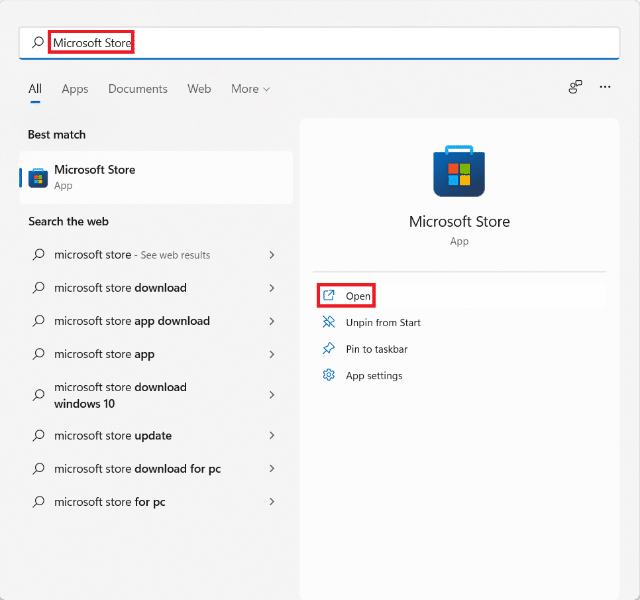
1. انقر فوق أيقونة البحث واكتب Microsoft Store ، ثم انقر فوق فتح .
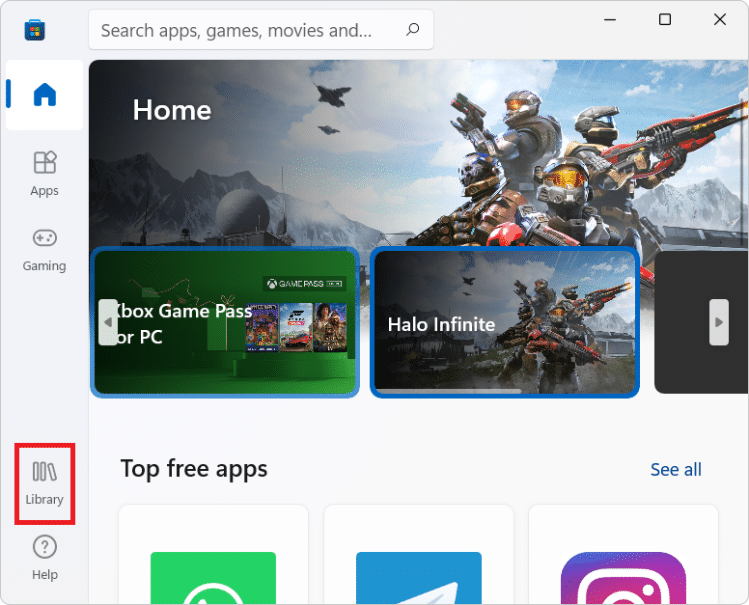
2. انقر فوق " مكتبة " في الزاوية اليسرى السفلية من نافذة متجر Microsoft .
ملاحظة : يجب أن تقوم بتسجيل الدخول إلى Microsoft Store بنفس حساب Microsoft الذي تستخدمه للعب Halo Infinite.
3. انقر فوق " الألعاب " ، كما هو موضح.
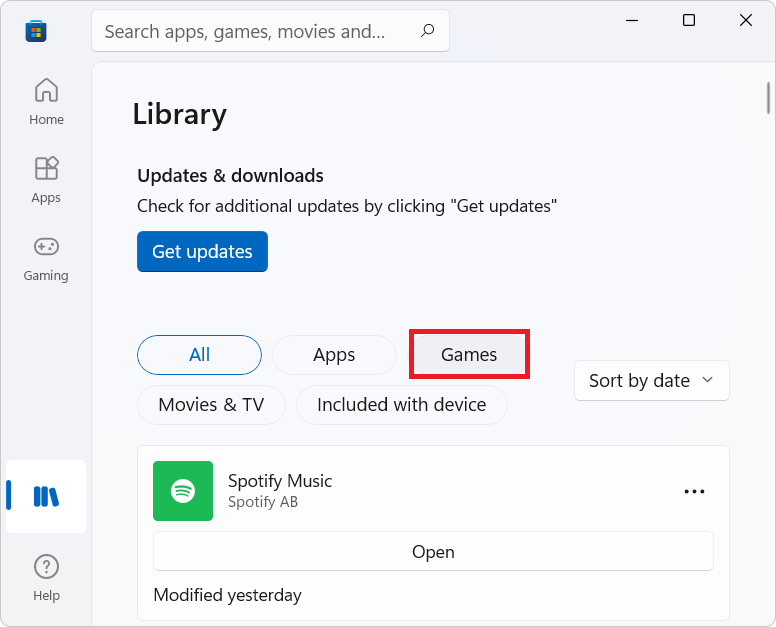
4. ستظهر الآن جميع الألعاب المشتراة في قائمتك. انقر فوق Halo Infinite للذهاب إلى صفحة قائمة اللعبة.
5. بناءً على التكوين ، حدد خيار التثبيت / التحديث . انتظر حتى تنتهي العملية.
عندما تنضم إلى فريق Fireteam مع أصدقائك ، يجب ألا تصادف بعد الآن Halo Infinite جميع أعضاء فريق الحماية ليسوا على نفس الخطأ في الإصدار على جهاز كمبيوتر يعمل بنظام Windows 11. في حالة تحديثك بالفعل ولكنك لا تزال تواجه نفس الخطأ ، فمن الأفضل إعادة تثبيت اللعبة تمامًا من متجر Microsoft.

اقرأ أيضًا: كيفية تغيير البلد في متجر Microsoft في Windows 11
الطريقة 1 ب: التحديث من تطبيق Steam
إذا كان لديك حساب Steam ، فقم بتنفيذ هذه الطريقة لترقية لعبتك إلى أحدث إصدار. علاوة على ذلك ، تم الإبلاغ عن أن هذه الملفات يمكن أن تتسبب في أن جميع أعضاء فريق الحماية ليسوا على نفس الخطأ في الإصدار ، والذي يمكن حله عن طريق التحقق من سلامة ملفاتك المحلية. اتبع الإرشادات أدناه لتحديث اللعبة والتحقق من سلامتها عبر Steam PC Client:
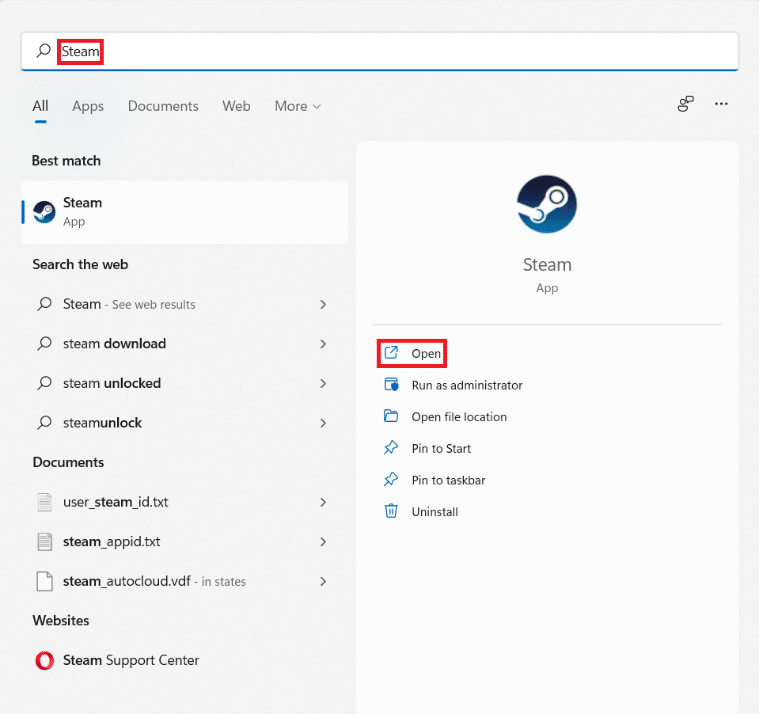
1. انقر فوق أيقونة البحث ، واكتب Steam ، ثم انقر فوق فتح .
2. في نافذة Steam ، انقر فوق LIBRARY .
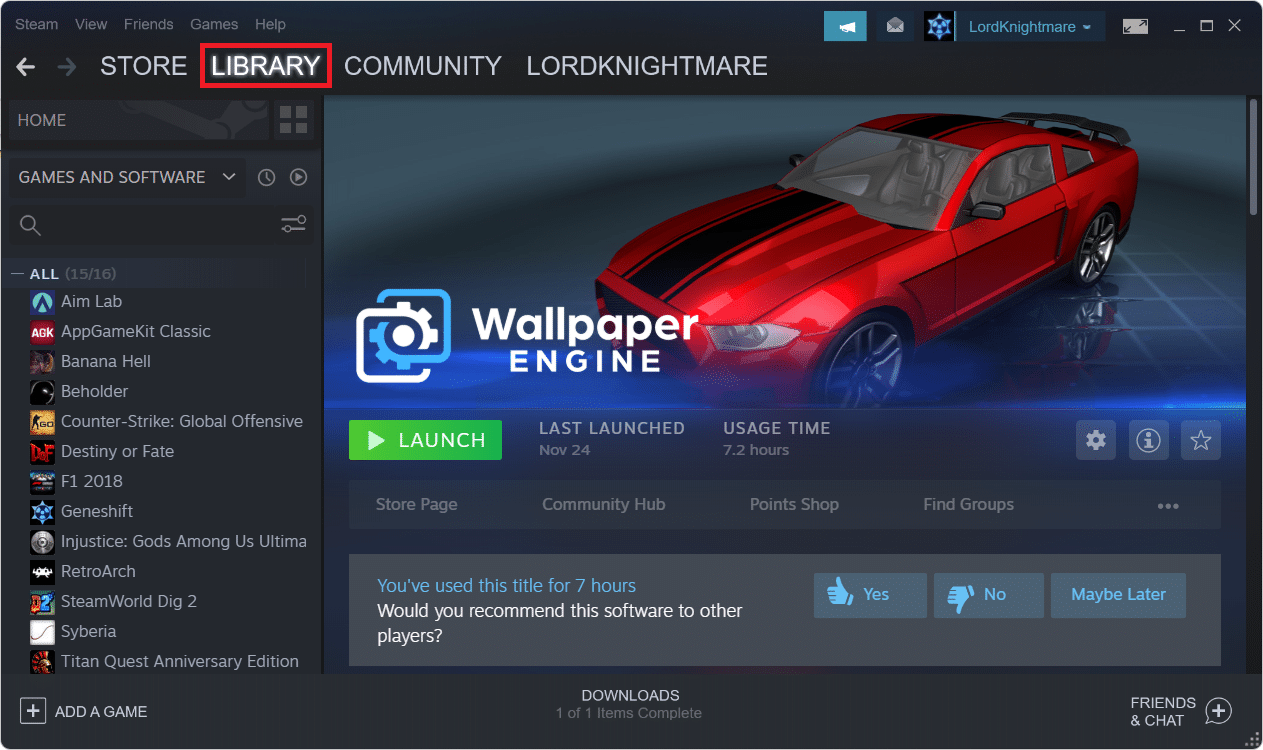
3. انقر فوق Halo Infinite في الجزء الأيمن.
4. إذا كان هناك تحديث متاح للعبة ، فسترى زر التحديث في صفحة تفاصيل اللعبة. انقر عليه.
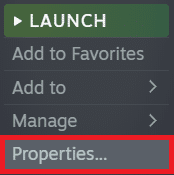
5. بمجرد اكتمال التحديث ، انقر بزر الماوس الأيمن فوق Halo Infinite في الجزء الأيمن وحدد خصائص ... في قائمة السياق.
6. انقر فوق علامة التبويب " الملفات المحلية " في الجزء الأيمن ثم انقر فوق " التحقق من سلامة ملفات البرامج ... المعروضة مميزة".
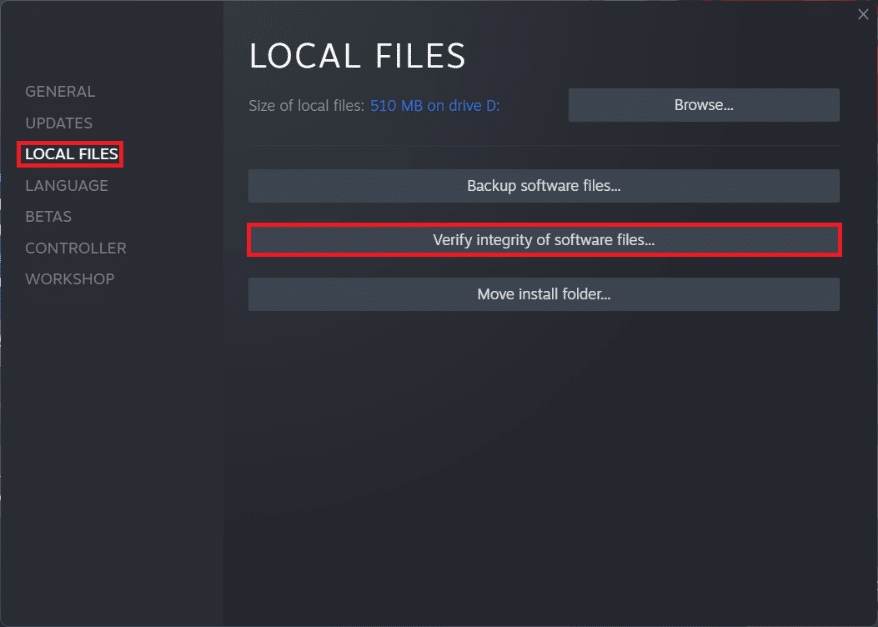
سيتحقق Steam الآن مما إذا كانت هناك أي ملفات لعبة تالفة مفقودة على التخزين المحلي. إذا تم العثور على أي اختلافات ، فسيتم استبدالها تلقائيًا. ومن ثم ، سيؤدي هذا إلى إصلاح Halo Infinite ، جميع أعضاء فريق الحماية ليسوا على نفس خطأ الإصدار على نظام التشغيل Windows 11.
اقرأ أيضًا: كيفية تغيير صورة ملف تعريف Steam
الطريقة الأولى ج: التحديث على وحدة تحكم Xbox
يعد تحديث لعبة على Xbox أمرًا صعبًا بعض الشيء لأنه يعتمد كليًا على النطاق الترددي لشبكتك.
- كما هو الحال مع أي لعبة Xbox ، يجب أن تقوم Halo Infinite بتحديث نفسها تلقائيًا عند تشغيل وحدة التحكم الخاصة بك. ولكن إذا لم يبدأ التحديث بعد التمهيد ، فيمكنك محاولة إعادة تشغيله بشكل متكرر حتى يبدأ التحديث.
- إذا لم تبدأ Halo أي تحديثات بعد وابل من عمليات إعادة التشغيل ، فاتبع الخطوات المحددة:
1 أ. انقر فوق تطبيقاتي وألعابي> تحديثات لعرض جميع التحديثات المتاحة لطراز Xbox الخاص بك المطابق لجميع الألعاب.
1 ب. بالتناوب ، انتقل إلى علامة التبويب " الألعاب " في الجزء الأيمن واستعرض قائمة التطبيقات لتحديد Halo Infinite .
2. ثم حدد " إدارة اللعبة " ، كما هو موضح.
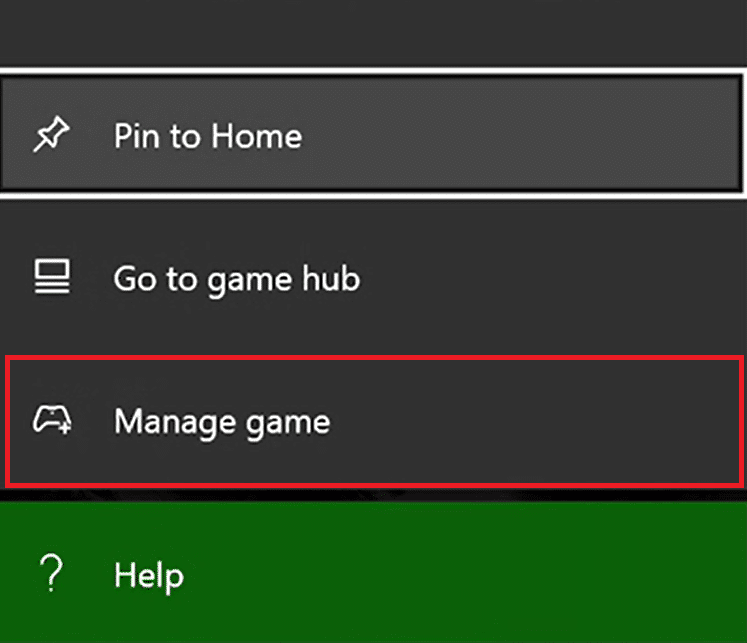
3. حدد التحديثات في الجزء الأيمن على الشاشة التالية.
4. حدد التحديث المتاح لـ Halo Infinite وانتظر حتى تكتمل العملية.
الطريقة 2: اتصل بفريق الدعم
إذا كنت لا تزال تواجه نفس المشكلات ، فننصحك بالاتصال بمطوري اللعبة . إنها بصراحة لعبة صبر لأن المطورين قد ربطوا أيديهم بالفعل بالتعامل مع مشكلات وضع اللعب الجماعي الذي هو في مرحلته التجريبية المفتوحة. ولكن يمكنك التواصل مع 343 Industries أو دعم Xbox لحل مشاكلك في غضون أيام قليلة.
موصى به:
- دعم Final Fantasy XIV لنظام التشغيل Windows 11
- كيفية تنزيل Minecraft وتثبيته على Windows 11
- كيفية إصلاح عدم فتح متجر Microsoft على نظام التشغيل Windows 11
- كيفية التحقق مما إذا كان Modern Standby مدعومًا في Windows 11
نأمل أن تكون قد وجدت هذه المقالة مثيرة للاهتمام ومفيدة حول كيفية إصلاح Halo Infinite جميع أعضاء فريق الحماية ليسوا على نفس الخطأ في الإصدار في Windows 11 . نرحب بجميع اقتراحاتكم وأسئلتكم بخصوص هذه المقالة. يمكنك أيضًا إخبارنا إذا كان هناك موضوع في ذهنك يجب أن نستكشفه بعد ذلك.