
So stellen Sie das Outlook-Passwort wieder her
Veröffentlicht: 2021-12-10
Mit Millionen von Benutzern ist Microsoft Outlook aufgrund seines Rufs, einer der besten E-Mail-Dienstleister zu sein, eine der am häufigsten verwendeten E-Mail-Apps der Welt. Mit Ihrem Outlook-Konto können Sie E-Mails von Freunden, Familie und Geschäftskontakten senden und empfangen. Es wird empfohlen, dass Sie es mit einem starken Passwort schützen. Es kann jedoch zu Problemen beim Zugriff auf Ihr Konto kommen, wenn Sie Ihr Passwort vergessen. Und ohne sie könnten Sie nicht auf Ihre E-Mails zugreifen. Wenn Sie sich also nicht an Ihr Passwort erinnern können, machen Sie sich keine Sorgen. Heute werden wir besprechen, wie Sie Outlook-E-Mail- und Kontokennwörter wiederherstellen können.
Inhalt
- So stellen Sie das Outlook-E-Mail-Passwort wieder her
- Outlook PST- und OST-Dateien
- Dinge, die Sie im Auge behalten sollten
- Methode 1: Über die Microsoft-Kontowiederherstellungsseite
- Methode 2: Über die Outlook-Anmeldeseite
- Methode 3: Verwenden von Tools von Drittanbietern
So stellen Sie das Outlook-E-Mail-Passwort wieder her
Wenn Sie ein Passwort auf einer Website eingeben, wird es nicht im Klartext gespeichert . Die Website generiert einen Hash Ihres Passworts. Ein Hash ist eine lange Folge alphanumerischer Zeichen, die Ihr Passwort entsprechend Ihrer Anmeldung darstellen. Die Datenbank reagiert positiv auf Ihre Kombination aus Benutzername und Passwort, und Sie können sich bei Ihrem Konto anmelden. Wenn ein Hacker jedoch versucht, auf die Datenbank zuzugreifen, sieht er nur eine lange Liste mit rätselhaften Hash-Werten.
Die schlechte Nachricht ist, dass jeder CRC32-Hash viele übereinstimmende Werte enthält , was bedeutet, dass Ihre Datei mit hoher Wahrscheinlichkeit von einer Anwendung zur Passwortwiederherstellung entsperrt wird. Dies könnte fantastisch sein, wenn Sie Ihre PST-Datei entsperren müssen, aber Ihre Daten sind möglicherweise nicht sicher.
Outlook PST- und OST-Dateien
Die Art des verwendeten Kontos bestimmt, wie Outlook Ihre Daten speichert, verwaltet und sichert. Outlook-Datendateien werden in zwei Kategorien unterteilt:
PST: Outlook verwendet eine Personal Storage Table (PST), einen Speichermechanismus für POP- und IMAP-Konten .
- Ihre E-Mails werden an den Mailserver übermittelt und dort gespeichert , und Sie können online darauf zugreifen .
- Sie können an Backups Ihrer Outlook-E-Mails arbeiten, dies führt jedoch zu einer neuen PST-Datei .
- PST- Dateien können problemlos von einem Computer auf einen anderen migriert werden, wenn Sie den Computer wechseln.
- Diese speichern wichtige Informationen auf dem lokalen System, wie z. B. Passwörter . Dieses Passwort verhindert, dass unbefugte Personen auf das Outlook-Konto zugreifen, und schützt so E-Mails und Benutzerdaten.
Als Ergebnis steht die PST-Datei zur Wiederherstellung von Outlook-E-Mail-Passwörtern zur Verfügung.
OST: Wenn Sie eine vollständige lokale Sicherung eines E-Mail-Kontos aufbewahren möchten, können Sie eine Offline Storage Table (OST)-Datei verwenden.
- Sowohl Ihr Computer als auch der Mailserver speichern alle Informationen. Dies bedeutet, dass unabhängig von der Netzwerkverbindung die gesamte Benutzerkontendatenbank verfügbar ist .
- Die Synchronisierung findet statt, wenn der Benutzer eine Verbindung mit dem Mailserver herstellt.
- Es enthält keine Passwörter.
Dinge, die Sie im Auge behalten sollten
Beachten Sie die folgenden Punkte, bevor Sie Ihr Outlook-Passwort zurücksetzen:
- Stellen Sie sicher, dass die von Ihnen angegebene E-Mail-Adresse korrekt ist.
- Caps Lock wird entsprechend ein- oder ausgeschaltet.
- Versuchen Sie, sich mit einem anderen Internetbrowser anzumelden , oder löschen Sie den Browser-Cache.
- Löschen Sie gespeicherte Passwörter , da frühere Daten oder das automatische Ausfüllen Anmeldeprobleme verursachen könnten.
Hinweis: Damit die Wiederherstellungsmethoden für Outlook-Passwörter funktionieren, benötigen Sie eine Verifizierungs-App, eine Telefonnummer oder eine Wiederherstellungs-E-Mail-Adresse.
Methode 1: Über die Microsoft-Kontowiederherstellungsseite
Diese Methode erweist sich als am vorteilhaftesten, wenn Sie der Meinung sind, dass ein unbefugter Zugriff stattgefunden hat oder stattfinden könnte. Sie können Ihr Microsoft-Konto direkt zurücksetzen, um den Zugriff auf alle Microsoft-Dienste, einschließlich MS Outlook und Microsoft Store, wie unten beschrieben wiederherzustellen:
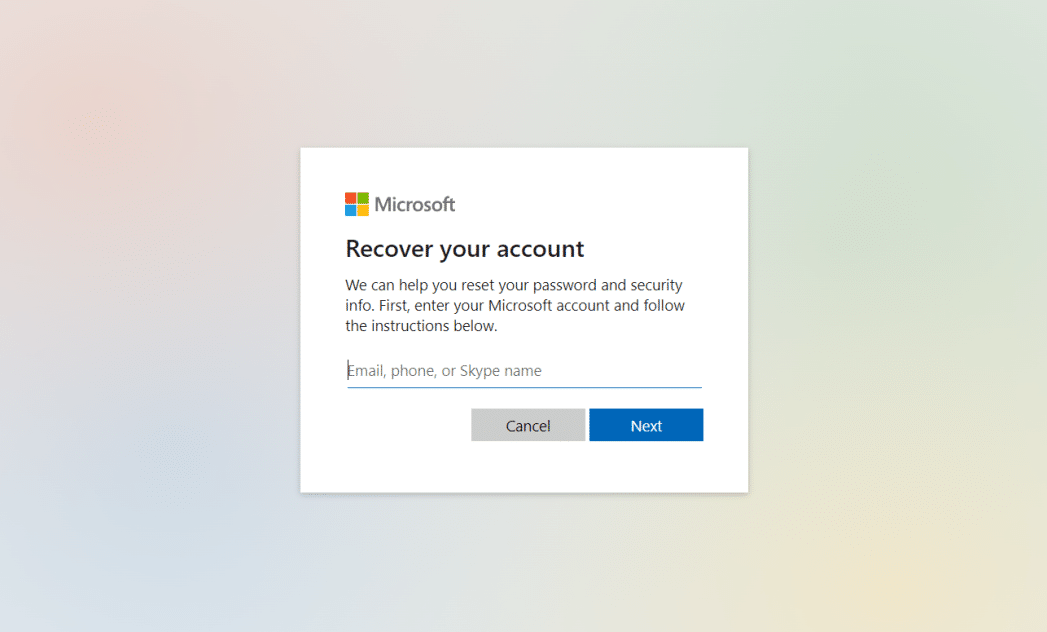
1. Rufen Sie zum Zurücksetzen Ihres Kennworts die Microsoft-Webseite zum Wiederherstellen Ihres Kontos auf.
2. Geben Sie Ihre Outlook-E-Mail-Adresse in das Feld E -Mail, Telefon oder Skype-Name ein und klicken Sie auf Weiter .

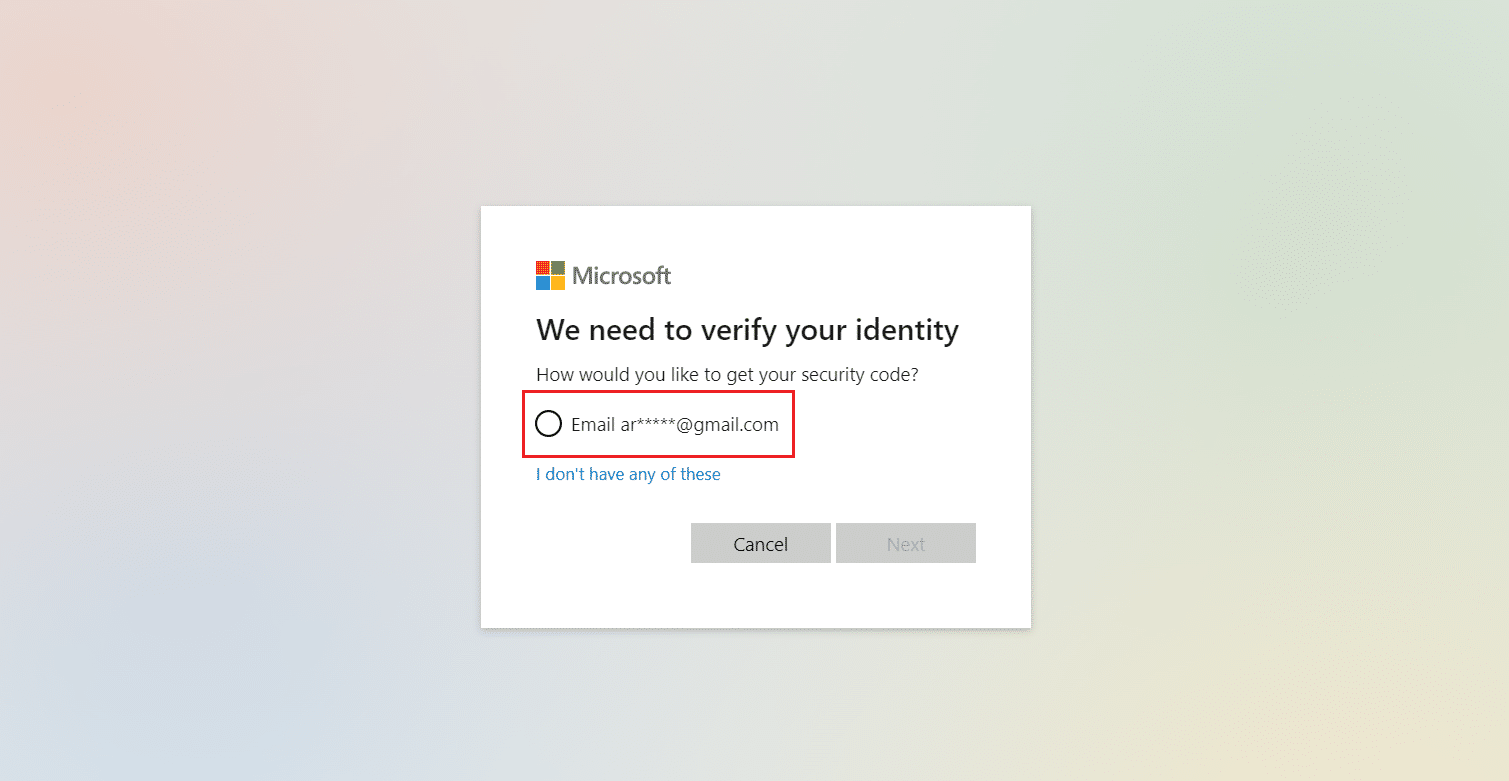
3. Wählen Sie die Option E- Mail als Antwort auf Wie möchten Sie Ihren Sicherheitscode erhalten?
Hinweis: Wenn Sie Ihre Telefonnummer dann verknüpft haben, erhalten Sie eine weitere Option, um Ihre Identität über die Telefonnummer zu überprüfen. Sie können eine beliebige Option nach Belieben auswählen.
4. Geben Sie Ihre E-Mail-Adresse ein und klicken Sie wie gezeigt auf Code abrufen .
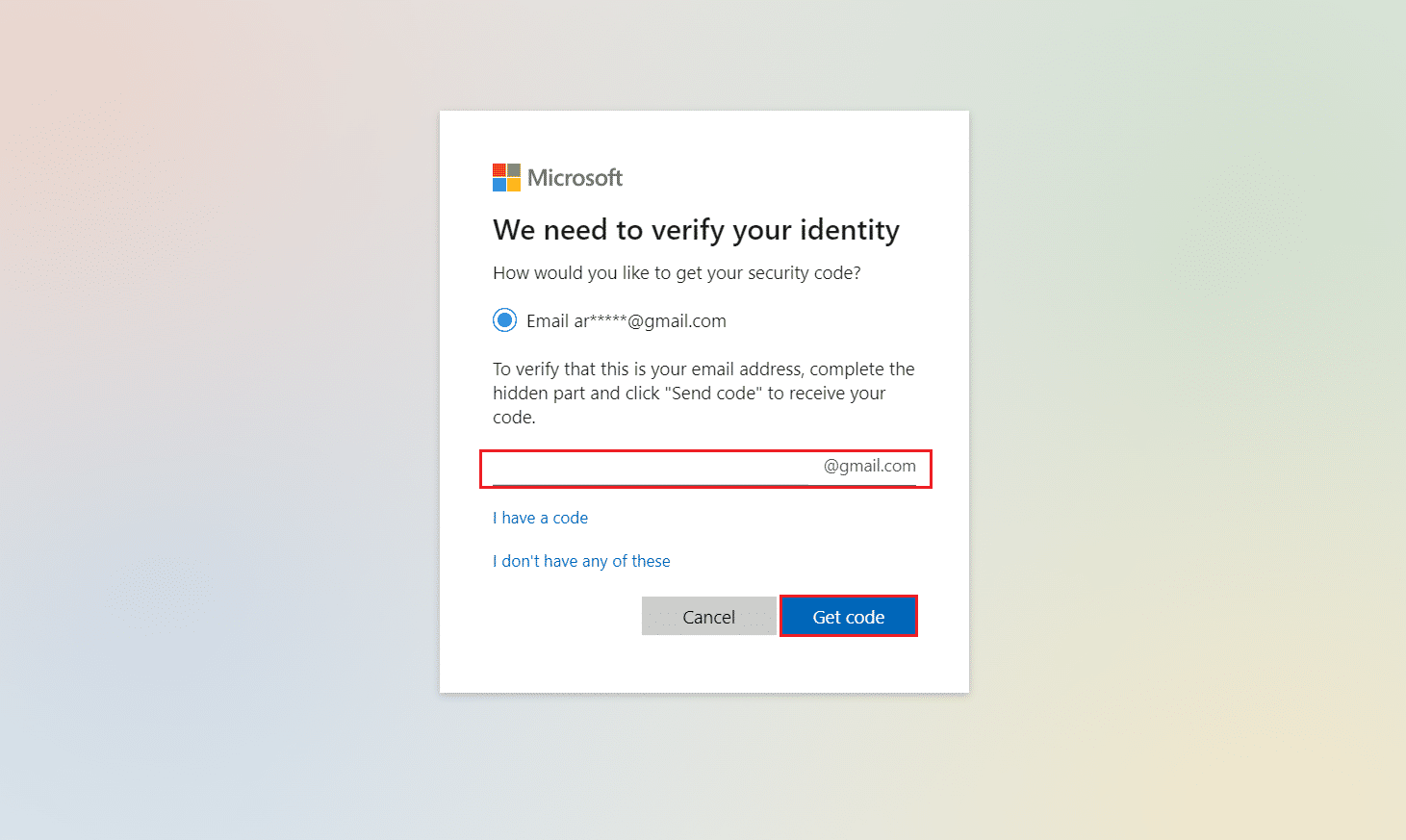
5. Anschließend erhalten Sie einen Bestätigungscode an die von Ihnen eingegebene E-Mail-Adresse .
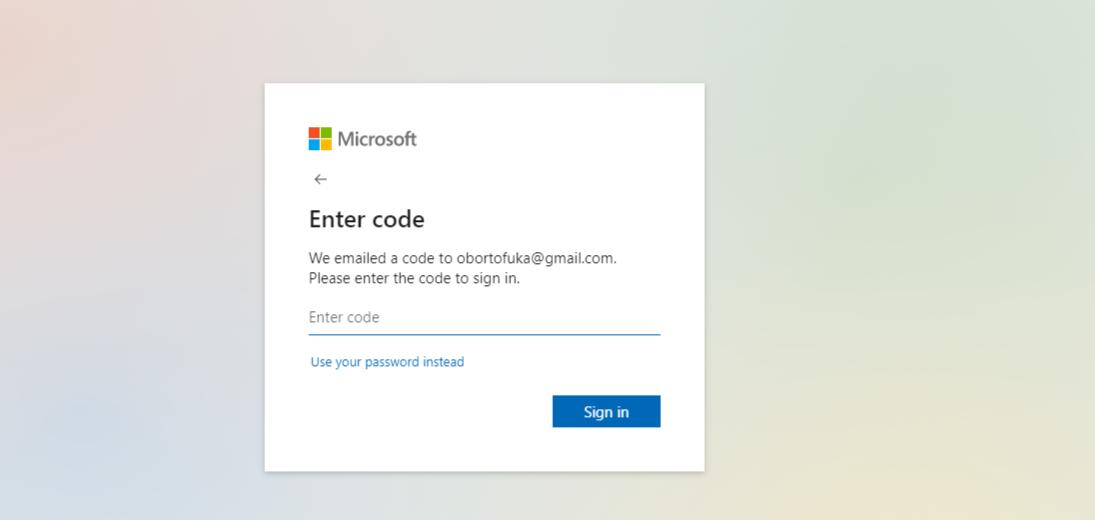
6. Geben Sie nun den erhaltenen Verifizierungscode ein und klicken Sie auf Anmelden.
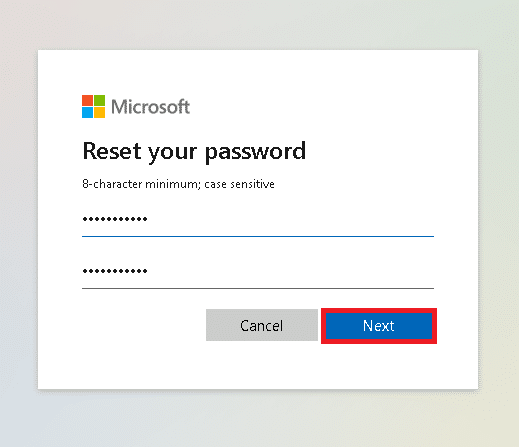
7. Erstellen Sie ein neues Passwort mit mindestens 8 Zeichen. Geben Sie das Passwort erneut ein und klicken Sie wie abgebildet auf Weiter .
Hinweis: Denken Sie daran, die Feststelltaste wie gewünscht ein-/auszuschalten.
Lesen Sie auch: So deaktivieren Sie die Outlook-E-Mail-Lesebestätigung
Methode 2: Über die Outlook-Anmeldeseite
So stellen Sie das Outlook-Passwort über die Outlook-Anmeldeseite wieder her.
1. Rufen Sie in Ihrem Webbrowser die Outlook-Anmeldeseite auf.
2. Geben Sie Ihre Outlook-E-Mail- Adresse ein und klicken Sie auf Weiter .
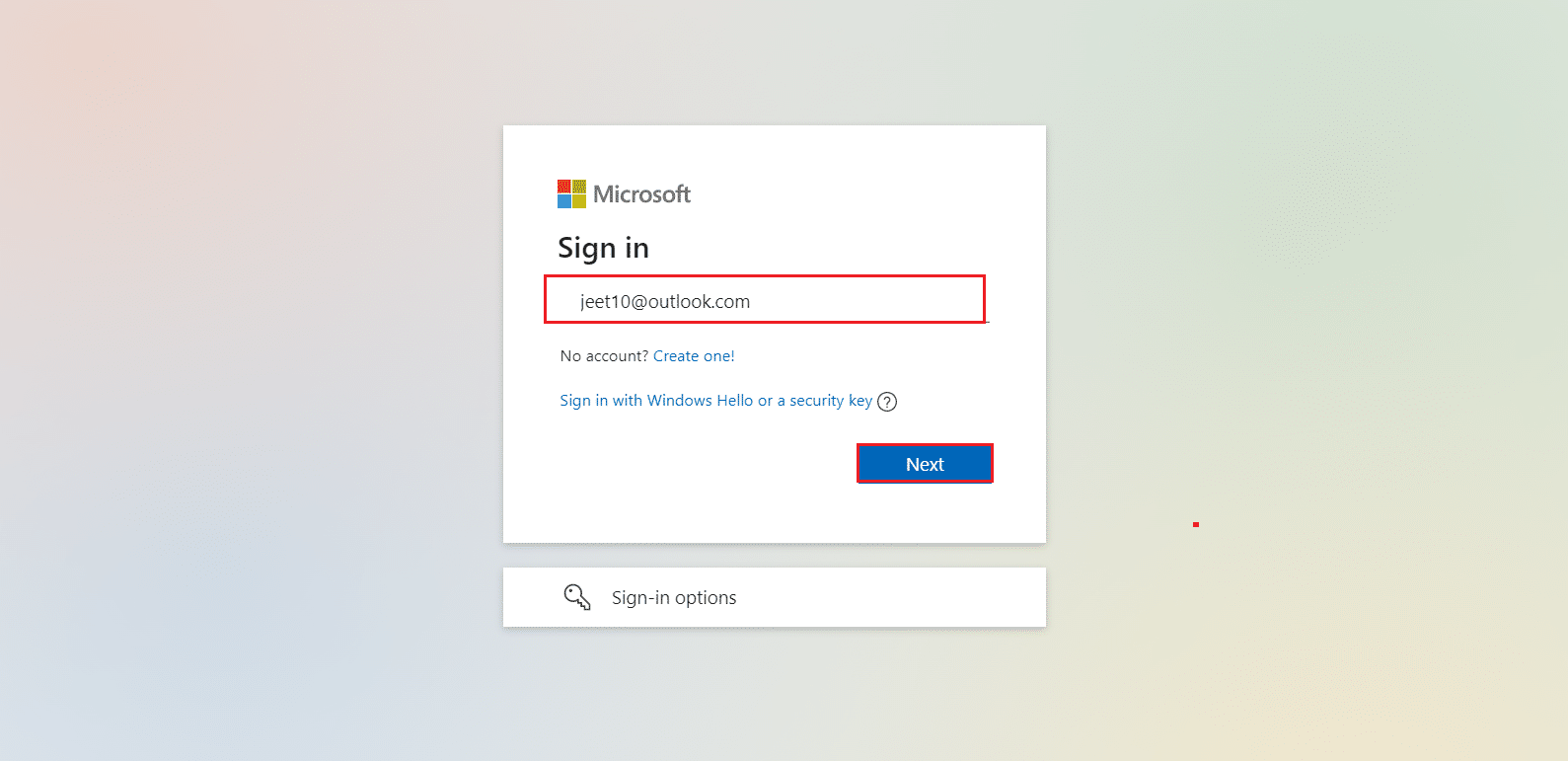
3. Klicken Sie hier auf Passwort vergessen? Option unten hervorgehoben dargestellt.
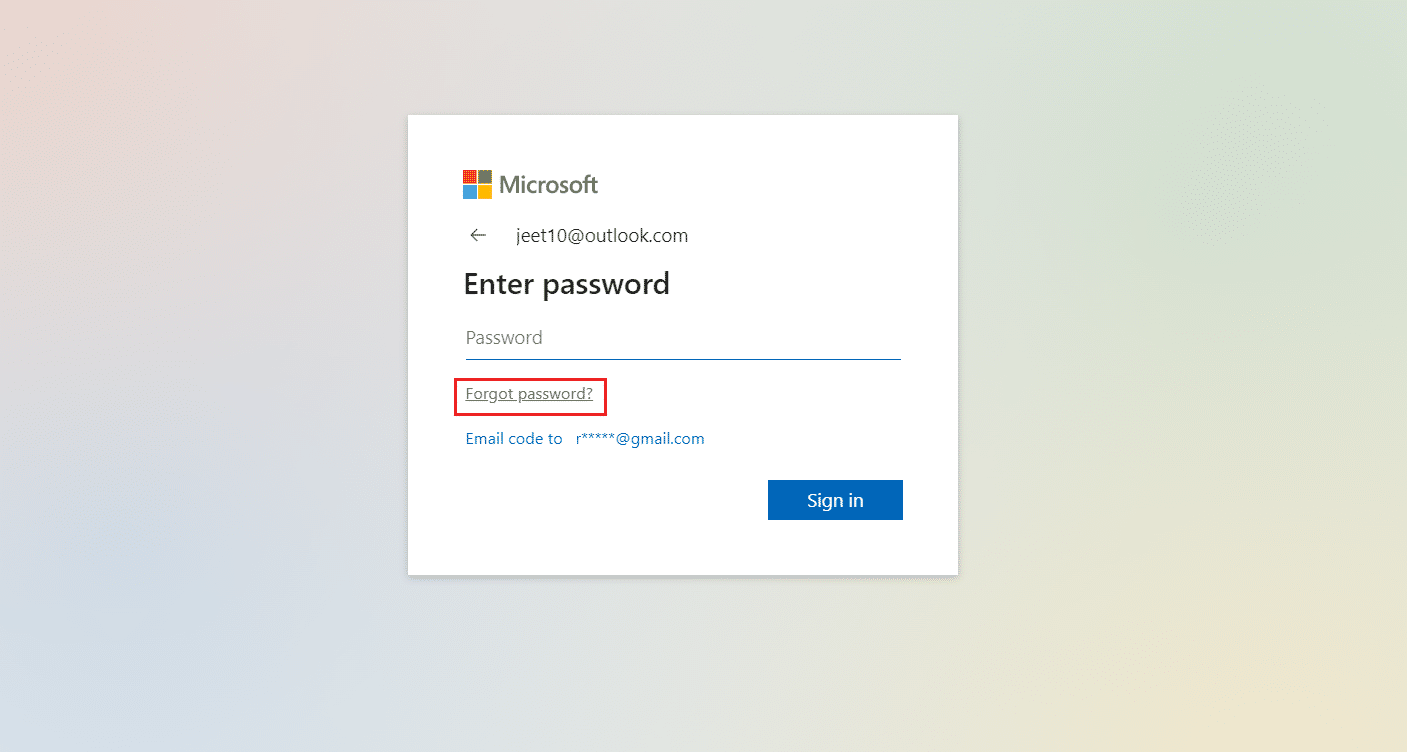
4. Befolgen Sie nun die Schritte 3-7 der obigen Methode 1 , um den Bestätigungscode zu erhalten und das Passwort zurückzusetzen.
Lesen Sie auch: Korrigieren Sie das Wiedererscheinen der Outlook-Kennwortabfrage
Methode 3: Verwenden von Tools von Drittanbietern
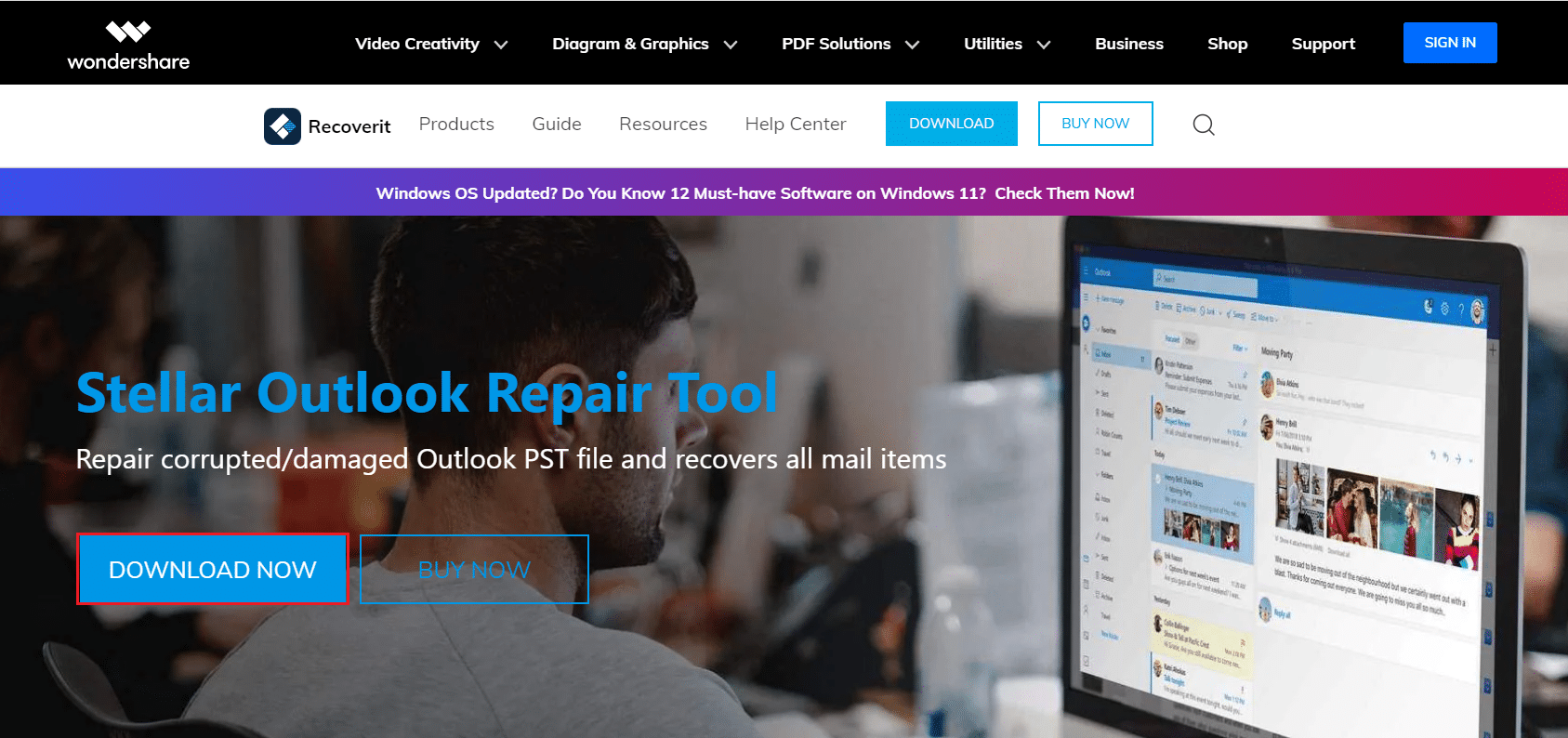
PST-Dateien eignen sich zum Wiederherstellen Ihrer Outlook-E-Mail, wenn Sie das Outlook-Passwort nicht wiederherstellen können. Die meisten PST-Dateien sind jedoch mit Passwörtern geschützt. Wenn diese Dateien beschädigt werden, wird es nahezu unmöglich, Ihre Daten wiederherzustellen. Daher müssen Sie ein PST-Reparaturtool verwenden. Viele solcher Tools sind verfügbar, aber das Outlook PST-Reparaturtool ist eines der beliebtesten. Zu seinen Hauptmerkmalen gehören:
- Deep-Scanning zur Suche nach wiederherstellbaren Daten
- Wiederherstellung von E-Mails, Anhängen, Kontakten, Kalender, Notizen usw.
- Reparatur von PST-Dateien bis zu einer Größe von 2 GB
Lesen Sie auch: So synchronisieren Sie Google Kalender mit Outlook
Häufig gestellte Fragen (FAQs)
Q1. Was sind PST-Dateien?
Ans. Ihre Nachrichten, Kontakte und andere Outlook-Elemente werden in einer PST-Datei (oder Outlook-Datendatei) auf Ihrem Computer gespeichert. Es wird standardmäßig erstellt, wenn ein Benutzer ein Konto in Outlook erstellt.
Q2. Was unterscheidet eine OST-Datei von einer PST-Datei?
Ans. Eine OST-Datei ist eine Offline-Datendatei, die von Microsoft Outlook und Server erstellt wurde, um Daten zu speichern, während sie nicht mit dem Internet verbunden sind. Outlook und Exchange Server hingegen erzeugen keine PST-Dateien.
Q3. Ist es möglich, eine OST-Datei in eine PST-Datei zu konvertieren?
Ans. Ja. Es ist möglich, Dateien zwischen den beiden Formaten zu konvertieren. Es wird jedoch nicht empfohlen, dies zu tun.
Empfohlen:
- So deaktivieren Sie die Xbox-Spielleiste in Windows 11
- So erstellen Sie ein lokales Konto in Windows 11
- So exportieren Sie gespeicherte Passwörter aus Google Chrome
- Was ist der Google Chrome-Höhendienst?
Wir hoffen, dass diese Anleitung hilfreich war und Sie erfahren konnten, wie Sie das Passwort für das Outlook-E-Mail-Konto wiederherstellen können. Lassen Sie uns wissen, ob die obige Methode für Sie funktioniert hat oder nicht. Wenn Sie Fragen / Vorschläge zu diesem Artikel haben, können Sie diese auch gerne im Kommentarbereich hinterlassen.