
So aktualisieren Sie die Kodi-Bibliothek
Veröffentlicht: 2022-01-08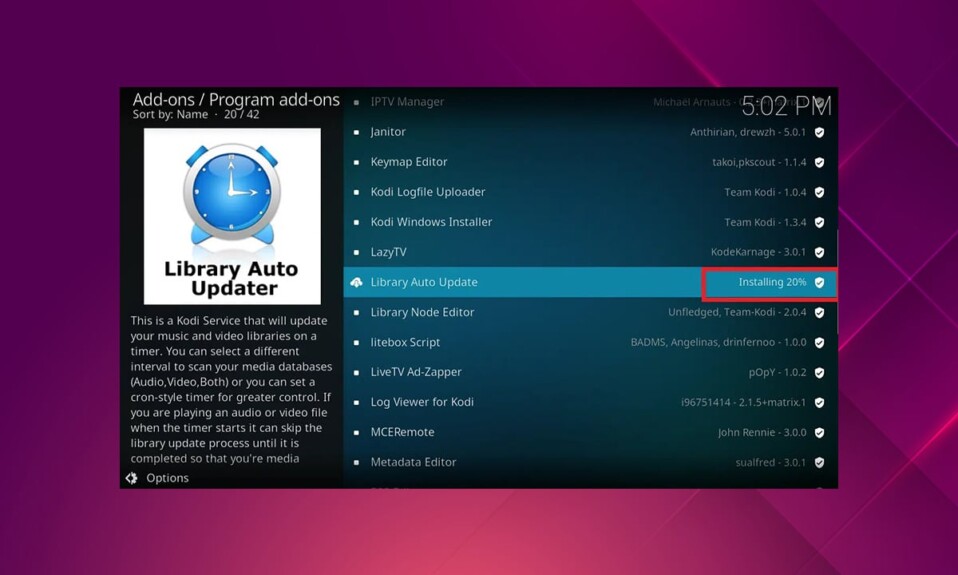
Kodi, früher XBMC, ist ein kostenloses Open-Source-Medienzentrum, mit dem Benutzer durch die Installation von Add-Ons auf eine Vielzahl von Medieninhalten zugreifen können. Alle wichtigen Betriebssysteme, einschließlich Mac OS, Windows PC, Android, Linux, Amazon Fire Stick, Chromecast und andere, werden unterstützt. Mit Kodi können Sie Ihre Filmbibliothek hochladen, Live-TV aus dem Programm heraus ansehen und Add-Ons installieren, um Ihnen Zugriff auf eine Reihe verschiedener Möglichkeiten zu geben, die Zeit zu vertreiben. Es ist wichtig, Kodi auf dem neuesten Stand zu halten, um ein reibungsloses Funktionieren zu gewährleisten, aber es ist nicht immer offensichtlich, wie das geht. Heute zeigen wir Ihnen, wie Sie die Kodi XBMC-Bibliothek automatisch und manuell aktualisieren.
Inhalt
- So aktualisieren Sie die XBMC Kodi-Bibliothek
- Warum Kodi mit VPN verwenden?
- So wählen Sie die Kodi Update Library-Option
- Methode 1: Update beim Start von Kodi
- Methode 2: Manuell aktualisieren
- Methode 3: Verwenden Sie das Kodi Auto-Update-Add-on
- Methode 4: Installieren Sie das Watchdog-Add-on
- Profi-Tipp: So wählen Sie VPN für Kodi aus
So aktualisieren Sie die XBMC Kodi-Bibliothek
Die Kodi-Bibliothek ist das Gehirn hinter allem, also stellen Sie sicher, dass sie auf dem neuesten Stand ist. Auf diese Weise können Sie die neuesten hochgeladenen Fernsehserien und Filme ansehen. Die Organisation kann mühsam sein, wenn Sie über eine riesige Dateibibliothek verfügen oder die XBMC-Bibliothek häufig aktualisieren. Was Sie brauchen, ist ein Mittel, um Ihre Bibliothek organisiert und auf dem neuesten Stand zu halten, ohne ständig neue Dateien hinzufügen oder wiederholte Bibliotheks-Upgrades durchführen zu müssen.
Hinweis: Wenn Ihre Musiksammlung relativ statisch ist oder umgekehrt, können Sie mit Kodi die Einstellungen der Videobibliothek und der Musikbibliothek individuell ändern .
Warum Kodi mit VPN verwenden?
Während die Kodi-Software Open Source, kostenlos und legal ist, ermöglichen Ihnen einige der verfügbaren Add-Ons den illegalen Zugriff auf Inhalte. Ihr lokaler ISP wird wahrscheinlich Live-Streaming-, TV- und Film-Plug-Ins überwachen und an die Regierungs- und Geschäftsbehörden melden, sodass Sie jedes Mal, wenn Sie online gehen, ungeschützt sind. Daher können Sie ein Virtual Private Network verwenden, um sich vor dem Ausspionieren der Dienstanbieter zu schützen. VPNs fungieren als Barriere zwischen Ihnen und den heruntergeladenen Inhalten. Lesen Sie unseren Leitfaden Was ist VPN? Wie es funktioniert?
Glücklicherweise gibt es verschiedene Methoden, um dies zu erreichen. In diesem Beitrag zeigen wir Ihnen, wie Sie den XBMC-Aktualisierungsbibliotheksprozess manuell oder automatisch durchführen.
Wenn Sie diese erstaunliche App noch nicht verwendet haben, lesen Sie unsere Anleitung zur Installation von Kodi.
So wählen Sie die Kodi Update Library-Option
Je nach Nutzungsgrad und spezifischen Anforderungen haben wir Ihnen verschiedene alternative Möglichkeiten aufgezeigt, wie Sie Ihre Kodi-Bibliothek aktualisieren können.
- Für gelegentliche Kodi-Benutzer mit winzigen Inhaltsbibliotheken sollte es ausreichen, die standardmäßigen Kodi-Optionen zum Aktualisieren Ihrer Bibliothek beim Start zu aktivieren, um Ihre Bibliothek auf dem neuesten Stand zu halten.
- Das Add-on „Library Auto Update“ ist eine umfassendere Lösung, die Ihre Bibliothek automatisch aktualisiert, ohne dass Sie gezwungen sind, Kodi neu zu starten.
- Schließlich sollten Sie Watchdog verwenden, wenn Sie eine genauere Kontrolle und die Möglichkeit wünschen, Dateien sofort in Ihre Sammlung hochzuladen.
Methode 1: Update beim Start von Kodi
Der einfachste Ansatz, um sicherzustellen, dass Ihre Bibliothek auf dem neuesten Stand gehalten wird, besteht darin, die Kodi-Bibliothek beim Start selbst aktualisieren zu lassen. So geht's:
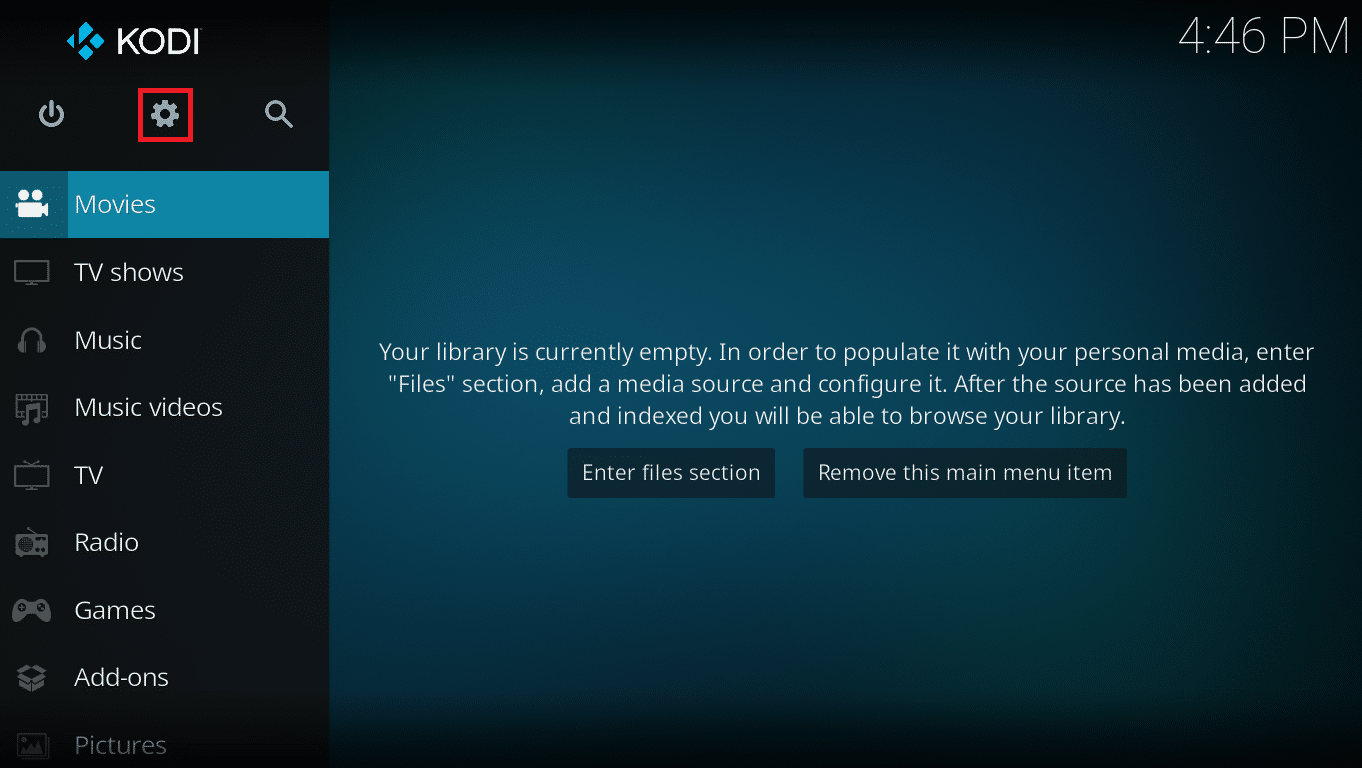
1. Öffnen Sie die Kodi-App und klicken Sie oben auf dem Startbildschirm auf das Zahnradsymbol , um die Einstellungen wie gezeigt zu öffnen.
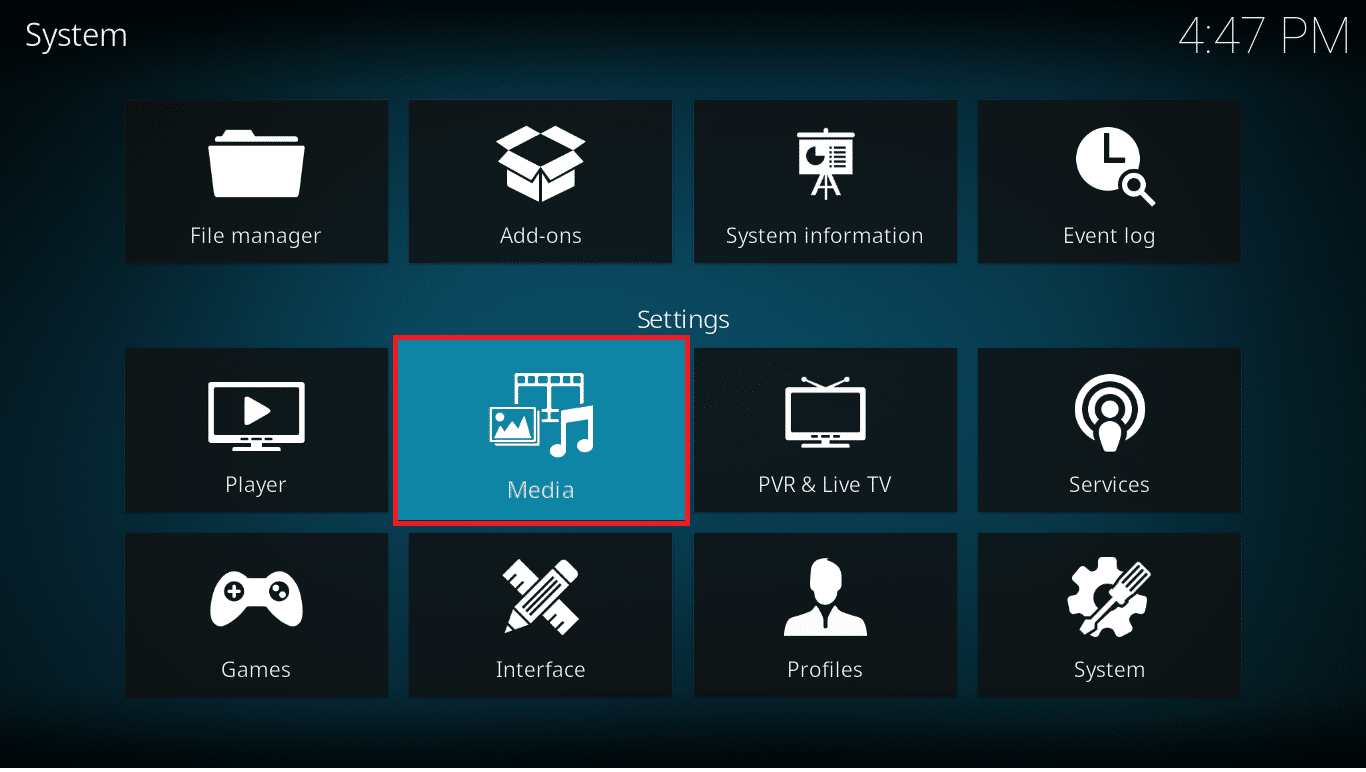
2. Wählen Sie dann die Option Medien .
3. Schalten Sie im Menü „ Bibliothek “ den Umschalter für „Bibliothek beim Start aktualisieren“ unter den Abschnitten „Videobibliothek “ und „Musikbibliothek“ ein, die hervorgehoben dargestellt sind.
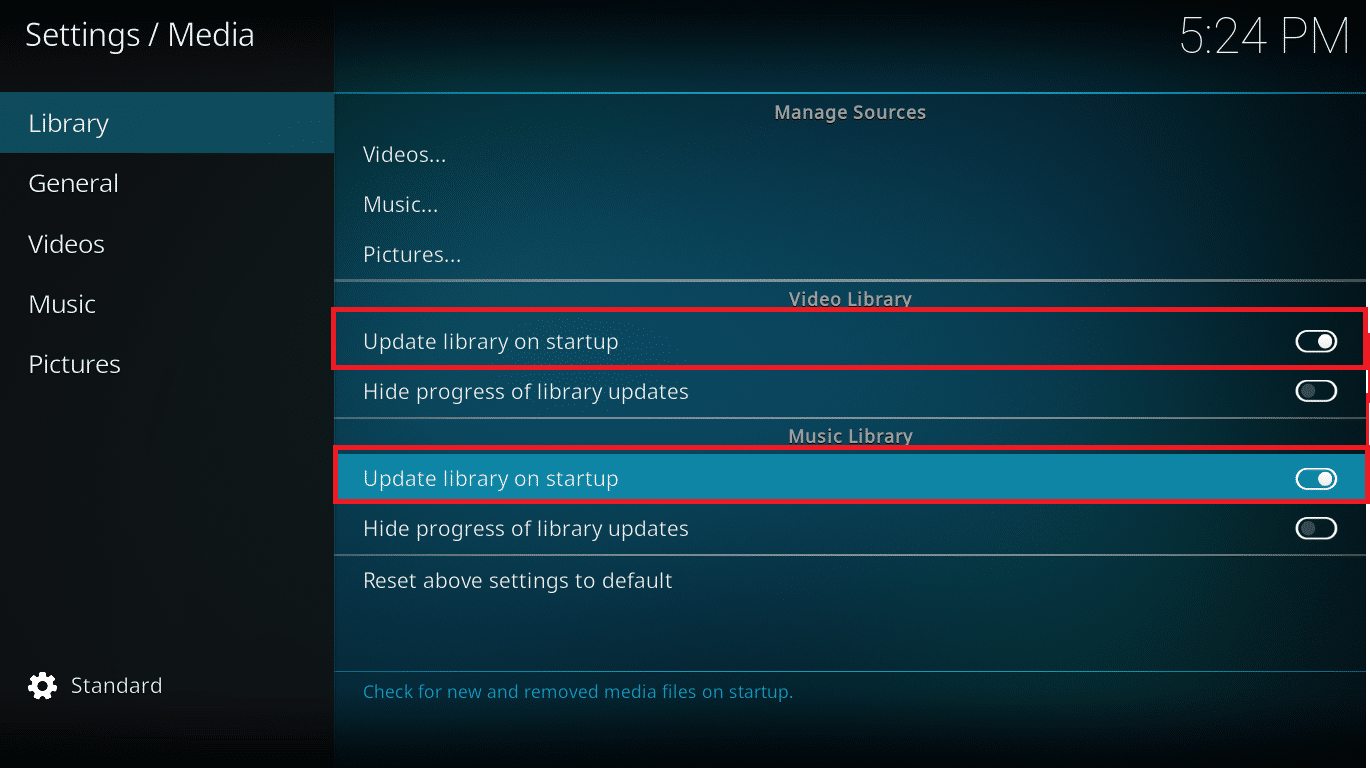
Daraufhin fügt Kodi jedes Mal, wenn Sie die Anwendung öffnen, automatisch die neuesten Dateien zur Bibliothek hinzu. Wenn Sie Kodi jedoch immer geöffnet und auf Ihrem Gerät ausgeführt haben, ist dies nicht sehr nützlich.
Lesen Sie auch: So sehen Sie sich Kodi NBA-Spiele an
Methode 2: Manuell aktualisieren
Möglicherweise müssen Sie Ihre Bibliothek manuell aktualisieren, wenn:
- Vielleicht benötigen Sie kein ganzes Gerät, um Ihr Material routinemäßig zu aktualisieren.
- Es lohnt sich möglicherweise nicht, ein Add-on zu installieren und so einzurichten, dass es Ihre Bibliothek automatisch aktualisiert, wenn Sie alle paar Wochen neue Inhalte zu Ihrer Bibliothek hinzufügen.
Da dies eine integrierte Funktion von Kodi ist, ist der Vorgang ziemlich einfach. So aktualisieren Sie Ihre XBMC Kodi-Bibliothek manuell:
1. Wählen Sie auf dem Kodi-Startbildschirm eine der seitlichen Registerkarten aus, um sie zu aktualisieren, z. B. Filme, TV- oder Musikvideos .
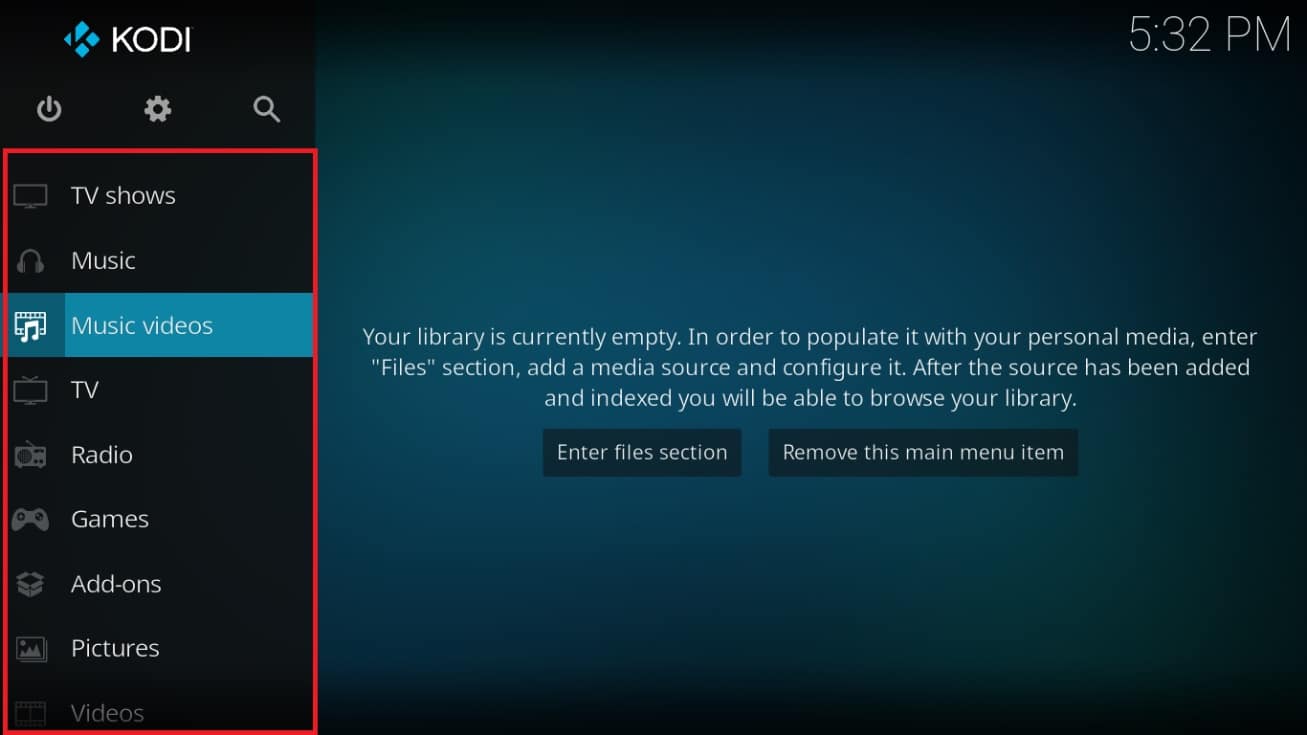
2. Drücken Sie die linke Pfeiltaste auf Ihrer Tastatur, um das Menü auf der linken Seite zu öffnen.
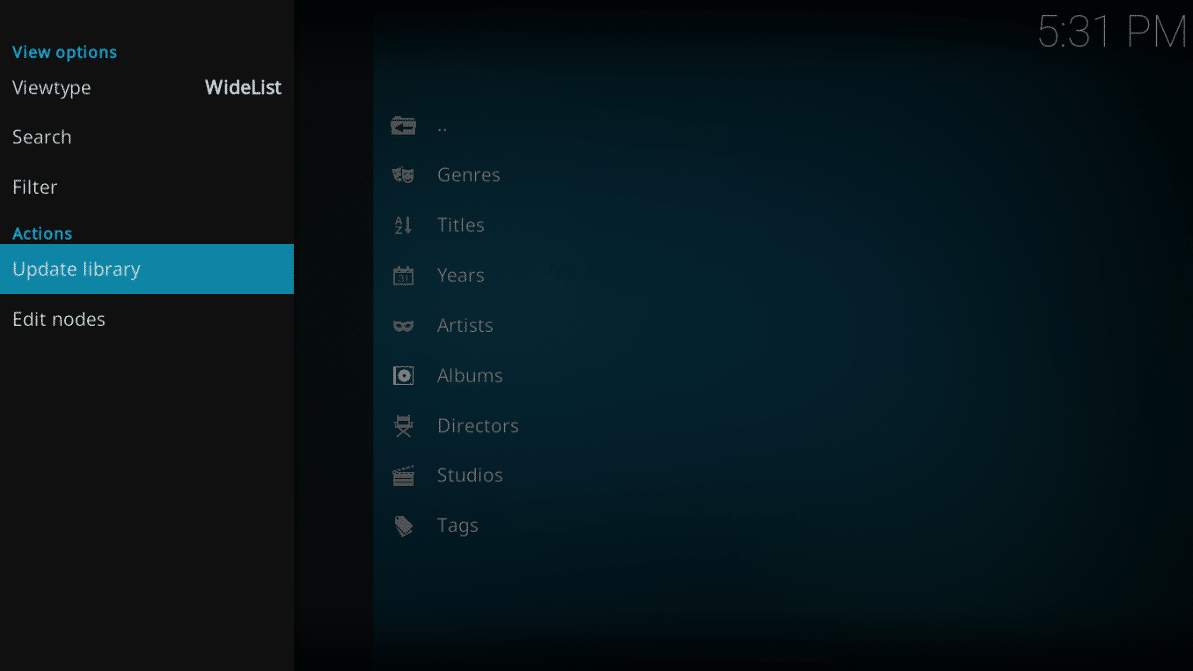
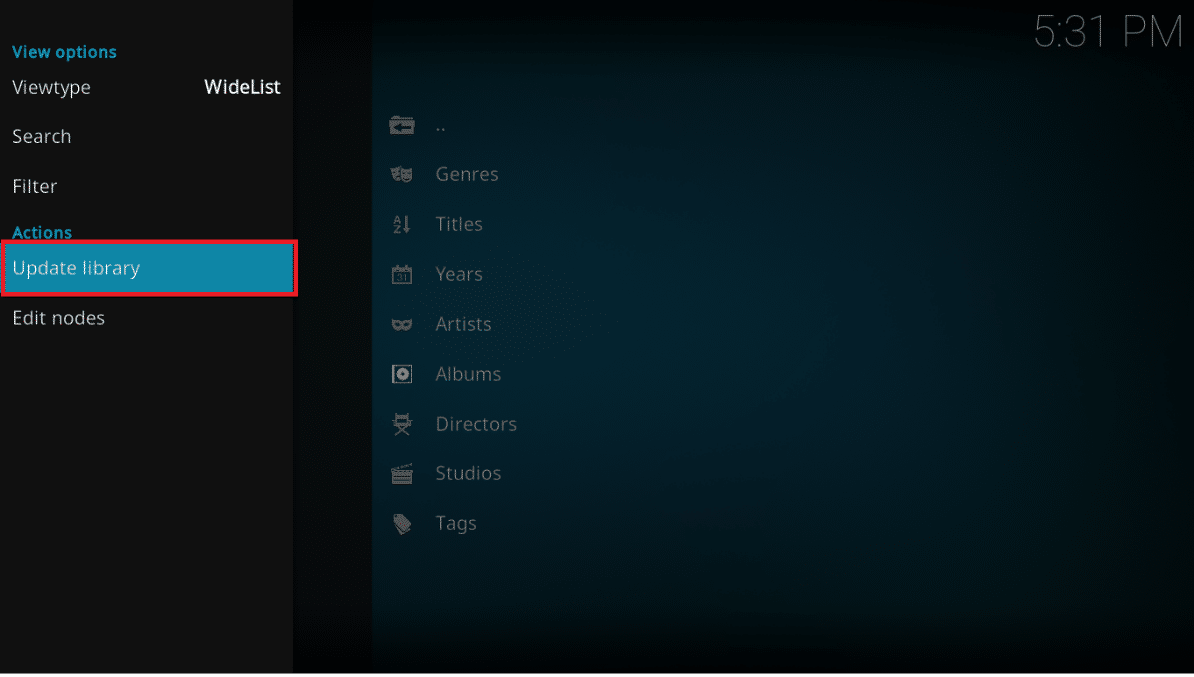
3. Um den Update-Vorgang zu starten, klicken Sie wie abgebildet im linken Bereich auf Bibliothek aktualisieren. So können Sie die XBMC-Bibliothek manuell aktualisieren.
Lesen Sie auch: So fügen Sie Favoriten in Kodi hinzu
Methode 3: Verwenden Sie das Kodi Auto-Update-Add-On
Es gibt ein Add-On, mit dem Sie Ihr Kodi-Gerät so einrichten können, dass Ihre Bibliothek automatisch in einer vordefinierten Häufigkeit aktualisiert wird . Das Add-On „Library Auto Update“, das im offiziellen Kodi-Repository zu finden ist, ist eine hervorragende Möglichkeit, Bibliotheksaktualisierungen nach Belieben zu planen. Es ist einfach einzurichten und zu verwenden, um Ihre Sammlung in Ordnung zu halten. So aktualisieren Sie die XBMC Kodi Library mit dem Add-on:

1. Gehen Sie zur Registerkarte Add-Ons im linken Bereich des Kodi-Startbildschirms .
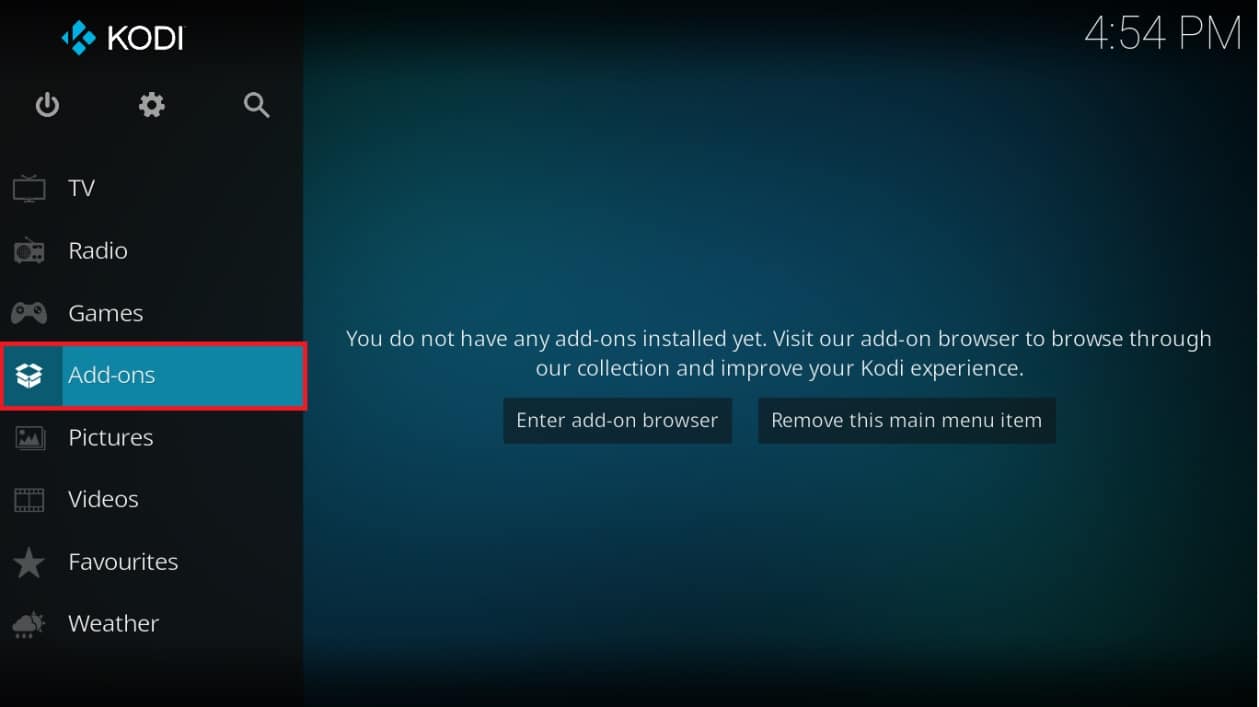
2. Klicken Sie auf das Symbol „Öffnen“ im linken Bereich des Add-ons- Menüs, das hervorgehoben dargestellt wird.
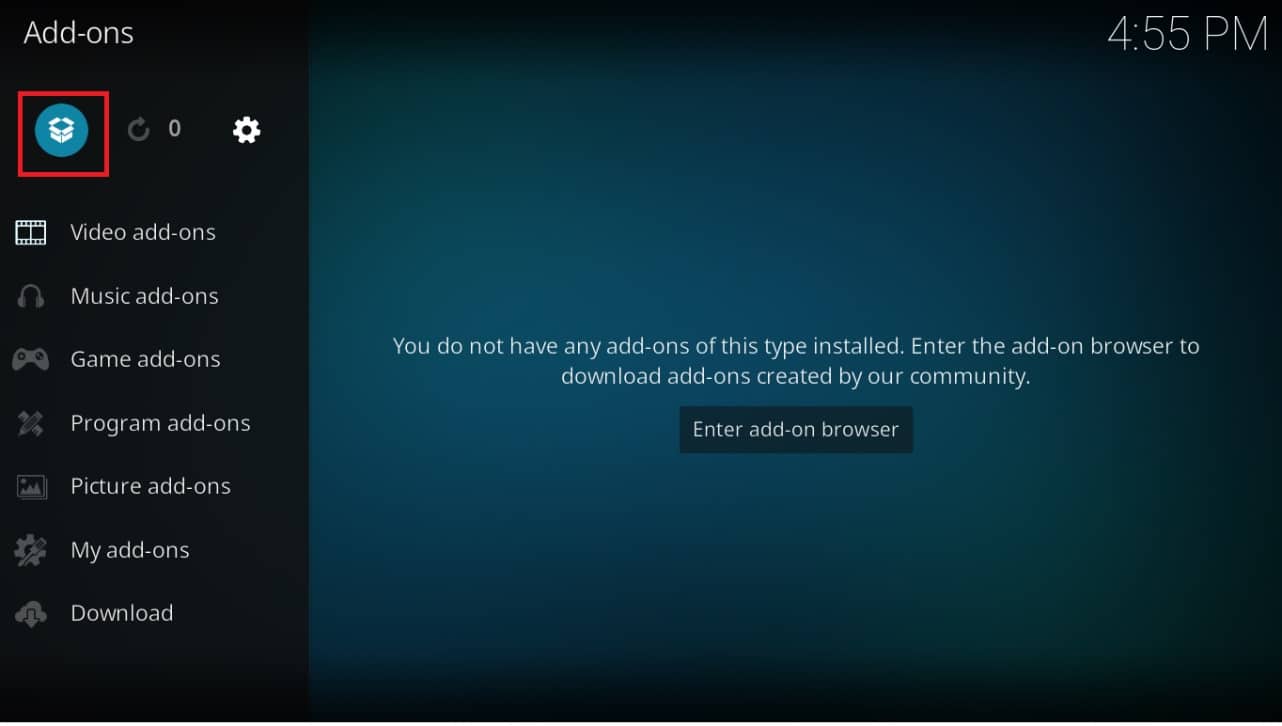
3. Wählen Sie die Option Aus Repository installieren aus der Liste aus.
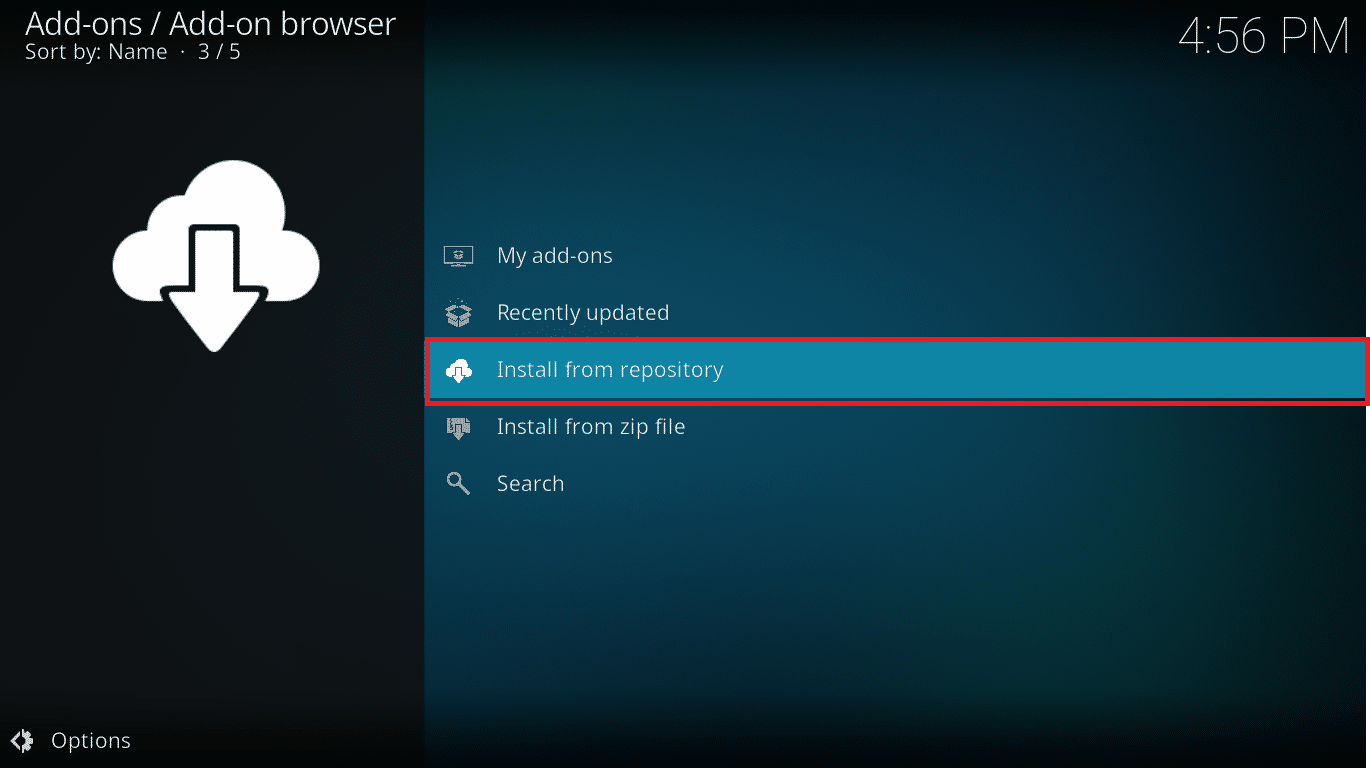
4. Wählen Sie die Option Programm-Add-Ons aus dem Menü, wie abgebildet.
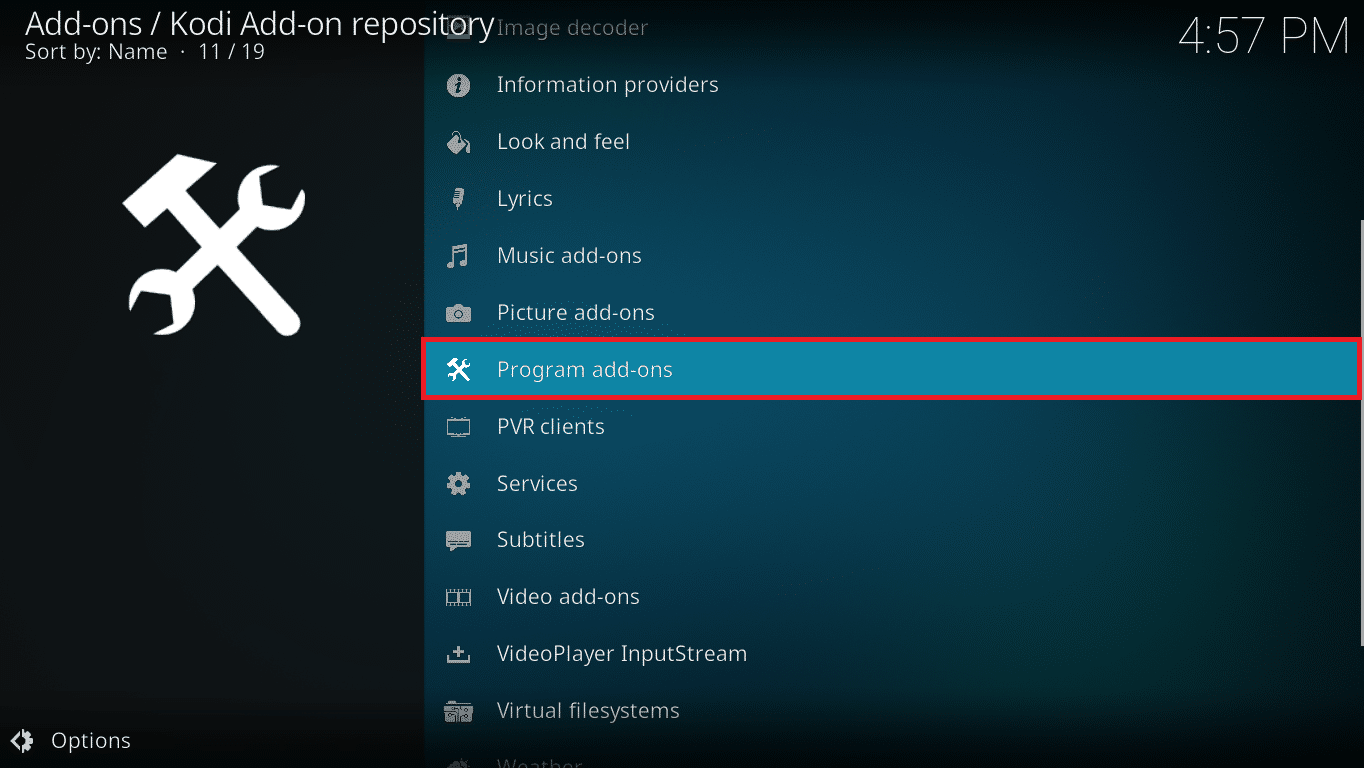
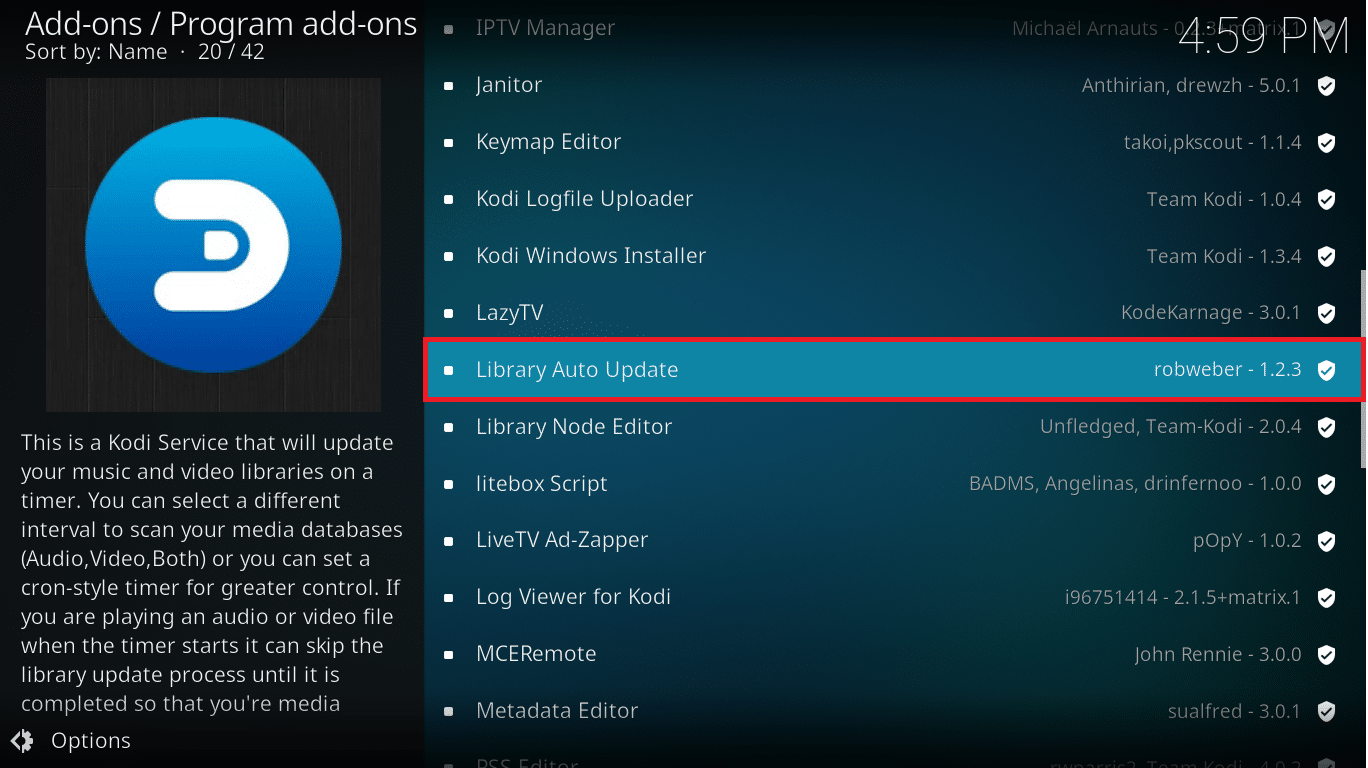
5. Klicken Sie auf Automatische Bibliotheksaktualisierung .
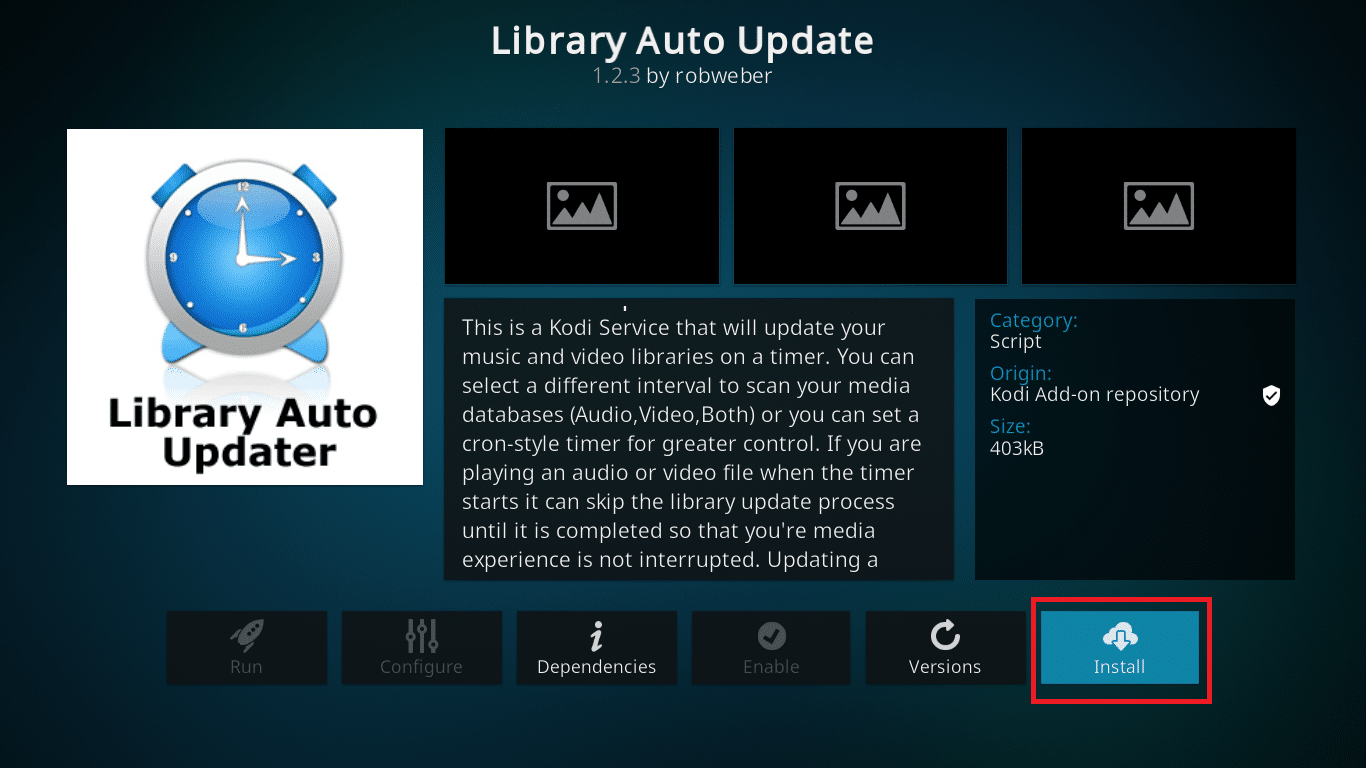
6. Klicken Sie auf der Add-on-Informationsseite auf die hervorgehoben dargestellte Schaltfläche Installieren .
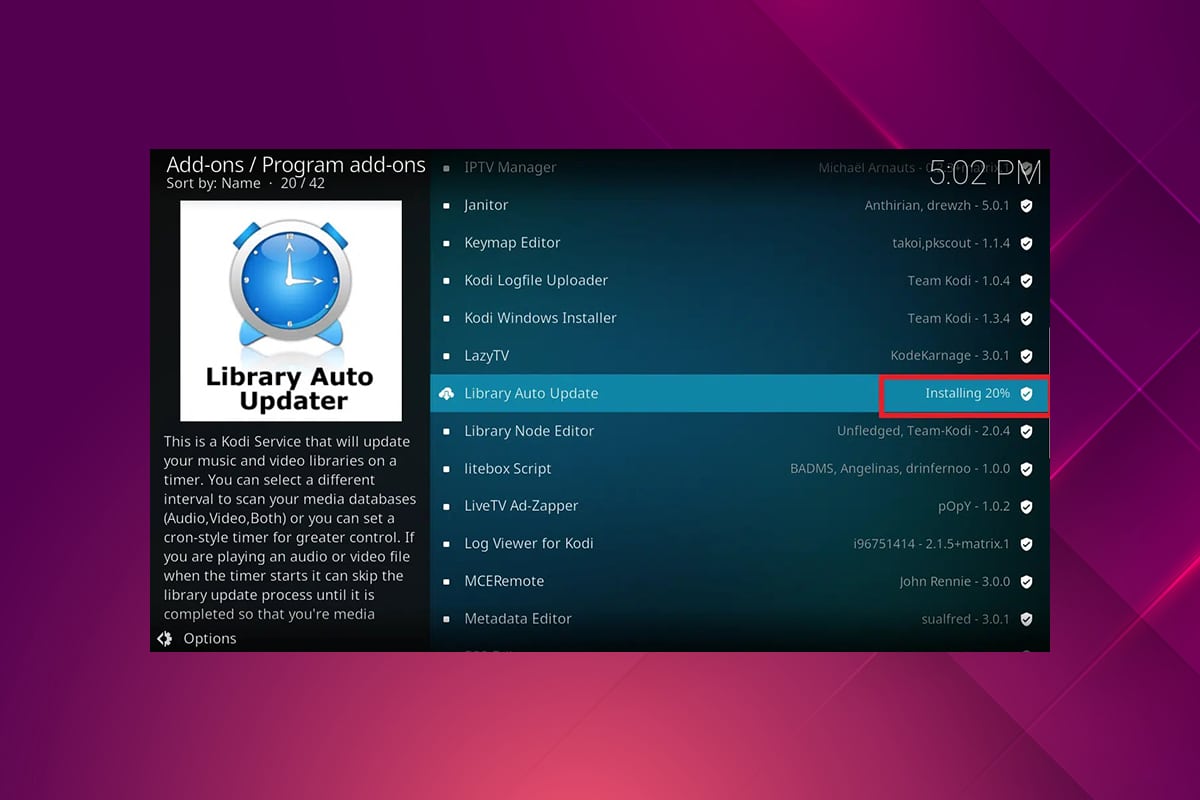
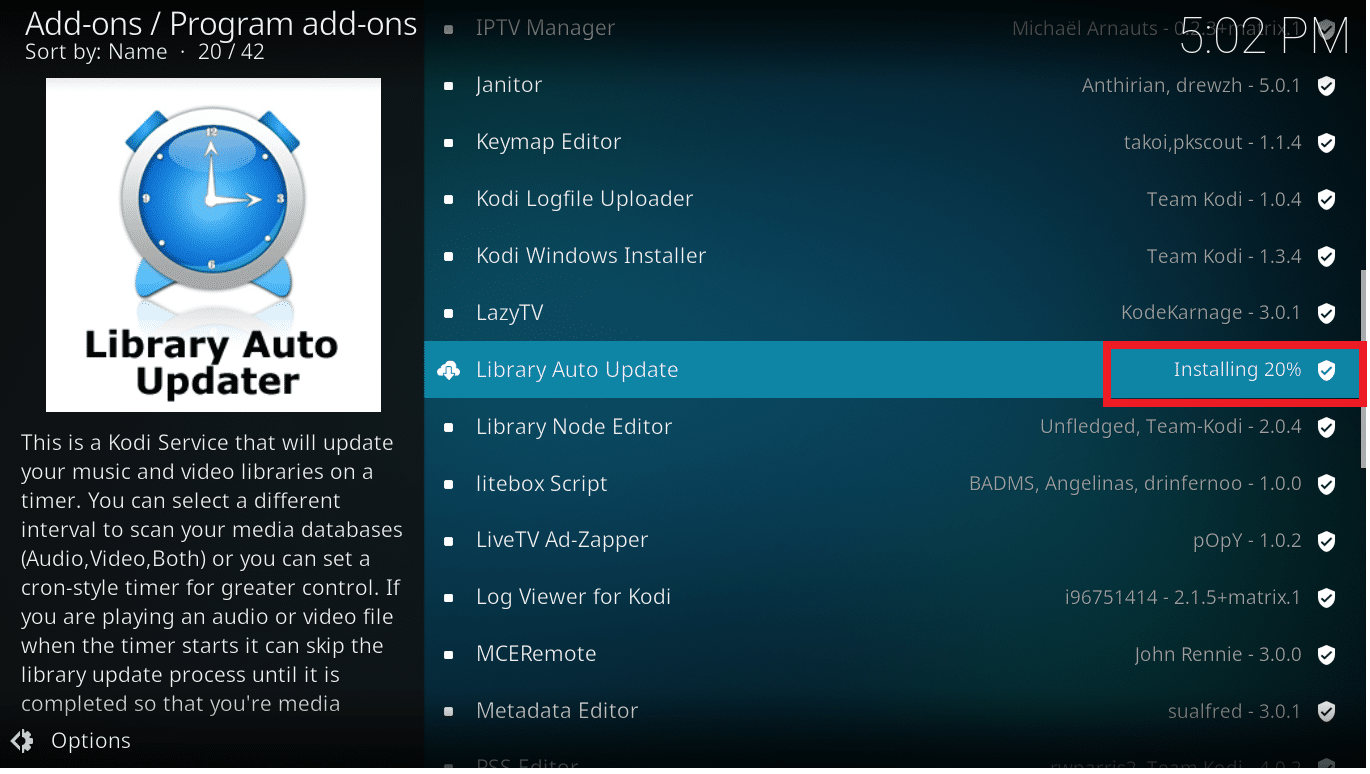
7. Dies beginnt mit dem Herunterladen und Installieren des Add-Ons. Sie können den Fortschritt wie gezeigt anzeigen.
Die automatische Bibliotheksaktualisierung wird standardmäßig einmal täglich aktualisiert . Sofern Sie das Material nicht regelmäßiger aktualisieren, sollte dies für die meisten Menschen ausreichen.
Lesen Sie auch: So sehen Sie NFL auf Kodi
Methode 4: Installieren Sie das Watchdog-Add-on
Geplante Updates sind praktisch, aber nicht ausreichend, wenn Sie häufig Mediendateien hinzufügen. Dies gilt insbesondere dann, wenn Sie ein automatisches Gerät zum Aufzeichnen oder Herunterladen neuer TV-Programme eingerichtet haben und diese ansehen möchten, sobald sie verfügbar sind. Unter solchen Umständen ist Watchdog das Add-on, das Sie brauchen. Das Add-On Watchdog Kodi bietet einen einzigartigen Ansatz für Bibliotheksaktualisierungen. Anstatt mit einem Timer zu arbeiten, überwacht es Ihre Quellen im Hintergrund und aktualisiert sie, sobald Änderungen festgestellt werden . Cool, richtig!
1. Starten Sie Kodi. Gehen Sie zu Add-Ons > Add-On-Browser > Vom Repository installieren, wie in der vorherigen Methode beschrieben.
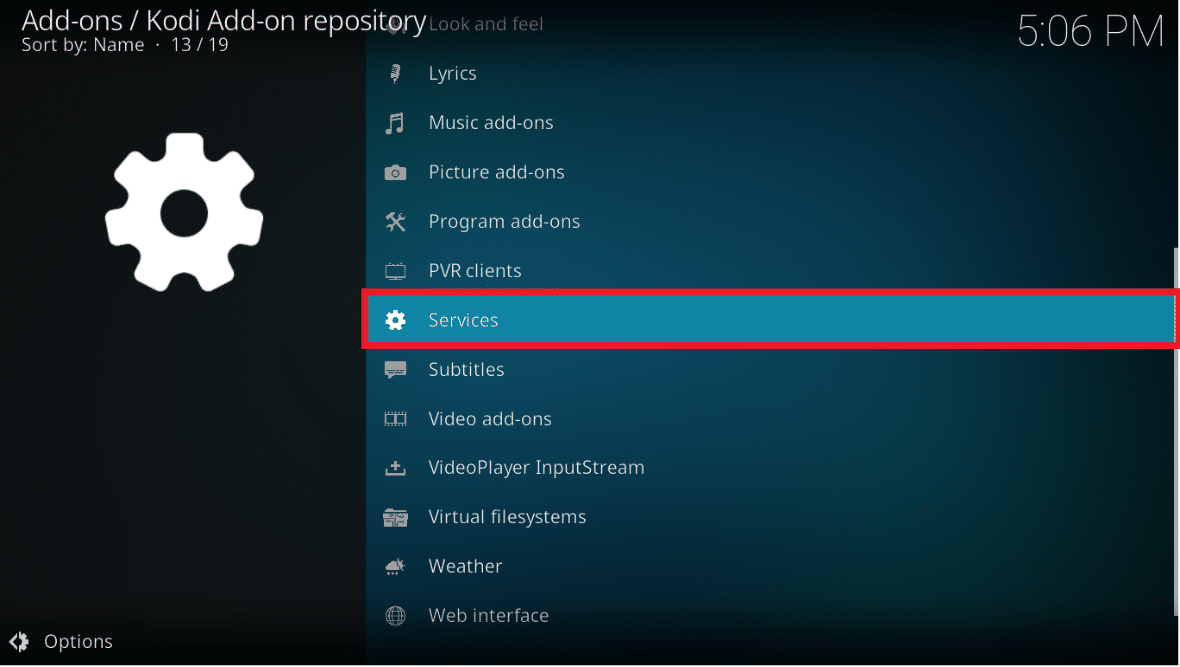
2. Klicken Sie hier wie abgebildet auf Dienste .
3. Wählen Sie dann Library Watchdog aus der Liste der Dienste.
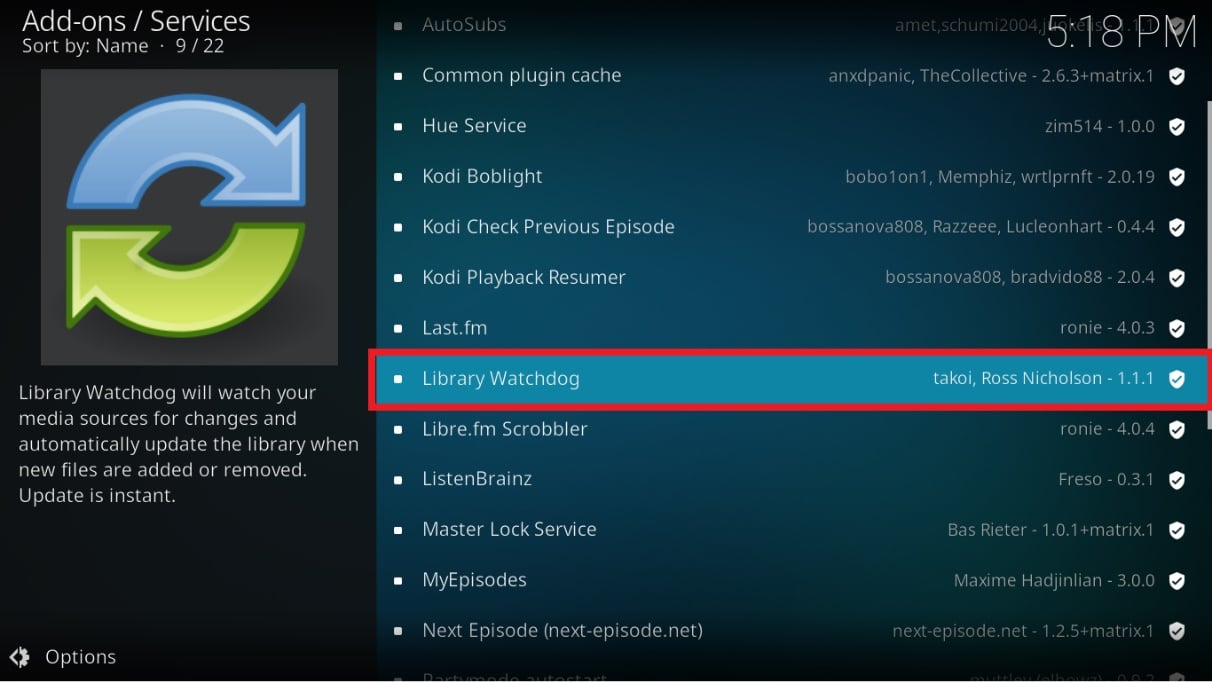
4. Um das Add-On herunterzuladen und zu installieren, klicken Sie unten rechts auf die Schaltfläche Installieren .
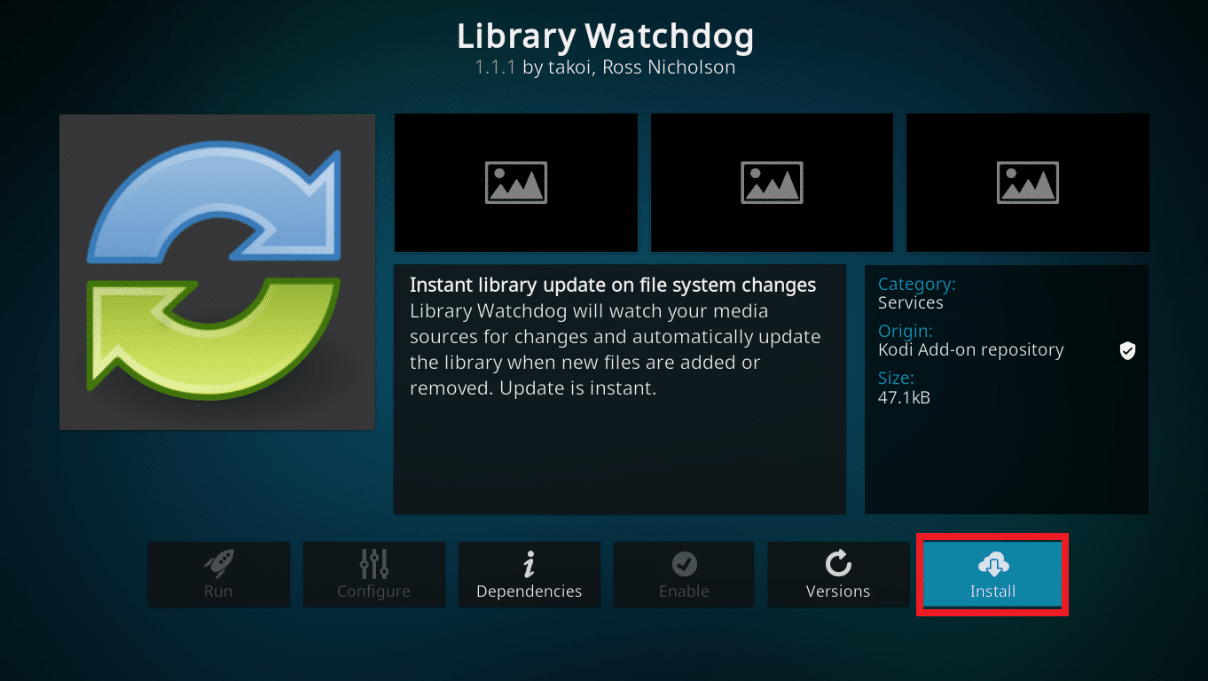
Sie sollten standardmäßig nichts ändern müssen, da es damit beginnt, Ihre Quellen zu überwachen und die Bibliothek zu aktualisieren, sobald sich etwas ändert. Um Ihr Menü ordentlich zu halten, schalten Sie die Bereinigungsfunktion ein, um Dateien aus der Bibliothek zu entfernen, wenn sie an der Quelle zerstört wurden.
Lesen Sie auch: So spielen Sie Steam-Spiele von Kodi
Profi-Tipp: So wählen Sie VPN für Kodi aus
Um sicherzustellen, dass Ihr VPN die Anzeige von Kodi-Inhalten nicht stört, stellen Sie sicher, dass es die folgenden Funktionen priorisiert:
- Schnelle Download-Geschwindigkeit: Aufgrund der zusätzlichen Entfernung der Datenübertragung sowie des Verschlüsselungsaufwands verursachen alle VPNs eine gewisse Verzögerung. Dies kann zu einer erheblichen Verringerung der Videoqualität führen, insbesondere wenn Sie HD-Qualität bevorzugen. Wenn Ihnen Geschwindigkeit bei der Verwendung eines VPN wichtig ist, stellen Sie sicher, dass Ihr Dienst schnelle Serververbindungen priorisiert.
- Zero-Logging-Richtlinie: Ein renommierter VPN-Anbieter verfolgt neben der Verschlüsselung und Anonymisierung von Daten eine strenge Richtlinie gegen das Führen von Aufzeichnungen über das Benutzerverhalten. Da Ihre vertraulichen Informationen niemals auf einem externen PC gespeichert werden, bietet dies einen außerordentlich hohen Schutz. Wenn keine VPN-Protokollierungsrichtlinie im Voraus angegeben ist, suchen Sie nach einer besseren Option.
- Alle Datenverkehrs- und Dateitypen zulassen: Einige VPNs beschränken die Dateitypen und den Datenverkehr, die Benutzer herunterladen dürfen, wie z. B. Torrents und P2P-Material. Dies könnte Kodi effektiv unbrauchbar machen.
- Verfügbarkeit von Servern: Das Ändern virtueller Standorte für den Zugriff auf geoblockte Inhalte ist einer der Hauptvorteile der Verwendung eines VPN. Je mehr Server ein VPN bietet, desto besser eignet es sich für Kodi-Streaming.
Häufig gestellte Fragen (FAQs)
Q1. Was ist die Kodi-Bibliothek?
Ans. Wenn Sie Kodi zum ersten Mal installieren, hat es keine Ahnung, wo oder was Ihre Dateien sind. Ihre Medienelemente wie TV-Episoden, Filme und Musik werden in der Kodi-Bibliothek gespeichert. Die Datenbank enthält die Standorte aller Ihrer Medienbestände sowie Cover-Art wie Filmplakate und Metadaten wie Schauspieler, Dateityp und andere Informationen. Sie sollten Ihre Bibliothek aktualisieren, wenn Sie Filme und Musik zu Ihrer Sammlung hinzufügen, damit Sie über die angegebenen Menüs problemlos auf Ihre Medien zugreifen können.
Q2. Was passiert, wenn die Kodi-Bibliothek aktualisiert wird?
Ans. Wenn Sie Ihre Kodi-Bibliothek aktualisieren, durchsucht sie alle Ihre Datenquellen, um zu sehen, welche Filme und TV-Episoden Sie gespeichert haben. Es wird Websites wie themoviedb.com oder thetvdb.com verwenden, um Metadaten wie Schauspieler, Erzählungen und Cover-Art zu erfassen. Sobald es versteht, welche Art von Dateien es betrachtet, erkennt es auch alle Dateien, die nicht mehr verfügbar sind, sodass Sie Ihre Medienbibliothek von unnötigen Elementen befreien können.
Empfohlen:
- Top 10 der besten Add-Ons für indische Kodi-Kanäle
- So schneiden Sie Videos in Windows 10 mit VLC
- 3 Möglichkeiten, um zu verhindern, dass Spotify beim Start in Windows 11 geöffnet wird
- Die 15 besten kostenlosen Sport-Streaming-Sites
Wir hoffen, dass diese Informationen hilfreich waren und dass Sie lösen konnten, wie Sie den Kodi-Aktualisierungsbibliotheksprozess manuell und automatisch durchführen . Lassen Sie uns wissen, welche der Strategien für Sie am besten funktioniert hat. Wenn Sie Fragen / Vorschläge zu diesem Artikel haben, können Sie diese auch gerne im Kommentarbereich hinterlassen.