
Instagramのフィードバックに必要なログインエラーを修正
公開: 2022-07-18
Instagramは最も人気のあるソーシャルメディアプラットフォームの1つです。 10億人以上のアクティブユーザーを抱えるInstagramは、世界中のほぼすべての地域に手を差し伸べています。 現在Metaが所有しているInstagramは、2010年に設立され、急速に人気を博しました。 ソーシャルメディアの巨人は最初は写真として始まり、ビデオ共有プラットフォームは現在、100万ドル規模のビジネスプラットフォームに発展しています。 Instagramは、ユーザーに才能とストーリーを共有するための創造的なスペースを提供します。 このアプリは、ビジネスを開始、管理、促進するためのプラットフォームも提供します。 無料でアクセス可能なオンラインプラットフォームであるInstagramのリーチは計り知れません。 有名人、インフルエンサー、そして一般ユーザーでさえ、アプリを使用して自分の社会的および専門的なサークルを探索することができます。 Instagramの信じられないほどの影響を考えると、小さなエラーでも大きな懸念を引き起こす理由は理解できます。 Instagramのフィードバックにはログインエラーが必要であり、 Instagramのコメントのバグはユーザーが経験する一般的なエラーです。 これらのエラーは通常、ユーザーがアプリで1つのアクションを何度も実行した場合に表示されます。 あなたが同じに直面している場合、私たちはあなたがそれを修正するのを手伝います。 読み続けて!
コンテンツ
- Instagramのフィードバックに必要なログインエラーを修正する方法
- 方法1:基本的なトラブルシューティング方法
- 方法2:セルラーデータ/モバイルデータに切り替える
- 方法3:アプリを更新する
- 方法4:Instagramのデータにアクセスする
- 方法5:Instagramコミュニティガイドラインを維持する
- 方法6:Instagramアプリを再インストールする
- 方法7:サポートに連絡する
- プロのヒント:アクティビティを最小化する方法
Instagramのフィードバックに必要なログインエラーを修正する方法
Instagramのログインエラーには次の理由があります。
- ユーザーが短期間に同じアクションを複数回繰り返すと、ユーザーのIPアドレスがブロックされます
- Instagramサーバーがダウンしています。
- Instagramのコミュニティガイドライン違反によるエラー
- 古いバージョンのアプリを使用する
- 不適切なアプリのインストールが原因
- アプリの使いすぎによる
- より速い速度でタスクを実行する
注:スマートフォンには同じ設定オプションがなく、メーカーによって異なるため、変更する前に正しい設定を確認してください。 次のガイドは、 MotoG60スマートフォンで試してみました。
方法1:基本的なトラブルシューティング方法
他の修正に進む前に、これらの基本的な方法を試して、できるだけ早く問題を解決してください。
方法1A:Instagramアプリを再起動します
一時的な不具合がある場合は、アプリを閉じてしばらくしてから再起動できます。 エラーは解決されます。 問題が解決しない場合は、以下の方法を試してください。
方法1B:デバイスを再起動する
アプリの再起動と同様に、デバイスを再起動すると一時的な不具合が解決する場合があります。 以下の手順に従ってください。
1.スマートフォンの電源ボタンを数秒間押し続けます。
2.画面の[再起動]オプションをタップします。
![画面の[再起動]オプションをタップします。 Instagramのコメントのバグを修正](/uploads/article/5169/VecoudSFYNzSiGZW.png)
また読む: Instagramの疑わしいログインの試みを修正する
方法1C:Instagramサーバーを確認する
Instagramは人気のあるアプリです。 したがって、ユーザーアクティビティが多すぎるためにサーバーが過負荷になることがあるのは珍しいことではありません。 DownDetectorページまたは公式Twitterでサーバーのステータスを確認してください。
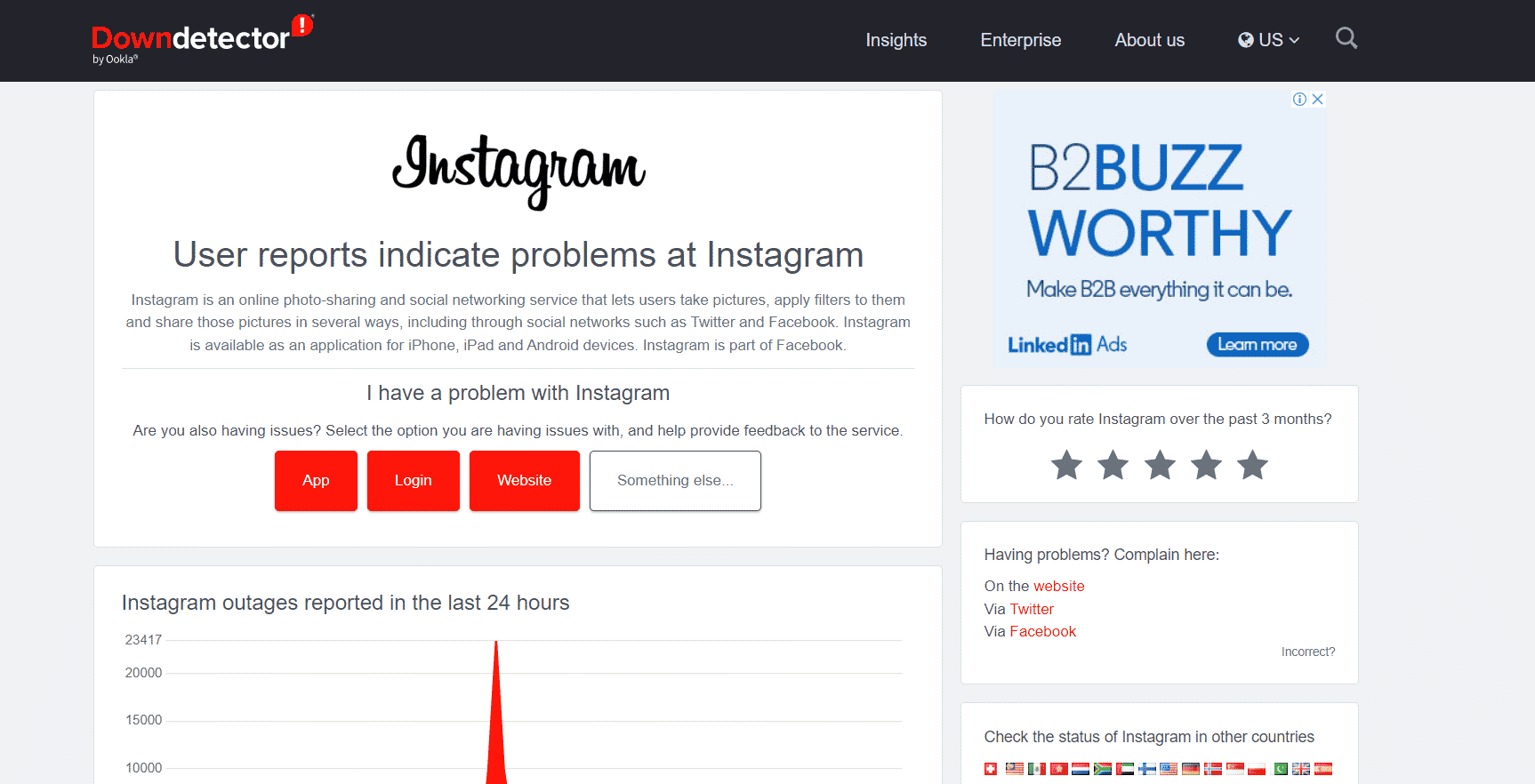
サーバーがダウンした状況では、モバイルアプリにエラーが表示される場合があります。 Instagramサーバーがダウンしている場合、できることはあまりありません。 あなたはそれが元に戻るまで待たなければなりません。
方法1D:ブラウザ経由でログイン
複数回ログインしてデバイスを再起動した後でも、Instagramのフィードバックに必要なログインの問題が引き続き発生する場合は、アプリを回避する必要があります。 Instagramを使用するには、モバイルアプリと同じくらい効果的にブラウザを使用できます。 次の手順に従うことができます。
注:この方法は、エラーの即時解決策ではありません。 ただし、モバイルアプリが機能していないときにInstagramアカウントにアクセスできます。
1.PCで任意のWebブラウザを開きます。
2.Instagramのログインページにアクセスします。
3.ログイン資格情報を入力し、[ログイン]をクリックします。
![ログイン資格情報を入力し、[ログイン]をクリックします](/uploads/article/5169/pjG4xvIXYmVdxWrz.png)
方法2:セルラーデータ/モバイルデータに切り替える
Instagramのフィードバックが必要なログインエラーを受け取り続ける理由の1つは、IPアドレスがブロックされているためです。 ネットワークを変更すると、IPアドレスも変更されます。 したがって、Wi-Fiを使用している場合は、モバイルデータに切り替えてみてください。
次の簡単な手順に従って、ネットワーク設定を変更し、携帯電話で携帯電話/モバイルデータを有効にすることができます。
1.設定を開きます。
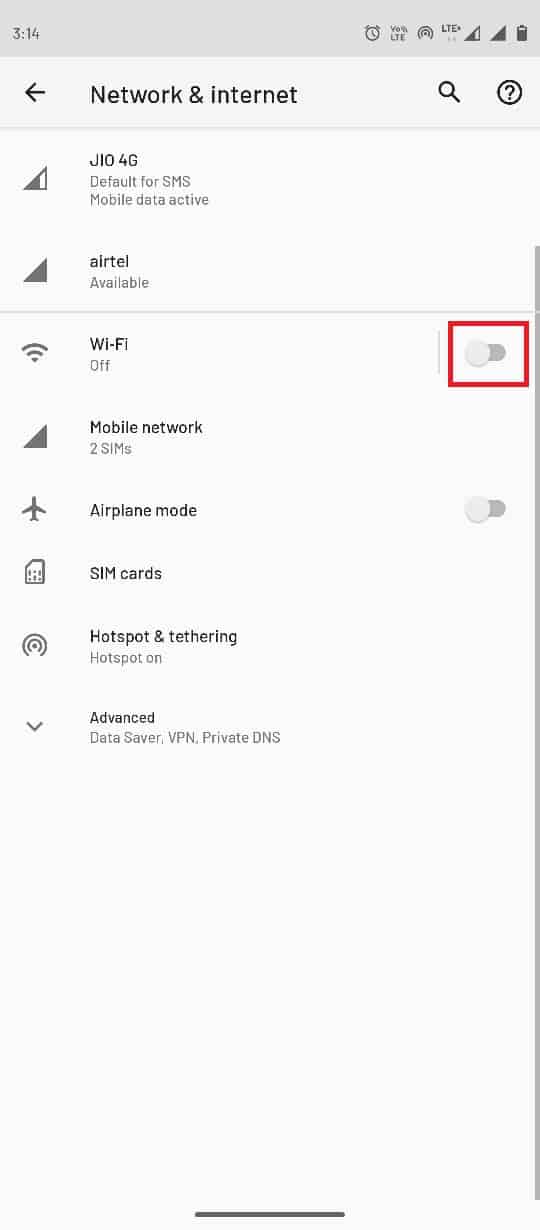
2.ネットワークとインターネットをタップします。

3.ここで、 Wi-Fiのトグルをオフにします。
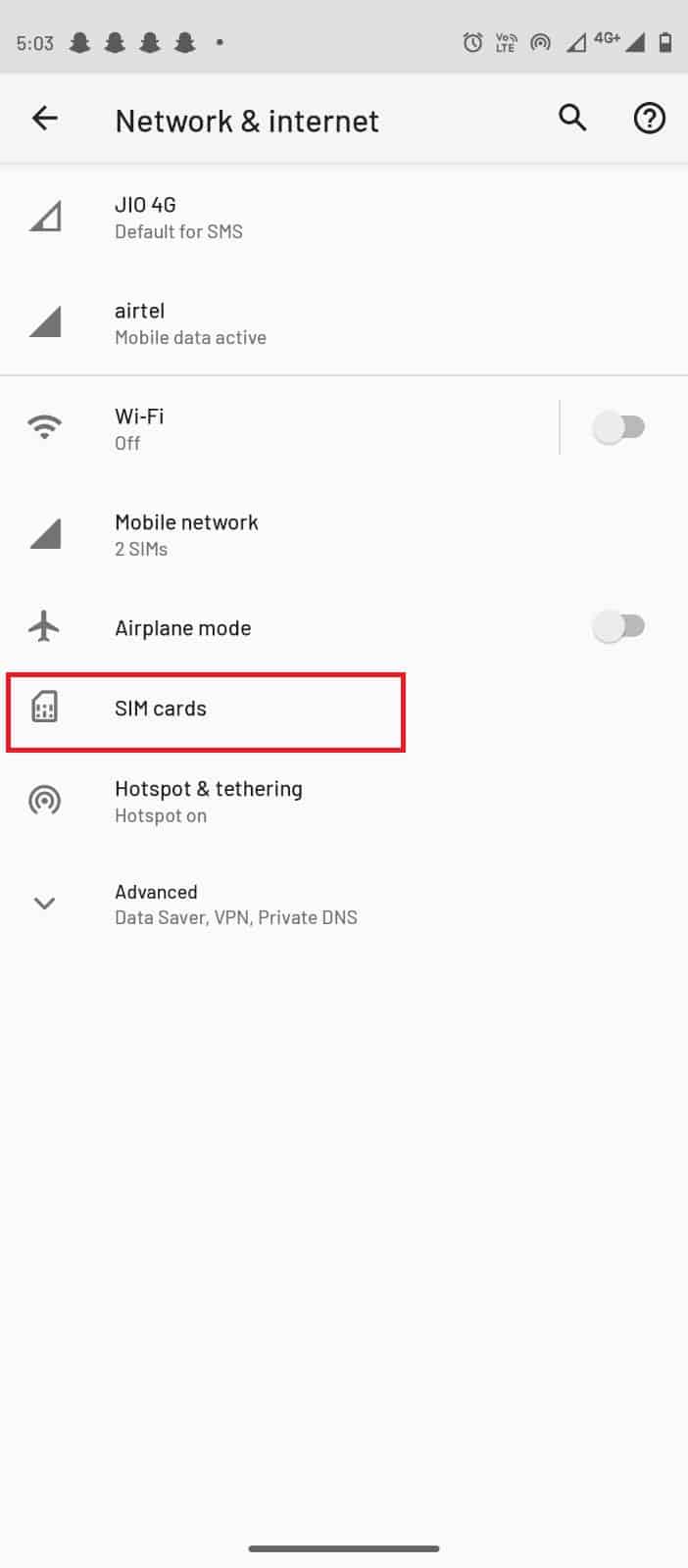
4.次に、 SIMカードをタップします。
5. [優先SIM]セクションで、[データ]トグルをオンにします。
![[優先シミュレーション]セクションで、[データの切り替え]をオンにします。 Instagramのフィードバックに必要なログインエラーを修正](/uploads/article/5169/EXgHJdqYI2EjtnNt.jpeg)
また読む: Instagramで最後に見たものを見る方法
方法3:アプリを更新する
すべてのアプリ開発者は、ユーザーエクスペリエンスを向上させるために、アプリに新しいバージョンを導入し続けています。 同様に、Instagramはアプリのバージョンを更新して、古いバグやエラーを修正します。 多くの場合、ユーザーが古いバージョンのアプリでInstagramを実行すると、インターフェースでいくつかの問題が発生する可能性があります。 Instagramでログインエラーが発生した場合は、最新のアプリバージョンを使用しているかどうかを確認してください。 次の簡単な手順を使用して、Instagramアプリを更新し、Instagramコメントのバグの問題も修正できます。
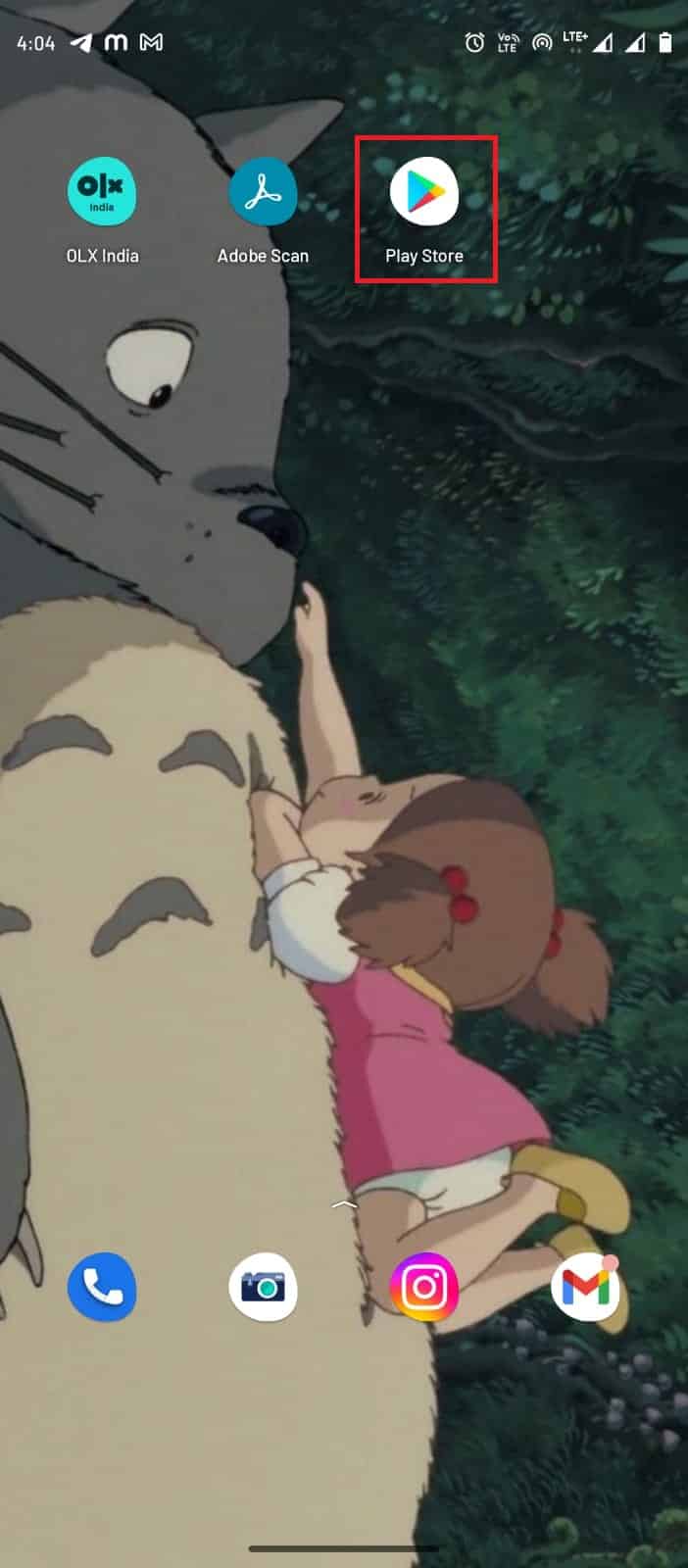
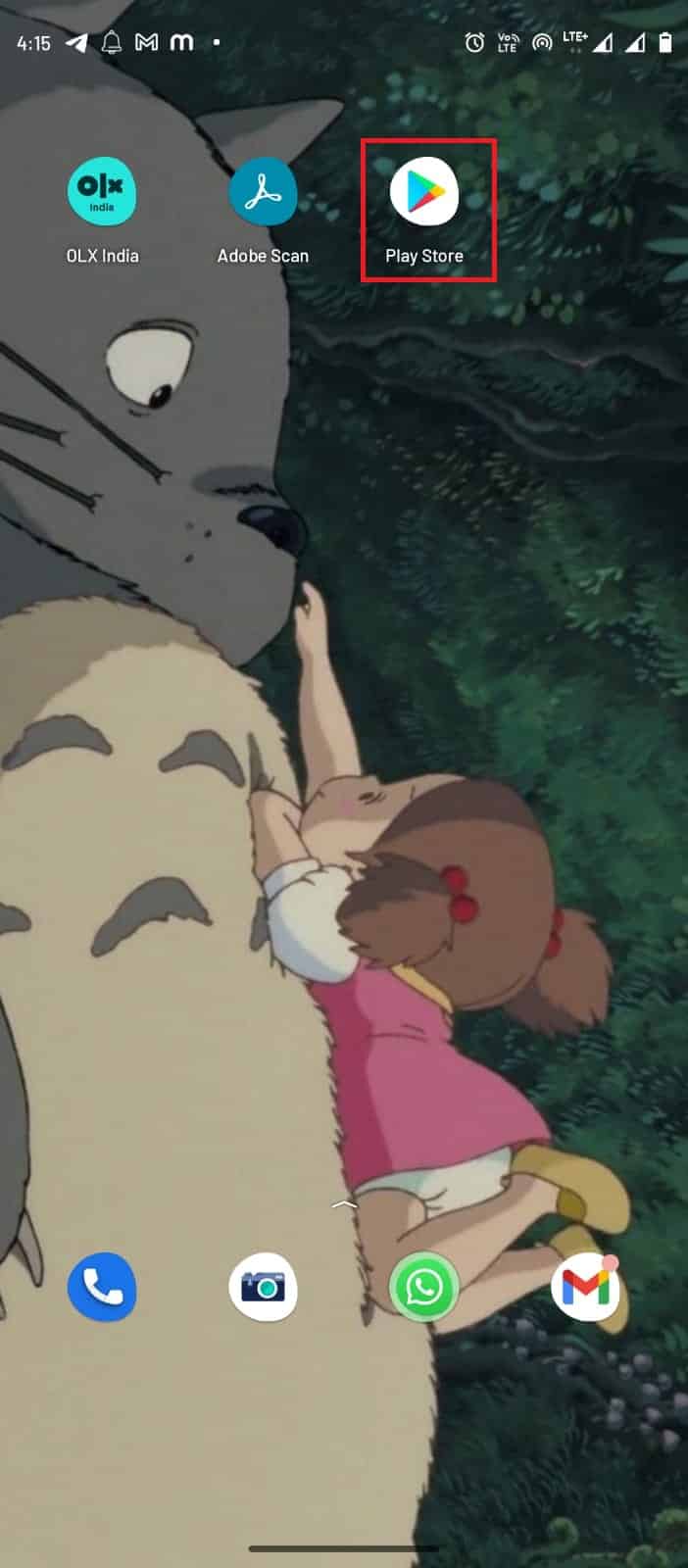
1.携帯電話のメニューでGooglePlayストアをタップします。
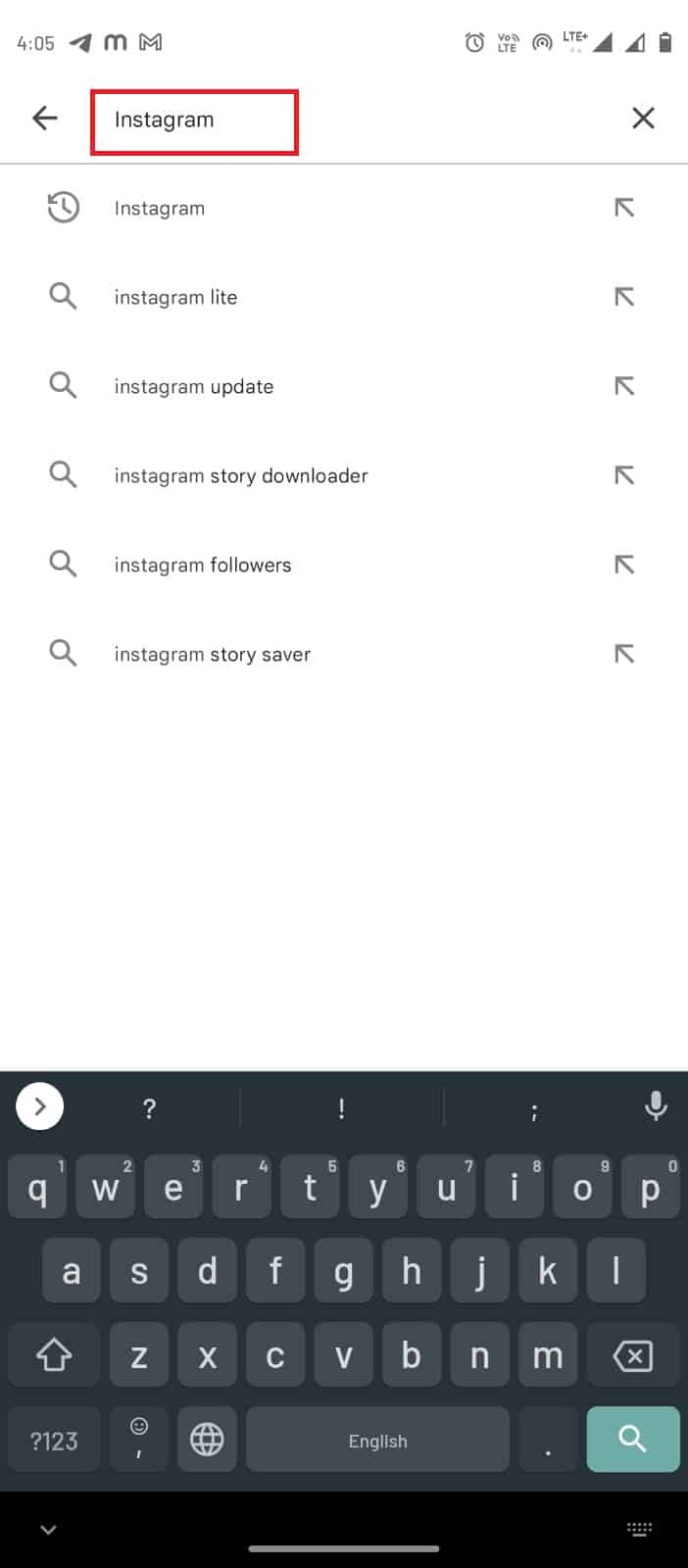
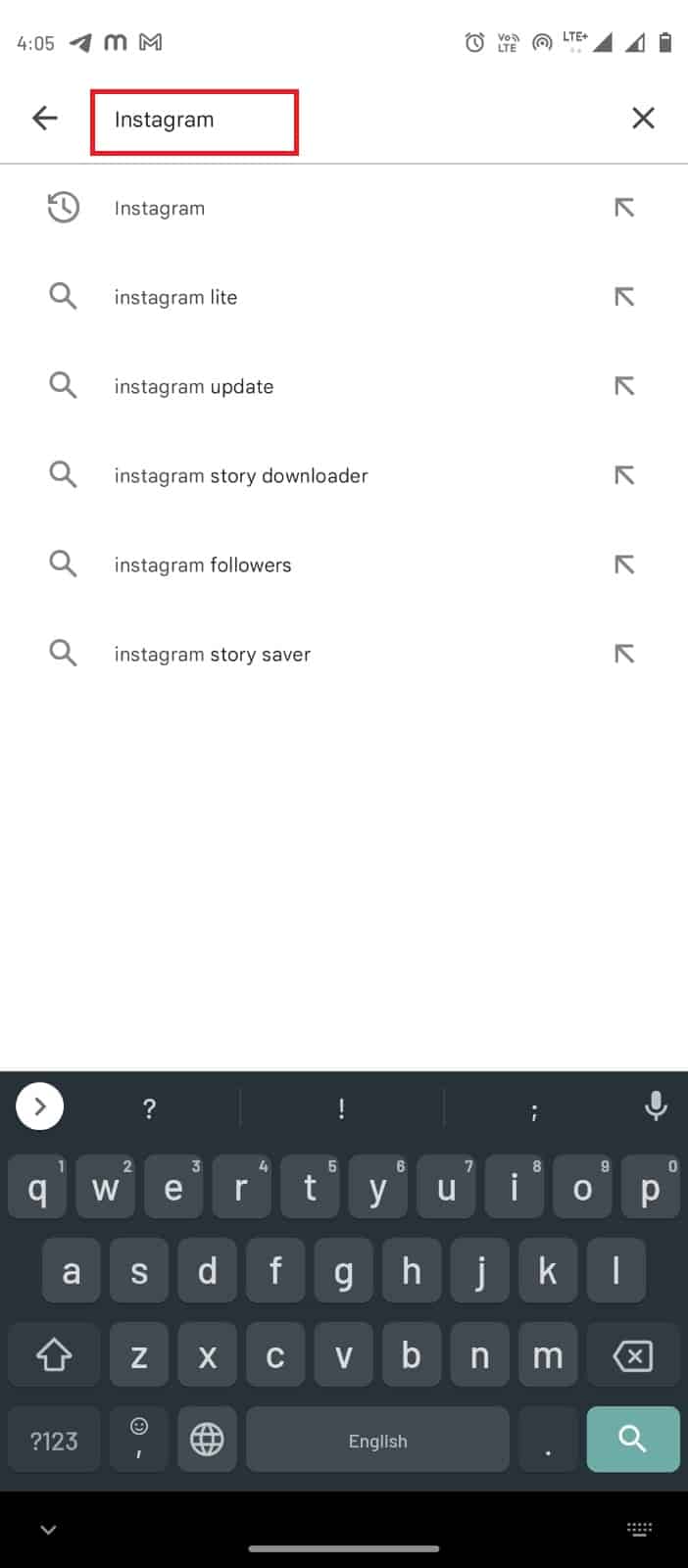
2.検索バーに「 Instagram」と入力します。
3.検索結果から、 Instagramを選択し、[更新]ボタンをタップします。
![Instagramを選択し、[更新]ボタンをタップします。 Instagramのコメントのバグを修正](/uploads/article/5169/YfXMJ0F70AOPJsSV.jpeg)
4.アップデートがダウンロードされ、アプリが再起動するのを待ちます。
方法4:Instagramのデータにアクセスする
前の方法が機能しない場合は、Instagramのデータにアクセスしてみてください。 この修正は、Instagramコメントのバグの問題が発生している場合にも役立ちます。 次の簡単な手順を使用して、AccessDataに移動できます。
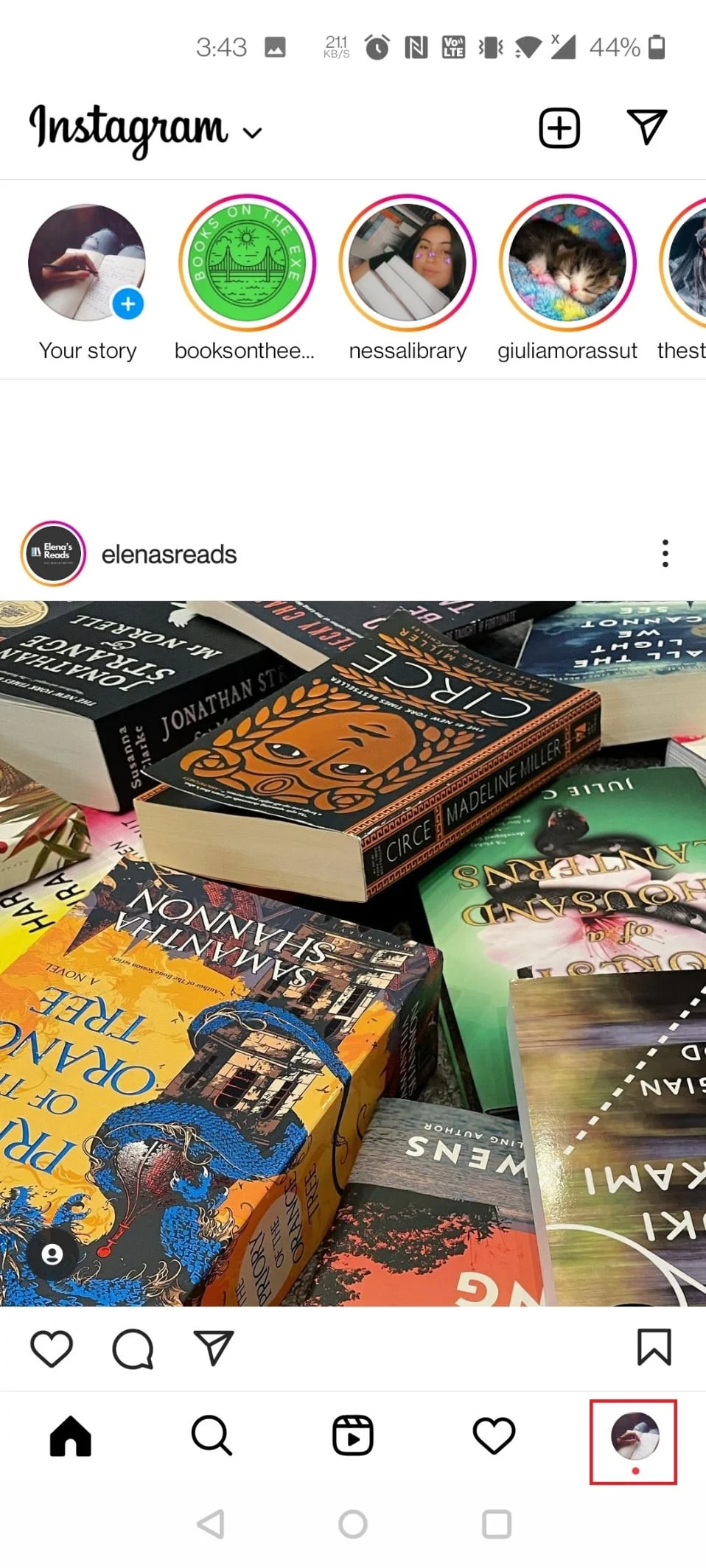
1.Instagramアプリを起動します。
2.右下隅にあるプロファイルアイコンをタップして、プロファイルに移動します。
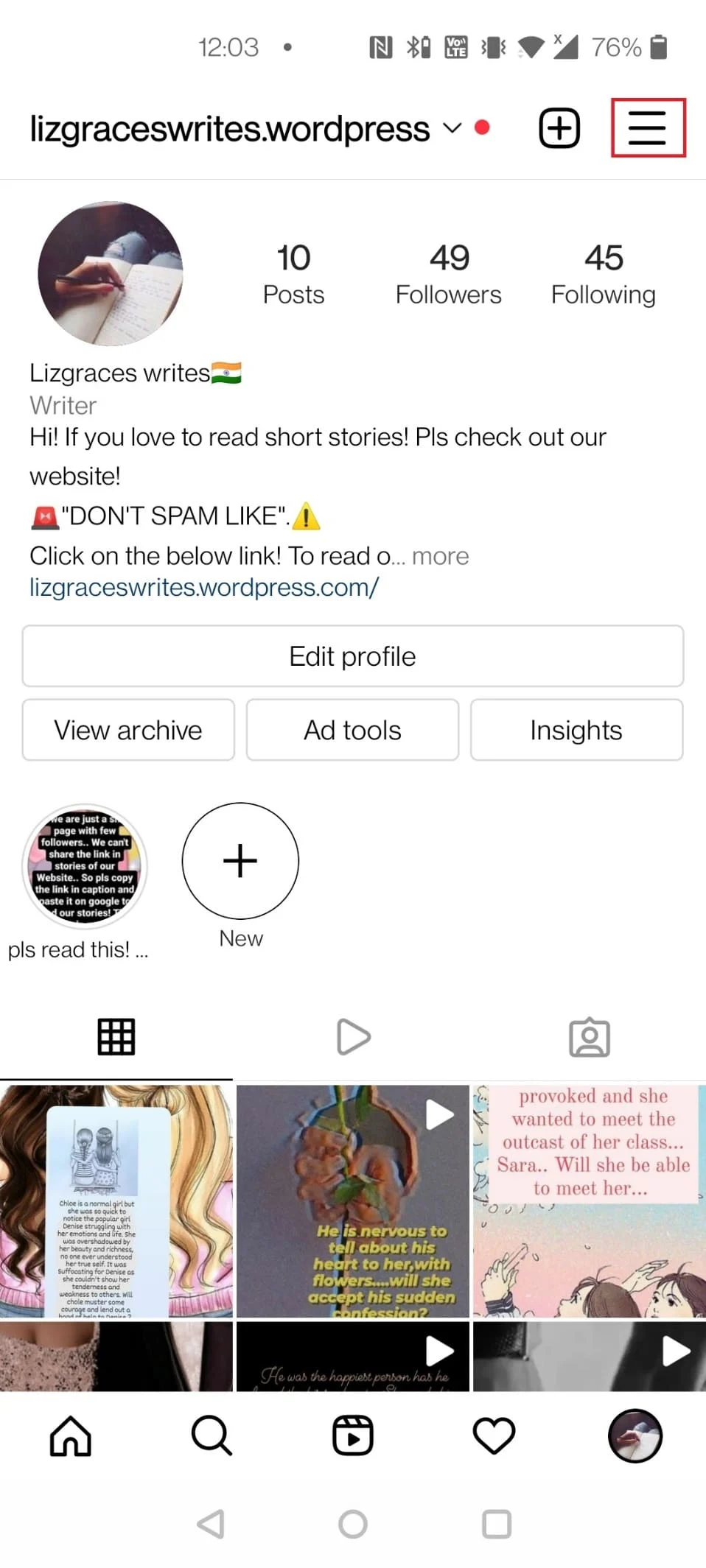
3.右上隅にある3本の線をタップします。

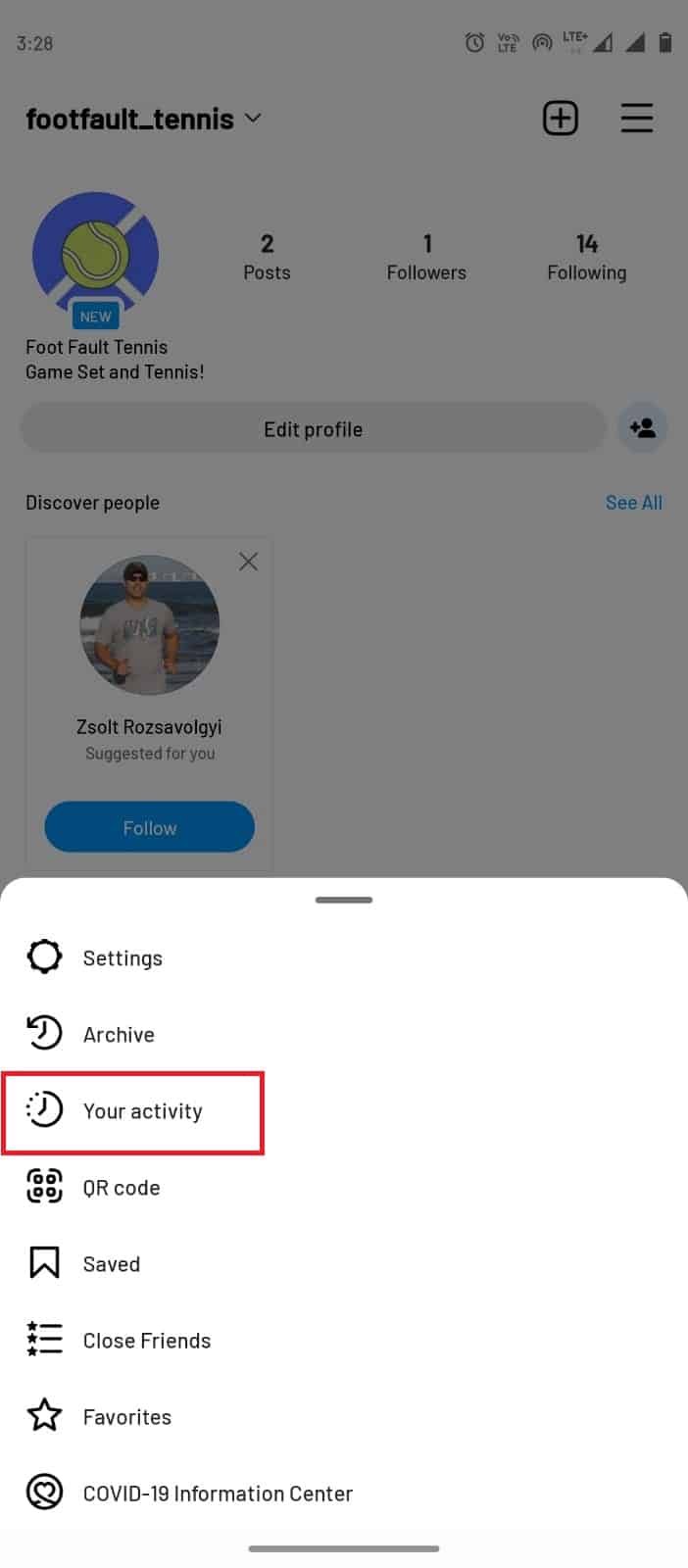
注: [設定]>[セキュリティ]>[データへのアクセス]が見つからない場合は、以下の手順に従ってください。
4.ここで、[アクティビティ]をタップします。
5.次に、 [情報のダウンロード]をタップします。
![[情報をダウンロード]をタップします。 Instagramのフィードバックに必要なログインエラーを修正](/uploads/article/5169/32AUzk6NPmXO6hgd.jpeg)
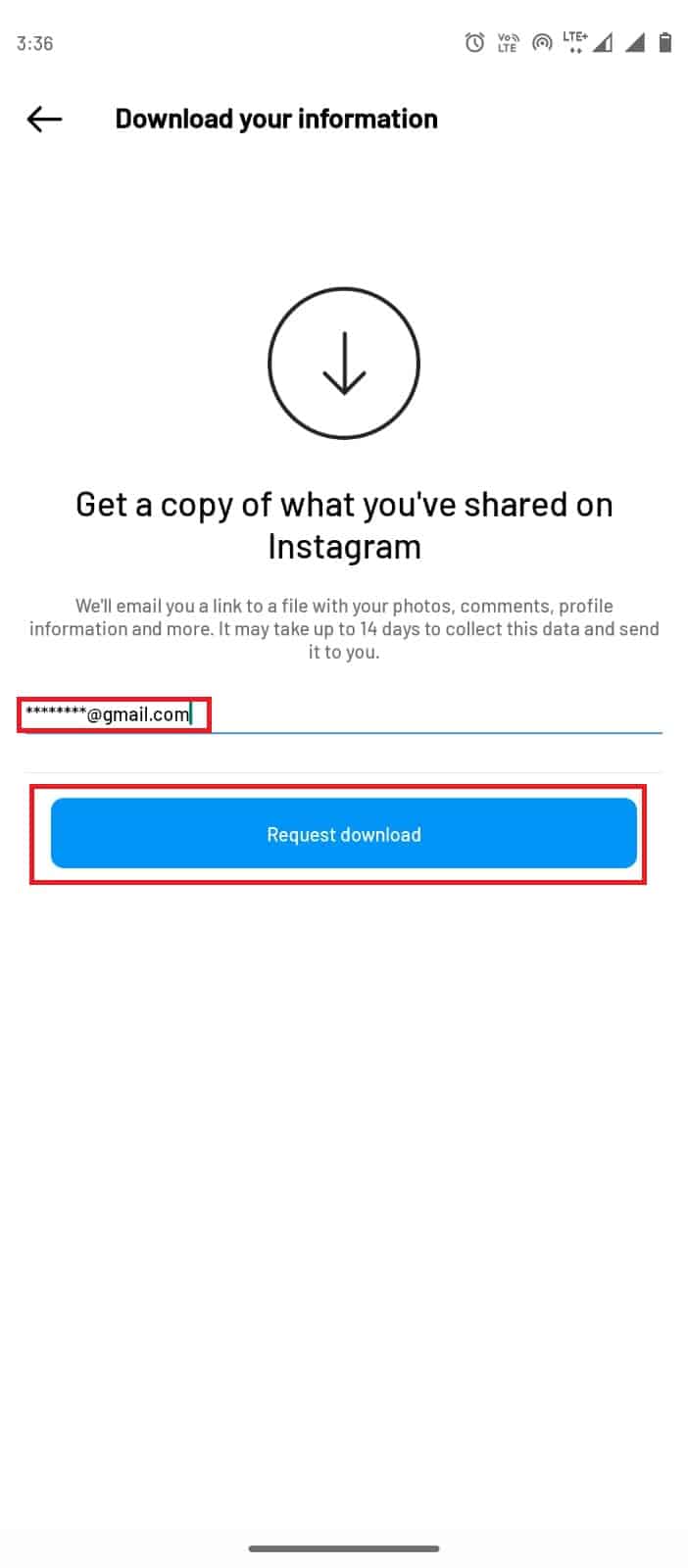
6.有効なメールアドレスを入力し、 [ダウンロードのリクエスト]をタップします。
また読む:送信時にスタックしたInstagramの投稿を修正
方法5:Instagramコミュニティガイドラインを維持する
時々、Instagramでのあなたの活動はInstagramのルールブックに反するかもしれません。 ユーザーは、ログインエラーやInstagramのコメントバグを受け取ることがあります。 ユーザー間の安全で健康的な相互作用を確保するために、Instagramはコミュニティガイドラインを設定しました。 投稿がこれらのガイドラインのいずれかに違反している場合、ユーザーはその結果に耐えなければならない可能性があります。 これらの簡単な手順に従って、アカウントのステータスを確認できます。
1. Instagramアプリを開き、プロフィールアイコンをタップしてプロフィールページに移動します。
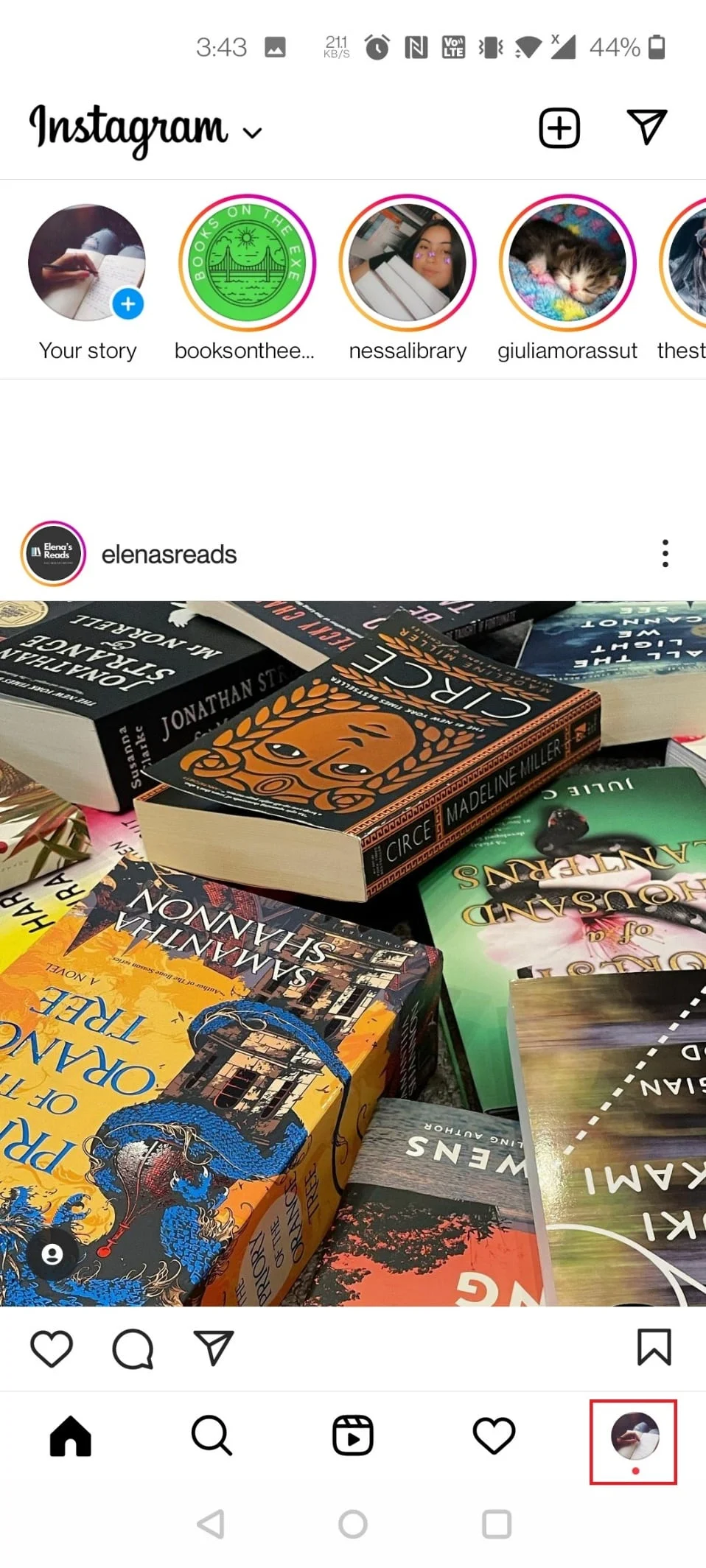
2.右上隅にある3本の線をタップして、[設定]を選択します。
![[設定]をタップします。 Instagramのフィードバックに必要なログインエラーを修正](/uploads/article/5169/ogXP2nWc5nPzua5W.jpeg)
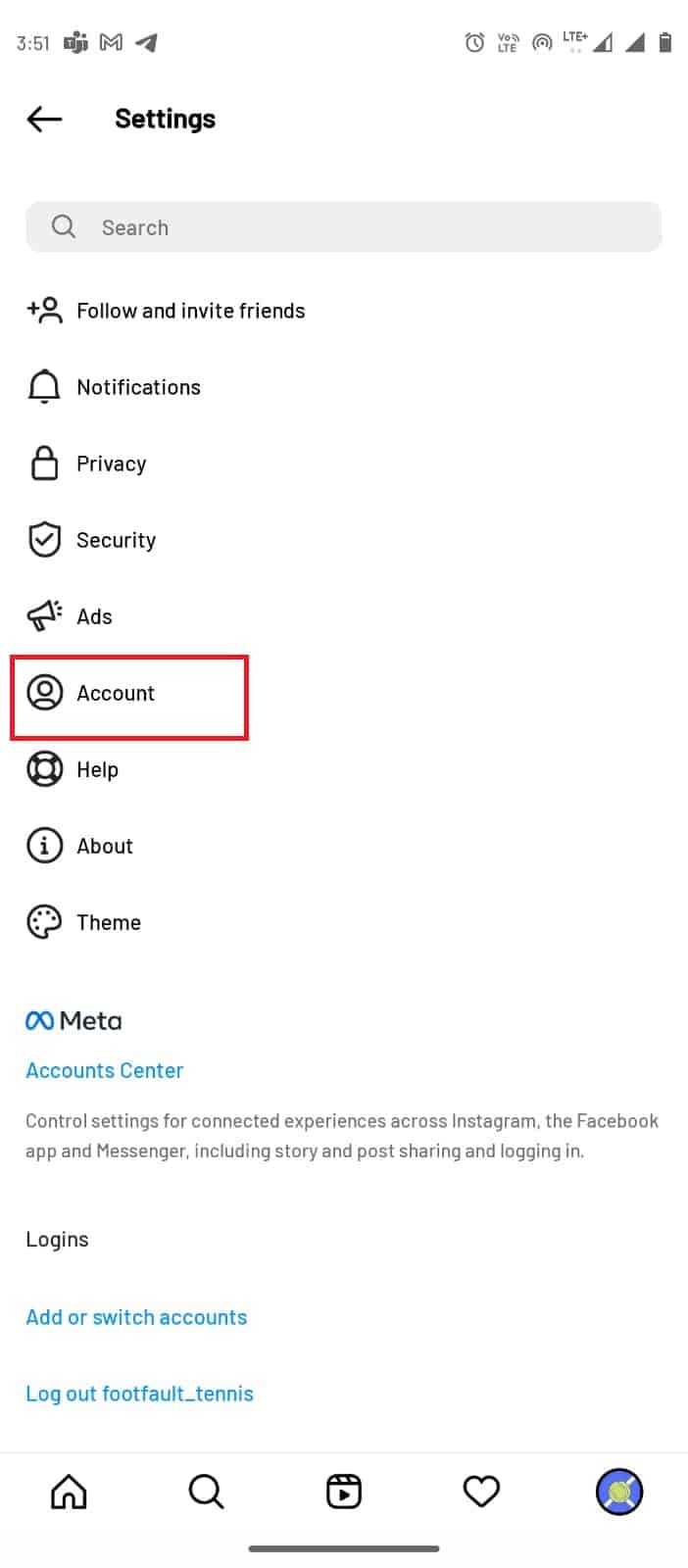
3.次に、[アカウント]をタップします。
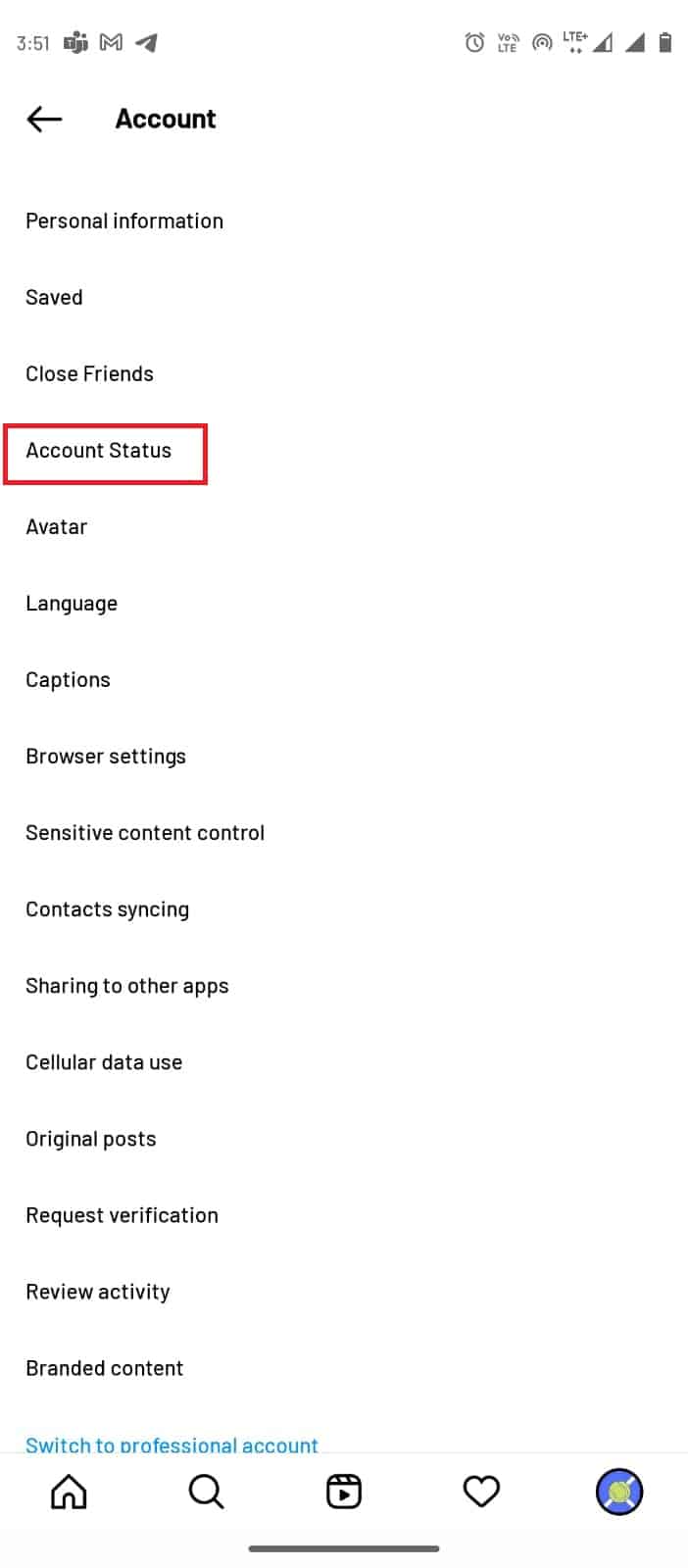
4.次に、[アカウントステータス]をタップします。
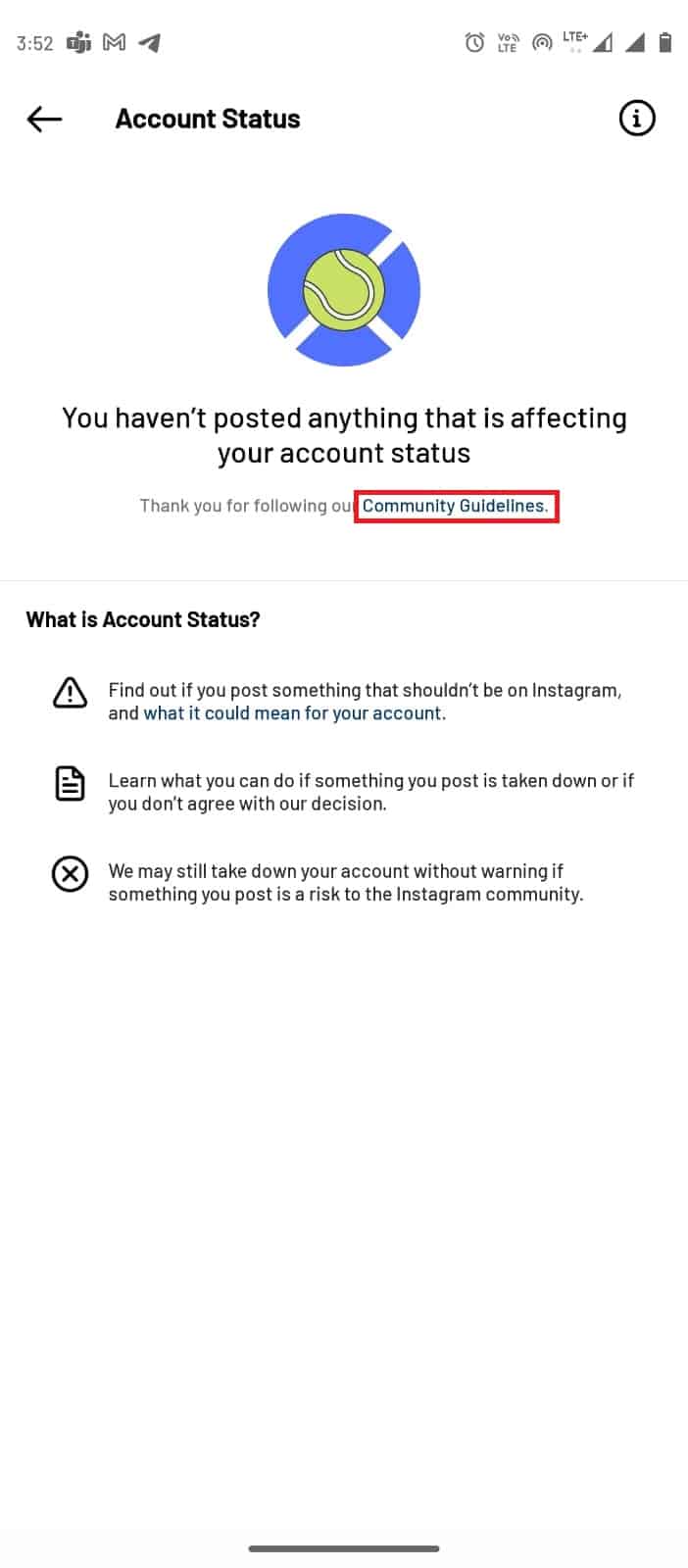
5. [コミュニティガイドライン]リンクをタップして、Instagramのユーザーガイドラインを読みます。
方法6:Instagramアプリを再インストールする
上記の方法のいずれも機能せず、Instagramフィードバックに必要なログインエラーが引き続き発生する場合は、アプリをアンインストールして再インストールしてみてください。 この方法では、アプリのインストールミスが原因で発生した可能性のあるすべてのエラーが修正されます。
1.携帯電話メニューのInstagramアプリを長押しします。
2.アプリを[アンインストール]オプションにドラッグします。
![アプリを[アンインストール]オプションにドラッグします。 Instagramのコメントのバグを修正](/uploads/article/5169/eGllg0WktD5vCE7f.jpeg)
3.メニューからGooglePlayストアを開きます。
4.検索バーに「 Instagram 」と入力します。
5.検索結果から、 Instagramアプリを選択し、 [インストール]ボタンをタップします。
![Instagramアプリを選択し、[インストール]ボタンをタップします。 Instagramのフィードバックに必要なログインエラーを修正](/uploads/article/5169/8exN2KrqafLETVvM.jpeg)
6.アプリがインストールされたら、アプリを開いてアカウントにログインします。
方法7:サポートに連絡する
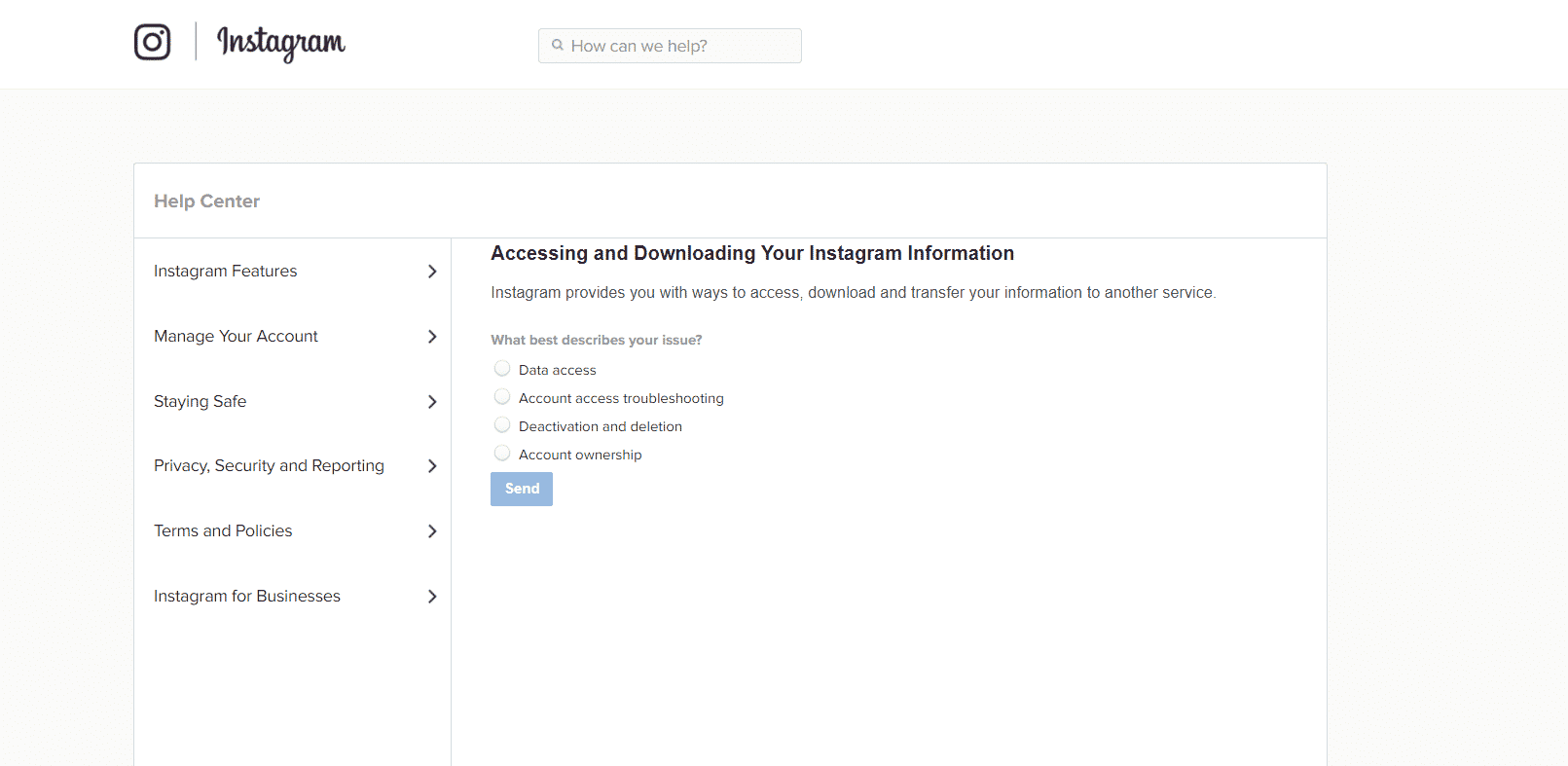
上記の方法のいずれもうまくいかなかった場合は、Instagramヘルプに連絡する必要があります。 彼らはInstagramのコメントのバグのような問題を解決するための解決策を思い付くでしょう。
また読む:見られずにInstagramメッセージを読む方法
プロのヒント:アクティビティを最小化する方法
同じアクションを短時間で何度も繰り返すと、Instagramはフィードバックが必要なログインエラーを表示し、一時的にIPアドレスをブロックする場合があります。 問題を解決し、将来このエラーを回避したい場合は、フィードアクティビティを制限する必要があります。 また、数日間の全体的なアクティビティを最小限に抑えることもできます。 Instagramにリマインダーを設定して、全体的なアクティビティを最小限に抑えることができます。
1.Instagramアプリを開きます。
2.右下隅にあるプロファイルアイコンをタップして、プロファイルに移動します。
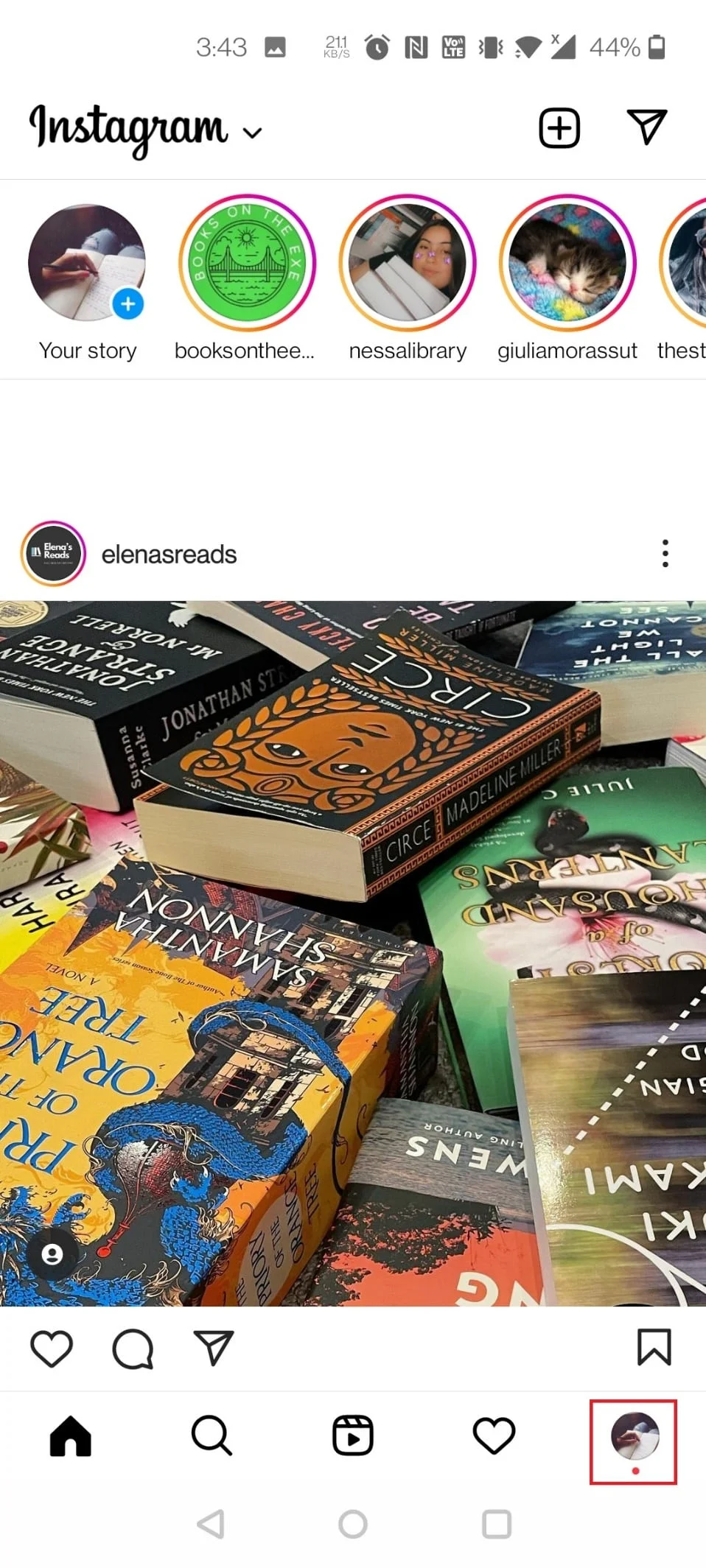
3.右上隅にある3本の線をタップします。
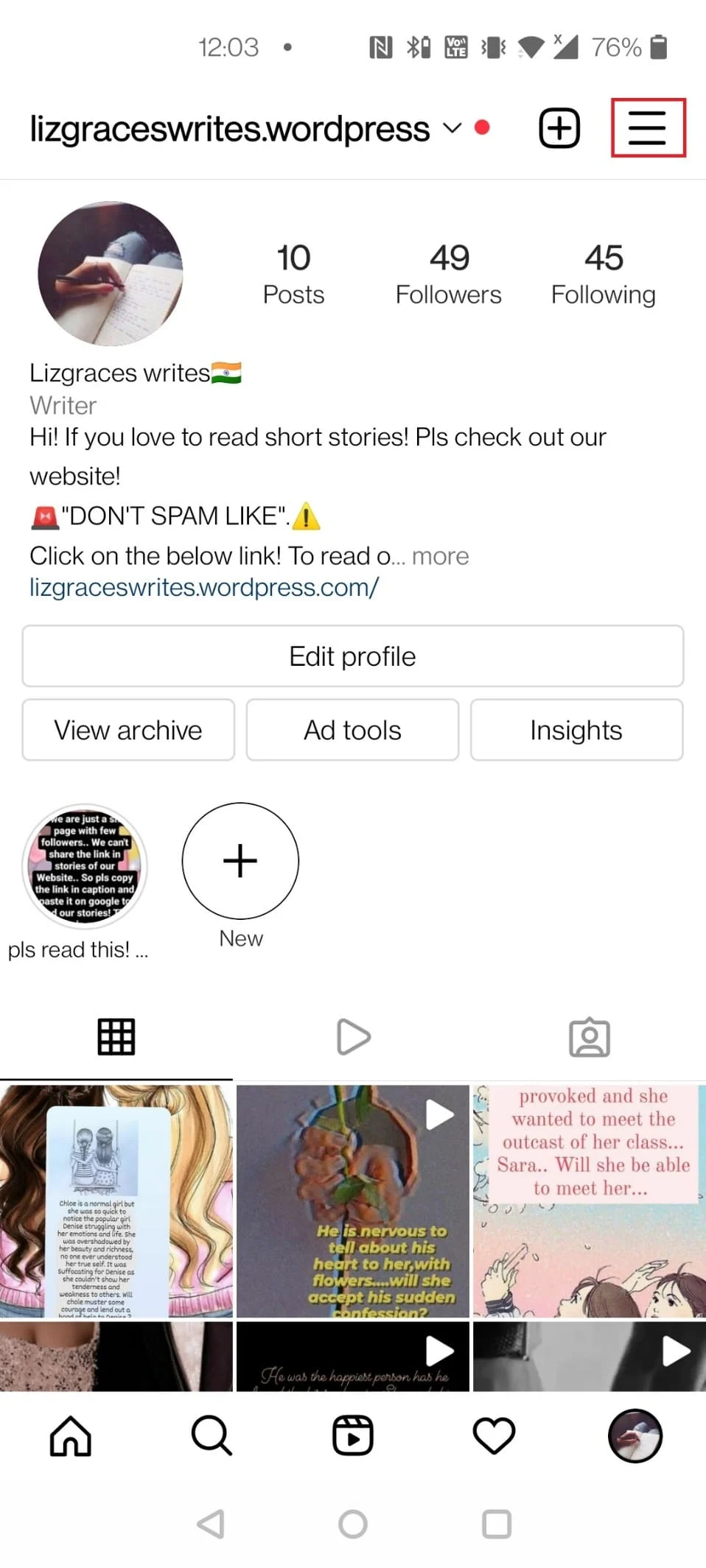
注: [設定]>[セキュリティ]>[データへのアクセス]が見つからない場合は、以下の手順に従ってください。
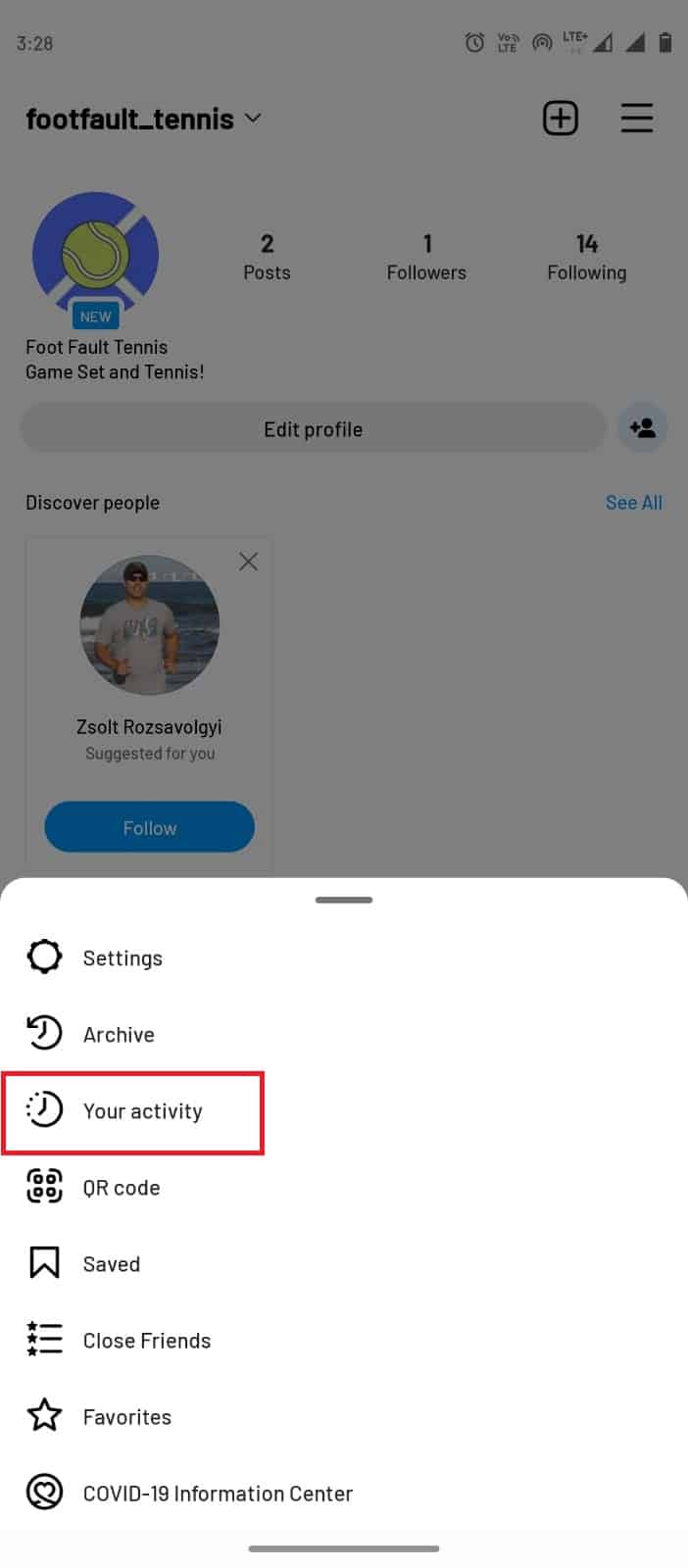
4.ここで、[アクティビティ]をタップします。
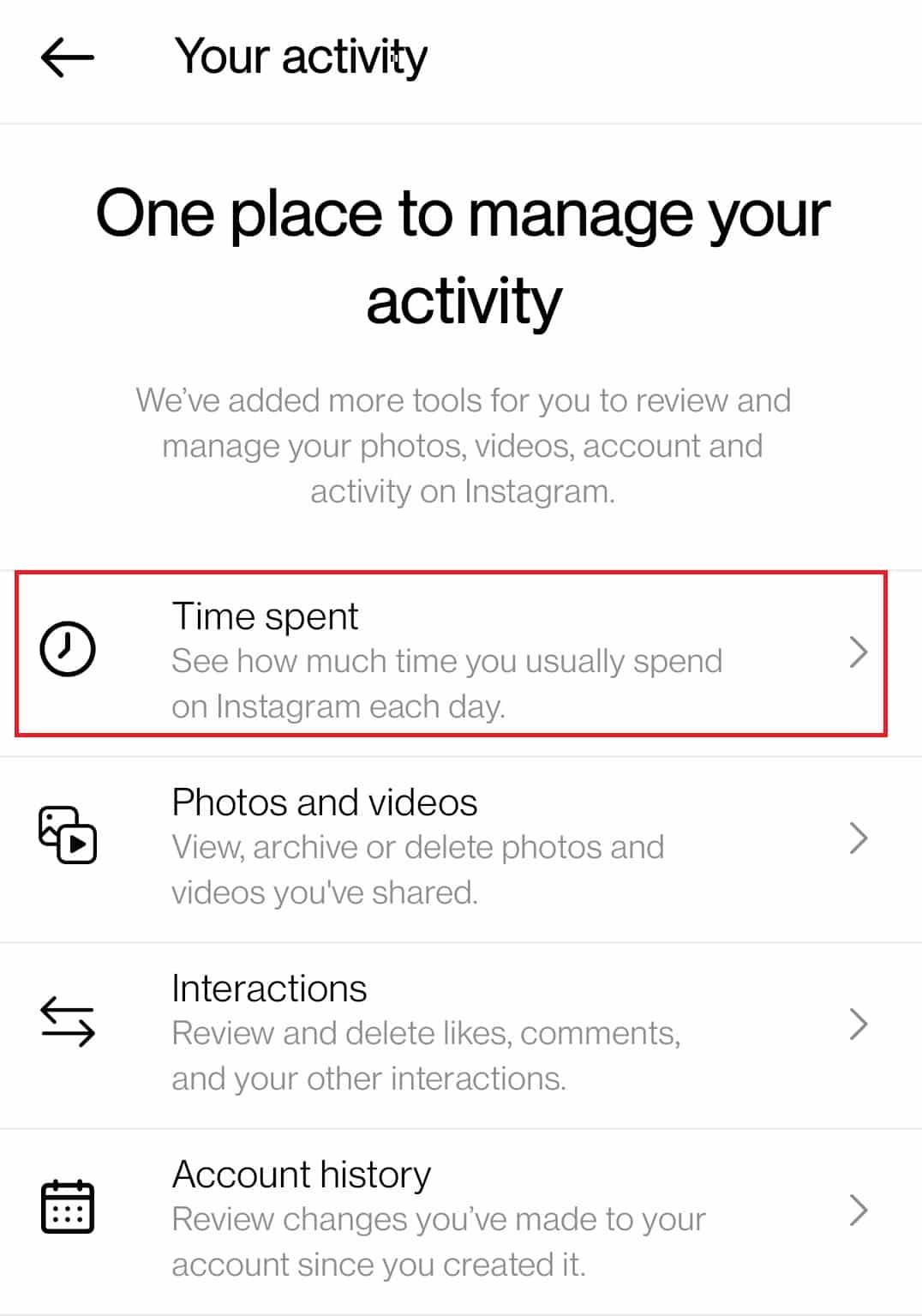
5.次に、[費やした時間]をタップします。
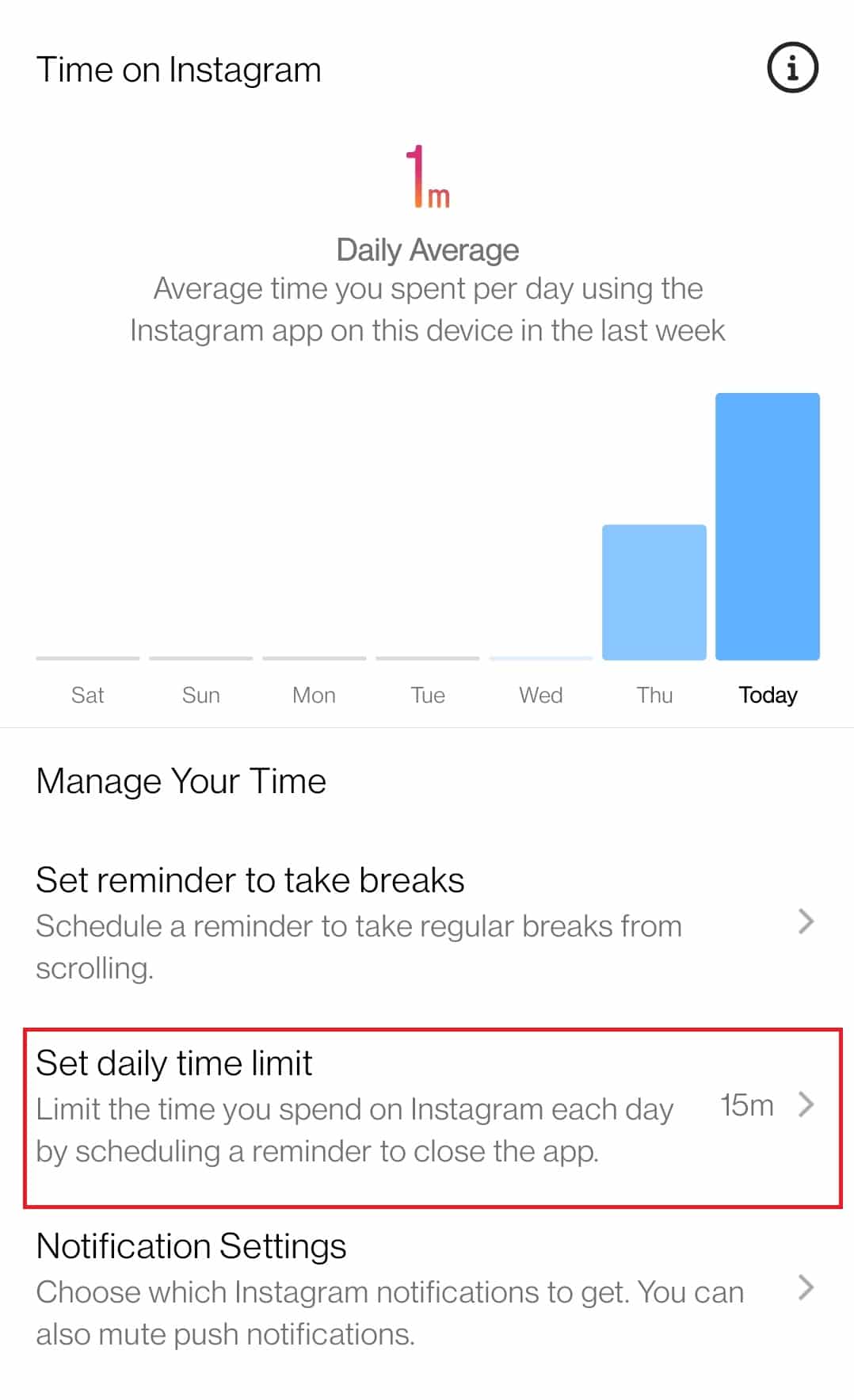
6.[ 1日の制限時間を設定]をタップします。
7.期間を選択し、 [完了]をタップします。
![期間を選択し、[完了]をタップします。 Instagramのコメントのバグを修正](/uploads/article/5169/vsCZPwQD8H8N7ciG.jpeg)
よくある質問(FAQ)
Q1。 Instagramサーバーがダウンしているとはどういう意味ですか?
回答Instagramサーバーは、ユーザーアクティビティで過負荷になると誤動作し、アプリが突然クラッシュする可能性があります。 サーバーダウンの状況は通常、数分または数時間で解決されます。
おすすめされた:
- Windows10でSlingTVのダウンを修正
- Instagramでシュガーダディを見つける方法
- InstagramBioに場所を追加する方法
- Instagramを匿名でライブ視聴する方法
このガイドがお役に立てば幸いです。また、ログインが必要なInstagramのフィードバックを修正できたことを願っています。 コメントを書き留めて、どの方法が効果的かをお知らせください。 ご質問、ご質問、ご提案がございましたら、お気軽にご連絡ください。 また、次に学びたいことを教えてください。