
送信時にスタックしたInstagramの投稿を修正
公開: 2022-03-09
Instagramは今日最も人気のあるソーシャルメディアネットワークの1つですが、欠陥がないわけではありません。 Instagram Storiesが最初にモバイルユーザー向けに公開されたとき、それは瞬く間に大ヒットしました。 他のソーシャルネットワーキングアプリやストリーミングアプリにコピーされて採用されたほどです。 ユーザーは、画像、ビデオを追加したり、テレビ番組、テキストメッセージ、リンク、およびその他のInstagramユーザーの投稿をストーリーに共有したりできます。 共有されているすべてのオブジェクトは、消える前に24時間誰でもアクセスできます。 Instagramのストーリーが詰まっていることはかなり頻繁な問題であり、ほとんどすべてのInstagramユーザーはある時点でそれに遭遇したでしょう。 幸いなことに、以下のアップロードの難しさにこだわったInstagramストーリーのガイドに従うことで、この問題を解決できます。
コンテンツ
- 送信でスタックしたInstagramの投稿を修正する方法
- 投稿されないInstagramストーリーの理由
- 方法1:電話を再起動する
- 方法2:サポートされているファイル形式を使用する
- 方法3:インターネット接続を再起動します
- 方法4:Wi-Fiとモバイルデータを切り替える
- 方法5:機内モードを有効にする
- 方法6:アプリのデータとキャッシュをクリアする
- 方法7:日時を更新する
- 方法8:Instagramを更新する
- 方法9:Instagramを再インストールする
送信でスタックしたInstagramの投稿を修正する方法
ストーリーをアップロードできない場合は、通常、再試行を促す再試行ボタンが表示されます。 もう1つの可能性は、右下隅に読み込み円がある空白の画面です。 Instagramでは、アップロードプロセス中にストーリーを削除できないことに気付くでしょう。これは、カメラロールからストーリーを再度公開する場合に問題になる可能性があります。
投稿されないInstagramストーリーの理由
これらはあなたのInstagramの投稿が送信に固執した最も典型的な理由です:
- ネットワークの問題: Instagramのストーリーが行き詰まったら、最初にすべきことはそれをチェックすることです。 ストーリーのアップロードを開始したときはネットワークの強度が強かったが、手順が完了する前に突然ドロップした可能性があります。
- Instagramアプリのバグ:Instagramアプリを更新しないと、バグが発生し始めます。 Instagramのアップデートの大部分は、アプリケーションのバグを修正するように設計されています。 Instagramストーリーが動かなくなった場合は、Instagramアプリを更新することが最初に行う必要があります。
- 制限を超えました: Instagramは、特に新しいアカウントのすべてのアクティビティに1日の制限を課しているため、短期間に多くのストーリーを公開した場合は、1日の制限を超えた可能性があり、ストーリーのアップロードは次のようになります。停止しました。
- 同じ画像を何度も再投稿しています。写真が口コミで広まると誰もが気に入っていますが、あまり注目されていないことに気付いたときは、Instagramストーリーで共有します。 Instagram Robotsは非常に洗練されており、重複した写真をすばやく認識できるため、ユーザーが画像を再投稿しようとするとブロックされます。
- あまりにも多くのユーザーにタグを付ける:タグ付けは視聴回数を増やすための優れた方法ですが、Instagramの10タグの制限を超えないようにする必要があります。 古いInstagramアカウントを使用していない場合は、10人を超える個人にタグを付けないでください。
- データ保存モード:高解像度の写真やビデオをアップロードする場合、携帯電話でデータ保存モードをオンにすると、Instagramがストーリーを共有できなくなる可能性があります。 これを修正するには、データ保存モードを無効にし、ストーリーを正常にアップロードした後で再度有効にします。
- コンテンツ形式はサポートされていません: Instagramでは、ユーザーが電話ギャラリーからストーリーまで何でも共有できるようになりました。アップロードしようとしているビデオや写真がサポートされていない場合、プロセスは失敗し、スタックします。 ほとんどの場合、ムービーまたは写真がサポートされていないという通知が表示されるため、サポートされている形式に変換する必要があります。
方法1:電話を再起動する
携帯電話を再起動すると、Instagramストーリーのスタック投稿エラーを解決するのに役立つ場合があります。 携帯電話を再起動すると、キャッシュされたすべてのデータがRAMメモリから削除され、バックグラウンドプログラム(またはサービス)が停止します。つまり、Instagramアプリは、次に使用するときに最初からやり直します。
オプションI:iPhoneの場合
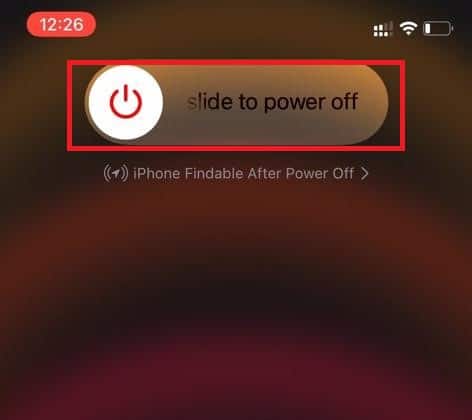
1.電源ボタンと音量小ボタンを同時に押し続けます。
2.スライドをスライドさせて電源を切ります。
オプションII:Androidの場合
1.電源ボタンを長押しします。
2.[再起動]をタップします。
![[再起動]をクリックします。送信でスタックしたInstagramの投稿を修正する方法](/uploads/article/4331/SlARzAY4SBagnQcN.png)
3. Instagramを起動し、問題が修正されているかどうかを確認します。
方法2:サポートされているファイル形式を使用する
写真をアップロードする場合は、すべての形式が受け入れられるわけではないことに注意してください。 たとえば、InstagramユーザーがStoryに投稿しようとする形式の1つはGIFです。これは問題を引き起こし、Instagramアプリを停止またはスタックさせることが知られています。 これは動画にも当てはまります。動画形式がサポートされていることを確認し、大きすぎるファイルをアップロードしないでください。
また読む:電話番号でInstagramで誰かを見つける方法
方法3:インターネット接続を再起動します
WI-FIをオフにしてからオンにしてインターネット接続を再起動するのが、送信が滞っているInstagramの投稿の問題を修復するための最も簡単なオプションです。 デバイスのインターネット接続が時々切断され、Instagramストーリーが投稿されなくなる場合があります。
オプションI:iPhoneの場合
1.iPhoneの設定に移動します。
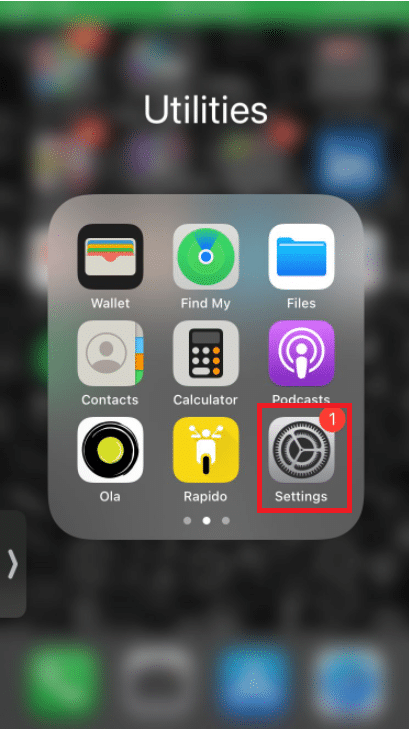
2.Wi-Fiをタップします。
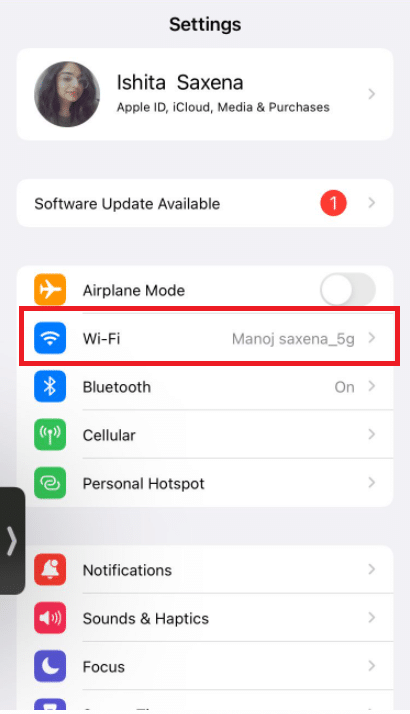
3.Wi -Fiの切り替え。

4.セルラーをタップします。
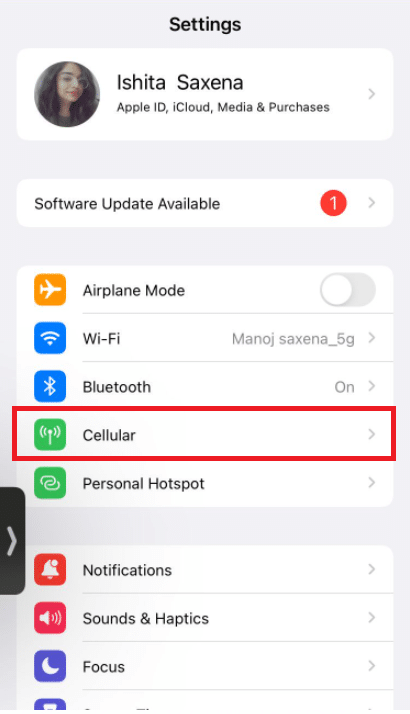
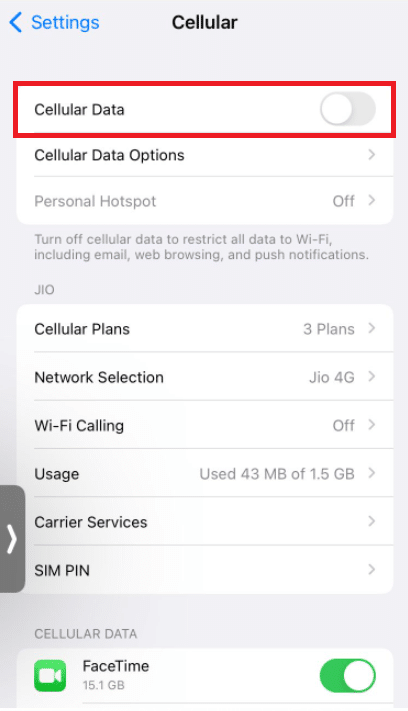
5.セルラーデータをオフに切り替えます。
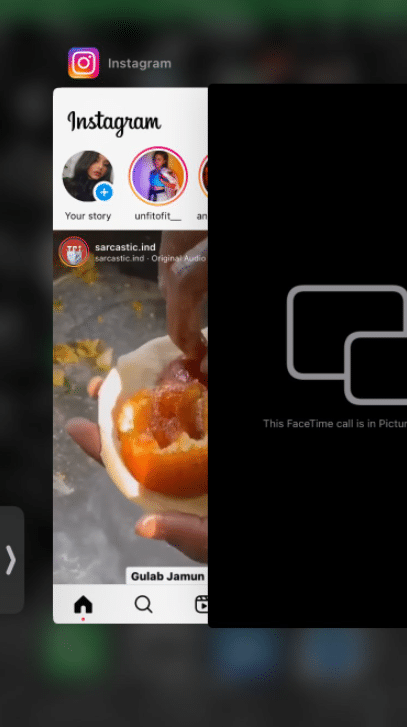
6.画面を上にスワイプし、 Instagramアプリを上にスワイプして閉じます。
7.セルラーデータを切り替えます。
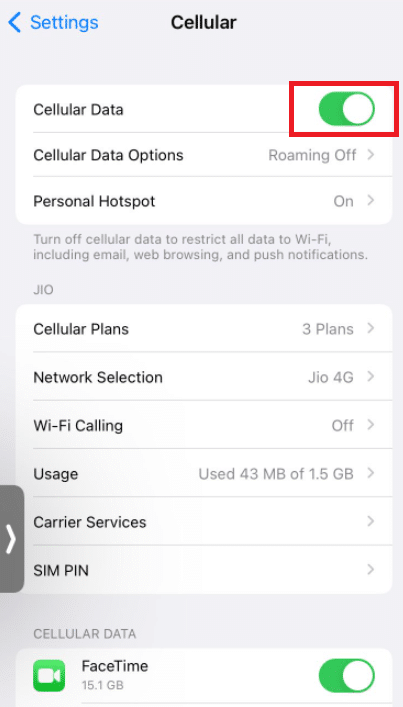
8.Wifiをオンにします。
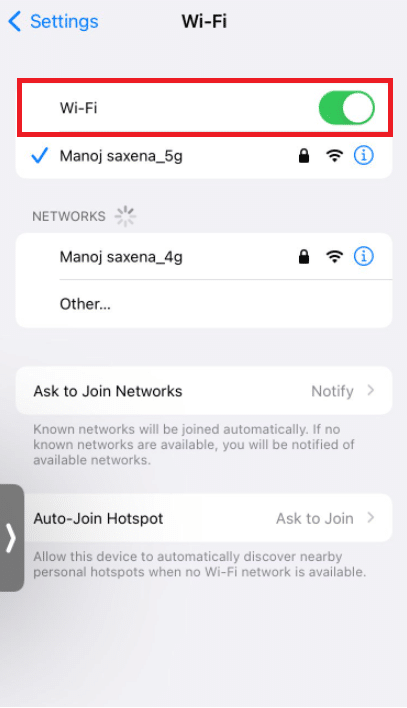
9. Instagramを再度開き、ストーリーを更新します。
オプションII:Androidの場合
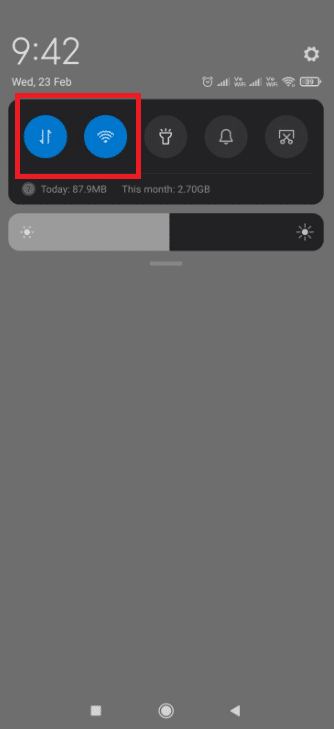
1.WiFiアイコンとモバイルデータアイコンをオフの位置にします。
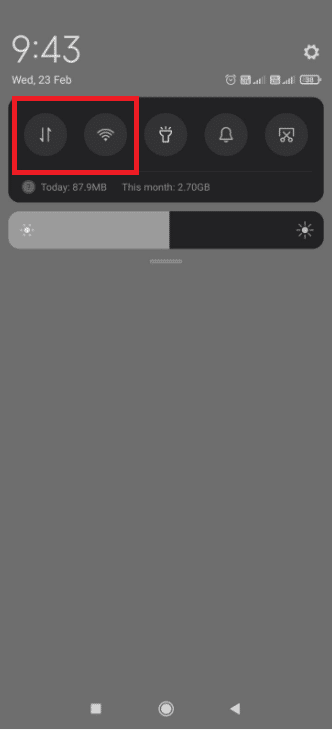
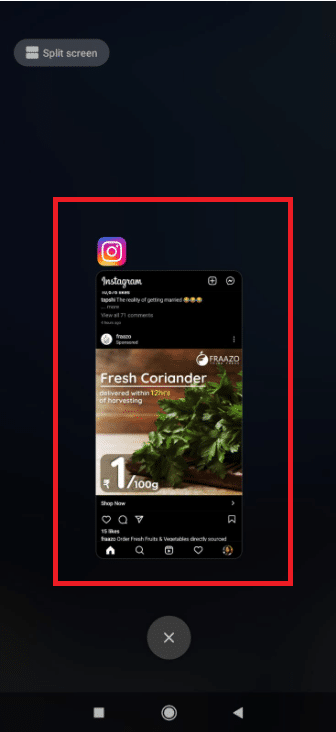
3. Androidのナビゲーションバーで、マルチタスクボタンをタップします。
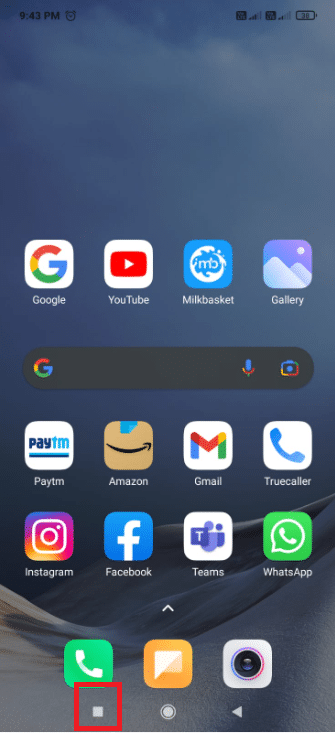
4.アプリカルーセルからInstagramアプリを閉じます。
5.WiFiとモバイルデータを再度有効にします。
6. Instagramを開き、ストーリーを投稿します。
方法4:Wi-Fiとモバイルデータを切り替える
上記の手順を実行してもインターネットの問題が疑われる場合は、次のステップはWi-Fiからデータに、またはその逆に切り替えることです。
これは、Wi-Fi接続を既に再起動している場合に実行することをお勧めします。 スイッチングが機能しないことがわかった場合は、ルーターが誤動作している可能性があります。 この状況で、再起動が機能しない場合は、ルーターを再起動するかリセットする必要があります。
1.画面の上部から通知ドロワーをプルダウンします。
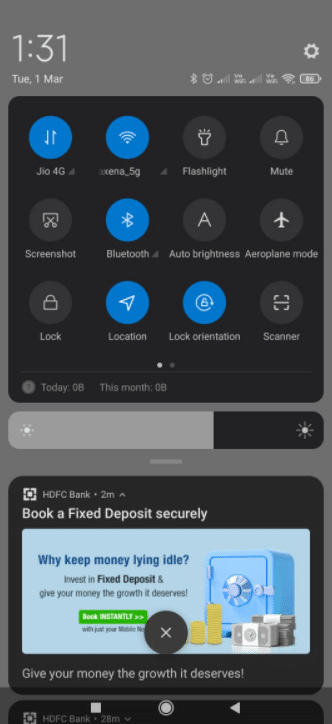
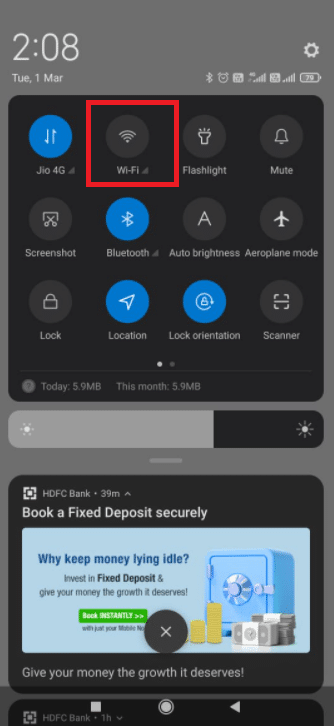
2.Wi-Fiをオフにします。 モバイルデータをオンにしておいてください。
また読む: Instagramで最後に見たものを見る方法
方法5:機内モードを有効にする
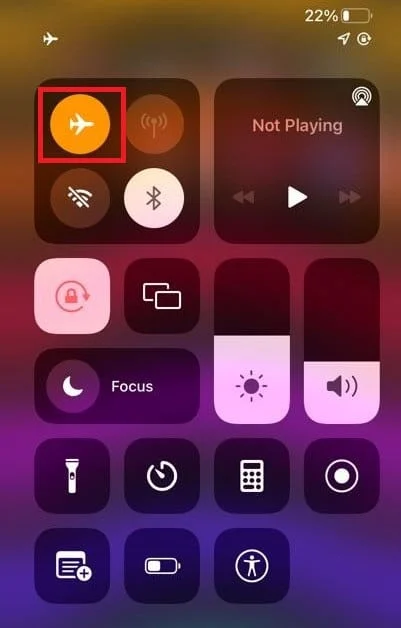
機内モードにすると、すべての電話接続がオフになります。 Instagramの投稿が送信に行き詰まるという問題の原因が接続の欠如である場合は、機内モードをオンにすると便利な場合があります。
オプションI:iPhoneの場合
1.上にスワイプして、コントロールセンターを開きます。
2.機内モードをタップして、Instagramアプリを閉じます。
3.Instagramアプリをもう一度開きます。
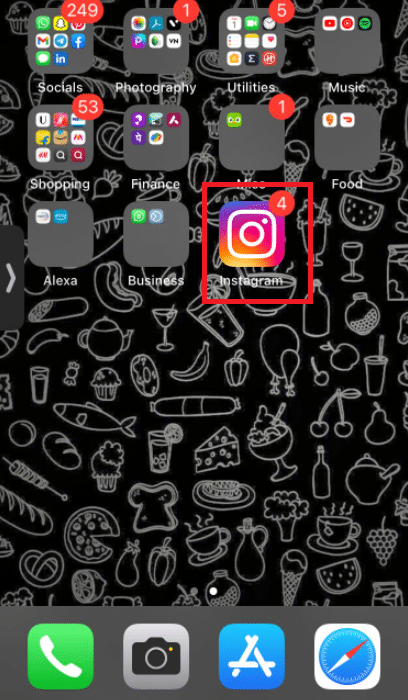
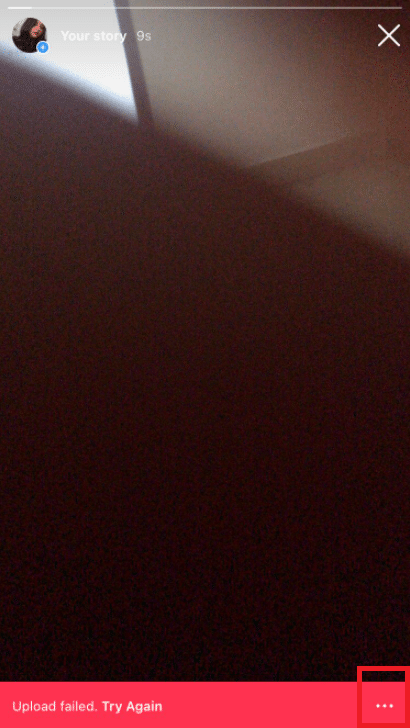
4. Instagramでストーリーに移動し、再度開きます。

5.3つのドットをタップします。
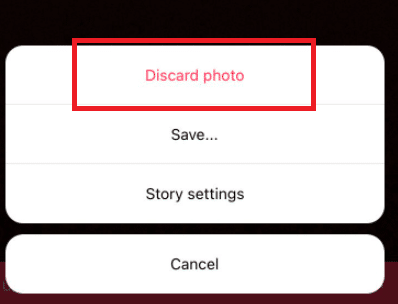
6. [写真の破棄]を選択します。

7.機内モードをオフにします。 ストーリーを再投稿してみてください。
オプションII:Androidの場合
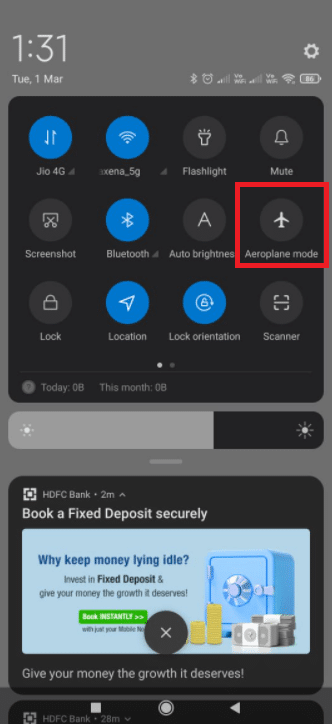
1.画面の上部から通知ドロワーをプルダウンします。
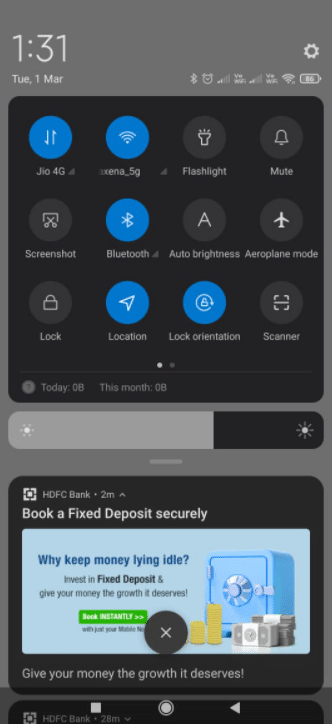
2.機内モードをオンにして、Instagramを閉じます。

3. Instagramでストーリーに移動し、再度開きます。

4.3つのドットをタップします。
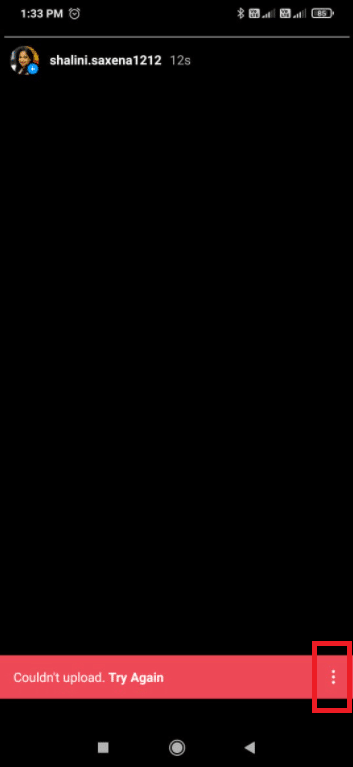
5. [削除]を選択します。
![[削除]を選択します。送信でスタックしたInstagramの投稿を修正する方法](/uploads/article/4331/ij9sDLpemDZFgaWe.png)
6.機内モードをオフにします。
7.ストーリーを再投稿してみてください。
また読む: InstagramからFacebookに写真を共有できない問題を修正
方法6:アプリのデータとキャッシュをクリアする
Instagramアプリのキャッシュをクリアすると、Instagramのストーリーが詰まっているなど、多くの問題が解決されます。 以下の手順に従ってください。
1.Androidフォンで設定を開きます。
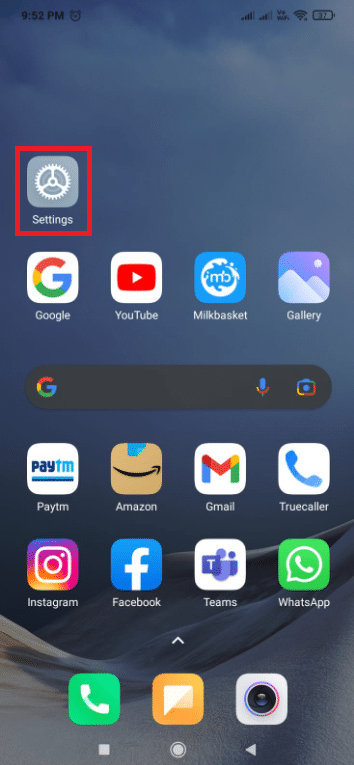
2.[アプリ]セクションに移動します。
![[アプリ]セクションに移動します。送信でスタックしたInstagramの投稿を修正する方法](/uploads/article/4331/35b3Hfa4cem9Tswh.png)
3. [アプリの管理]をタップします。
![[アプリの管理]をタップします](/uploads/article/4331/SyRsjZrwGJ777Vq6.png)
4.Instagramを検索して開きます。
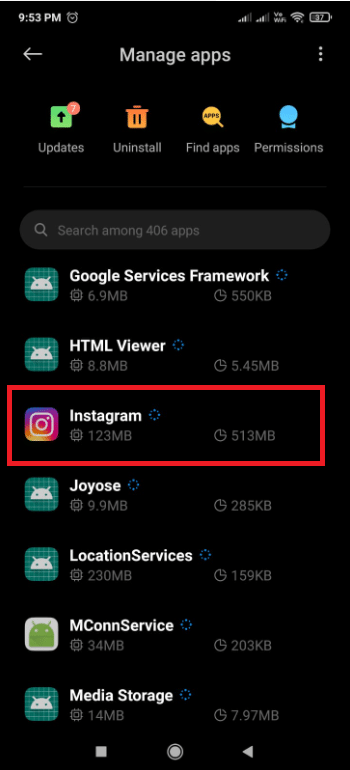
5.[データの消去]をタップします。
![[データを消去]をタップします。送信でスタックしたInstagramの投稿を修正する方法](/uploads/article/4331/qLnChuGcypwUox5E.png)
6.[すべてのデータを消去]をタップします。
![[すべてのデータを消去]をタップします](/uploads/article/4331/G6kRUT6wEAia7MwB.png)
7.[ OK ]をタップします。
![[OK]をタップします](/uploads/article/4331/wUwR8qpSgONuW2nZ.png)
8. [すべてのデータをクリア]をタップしてから、 [キャッシュをクリア]をタップします。
![[データの消去]をタップしてから、[キャッシュの消去]をクリックします。送信でスタックしたInstagramの投稿を修正する方法](/uploads/article/4331/iRAzzFXCxWdFzkdp.png)
9.[ OK ]をタップします。
![[はい]をタップします](/uploads/article/4331/hcB5iYpjLg4tPRlH.png)
10. Instagramにストーリーをアップロードして、問題が解決したかどうかを確認します。
また読む: Instagramの疑わしいログインの試みを修正する
方法7:日時を更新する
お使いの携帯電話の日付と時刻が最新でない場合は、Instagramストーリーのスタック投稿の問題に直面します。 デフォルトでは、プロビジョニングされたSIMカードネットワークは日時を更新する必要があります。 そうでない場合は、[設定]をタップして、[ネットワークが提供する時間を使用する]を選択します。 AndroidまたはiOSのバージョンに応じて、同等の発言ができるはずです。
1. [設定]に移動します。
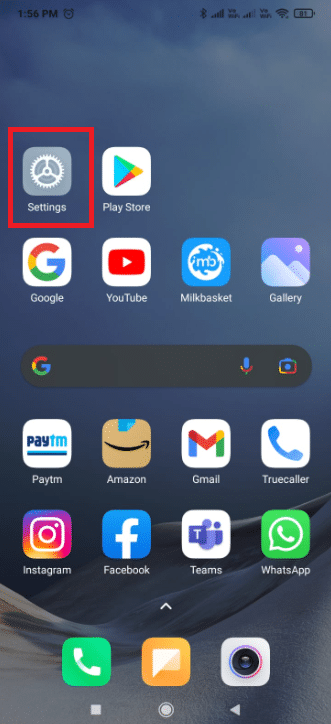
2. [追加設定]をタップします。
![[追加設定]をタップします。送信でスタックしたInstagramの投稿を修正する方法](/uploads/article/4331/FvhBDAf4MMrGUooT.png)
3.[ネットワーク提供時間の使用]をオンに切り替えます。
![[ネットワークが提供する時間を使用する]をオンに切り替えます](/uploads/article/4331/mGQYDjIdTI4XkMsR.png)
方法8:Instagramを更新する
アプリの不具合により、Instagramストーリーのスタック投稿の問題が発生します。 Instagramアプリをアップグレードしない限り、何も機能しません。
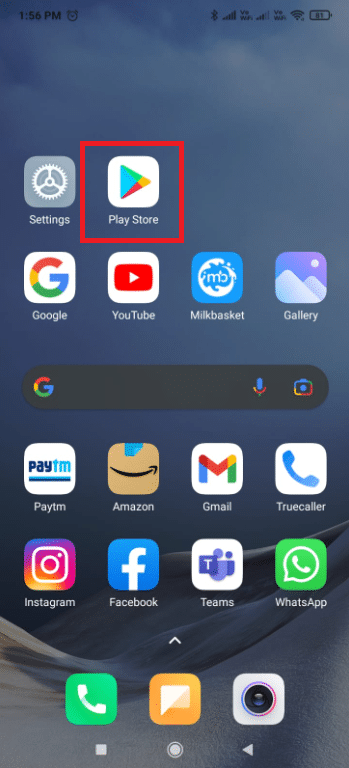
1.Playストアに移動します。
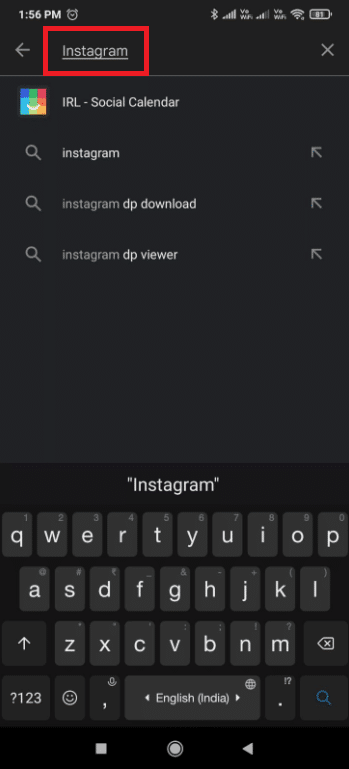
2.検索ボックスにInstagramと入力します。
3.[更新]をタップします。
![[更新]をタップします](/uploads/article/4331/wf0CgMldk5V17EI3.png)
4.アップデートがインストールされたら、電話を再起動します。
5. Instagramを起動し、ストーリーを見て、何かが変わったかどうかを確認します。
また読む: Instagramのパスワードを忘れた場合はどうすればよいですか?
方法9:Instagramを再インストールする
Instagramストーリーのスタック投稿の問題を修正するのにまだ問題があり、インターネット接続に問題がないことがわかっている場合は、Instagramをアンインストールして再インストールする必要があります。
オプションI:iPhoneの場合
1.Instagramアプリの記号を押し続けます。

2.[アプリの削除]をタップします。
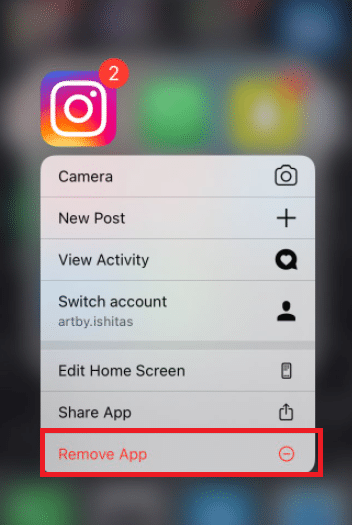
3. [アプリの削除]をタップします。
![プログラムを削除するには、[アプリの削除]ボタンを押します。送信でスタックしたInstagramの投稿を修正する方法](/uploads/article/4331/0sItGsJxBang76Qu.png)
4.AppStoreにアクセスします。
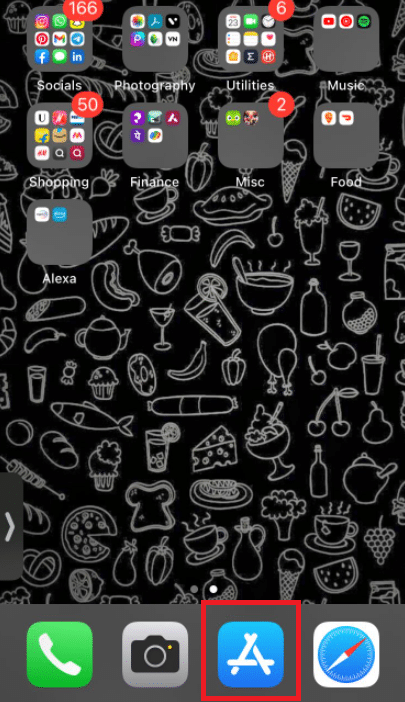
5. Instagramを検索し、[取得]をタップします。
6.プロンプトが表示されたら、生体認証を入力します。
オプションII:Androidの場合
次の手順に従ってAndroidにInstagramを再インストールし、Instagramストーリーのスタック投稿の問題を修正します。
1.Instagramアイコンを押し続けます。
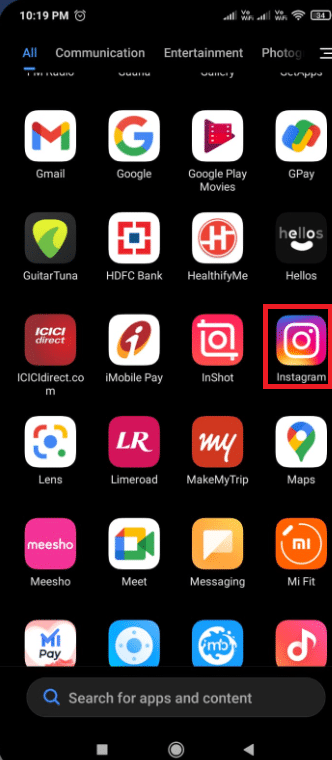
2.[アンインストール]をタップします。
![[アンインストール]をタップします。送信でスタックしたInstagramの投稿を修正する方法](/uploads/article/4331/EjYzYsnG8Ki5r0oS.png)
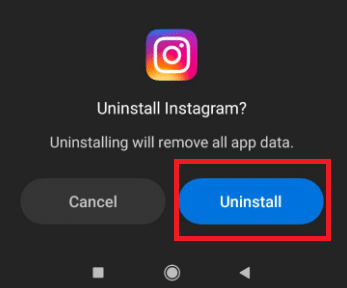
3. [アンインストール]をタップして、アプリを削除することを確認します。
4.Instagramをもう一度ダウンロードします。 Playストアをタップします。
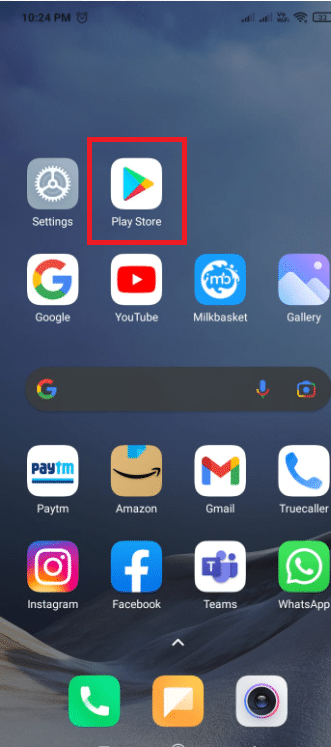
5. Instagramを検索し、 [インストール]をタップします。
よくある質問(FAQ)
Q1。 Instagramのストーリーをスキップするのはどうですか?
回答:あなたは、問題の人物からの話を意図せずに保持していました。 個人がアバターを2回ダブルタップし、ストーリーをスキップしてビューとして適格ではなかった可能性があります。
Q2。 ストーリーがアップロードされるのになぜそんなに時間がかかるのですか?
回答:この問題は通常、インターネット接続の不良が原因で発生します。 この問題を解決するには、ネットワークを切り替える必要があります。 別の言い方をすれば、Wi-Fiを使用している場合は、Wi-Fiをオフにして、モバイルデータでInstagramアプリを使用します。その逆も同様です。
Q3。 Instagramボットトリガーとは何ですか?
回答: Instagramボットは、企業がInstagramフォロワーを獲得するのに役立つサービスです。 企業アカウントでのリーチ、フォロワー、インタラクションの向上を支援するために、これらのボットは投稿などの他のアカウントをフォローし、Instagramプロファイルの特定のリストにコメントを書き込みます。
おすすめされた:
- Windows10オーディオのパチパチ音を修正
- フラッシュメッセージを停止する方法
- Snapchatをフォローする方法
- Androidでプロセスシステムが応答しない問題を修正
この情報がお役に立てば幸いです。また、送信の問題で立ち往生しているInstagramの投稿を解決できたと思います。 どのテクニックがあなたにとって最も有益だったかを教えてください。 ご不明な点やご意見がございましたら、下の欄にご記入の上、お知らせください。