
Snapchatがストーリーをロードしない問題を修正
公開: 2022-02-26
Snapchatアプリは、ユーザーが瞬間を即座にキャプチャし、それらを即座に共有するための道を開くように促します。 それらは、スナップと呼ばれる写真またはビデオのいずれかを介して行うことができます。 友人に共有されたこれらのスナップやストーリーは、受信者が24時間開いた後に非公開で消えます。 Snapchatのこのユニークな側面は、ユーザーの間で最も人気があります。 他のソーシャルメディアアプリケーションは後でこの属性を実装しましたが、Snapchatの人気には影響しませんでした。 ただし、このアプリのスナップには、Snapchatがスナップやストーリーを読み込まないなど、タップするたびに読み込みエラーが発生します。 この問題が発生した場合、Snapchatがストーリーをロードしない問題を修正する方法に関するこのガイドは確かに役立ちます。

コンテンツ
- SnapchatがAndroidデバイスにストーリーやスナップをロードしない問題を修正する方法
- 方法1:Snapchatサーバーのステータスを確認する
- 方法2:インターネット接続の問題を解決する
- 方法3:ログアウトしてSnapchatアカウントに再度ログインする
- 方法4:デバイスとSnapchatアプリを再起動します
- 方法5:Snapchatを更新する
- 方法6:電話OSを更新する
- 方法7:DNSを変更する
- 方法8:データセーバーの制限を削除する
- 方法9:バッテリーセーバーの制限からSnapchatを免除する
- 方法10:アプリの権限を有効にする
- 方法11:アプリキャッシュを削除する
- 方法12:Snapchatの会話をクリアする
- 方法13:Snapchatで友達を削除して追加する
- 方法14:アプリケーションを再インストールする
SnapchatがAndroidデバイスにストーリーやスナップをロードしない問題を修正する方法
上記のエラーは次のようになります。
- エラーメッセージのない空白の画面、
- 特定のユーザーのスナップを表示できない、または
- 灰色の画像のプレビュー。
そして、そもそもこれらのエラーがAndroidデバイスで発生する理由のいくつかは次のとおりです。
- Androidデバイスでの不安定なインターネット接続
- Snapchatサーバー側での中断
- Snapchatアプリのデータまたはバッテリー節約の制限
- デバイス上のSnapchatアプリの古いバージョン
- SnapchatアプリのAndroidからの権限を無効にしました
したがって、これらの上記の問題を解決するには、以下にリストされている方法に従って同じ問題を修正してください。
注:スマートフォンには同じ設定オプションがなく、メーカーによって異なるため、変更する前に正しい設定を確認してください。 この記事で使用されているスクリーンショットは、SamsungM12Androidフォンからのものです。
方法1:Snapchatサーバーのステータスを確認する
Snapchatが誰に対しても機能しない可能性があります。 Snapchatサーバーの問題が原因である可能性があります。 したがって、以下を確認することをお勧めします。
- Twitter経由のSnapchatからの公式発表。
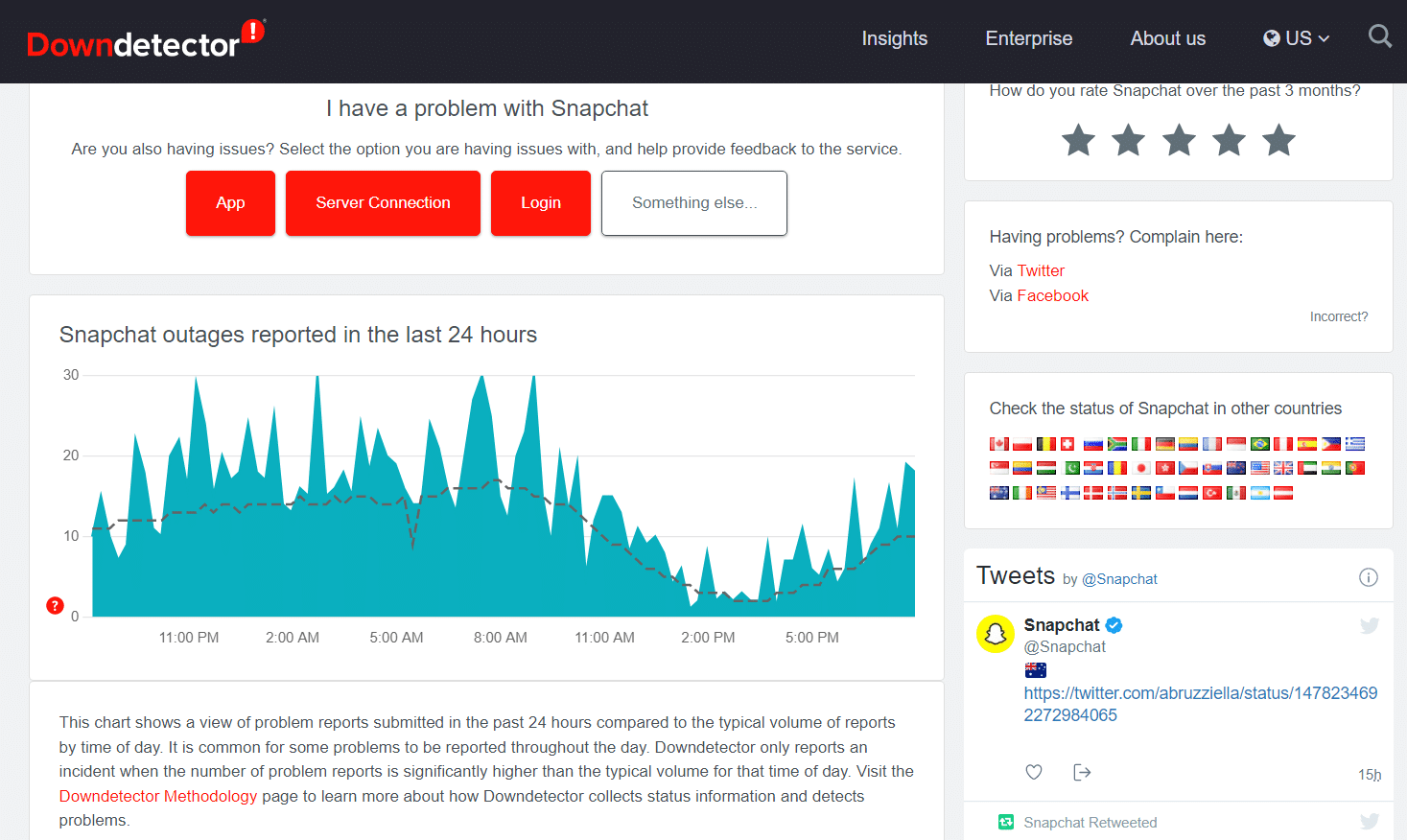
- または、以下に示すように、DownDetectorを介したサーバーステータス。
方法2:インターネット接続の問題を解決する
問題を引き起こすのは必ずしもアプリではありません。 ネットワーク接続も原因である可能性があります。 携帯電話でGoogleChromeまたはYouTubeを開いて、ネットワークの安定性を確認してください。
- モバイルデータを使用している場合は、 Wi-Fiに切り替えてください。その逆も同様です。
- VPNを使用している場合は、別のサーバーに切り替えるか、VPNを切断してください。 これは、通常、SnapchatがVPNを検出すると機能しないためです。
以下の手順に従ってネットワークに再接続し、Snapchatがスナップまたはストーリーをロードしない問題を修正します。
1. Snapchatを終了し、Androidフォンで設定アプリケーションを開きます。
2.図のように、[接続]オプションをタップします。
![電話設定で[接続]を選択します](/uploads/article/4289/mqmAE2aEHp5gOKER.png)
3.接続に応じて強調表示されているWi-Fiまたはモバイルネットワークオプションをタップします。 トグルオフしてから、それぞれのネットワークでトグルします。

4.最後に、 Snapchatアプリケーションを再度開きます。
また読む: SnapchatでFruitはどういう意味ですか?
方法3:ログアウトしてSnapchatアカウントに再度ログインする
これは、アプリ関連の問題が原因である可能性もあります。 そのため、アプリからログアウトして再度ログインすると、Snapchatがストーリーをロードしない問題を次のように修正できます。
1.携帯電話でSnapchatを開きます。
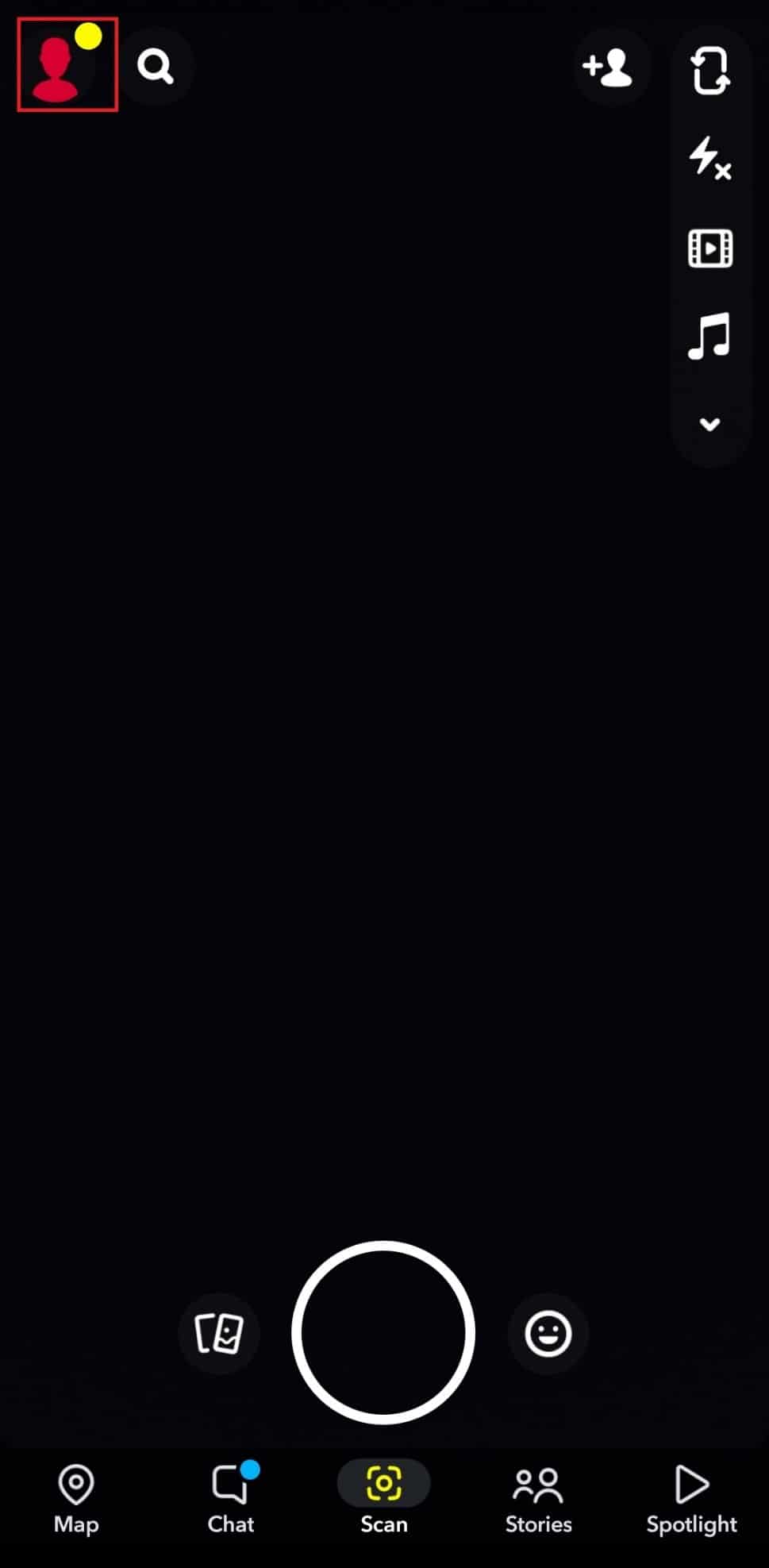
2.左上隅にあるプロファイルアイコンをタップします。
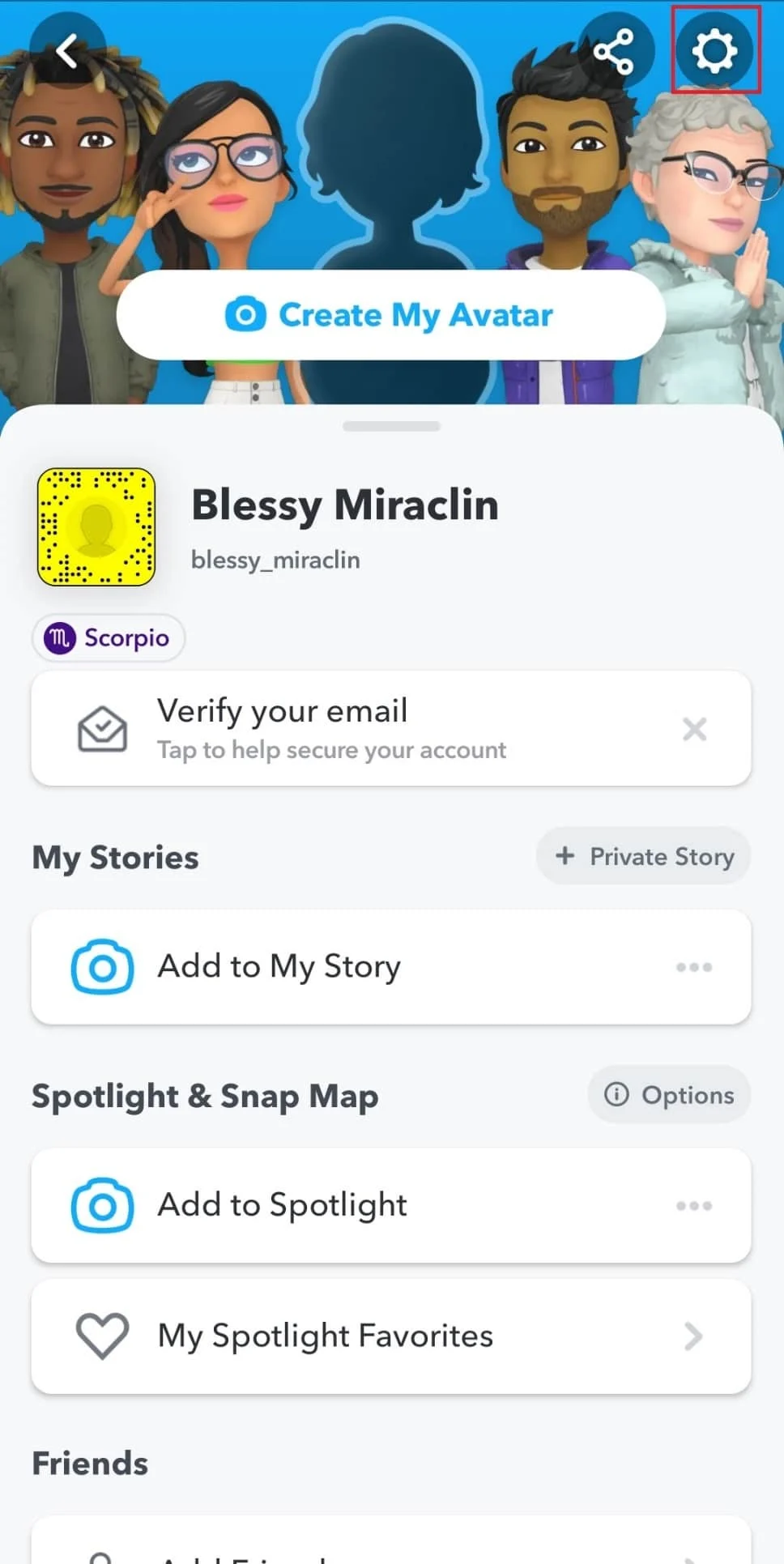
3.図のように、設定の歯車アイコンをタップします。
4.画面を下にスワイプし、 [ログアウト]オプションをタップします。
![画面を下にスワイプして、[ログアウト]、[ログアウト]の順にタップします。 Snapchatがストーリーを読み込まない問題を修正](/uploads/article/4289/VrbdE2q7lyh9gY5A.jpeg)
5. [ログアウト]をタップしてプロンプトを確認します。
![[ログアウト]をタップしてプロンプトを確認します](/uploads/article/4289/8kkjqAgkLfB2xnmi.jpeg)
6.ここで、パスワードを入力して再度ログインします。
方法4:デバイスとSnapchatアプリを再起動します
アプリケーションが適切に開始されなかったため、不要な問題が発生する可能性があります。 したがって、携帯電話とSnapchatアプリも再起動してみる価値があります。
1.電話のSnapchatアプリケーションを閉じます。
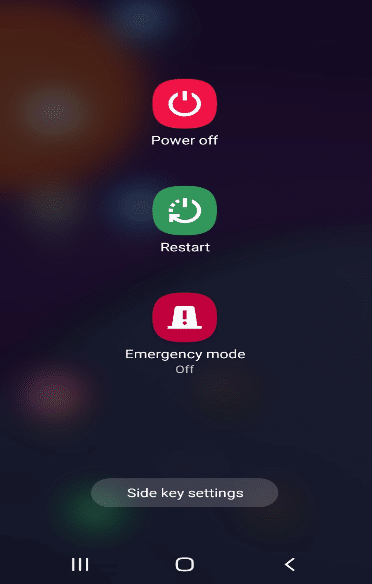
2.音量ボタンと電源ボタンを同時に押し続けます。
3.電話の再起動アイコンをタップすると、電話が自動的に再起動します。
4.次に、設定アプリケーションを開き、図のように[アプリ]オプションをタップします。
![もう一度、[設定]に戻り、[アプリ]、[アプリ]の順にタップします。 Snapchatがストーリーを読み込まない問題を修正](/uploads/article/4289/0eyX3wTrcqfZ2kym.png)
5. Snapchatを見つけて、タップします。
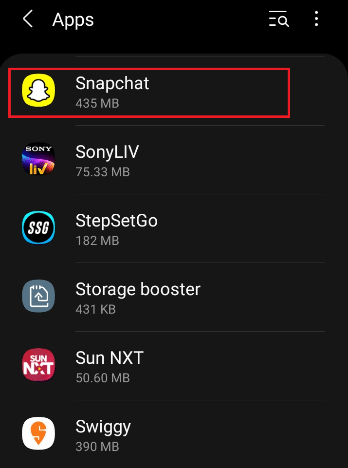
6. Snapchatアプリの情報ページで、強調表示されている強制停止アイコンをタップします。
![Snapchatアプリの情報ページで、[強制停止]アイコンをタップします| Snapchatがストーリーを読み込まない問題を修正](/uploads/article/4289/irSuw5YxB4dxoG3l.png)
7. Snapchatアプリを再起動し、スナップをロードできるかどうかを確認します。
また読む: Snapchatで確認を受ける方法は?
方法5:Snapchatを更新する
古いバージョンのアプリケーションを使用すると、ロードエラーが発生する可能性があります。 Snapchatアプリケーションを更新するには、以下の手順を実行します。
1.携帯電話でPlayストアを開きます。 次に、 Snapchatを検索します。
注: iPhoneユーザーはAppStoreを使用する必要があります。
2A。 新しいアップデートが利用可能な場合は、[アップデート]をタップします。
2B。 アプリケーションがすでに最新の場合は、 [開く]オプションが表示されます。 この場合、次の解決策を試してください。
![アプリケーションがすでに最新の場合は、[開く]オプション|[開く]オプションが表示されます。 Snapchatがストーリーを読み込まない問題を修正](/uploads/article/4289/meSL3NN60wa2a1Lg.jpeg)
方法6:電話OSを更新する
電話メーカーは、電話に残っているバグのトラブルシューティングを行った後、ソフトウェアアップデートをリリースします。 携帯電話を更新すると、Snapchatがスナップをロードしない問題が修正される可能性があります。 以下の手順に従って、必要に応じてOSを確認および更新します。
1.Androidフォンで設定アプリケーションを開きます。
2.図のように、オプションで[ソフトウェアアップデート]に移動して選択します。
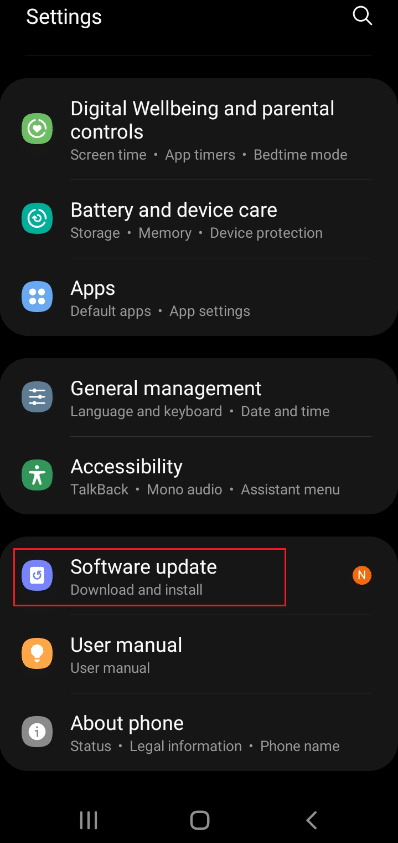
3.システムアップデートが必要な場合は、以下に示すように、 [ダウンロードしてインストール]をタップします。
![[ソフトウェアアップデート]オプションで[ダウンロードしてインストール]をタップします| Snapchatがストーリーを読み込まない問題を修正](/uploads/article/4289/8iogcHHaTOaz0psI.png)
4.次に、[ダウンロード]ボタンをタップして、図のようにシステムソフトウェアを更新します。
![[ダウンロード]ボタンをタップして、ソフトウェアを更新します。](/uploads/article/4289/cVWuNuQnSXLs96e4.png)
5.更新後、電話を再起動してSnapchatアプリを開きます。 スナップやストーリーを今すぐロードできるかどうかを確認してください。
また読む: 20の最高の携帯電話追跡アプリ
方法7:DNSを変更する
多くのユーザーは、電話のDNS設定を変更することで問題を修正しました。 このアイデアを実装して、同じことがうまくいくかどうかを確認することは一見の価値があります。
1.図のように、 [設定] >[接続]に移動します。
![電話設定の[接続]に移動します| Snapchatがストーリーを読み込まない問題を修正](/uploads/article/4289/qNfzASetPuyXThjd.png)
2. [接続]タブで、図のようにWi-Fiオプションを選択します。
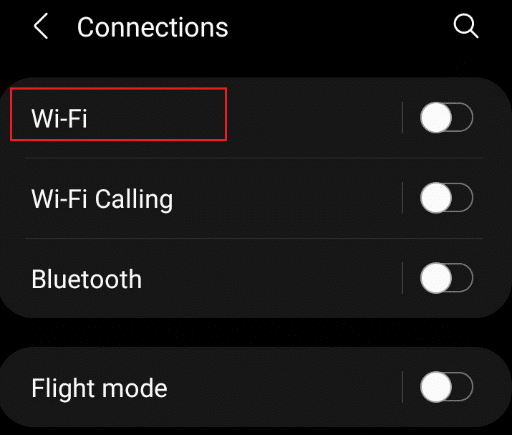
3. Wi-Fiページで、現在のネットワークで強調表示されている歯車の設定アイコンをタップします。

4.次に、[詳細]ドロップダウンオプションをタップします。
5.強調表示されているIP設定を選択し、 DHCPを静的に変更します。
![[IP設定]をタップして、DHCPを静的に変更します](/uploads/article/4289/gmKUIJuJC1winVCR.png)
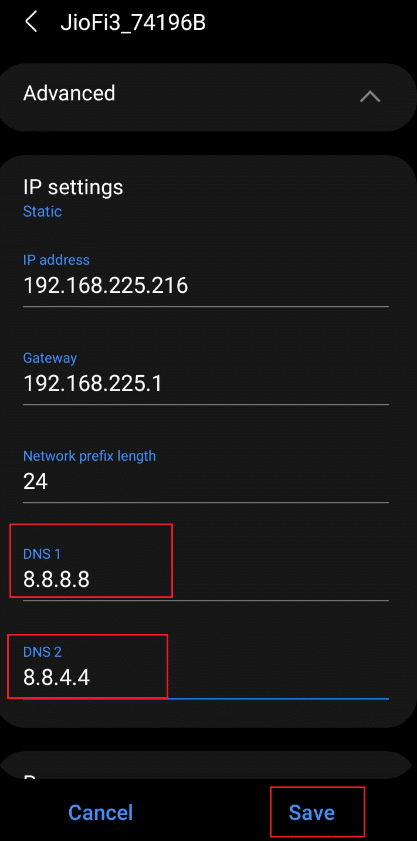
6.また、次の変更を行い、[保存]をタップします。
- DNS 1 – 8.8.8.8
- DNS 2 – 8.8.4.4
方法8:データセーバーの制限を削除する
すべてのAndroidスマートフォンは、限られたインターネットの可用性の間にデータを保存するためにバックグラウンドデータの使用を排除するデータセーバー機能を提供します。 これがこの問題の原因である可能性があり、以下で説明するように、制限を削除してSnapchatを免除することが不可欠です。
1.設定アプリケーションを開き、[接続]オプションをタップします。

![電話設定の[接続]に移動します](/uploads/article/4289/3Okn3jV7HWT8tjph.png)
2. [接続]ページで、図のように[データ使用量]オプションをタップします。
![[データ使用]オプションをタップします| Snapchatがストーリーを読み込まない問題を修正](/uploads/article/4289/POkUbsyCFBSLXAlP.png)
3.次の画面で[データセーバー]オプションをタップします。
![[データ使用量]オプションで[データセーバー]をタップします](/uploads/article/4289/fzf2oqxqs6yUWZ6W.png)
4. [データセーバー]メニューで、 [今すぐオンにする]オプションをオフに切り替えて無効にします。
5.次に、[データセーバーがオンのときにデータを使用できるようにする]オプションをタップします。
![[データセーバーをオンにする]オプションをオンにして、[データセーバーがオンのときにデータの使用を許可する]をタップします。 Snapchatがストーリーを読み込まない問題を修正](/uploads/article/4289/ggbpVwjebO1yqEq4.png)
6.ここで、 Snapchatを検索し、オンに切り替えます。
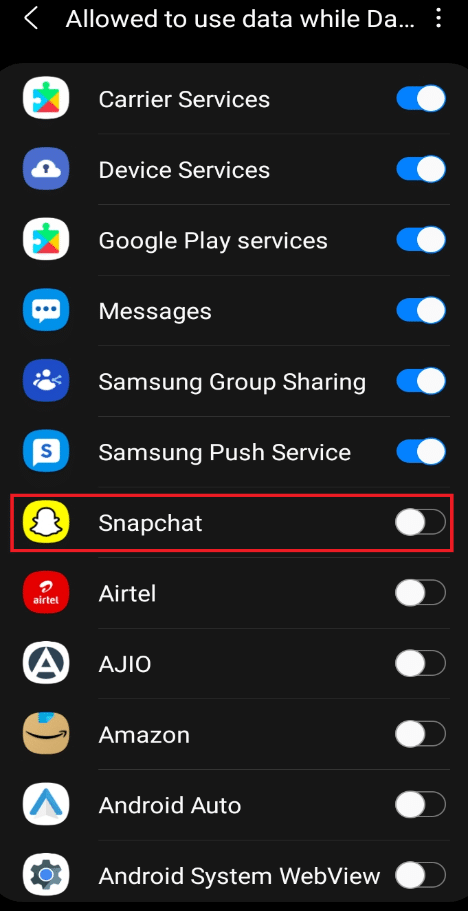
7.次に、制限を解除した後、スナップを自動的にロードできるかどうかを確認します。 そうでない場合は、次の修正を試してください。
また読む: Snapchatでジオフェンスストーリーを作成する方法
方法9:バッテリーセーバーの制限からSnapchatを免除する
Snapchatをデータセーバーの制限から免除するのと同様に、前者の方法が機能しない場合は、Snapchatをバッテリーセーバーの制限から免除する必要があります。 これを行うには、以下の手順を実行します。
1.Androidフォンで設定アプリケーションを開きます。
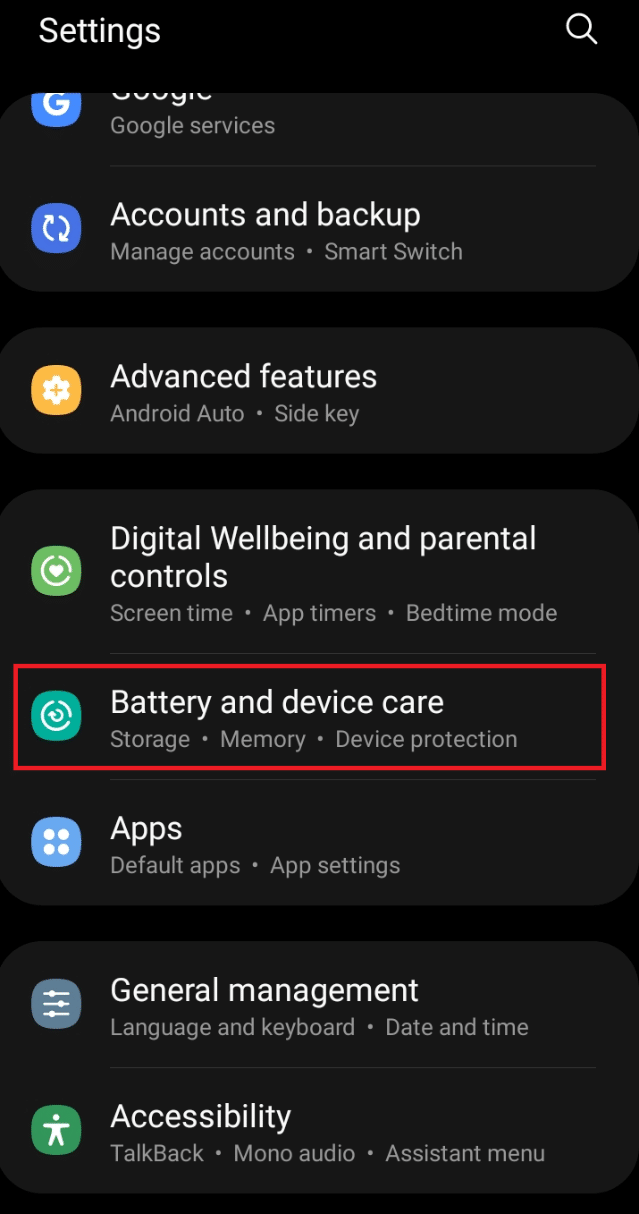
2.図のように、[バッテリーとデバイスのケア]オプションをタップします。
3. [デバイスケア]ページで、強調表示されている[バッテリー]オプションをタップします。
![デバイスケアページで[バッテリー]をタップします](/uploads/article/4289/gsM2lEfOpYmBOKHO.png)
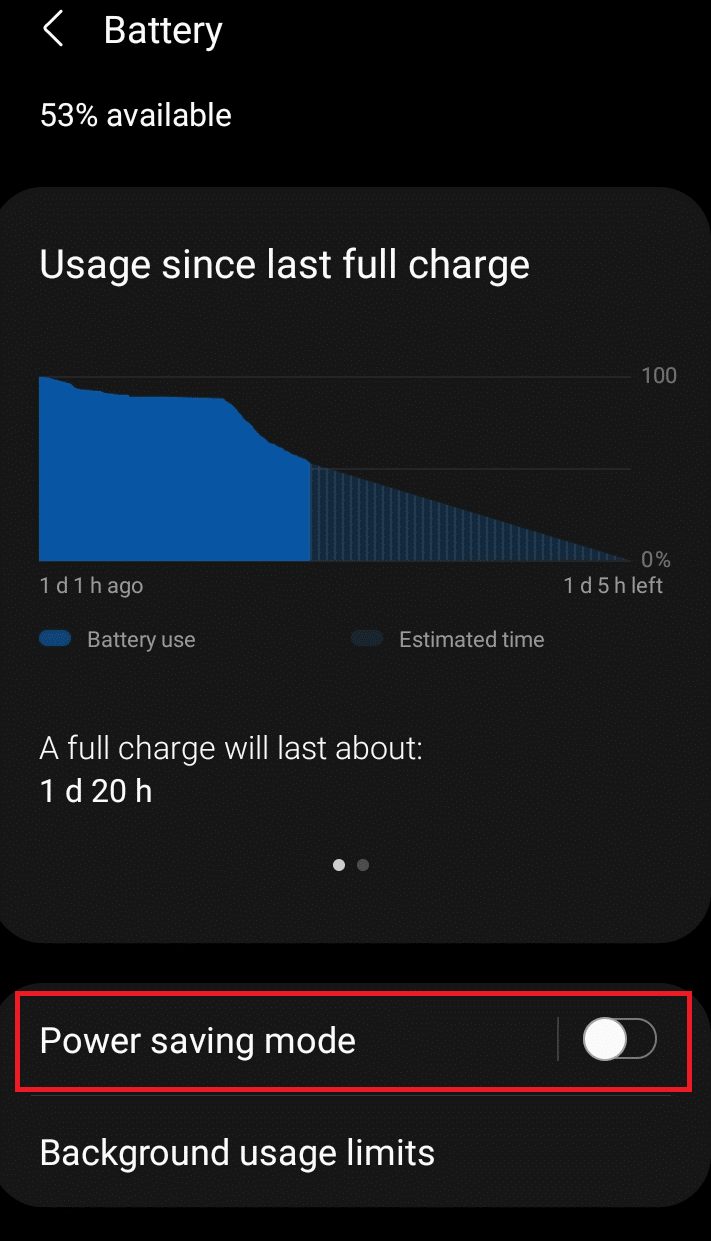
4.省電力モードオプションをオフに切り替えて、バッテリーセーバーを無効にします。
5.もう一度、 [設定]オプションに移動し、図のように[アプリ]をタップします。
![もう一度、[設定]に戻り、[アプリ]をタップします](/uploads/article/4289/lBAOXZ1h5ceFpniz.png)
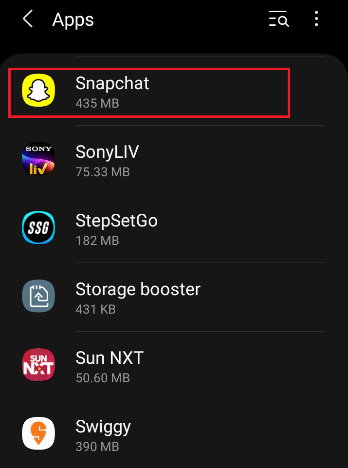
6.ここで、強調表示されているようにSnapchatアプリをタップします。
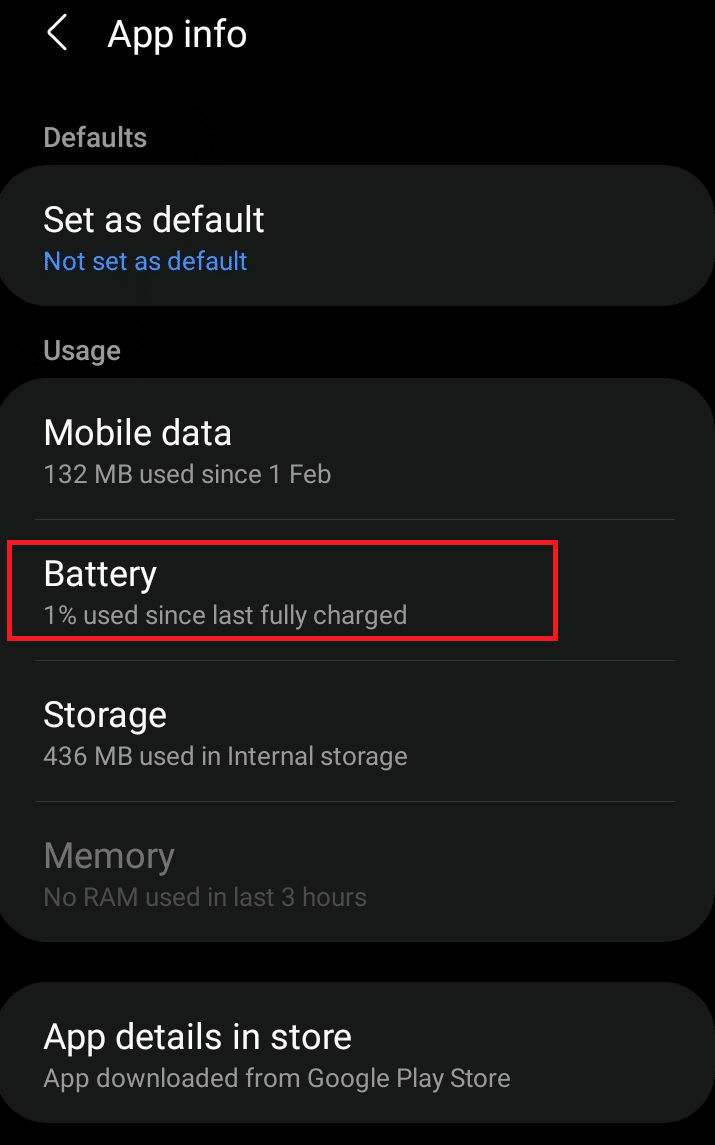
7. Snapchatアプリの情報ページで、[バッテリー]オプションをタップします。
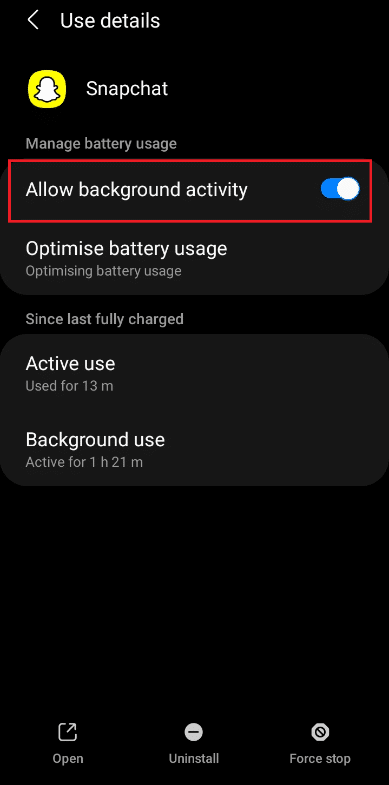
8. [バッテリー使用量の管理]セクションの[バックグラウンドアクティビティを許可する]オプションをオンに切り替えます。
方法10:アプリの権限を有効にする
上記の方法のいずれもSnapchatがストーリーをロードしない問題を修正するために機能しない場合、Snapchatが携帯電話から場所やストレージなどの許可を取得していない可能性があります。 場合によっては、以下の手順を実行して、無効になっているSnapchat権限を確認してから有効にします。
1.携帯電話でSnapchatアプリケーションを開きます。
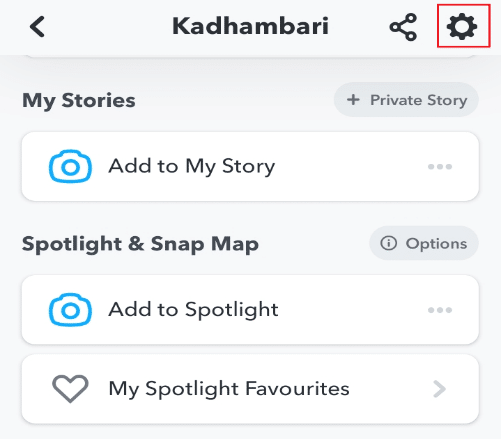
2.前に行ったように[設定]ページに移動します。
3.ここで、[プライバシー]セクションの[許可]オプションをタップします。
![Snapchat設定の[権限]オプションをタップします](/uploads/article/4289/hokMLeGUY8kwIyng.png)
4. [タップ]をタップしてアプリに必要なすべての権限を有効にし、以下に強調表示されているオプションを有効にします。
注:以下の例では、場所を使用しています。 他のすべての権限も必ず有効にしてください。
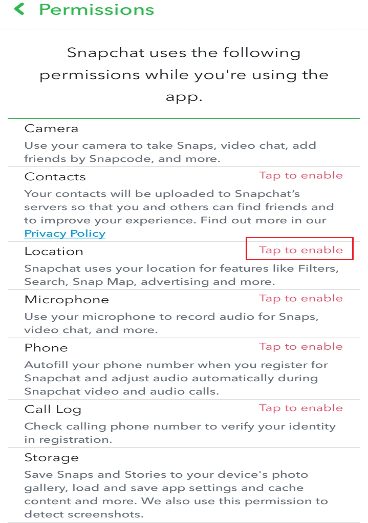
5. [現在地のアクセス許可]タブで、 [常に許可]をタップして、このアプリの現在地へのアクセスを常に提供します。
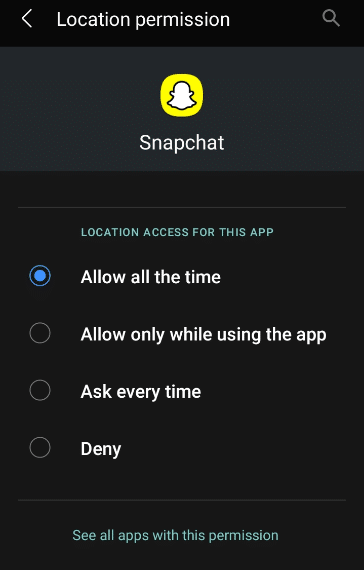
6.最後に、Snapchatを閉じて再度開き、スナップまたはストーリーを読み込んでみます。
また読む: Snapchatエラーをロードするためにタップを修正する方法
方法11:アプリキャッシュを削除する
キャッシュは、CPUメモリにデータを一時的に保存するプロセスです。 すべてのアプリには効率的に機能するためのキャッシュがありますが、キャッシュの過負荷がアプリケーションに影響を与え、読み込みエラーが発生する場合があります。 したがって、与えられた手順を実装し、Snapchatキャッシュを削除します。
1.デバイスでSnapchatを起動します。
2.プロファイルで、右上隅にある設定歯車アイコンをタップします。
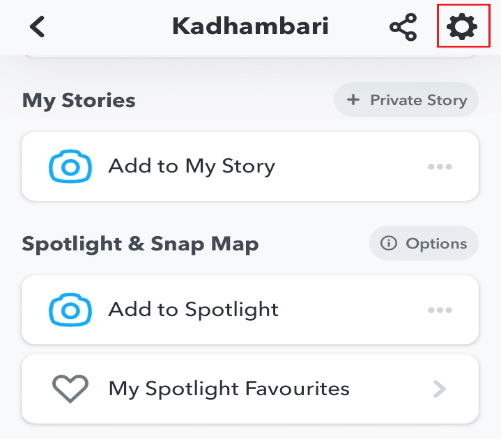
3. [Snapchat設定]ページで、[アカウントアクション]セクションの[キャッシュをクリア]オプションをタップします。
![Snapchat設定で[キャッシュをクリア]をタップします](/uploads/article/4289/SUZRcndjK8dY2Cgf.png)
4.ポップアップタブが表示されます。 [続行]をタップしてアプリのキャッシュをクリアします。
![[続行]をタップして、すべてのキャッシュをクリアします](/uploads/article/4289/sMkjWyFBWJjk0iQ2.png)
5.キャッシュがクリアされたら、 Snapchatを閉じて再起動します。
方法12:Snapchatの会話をクリアする
Snapchatアプリケーションで会話をクリアすると、Snapchatがストーリーを読み込まない問題を修正できる可能性があります。
注:チャットをクリアしても、送信または保存されたメッセージは削除されません。
1.携帯電話でSnapchatアプリケーションを起動します。
2.プロファイルに移動し、以下に示すように[設定]歯車アイコンをタップします。
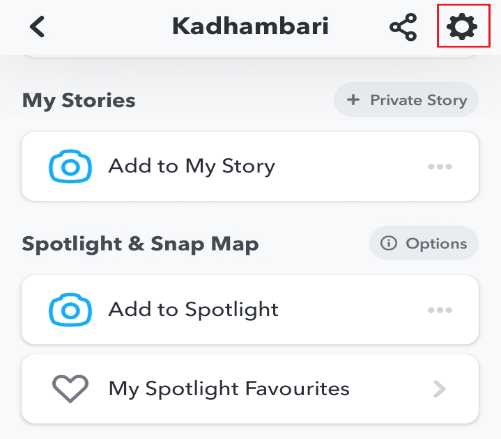
3.図のように、[プライバシー]セクションの下にある[会話のクリア]オプションをタップします。
![Snapchat設定の[会話をクリア]オプションをタップします](/uploads/article/4289/0JqWGQJyhwu7MKpa.png)
4.次に、図のように、友達の会話のクロスマークをタップします。
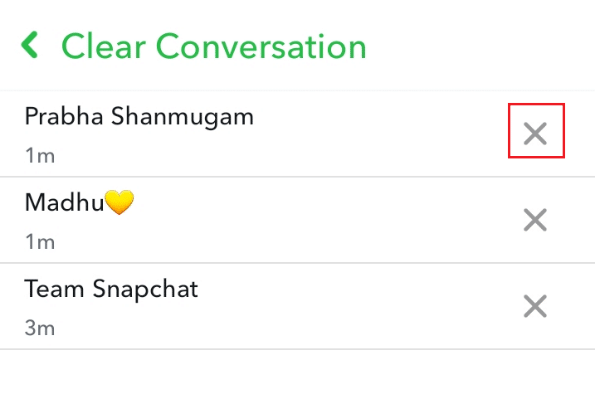
5.ポップアップタブで、[クリア]をタップして、選択した会話をクリアします。
![[クリア]をタップして会話をクリアします](/uploads/article/4289/YMXBb9Toq7lVkYsW.png)
6.すべての会話について同じことを繰り返し、アプリを再度開きます。
方法13:Snapchatで友達を削除して追加する
Snapchatがストーリーをロードしない場合、会話をクリアした後も問題が解決しない場合は、別のオプションとして、スナップまたはストーリーをロードできないユーザーを削除して、再度追加することができます。 以下の手順に従ってください。
注:ここで重要なのは、以前に送受信されたスナップがすべて削除されることです。
1.携帯電話でSnapchatアプリケーションを起動します。
2.プロフィールに移動し、図のように[友達]をタップします。
![Snapchatプロフィールページで[友達]をタップします](/uploads/article/4289/Kxeck5ABnlrHj3GO.png)
3.リストから友達の名前を選択します。
4.以下に示すように、 [友情の表示]をタップします。
![[友情を表示]をタップします| Snapchatはスナップやストーリーをロードしません](/uploads/article/4289/q4m1XBiBmC1Zz2td.jpeg)
5.画面の右上隅にある3つの点線のアイコンをタップします。
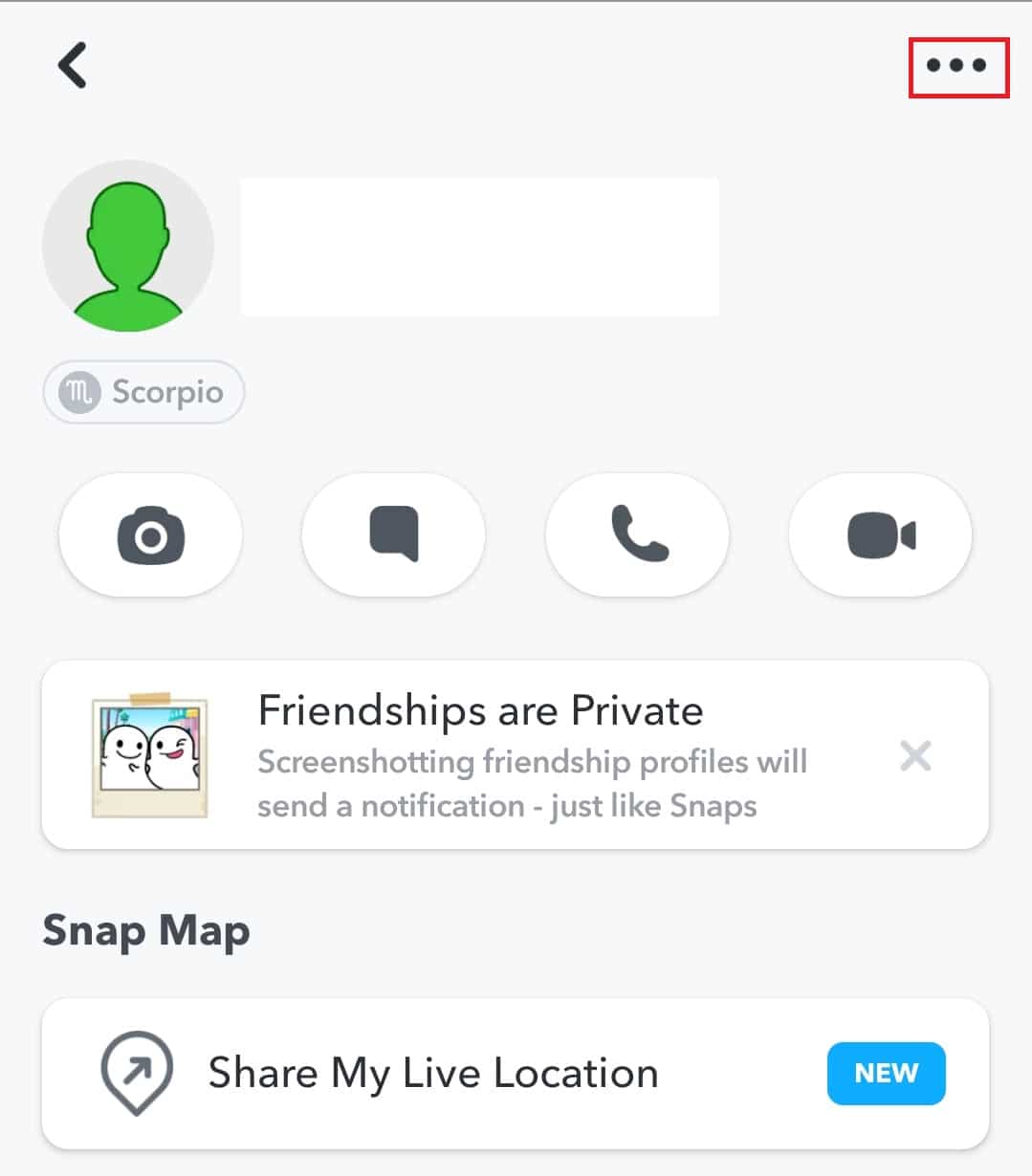
6.[友達を削除]をタップします。
![[友達を削除]をタップします| Snapchatはスナップやストーリーをロードしません](/uploads/article/4289/ENUvyWcyAejRDBTB.jpeg)
7.次に、以下に示すように、ポップアップページで[削除]を選択します。
![ポップアップページで[削除]を選択します](/uploads/article/4289/GDXigbrBOV0z83Ls.jpeg)
8.削除したら、アプリケーションを閉じます。
9.次に、もう一度起動して、プロファイルページに移動します。
10.[友達を追加]をタップします。
![[友達を追加]をタップします| Snapchatはスナップやストーリーをロードしません](/uploads/article/4289/6TfPf5XOopHEAM5Q.jpeg)
11.友達の名前を検索して、もう一度追加します。
また読む: Snapchatの数字はどういう意味ですか?
方法14:アプリケーションを再インストールする
上記の方法のいずれもSnapchatがストーリーをロードしない問題を修正するために機能しなかった場合、最後のオプションは、携帯電話からアプリをアンインストールして再インストールすることです。
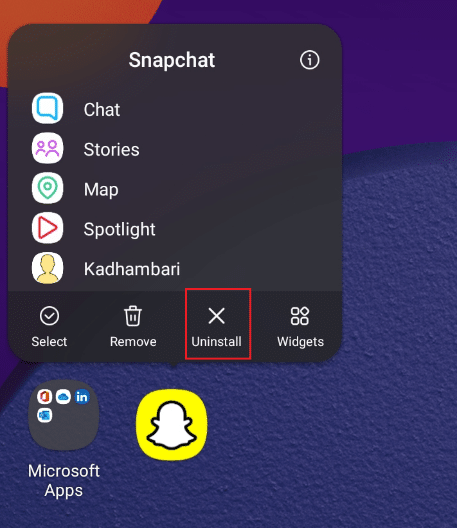
1. Snapchatアプリを長押しし、[アンインストール]オプションをタップして削除します。
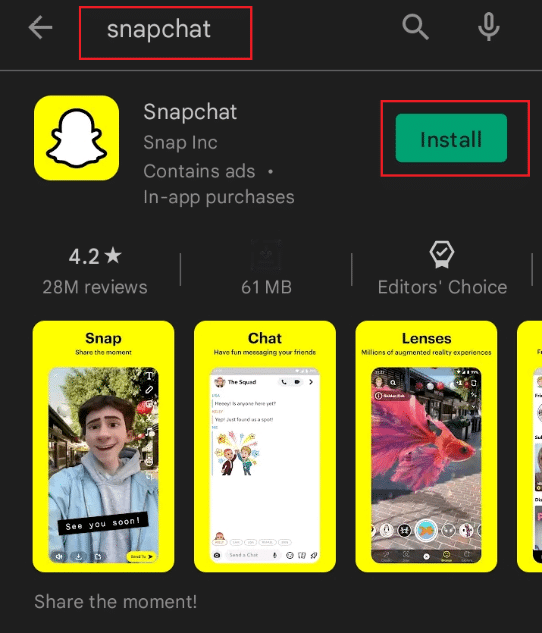
2.次に、 Playストアを起動し、Snapchatアプリを検索します。
3.図のように、 [インストール]をタップして、携帯電話に最新バージョンのSnapchatをダウンロードします。
4.次に、Snapchatアカウントにログインして、楽しんで使用してください。
おすすめされた:
- Windowsエラー0の修正ERROR_SUCCESS
- 90以上の隠されたAndroidシークレットコード
- Snapchatで誰かの誕生日を見つける方法
- SnapchatでGrayArrowはどういう意味ですか?
このガイドがお役に立てば幸いです。Snapchatがスナップやストーリーの問題を読み込まない問題を修正できます。 どの方法が最も効果的かをお知らせください。 質問や提案がある場合は、コメントセクションに自由にドロップしてください。