
GroupMe メッセージを削除する方法
公開: 2023-01-04
GroupMe は、2010 年 5 月に米国の民間企業である GroupMe によって開始された、Microsoft が所有するメッセージング サービスです。GroupMe は Skype ファミリーの一部であるため、skype を使用して電話をかけることができます。 メッセージング アプリケーションとして、GroupMe で友人、家族、同僚、チーム、ルームメイトなどとチャットできます。 GroupMe に参加していない人は、招待リンクを共有するか、QR コードを共有することで招待できます。 GroupMe はインターネットを使用してメッセージや通話を送受信します。 GroupMe を使い始めたばかりで、GroupMe でメッセージを非表示/再表示する方法、および必要に応じて GroupMe サポートに連絡する方法を知りたい場合は、この記事が役に立ちます。 GroupMe Web および GroupMe モバイル アプリケーションから GroupMe にログインする手順を説明します。 また、GroupMe メッセージを削除する方法も学びます。
コンテンツ
- GroupMe メッセージを削除する方法
- GroupMeにログインする方法は?
- GroupMe でメッセージを再表示する方法は?
- GroupMe メッセージを削除すると、全員のメッセージが削除されますか?
- GroupMe メッセージを削除するには?
- GroupMe でチャットを完全に削除するにはどうすればよいですか?
- GroupMe アカウントを削除するとメッセージが削除されますか?
- GroupMe サポートへの連絡方法
GroupMe メッセージを削除する方法
GroupMe のメッセージは、削除、返信、非表示、再表示、お気に入りとしてマークすることができます。 GroupMe は、モバイル、Web、およびデスクトップ アプリケーションを介してユーザーにサービスを提供します。 これらはすべて、デバイスのアプリケーション ストアまたは GroupMe 公式 Web サイトから完全に無料でダウンロードして使用できます。 GroupMe メッセージを削除し、GroupMe でメッセージを再表示する方法については、この記事で詳しく説明します。 詳細については、読み続けてください。
GroupMeにログインする方法は?
GroupMe にログインする方法を知るには、次の方法に従ってください。
方法 1: GroupMe Web サイトから
1. ブラウザで GroupMe Web サイトにアクセスします。
2. Web サイトの右上隅にある [サインイン] オプションをクリックします。
![Web サイトの右上隅にある [サインイン] ボタンをクリックします。](/uploads/article/7060/8PQfZjK0pLujGyGJ.png)
3A。 メール アドレスまたは電話番号とパスワードを入力し、[ログイン] をクリックします。
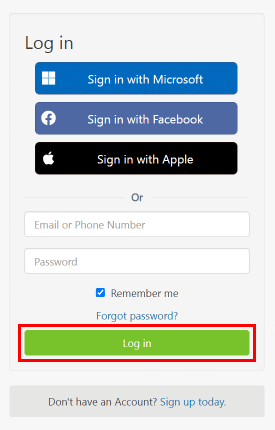
3B. または、 Facebook 、 Microsoft、またはAppleでサインインして、他のソーシャル アカウントでサインインすることもできます。
方法 2: GroupMe アプリから
1. Android または iOS モバイル デバイスでGroupMeアプリを開きます。
2. [ログイン] オプションをタップします。
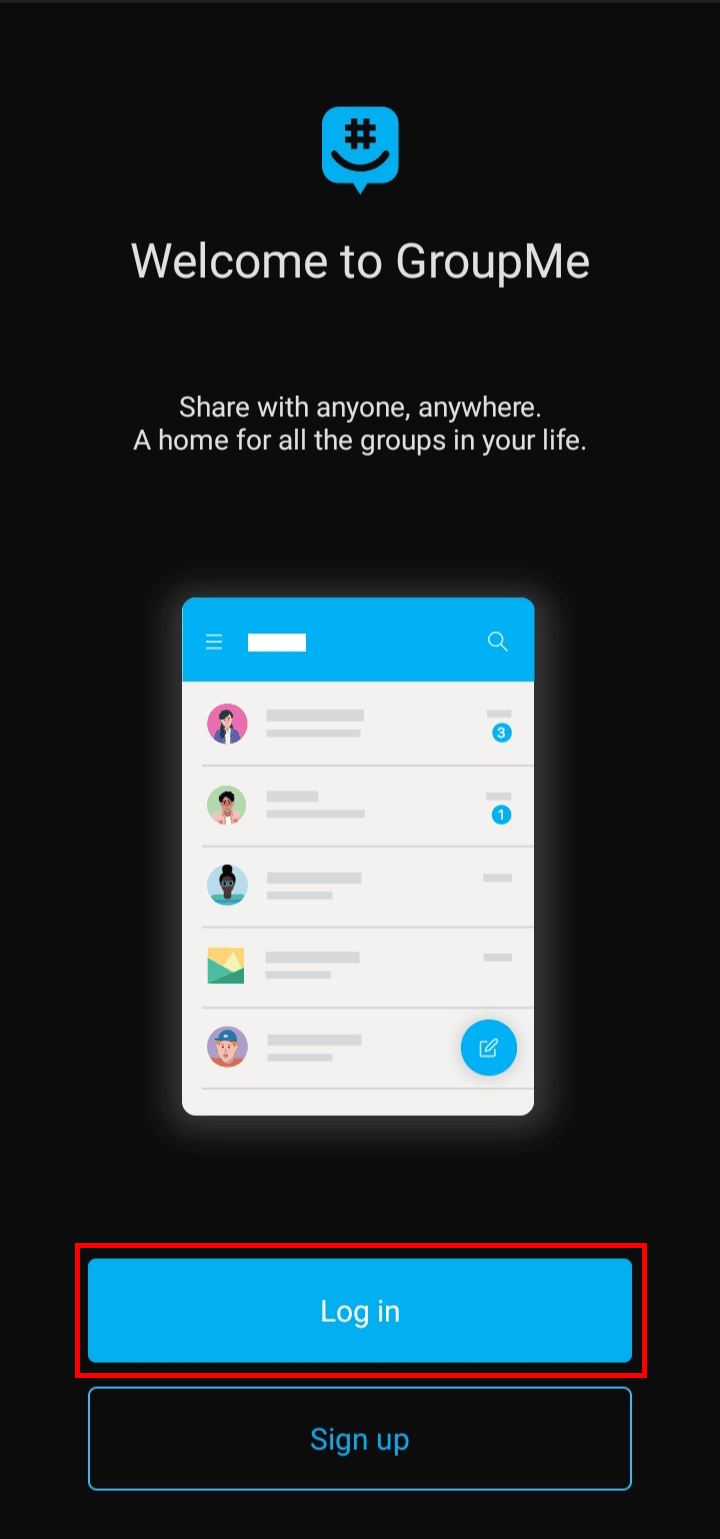
3.メールまたは電話番号をタップします。
注: または、 Microsoft 、 Facebook 、またはGoogleをタップして、他のソーシャル アカウントでログインすることもできます。

4.電子メールまたは電話番号とパスワードを入力し、 [ログイン]をタップして GroupMe アカウントにログインします。
![メールアドレスまたは電話番号とパスワードを入力し、[ログイン] ボタンをタップして GroupMe アカウントにログインします。](/uploads/article/7060/2nQEcpNlMaOwmTgn.png)
これは、GroupMe アプリと Web サイトにログインする方法です。
また読む: GroupMe チャットから退出する方法
GroupMe でメッセージを再表示する方法は?
GroupMe でメッセージを再表示する方法を知るには、以下の手順に従ってください。
1. デバイスでGroupMeアプリを開きます。
2. メッセージを再表示したいチャットまたはグループをタップします。
3. 画面右上のチャットまたはグループのプロフィール写真をタップします。
4. [設定]オプションをタップします。
5. [設定] で、下にスワイプして [非表示のメッセージを再表示] をタップします。
![[設定] で、一番下までスクロールし、[非表示のメッセージを再表示] をタップします。](/uploads/article/7060/gIm22c0j7D5P8rOA.png)
6. 画面に表示されたポップアップからUNHIDEをタップして、グループ内のすべての非表示メッセージを再表示します。
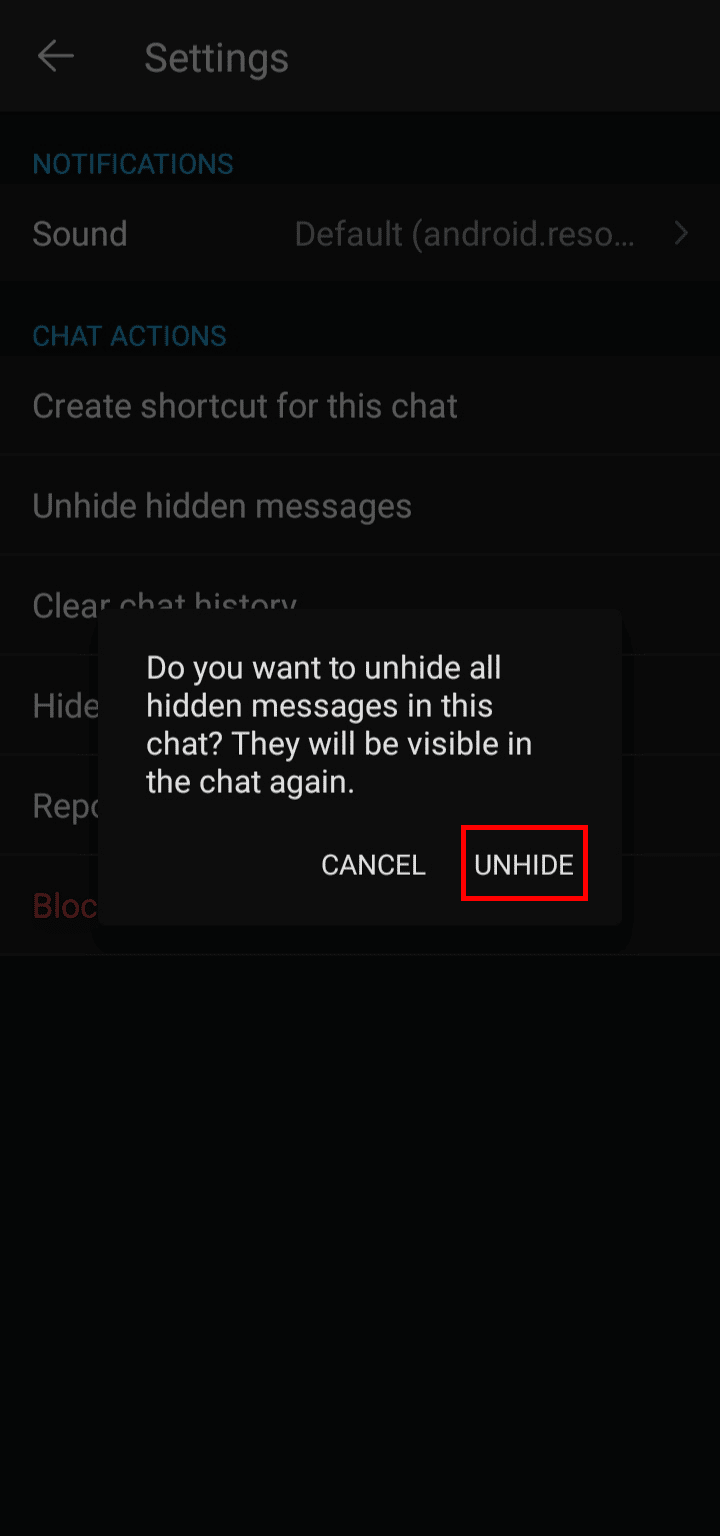
これは、GroupMe でメッセージを再表示する方法です。
GroupMe メッセージを削除すると、全員のメッセージが削除されますか?
はい、GroupMe メッセージを削除すると、メッセージが既読であっても、すべてのユーザーに対してメッセージが削除されます。 GroupMe のユーザーは、メッセージがダイレクト メッセージであるかグループ メッセージであるかに関係なく、既読と未読の両方の自分のメッセージのみを削除できます。 メッセージは、一度削除されると、すべてのユーザーに対して削除され、誰も復元できなくなります。 削除されたメッセージについては、「このメッセージは削除されました」というメッセージとともにメモが他のユーザーに表示されます。 GroupMe でメッセージを削除する方法がわかりませんか? 詳細な手順を知るには、以下の見出しに従ってください。

GroupMe メッセージを削除するには?
GroupMe メッセージを削除する方法を知るには、次の手順に従います。
注: メッセージはチャットでのみ削除できます。
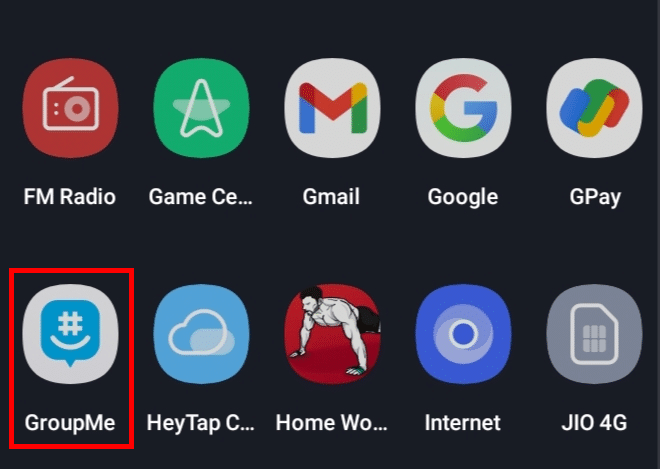
1. 電話でGroupMeアプリを開きます。
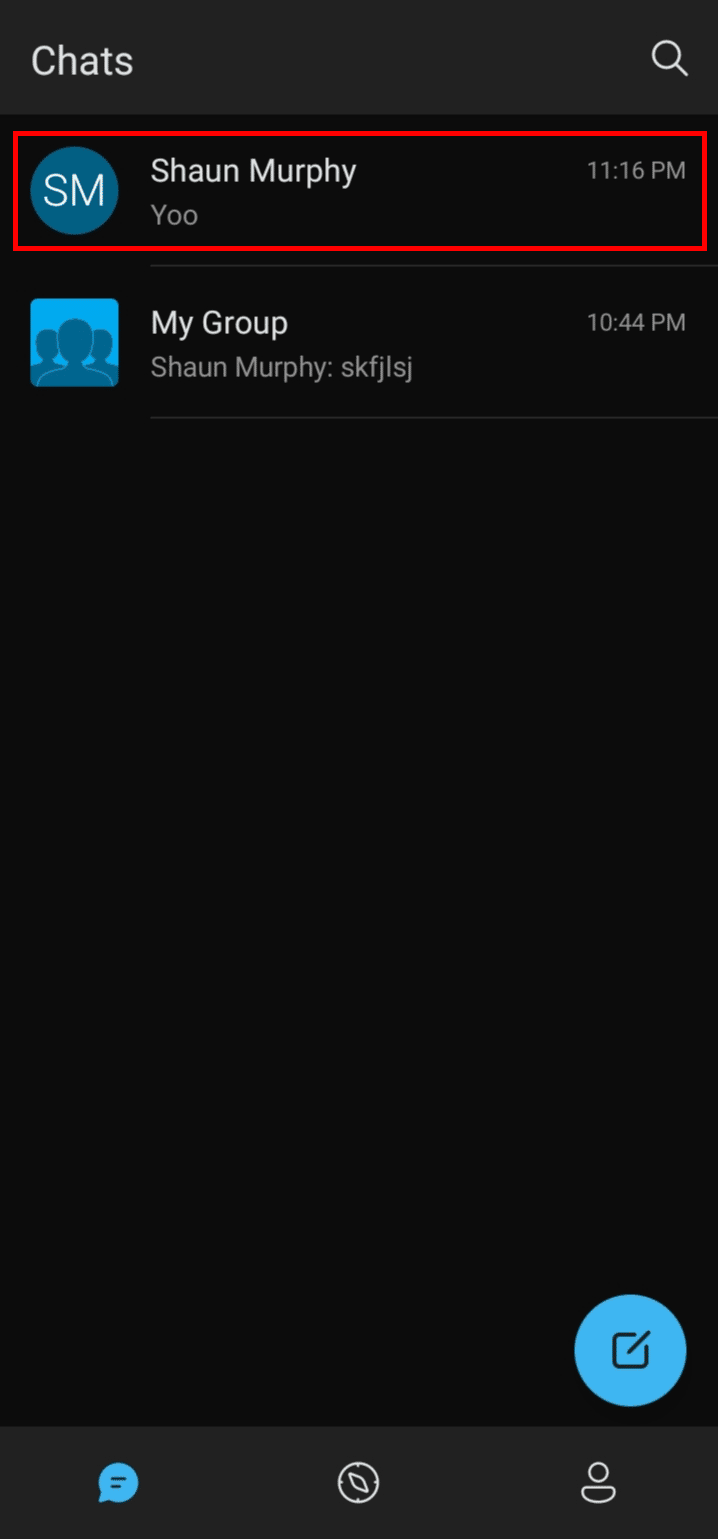
2. メッセージを削除したい会話またはグループをタップします。
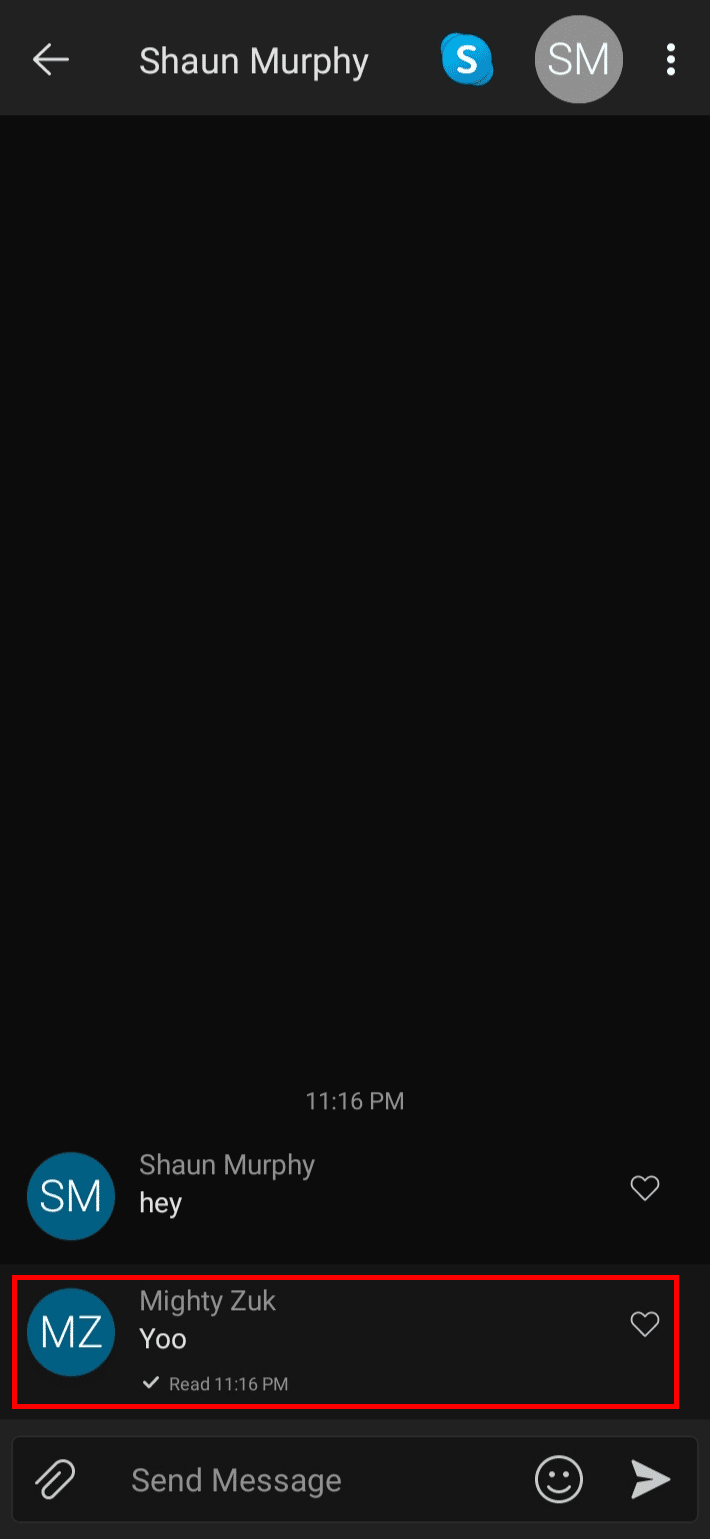
3. オプションが表示されるまで、目的のメッセージを見つけて長押しします。
4.メッセージの削除 をタップします。
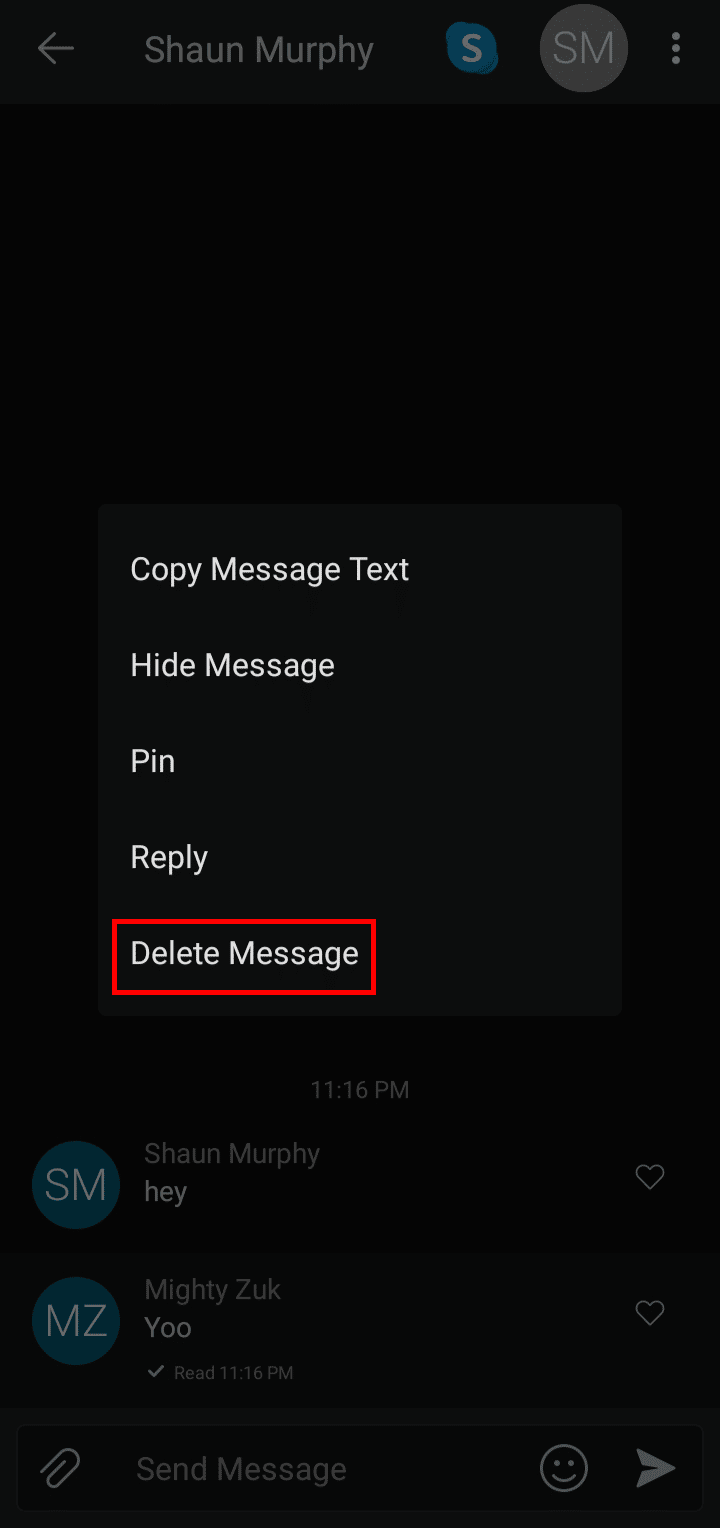
5. ポップアップから [削除] オプションをタップして、チャットからメッセージを削除します。
![ダイアログ ボックスから [削除] オプションをタップして、チャットからメッセージを削除します。](/uploads/article/7060/kUBPyT9Kb6IdHgyY.png)
GroupMe メッセージを削除する方法は次のとおりです。
また読む:Googleチャットでメッセージを削除する方法
GroupMe でチャットを完全に削除するにはどうすればよいですか?
GroupMe でチャットを完全に削除するには、次の手順に従います。
注: GroupMe アプリにログインしていることを確認してください。
1. デバイスでGroupMeアプリを開きます。
2. 削除したいチャットをタップします。
3. 右上隅のプロフィール写真をタップします。
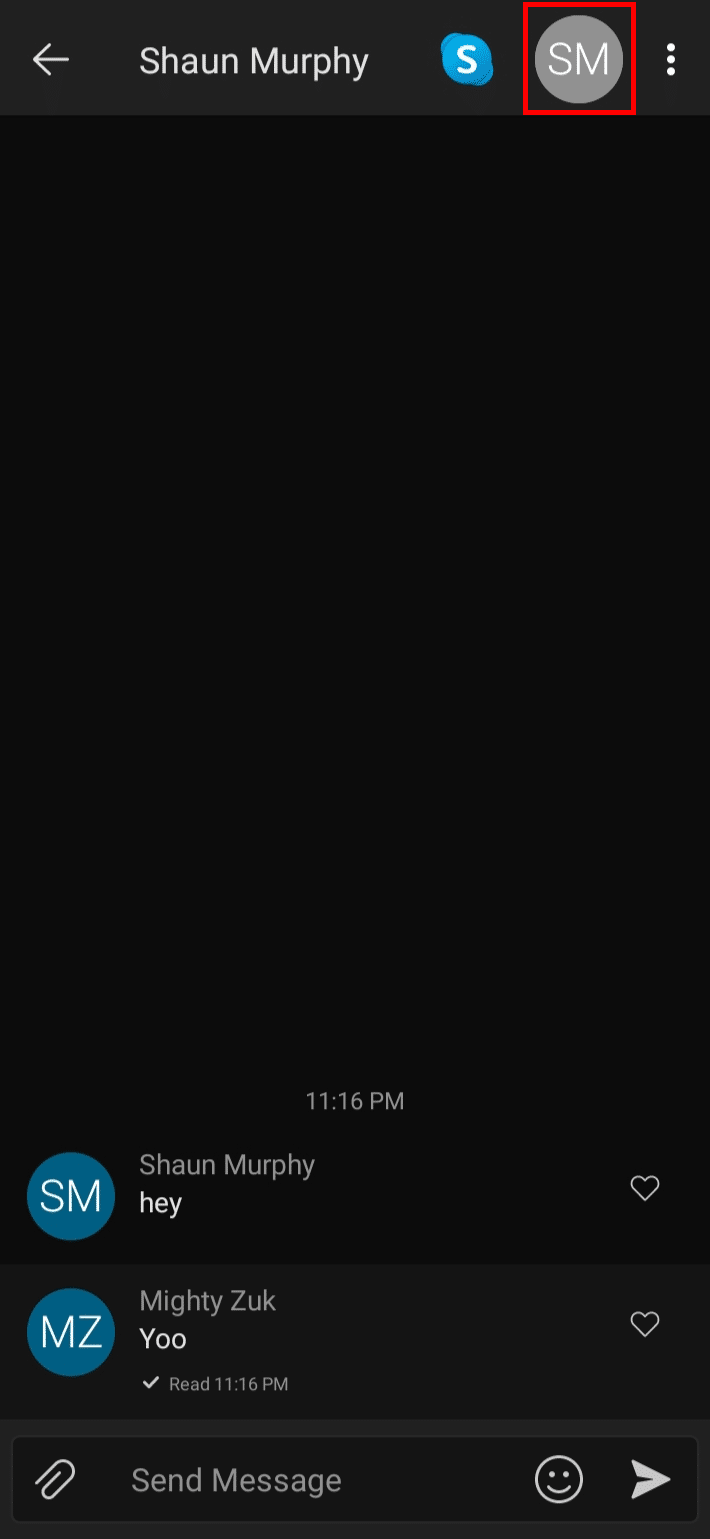
4. [設定]オプションをタップします。
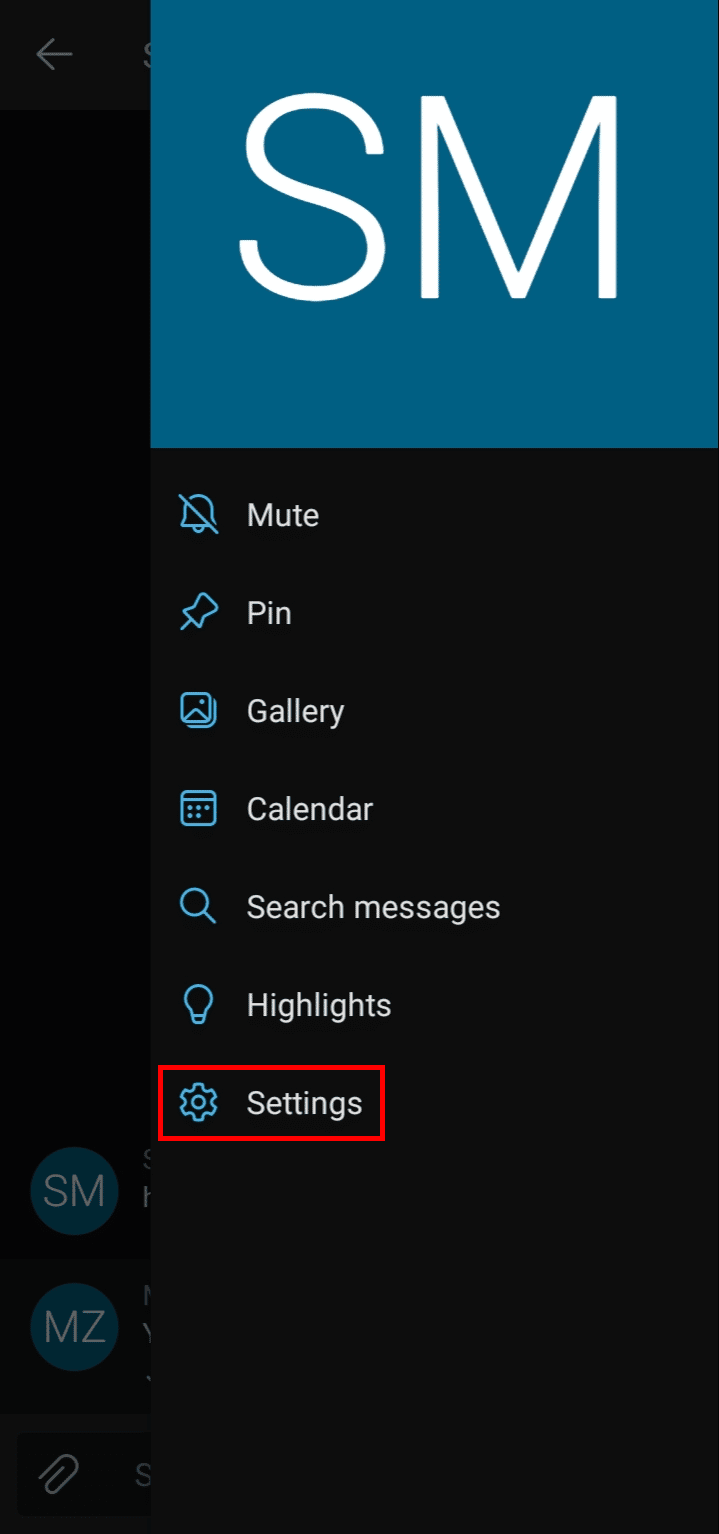
5. [チャット履歴を消去]をタップします。
![[チャット履歴を消去] をタップします。](/uploads/article/7060/GIvxoR4JZElay2e6.png)
6. ポップアップからCLEARをタップして、GroupMe でそのチャットを完全に削除します。
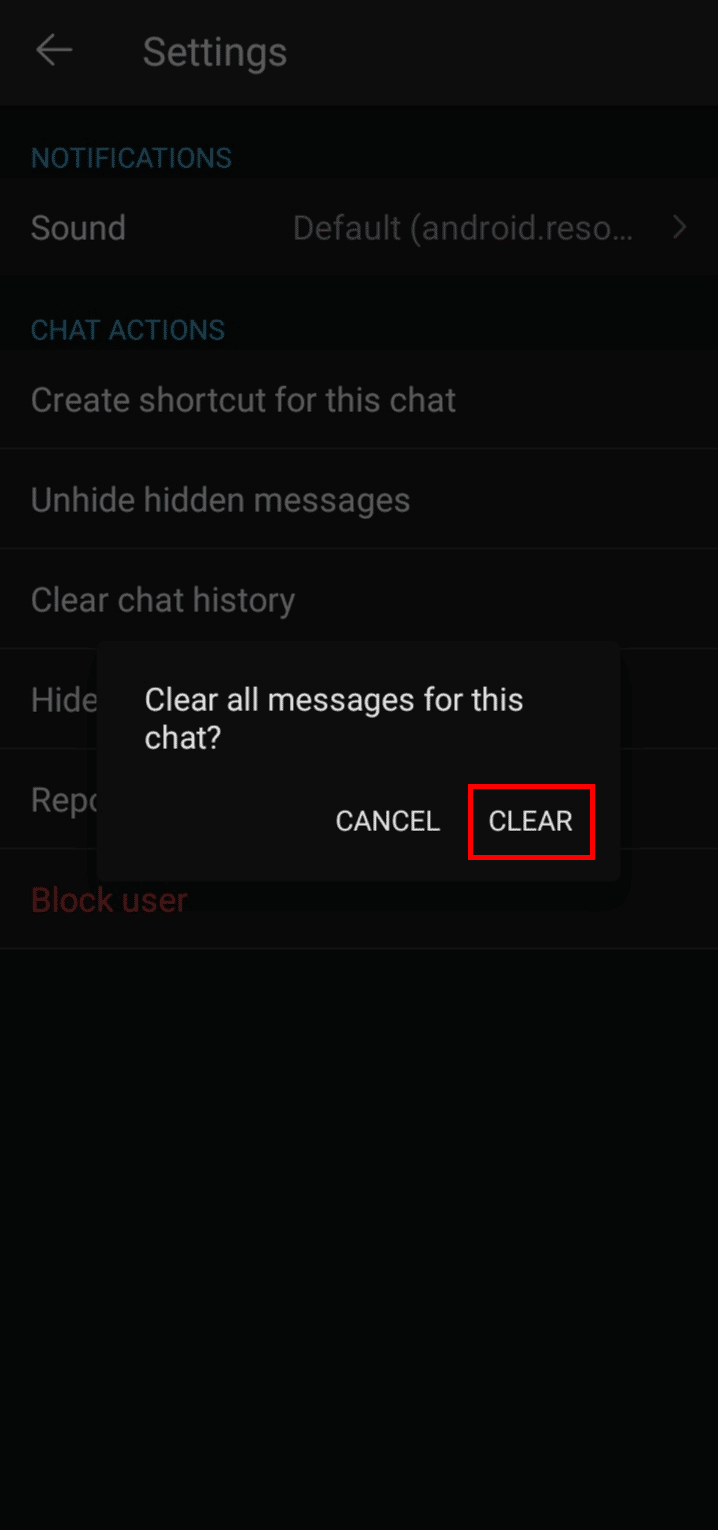
これは、GropuMe でチャットを完全に削除する方法です。
GroupMe アカウントを削除するとメッセージが削除されますか?
はい、GroupMe アカウントを削除すると、アカウントに関連付けられたメッセージやその他のデータが削除されます。 GroupMe アカウントの削除は永続的なタスクです。 GroupMe アカウントを削除すると、アカウント上のすべてのチャット、メッセージ、グループ チャット、およびドキュメントや画像が失われます。 メッセージはあなたのアカウントからのみ削除され、あなたが会話した相手のアカウントには引き続き表示されます。 あなたは参加しているすべてのグループから削除され、誰もあなたとチャットしたり、スカイプで電話したりできなくなります.
GroupMe サポートへの連絡方法
GroupMe サポートに連絡するには、以下に示す複数の方法があります。
方法 1: GroupMe ソーシャル アカウント経由
GroupMe には、Twitter の @GroupMeSupport、Instagram の @GroupMe、Facebook の facebook/GroupMe のソーシャル アカウントから連絡できます。 これらのソーシャル アカウントのいずれかで個人的なメッセージを送信する必要があります。GroupMe チームが連絡を取り、問題の解決を試みます。

また読む: GroupMe にログインできないのはなぜですか?
方法 2: リクエストを送信する
1. ブラウザで GroupMe サポート ページに移動します。
2A。 ボックスにクエリ メッセージを入力し、 [ Get Help ] をクリックします。 GroupMe サポート チームから、有効な解決策が記載された返信が届きます。
![ボックスにクエリを入力し、[ヘルプを表示] ボタンをクリックします。](/uploads/article/7060/yG3PXMp0CMSXpxFt.png)
2B. クエリの解決策が見つからない場合は、[ Need more help ] をクリックします。
3.メールアドレスを入力し、[確認] をクリックします。 GroupMe サポート チームが適切な回答をご連絡します。
![メール アドレスを入力して [確認] ボタンをクリックすると、GroupMe サポート チームから連絡があります。](/uploads/article/7060/lXIPmVLgIMiQWvYL.png)
推奨:
- リーグ・オブ・レジェンドのスマートキャストの使い方
- Slack チャンネルの作成方法
- 両側からInstagramのメッセージを削除する方法
- GroupMeでメンバーを追加できない問題を修正する方法
したがって、 GroupMe メッセージを削除する方法と詳細な手順を理解していただければ幸いです。 記事を作成してほしい他のトピックについての質問や提案をお知らせください。 以下のコメントセクションにそれらをドロップして、私たちに知らせてください.