
Linuxにインストールされているパッケージを一覧表示する方法
公開: 2022-07-19
何千もの無料のLinuxアプリケーションがあるので、一度インストールしたものを忘れてしまいがちですが、もう使用していません。 主要なLinuxファミリにインストールされているアプリケーションを一覧表示する方法は次のとおりです。
アプリケーション墓地
Linuxユーザーが利用できる無料のオープンソースアプリケーションの選択は驚くべきものです。 Linuxの初心者にとって、それは圧倒される可能性があります。 しかし、それは楽しみの一部でもあります。 特定のニーズがある場合は、そのニーズに対応するソフトウェアを検索します。 見つけたものとうまくいかなくても問題ありません。 すべてのボックスにチェックマークを付けるものが見つかるまで、さらに多くのことを試すことができる可能性があります。
使用しないことがわかっているものをアンインストールすることに慎重でない場合、それらはハードドライブのスペースを使い果たしてシステムに残ります。 プログラマーの場合は、未使用のツールキットとライブラリがコンピューターの周りに点在しています。 今日のかなり安価で大容量のドライブを備えたデスクトップコンピュータでは、それ自体はそれほど問題にはならないかもしれません。 ラップトップでは、ストレージ容量が小さいため、より懸念されます。
ただし、ハードドライブに余裕があるかどうかに関係なく、未使用のソフトウェアを保管するということは、実際に使用するアプリケーションと一緒に未使用のアプリケーションをすべて更新するため、ソフトウェアの更新に時間がかかることを意味します。 システムイメージやその他のバックアップは必要以上に大きくなり、完了までに時間がかかり、より多くのバックアップメディアを消費します。
また、インストールされたアプリケーションや忘れられたアプリケーションのコンポーネントと、インストールしようとしている新しいアプリケーションとの間に互換性がない可能性もあります。
状況を管理するための明らかな最初のステップは、何がインストールされているかを見つけることです。 何がわかったら、リストを確認して、何が残り、何が進むかを決定できます。 インストールされているものを見つける方法は、Linuxディストリビューションごとに異なります。 RedHatから派生したディストリビューションはdnfパッケージマネージャーを使用し、Debianから派生したディストリビューションはaptを使用し、Archベースのディストリビューションはpacmanを使用します。
snapやflatpakなど、配布に依存しないインストール方法も検討する必要があります。
インストールされているアプリケーションをdnfで一覧表示する
Fedoraは、RedHatから派生したデスクトップディストリビューションの中で最も成功しています。 これを使用して、インストールされているアプリケーションの一覧表示についてdnfパッケージマネージャーと話し合います。
インストールされているパッケージを一覧表示するのは非常に簡単です。
dnfリストがインストールされました

これにより、大量の情報が生成されます。
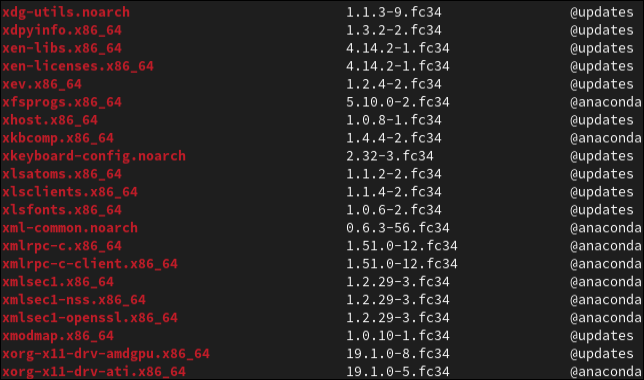
リストされたパッケージの数を確認するには、 -l (行)オプションを使用して、出力をwcに渡すことができます。

これは、 dnfが1,968個のインストール済みパッケージを検出したことを示しています。 出力をより管理しやすくするために、それをgrepにパイプして、関心のあるパッケージを検索することができます。
インストールされたdnfリスト| grepターミナル
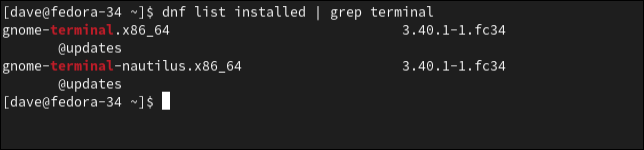
また、出力をlessにパイプし、 less内の検索機能を使用して、探しているものを見つけることもできます。
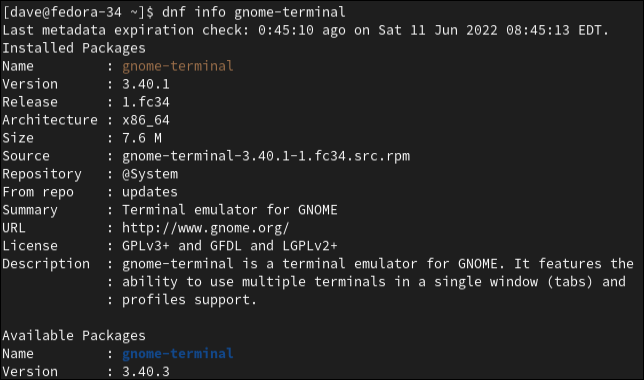
リストに詳細を知りたいパッケージが表示されている場合(削除を検討している場合はこれをお勧めします)、 dnf infoコマンドを使用できます。
プラットフォームアーキテクチャの詳細なしでパッケージの名前を指定する必要があります。 たとえば、パッケージ「gnome-terminal.x86_64」の詳細を表示するには、次のように入力します。
dnf info gnome-terminal
関連: Fedora36の新機能
インストールされているアプリケーションをaptで一覧表示する
aptコマンドは、古いapt-getコマンドに代わるものです。 これはDebianディストリビューションのコマンドラインツールであり、Ubuntuファミリーのディストリビューション全体など、Debianディストリビューションから生まれた多くのディストリビューションです。
インストールされているパッケージのリストを表示するには、次のコマンドを使用します。
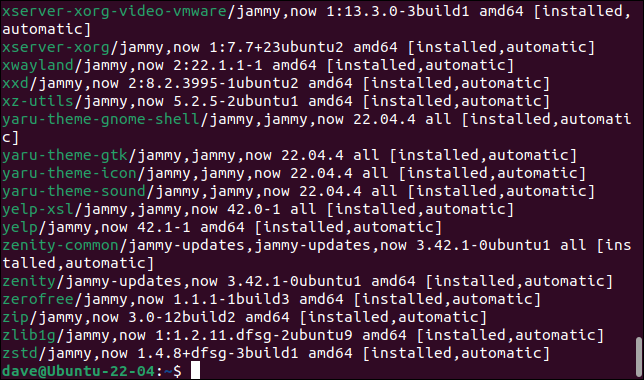
apt list --installed

予想どおり、出力は長く、すばやくスクロールして通過します。
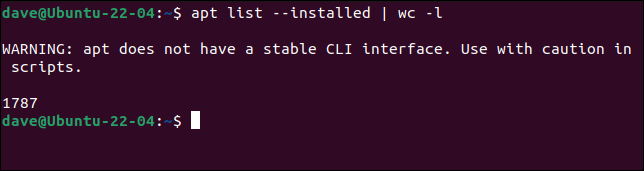
エントリがいくつあるかを確認するには、前と同じようにwcをパイプ処理できます。
apt list --installed | wc -l
関心のあるパッケージを見つけるために、 grepと、関心のある名前またはトピックの一部を使用できます。
apt list --installed | grep xfonts


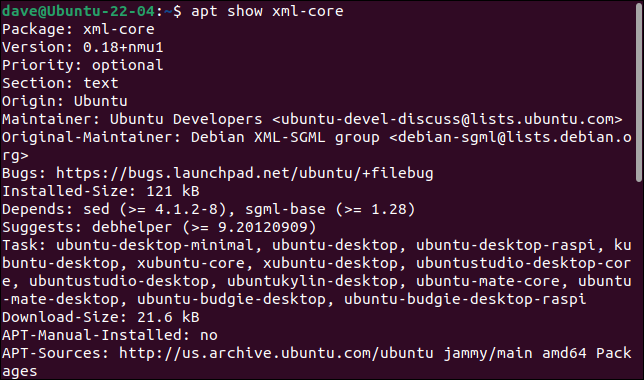
単一のパッケージを調査するには、パッケージの名前を指定してapt showコマンドを使用します。
apt show xml-core
関連: aptとapt-get:Linuxでの違いは何ですか?
pacmanを使用してインストール済みアプリケーションを一覧表示する
pacmanパッケージマネージャーは、ArchLinuxとその派生物(ManjaroやEndeavourOSなど)で使用されます。 pacmanを使用してパッケージを一覧表示するには、 -Q (クエリ)オプションを使用する必要があります。
pacman -Q

パッケージのリストがターミナルウィンドウに表示されます。
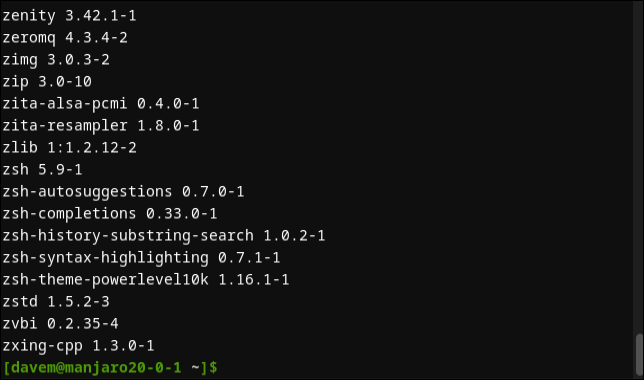
依存関係が満たされていないため、単一のアプリケーションをインストールすると、複数のパッケージがインストールされる可能性があります。 アプリケーションが特定のライブラリを必要とし、それがコンピュータに存在しない場合、インストールによって提供されます。 同様に、アプリケーションをアンインストールすると、いくつかのパッケージが削除される可能性があります。 したがって、アプリケーションの数はパッケージの数と同じではありません。
インストールされたパッケージをカウントするには、以前と同様に、出力をwcにパイプし、 -l (行)オプションを使用します。
pacman -Q | wc -l

-i (info)オプションを使用すると、パッケージの詳細を確認できます。
pacman -Qi bash

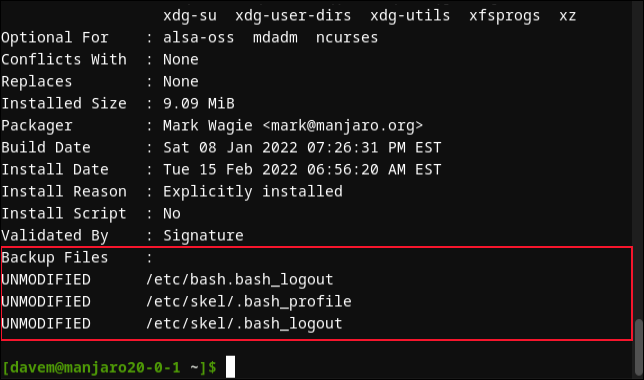
-iオプションを2回追加すると、利用可能な情報がある場合は、もう少し多くの情報を提供できます。
pacman -Qii bash

この場合、リストの下部に、「。bash_profile」および「.bash_logout」テンプレートファイルが配置されている場所を示す追加の行がいくつかあります。
関連: UbuntuからManjaroLinuxに切り替えた理由
フラットパックを使用してインストール済みアプリケーションを一覧表示する
配布に依存しないアプリケーションをインストールする方法があります。 それらは、ユニバーサルパッケージマネージャーになるように設計されています。 サンドボックス化されたバージョンのアプリをインストールします。これには、依存関係も含まれます。 これにより、バージョン間の非互換性や相互汚染を心配することなく、アプリケーションのさまざまなバージョンを簡単にインストールできます。
ソフトウェア開発者の観点からすると、ユニバーサルパッケージマネージャーを使用すると、アプリケーションを1回パッケージ化するだけで済み、すべてのディストリビューションがカバーされます。
flatpakシステムは、最も人気のある2つのユニバーサルインストーラーの1つです。 コンピューターでflatpakを使用したことがある場合でも、インストールされているアプリケーションを一覧表示できます。
フラットパックリスト
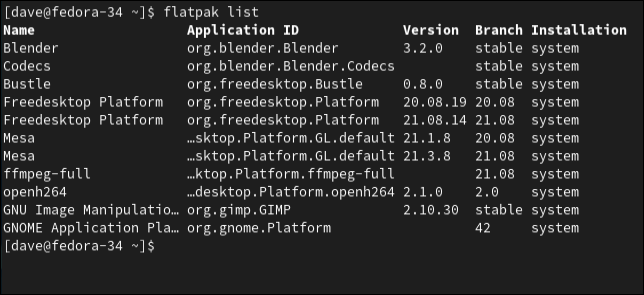
これには、インストールされているアプリケーションと、それらのアプリケーションの依存関係を満たすためにインストールされている関連するランタイムが一覧表示されます。 アプリケーションだけを表示するには、 --appオプションを追加します。
flatpakリスト--app
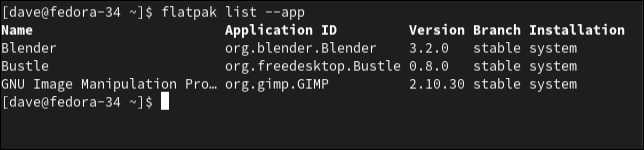
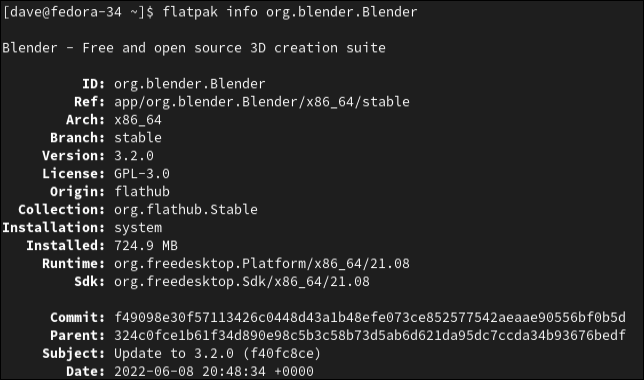
個々のアプリケーションの詳細を表示するには、アプリケーション名ではなく、 infoコマンドとパッケージのアプリケーションIDを使用します。
flatpak info org.blender.Blender
インストールされているアプリケーションをスナップで一覧表示
他の人気のあるユニバーサルパッケージマネージャーはsnapと呼ばれます。 これはCanonicalイニシアチブです。 これは、最近のUbuntuリリースのUbuntuソフトウェアアプリケーションでデフォルトで使用され、 snapは他のディストリビューションにもインストールできます。
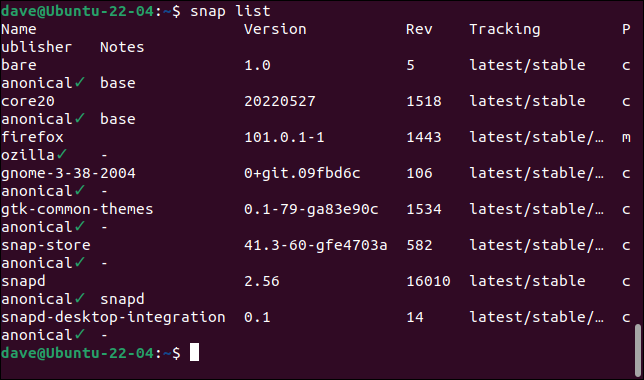
snapを使用してインストールされたアプリケーションを一覧表示するには、このコマンドを使用します。
スナップリスト
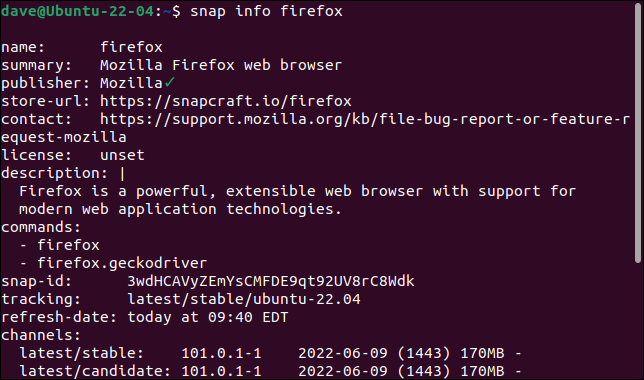
単一のアプリケーションの詳細を表示するには、snapinfoコマンドとアプリケーションの名前を使用します。
スナップ情報Firefox
関連: LinuxでSnapパッケージを操作する方法
十分な情報に基づいた意思決定
dnf 、 apt 、およびpacmanには、孤立した不要なパッケージを自動的に検出して削除するオプションがあります。 しかし、彼らはあなたがもう使わなくなった古いパッケージを見つけることができません。 それには、人間の介入と、アンインストールが必要なものに関する知識が必要です。 そこで、これらの便利なコマンドが登場します。
スペースを空けたら、LinuxデバイスにAndroidアプリをインストールする方法を学ぶことに興味があるかもしれません。