
Solucionar el error de análisis en la entrada $ en Android
Publicado: 2022-08-06
El error de análisis es uno de los errores más comunes que ocurren en los teléfonos Android. Este error es el resultado de la instalación fallida de una aplicación en el dispositivo. El error se produce debido a un problema de análisis, también conocido como analizador .apk. Por lo general, se puede experimentar un error al instalar una aplicación desde una fuente de terceros en lugar de Google Play Store. Entonces, si enfrenta el mismo problema, tenemos una guía perfecta para usted que lo ayudará a corregir el error de análisis en la entrada $. No solo eso, sino que nuestra guía útil también lo llevará en un viaje perspicaz para saber más sobre el problema, las causas que conducen a él y qué tipo de errores de análisis hay. Entonces, sin demorar más, comencemos con soluciones competentes.

Contenido
- Cómo corregir el error de análisis en la entrada $ en Android
- ¿Qué causa el error de análisis?
- Método 1: reinstalar la aplicación
- Método 2: actualizar el sistema operativo Android
- Método 3: Borrar caché de Google Play Store
- Método 4: Modificar los permisos para la instalación de aplicaciones
- Método 5: deshabilite temporalmente el antivirus de Android
- Método 6: habilitar la depuración USB
- Método 7: eliminar archivos corruptos
- Método 8: verificar la compatibilidad de la aplicación
- Método 9: Realice el restablecimiento de fábrica
Cómo corregir el error de análisis en la entrada $ en Android
Si aún se pregunta sobre el error y quiere saber más al respecto, digámoslo en palabras simples, el error de análisis es el error convincente que ocurre debido al conflicto en la lectura y escritura de una aplicación en un dispositivo Android. Esto se debe a una instalación fallida de la aplicación o al intentar instalar la aplicación que no se completó debido a una interrupción.
¿Qué causa el error de análisis?
Ahora que sabe lo que significa el error de análisis, debe saber que si desea descargar la aplicación que está causando el error, primero debe encontrar la causa raíz y solucionarlo para completar el proceso de instalación. Entonces, veamos brevemente algunas de las razones que están detrás del error:
- La incompatibilidad de la aplicación con el dispositivo Android es la primera razón para causar el problema.
- El archivo de la aplicación que se está instalando está corrupto, incompleto o dañado.
- El dispositivo no tiene los permisos necesarios para instalar la aplicación.
- Las aplicaciones de seguridad o las aplicaciones antivirus en un dispositivo Android pueden interferir o bloquear el proceso de instalación.
- Problemas internos o problemas con el dispositivo Android también pueden ser una de las razones.
- El error también puede ocurrir si se han realizado algunos cambios en la aplicación en cuestión.
Ahora que tiene bastante conocimiento sobre el error de análisis y las causas detrás de él, debe preguntarse cómo corregir el error de análisis, y para responder a eso, los siguientes son algunos de los métodos más buscados y efectivos que pueden ayudarlo a fondo en resolver este problema, así que échales un vistazo y sigue las instrucciones paso a paso.
Nota : dado que los teléfonos inteligentes no tienen las mismas opciones de configuración y varían de un fabricante a otro, asegúrese de que la configuración sea la correcta antes de cambiar alguna. Los pasos realizados en esta guía son en Vivo 1920.
Método 1: reinstalar la aplicación
El primer y simple método para optar por resolver el error de análisis en el problema de entrada $ es reinstalar la aplicación en el dispositivo Android. Si el archivo de la aplicación que intenta instalar está corrupto o incompleto, es importante que lo desinstale y luego lo vuelva a instalar. Para saber más, lea nuestra guía sobre cómo desinstalar o eliminar aplicaciones en su teléfono Android. Una vez que haya desinstalado la aplicación, siga los pasos que se indican a continuación para volver a instalarla:
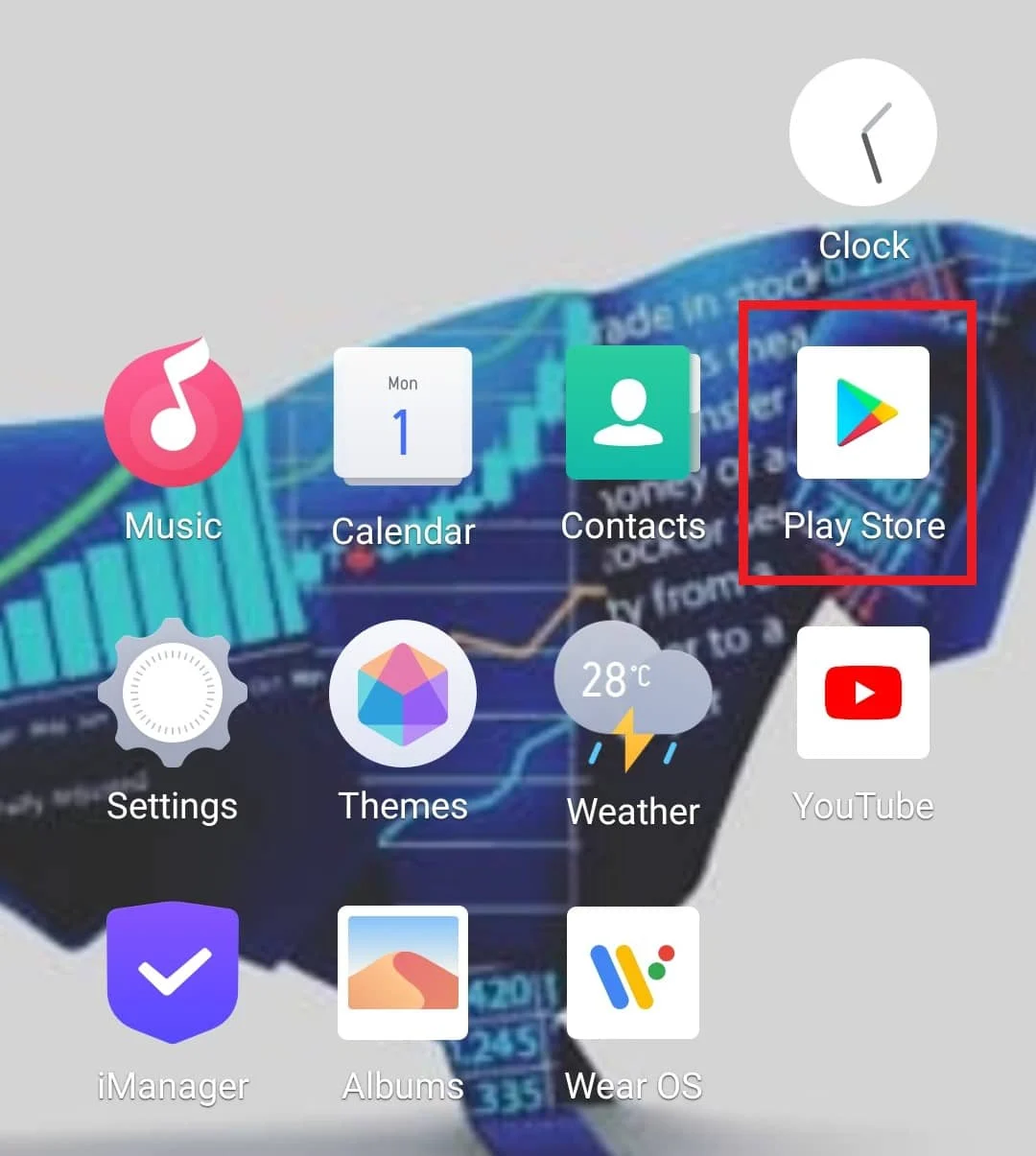
1. Toca la aplicación Play Store en tu Android.
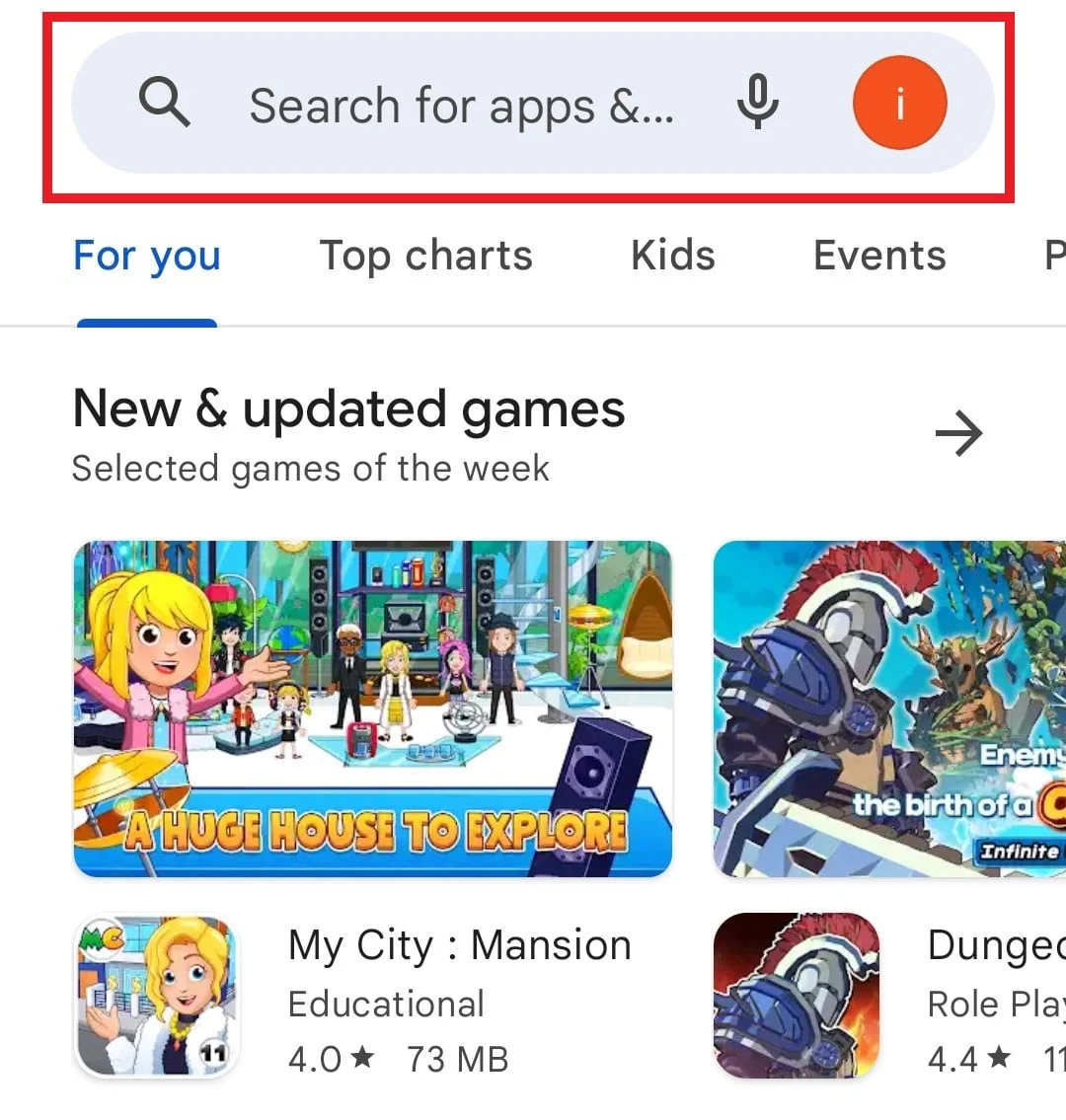
2. Luego, toque en la barra de búsqueda e ingrese el nombre de la aplicación.
3. Pulse en Instalar .

Una vez que se reinstale la aplicación, iníciela para verificar si se resolvió el error de análisis en la entrada $.
Método 2: actualizar el sistema operativo Android
El siguiente método a considerar si el anterior no funcionó para usted es verificar si su dispositivo Android está actualizado con la última versión, en caso de que no lo esté, actualice su dispositivo. La razón detrás de la actualización de Android es que su versión anterior puede causar problemas de compatibilidad con la aplicación y, por lo tanto, provocar un error de análisis. Entonces, la mejor solución para resolver este problema es actualizar su teléfono inteligente. Puede hacerlo con la ayuda de nuestra guía Cómo actualizar manualmente Android a la última versión.

Lea también: Fix System UI ha detenido la pantalla negra en Android
Método 3: Borrar caché de Google Play Store
Otro método simple que puede ayudarlo a corregir el error de análisis es borrar el caché de Google Play Store en su dispositivo Android. Cuando se acumulan archivos de caché, pueden corromperse y causar muchos problemas, como errores de análisis. Por lo tanto, limpiarlo es la mejor solución posible que se puede seguir con la ayuda de los pasos a continuación:
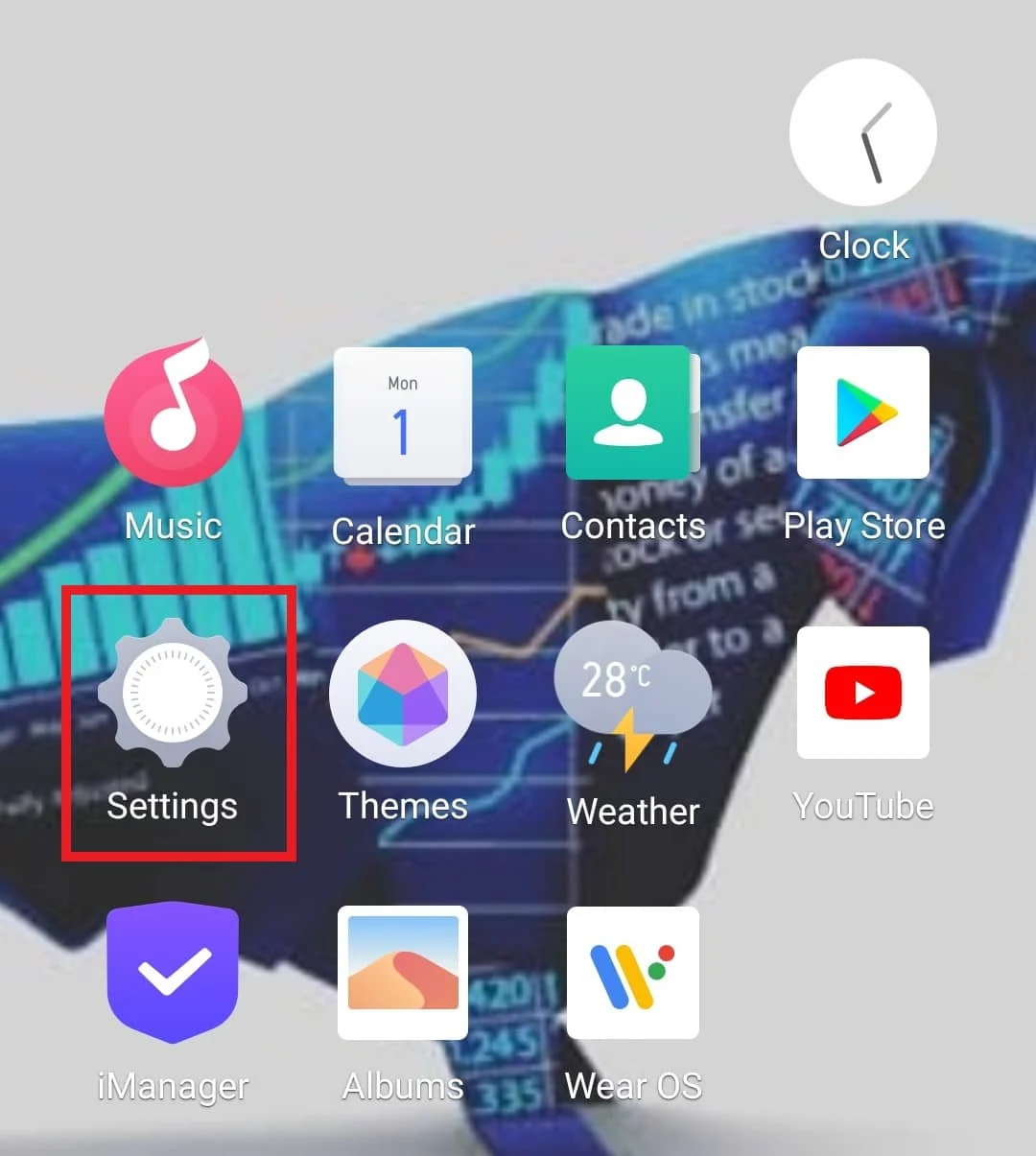
1. Toque Configuración en su Android.
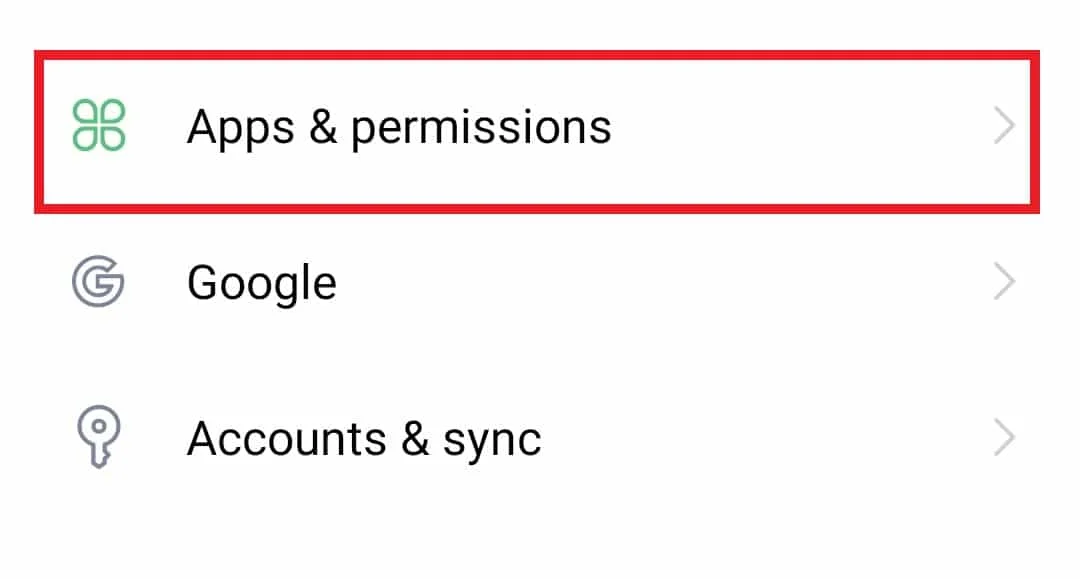
2. Luego, toca Aplicaciones y permisos .
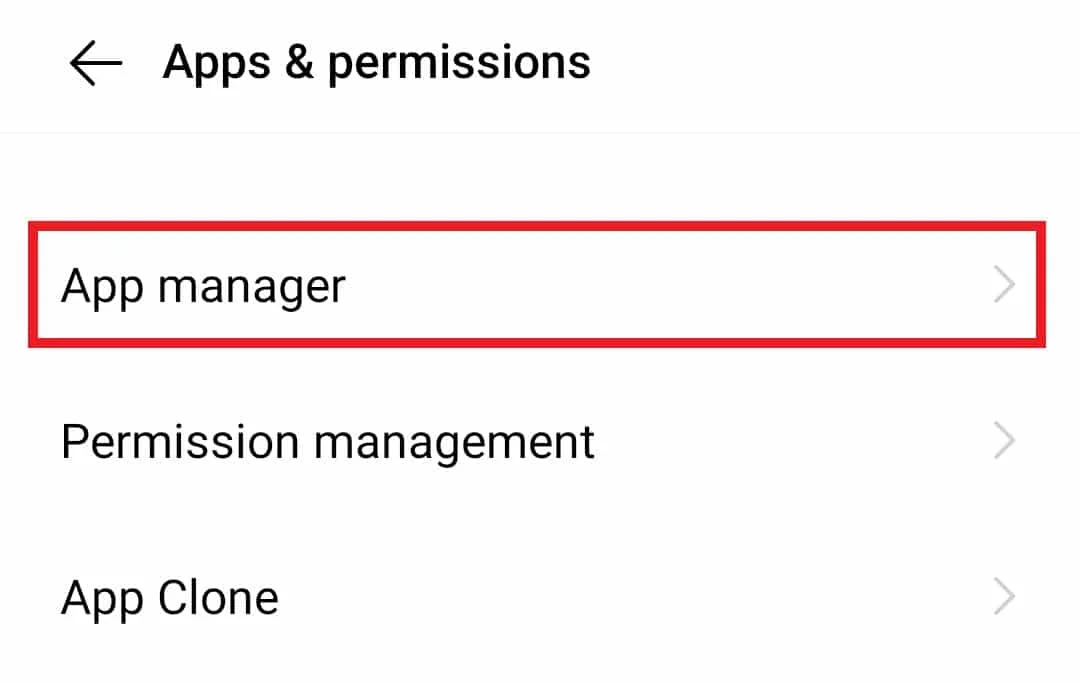
3. Seleccione Administrador de aplicaciones de las opciones proporcionadas.
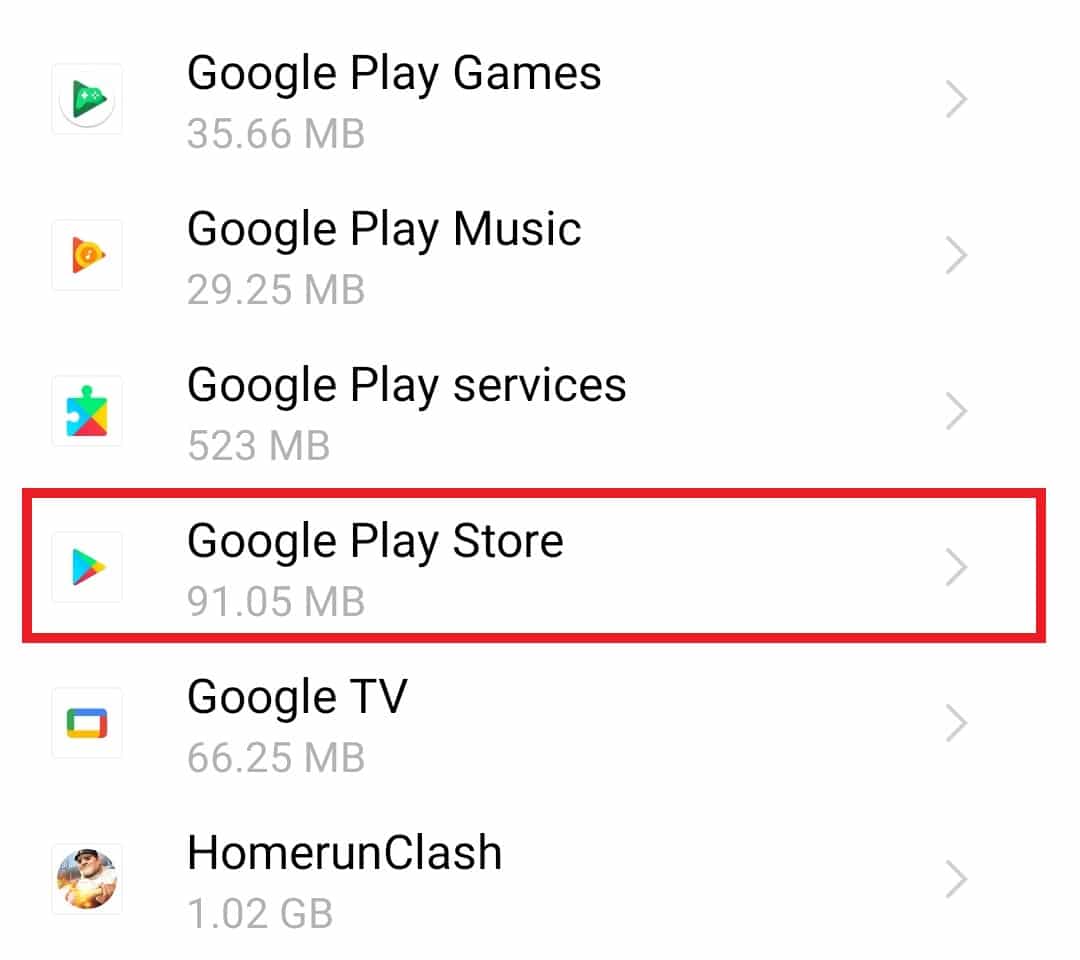
4. Luego, toque en Google Play Store .
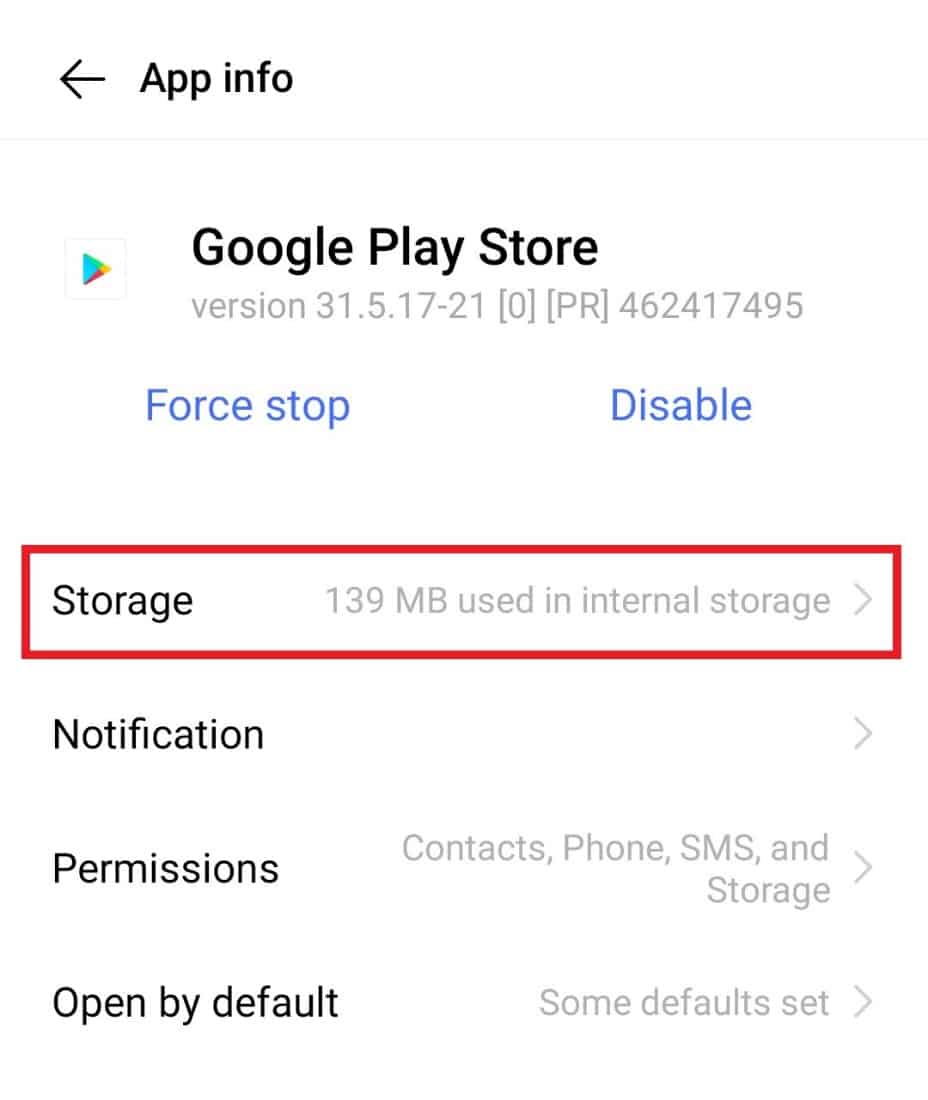
5. Ahora, toca Almacenamiento .
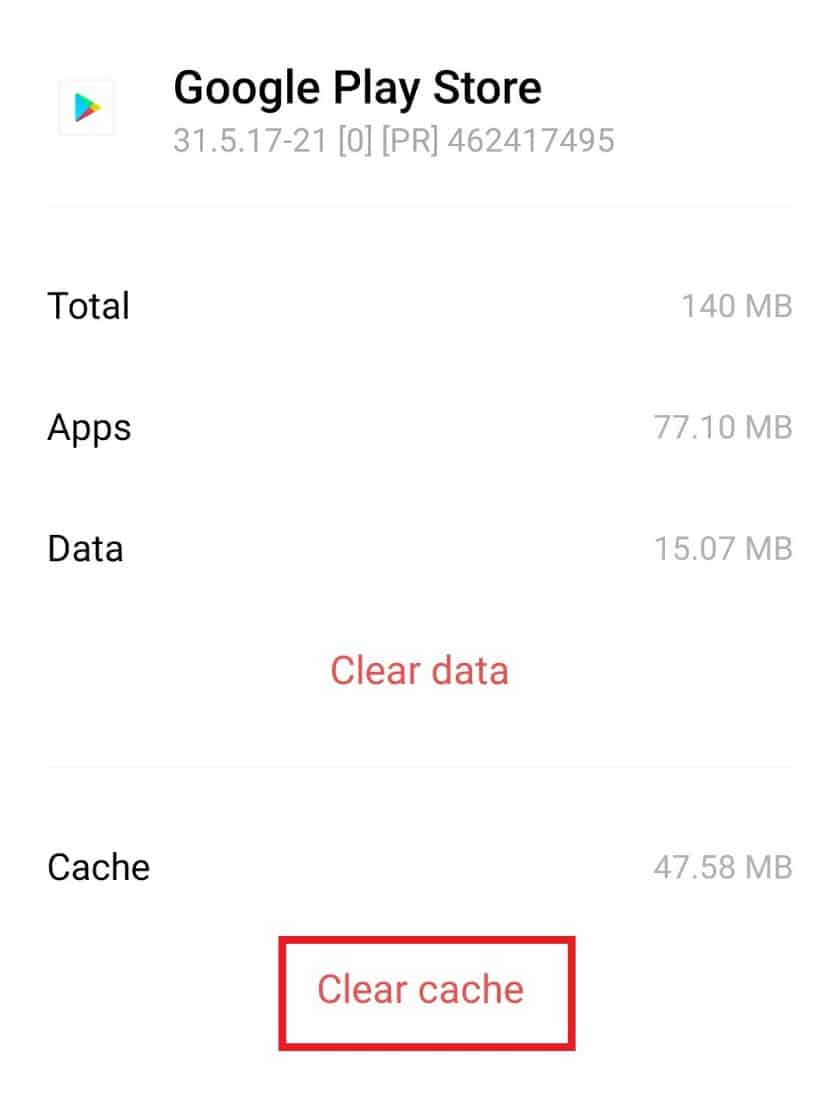
6. Seleccione Borrar caché .
Método 4: Modificar los permisos para la instalación de aplicaciones
Los dispositivos Android son seguros e inhiben la instalación de aplicaciones de fuentes desconocidas. Si está intentando instalar una aplicación de fuentes distintas a Google Play Store, por ejemplo, descargas de archivos apk, entonces puede encontrar un error de análisis en la entrada $. Para resolver este problema, debe habilitar los permisos en su teléfono Android para permitir la instalación de aplicaciones de fuentes de terceros.
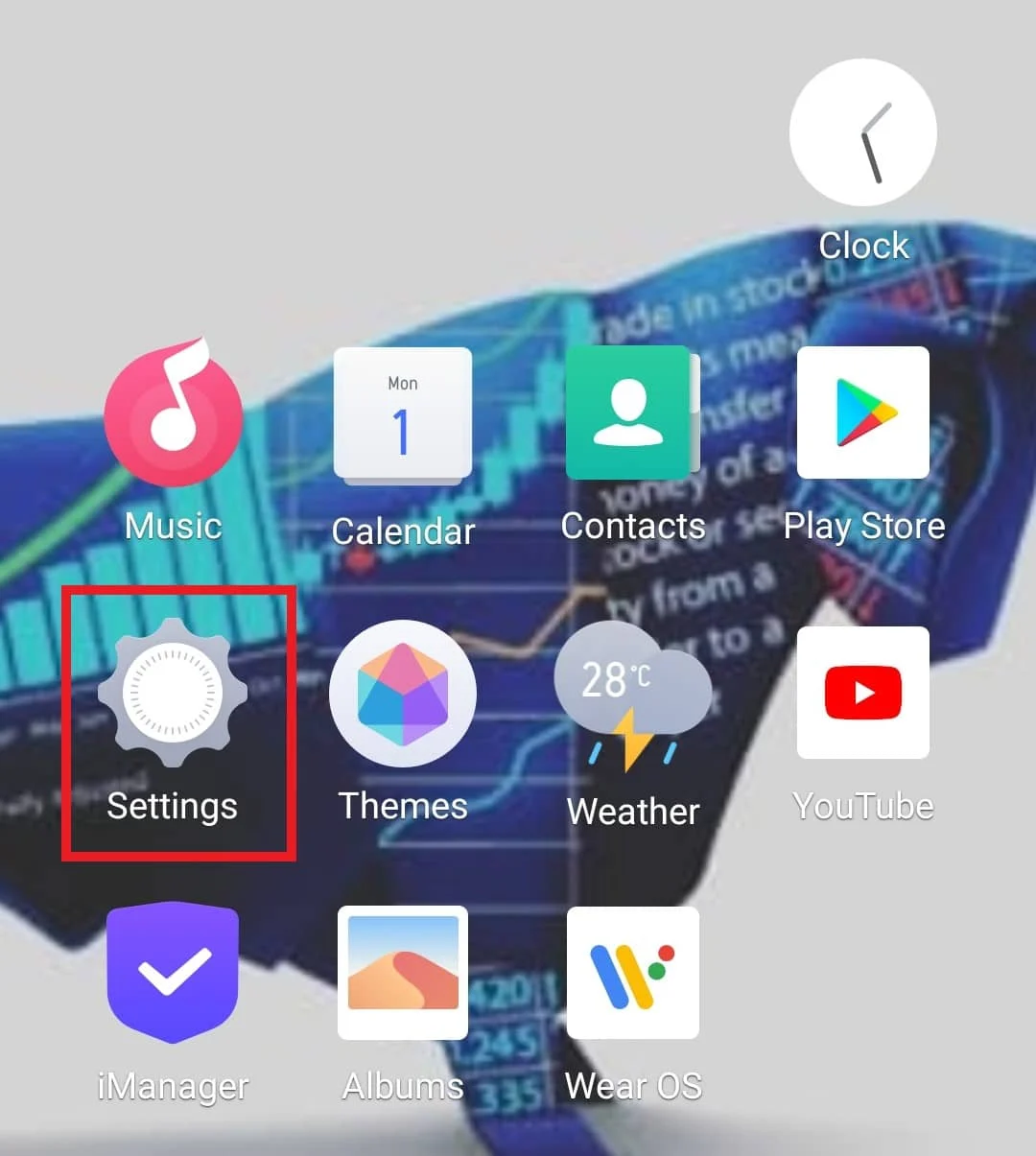
1. Toque Configuración en su teléfono inteligente.
2. A continuación, toca Aplicaciones y permisos .

3. Toque Gestión de permisos en él.

4. Ahora, toca Instalar aplicaciones desconocidas .

5. A continuación, seleccione el navegador o la aplicación para instalar aplicaciones desconocidas.
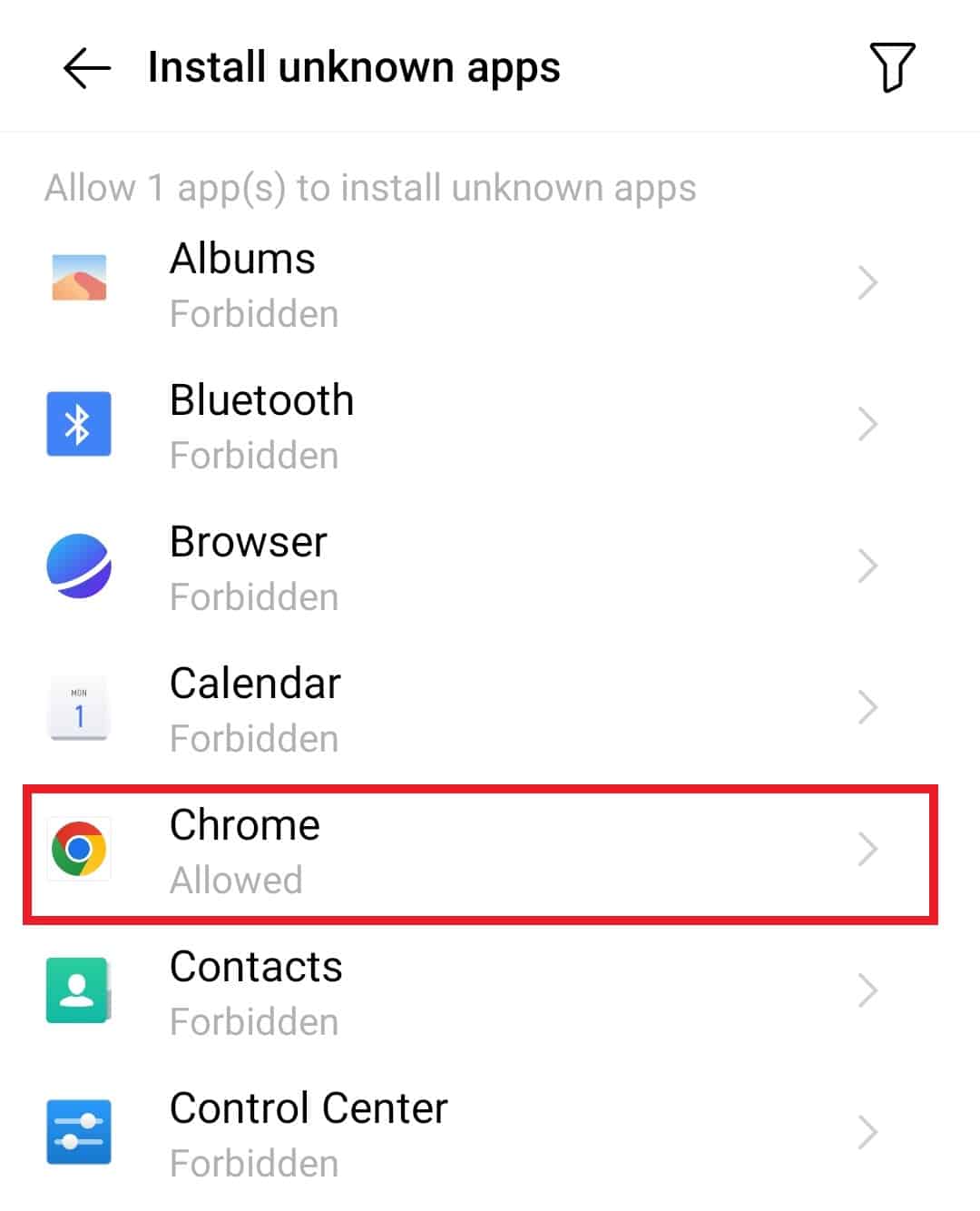
6. Active Permitir la instalación de aplicaciones desconocidas .


Lea también: Cómo conectarse a una red WiFi usando WPS en Android
Método 5: deshabilite temporalmente el antivirus de Android
Si está buscando otro método para saber cómo corregir el error de análisis, es deshabilitar el software antivirus en su sistema que puede bloquear el proceso de instalación por razones de seguridad. Deshabilitar temporalmente el antivirus de su teléfono inteligente puede ayudarlo a instalar su aplicación favorita sin ningún error, por lo tanto, siga los pasos que se detallan a continuación para lo mismo:
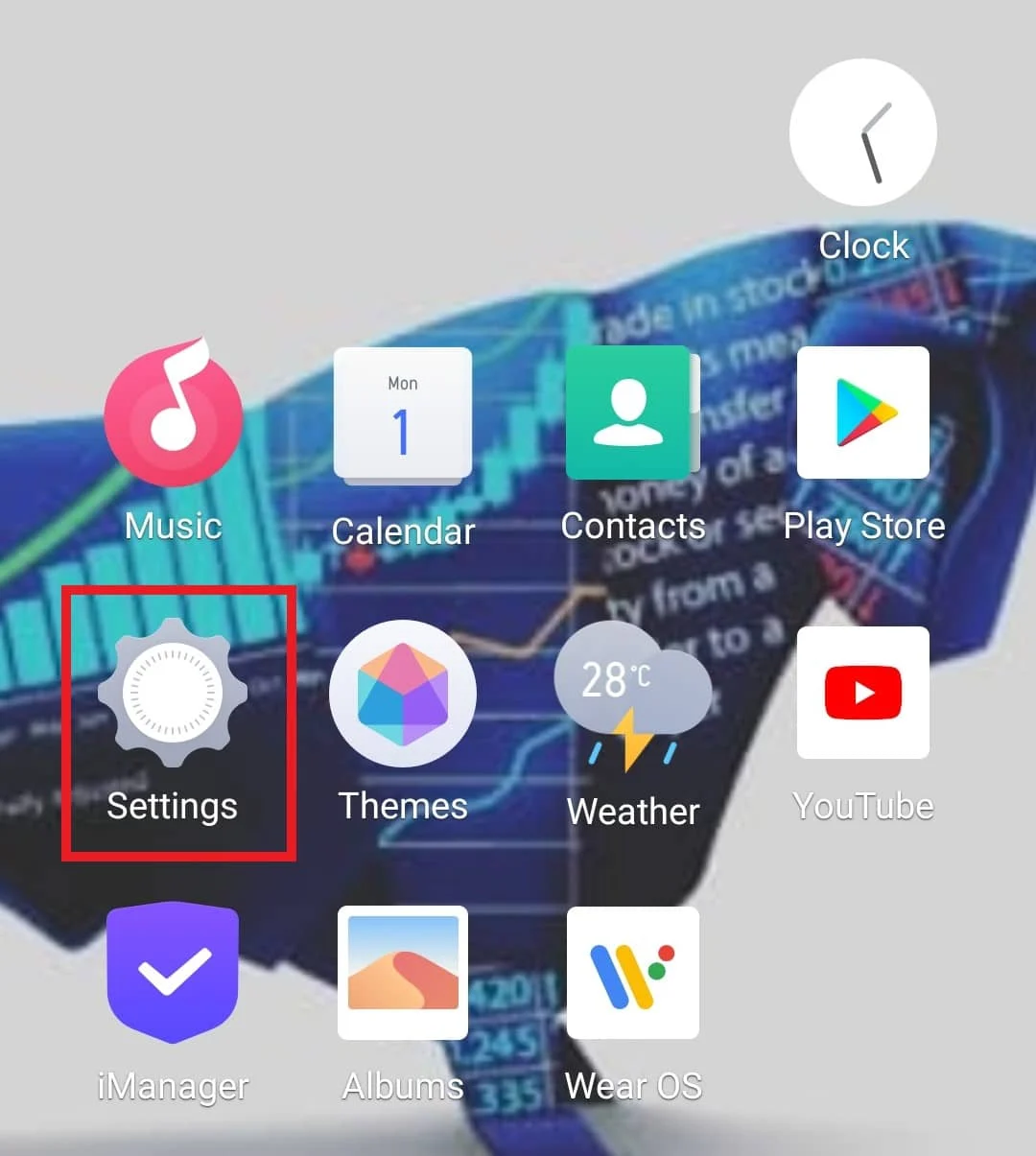
1. Toque Configuración en su dispositivo Android.
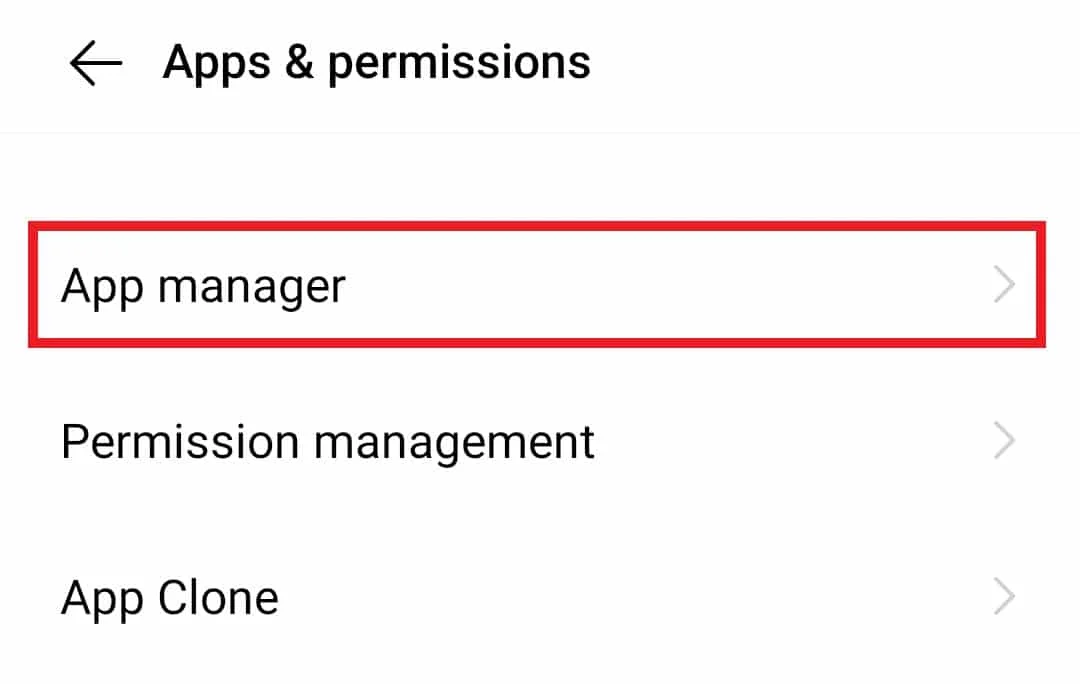
2. Luego, toca Aplicaciones y permisos y selecciona Administrador de aplicaciones .
3. Ahora, toque el software Antivirus .

4. Pulse en Forzar detención para deshabilitar temporalmente la aplicación.
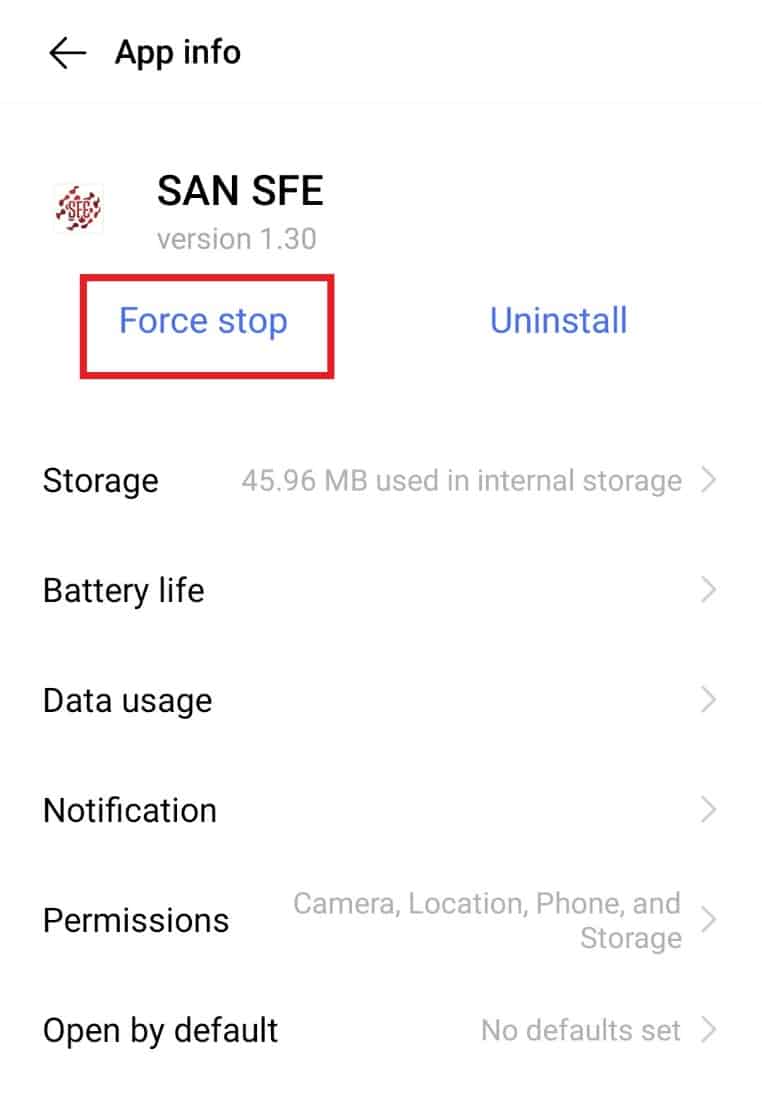
Ahora que la aplicación está deshabilitada, continúe con el proceso de instalación y vea si se resuelve el error.
Método 6: habilitar la depuración USB
La depuración ayuda a eliminar errores del software o hardware del sistema y habilitar la depuración USB ha ayudado a muchos usuarios de Android a deshacerse del error de análisis. Esto se puede hacer sin conectar el teléfono a la computadora y simplemente accediendo a la configuración del teléfono Android.
1. Pulse sobre Configuración de Android.

2. Ahora, toque Administración del sistema y seleccione Acerca del teléfono .

3. Toque siete veces en la versión del software .
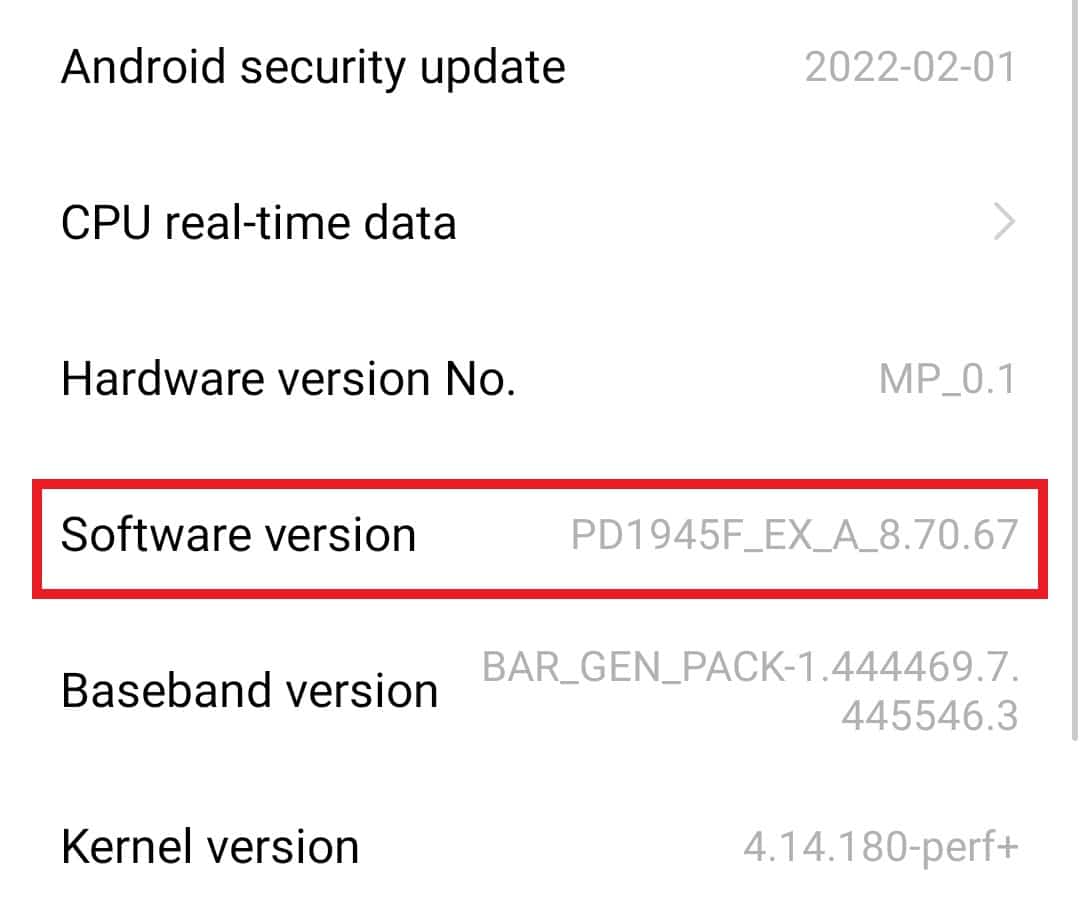
4. Ahora, regrese a Administración del sistema y toque Opciones de desarrollador .

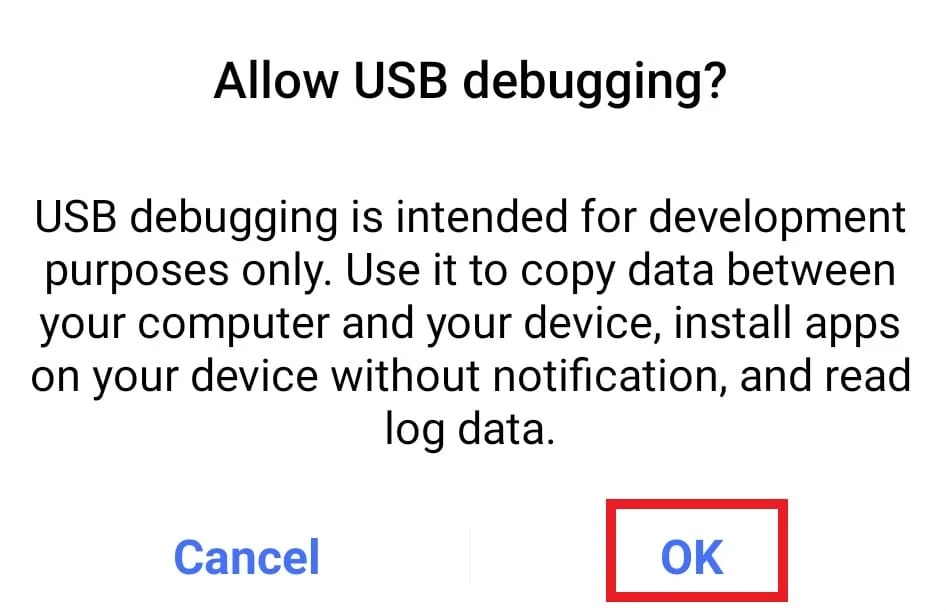
5. Active la depuración de USB .

6. Seleccione Aceptar para confirmar.
Lea también: Corrija el error de autenticación de Wi-Fi de Android
Método 7: eliminar archivos corruptos
Otro método para saber cómo corregir el error de análisis es eliminar el archivo corrupto. Archivos .apk dañados de una aplicación que, cuando se instala en un teléfono Android, genera un error de análisis. Además, las razones técnicas pueden hacer que los archivos .apk estén corruptos. Dichos archivos deben eliminarse del dispositivo para resolver el problema.
1. Vaya al navegador de su dispositivo Android.

2. Toca el ícono de tres puntos .

3. Seleccione Descargas .

4. Ahora, ubique el archivo .apk que instaló y toque el ícono de tres puntos al lado.
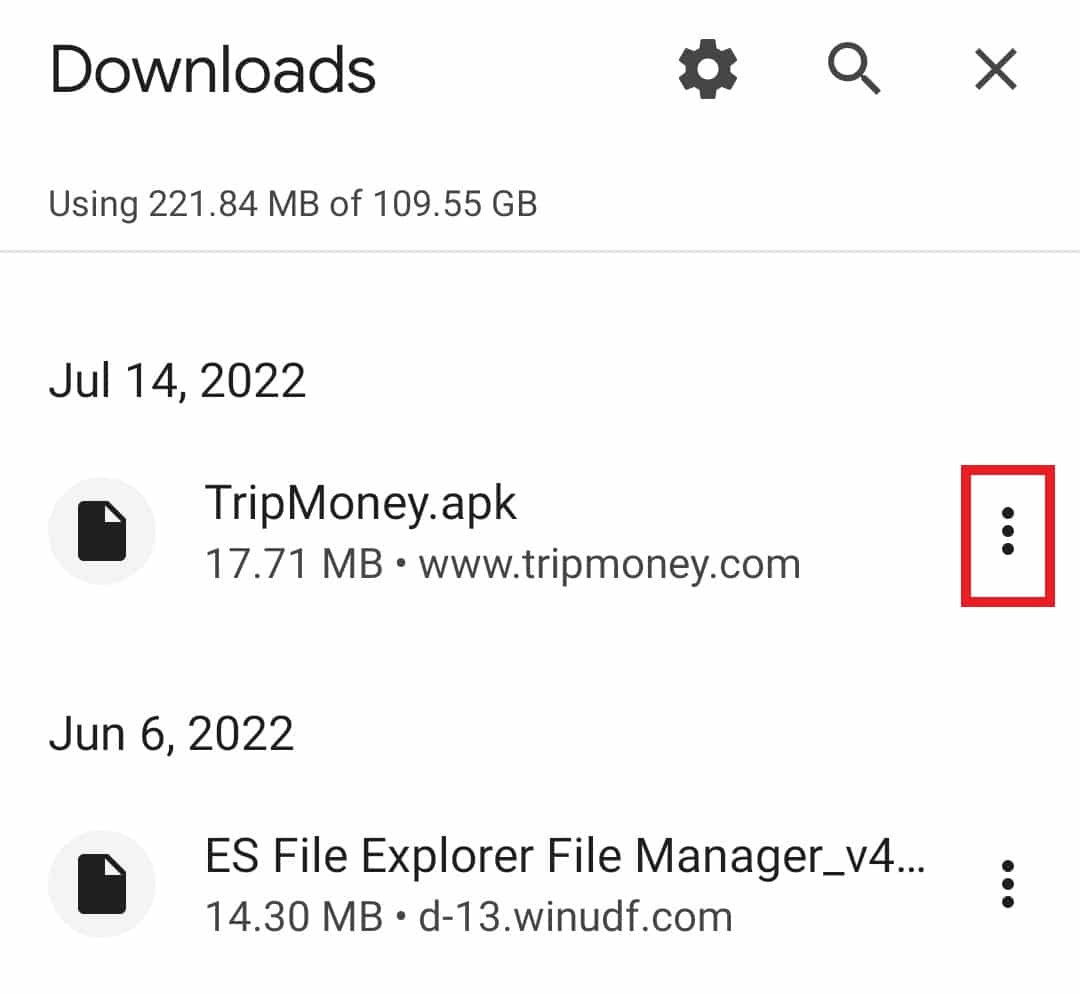
5. Pulse en Eliminar .

Una vez que se elimine el archivo corrupto, instale la aplicación nuevamente para verificar si se resolvió el error.
Método 8: verificar la compatibilidad de la aplicación
Si aún recibe un error de análisis al ingresar $ en su dispositivo, debe verificar la compatibilidad de la aplicación con su dispositivo. Actualizar su dispositivo Android no es la única solución, también debe verificar si la aplicación que está tratando de instalar es de la última versión, de lo contrario, instale la aplicación desde una fuente confiable o Google Play Store para evitar tal problema. Para saber más sobre los archivos .apk y su instalación, consulte nuestra guía ¿Qué es un archivo APK y cómo se instala un archivo .apk?

Lea también: Cómo mostrar aplicaciones en Android
Método 9: Realice el restablecimiento de fábrica
El restablecimiento de fábrica de Android es otro método y el último de este tipo para resolver el error de análisis. Restablecer su teléfono Android ayuda a lidiar con problemas menores e inconvenientes como congelamiento y problemas de errores. Entonces, después de todo esto, si todavía tiene problemas con el error, puede intentar restablecer su dispositivo para encontrar una solución. Pero antes de realizar un reinicio, asegúrese de hacer una copia de seguridad de todos los datos en su dispositivo. Puede consultar nuestra guía sobre cómo restablecer su teléfono Android para obtener más información.

Preguntas frecuentes (FAQ)
Q1. ¿Qué se entiende por análisis?
Respuesta El análisis es un proceso de analizar datos y luego convertirlos en datos utilizables de otro tipo. El análisis en Android es una ocurrencia común que ayuda a que el texto sea comprensible.
Q2. ¿Por qué ocurre el análisis?
Respuesta El error de análisis se produce cuando un archivo no está completamente instalado, está dañado, se ha denegado el permiso para descargarlo o es incompatible con el dispositivo.
Q3. ¿Cuál es el propósito de los permisos de la aplicación?
Respuesta Los permisos de la aplicación ayudan a las aplicaciones a acceder al control de su dispositivo, estos controles incluyen la cámara, los mensajes, el micrófono, las fotos y más. Si los permisos de la aplicación están habilitados en su teléfono, la aplicación con el permiso puede acceder a datos confidenciales.
Q4. ¿Se pueden restablecer los permisos de la aplicación?
Respuesta Sí , los permisos de la aplicación se pueden restablecer usando el mismo método que se usó para habilitar los permisos. Para obtener información más detallada, consulte el método 4 anterior.
P5. ¿Eliminar una aplicación elimina todos sus datos?
Respuesta Sí , al eliminar una aplicación se eliminan todos sus datos. Antes de eliminar una aplicación, asegúrese de hacer una copia de seguridad de todos los datos que pueda necesitar.
Recomendado:
- Arreglar el inicio de sesión de Warframe falló Verifique su información
- Arreglar el código de error 495 de Google Play en Android
- Reparar teléfono no permitido Error MM6
- Arreglar Lamentablemente, la mensajería ha detenido el error en Android
Los dispositivos Android son fáciles de operar, fáciles de usar y perfectos para descargar y usar aplicaciones de su elección. Pero instalar estos archivos .apk de las aplicaciones puede ser problemático, especialmente cuando ocurren errores como el error de análisis en su teléfono inteligente. Esperamos que nuestra guía lo haya ayudado a resolver el problema del error de análisis en la entrada $ y que haya podido saber qué significa error de análisis. Háganos saber cuál de los métodos fue el más útil y le proporcionaremos una solución rápida. Para sugerencias y consultas sobre el tema, deje un comentario a continuación.