
Cara Menghapus Larangan di Omegle
Diterbitkan: 2022-01-21
Orang-orang mencari aplikasi atau platform yang berbeda untuk berkomunikasi dengan orang lain dari seluruh dunia. Omegle adalah salah satu situs obrolan tersebut. Ini juga memfasilitasi penautan akun Facebook Anda. Saat masuk ke situs, Anda mungkin melihat pesan yang menyatakan Komputer/jaringan Anda dilarang karena kemungkinan perilaku buruk. Anda mungkin bertanya-tanya mengapa saya dilarang dari Omegle dan bagaimana cara membatalkan pemblokiran. Fitur privasi dan keamanan sangat ketat di Omegle, dan secara otomatis memblokir pengguna yang melanggar aturan apa pun. Selain itu, Anda harus berusia lebih dari 13 tahun untuk memiliki akun di Omegle. Artikel ini akan memandu Anda melalui alasan permintaan ini dan cara mencabut larangan pengguna di Omegle.
Isi
- Cara Menghapus Larangan di Omegle
- Mengapa saya dilarang di Omegle?
- Metode 1: Gunakan VPN
- Metode 2: Gunakan Situs Web Proksi
- Metode 3: Hubungkan ke Jaringan Internet yang Berbeda
- Metode 4: Ubah Alamat IP
- Metode 5: Tunggu Larangan Diangkat
- Kiat Pro: Apakah Aman Menggunakan Omegle?
Cara Menghapus Larangan di Omegle
Ada tiga jenis mode obrolan yang tersedia di situs web ini. Mereka:
- Obrolan yang dipantau: Konten eksplisit disaring, tetapi filter ini mungkin tidak berfungsi dengan baik setiap saat.
- Obrolan yang tidak dipantau: Moderasi pemfilteran berkisar dari tidak ada hingga sangat sedikit.
- Mode Mata-mata: Pengguna lain dapat melihat obrolan Anda dan menanyakannya dalam mode mata-mata tanpa berpartisipasi dalam percakapan tersebut.
Mengapa saya dilarang di Omegle?
Beberapa alasan mengapa Anda bisa dilarang tercantum di bawah ini:
- Terlalu banyak panggilan terputus: Jika Anda menjatuhkan terlalu banyak panggilan yang mirip dengan panggilan telepon yang terputus, maka situs web merasa bahwa Anda belum menjadi peserta yang konstruktif dan melarang Anda.
- Terlalu sering dijatuhkan: Demikian pula, jika pengguna lain terlalu sering menjatuhkan panggilan Anda, maka perangkat lunak mendeteksi bahwa Anda adalah pengguna yang menyinggung atau melecehkan seseorang dan dengan demikian, melarang Anda.
- Dilaporkan oleh pengguna lain: Anda langsung diblokir jika pengguna lain telah melaporkan akun Anda. Laporan tersebut mungkin karena pelanggaran aturan, konten yang tidak pantas, atau tanpa alasan sama sekali.
- Melanggar syarat dan ketentuan: Perangkat lunak otomatis memblokir pengguna yang melanggar aturan. Misalnya, jika Anda masuk menggunakan banyak browser, Anda akan diblokir.
- Pelanggaran hak kekayaan intelektual: Anda mungkin telah mempublikasikan informasi pribadi pengguna lain, melecehkan seseorang secara seksual, membuat pernyataan tidak pantas yang mencemarkan nama baik siapa pun, atau menggunakan program otomatis untuk memulai obrolan.
- Batasan geografis: Omegle dilarang di beberapa negara, yang dapat mencegah akses Anda ke situs web.
- Diblokir oleh ISP: Jika Anda terhubung melalui Wi-Fi publik seperti perpustakaan, kafe, atau sekolah, ISP mungkin memblokir situs web ini.
Terkadang, ada kemungkinan bahwa pengguna yang tidak bersalah juga dapat diblokir secara tidak sengaja. Ini adalah beberapa poin tentang larangan Omegle yang harus Anda ketahui:
- Durasi larangan dapat berlangsung dari 1 minggu hingga 4 bulan .
- Durasi ini tergantung pada keseriusan atau kedalaman pelanggaran hukum.
- Jika Anda sering dilarang karena melanggar aturan, maka Anda akan diblokir secara permanen dari Omegle.
Metode 1: Gunakan VPN
Cara paling dasar dan paling sederhana untuk menolak larangan adalah menggunakan koneksi VPN. Larangan perangkat lunak otomatis terjadi pada alamat IP yang Anda gunakan. Jika Anda menggunakan server VPN dan mengubah alamat IP, maka perangkat lunak akan mengenali Anda sebagai pengguna baru dan mengizinkan Anda mengakses situs tersebut.
Menggunakan VPN untuk menjelajahi situs seperti Firefox dan Chrome lebih efektif daripada menggunakannya di aplikasi lain. Anda dapat mengakses situs Omegle menggunakan VPN yang menawarkan fitur berikut untuk mencabut larangan:
- Itu harus memiliki server DNS Pribadi .
- Ini harus memberikan perlindungan kebocoran data .
- Harus ada kebijakan No-logs .
- Jika VPN menyediakan fitur sakelar mematikan , maka itu akan berguna karena akan memutuskan Anda dari internet setelah koneksi terputus.
- Itu harus mendukung banyak platform seperti Android, PC, Mac, dan iOS.
- Harus ada server cepat aktif yang tersedia di seluruh dunia.
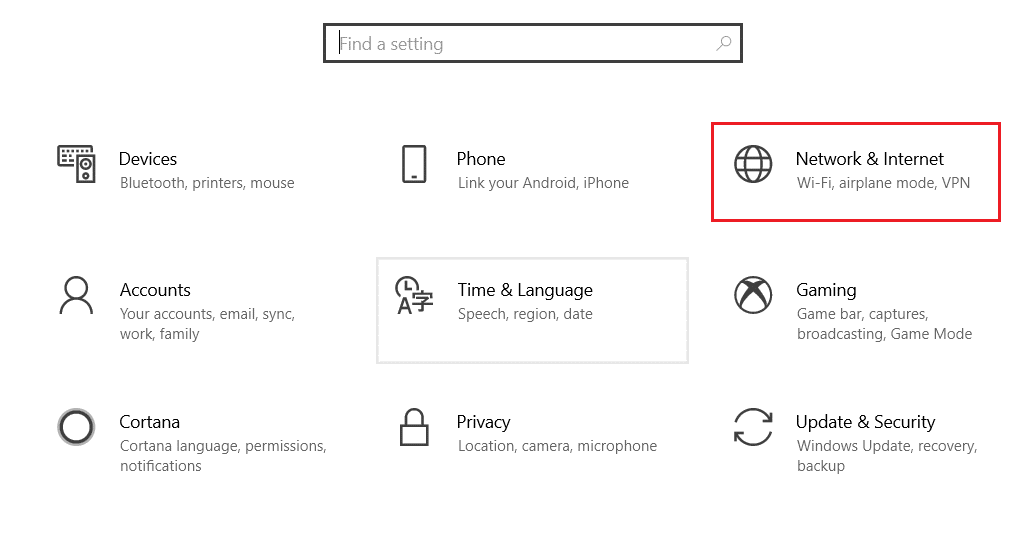
1. Tekan tombol Windows + I bersamaan untuk meluncurkan Pengaturan .
2. Pilih Jaringan & internet , seperti yang ditunjukkan.
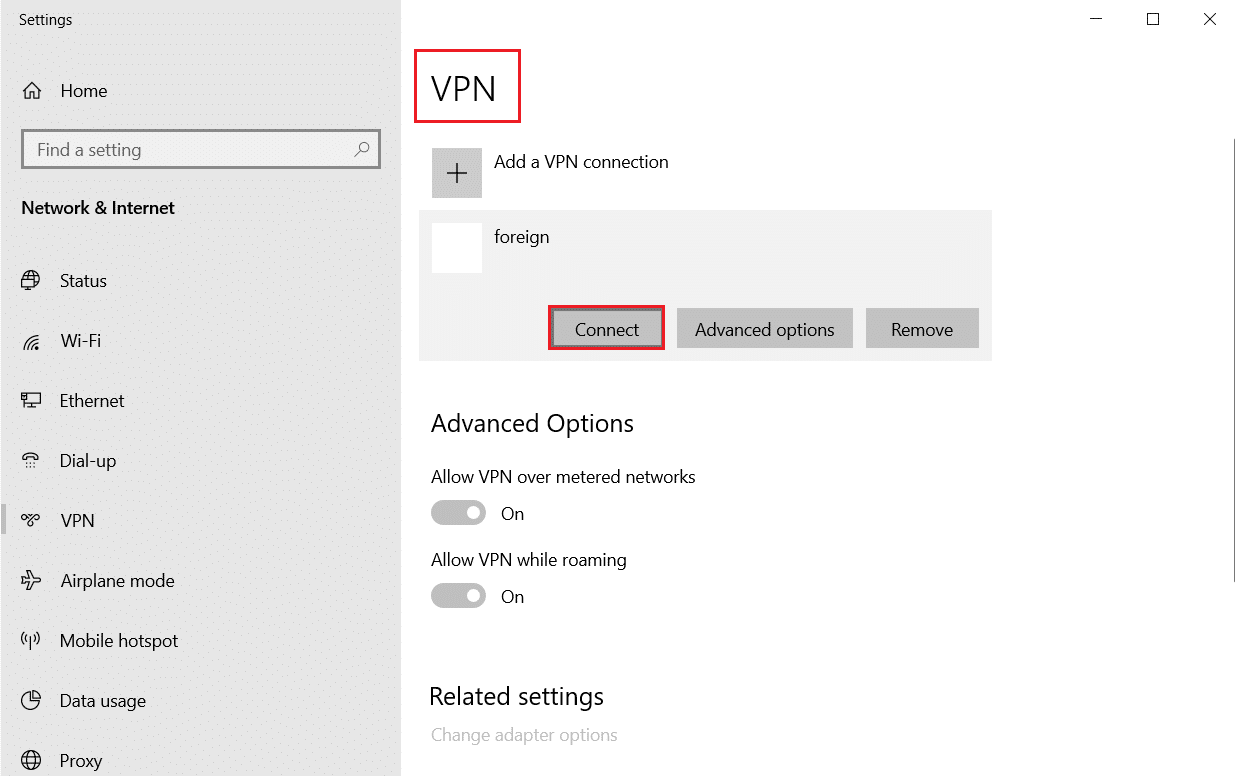
3. Klik VPN di panel kiri dan kemudian, klik tombol Connect yang sesuai dengan klien VPN Anda.
Baca Juga: Cara Mengaktifkan Kamera di Omegle
Metode 2: Gunakan Situs Web Proksi
Server proxy mirip dengan VPN tetapi tidak seaman karena penyerang dapat menyamar sebagai situs proxy untuk mencuri data dan detail login Anda. Coba masuk ke Omegle menggunakan situs proxy seperti:
- Situs Proksi
- persembunyian

Metode 3: Hubungkan ke Jaringan Internet yang Berbeda
Coba beralih ke koneksi jaringan lain untuk membatalkan pemblokiran di Omegle. Anda dapat terhubung ke jaringan lain seperti:
- jaringan seluler
- Wi-Fi publik
- atau, router Wi-Fi alternatif
Menghubungkan ke server yang berbeda akan secara otomatis mengubah alamat IP, yang mengakibatkan pencabutan larangan.
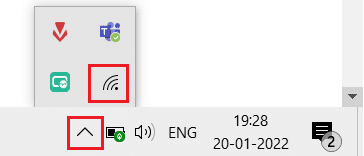
1A. Klik ikon Wi-Fi dari sisi kanan Taskar .

1B. Jika tidak terlihat di sana, klik panah ke atas untuk membuka System Tray . Klik ikon Wi-Fi dari sini.
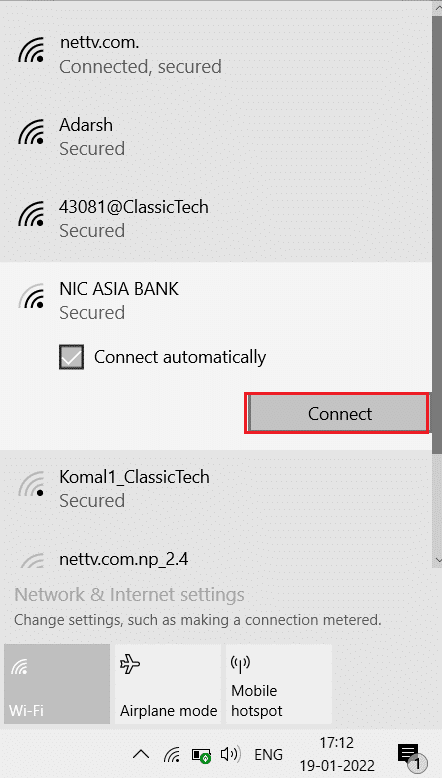
2. Daftar jaringan yang tersedia akan muncul. Pilih satu dengan kekuatan sinyal yang baik dan klik Connect , seperti yang digambarkan di bawah ini.
Baca Juga: Cara Memperbaiki Kamera Omegle Tidak Berfungsi
Metode 4: Ubah Alamat IP
Catatan: Alamat IP statis tidak dapat diubah.
Jika ISP Anda yaitu Penyedia Layanan Internet menggunakan alamat IP dinamis, maka Anda dapat dengan mudah mengubahnya. Ikuti langkah-langkah yang diberikan untuk mengubah alamat IP jaringan/perangkat Anda dan membatalkan pemblokiran di Omegle:
1. Tekan tombol Windows + I bersamaan untuk meluncurkan Pengaturan Windows .
2. Pilih Pengaturan jaringan & internet , seperti yang ditunjukkan.
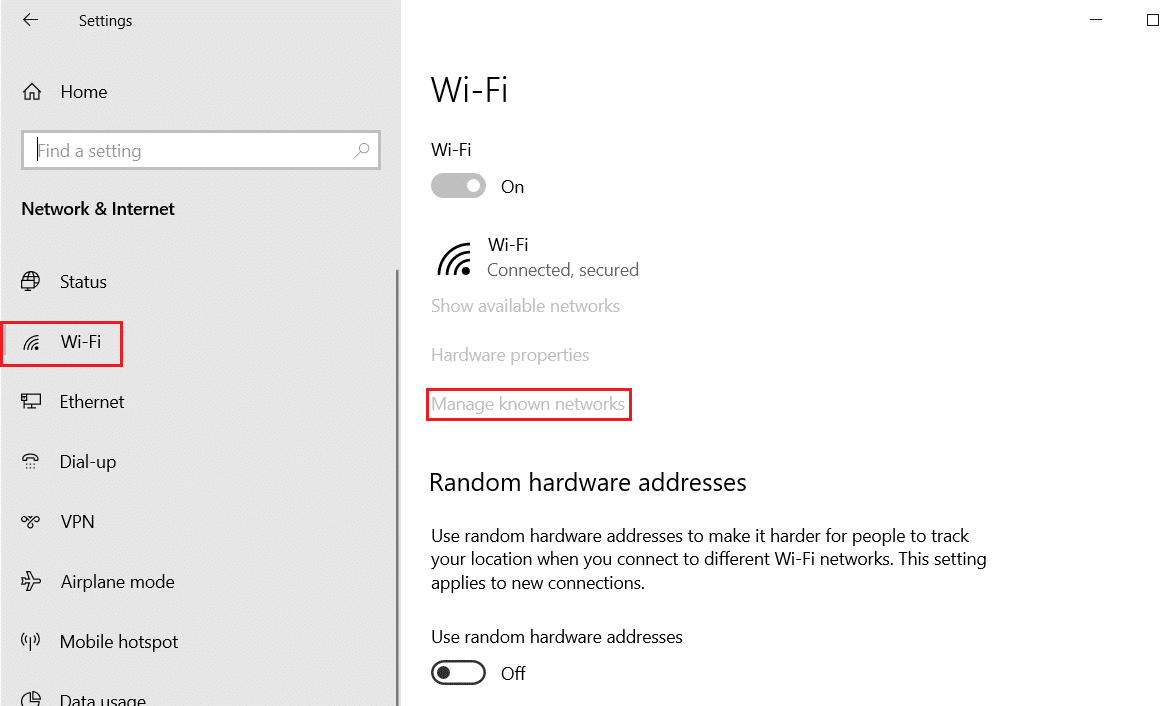
3. Klik WiFi di panel kiri.
4. Kemudian, klik Kelola jaringan yang dikenal di panel kanan.
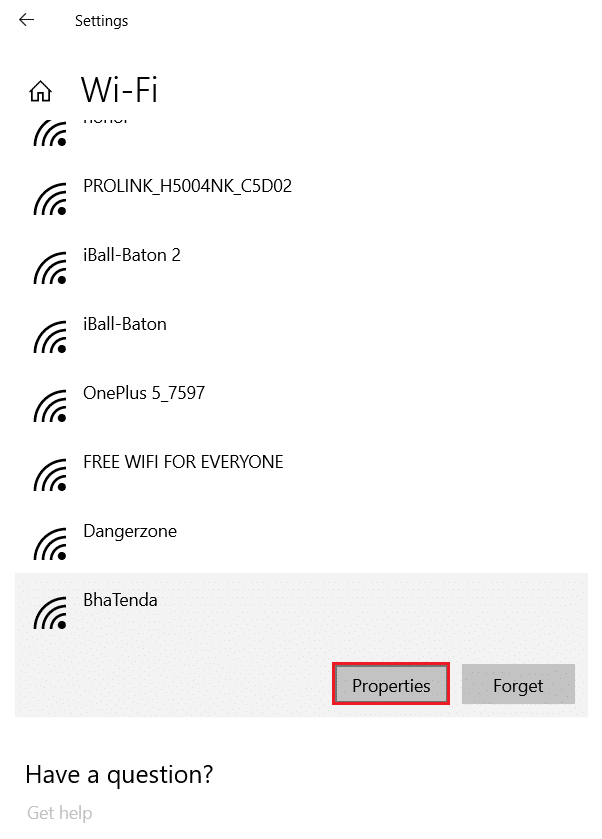
5. Pilih jaringan Anda dan klik tombol Properties yang ditunjukkan disorot.
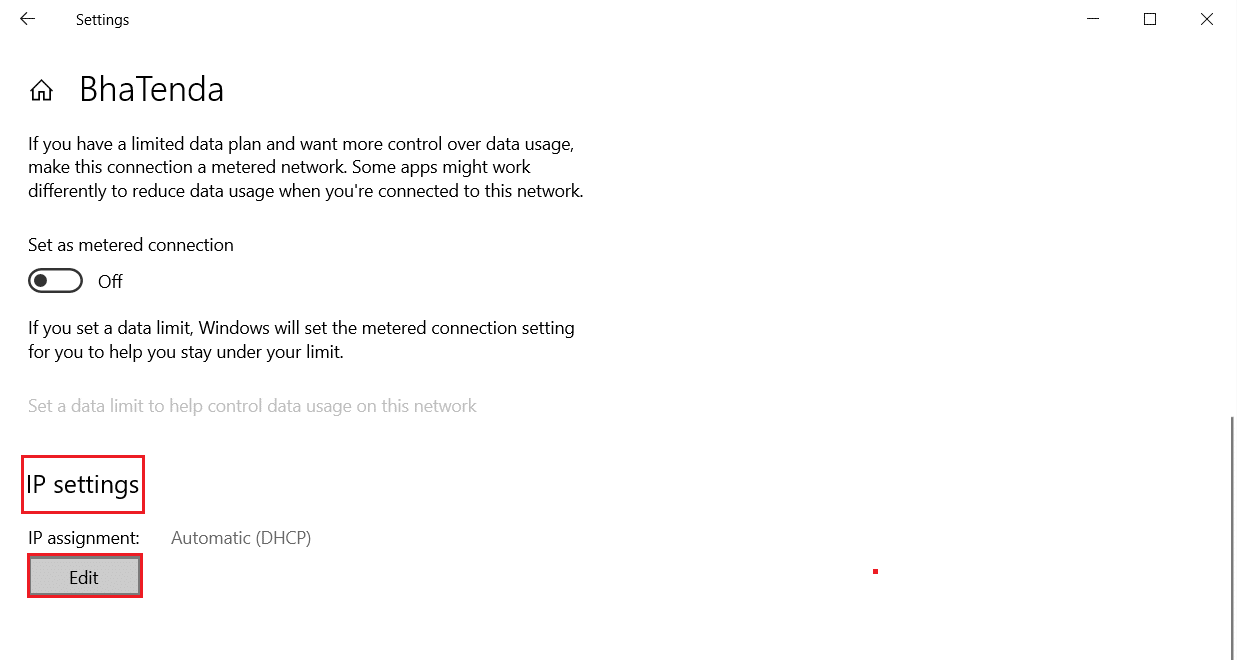
6. Gulir ke bawah ke pengaturan IP dan klik tombol Edit .
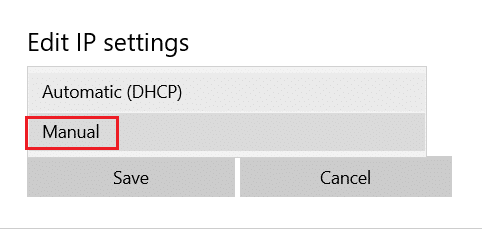
7. Di sini, pilih opsi Manual dari menu drop-down.
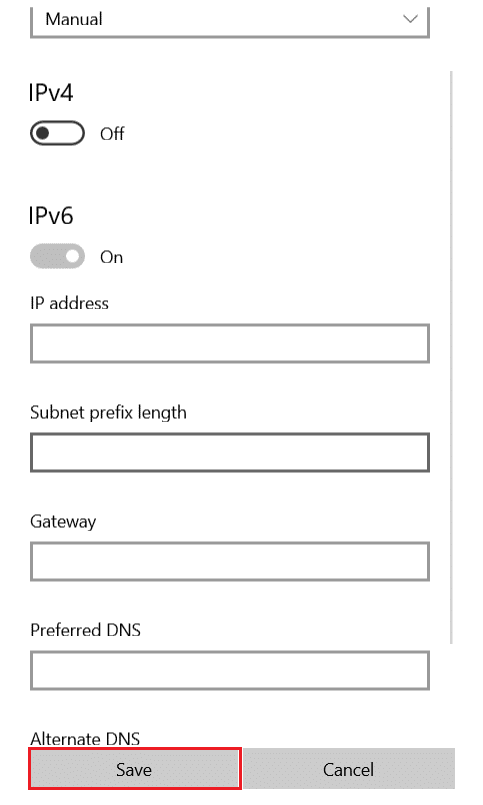
8. Aktifkan sakelar untuk IPv4 dan IPv6 .
9. Isi kolom secara manual ke alamat IP baru dan klik Simpan.
Baca Juga: Memperbaiki Kesalahan Omegle Menghubungkan ke Server
Metode 5: Tunggu Larangan Diangkat
Jika Anda tidak dapat mengakses situs bahkan setelah terhubung ke server yang berbeda, tunggu beberapa hari hingga larangan dicabut oleh Omegle sendiri. Sebagian besar, larangan akan berlangsung selama 1 minggu karena alamat IP akan berubah dalam durasi tersebut.
Kiat Pro: Apakah Aman Menggunakan Omegle?
Keamanan dan privasi di Omegle dapat dianggap buruk karena telah menjadi korban peretasan beberapa kali. Oleh karena itu, selalu disarankan untuk tidak membagikan data pribadi apa pun untuk menghindari pencurian data dan pelanggaran privasi. Berikut adalah beberapa alasan tambahan mengapa Anda harus berhati-hati saat menggunakan Omegle:
- Beberapa pengguna pria telah mengancam beberapa gadis muda dengan tangkapan layar mereka selama panggilan video.
- Selain itu, beberapa pengguna telah mengancam orang lain dengan melacak alamat IP mereka .
- Kaum muda mungkin terpapar gambar atau bahasa eksplisit meskipun ada filternya.
- Algoritme pemfilteran tidak sesuai dan tidak menyaring konten yang tidak sesuai untuk pengguna muda dan kecil.
- Percakapan di Omegle disimpan hingga 4 bulan yang dapat menyebabkan kebocoran data ke peretas.
Pertanyaan yang Sering Diajukan (FAQ)
Q1. Apakah ada cara untuk menghubungi tim dukungan Omegle?
Jwb. Sayangnya, tidak ada tim dukungan yang tersedia untuk mencabut larangan Omegle. Selain itu, Anda tidak akan dapat terhubung ke penasihat manusia untuk membatalkan pemblokiran.
Q2. Apakah aplikasi Omegle tersedia untuk ponsel Android dan iOS?
Jwb. Tidak, Omegle tidak tersedia untuk ponsel Android dan iOS. Tetapi Anda mungkin menemukan beberapa aplikasi Omegle palsu di Google Play Store dan Apple Store.
Q3. Sebutkan beberapa alternatif Omegle?
Jwb. Beberapa alternatif Omegle populer yang tersedia online adalah:
- obrolan,
- Chatrandom, dan
- obrolan kecil.
Direkomendasikan:
- Cara Memainkan Game 3DS di PC
- Cara Menetapkan Kembali Tombol Mouse di Windows 10
- Cara Memperbaiki Kamera Mac Tidak Berfungsi
- Cara Mematikan Kamera dan Mikrofon Windows 11 Menggunakan Pintasan Keyboard
Kami harap panduan ini membantu Anda memahami mengapa saya dilarang dari Omegle dan bagaimana cara membatalkan pemblokiran di Omegle . Berikan pertanyaan dan saran Anda di bagian komentar di bawah.