
Come risolvere l'errore MOM.Implementation nei computer Windows?
Pubblicato: 2018-09-27Probabilmente hai trovato questo articolo perché hai riscontrato un errore specifico che ti impedisce di avviare correttamente il computer. Forse vuoi sapere cosa fare se MOM.Implementation manca in Windows 10. Bene, sei fortunato perché sei nel posto giusto! In questo articolo, ti insegneremo come risolvere il problema "Impossibile caricare l'implementazione MOM" in Windows 10.
Cosa fare se MOM.Implementation non è presente in Windows 10?
È meglio esaminare gli scenari comuni relativi al problema per evitare che si ripresenti. Ecco alcuni dei problemi simili segnalati da altri utenti:
- MOM.Implementazione mancante su Windows 10 : questo messaggio di errore potrebbe essere visualizzato a causa di driver problematici. Questo problema può essere risolto ripristinando i driver alle versioni precedenti. Puoi anche scegliere di utilizzare il driver predefinito.
- Impossibile caricare MOM.Implementation – Questo problema ha qualcosa a che fare con alcune applicazioni di avvio. Per risolvere questo problema, ti consigliamo di disabilitare Catalyst Control Center.
- ATI non è riuscito a trovare MOM.Implementation – Nella maggior parte dei casi, questo messaggio di errore è causato da problemi di aggiornamento. È consigliabile eliminare gli aggiornamenti recenti per verificare se ciò risolve il problema.
- Errore del framework di rete AMD Catalyst : in genere è correlato a problemi con .NET Framework. È possibile risolvere questo problema scaricando e installando l'ultima versione di .NET Framework.
Metodo 1: installazione dell'ultimo Catalyst Control Center e .NET Framework
Vale la pena notare che Catalyst Control Center dipende da .NET Framework. Quindi, l'aggiornamento di .NET Framework risolverà il problema di conseguenza. Quindi, devi scaricare l'ultima versione e installarla sul tuo computer.
Risolvi i problemi del PC con Driver Updater
Le prestazioni instabili del PC sono spesso causate da driver obsoleti o corrotti. Auslogics Driver Updater diagnostica i problemi dei driver e ti consente di aggiornare i vecchi driver tutti in una volta o uno alla volta per far funzionare il tuo PC in modo più fluido

A parte questo, ti consigliamo di aggiornare il tuo Catalyst Control Center e i driver video. Puoi farlo manualmente andando sul sito Web del produttore e cercando i driver più recenti compatibili con il tuo sistema. D'altra parte, se non hai la pazienza e le competenze tecniche per farlo correttamente, ti suggeriamo di automatizzare il processo, utilizzando un programma affidabile come Auslogics Driver Updater.
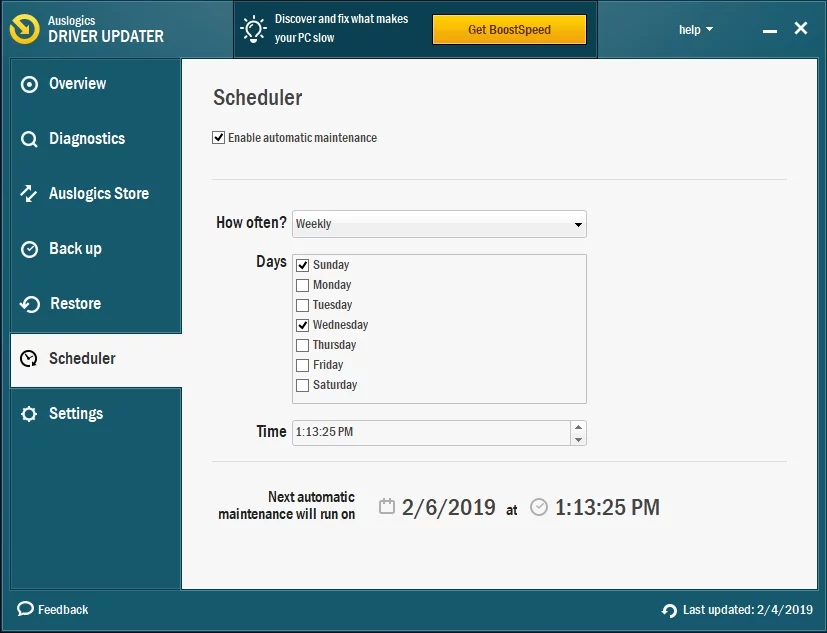
Una volta attivato, questo strumento riconoscerà automaticamente il tuo sistema. Troverà i driver appropriati per esso e automatizza il processo di download e installazione. La parte migliore è che risolverà tutti i problemi relativi ai driver nel tuo PC. Quindi, il tuo computer funzionerà più velocemente e in modo più efficiente una volta completato il processo.
Metodo 2: disabilitare Catalyst Control Center dalle opzioni di avvio
Alcuni utenti hanno segnalato che alcune applicazioni di avvio possono causare l'errore MOM.Implementation. I colpevoli comuni dietro questo problema sono Catalyst Control Center e Opzioni GU. Quindi, se vuoi risolvere il problema, ti consigliamo di impedire l'avvio di queste applicazioni con il tuo computer. Per farlo, segui semplicemente i passaggi seguenti:
- Sulla tastiera, premi il tasto Windows+S.
- Digita "Task Manager" (senza virgolette), quindi premi Invio,
- Una volta che Task Manager è attivo, vai alla scheda Avvio.
- Cerca Catalyst Control Center e Opzioni GU.
- Disabilita questi servizi.
- Riavvia il PC, quindi controlla se MOM.Implementation è sparito.
In generale, la disabilitazione di Catalyst Control Center e Opzioni GU non dovrebbe avere effetti negativi sul computer. Tuttavia, se ci sono cambiamenti evidenti nelle prestazioni del tuo PC o altri problemi, ti suggeriamo di riattivarli. Devi semplicemente eseguire lo stesso processo per attivare nuovamente Catalyst Control Center e Opzioni GU.
Metodo 3: ripristino di una versione precedente del driver
In alcuni casi, l'errore MOM.Implementation è causato da problemi con il driver AMD. Poiché Windows tende ad aggiornare il driver da solo, tendono a comparire problemi come questo. Per risolvere questo problema, devi solo seguire questi passaggi:
- Premi il tasto Windows+X sulla tastiera.
- Seleziona Gestione dispositivi dall'elenco.
- Cerca la tua scheda grafica, quindi fai doppio clic su di essa. In questo modo potrai vedere le sue proprietà.
- Fare clic sulla scheda Driver, quindi selezionare Ripristina driver.
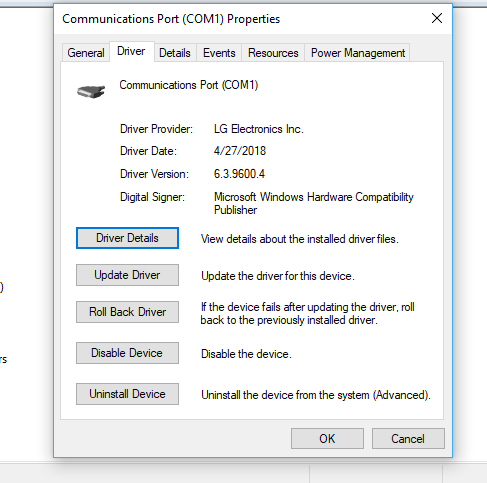
- Segui le istruzioni sullo schermo per ripristinare il driver a una versione precedente.
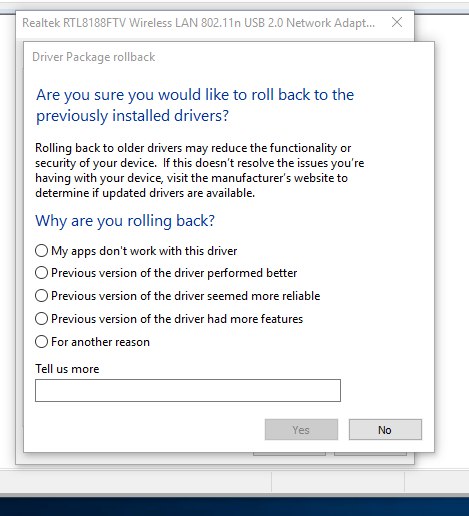
Se non vedi il pulsante Ripristina driver, puoi invece scegliere di rimuovere il driver. Puoi farlo seguendo queste istruzioni:

- Apri il menu Win+X premendo il tasto Windows+X sulla tastiera.
- Dalle opzioni, seleziona Gestione dispositivi.
- Cerca la tua scheda grafica, quindi fai clic con il pulsante destro del mouse.
- Seleziona Disinstalla dispositivo dal menu.
- Una volta visualizzata la finestra di dialogo di conferma, seleziona l'opzione "Rimuovi il software del driver per questo dispositivo".
- Rimuovere il driver facendo clic sul pulsante Disinstalla.
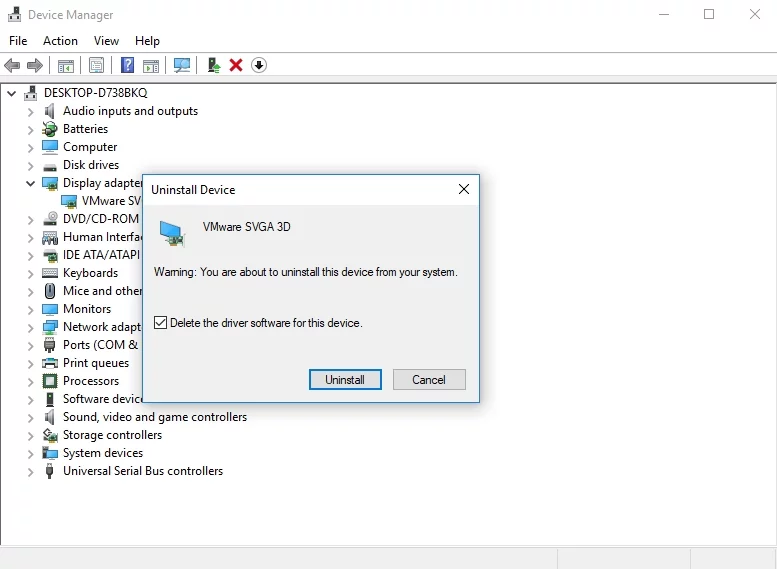
- Dopo aver rimosso il driver, fai clic sull'icona "Cerca modifiche hardware".
Il tuo sistema identificherà i driver mancanti, quindi installerà le versioni predefinite. Se ciò non risolve il problema, ti suggeriamo di visitare il sito di AMD per scaricare i driver più recenti. Naturalmente, puoi sempre scegliere l'opzione più semplice che consiste nell'usare Auslogics Driver Updater.
Metodo 4: sbarazzarsi di Catalyst Control Center
È possibile che l'errore venga visualizzato a causa di problemi con Catalyst Control Center. Gli utenti che hanno scoperto come risolvere il problema "Impossibile caricare l'implementazione MOM" in Windows 10 consigliano di rimuovere Catalyst Control Center. Esistono vari modi per farlo, ma l'opzione più semplice ed efficace è utilizzare il software di disinstallazione. Uno strumento affidabile come questo dovrebbe essere in grado di rimuovere il programma e tutte le voci e i file di registro correlati.
Metodo 5: aggiornamento del sistema
Alcuni utenti hanno segnalato che i bug sul loro sistema avevano apparentemente causato la visualizzazione dell'errore MOM.Implementation. Pertanto, è consigliabile aggiornare il sistema per risolvere l'errore. Windows scarica gli aggiornamenti automaticamente e discretamente in background. Tuttavia, per qualche motivo, può anche mancare un aggiornamento o due. Pertanto, ti consigliamo di controllarli manualmente. Ecco i passaggi:
- Apri l'app Impostazioni premendo il tasto Windows + I sulla tastiera.
- Una volta aperta l'app Impostazioni, seleziona Aggiornamento e sicurezza.
- La prossima cosa che devi fare è fare clic su Verifica aggiornamenti.
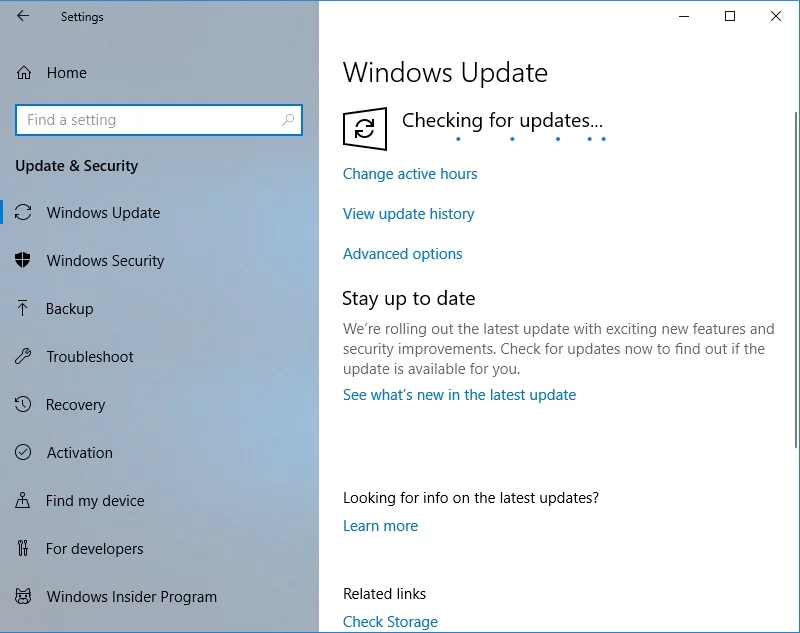
Se sono disponibili aggiornamenti, il sistema li scaricherà automaticamente in background. Una volta completato il processo, riavvia il computer. Gli aggiornamenti verranno installati dopo il riavvio nel PC. Dopo averlo fatto, il tuo sistema verrà aggiornato e il problema dovrebbe essere risolto.
Metodo 6: esecuzione di un avvio pulito
L'errore MOM.Implementation può essere visualizzato anche a causa di applicazioni di terze parti che interferiscono con il sistema durante l'avvio. La soluzione qui è eseguire un avvio pulito. In questo modo è possibile avviare il PC con applicazioni e driver minimi. Per farlo, segui queste istruzioni:
- Apri la finestra di dialogo Esegui premendo il tasto Windows + R sulla tastiera.
- Digita "msconfig" (senza virgolette), quindi premi Invio.
- Una volta visualizzata la finestra Configurazione del sistema, fare clic sulla scheda Servizi.
- Ricorda di selezionare l'opzione "Nascondi tutti i servizi Microsoft".
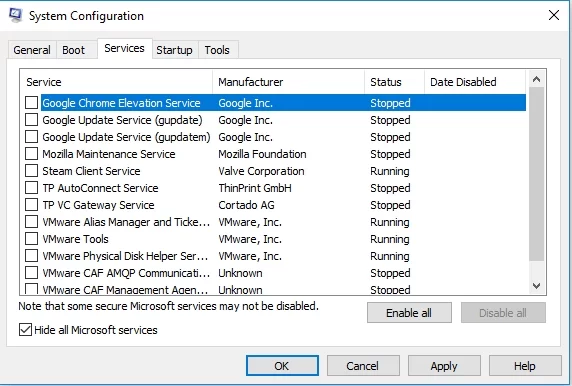
- Successivamente, fai clic su Disabilita tutto.
- Vai alla scheda Avvio, quindi fai clic su Apri Task Manager.
- Vedrai l'elenco delle applicazioni di avvio. Fai clic con il pulsante destro del mouse sulla prima voce, quindi scegli Disattiva. Fallo per tutte le voci.
- Dopo aver disabilitato tutte le applicazioni di avvio, torna alla finestra Configurazione di sistema.
- Salva le modifiche facendo clic su Applica e OK.
- Riavvia il tuo computer.
Dopo aver riavviato il PC, controlla se il problema persiste. Se l'errore è scomparso, ripeti i passaggi che abbiamo condiviso, ma abilita i servizi e le applicazioni uno per uno o in gruppi. Questo ti aiuterà a identificare l'elemento specifico che ha causato il problema. Una volta determinato qual è il colpevole, rimuovilo.
Metodo 7: rimozione dell'aggiornamento problematico
Alcuni utenti hanno segnalato che l'errore MOM.Implementation può essere causato da un aggiornamento di Windows non valido. Per risolvere questo problema, è necessario identificare e rimuovere gli aggiornamenti problematici. Per farlo, segui i passaggi seguenti:
- Premi il tasto Windows+S sulla tastiera.
- Digita "Impostazioni" (senza virgolette), quindi premi Invio,
- Fare clic su Aggiornamento e sicurezza.
- Seleziona Visualizza cronologia aggiornamenti.
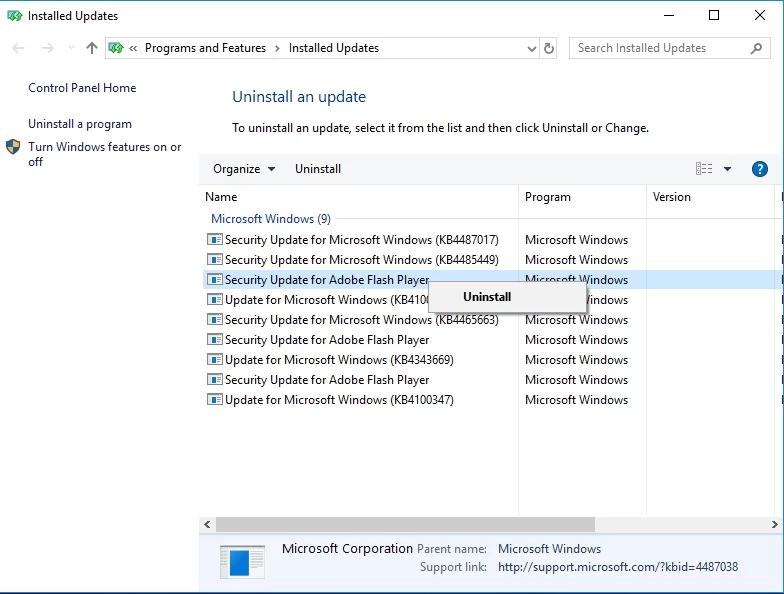
- Ora vedrai l'elenco degli aggiornamenti. Annotare gli aggiornamenti più recenti, quindi fare clic su Disinstalla aggiornamenti.
- Vedrai l'elenco degli aggiornamenti.
- Fare doppio clic su quelli che si desidera rimuovere.
Hai domande sulle nostre soluzioni?
Sentiti libero di chiederci attraverso la sezione commenti!