
サムスンインターネットがそれ自体で開き続ける修正
公開: 2022-06-15
サムスンのスマートフォンは、それが提供する機能のために、Androidユーザーに愛されている最高のAndroid携帯電話の1つです。 ただし、ユーザーの邪魔をしている問題は、SamsungInternetが問題を促されることなく開いたままになることです。 アプリを開かなくても、Samsungのインターネットタブが携帯電話で開いたままになる場合があります。 他のアプリを使用しているときにSamsungインターネットブラウザがランダムなページを開く問題がポップアップするため、このような問題はユーザーを苛立たせる可能性があります。 たとえば、画像をクリックしようとすると、SamsungInternetアプリがWebページの観光地とともにポップアップ表示されます。 頭に浮かぶ質問は、SamsungInternetが電話に表示されないようにするにはどうすればよいですか。 この問題を修正するには、スマートフォンで開いているアプリを閉じてみてください。ただし、起動の問題を修正するには、この記事の方法に従ってください。
コンテンツ
- サムスンインターネットを修正する方法はそれ自体で開き続けます
- 方法1:デバイスを強制的に再起動します
- 方法2:SamsungInternetAppを無効にする
- 方法3:不明なアプリのインストールを無効にする
- 方法4:他のWebブラウザをインストールする
- 方法5:ウイルススキャンを実行する
- 方法6:ブラウザ設定を変更する
- 方法7:サードパーティのアプリをアンインストールする
- 方法8:電話をセーフモードで開く
- 方法9:アンチウイルスを使用する
- 方法10:Reibootアプリを使用する
サムスンインターネットを修正する方法はそれ自体で開き続けます
このセクションには、SamsungInternetアプリが携帯電話でランダムなページを開く問題の考えられるすべての理由がリストされています。
- OSの一時的なバグまたは不具合-SamsungOSの一時的なバグまたは不具合により、Samsungアプリがプロンプトなしで開く場合があります。
- サードパーティアプリケーション-コードを使用して、またはサードパーティソースからインストールした可能性のあるサードパーティアプリが、この問題の原因である可能性があります。
- マルウェアファイル-携帯電話のファイルがウイルスの影響を受けている場合は、マルウェアファイルが原因で問題が発生する可能性があります。
- ブラウザのCookieに関する問題-Webブラウザの設定により、SamsungInternetアプリがプロンプトなしで携帯電話で開く場合があります。
- 新しいアップデートのエラー-新しいアップデートが携帯電話にインストールされた後、Samsung OSの多くの問題が発生しました。そのような問題の1つは、携帯電話をタップせずにSamsungインターネットを開く問題である可能性があります。
注:Samsung Galaxy A21sは、記事でプロセスを説明するために使用されており、設定は携帯電話で異なる場合があります。
方法1:デバイスを強制的に再起動します
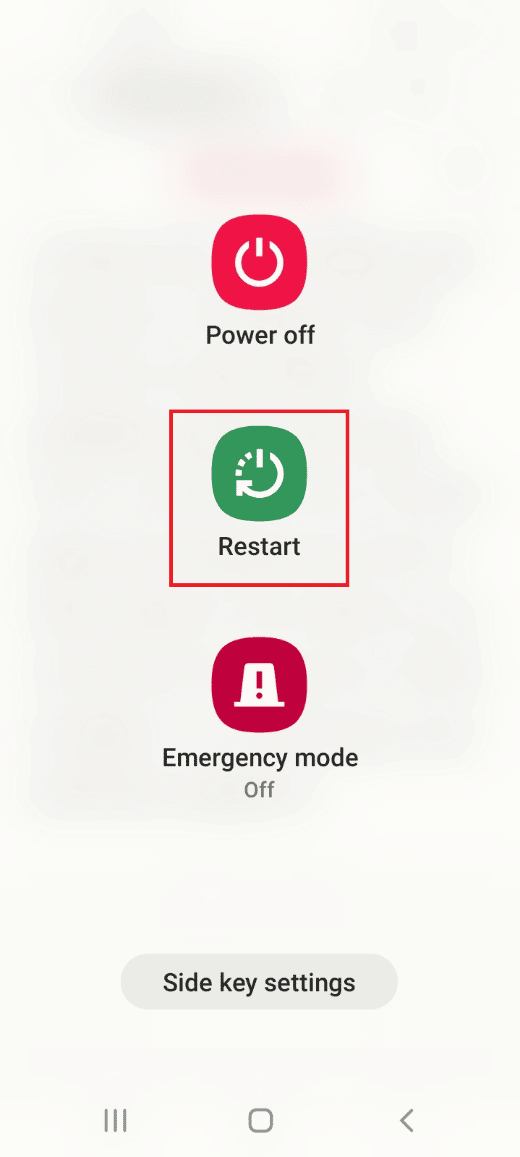
サムスンのインターネットタブが開いたままの問題を解決するための最初のアプローチは、電話を再起動することです。 これにより、一時的な不具合がすべて解消され、携帯電話のOSの問題が修正されます。 電源キーを押し続け、表示されたメニューの[再起動]オプションをタップして、Samsung電話を再起動します。 再起動後、SamsungInternetアプリの問題が携帯電話で解決しないかどうかを確認します。
方法2:SamsungInternetAppを無効にする
SamsungInternetはSamsungInternetに関連する問題を引き続き開いているため、電話でアプリを無効にして問題を解決してみてください。
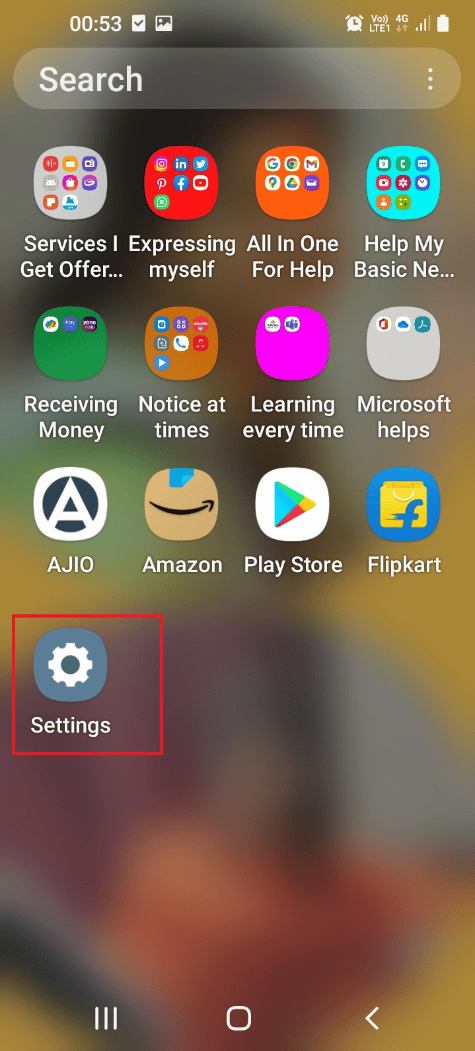
1.画面を上にスワイプしてホームページを表示し、メニューの設定アプリをタップします。
2.表示されたメニューの[アプリ]タブをタップして、電話にインストールされているすべてのアプリを表示します。
![[アプリ]タブをタップします](/uploads/article/4684/YafU7K86sH4XSkFE.png)
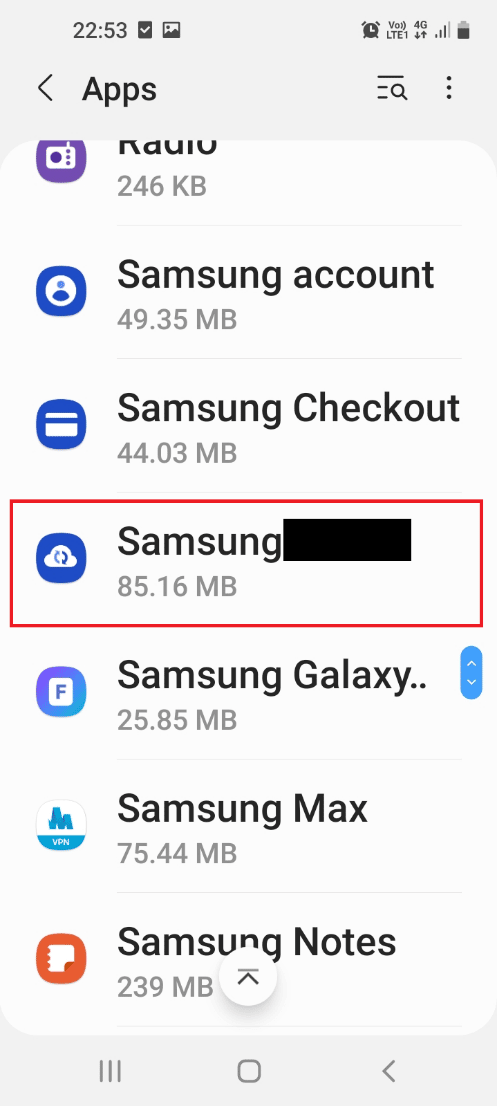
3.リストのSamsungインターネットアプリをタップして、アプリの設定ページを開きます。
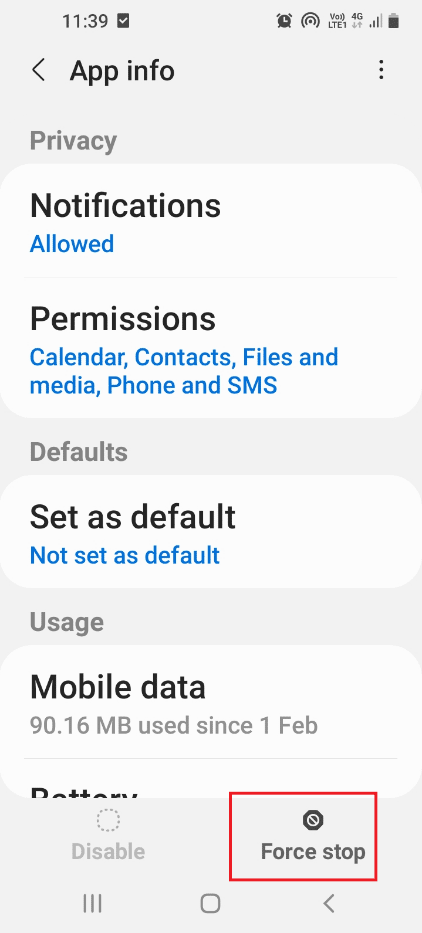
4.下部にある[強制停止]ボタンをタップして、Samsungインターネットアプリを無効にします。
注1: [無効]ボタンが表示されていない場合は、下部にある[強制停止]ボタンをタップします。
注2:スマートフォンにプリインストールされていない場合は、アプリをアンインストールしてみることもできます。
また読む: AndroidでシステムUIが黒い画面を停止した問題を修正
方法3:不明なアプリのインストールを無効にする
サムスンインターネットアプリで不明なアプリのインストールオプションを無効にして、サムスンインターネットが開いたままになる問題を修正してみてください。
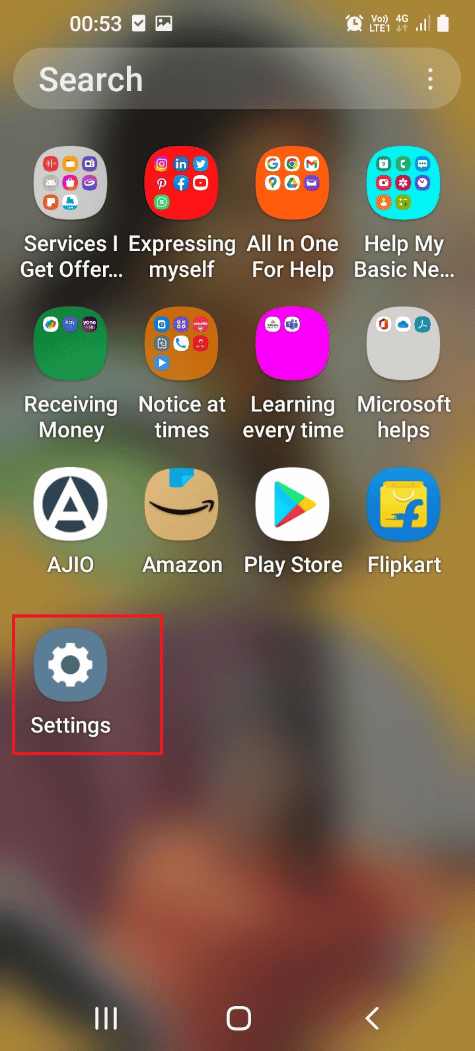
1.画面を上にスワイプしてホームページを表示し、メニューの設定アプリをタップします。
2.表示されたメニューの[アプリ]タブをタップして、電話にインストールされているすべてのアプリを表示します。
![[アプリ]タブをタップします。サムスンインターネットが開いたままになる修正](/uploads/article/4684/xFCWiWIlatBPCSSI.png)
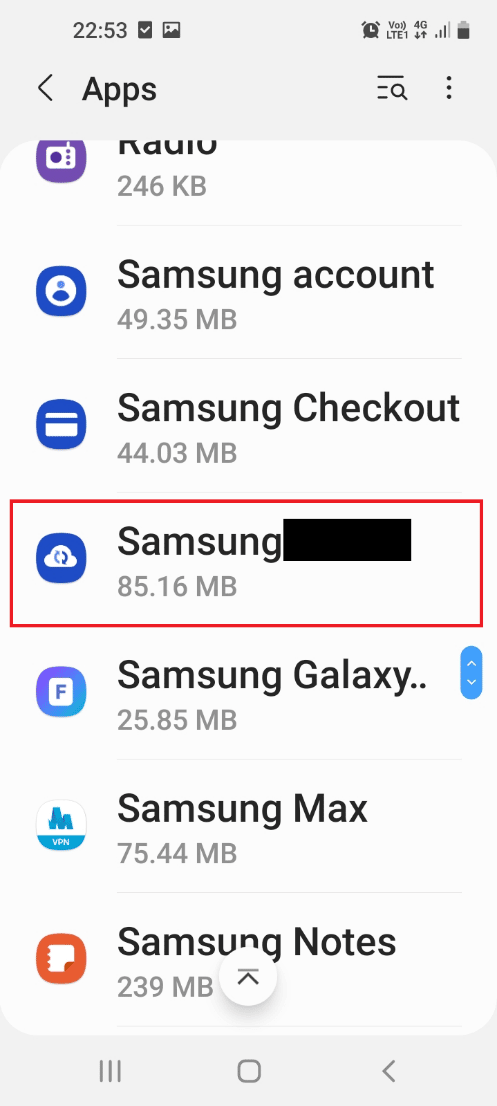
3.リストのSamsungインターネットアプリをタップして、アプリの設定ページを開きます。
4.表示されたリストの[不明なアプリのインストール]タブをタップします。
![[不明なアプリのインストール]タブをタップします。サムスンインターネットが開いたままになる修正](/uploads/article/4684/fXNh6Kn9DHnJf1mg.png)
5. [このソースから許可する]オプションをオフに切り替えて、不明なアプリのインストールを無効にします。
注:設定ページの[不明なアプリのインストール]タブで[許可されていません]の設定を確認できます。
![このソースから[許可]オプションをオフに切り替えます](/uploads/article/4684/I4I6hbysjtY7lZm4.png)
また読む: SamsungNote4のバッテリー消耗の問題を修正する
方法4:他のWebブラウザをインストールする
Samsung InternetがSamsungInternetアプリで問題を開き続ける問題を修正できない場合は、他のWebブラウザーを携帯電話にインストールしてみてください。
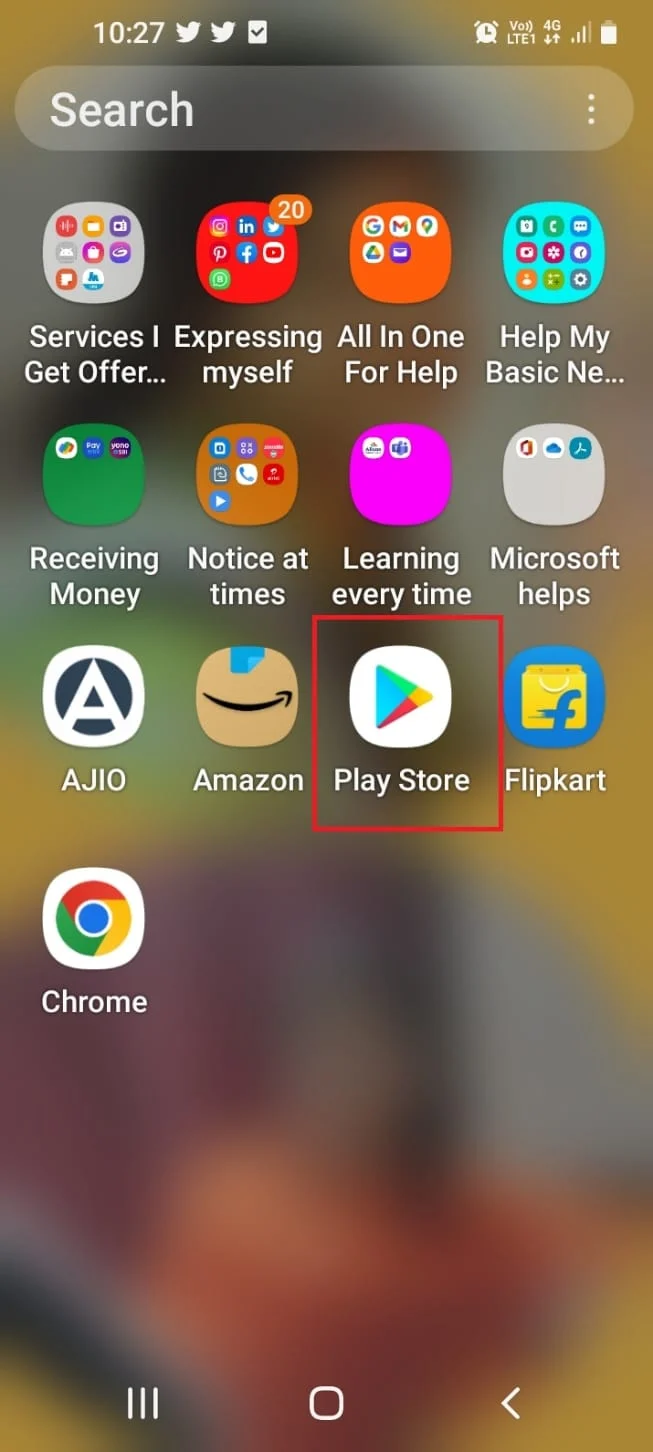
1.画面を上にスワイプしてホームページを表示し、メニューのPlayストアアプリをタップします。
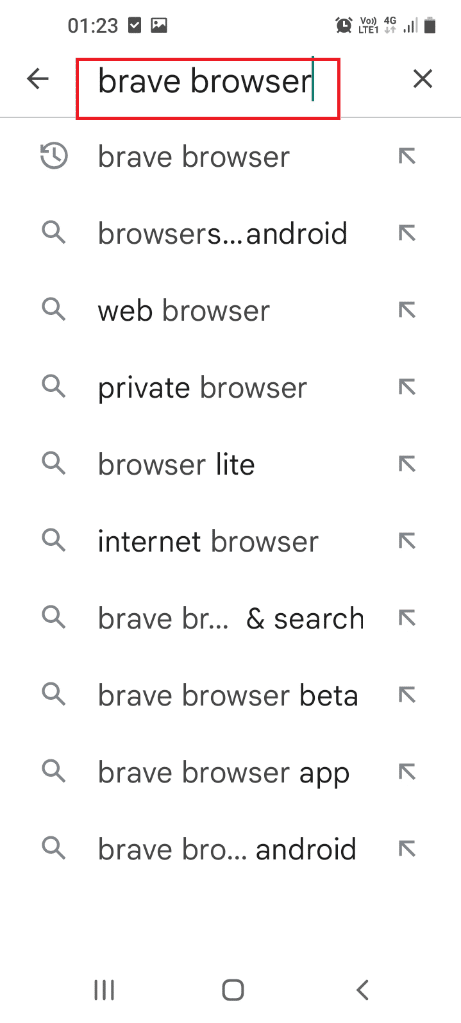
2.検索バーをタップしてbravebrowserと入力し、最初に表示された結果をタップします。
3. [インストール]ボタンをタップして、BravePrivateWebブラウザーアプリを携帯電話にインストールします。
![[インストール]ボタンをタップして、BravePrivateWebブラウザーアプリをインストールします。サムスンインターネットが開いたままになる修正](/uploads/article/4684/Wwqe9wB8sxY8LbQT.png)
4.画面を上にスワイプし、 Brave Browserアプリをタップして、Webブラウザーを使用してWebを閲覧します。
方法5:ウイルススキャンを実行する
携帯電話にマルウェアファイルがある場合は、携帯電話をスキャンしてウイルスの影響を受けたファイルを探し、SamsungInternetが問題を解決し続けることを解決できます。
1.画面を上にスワイプしてホームページを表示し、メニューの設定アプリをタップします。
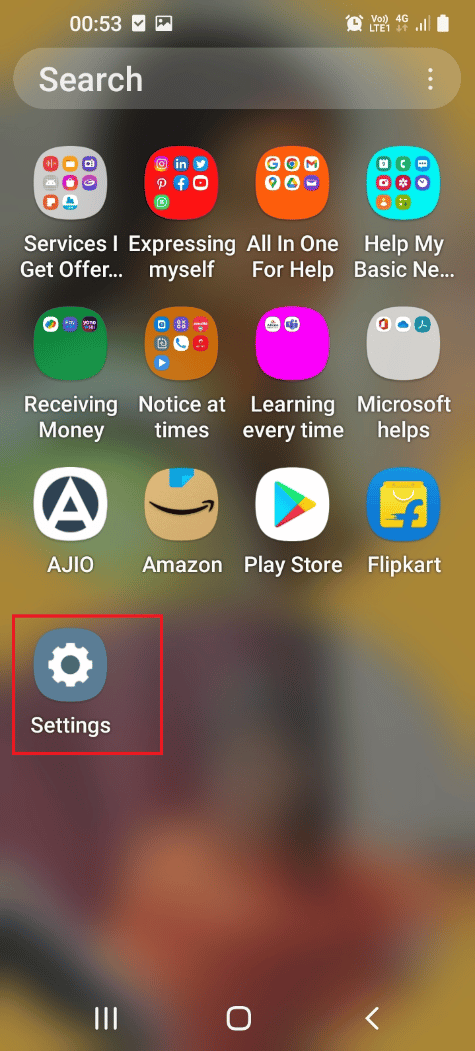
2.表示されたメニューの[アプリ]タブをタップして、電話にインストールされているすべてのアプリを表示します。
![[アプリ]タブをタップします。サムスンインターネットが開いたままになる修正](/uploads/article/4684/8xqczlJk3p2mB2B6.png)
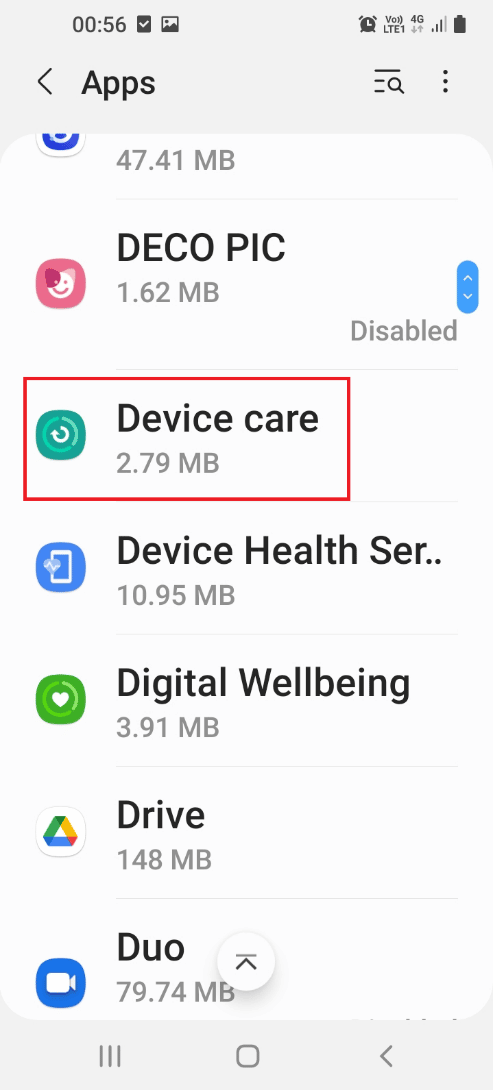
3.表示されたリストでデバイスケアアプリをタップします。
4.画面の下部にある[開く]ボタンをタップして、デバイスケア画面を開きます。
![下部にある[開く]ボタンをタップします](/uploads/article/4684/RFvu0YfGzO1Qh6pv.png)
5.次の画面で[デバイス保護]タブをタップします。
![[デバイス保護]タブをタップします](/uploads/article/4684/xF00cS3jAZXJzHW1.png)
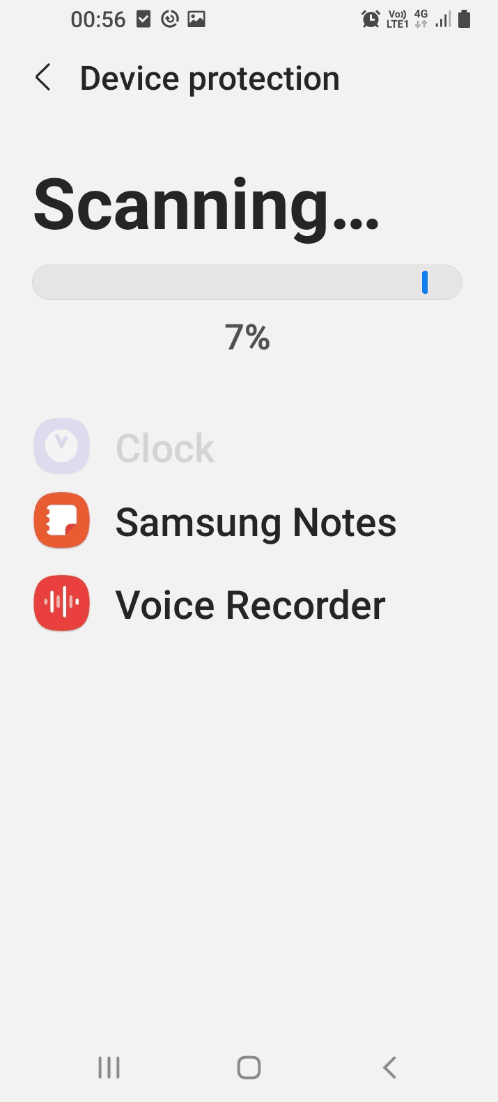
6. [電話のスキャン]ボタンをタップして、スマートフォンでマルウェアファイルをスキャンします。
![[電話のスキャン]ボタンをタップします。サムスンインターネットが開いたままになる修正](/uploads/article/4684/5p3ccPno8WFAhA2M.png)
7.アプリがスキャンを完了すると、スキャンの結果が表示されます。
注:携帯電話にマルウェアが存在する場合は、携帯電話からアプリをアンインストールしてみてください。
また読む: Androidブラウザでデスクトップモードを有効にする方法
方法6:ブラウザ設定を変更する
Samsung Internetアプリの問題を解決するには、携帯電話のモバイルWebブラウザーで設定を変更してみてください。
オプションI:SamsungInternetAppの場合
SamsungInternetアプリの問題を修正するために携帯電話のSamsungInternetアプリの設定を変更する方法。
1.Samsungインターネットアプリのキャッシュをクリアする
以下の手順に従って、Samsung Internetアプリのキャッシュファイルをクリアし、SamsungInternetが携帯電話で問題を開き続ける問題を修正します。
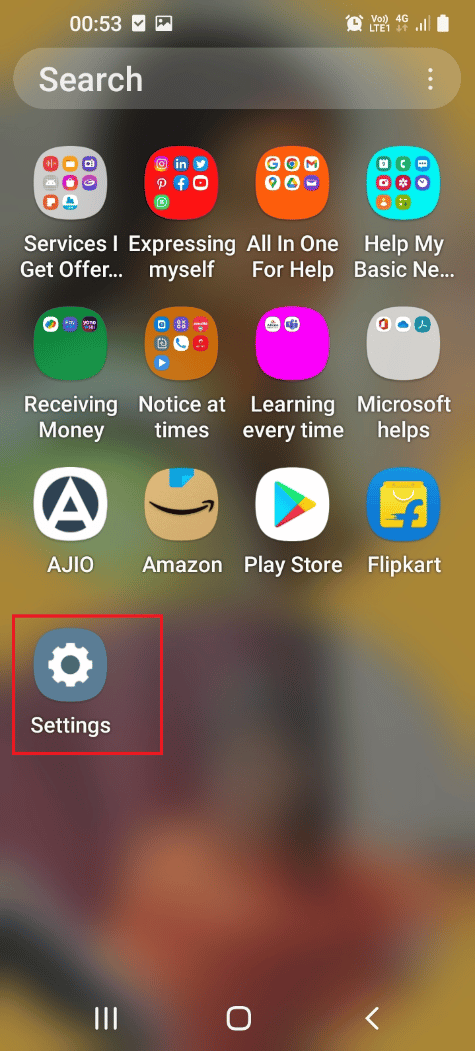
1.画面を上にスワイプしてホームページを表示し、メニューの設定アプリをタップします。
2.表示されたメニューの[アプリ]タブをタップして、電話にインストールされているすべてのアプリを表示します。
![[アプリ]タブをタップします。サムスンインターネットが開いたままになる修正](/uploads/article/4684/SJcP02dY1MY6ZVsj.png)
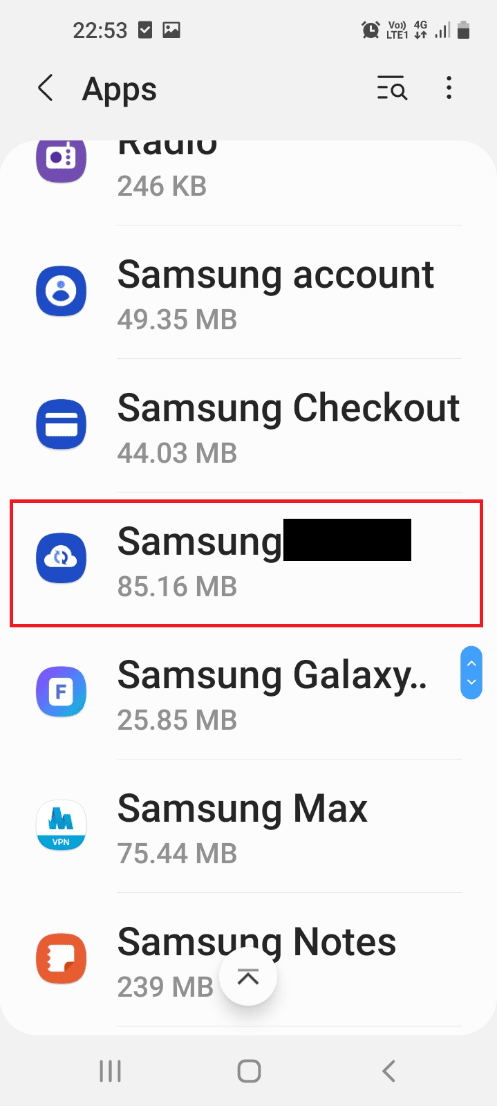
3.リストのSamsungインターネットアプリをタップして、アプリの設定ページを開きます。
4.表示されたリストの[ストレージ]タブをタップして、Samsungインターネットアプリが消費するスペースを表示します。
![[ストレージ]タブをタップします。サムスンインターネットがそれ自体で開き続ける修正](/uploads/article/4684/tOaMLdFp3tnkTQYF.png)
5.下部にある[キャッシュをクリア]ボタンをタップして、携帯電話のSamsungInternetアプリのキャッシュファイルをクリアします。
![[キャッシュをクリア]ボタンをタップします](/uploads/article/4684/Rc6c4aCS2GjajUww.png)

2.ポップアップ広告をブロックする
サムスンインターネットアプリでポップアップ広告のブロック設定を有効にして、サムスンインターネットが開いたままの問題を解決してみてください。
1.画面を上にスワイプし、 Samsung Internetアプリをタップして、携帯電話でアプリを開きます。
2.メニューアイコンをタップし、表示されたメニューの[設定]ボタンをタップします。
3. [詳細設定]セクションに移動し、リストの[サイト]タブをタップします。
4.次の画面の[ダウンロード]タブをタップします。
5. [サイト]セクションの[ポップアップをブロックする]設定を切り替えて、Samsungインターネットアプリのポップアップ広告をブロックします。
注:広告ブロックアプリをインストールして、Samsungインターネットアプリのポップアップ広告をブロックすることもできます。
オプションII:Chromeアプリの場合
サムスンインターネットが携帯電話で問題を開き続ける問題を修正するには、ChromeブラウザのCookieをクリアする必要があります。
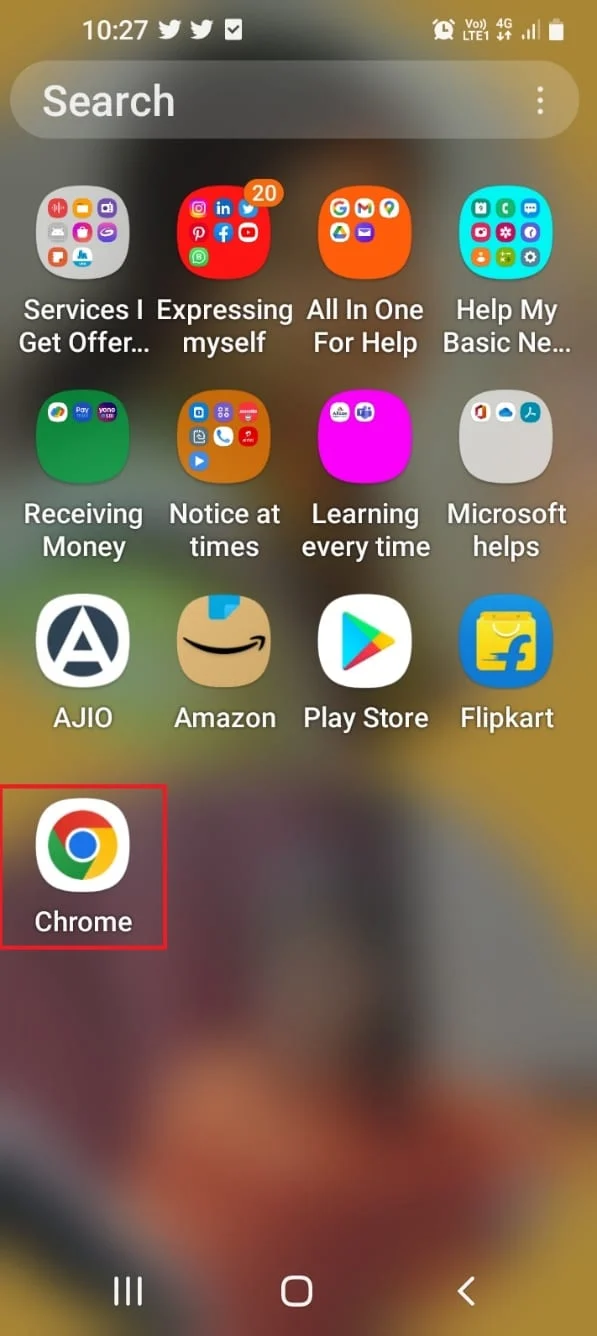
1.ホーム画面を上にスワイプし、メニューのChromeアプリをタップして、GoogleChromeウェブブラウザを開きます。
2.ホームページの右上隅にある3つの縦のドットをタップします。
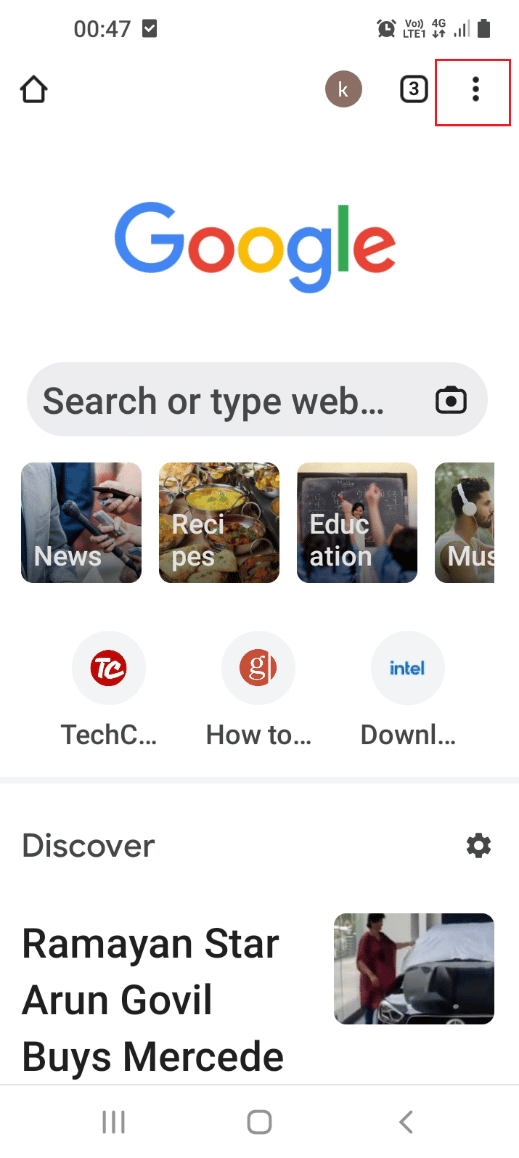
3.表示されたリストの[設定]タブをタップして、Chromeアプリの設定ウィンドウを開きます。
![[設定]タブをタップします](/uploads/article/4684/qLsz1G75V9VVN3y3.png)
4.表示されたリストの[設定]ウィンドウで[プライバシーとセキュリティ]タブをタップします。
![[プライバシーとセキュリティ]タブをタップします](/uploads/article/4684/gdYnclyxjd9uzU9Q.png)
5.次の画面の[閲覧履歴データのクリア]タブをタップして、Cookieオプションを選択します。
![[閲覧履歴データの消去]タブをタップします。サムスンインターネットがそれ自体で開き続ける修正](/uploads/article/4684/QikBLHOGwZCx4VFj.png)
6. [基本]タブをタップし、ドロップダウンメニューを使用して[時間範囲]セクションを[常時]に設定します。
![[基本]タブをタップし、[時間範囲]セクションを[すべての時間]に設定します](/uploads/article/4684/BsntX0Mj4oPmEoyl.png)
7. [ Cookieとサイトデータ]オプションの横にあるボックスを選択し、下部にある[データを消去]ボタンをタップします。
注: [キャッシュされた画像とファイル]ボックスを選択して、ブラウザのすべてのキャッシュファイルをクリアすることもできます。
![[Cookieとサイトデータ]オプションの横にあるボックスを選択し、[データを消去]ボタンをタップします](/uploads/article/4684/B25rcWuR3v1ISTkz.png)
8.次の確認ウィンドウで、表示されているすべてのサイトを選択し、画面の[クリア]ボタンをタップします。
![表示されているすべてのサイトを選択し、画面の[クリア]ボタンをタップします。サムスンインターネットがそれ自体で開き続ける修正](/uploads/article/4684/URoH3ZY9Rlv3IEfe.png)
また読む: Android用の16の最高の回復アプリ
方法7:サードパーティのアプリをアンインストールする
携帯電話にインストールされているアプリ、特に携帯電話にあるサードパーティの不要なアプリは、SamsungInternetアプリで問題を引き起こす可能性があります。
オプションI:設定アプリを介して
設定アプリを使用して携帯電話のアプリをアンインストールすると、SamsungInternetが開いたままになる問題を修正できます。
1.画面を上にスワイプしてホームページを表示し、メニューの設定アプリをタップします。
2.表示されたメニューの[アプリ]タブをタップして、電話にインストールされているすべてのアプリを表示します。
3.表示されたリストでサードパーティのアプリをタップします。
注: Amazonアプリは説明の目的で選択されているため、サードパーティまたは問題のあるアプリを選択する必要があります。
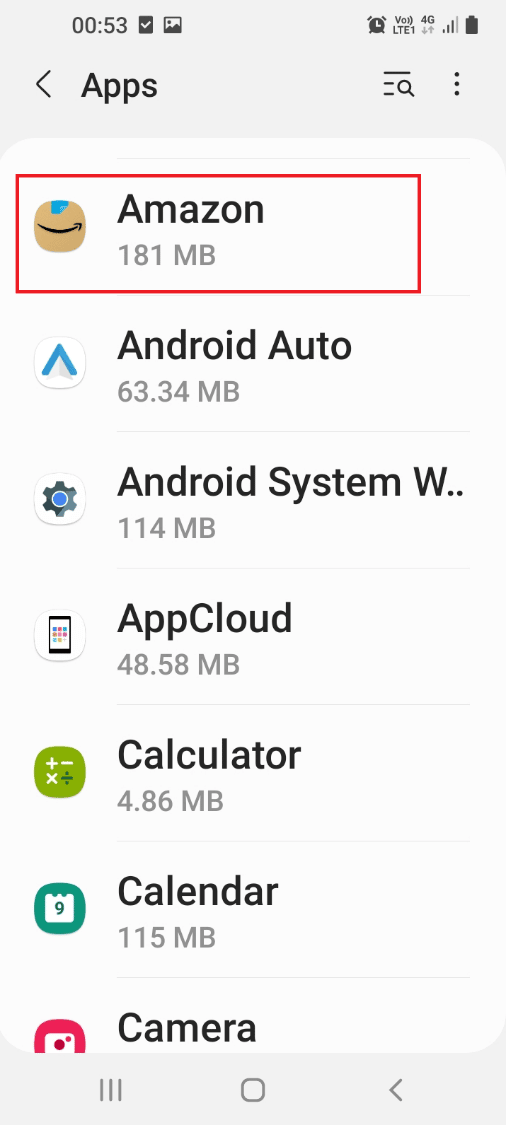
4.アプリ情報ページで、下部にある[アンインストール]ボタンをタップして、携帯電話からアプリをアンインストールします。
![下部にある[アンインストール]ボタンをタップして、アプリをアンインストールします。サムスンインターネットがそれ自体で開き続ける修正](/uploads/article/4684/qH6cIvhrFFpqLuJP.png)
5.確認画面の[ OK ]ボタンをタップして、アプリのアンインストールを確認します。
![[OK]ボタンをタップします](/uploads/article/4684/WlCAYcrfrCaB5Xrn.png)
オプションII:Playストアアプリ経由
Playストアアプリを使用して最も使用頻度の低いアプリをアンインストールし、SamsungInternetが携帯電話で問題を開き続ける問題を修正できます。
1.画面を上にスワイプしてホームページを表示し、メニューのPlayストアアプリをタップします。
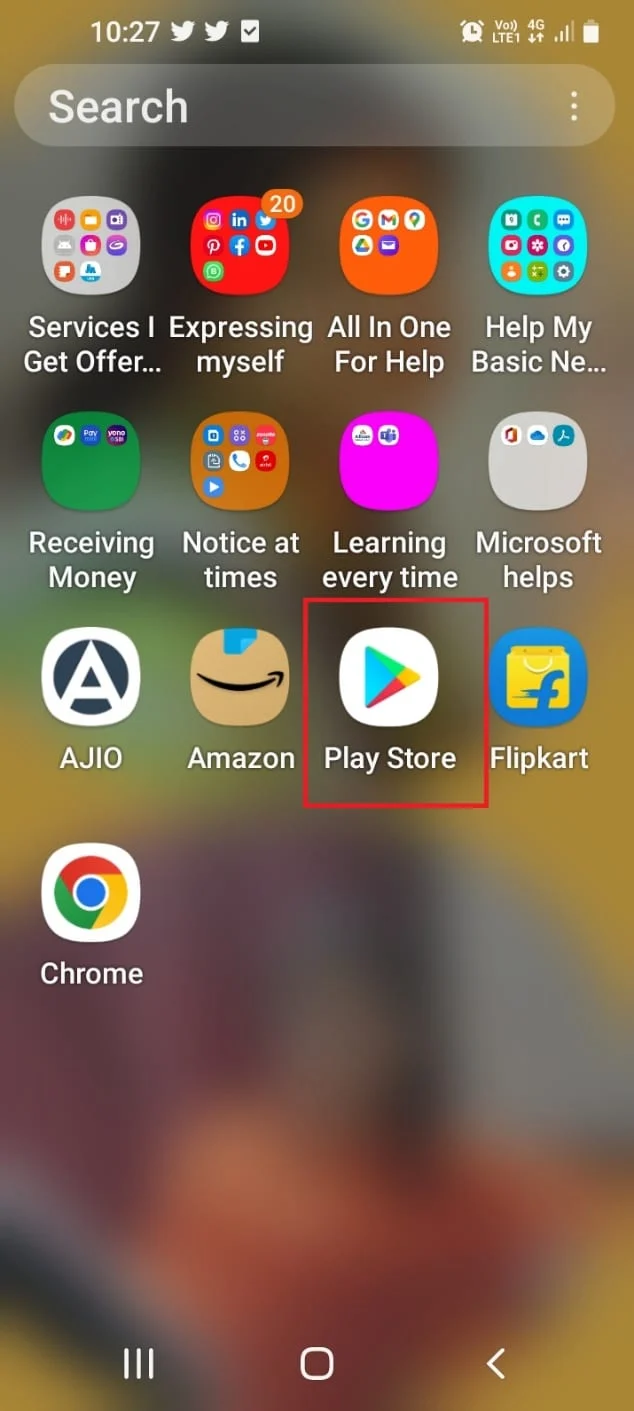
2.ホームページの右上隅にあるプロフィールアイコンをタップします。
3.次の画面で、 [アプリとデバイスの管理]タブをタップして、携帯電話にインストールされているアプリを表示します。
![[アプリとデバイスの管理]タブをタップします。サムスンインターネットがそれ自体で開き続ける修正](/uploads/article/4684/3ba02HqPDAqXYXtL.png)
4. [管理]タブをタップし、ドロップダウンメニューの[インストール済み]オプションをタップします。
![[管理]タブをタップし、[インストール済み]オプションをタップします](/uploads/article/4684/FYuDj60TW0IlDIfn.png)
5.ページの右上部分にある3本の水平線をタップし、カテゴリリストの[使用頻度が低い]オプションをタップします。
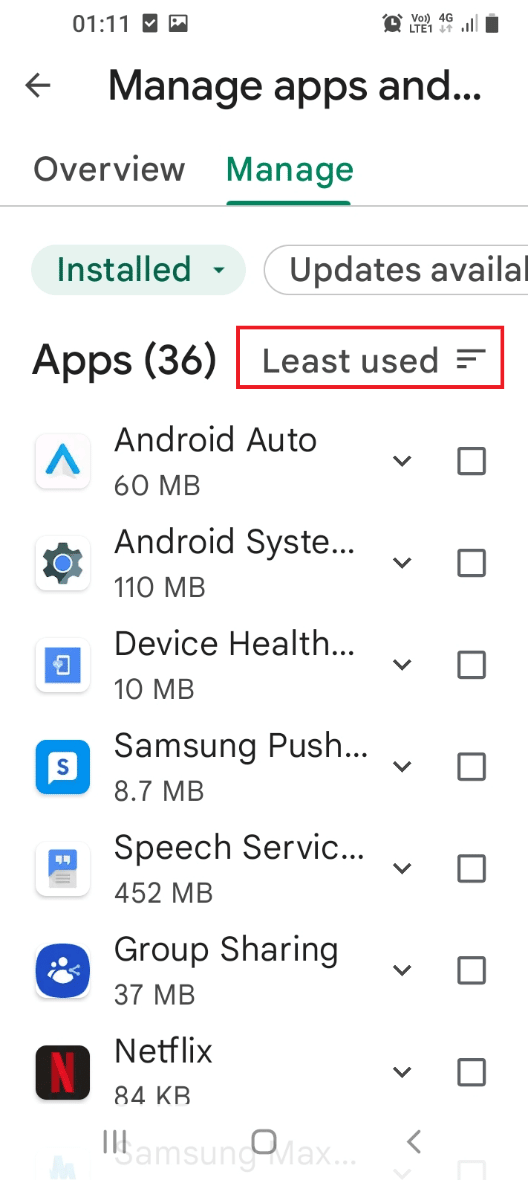
6.アプリの横にあるボックスを使用してアプリを選択し、上部のゴミ箱ボタンをタップします。
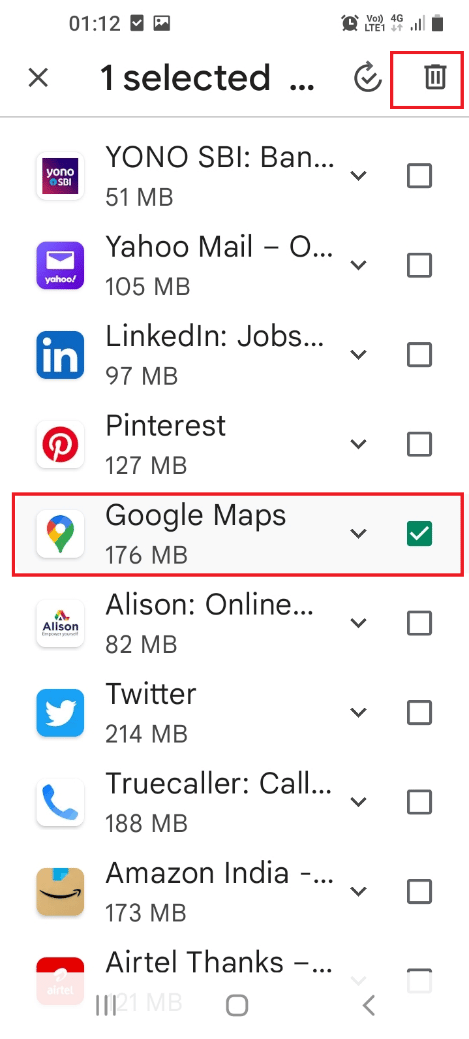
7.次の画面の[アンインストール]ボタンをタップして、携帯電話のアプリのアップデートをアンインストールします。
![次の画面の[アンインストール]ボタンをタップして、更新をアンインストールします。サムスンインターネットがそれ自体で開き続ける修正](/uploads/article/4684/wdVxSWBx2z88jUjZ.png)
8.確認ウィンドウの[アンインストール]ボタンをタップして、携帯電話からアプリをアンインストールします。
注:リストにロゴや名前が含まれていないアプリはすべて削除する必要があります。
![確認ウィンドウの[アンインストール]ボタンをタップして、アプリをアンインストールします](/uploads/article/4684/hjyijt8r6LMnWYNm.png)
また読む:どの店がSamsung Payを受け入れますか?
方法8:電話をセーフモードで開く
通常モードで携帯電話のアプリをアンインストールできない場合は、セーフモードを使用してアプリをアンインストールし、Samsungインターネットタブが開いたままになる問題を修正してみてください。
1.側面の電源ボタンを長押しし、電源オフボタンを長押ししてセーフモードに移行します。
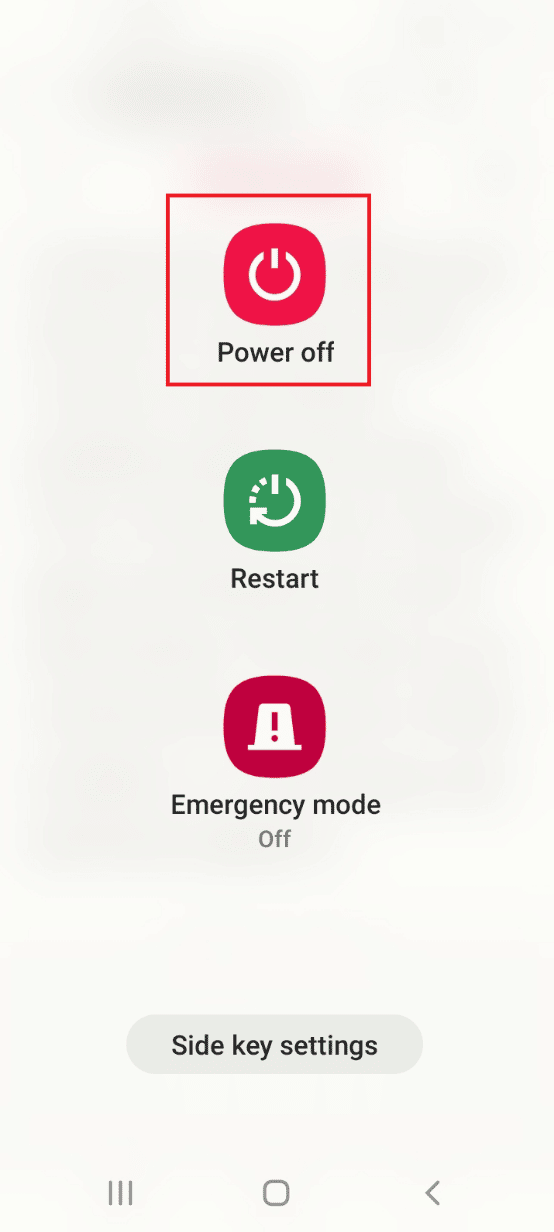
2.画面のセーフモードボタンをタップして、携帯電話のセーフモードに入ります。
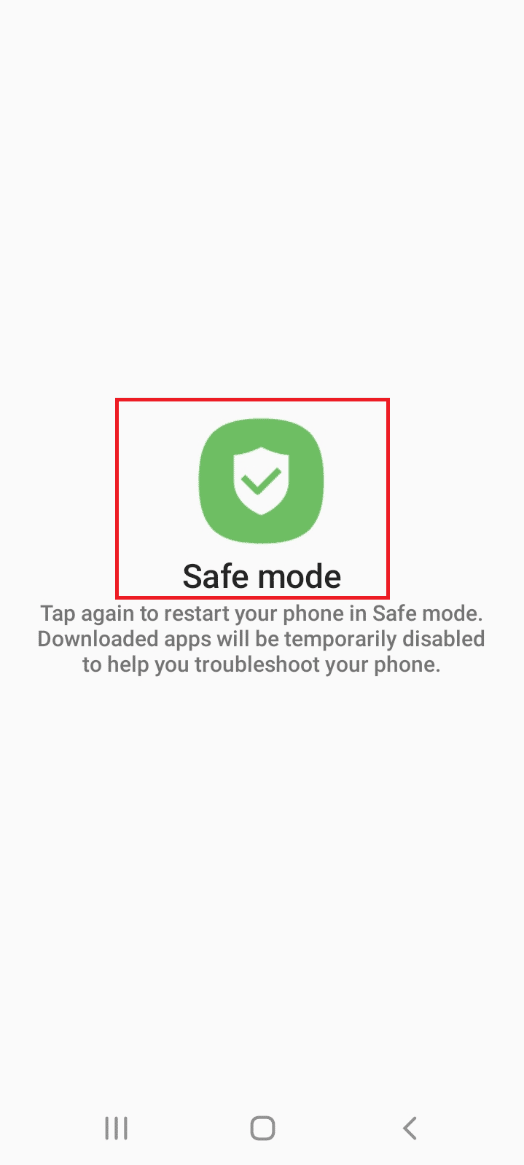
3.セーフモードで問題のあるアプリをすべてアンインストールし、ここに表示されているリンクを使用して携帯電話のセーフモードをオフにします。
方法9:アンチウイルスを使用する
デバイスケアアプリを使用して携帯電話のマルウェアファイルを修正できない場合は、ウイルス対策アプリをインストールして、SamsungInternetタブをスキャンして修正して問題を解決することができます。
1.画面を上にスワイプしてホームページを表示し、メニューのPlayストアアプリをタップします。

2.検索バーをタップし、アンチウイルスとウイルスクリーナーロックを入力して、最初に表示された結果をタップします。
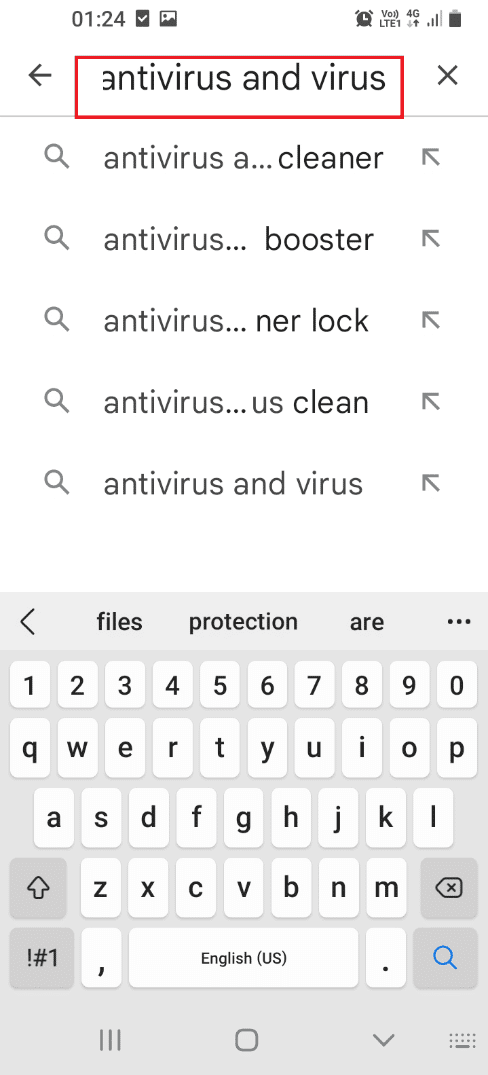
3. [インストール]ボタンをタップして、 Antivirus&VirusCleanerLockアプリを携帯電話にインストールします。
![[インストール]ボタンをタップして、アンチウイルスおよびウイルスクリーナーロックアプリをインストールします](/uploads/article/4684/2zzYe8hX2gkkeYLs.png)
4.画面を上にスワイプし、 Antivirus&Virus Cleaner Lockアプリをタップし、[スキャン]ボタンをタップして、ウイルスの影響を受けたファイルがないか携帯電話をスキャンします。
また読む: Androidでバッテリーの状態を確認する方法
方法10:Reibootアプリを使用する
サムスンのインターネットタブが携帯電話で開いたままの問題を修正するには、任意のreibootアプリを使用して、スマートフォンのサムスンOSの問題を修正してみてください。
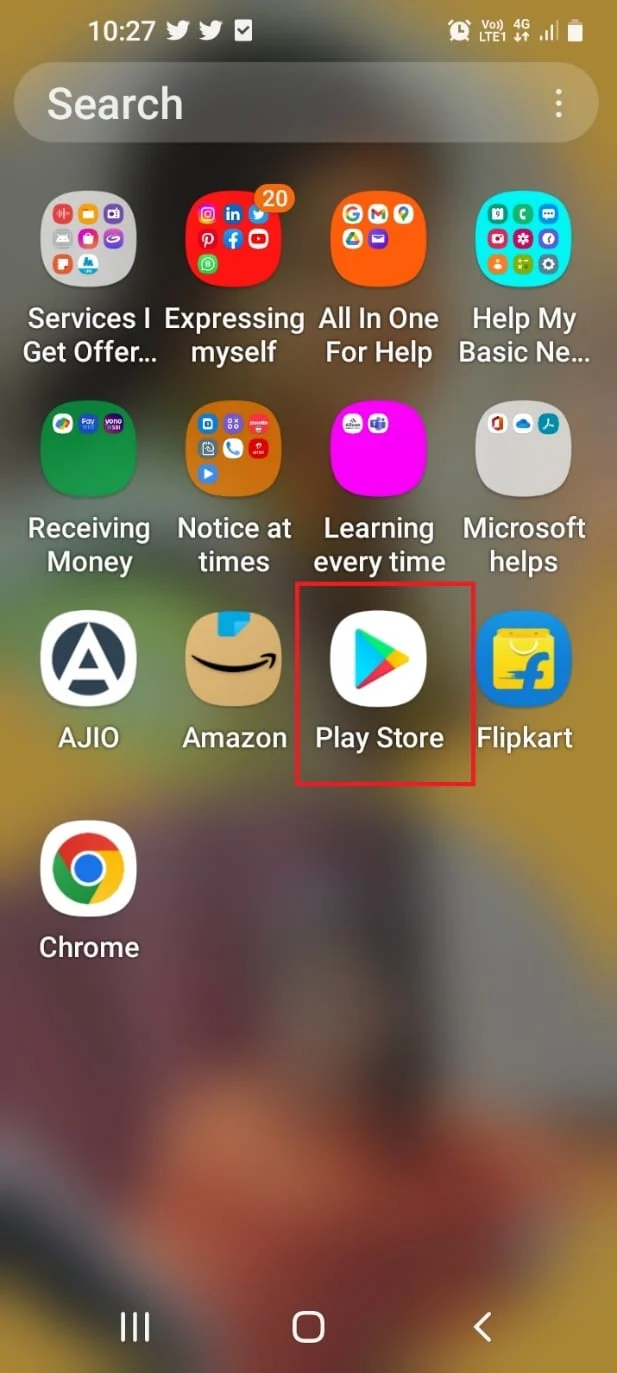
1.画面を上にスワイプしてホームページを表示し、メニューのPlayストアアプリをタップします。
2.検索バーをタップし、「 reiboot for android」と入力して、最初に表示された結果をタップします。
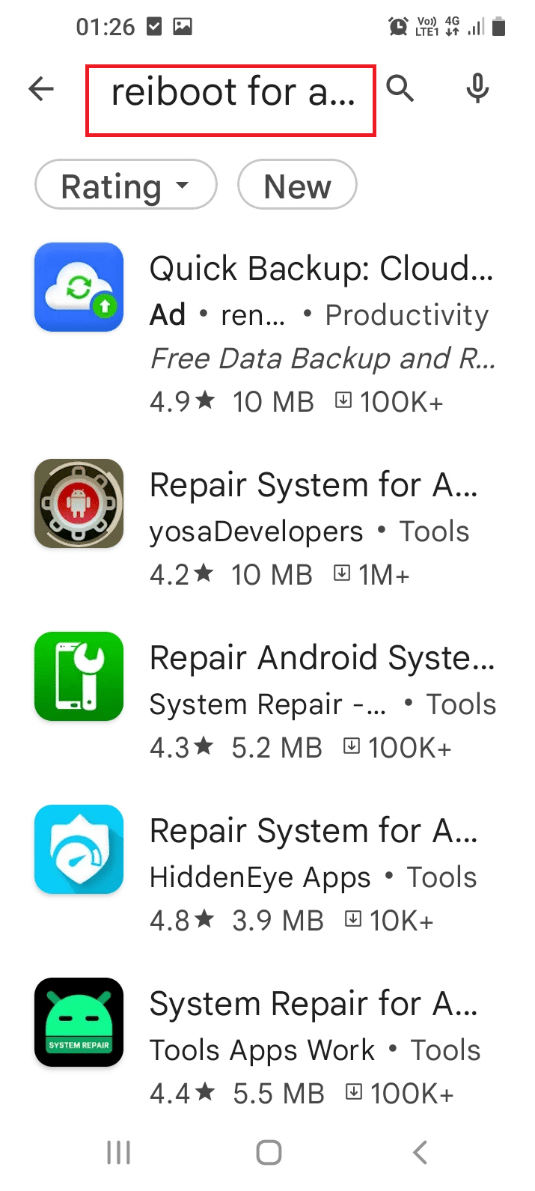
3. [インストール]ボタンをタップして、 Androidシステムの修復-クイック修復およびクリーナーアプリを携帯電話にインストールします。
![[インストール]ボタンをタップします](/uploads/article/4684/48iOAbd6JiYfl907.png)
4.画面を上にスワイプし、[ Androidシステムの修復]-[クイック修復とクリーナー]アプリをタップし、アプリを使用して携帯電話の問題を修正します。
おすすめされた:
- Windows10でラップトップキーボードを無効にする方法
- Android用の14の最高の最速ブラウザ
- アプリ画面からSamsungDiscoverオプションを無効にする方法
- SamsungSmartTVにアプリをダウンロードする方法
この記事では、SamsungInternetがSamsung電話で開いたままになる問題を修正する方法について説明します。 サムスンのインターネットタブがアプリを起動せずに開き続けるのを見たことがあるかもしれません。サムスンのインターネットブラウザがランダムなページを開くのは繰り返しの問題です。 サムスンのインターネットがポップアップしないようにするにはどうすればよいかという質問に対する答えは、記事で説明されています。 記事全体を読んだ場合は、ここのコメントセクションに貴重な提案や質問をドロップしてください。