
Windows10でシステムの復元エラー0x8007045bを修正する方法
公開: 2021-05-27システムの復元は、Windowsオペレーティングシステムの便利な機能です。 それはあなたのファイルの古いバージョンを回復するか、あなたのコンピュータを以前の動作状態に復元することを可能にします。 残念ながら、この機能を実行しようとすると、一部のユーザーはエラー0x8007045bに遭遇します。 エラーメッセージは次のようになります。
「システムの復元は正常に完了しませんでした。 コンピュータのシステムファイルと設定は変更されていません。
詳細:
システムの復元は、復元ポイントからファイルを抽出できませんでした。
システムの復元中に不特定のエラーが発生しました。 (0x8007045b)
システムの復元を再試行して、別の復元ポイントを選択できます。 このエラーが引き続き発生する場合は、高度なリカバリ方法を試すことができます。」
万が一このエラーが発生した場合は、回避方法を説明します。
エラーコード0x8007045bとは何ですか?
エラーコード0x8007045bで表示されるメッセージは、システムの復元が復元ポイントからファイルを抽出できなかった理由についてはあまりわかりません。 このエラーは、復元ポイントにある暗号化されたファイルが原因で発生します。
メールアプリを使用してMicrosoftOffice365またはMicrosoftExchangeサーバーに接続している場合は、Make My PC MoreSecureセキュリティポリシーに同意したことを思い出してください。 これらのポリシーを受け入れると、暗号化ファイルシステム(EFS)がユーザープロファイル内の一部のファイルを暗号化します。 その後、システムの復元を使用して復元ポイントを作成することを決定すると、暗号化されたファイルも復元ポイントに保持されます。
ここで、システムの復元を実行する必要があり、選択した復元ポイントに暗号化されたユーザープロファイルファイルが含まれている場合、復元プロセスはエラーコード0x8007045bで失敗します。これはERROR_SHUTDOWN_IN_PROGRESSを表します。
システムの復元により、PCはほとんどのシステムサービスが無効になっている状態になります。 そしてEFSはその1つです。 選択した復元ポイントに含まれるファイルの一部を復号化するにはEFSが必要ですが、残念ながら、システムの復元プロセスの進行中はサービスが無効になり、再起動できません。これにより、システムが原因で復元プロセスが失敗します。暗号化されたファイルを処理できません。
つまり、簡単に言うと、Windowsユーザーがシステムの復元を使用しているときに0x8007045bエラーが発生する方法は次のとおりです。
- コンピューターにメールアプリがあり、それを使用してMicrosoft Office365またはMicrosoftExchangeメールサーバーに接続します。 接続するには、メールサーバーの「PCをより安全にする」セキュリティポリシーに同意する必要があります。 これらのポリシーは、一部のプロファイルファイルの暗号化を強制します。
- システムの復元ポイントを作成するか、Windowsが自動的に復元ポイントを作成します。 復元ポイントには、メールサーバーのセキュリティ管理からの暗号化されたファイルが含まれます。
- 暗号化されたファイルを含む復元ポイントを使用してみます。
幸い、エラーメッセージが示すように、問題を回避してシステムの復元を正常に実行する方法があります。 このガイドの次のセクションで回避策について説明します。
システムの復元エラー0x8007045bを解決する方法
システムの復元プログラムが復元ポイントからファイルを抽出できず、代わりに以下のエラーメッセージが表示される場合は、必ず注意深くお読みください。
「システムの復元は正常に完了しませんでした。 コンピュータのシステムファイルと設定は変更されていません。
詳細:
システムの復元は、復元ポイントからファイルを抽出できませんでした。
システムの復元中に不特定のエラーが発生しました。 (0x8007045b)
システムの復元を再試行して、別の復元ポイントを選択できます。 このエラーが引き続き表示される場合は、高度なリカバリ方法を試すことができます。」
問題を回避する方法について、エラーメッセージが非常に明確であることがわかります。 Windows回復環境(Windows RE)を介してシステムの復元を実行する必要があります。 はい、解決策はとても簡単です。 これがあなたがしなければならないことです:
- Windows回復環境で起動します。 WindowsREを起動する方法はいくつかあります。 これは、Windows 10の設定アプリを使用するか、回復メディアを使用するか、管理者特権のコマンドプロンプトでコマンドを実行することによって実行できます。
Windows設定アプリからWindows回復環境に入ります。
- [スタート]メニューに移動し、[設定](歯車)をクリックします。 キーボードのWindowsロゴキーを押したまま、Iを押して設定アプリを呼び出すこともできます。
![[スタート]メニューを実行し、[設定]を選択します。](/uploads/article/2641/fFss9HeS6ElLWgja.png)
- [設定]ホームページの[更新とセキュリティ]をクリックします。
![[設定]で[更新とセキュリティ]を選択します。](/uploads/article/2641/YRBFr3LdxpPoFKcv.png)
- [更新とセキュリティ]ページの左側のペインで[回復]をクリックします。
![[更新とセキュリティ]ページで[リカバリ]を選択します。](/uploads/article/2641/UE30QLv1UGzcDQlh.png)
- AdvancedStartupの下の「Restartnow」をクリックします。
![[高度な起動]で[今すぐ再起動]を選択します。](/uploads/article/2641/nJLu2qCg1RNAkbuN.png)
- PCを再起動すると、Windows回復環境が表示されます。
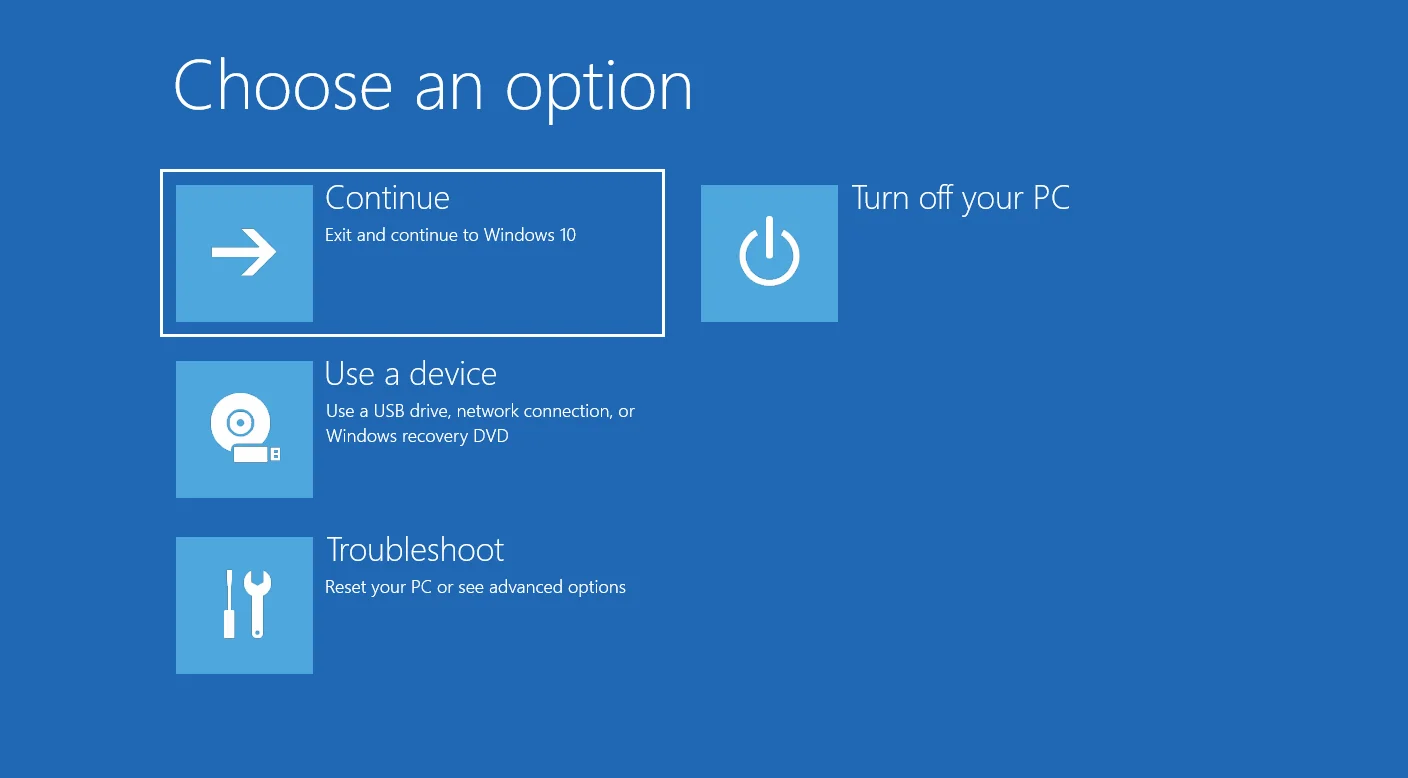
コマンドプロンプト(管理者)を使用してWindows回復環境を起動します。
- Win + Sショートカットを押して、検索ボックスに「コマンドプロンプト」と入力します。
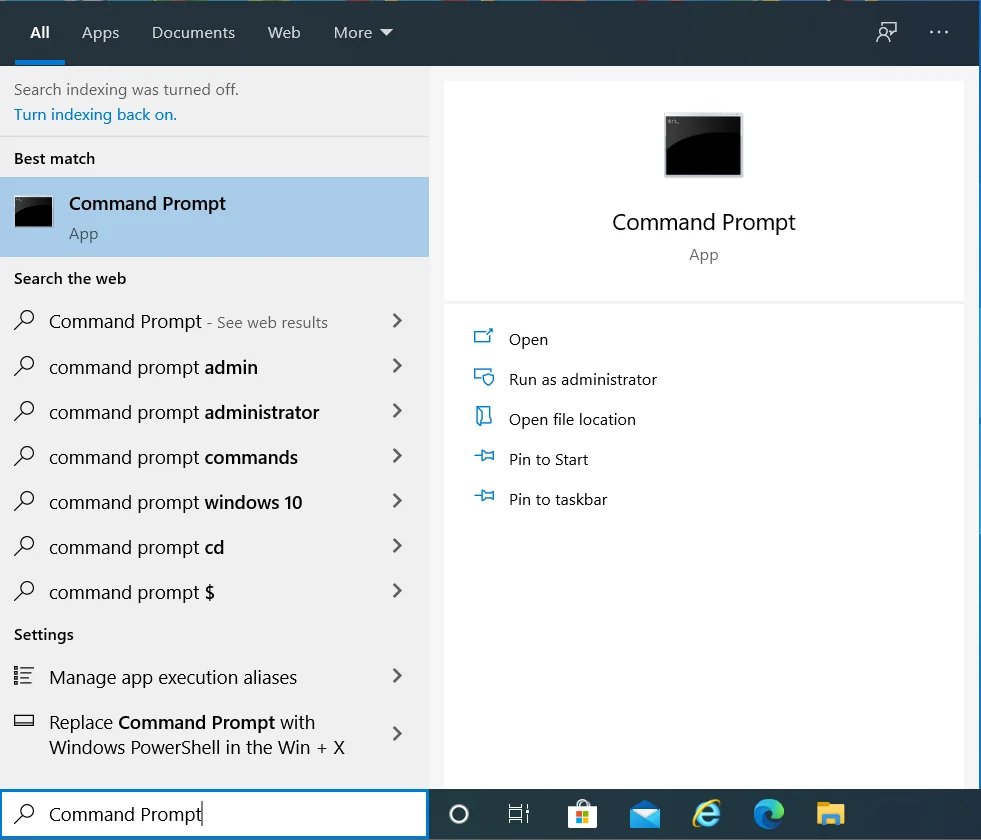
- 検索結果で[コマンドプロンプト]を右クリックし、コンテキストメニューで[管理者として実行]をクリックします。
![[管理者として実行]をクリックして、コマンドプロンプトを実行します。](/uploads/article/2641/dBY3k9hLETI9wgvS.png)

ヒント: [パワーユーザー]メニューを使用して、管理者特権のコマンドプロンプトを開くこともできます。 キーボードのWindowsロゴキーを押したままXを押すだけで、WinXメニューが開きます。 次に、オプションのリストからコマンドプロンプト(管理者)をクリックします。
- システムはユーザーアカウント制御(UAC)ダイアログを表示します。 [はい]ボタンをクリックして、システムにコンピュータに変更を加えるためのWindowsコマンドプロンプトのアクセス許可を付与します。
- コマンドプロンプト(管理者)ウィンドウが開いたら、フィールドに「reagentc / boottore」と入力し、キーボードのEnterキーを押してコマンドを実行します。
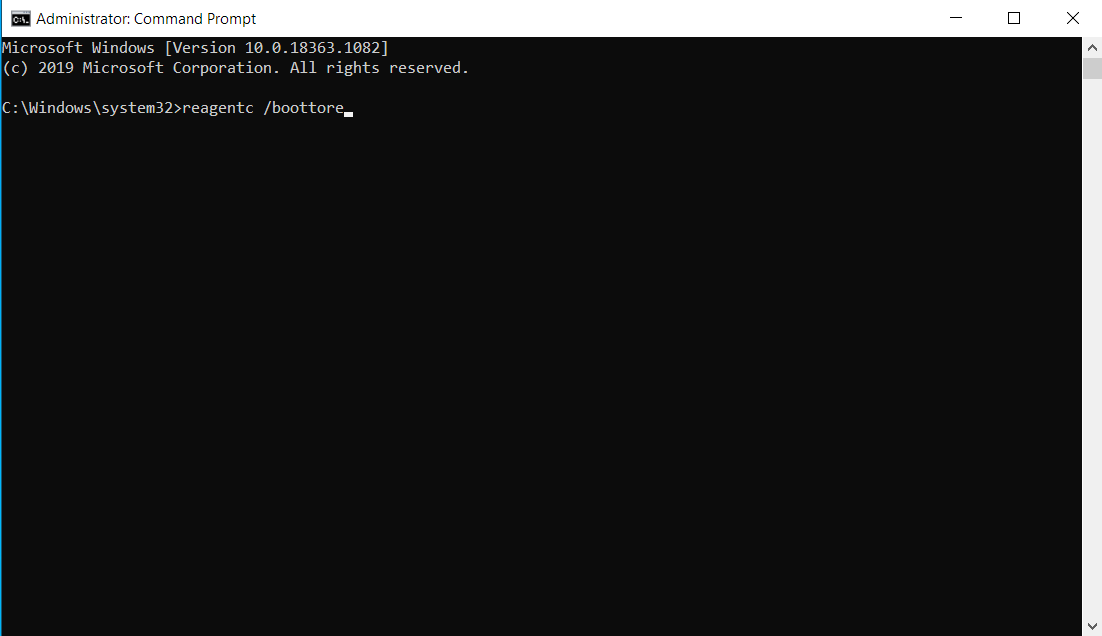
注: 「reagentc / boottore」を実行すると、「Windows REが無効になっています」というメッセージが表示された場合は、「reagentc / enable」を実行して、Windows回復環境を有効にします。 次に、「reagentc / boottore」を再度実行します。
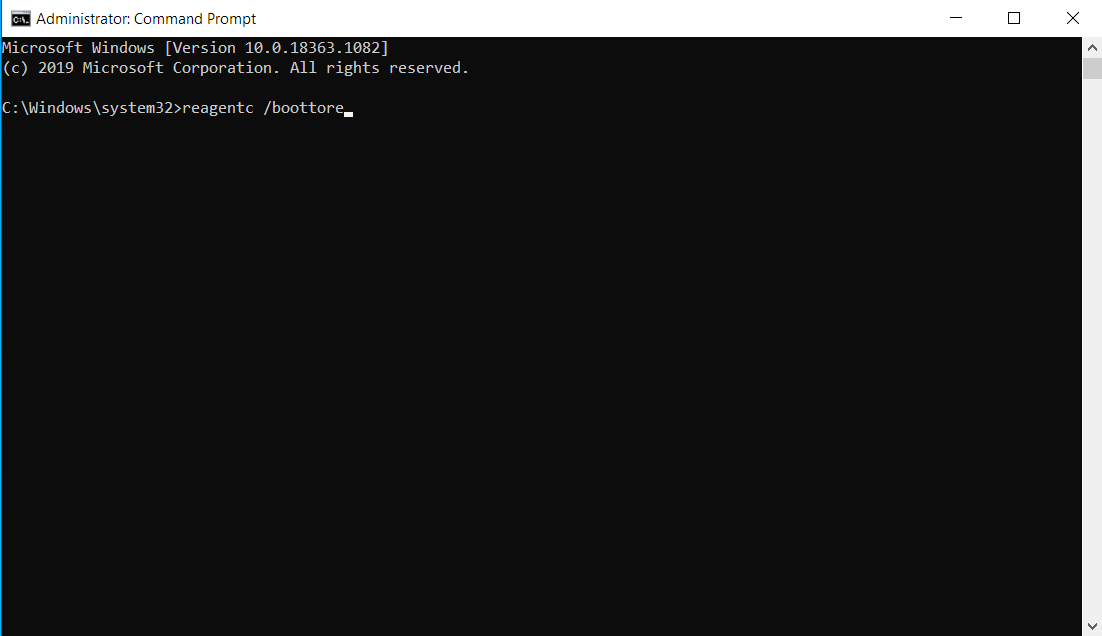
- コマンドプロンプト(管理者)ウィンドウを閉じて、コンピューターを再起動します。 システムが再起動すると、Windows回復環境で起動します。
- Windows回復環境に入ったら、[トラブルシューティング]をクリックします。
![Windows回復環境で[トラブルシューティング]を選択します。](/uploads/article/2641/BVqKtYjiN3GYtP1b.png)
- [詳細オプション]をクリックします。
![[トラブルシューティング]で[詳細オプション]を選択します。](/uploads/article/2641/1DjuaLc5pqOZJAJ1.png)
- [システムの復元]をクリックします。
![[詳細オプション]から[システムの復元]を選択します。](/uploads/article/2641/MK1MZ4XJKaKaK3qz.png)
- システムの復元ウィザードの指示に従って、復元プロセスを完了します。
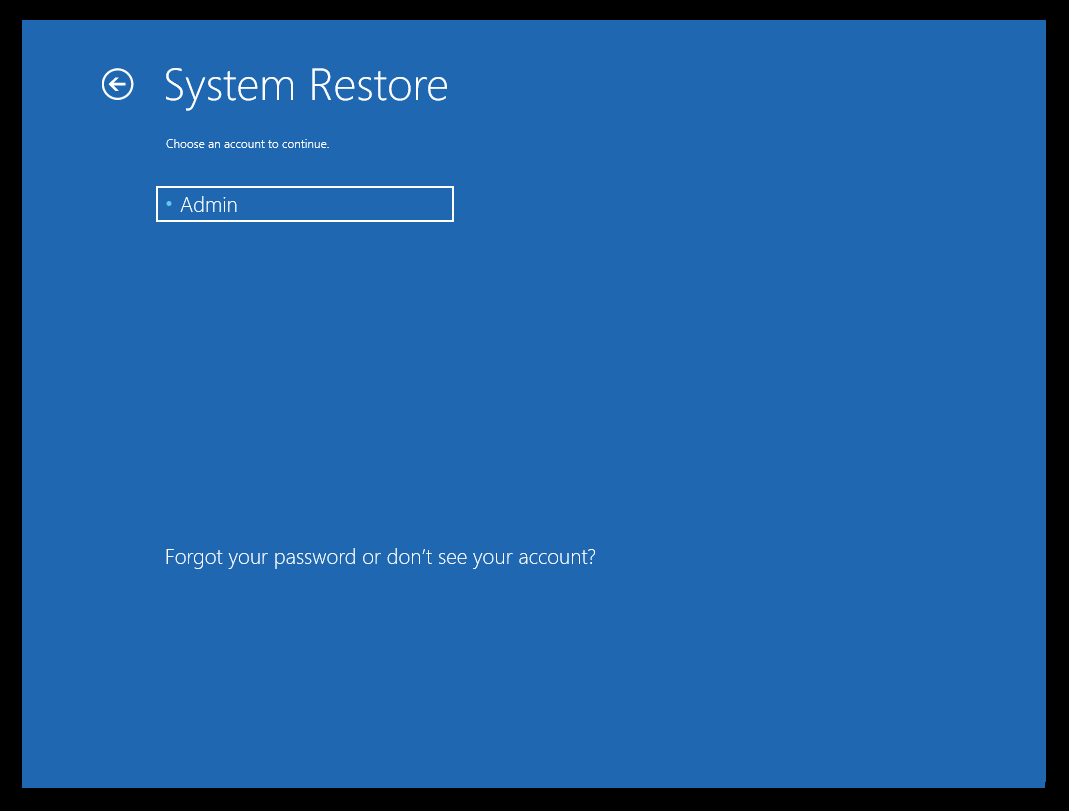
Windows回復環境では、システムの復元で復元ポイントを使用する前にコンピューターを「シャットダウン」状態にする必要がないため、重要なサービス(暗号化ファイルシステム(EFS)を含む)がアクティブになります。 そのため、暗号化されたファイルは正常に抽出され、復元プロセスは問題なく続行されます。
結論
このガイドでは、Windows10以降のバージョンのWindowsでエラー0x8007045bを取り除く方法について説明しました。
エラー0x8007045bは、ユーザーがシステムの復元ポイントを使用できないようにします。 このエラーは、コンピュータに問題があることを示すものではありません。 復元ポイントに暗号化されたファイルが存在するためにのみ現れます。
個人情報を安全に保つことは重要なタスクであり、軽視すべきではありません。 すべてのWindowsユーザーは、ハッカーから身を守るために積極的な措置を講じる必要があります。 強力なパスワードを作成してファイルを暗号化するだけで終わる必要はありません。 パスワードやその他の個人情報が漏洩する場合があります。 そのため、情報を保護するためにAuslogicsBoostSpeedなどのソフトウェアプログラムが必要です。

AuslogicsBoostSpeedでPCの問題を解決する
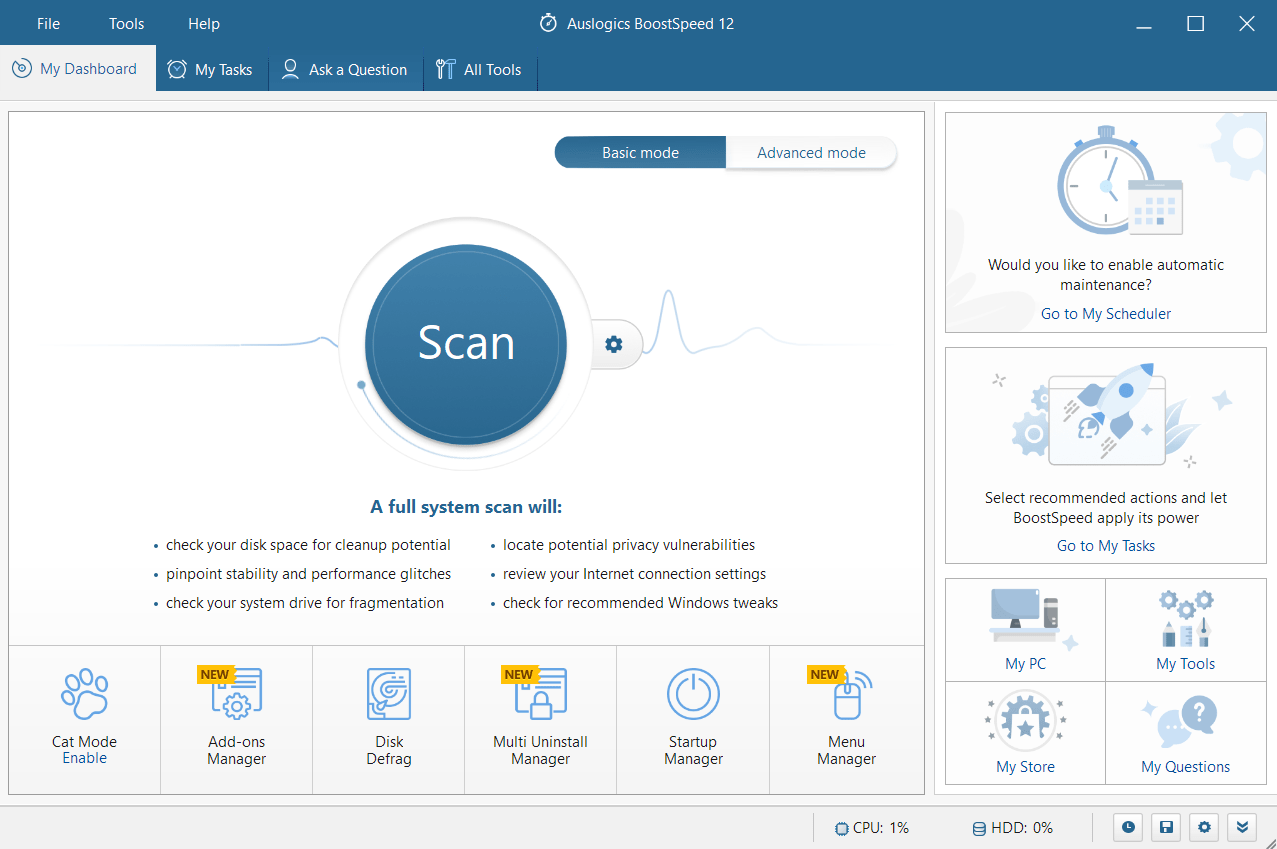
BoostSpeedは、PCのクリーニングと最適化に加えて、プライバシーを保護し、ハードウェアの問題を診断し、速度を上げるためのヒントを提供し、ほとんどのPCのメンテナンスとサービスのニーズに対応する20以上のツールを提供します。

BoostSpeedは、機密性の高い個人情報を保護するのに役立ちます。 ハードドライブに保存されているパスワードやクレジットカードの詳細など、アクティビティの痕跡をすべてクリアするプライバシーツールが含まれています。 保護されていない場合、これらの詳細はトロイの木馬やその他のマルウェアによってアクセスされる可能性があります。
このコンテンツは役に立ちましたか? 下のコメントセクションにコメントを投稿してください。