
AndroidでGearVRサービスを無効にする方法
公開: 2022-07-16
古いモデルのSamsung電話を使用している場合は、SamsungGearVRサービスに気付いたかもしれません。 AndroidのギアVRサービスとは何かという質問に対する簡単な答えは、VRヘッドセットを使用できるようにするサービスであるということです。 このサービスを使用する際に発生する問題は、バッテリーの電力を大量に消費することです。 この問題を解決するには、携帯電話でGearVRサービスを無効にすることができます。 また、プロンプトが表示されずにサービスが実行を開始する可能性があるため、電力消費量が増加します。 バックグラウンドで実行されているGearVRサービスを停止する方法に関する記事をお読みください。

コンテンツ
- AndroidでGearVRサービスを無効にする方法
- GearVRサービスの使用
- 方法1:OEMケーブルを使用する
- 方法2:GearVRサービスを無効にする
- 方法3:バックグラウンドプロセスを無効にする
- 方法4:Oculusアプリをアンインストールする
- 方法5:ServiceDisablerアプリをインストールする
- 方法6:ADBツールを使用する
- 方法7:VR開発者モードを無効にする(該当する場合)
AndroidでGearVRサービスを無効にする方法
Gear VRサービスは、Samsungコミュニティの公式サービスであり、ほとんどの電話に組み込まれています。 これは、Samsung Electronicsによって開発され、2014年9月にSamsungによって製造および発表されたバーチャルリアリティベースのヘッドマウントディスプレイです。OculusRiftヘッドセットを製造している会社であるOculusVRで開発されています。 GearVRについて知っておくべきいくつかのポイントがあります。
- Gear VRヘッドセットには、加速度計、ジャイロスコープ、磁力計、近接センサーがあります。
- VRを提供するためのコンテンツは、ヘッドセットが接続されている電話から直接取得されます。
- ただし、このサービスは、Samsung電話のAndroid12OSの最新バージョンでは利用できません。
GearVRサービスの使用
GearVRサービスとSamsungGearVRヘッドセットの使用法は、このセクションに次のように記載されています。
- このサービスを使用すると、携帯電話が携帯電話に接続されているGear VRヘッドセットを自動的に検出し、Oculusに切り替えることができます。
- Gear VRは、映画やゲームの焦点を調整できる96度のパノラマビューを提供します。
- Samsung Gear VRヘッドセットは、Gear VRサービスを使用して、携帯電話の使用中にバーチャルリアリティ体験を提供するための視野を提供します。
- Gear VRヘッドセットにはソフトウェアは含まれていませんが、電話のUSB-CまたはマイクロUSBポートに接続するコントローラーとして機能します。
注:スマートフォンには同じ設定オプションがなく、メーカーによって異なるため、変更する前に正しい設定を確認してください。 上記の手順は、 SamsungGalaxyA21s電話で実行されました。
方法1:OEMケーブルを使用する
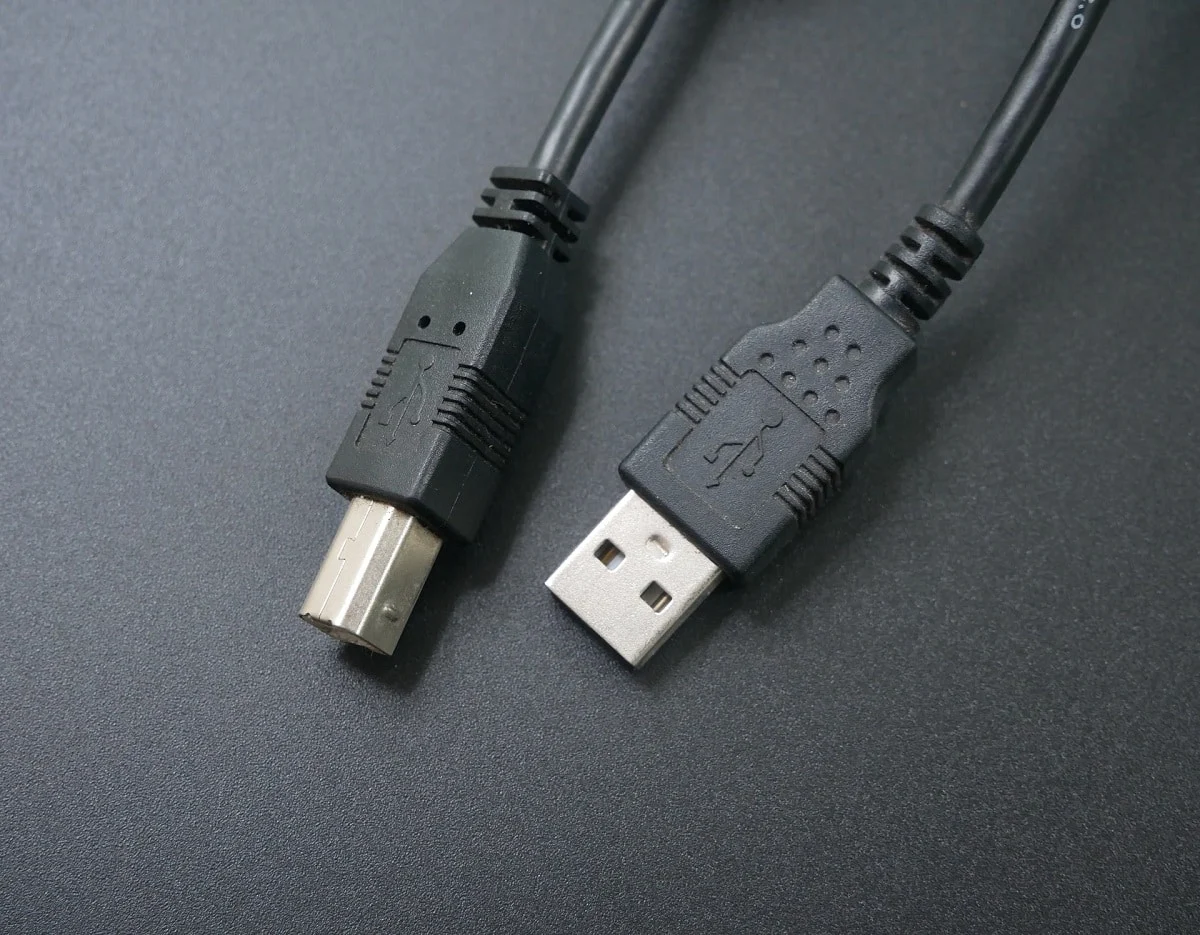
認定されたOEMケーブルまたはSamsung認定のアクセサリを使用して、SamsungGearVRサービスを利用します。 低品質のサードパーティ製ケーブルを使用すると、プロンプトが表示されずにGearVRサービスがアクティブになる場合があります。 OEMケーブルを使用した後、バックグラウンドで実行されているStopgearVRサービスが解決されているかどうかを確認します。
方法2:GearVRサービスを無効にする
このセクションでは、設定アプリを使用してGearVRサービスを停止する方法を示します。
オプションI:GearVRサービスを無効にする
最初のオプションは、設定アプリを使用して携帯電話でGearVRサービスを無効にすることです。
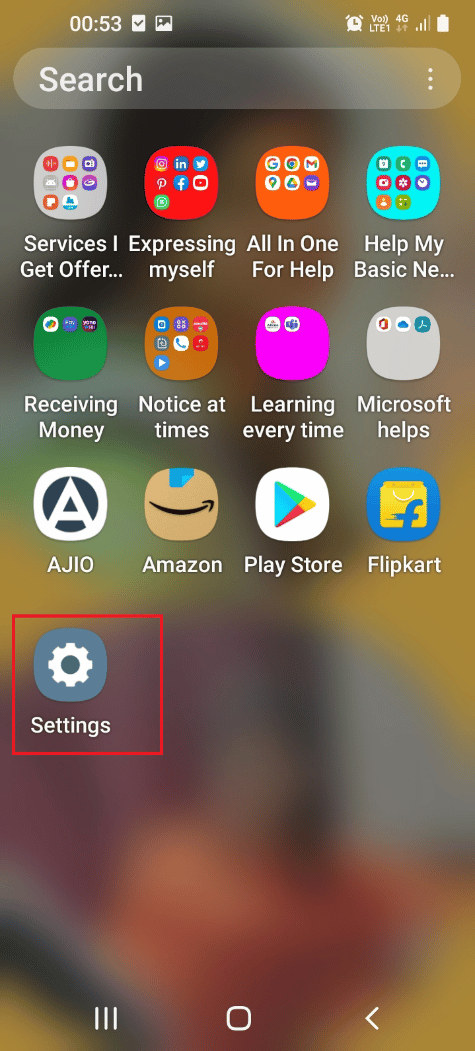
1.まず、設定アプリをタップします。
2.次に、アプリの設定をタップします。
![[アプリ]タブをタップします](/uploads/article/5157/DBdL1Jk6eHsbTXMO.png)
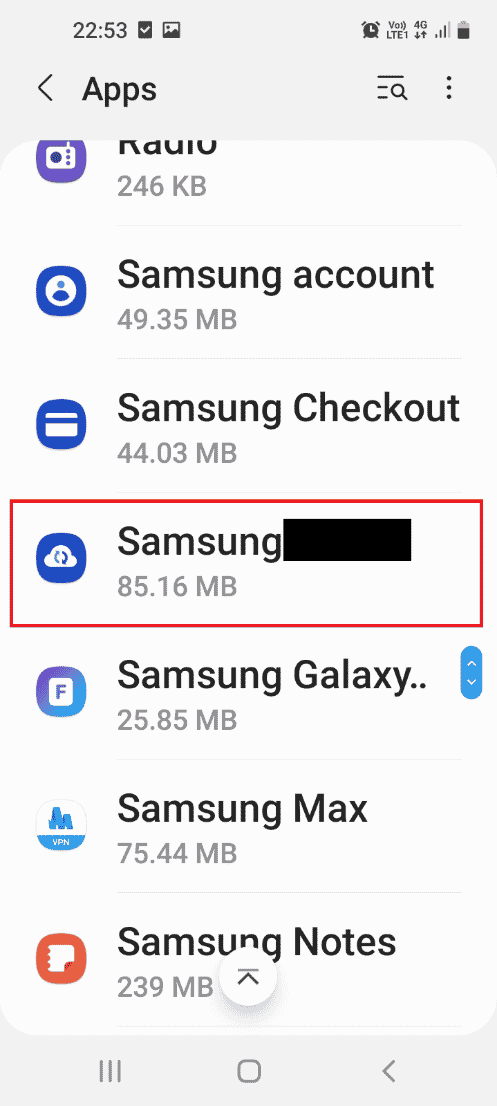
3.次に、 SamsungGearVRサービスアプリを選択します。
4.下部にある[無効にする]オプションをタップして、サービスを無効にします。
注: [無効にする]オプションがグレー表示されている場合は、最初に電話をルート化するか、セーフモードで電話を起動してから、アプリを無効にする必要があります。 ここに記載されているリンクを使用して、電話をルート化する方法を知ることができます。
![[無効にする]オプションをタップします](/uploads/article/5157/WGh78ZSykekrCI0E.png)
5.次に、確認ウィンドウで[アプリを無効にする]オプションをタップします。
![[アプリを無効にする]オプションをタップします](/uploads/article/5157/kCfH7qMQkAEZE2ZG.png)
また読む: 15ベストギャラクシーノート3カスタムROM
オプションII:GearVRサービスの強制停止
問題を解決できない場合は、[強制停止]オプションを使用してGearVRサービスを停止してみてください。
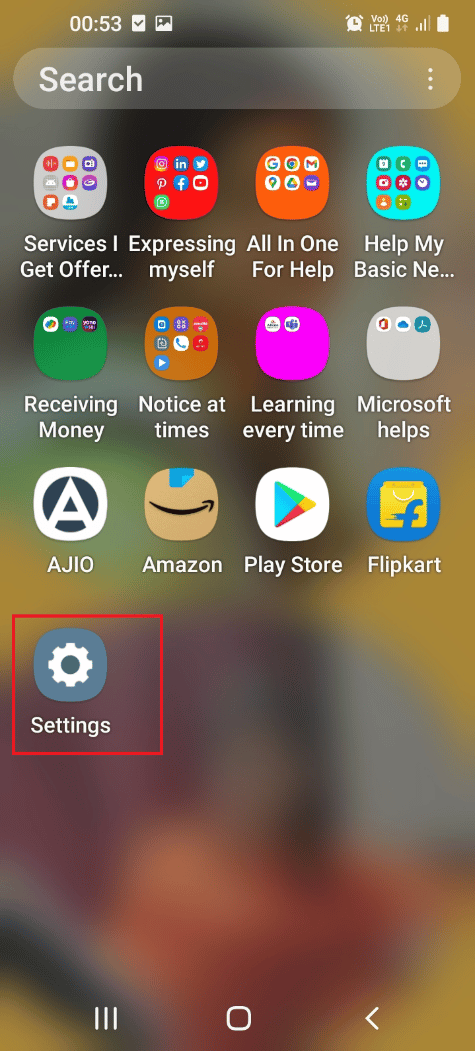
1.設定アプリをタップします。
2.次に、[アプリ]タブをタップします。
![[アプリ]タブをタップします](/uploads/article/5157/jyU7b8QBXEoaW57A.png)
3. SamsungGearVRサービスアプリをタップします。
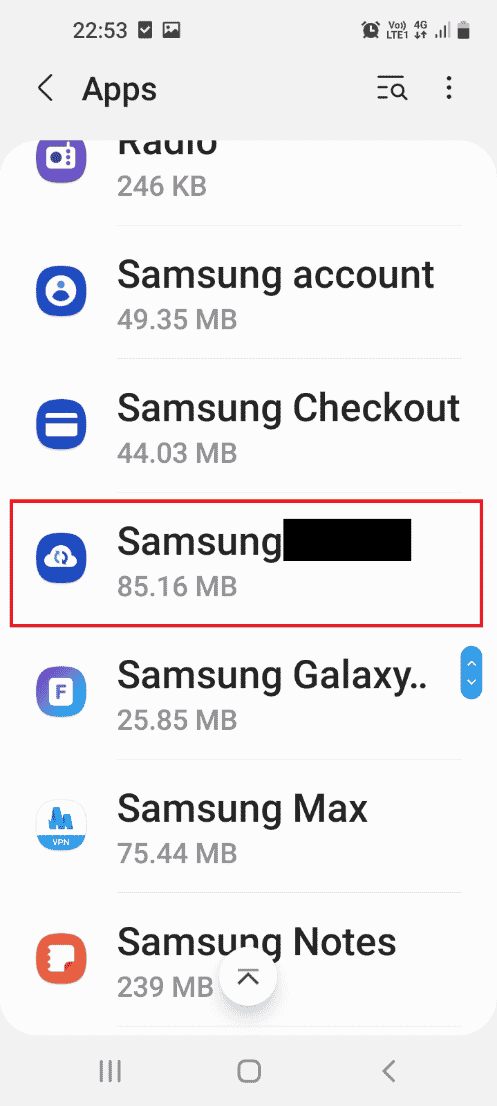
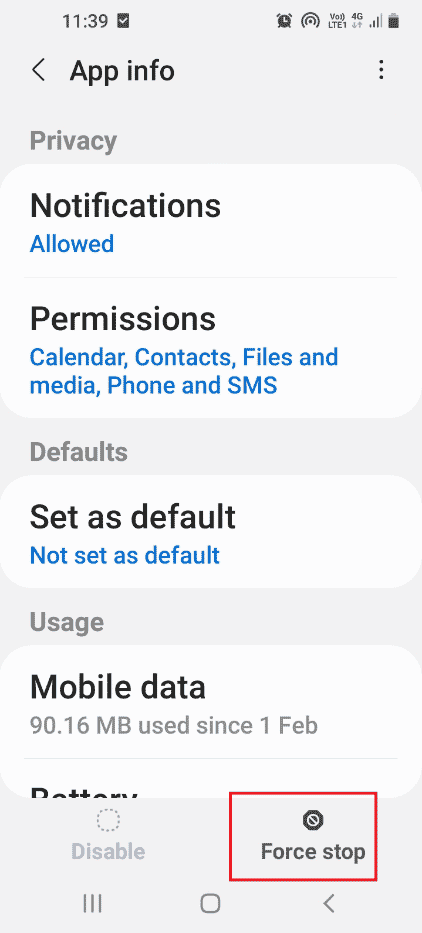
4.次に、下部にある[強制停止]オプションをタップして、サービスを無効にします。
方法3:バックグラウンドプロセスを無効にする
Gear VRサービスを無効にできない場合は、このセクションで説明するように、この方法を使用して、バックグラウンドで実行されているGearVRサービスを停止できます。
1.設定アプリを開きます。
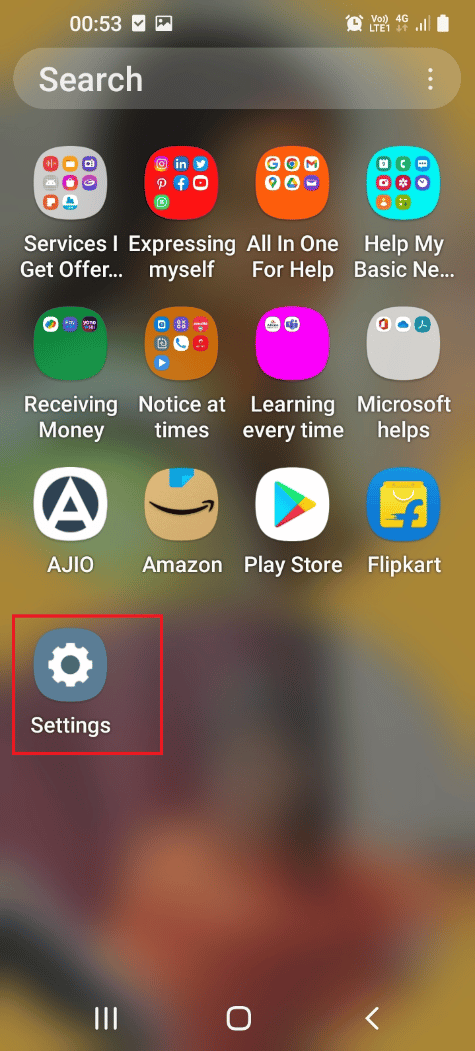
2.[アプリ]タブをタップします。
![[アプリ]タブをタップします。 GearVRサービスを無効にする方法](/uploads/article/5157/aW0I8QcEe1qnR8q1.png)
3.リストでSamsungGearVRをタップします。
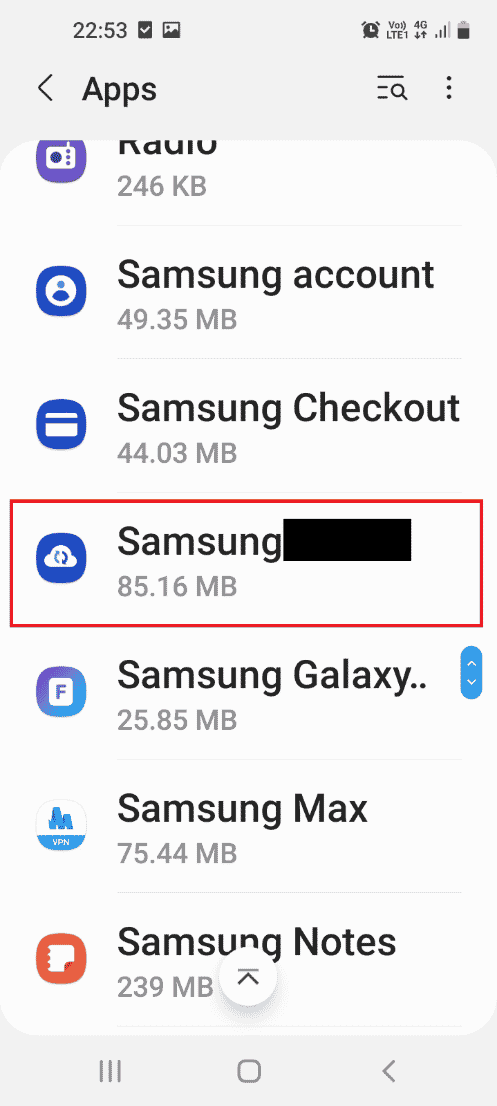
4.[使用法]セクションの[バッテリー]タブをタップします。
![[バッテリー]タブをタップします。 GearVRサービスを無効にする方法](/uploads/article/5157/ZjO5CrdhGdNmrC1b.png)
5. [バックグラウンドアクティビティを許可する]オプションをオフに切り替えます。
![[バックグラウンドアクティビティを許可する]オプションをオフに切り替えます](/uploads/article/5157/YlfNR6eiW2NssYe9.png)
6. [設定]ホームページに戻り、[接続]タブをタップします。
![[接続]タブをタップします](/uploads/article/5157/asm6jjI0qex1UzCo.png)
7.[データ使用量]タブをタップします。
![[データ使用量]タブをタップします。 GearVRサービスを無効にする方法](/uploads/article/5157/7KxG5RJ8JnLJ5k87.png)
8.データセーバーオプションをタップします。
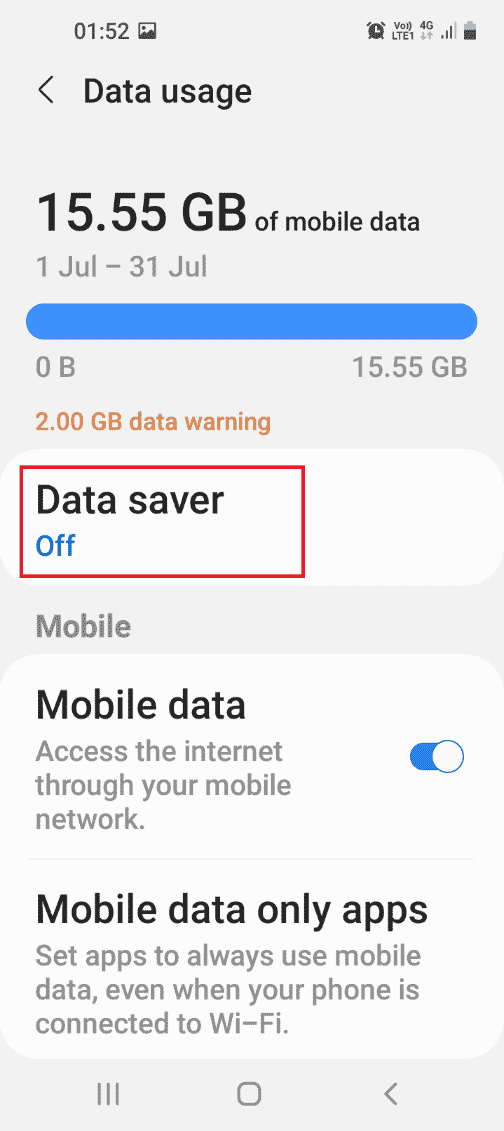
9. [データセーバー]タブがオンのときに、[データの使用を許可]をタップします。
![[データセーバー]タブが表示されているときに[データの使用を許可]をタップします](/uploads/article/5157/ttIEace8JJ71h7JJ.png)
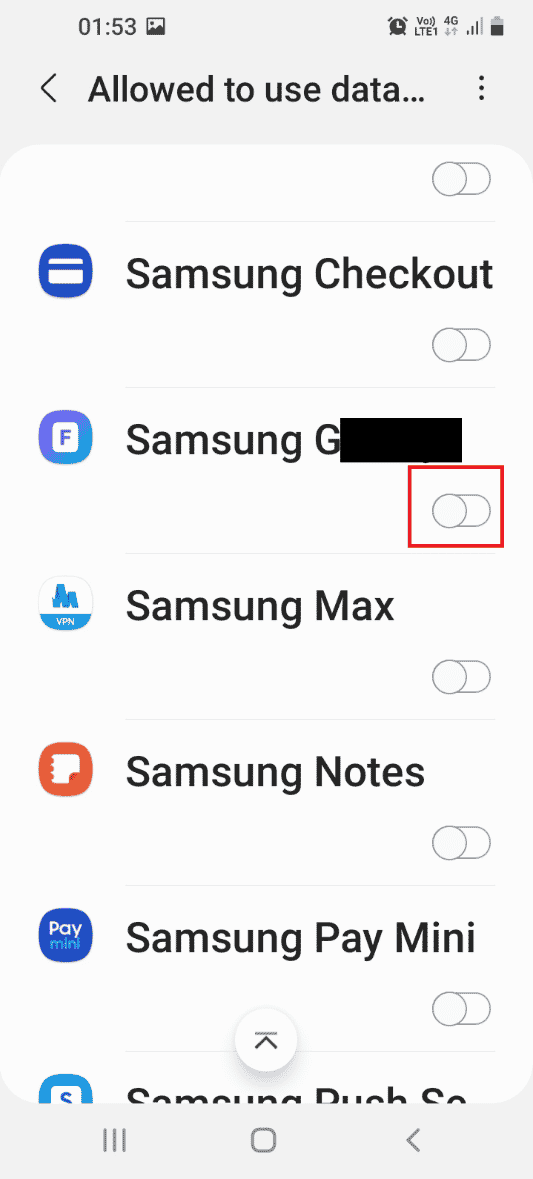
10.リストのSamsungGearVRアプリをオフに切り替えます。
また読む:どの店がSamsung Payを受け入れますか?
方法4:Oculusアプリをアンインストールする
Gear VRサービスの問題を解決する方法の1つは、携帯電話からOculusアプリをアンインストールすることです。
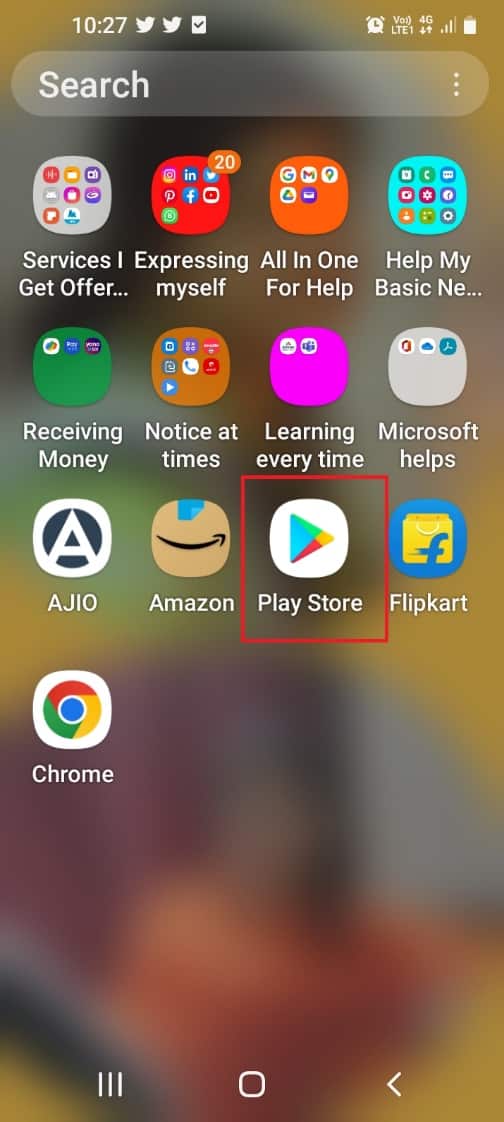
1.Playストアアプリを開きます。
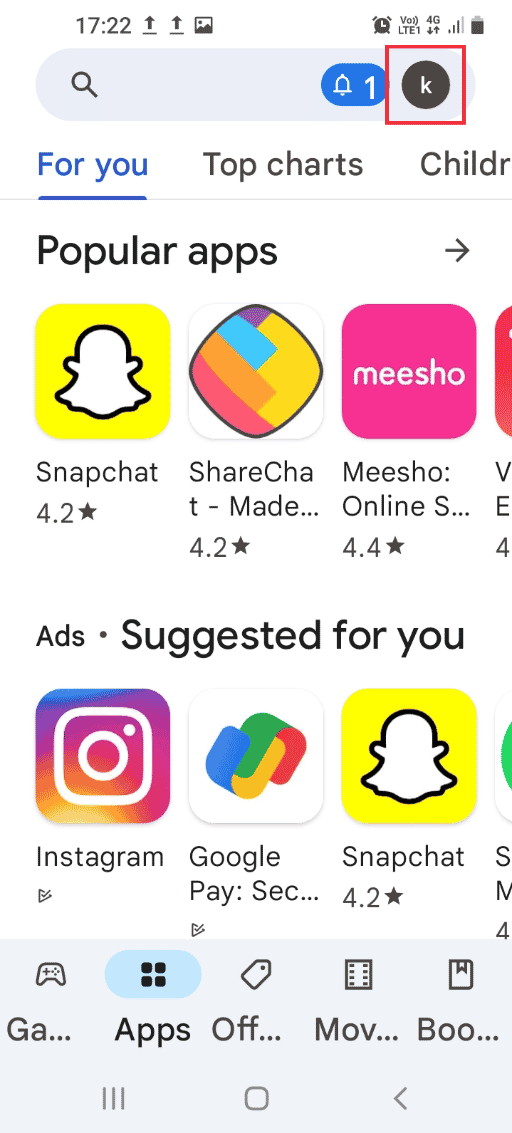
2.ホームページの右上隅にあるプロファイルアイコンをタップします。
3. [アプリとデバイスの管理]タブをタップします。
![[アプリとデバイスの管理]タブをタップします](/uploads/article/5157/x2MbEaSdASc8MdSr.png)
4. [管理]タブに移動し、 Oculusアプリの横にあるチェックボックスをオンにします。
![[管理]タブに移動し、Oculusアプリの横にあるチェックボックスをオンにします](/uploads/article/5157/lJQKT3BHn1U6IUmO.png)
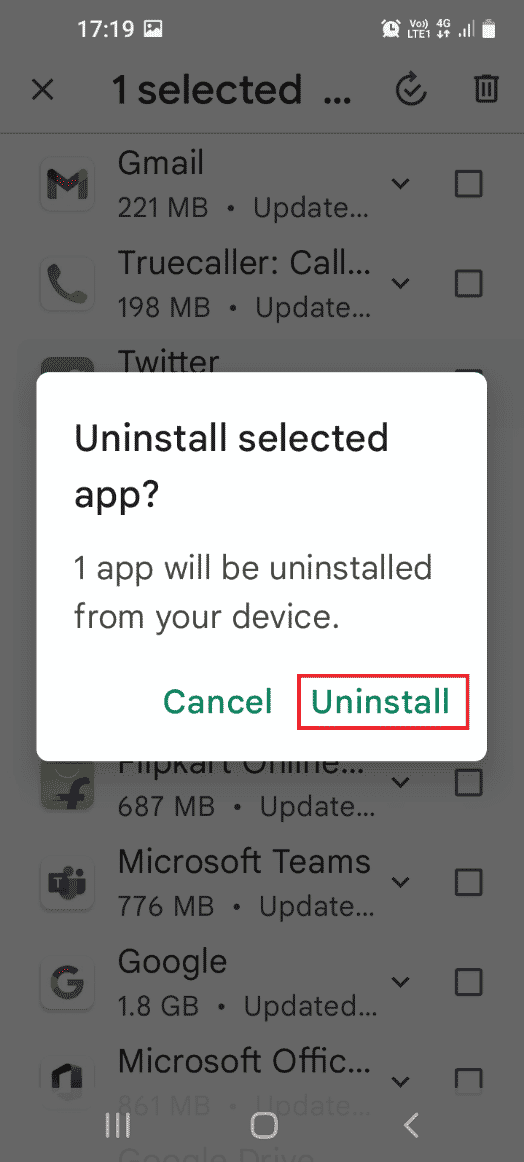
5.右上隅にある[ゴミ箱]オプションをタップします。
![[ゴミ箱]オプションをタップします。 GearVRサービスを無効にする方法](/uploads/article/5157/vC2ZUDHbmDsN5aV1.png)
6.確認ウィンドウの[アンインストール]オプションをタップします。選択したアプリをアンインストールしますか?
方法5:ServiceDisablerアプリをインストールする
以下は、サービス無効化アプリをインストールする手順です。
1.Playストアアプリを開きます。
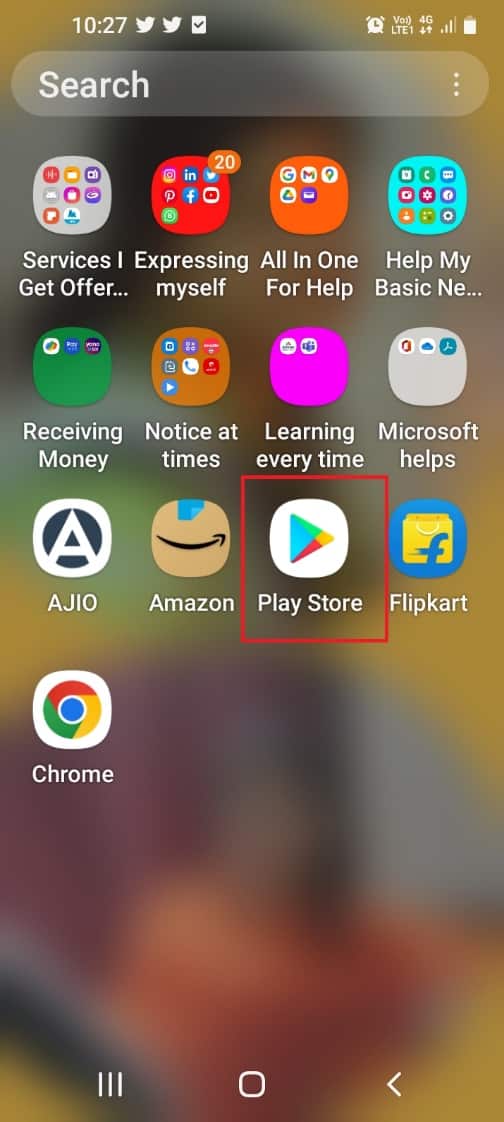

2.ホームページの検索バーをタップします。
![[アンインストール]オプションをタップします。 GearVRサービスを無効にする方法](/uploads/article/5157/di795Zlbl3ClMhDR.png)
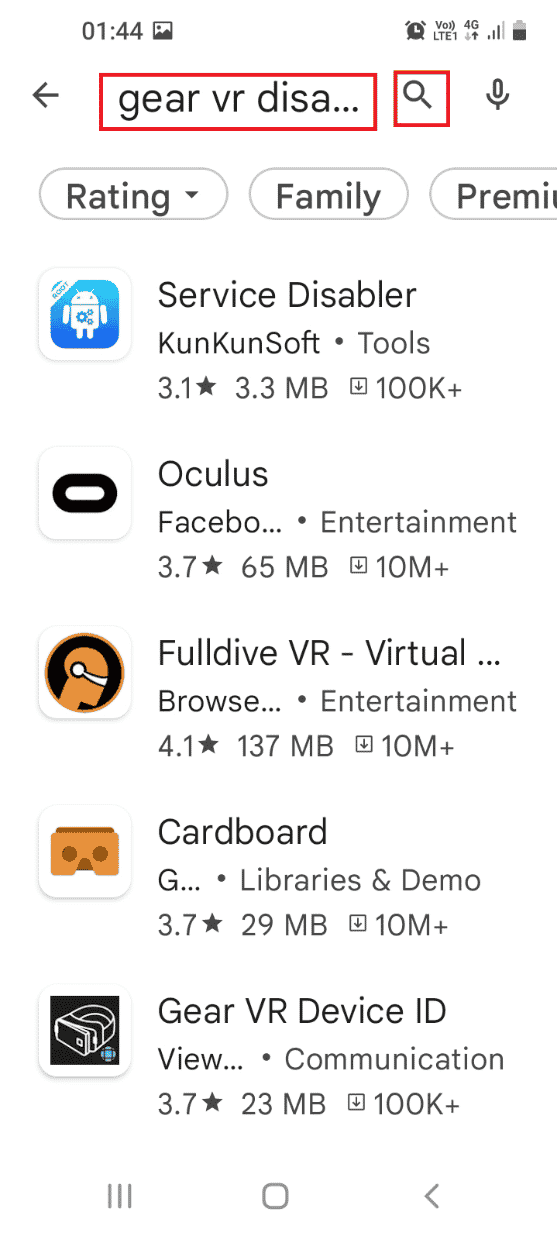
3. Service Disablerを検索し、検索アイコンをタップします。
4. Service Disablerアプリで、 [インストール]ボタンをタップします。
![[インストール]ボタンをタップします。 GearVRサービスを無効にする方法](/uploads/article/5157/csX5s9fQyiX5t7mi.png)
5.ホームメニューからServiceDisablerアプリを開きます。
6. Samsung Gear VRサービスを選択し、ゴミ箱アイコンをタップして、最後に、バックグラウンドで実行されているGearVRサービスの停止の問題が解決されているかどうかを確認します。
また読む:サムスンギャラクシーのカメラ失敗エラーを修正
方法6:ADBツールを使用する
この方法では、Windows PCを使用し、ADBまたはAndroidDebugBridgeを使用してGearVRサービスを停止できます。
ステップI:WindowsPCにADBをインストールする
最初のステップは、WindowsPCにADBまたはAndroidDebugBridgeをインストールすることです。
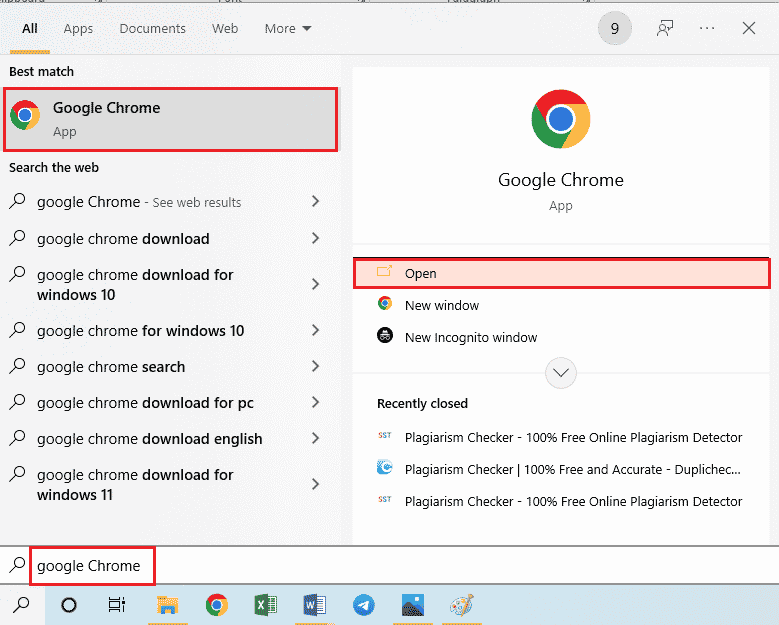
1. Windowsキーを押し、 Google Chromeと入力して、[開く]をクリックします。
2. Android SDKプラットフォームツールのダウンロードの公式Webサイトを開き、[ダウンロード]セクションの[SDKプラットフォームのダウンロード-Windows用ツール]リンクをクリックします。
![Android SDKプラットフォームツールをダウンロードするための公式Webサイトを開き、[ダウンロード]セクションの[Windows用SDKプラットフォームツールのダウンロード]リンクをクリックします。](/uploads/article/5157/3gN2yzyfzR1jdP6W.png)
3. WinZipなどのデータ圧縮ユーティリティソフトウェアを使用して、ダウンロードしたファイル内のすべてのファイルを抽出します。
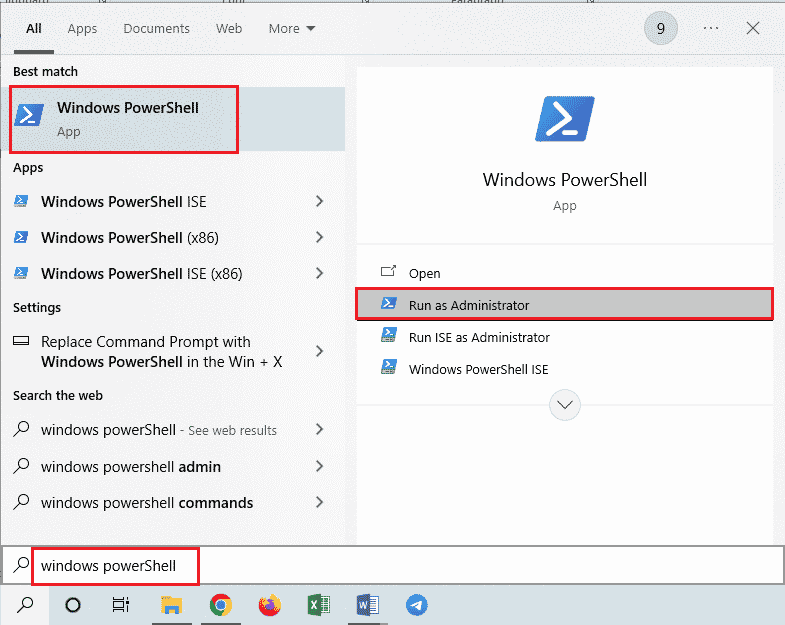
4. Windowsキーを押し、 Windows PowerShellと入力して、[管理者として実行]オプションをクリックします。
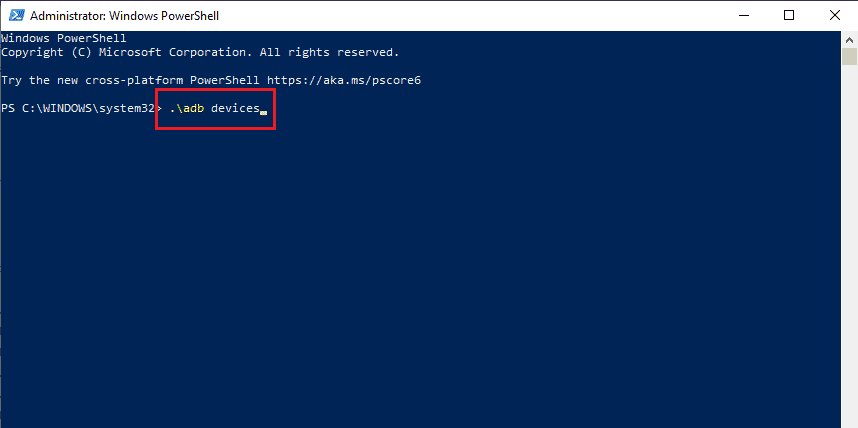
5. ./adb devicesコマンドを入力し、 Enterキーを押してADBツールをアクティブにします。
6.電話の許可ウィンドウで[同意する]オプションをタップします。
ステップII:電話で開発者モードを有効にする
次のステップは、電話で開発者モードを有効にすることです。
1.設定アプリをタップします。
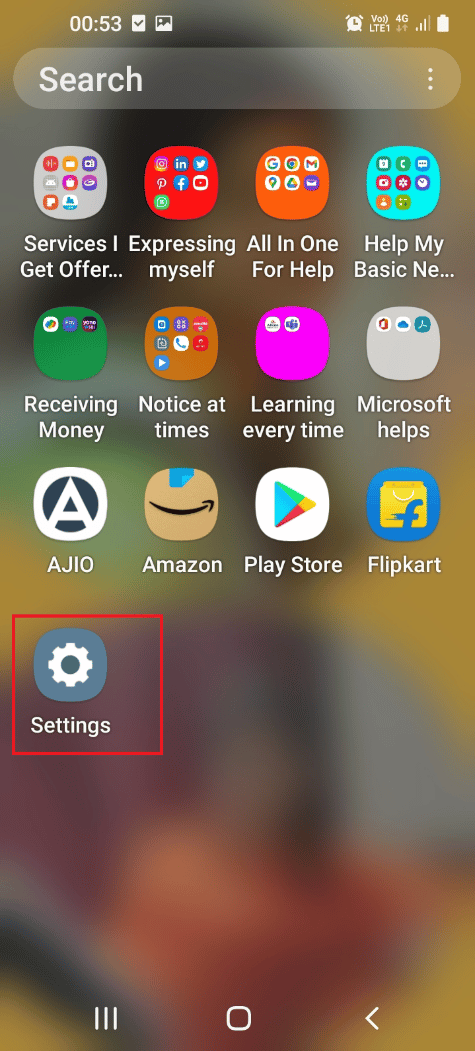
2.次に、[電話について]タブをタップします。
![[電話について]タブをタップします](/uploads/article/5157/Y8U1dgFmiNXbysFD.png)
3.次に、[ソフトウェア情報]タブをタップします。
![[ソフトウェア情報]タブをタップします](/uploads/article/5157/MU6YKsKzMfBpXBOW.png)
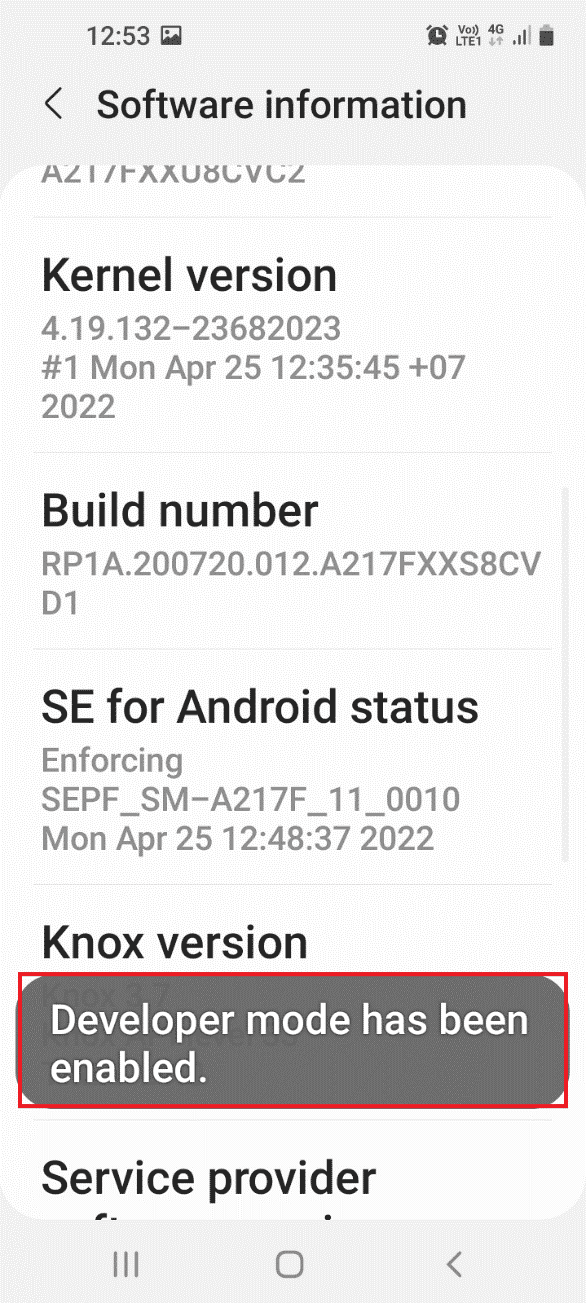
4.[ビルド番号]タブを7回タップします。
![[ビルド番号]タブを7回タップします。 GearVRサービスを無効にする方法](/uploads/article/5157/vL42ZeG0CMq88hPa.png)
5.セキュリティパスワードを確認すると、開発者モードが有効になっているというメッセージが表示されます。
また読む:ルートなしでAndroidでIMEI番号を変更する方法
ステップIII:USBデバッグとノードツリーデバッグを有効にする
WindowsPCを使用してGearVRサービスを無効にするには、電話でUSBデバッグとノードツリーのデバッグオプションを有効にする必要があります。
1. [設定]ホームページに移動し、[開発者向けオプション]タブをタップします。
![[開発者向けオプション]タブをタップします](/uploads/article/5157/BV9NlKmVbip2QPxJ.png)
2.[デバッグ]セクションで[ USBデバッグ]オプションをオンにします。
![[デバッグ]セクションで[USBデバッグ]オプションをオンにします。 GearVRサービスを無効にする方法](/uploads/article/5157/5VDNlIox2qzIyTTi.png)
3. [USBデバッグを許可しますか?]の[ OK ]オプションをタップします。 確認ウィンドウ。
![確認ウィンドウで[OK]オプションをタップしますUSBデバッグを許可します](/uploads/article/5157/vubDPPyCbR1dsK8O.png)
4.設定アプリのホームページに戻り、[ユーザー補助]タブをタップします。
![[ユーザー補助]タブをタップします。 GearVRサービスを無効にする方法](/uploads/article/5157/rp49Yrbax8uyvJga.png)
5.[トークバック]タブをタップします。
![[TalkBack]タブをタップします](/uploads/article/5157/HLobhHSwFTWb7Xq0.png)
6. [設定]タブをタップします。
![画面の[設定]タブをタップして、TalkBack設定画面を開きます。 GearVRサービスを無効にする方法](/uploads/article/5157/oj3bwc6WJIXXw361.png)
7.[詳細設定]タブをタップします。
![[詳細設定]タブをタップします](/uploads/article/5157/KsRYQuH7yFQH3r4L.png)
8.[開発者設定]タブをタップします。
![[開発者設定]タブをタップします。 GearVRサービスを無効にする方法](/uploads/article/5157/KE8ArZpOq1cNEzjo.png)
9.[ノードツリーのデバッグを有効にする]オプションをオンに切り替えます。
![[ノードツリーのデバッグを有効にする]設定をオフに切り替えます](/uploads/article/5157/HtQRKgYEKz6h0VYF.png)
10.確認メッセージの[ OK ]ボタンをタップします。ノードツリーのデバッグを有効にしますか?
![[OK]ボタンをタップします](/uploads/article/5157/CkPE3AnnmJXoIjji.png)
ステップIV:GearVRサービスアプリをアンインストールする
最後のステップは、Windows PowerShellを使用して、Gear VRサービスに関連付けられているサービスを手動でアンインストールし、GearVRサービスのバックグラウンドでの実行を停止することです。
1.次のコマンドを入力し、 Enterキーを押して、 GearVRサービスを無効にします。
adb shell pm Uninstall –k –user 0 com.samsung.android.hmt.vrsvc
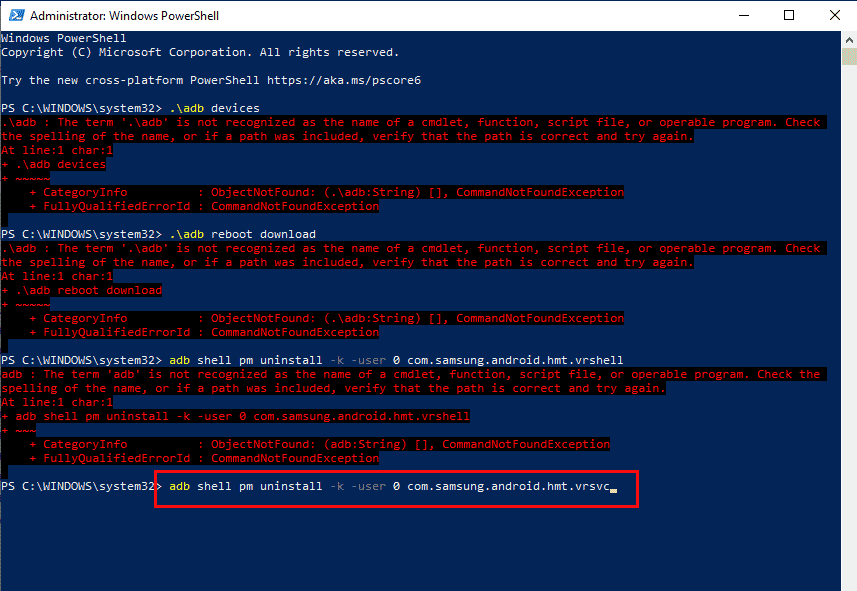
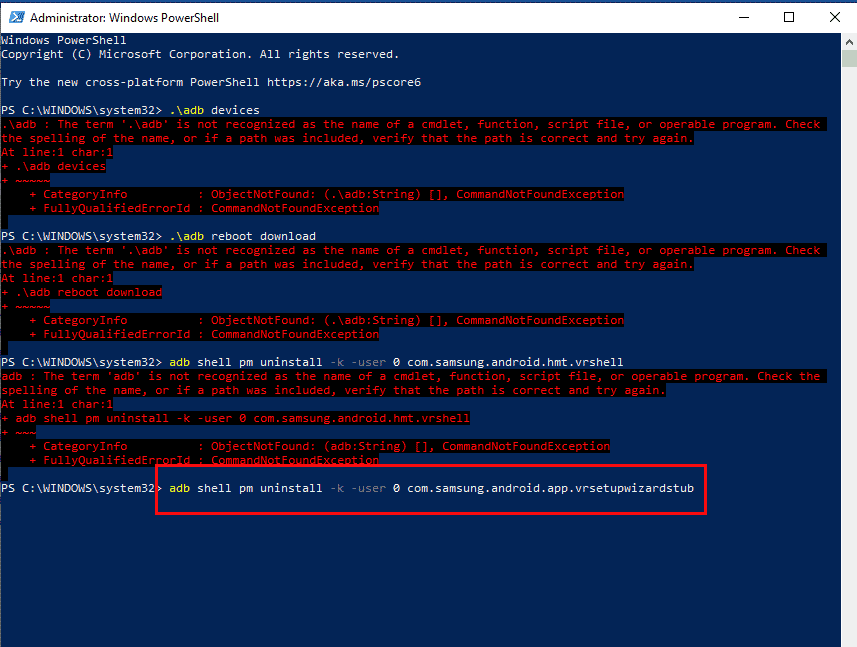
2.次に、指定されたコマンドを貼り付け、 Enterキーを押してSetupWizardStubを無効にします。
adb shell pm Uninstall –k –user 0 com.samsung.android.app.vrsetupwizardstub
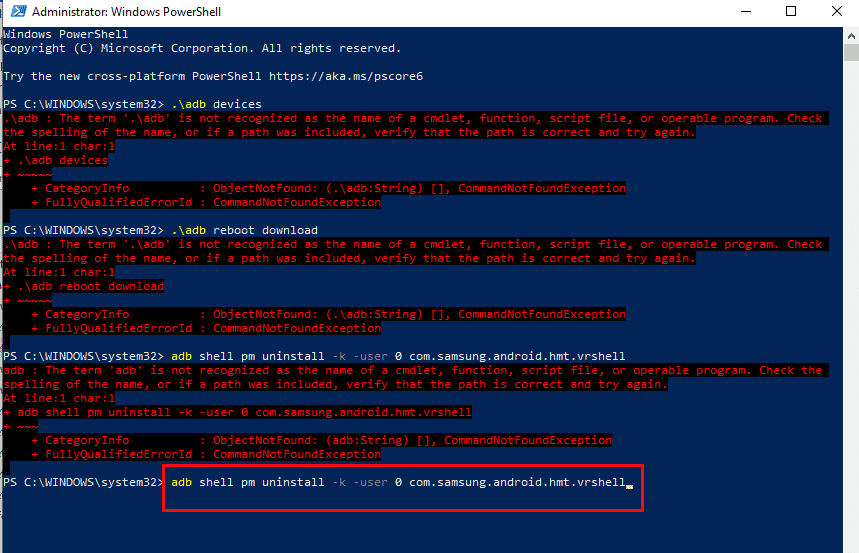
3.ここで、次のコマンドを入力し、 Enterキーを押してGearVRShellを無効にします。
adb shell pm Uninstall –k –user 0 com.samsung.android.hmt.vrshell
また読む: Android携帯をroot化する方法
方法7:VR開発者モードを無効にする(該当する場合)
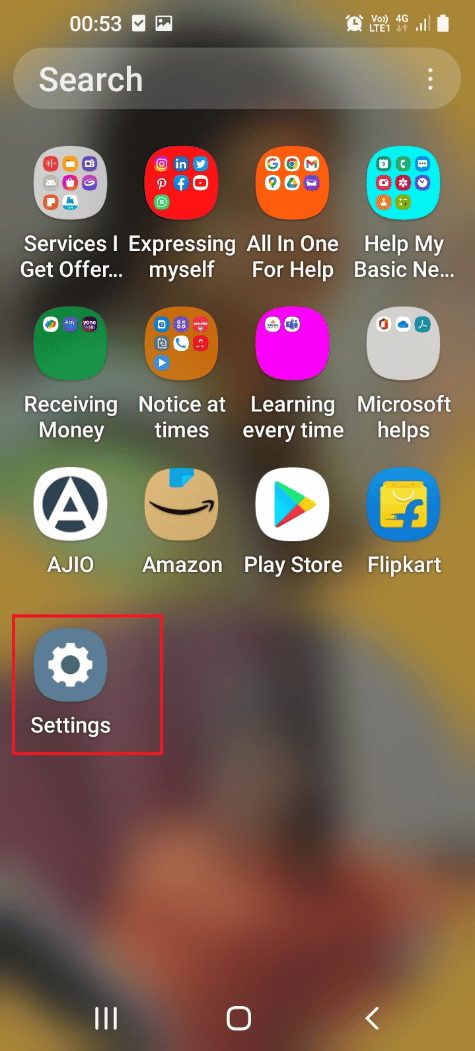
Gear VRサービスを無効にする最後のオプションは、携帯電話のVR開発者モードを無効にすることです。 これにより、Gear VRサービスがバックグラウンドで実行されなくなり、消費電力が削減されます。
1.設定アプリを開きます
2.[アプリ]タブをタップします。
![[アプリ]タブをタップします。 GearVRサービスを無効にする方法](/uploads/article/5157/6QM8eX10fnWhg62d.png)
3.リスト内のGearVRServiceアプリをタップします。
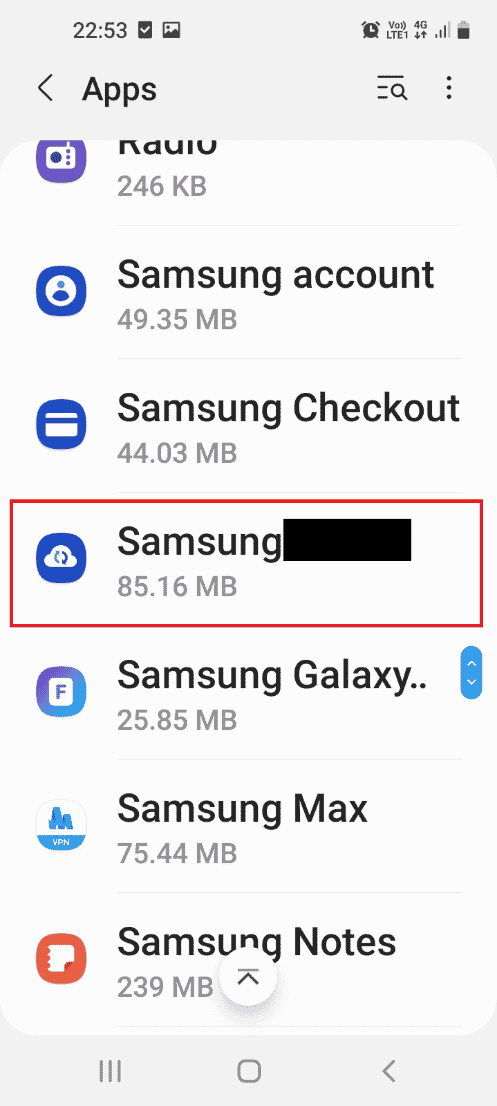
4.[バージョン]セクションで[ VRサービスバージョン]タブを6回タップします。
5.[開発者向けオプション]セクションで開発者モードをオフに切り替えます。
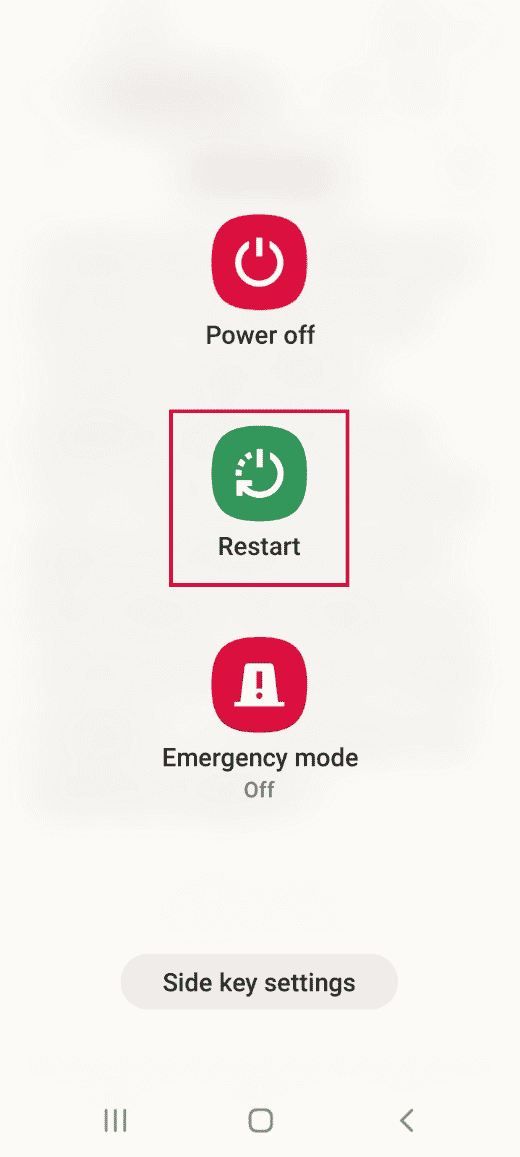
6.電源キーを押し、 [再起動]オプションをタップして、バックグラウンドで実行されているStopgearVRサービスが解決されているかどうかを確認します。
おすすめされた:
- OnlyFansの写真をスクリーンショットする方法
- SamsungPasswordManagerを入手する方法
- サムスンインターネットがそれ自体で開き続ける修正
- Androidで急速充電が機能しない問題を修正
この記事では、GearVRサービスを無効にする方法とAndroidでGearVRサービスとは何ですか。 記事のメソッドを実装して問題を修正し、コメントで同じことに関する提案やクエリをお知らせください。