
Jak naprawić brak nagrywania NVIDIA ShadowPlay
Opublikowany: 2022-01-11
W dziedzinie nagrywania wideo NVIDIA ShadowPlay ma wyraźną przewagę nad konkurentami. Jest to oprogramowanie do nagrywania ekranu z akceleracją sprzętową. Jeśli transmitujesz w mediach społecznościowych, rejestruje i udostępnia Twoje wrażenia w doskonałej rozdzielczości. Możesz także transmitować transmisję na żywo w różnych rozdzielczościach na Twitchu lub YouTube. Z drugiej strony ShadowPlay ma swój zestaw ograniczeń, które z czasem staną się oczywiste. W pewnych okolicznościach, nawet podczas korzystania z ShadowPlay w trybie pełnoekranowym, użytkownicy nie mogli nagrywać żadnych gier. W tym poście omówimy szczegółowo, czym jest NVIDIA ShadowPlay i jak naprawić problem z brakiem nagrywania ShadowPlay.
Zawartość
- Co to jest NVIDIA ShadowPlay?
- Jak naprawić brak nagrywania NVIDIA ShadowPlay w systemie Windows 10?
- Metoda 1: Uruchom ponownie usługę NVIDIA Streamer
- Metoda 2: Przełącz na tryb pełnoekranowy
- Metoda 3: Zezwól na przechwytywanie pulpitu
- Metoda 4: Włącz kontrolę udostępniania
- Metoda 5: Wyłącz Twitcha
- Metoda 6: Nie zezwalaj na funkcje eksperymentalne
- Metoda 7: Zaktualizuj NVIDIA GeForce Experience
- Metoda 8: Zainstaluj ponownie NVIDIA GeForce Experience
Co to jest NVIDIA ShadowPlay?
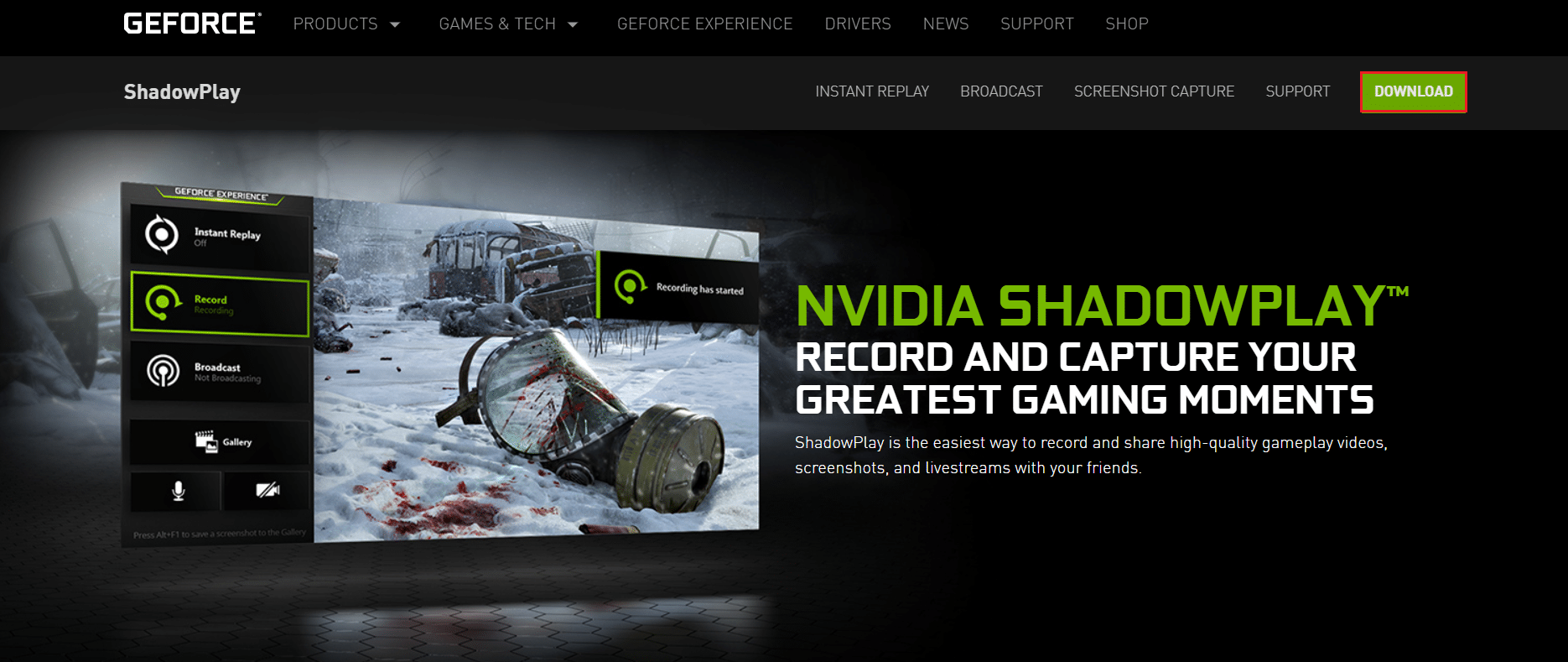
ShadowPlay to funkcja NVIDIA GeForce, która pozwala nagrywać i udostępniać wysokiej jakości filmy z rozgrywki, zrzuty ekranu i transmisje na żywo ze znajomymi i społecznością online. Jest to część oprogramowania GeForce Experience 3.0 , która pozwala nagrywać grę z prędkością 60 FPS (klatek na sekundę) w rozdzielczości do 4K. Możesz go pobrać z oficjalnej strony NVIDIA. Poniżej wymieniono niektóre ważne funkcje ShadowPlay:
- Możesz natychmiast odtwarzać i nagrywać swoje gry.
- Dzięki funkcji NVIDIA Highlights nigdy nie przegapisz swoich najlepszych momentów w grach.
- Możesz także transmitować swoje gry .
- Możesz także przechwytywać GIF -y i robić zrzuty ekranu 8K, jeśli Twój system to obsługuje.
- Co więcej, możesz nagrać swoje ostatnie 20 minut rozgrywki dzięki funkcji Instant Replay .
Jak naprawić brak nagrywania NVIDIA ShadowPlay w systemie Windows 10?
Niektóre z problemów, które mogą utrudniać nagrywanie w programie ShadowPlay to:
- Gra może nie nagrywać, gdy aktywujesz skróty klawiszowe.
- Usługa Streamer może nie działać prawidłowo.
- ShadowPlay może nie rozpoznać niektórych gier w trybie pełnoekranowym.
- Inne zainstalowane aplikacje mogą zakłócać proces.
Poniżej wymieniono możliwe rozwiązania umożliwiające nagrywanie rozgrywki bez zacinania się w programie ShadowPlay.
Metoda 1: Uruchom ponownie usługę NVIDIA Streamer
Jeśli nie masz włączonej usługi NVIDIA Streamer, napotkasz problemy podczas nagrywania sesji rozgrywki za pomocą ShadowPlay. Jeśli ShadowPlay nie zarejestruje, sprawdź i sprawdź, czy ta usługa jest uruchomiona lub możesz po prostu ponownie uruchomić usługę i sprawdzić ponownie.
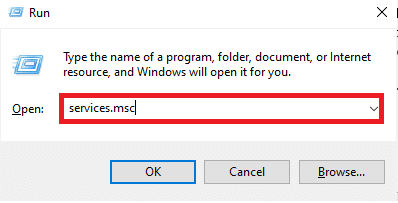
1. Naciśnij jednocześnie klawisze Windows + R, aby otworzyć okno dialogowe Uruchom .
2. Tutaj wpisz services.msc i naciśnij klawisz Enter, aby uruchomić okno Usługi .
3. Znajdź usługę NVIDIA GeForce Experience i kliknij ją dwukrotnie.
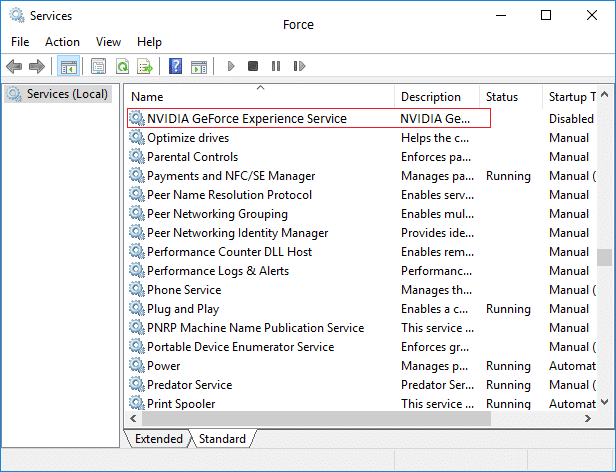
4. Jeśli status usługi to Zatrzymany , kliknij Start .
5. Ponadto w polu Typ uruchomienia wybierz opcję Automatycznie z podanego menu rozwijanego,
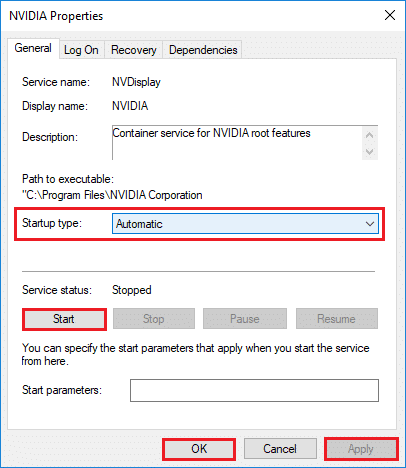
6. Kliknij Zastosuj > OK , aby zapisać zmiany.
7. Powtórz to samo również dla usługi przesyłania strumieniowego NVIDIA .
Uwaga: aby upewnić się, że usługa działa poprawnie, kliknij usługę prawym przyciskiem myszy i wybierz Uruchom ponownie .
Przeczytaj także: Co to jest NVIDIA Virtual Audio Device Wave Extensible?
Metoda 2: Przełącz na tryb pełnoekranowy
Większość gier można nagrywać tylko za pomocą funkcji ShadowPlay w trybie pełnoekranowym. W rezultacie możesz nie być w stanie skutecznie nagrywać gry, jeśli grasz w nią w trybie bez obramowania lub w oknie.
- Większość gier umożliwia grę w trybie bez obramowania lub w trybie pełnoekranowym. Aby to zrobić, użyj ustawień w grze.
- W przypadku innych aplikacji, takich jak Chrome, przeczytaj nasz przewodnik Jak korzystać z pełnego ekranu w Google Chrome.
Uwaga: możesz także uruchomić grę bezpośrednio z aplikacji NVIDIA GeForce Experience . Domyślnie otwiera gry w trybie pełnoekranowym.
Jeśli to nie pomoże, spróbuj zamiast tego zagrać w grę przez Discord lub Steam. Ewentualnie przełącz się z powrotem do trybu Windows, wdrażając nasz przewodnik Jak otwierać gry Steam w trybie Windows.
Metoda 3: Zezwól na przechwytywanie pulpitu
Jeśli GeForce nie może potwierdzić, że gra jest otwarta w trybie pełnoekranowym, nagrywanie najprawdopodobniej zostanie anulowane. Jedną z najczęstszych przyczyn tego problemu jest wyłączenie funkcji przechwytywania pulpitu. Oto jak naprawić problem z brakiem nagrywania ShadowPlay, zezwalając na to samo:
1. Otwórz GeForce Experience i kliknij ikonę Ustawienia .
2. W ustawieniach menu Ogólne włącz NAKŁADKĘ W GRZE .
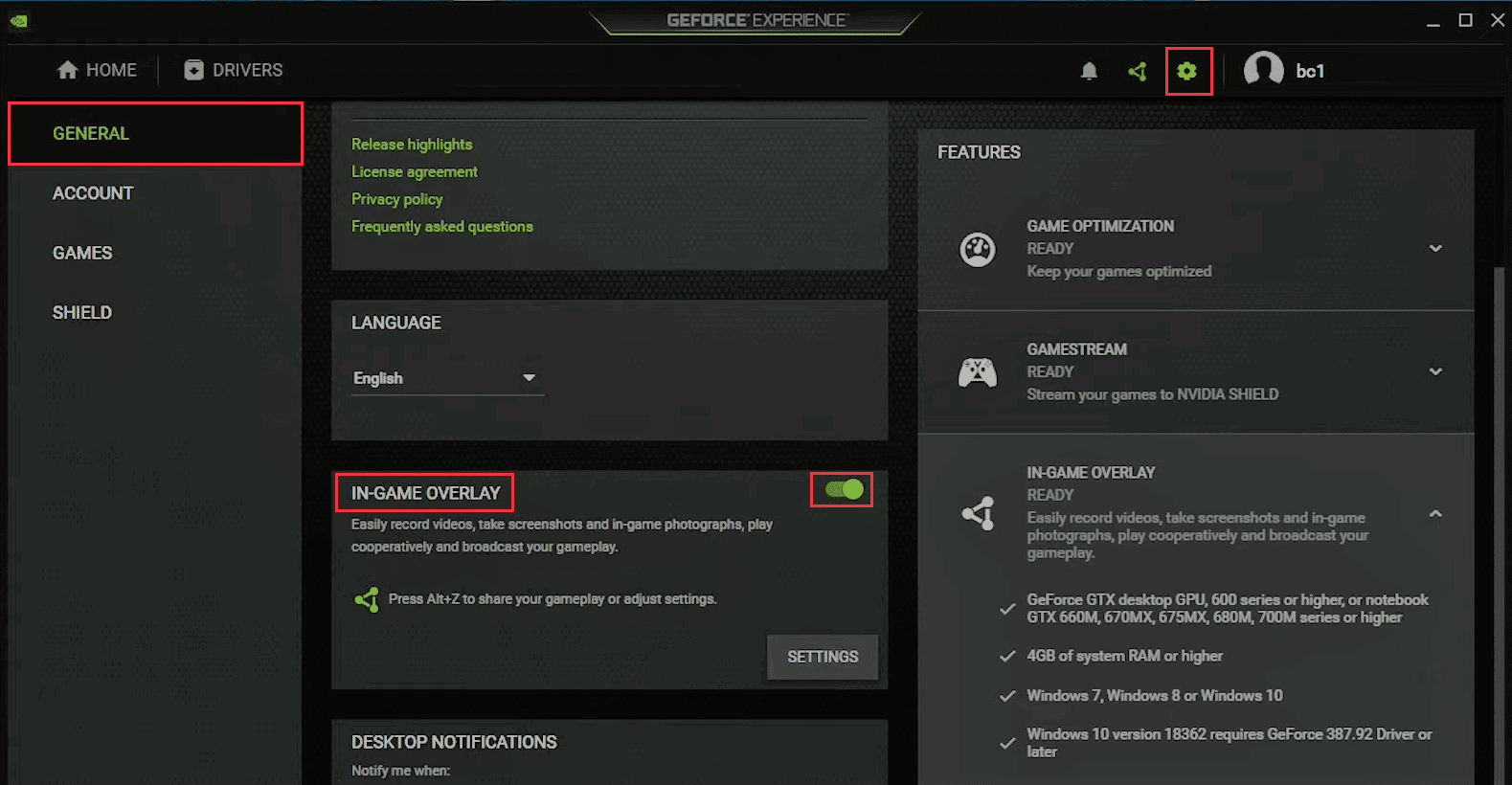
3. Aby uruchomić funkcję nagrywania pulpitu ShadowPlay, uruchom grę i naciśnij żądane skróty klawiszowe .
Przeczytaj także: Przewodnik po pobieraniu Twitch VOD
Metoda 4 : Włącz kontrolę udostępniania
Jeśli ShadowPlay nie przechwytuje ekranu pulpitu, należy ponownie skonfigurować ustawienia prywatności NVIDIA. Po uaktualnieniu kilku użytkowników zauważyło, że ustawienie prywatności udostępniania pulpitu zostało wyłączone. Spowoduje to wyłączenie skrótów klawiszowych, a co za tym idzie również nagrywanie. Aby umożliwić przechwytywanie pulpitu, musisz ponownie włączyć Kontrolę prywatności w następujący sposób:

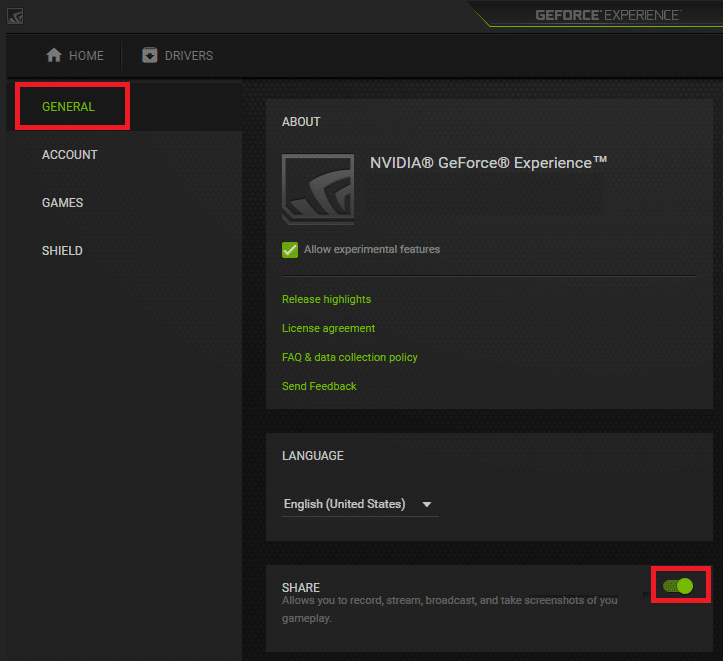
1. Przejdź do GeForce Experience > Ustawienia > Ogólne , jak pokazano w Metodzie 3 .
2. Tutaj włącz opcję Udostępnij , która pozwala nagrywać, przesyłać strumieniowo, transmitować i robić zrzuty ekranu z rozgrywki , jak pokazano poniżej.
Metoda 5: Wyłącz Twitcha
Twitch to sieć do strumieniowego przesyłania wideo, która umożliwia graczom GeForce transmitowanie swoich gier znajomym i rodzinie. Zapewniła platformę dla streamerów z całego świata, aby mogli zaprezentować swoje talenty. Z drugiej strony Twitch jest również niesławny z powodu zakłócania funkcji nagrywania ekranu ShadowPlay. Możesz spróbować tymczasowo wyłączyć Twitcha, aby sprawdzić, czy możesz nagrywać i naprawić problem z brakiem nagrywania w ShadowPlay.
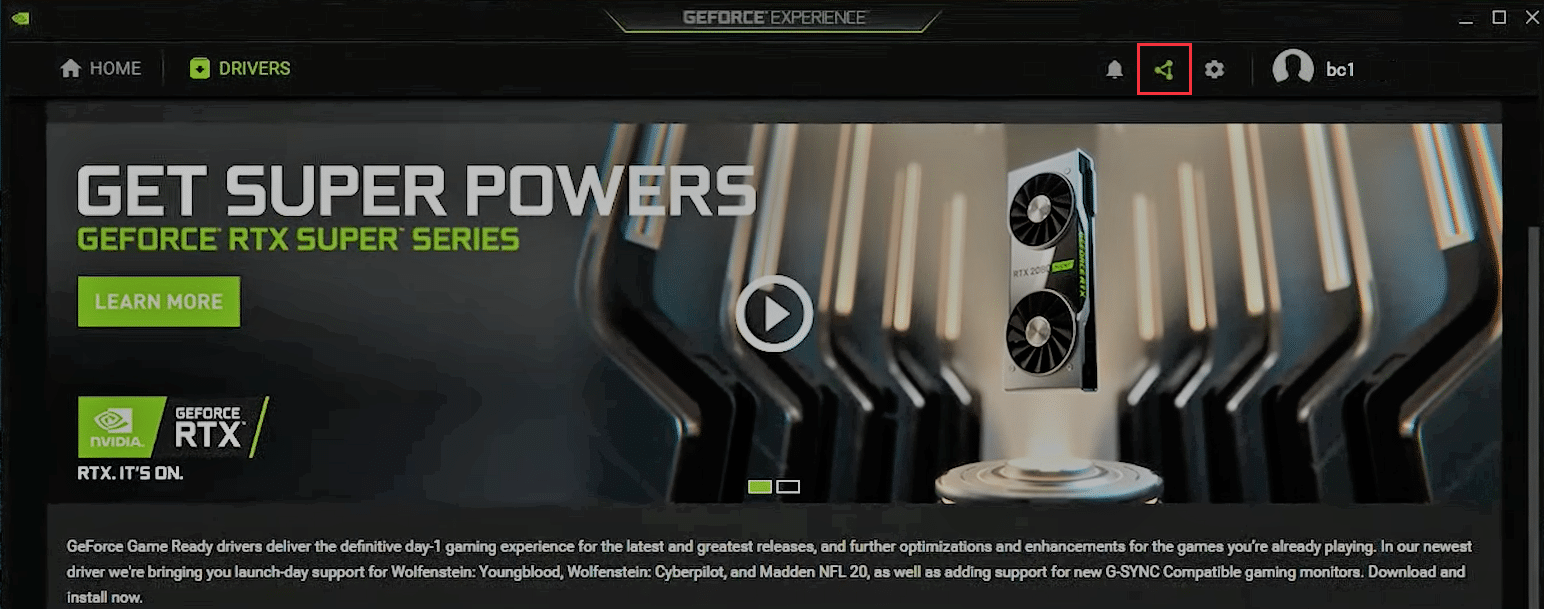
1. Uruchom GeForce Experience i kliknij ikonę Udostępnij , pokazaną jako podświetloną.
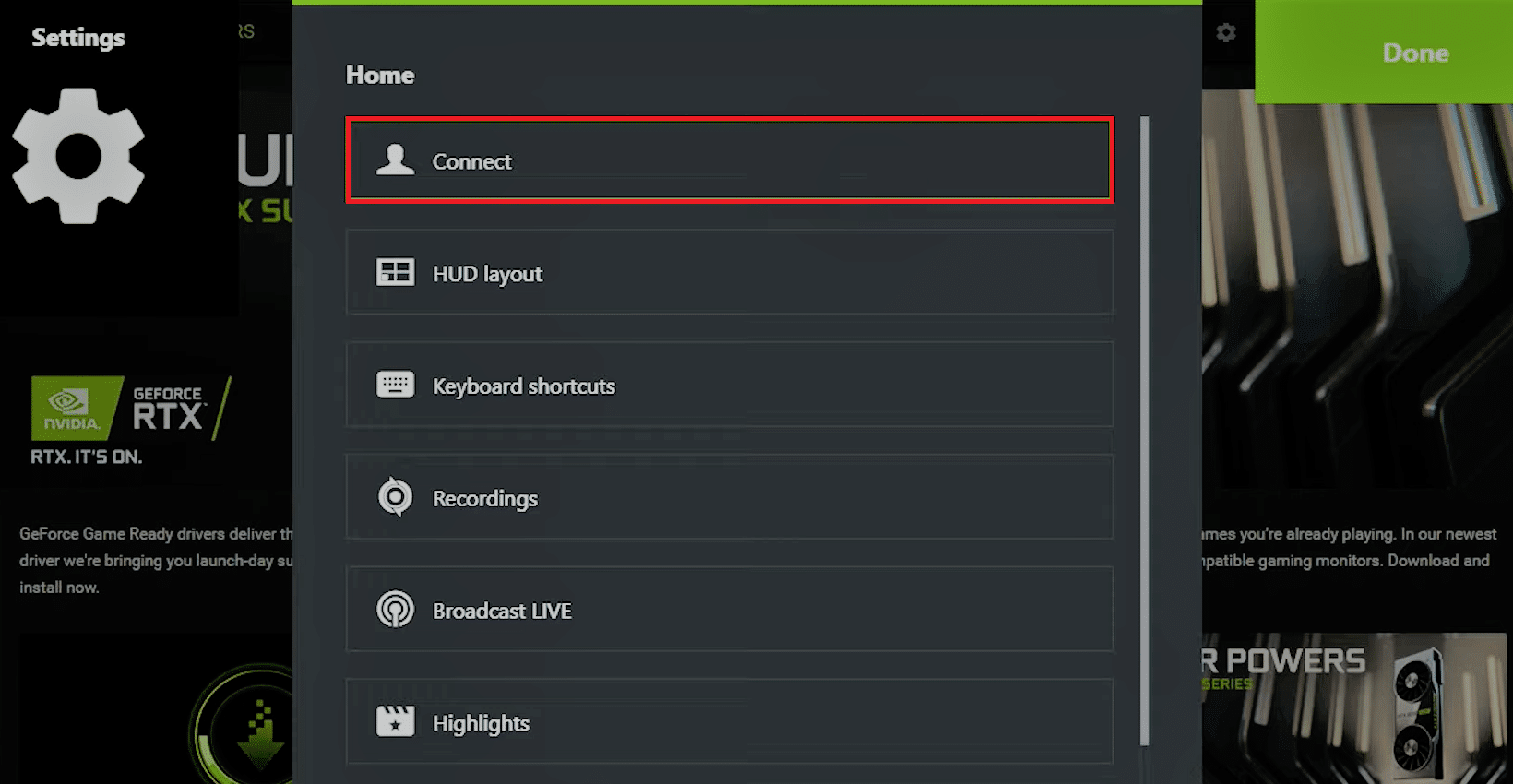
2. Tutaj kliknij ikonę Ustawienia w nakładce.
3. Wybierz opcję menu Połącz , jak pokazano poniżej.
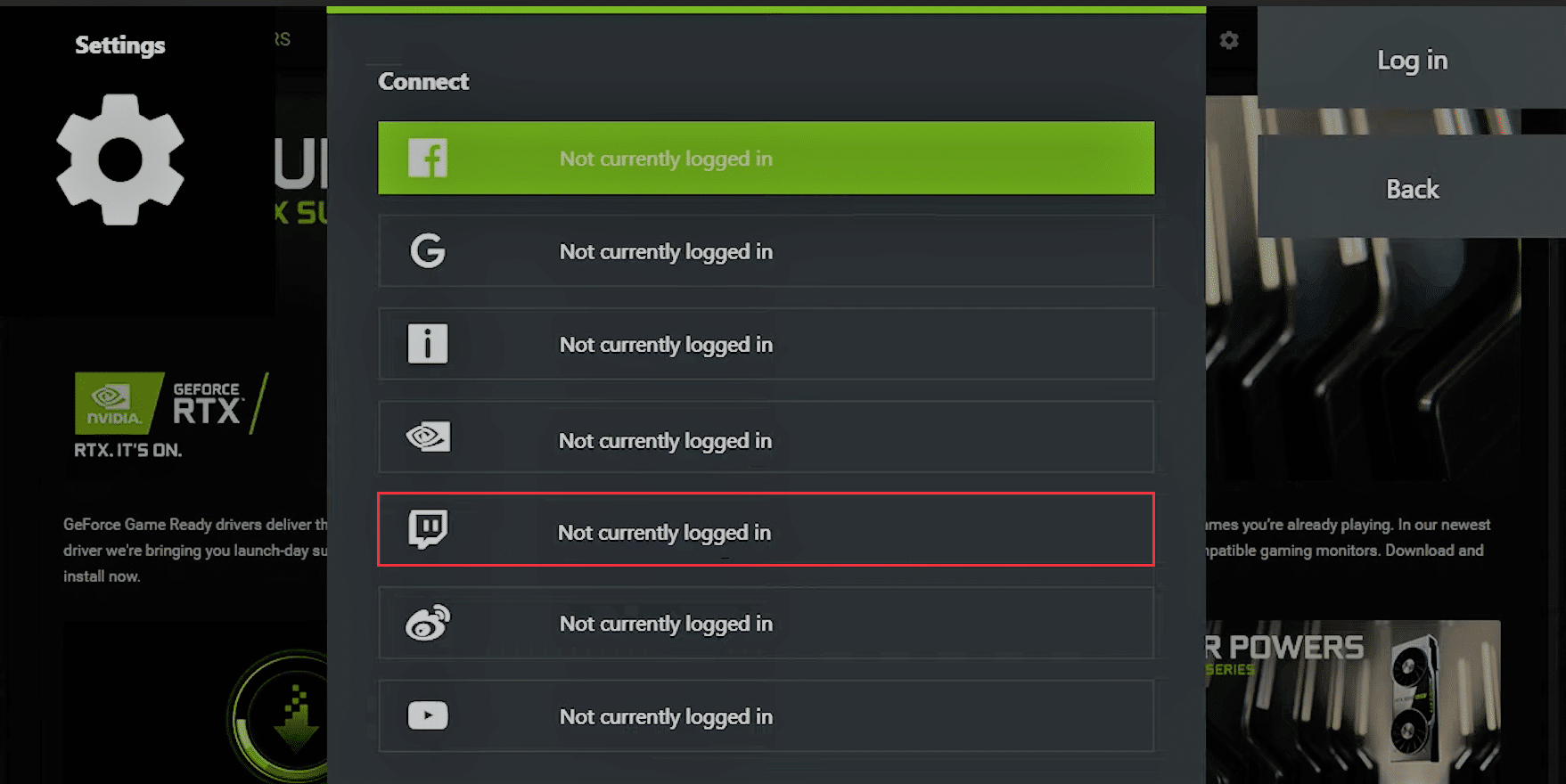
4. Wyloguj się z Twitcha . Następnie powinien pojawić się komunikat z informacją Nie jesteś aktualnie zalogowany .
Teraz spróbuj użyć funkcji nagrywania Shadowplay.
Przeczytaj także: Jak wyłączyć lub odinstalować NVIDIA GeForce Experience
Metoda 6: Nie zezwalaj na funkcje eksperymentalne
Podobnie funkcje eksperymentalne, jeśli są dozwolone, mogą powodować pewne problemy, w tym problem z nagrywaniem ShadowPlay. Oto jak to wyłączyć:
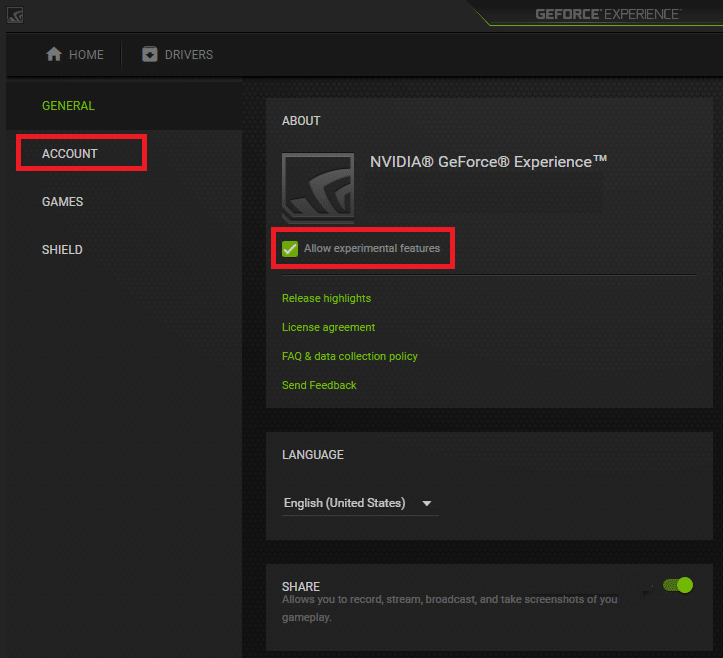
1. Otwórz ShadowPlay . Przejdź do Ustawienia > Ogólne jak wcześniej.
2. W tym miejscu usuń zaznaczenie pola wyboru Zezwalaj na funkcje eksperymentalne , pokazanego jako podświetlonego i zakończ.
Metoda 7: Zaktualizuj NVIDIA GeForce Experience
Wszyscy wiemy, że aby używać ShadowPlay do nagrywania gier, musimy najpierw pobrać sterownik GeForce, który jest sterownikiem w aplikacji. Będziemy potrzebować tego sterownika do stworzenia klipu wideo. GeForce ShadowPlay, brak nagrywania może być spowodowany starszą wersją lub wersją beta oprogramowania GeForce Experience. W rezultacie oprogramowanie GeForce Experience musi zostać zaktualizowane, aby przywrócić możliwość nagrywania. Aby zaktualizować oprogramowanie GeForce Experience, wykonaj poniższe czynności:
1. Uruchom aplikację GeForce Experience .
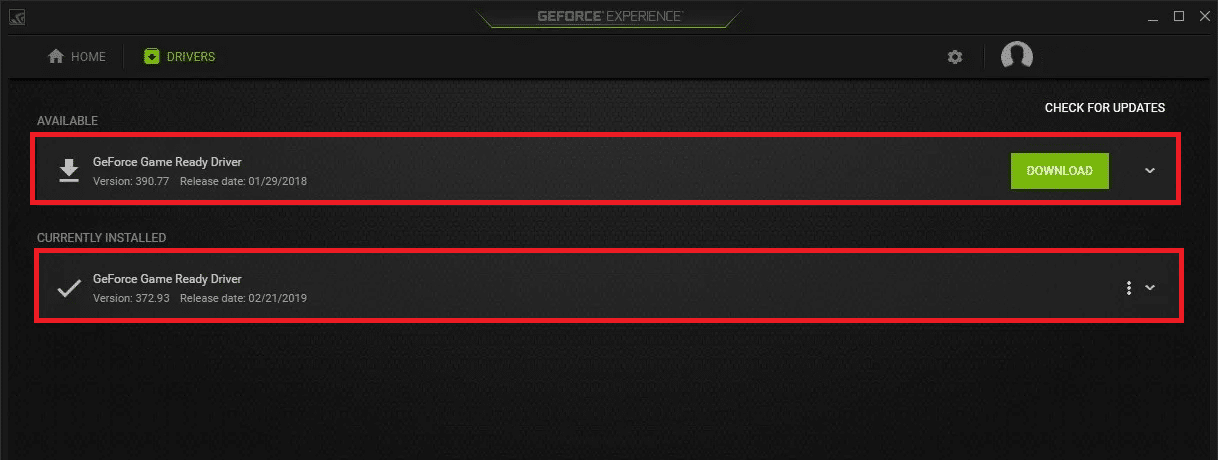
2. Przejdź do zakładki STEROWNIKI , aby sprawdzić dostępność aktualizacji.
3. Jeśli dostępne są aktualizacje, kliknij zielony przycisk POBIERZ , który jest podświetlony. Następnie zainstaluj je na swoim urządzeniu.
Przeczytaj także: Napraw Windows 10 nvlddmkm.sys nie powiodło się
Metoda 8: Zainstaluj ponownie NVIDIA GeForce Experience
Alternatywnie możesz ponownie zainstalować aplikację GeForce do zaktualizowanej wersji, aby rozwiązać wszystkie problemy, w tym brak nagrywania ShadowPlay.
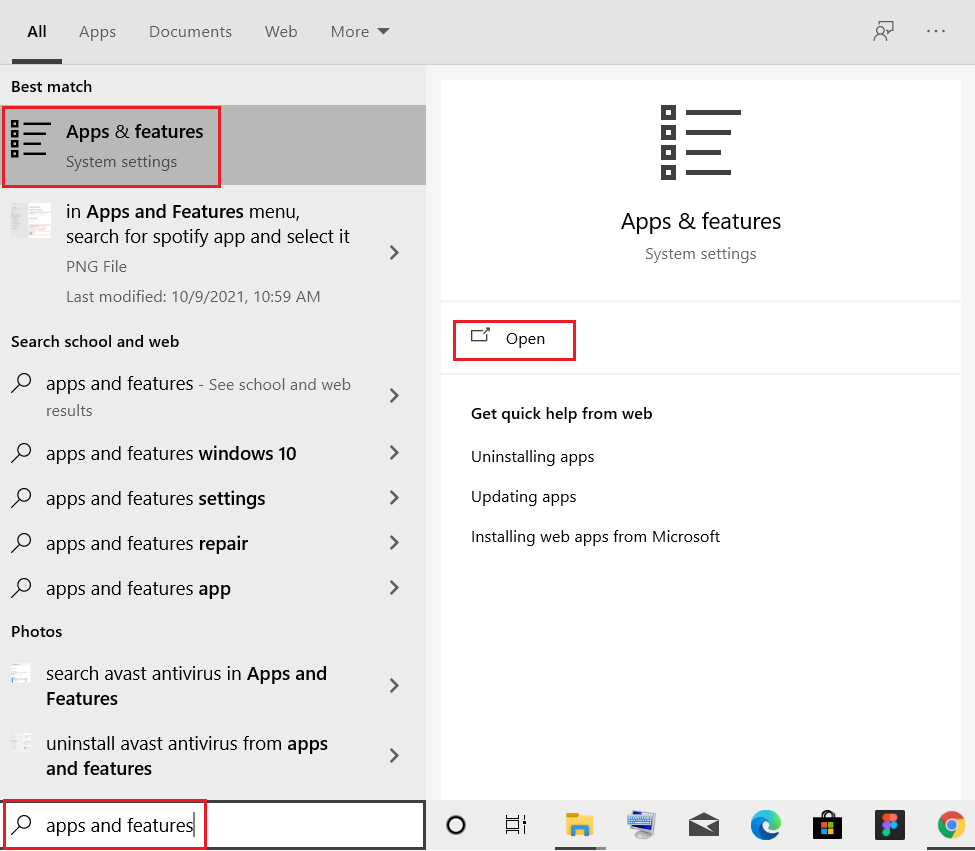
1. Kliknij Start i wpisz Aplikacje i funkcje , kliknij Otwórz .
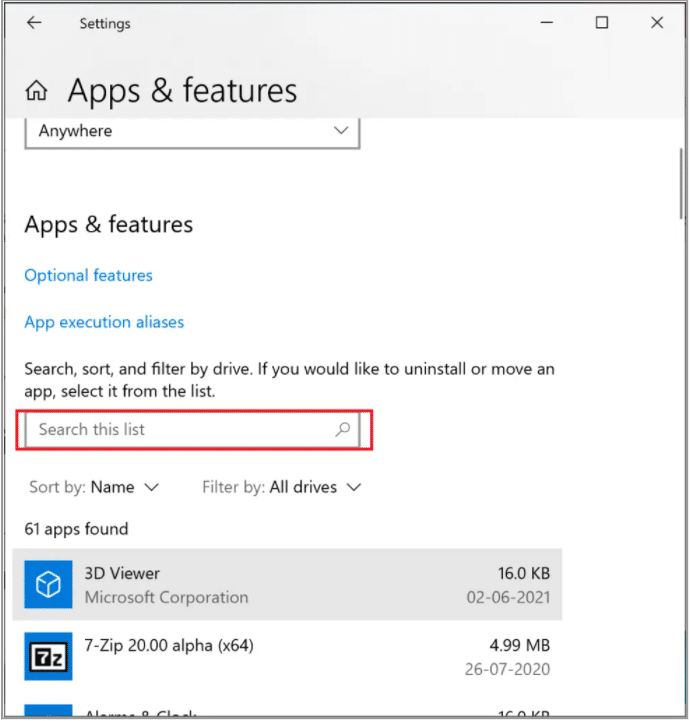
2. Tutaj wyszukaj NVIDIA GeForce na pasku wyszukiwania.
3. Teraz wybierz NVIDIA GeForce Experience i kliknij podświetloną opcję Odinstaluj .
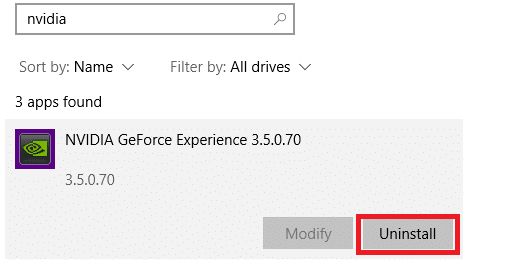
4. Potwierdź monit, klikając ponownie Odinstaluj .
5. Pobierz NVIDIA GeForce z jej oficjalnej strony internetowej, klikając przycisk POBIERZ TERAZ .
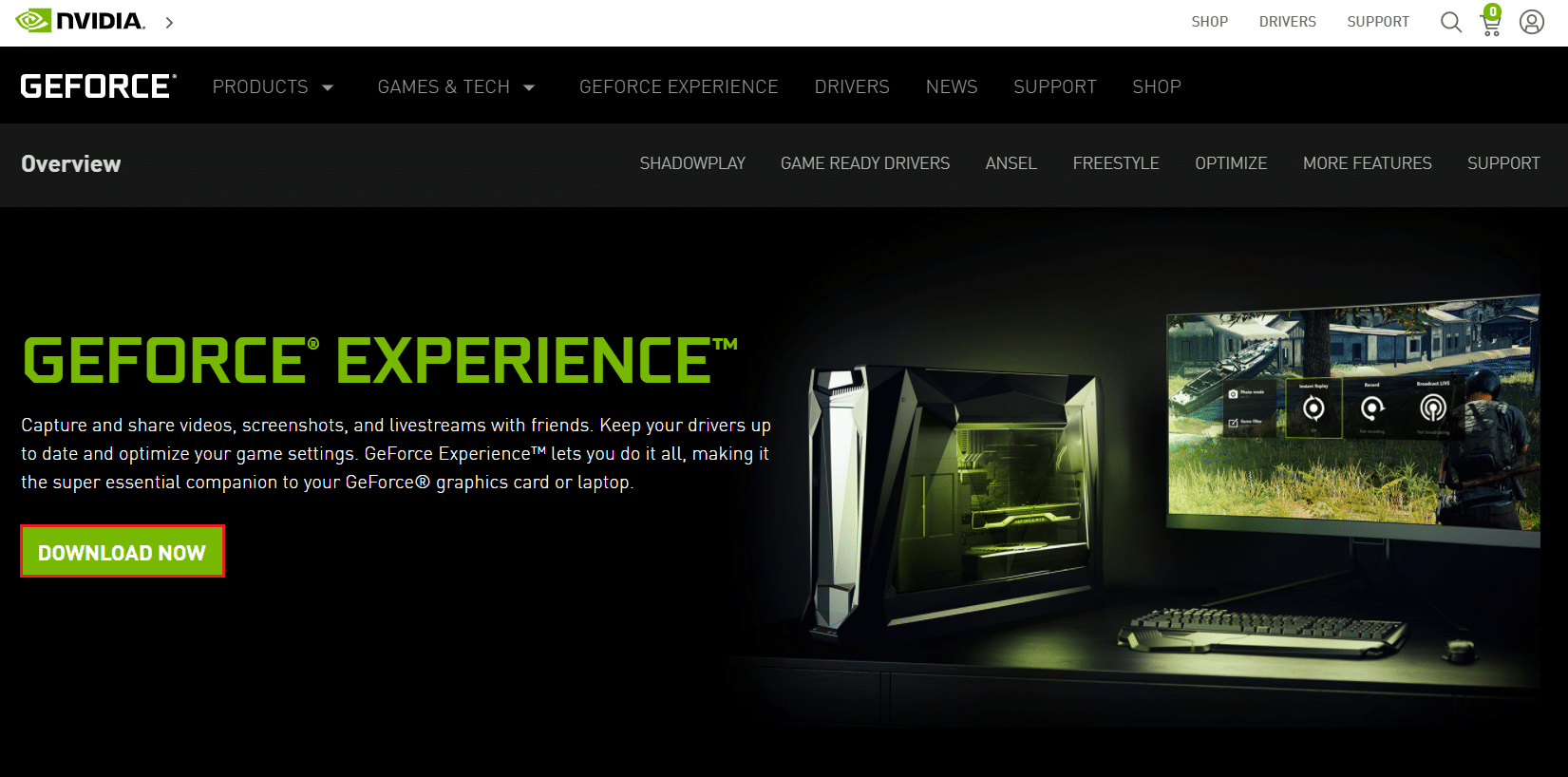
6. Uruchom grę i użyj skrótów klawiszowych , aby otworzyć nagranie za pomocą ShadowPlay .
Często zadawane pytania (FAQ)
Q1. Jak korzystać z ShadowPlay?
Odp. Aby rozpocząć nagrywanie od razu, naciśnij Alt + F9 lub wybierz przycisk Nagraj, a następnie Start. NVIDIA ShadowPlay będzie kontynuować nagrywanie, dopóki nie każesz jej się zatrzymać. Aby zatrzymać nagrywanie, ponownie naciśnij klawisze Alt+F9 lub otwórz nakładkę, wybierz opcję Nagraj, a następnie Zatrzymaj i zapisz.
Q2. Czy to prawda, że ShadowPlay zmniejsza FPS?
Odp. Od 100% (efekt na dostarczonych klatkach) oceniane oprogramowanie obniży wydajność, a zatem im niższy procent, tym gorsza liczba klatek na sekundę. Nvidia ShadowPlay zachowuje około 100 procent przepustowości na testowanej przez nas karcie Nvidia GTX 780 Ti.
Q3. Czy AMD ma ShadowPlay?
Odp. W przypadku zrzutów ekranu i przechwytywania wideo AMD używa urządzenia nakładki podobnego do ShadowPlay, które zawiera migawki programów komputerowych i innych niż gry. ReLive używa tego samego domyślnego skrótu klawiszowego co ShadowPlay, czyli Alt + Z. Można to jednak zmienić za pomocą interfejsu użytkownika.
Zalecana:
- 10 najlepszych pomysłów na słodkie Minecraft House
- Najlepsze 9 zabawnych aplikacji do efektów fotograficznych
- Jak wyłączyć przyspieszenie myszy w systemie Windows 10?
- Napraw kamerę laptopa nie wykrytą w systemie Windows 10
Mamy nadzieję, że te informacje pomogły ci zrozumieć , czym jest ShadowPlay , a także pomogły w rozwiązaniu problemu z brakiem nagrywania ShadowPlay w systemie Windows 10 . Skontaktuj się z nami za pośrednictwem sekcji komentarzy poniżej. Daj nam znać, o czym chcesz się dowiedzieć w następnej kolejności.