
Как включить Application Guard в Защитнике Windows для Edge?
Опубликовано: 2018-07-05Преступники идут в ногу с новыми разработками в области технологий, находя более умные и эффективные способы взлома компьютеров. Таким образом, вполне уместно воспользоваться всеми доступными инструментами, которые защитят наши данные и конфиденциальную информацию во время нашей онлайн-деятельности.
Одной из дополнительных функций безопасности, которыми могут пользоваться пользователи Windows 10 Enterprise, является Application Guard в Защитнике Windows. Его основная функция — запускать Microsoft Edge в виртуализированном, но изолированном контейнере. Таким образом, даже если вредоносный веб-сайт обнаружит лазейку в системе безопасности Edge, компьютер пользователя не будет скомпрометирован.
Раньше Application Guard был доступен только в Windows 10 Enterprise. Однако, когда Microsoft выпустила обновление за апрель 2018 г., пользователи Windows 10 Professional также смогли воспользоваться этой функцией. С другой стороны, пользователям Windows 10 Home по-прежнему необходимо перейти на версию Pro, прежде чем они смогут активировать инструмент. Также стоит отметить, что по умолчанию эта функция отключена. Итак, мы научим вас, как включить Application Guard в Защитнике Windows. Кроме того, мы хотели бы порекомендовать вам Auslogics Anti-Malware. Этот инструмент будет эффективно защищать вас от вирусов. Кроме того, мы также поделимся с вами некоторой полезной информацией, в том числе о системных требованиях этой функции и о том, как вы можете настроить ее в соответствии со своими предпочтениями. Таким образом, вы сможете использовать его в полной мере.
Что вам потребуется для включения Application Guard в Защитнике Windows
Application Guard в Защитнике Windows, также известный как WDAG или Application Guard, работает с браузером Microsoft Edge. Важно отметить, что Windows использует технологию виртуализации Hyper-V от Microsoft. Таким образом, прежде чем вы узнаете, как включить Application Guard в Защитнике Windows, вы должны убедиться, что на вашем ПК установлено оборудование для виртуализации Intel VT-X или AMD-V. Другие системные требования, указанные Microsoft, включают не менее 5 ГБ свободного места на жестком диске, 64-разрядный процессор с не менее чем 4 ядрами и 8 ГБ оперативной памяти.
Как включить Application Guard в Защитнике Windows
Чтобы включить эту функцию, следуйте инструкциям ниже:
- Щелкните значок поиска на панели задач.
- Введите «панель управления» (без кавычек), затем нажмите Enter.
- Нажмите «Программы», затем выберите «Включение или отключение компонентов Windows» в разделе «Программы и компоненты».
- В списке выберите Application Guard в Защитнике Windows.
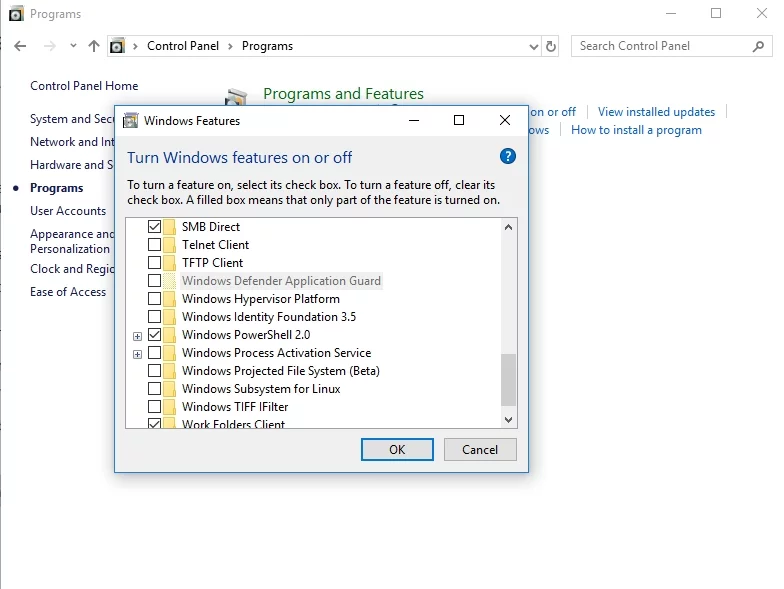
- Нажмите «ОК».
- Ваша система установит Application Guard в Защитнике Windows. После завершения процесса необходимо перезагрузить компьютер.
Если вы не можете найти Application Guard в Защитнике Windows в списке, это означает, что вы используете Windows 10 Home или еще не установили обновление за апрель 2018 года. С другой стороны, вы можете видеть эту функцию, но она неактивна. Это означает лишь то, что ваш компьютер не соответствует минимальным системным требованиям. Возможно, на вашем ПК нет оборудования AMD-V или Intel VT-x. У вас также может быть менее 8 ГБ оперативной памяти.
Запуск Edge в Application Guard
После установки Application Guard Edge по-прежнему будет работать в обычном режиме просмотра. Единственное отличие состоит в том, что вы можете открыть безопасное окно просмотра, защищенное этой функцией. Чтобы запустить Edge в Application Guard, просто следуйте приведенным ниже инструкциям:

- Запустите Microsoft Edge, как обычно.
- После запуска Edge нажмите «Меню», затем выберите «Новое окно Application Guard».
- Откроется отдельное окно Microsoft Edge. Вы должны увидеть оранжевый значок Application Guard в верхнем левом углу окна. Это указывает на то, что вы используете браузер, защищенный этой функцией.
Некоторые важные сведения о Application Guard в Защитнике Windows
Из нового окна Edge вы сможете открывать дополнительные окна браузера. Вы даже можете открывать окна InPrivate, которые по-прежнему защищены Application Guard. Вы заметите, что значок панели задач в окне Application Guard отличается от обычного значка браузера Microsoft Edge. Синий логотип Edge 'e' теперь будет иметь серый значок щита над ним.
Когда вы открываете или загружаете определенные файлы из браузера Edge, он может запускать средства просмотра документов и другие виды программ в режиме Application Guard. Вы увидите значок серого щита над их значками на панели задач, если они работают в режиме Application Guard.
Имейте в виду, что вы не сможете использовать списки чтения или функции избранного Edge в режиме Application Guard. Как только вы выйдете из своего компьютера, история вашего браузера и файлы cookie для этого конкретного сеанса будут удалены. Таким образом, всякий раз, когда вы используете режим Application Guard, вам нужно будет снова войти на веб-сайты.
Также важно отметить, что ваши загрузки будут ограничены, когда вы используете режим Application Guard. Поскольку вы используете изолированный браузер Edge, он не сможет получить доступ к вашей обычной файловой системе. В режиме Application Guard вы не сможете загружать файлы из обычных папок на веб-сайты и не сможете загружать файлы в свою систему.
Как правило, загрузка и открытие файлов будут ограничены в режиме Application Guard. Кроме того, вы не сможете использовать такие функции, как печать, а также копирование и вставка. С другой стороны, вы всегда можете настроить параметры, чтобы снять некоторые из вышеупомянутых ограничений.
Настройка Application Guard в Защитнике Windows
Вы всегда можете использовать редактор локальной групповой политики для настройки ограничений Application Guard в Защитнике Windows. Если вы используете Windows 10 Professional или Enterprise, вы сможете следовать приведенным ниже инструкциям.
- На панели задач щелкните значок поиска.
- Введите «gpedit.msc» (без кавычек), затем нажмите Enter.
- Следуйте по этому пути:
- Конфигурация компьютера -> Административные шаблоны -> Компоненты Windows -> Application Guard в Защитнике Windows
Отсюда вы сможете настроить определенные функции в Application Guard. Вот некоторые из настроек, которые вы можете настроить:
- Разрешение Application Guard сохранять историю вашего браузера, избранное и файлы cookie
- Разрешение Edge загружать файлы в обычные системные файлы
- Предоставление Edge доступа к вашему обычному системному буферу обмена
- Включение печати через Edge Application Guard
Не забудьте перезагрузить компьютер после настройки этих параметров.
Вы пробовали использовать Application Guard на Edge?
Поделитесь своим опытом в комментариях ниже!