
การแก้ไขปัญหาเสียงทั่วไปใน Movie Maker
เผยแพร่แล้ว: 2018-10-15การตรวจสอบเสียง: เหตุใดจึงไม่เล่นเพลงใน Movie Maker บน Windows 10
Windows Movie Maker เป็นโปรแกรมตัดต่อวิดีโอที่ใช้งานง่ายและใช้งานง่าย ซึ่งผู้ใช้สามารถใช้เพื่อแก้ไขเสียงหรือวิดีโอ แล้วแชร์กับเพื่อนทางออนไลน์ด้วยการอัปโหลดไปยังเว็บไซต์ เช่น YouTube, Vimeo และ Facebook แต่ทำไมบางครั้งเพลงไม่เล่นใน Movie Maker นี่เป็นเพียงหนึ่งในปัญหาด้านเสียงทั่วไปใน Movie Maker บน Windows 10 และมีวิธีแก้ไขปัญหาที่แตกต่างกันออกไป
เกิดอะไรขึ้นกับ Windows 10?
Windows 10 เป็นระบบปฏิบัติการที่ดีเป็นส่วนใหญ่ แต่อาจมีปัญหาหลายประการตั้งแต่ปัญหาการงอกของฟันไปจนถึงปัญหาที่คงอยู่ตลอดเวลา
ปัญหาด้านเสียงเป็นปัญหาที่พบบ่อยที่สุด แม้กระทั่งการแจ้งให้ Microsoft เผยแพร่ชุดวิดีโอการแก้ไขปัญหาสั้นๆ เพื่อช่วยแก้ไขปัญหาเสียงเมื่อสองสามปีก่อน วิดีโอเหล่านั้นรวมถึงการเรียกใช้ตัวแก้ไขปัญหาเสียง การปิดการเพิ่มประสิทธิภาพเสียง การใช้ตัวจัดการอุปกรณ์เพื่อค้นหาปัญหาด้านเสียง และการเปลี่ยนรูปแบบการเล่นเริ่มต้น
Movie Maker สำหรับ Windows 10 มีคุณสมบัติหลักซึ่งรวมถึงการเพิ่มวิดีโอและภาพถ่าย การเพิ่มเพลง การบันทึกวิดีโอเว็บแคม และการสร้างสแน็ปช็อต ผู้ใช้ยังสามารถเพิ่มชื่อใหม่ก่อนรายการที่เลือก เพิ่มข้อความหรือคำอธิบายภาพ และเพิ่มเครดิต
ที่ด้านหน้าของแอนิเมชั่น ช่วยให้คุณสร้างทรานซิชั่น เช่น สีน้ำเงิน พลิก ครอสเฟด พิกเซล และภาพยนตร์ นอกจากนี้ยังช่วยให้คุณสามารถแก้ไขเอฟเฟ็กต์ภาพและเปลี่ยนการตั้งค่าอัตราส่วนภาพเพื่ออ้างอิงบางส่วนได้
3 ปัญหาเสียงของ Movie Maker ที่ต้องระวัง
ผู้ใช้บางคนรายงานปัญหาเสียงขณะใช้ซอฟต์แวร์ตัดต่อวิดีโอยอดนิยม ต่อไปนี้คือปัญหาที่ได้รับการจัดทำเป็นเอกสารอย่างกว้างขวางสามฉบับซึ่งคุณสามารถเรียนรู้วิธีแก้ไขได้:
- ไม่มีเสียงในปัญหาวิดีโอที่นำเข้าใน Windows Movie Maker – แม้ว่าปัญหาทั่วไปจะสามารถแก้ไขได้โดยเริ่มบริการ Windows Audio ใหม่
- ไม่มีเสียงเกี่ยวกับปัญหา MKV – หากปัญหาเกี่ยวข้องกับไฟล์ MKV เท่านั้น อาจเป็นเพราะไม่มีรหัสวิดีโอ เคล็ดลับคือการติดตั้งชุดตัวแปลงสัญญาณ
- ไม่มีเสียงหลังจากบันทึก / เพลงไม่เล่น ปัญหา – ปัญหาด้านเสียงของ Windows Movie Maker สามารถแก้ไขได้โดยใช้หนึ่งในวิธีแก้ไขปัญหาที่เราอธิบายไว้ด้านล่าง
จะแก้ไขปัญหาเสียงของ Windows Movie Maker ใน Windows 10 ได้อย่างไร
เหตุใดจึงไม่เล่นเพลงใน Movie Maker ทำไมคุณไม่ได้ยินเสียงอะไรเลย? ต่อไปนี้คือโซลูชันต่างๆ ที่ควรลอง:
- ลองเริ่มบริการ Windows Audio ใหม่ – นี่เป็นวิธีแก้ปัญหาทั่วไปทุกครั้งที่เกิดปัญหาด้านเสียงใน Movie Maker นี่คือขั้นตอน:
- กด Windows Key + R จากนั้นป้อน services.msc หลังจากนั้น ให้กดแป้น Enter หรือคลิก ตกลง
- เมื่อหน้าต่าง Services เปิดขึ้น ให้มองหา Windows Audio ในรายการบริการ
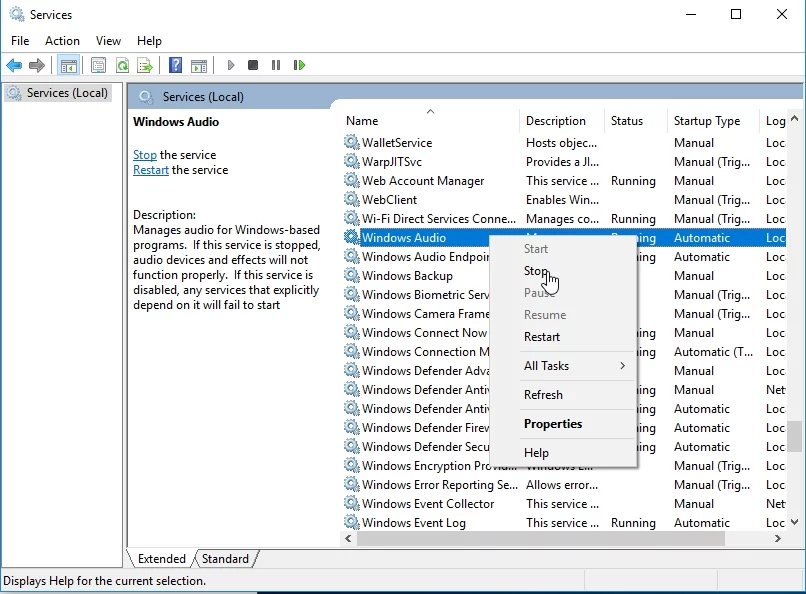
- คลิกขวาที่บริการ เลือกหยุด และคลิกขวาที่บริการอีกครั้งเพื่อเลือกเริ่มจากเมนู
หรือคุณอาจเริ่มตัวจัดการงานโดยกด Ctrl + Shift + Esc บนแป้นพิมพ์ ทำตามแท็บบริการและค้นหา AudioSrv (Windows Audio) คลิกขวาที่มัน มองหา Restart ในตัวเลือก และบริการควรเริ่มใหม่ภายใน 10 วินาที
แม้ว่าจะเป็นวิธีแก้ปัญหาที่มีประโยชน์ แต่ควรดำเนินการแก้ไขนี้ทุกครั้งที่คุณเริ่มโครงการ Movie Maker หรือรีสตาร์ทพีซีของคุณ

- ใช้รูปแบบ WMV แทน – ผู้ใช้บางรายที่มีปัญหากับเสียงได้รายงานว่าพวกเขาแปลงไฟล์เป็นรูปแบบ WMV เพื่อใช้ใน Movie Maker และทำงานได้ดี มีซอฟต์แวร์มากมายที่แปลงเป็นรูปแบบนี้ บางคนยังรายงานว่าพวกเขาแปลงไฟล์เป็น .wmv และจากนั้นไปเป็นรูปแบบ .mp4 และปรากฎว่าไม่เป็นไร
- การปิดเสียง DTS – แม้ว่าคุณลักษณะเสียง DTS จะมีประโยชน์ แต่ก็อาจทำให้เกิดปัญหาด้านเสียงได้ในบางครั้ง หากต้องการปิดใช้งานคุณลักษณะนี้ทั้งหมด ให้พิมพ์ DTS sound ในแถบค้นหา จากนั้นคลิก DTS Sound จากรายการผลลัพธ์ เมื่อหน้าต่าง DTS Sound เปิดขึ้น ให้คลิกไอคอนปุ่มเปิด/ปิดทางด้านซ้าย หน้าต่างควรเปลี่ยนเป็นสีเทา ซึ่งหมายความว่าปิดแล้ว ลองใช้เสียงใน Movie Maker เพื่อดูว่าการแก้ไขนั้นได้ผลหรือไม่
- การติดตั้งชุดตัวแปลงสัญญาณ – คอมพิวเตอร์ของคุณอาจไม่สามารถเล่นไฟล์วิดีโอบางไฟล์ได้ เว้นแต่จะมีตัวแปลงสัญญาณที่เหมาะสม ซึ่งสามารถแก้ไขได้โดยการติดตั้งรหัสที่จำเป็น
- การเปลี่ยนการตั้งค่าเสียง – อาจเป็นการตั้งค่าเสียงที่ปรากฏขึ้นหากไม่มีเสียงใน Movie Maker บางครั้งอาจต้องปิดการใช้งานโหมดพิเศษเพื่อให้เสียงทำงานได้อย่างถูกต้อง ทำตามขั้นตอนต่อไปนี้:
- ในแถบงาน ให้คลิกขวาที่ไอคอนเสียง แล้วเลือกเสียงจากเมนู
- ไปที่แท็บ Playback จากนั้นดับเบิลคลิกที่อุปกรณ์เสียงปัจจุบัน
- ไปที่แท็บขั้นสูง ปิดใช้งานตัวเลือกทั้งหมดภายใต้โหมดพิเศษ คลิก Apply จากนั้นคลิก OK เพื่อบันทึกการเปลี่ยนแปลง
หากปัญหายังคงอยู่ อาจเป็นการดีที่จะลองเปลี่ยนไปใช้ซอฟต์แวร์ตัดต่อวิดีโออื่น โปรดทราบว่า Movie Maker เป็นเครื่องมือที่เก่ากว่า และอาจมีแนวโน้มที่จะเกิดปัญหาเหล่านี้มากกว่าเวอร์ชันล่าสุด
ขณะแก้ไขปัญหาด้านเสียงทั่วไป สิ่งสำคัญคือต้องตรวจสอบให้แน่ใจว่าคอมพิวเตอร์ไม่มีข้อผิดพลาด และได้รับการปรับแต่งอย่างเหมาะสมเพื่อประสิทธิภาพสูงสุด เครื่องมือที่มีประสิทธิภาพ เช่น Auslogics Driver Updater จะอัปเดตไดรเวอร์ทั้งหมดบนพีซีของคุณในคลิกเดียว เพื่อป้องกันความขัดแย้งของอุปกรณ์และช่วยให้การทำงานของฮาร์ดแวร์เป็นไปอย่างราบรื่น บางครั้งความผิดพลาดของเสียงใน Windows 10 อาจทำให้ฮาร์ดแวร์หรืออุปกรณ์ในระบบของคุณร้องขอความช่วยเหลือได้ ทำให้เกิดสัญญาณไฟแดงขึ้นเนื่องจากการทำงานไม่ราบรื่นและมีประสิทธิภาพอีกต่อไป
แก้ไขปัญหาพีซีด้วย Driver Updater
ประสิทธิภาพของพีซีที่ไม่เสถียรมักเกิดจากไดรเวอร์ที่ล้าสมัยหรือเสียหาย Auslogics Driver Updater วินิจฉัยปัญหาของไดรเวอร์และให้คุณอัปเดตไดรเวอร์เก่าทั้งหมดในคราวเดียวหรือทีละรายการเพื่อให้พีซีของคุณทำงานได้ราบรื่นยิ่งขึ้น

บทความนี้นำเสนอห้าวิธีที่ได้รับความนิยมและมีประสิทธิภาพในการแก้ไขปัญหาที่ ไม่มีเสียงในวิดีโอที่นำเข้า ใน Windows Movie Maker รวมถึงปัญหาเสียงทั่วไปอื่นๆ ใน Windows 10 ขอให้โชคดี และเราหวังว่าหนึ่งในวิธีแก้ไขปัญหาเหล่านี้จะได้ผล!