
วิธีค้นหาไซต์ใด ๆ จากแถบที่อยู่ของ Chrome
เผยแพร่แล้ว: 2022-01-29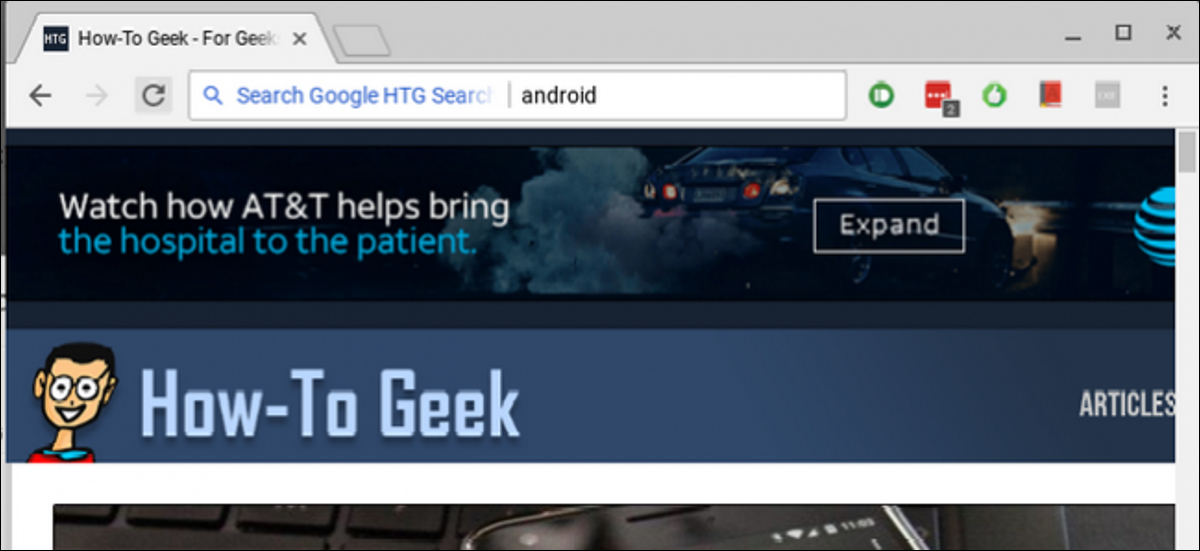
Chrome เป็นเบราว์เซอร์ทางเลือกสำหรับคนจำนวนมาก และหากคุณต้องการเพิ่มพลังให้กับเกมการค้นหา มีวิธีที่รวดเร็วและง่ายดายในการค้นหาเว็บไซต์โปรดทั้งหมดของคุณโดยตรงจากแถบที่อยู่ (หรือที่ Google เรียกว่าแถบอเนกประสงค์) . เรามาพูดถึงเรื่องนี้กัน
ที่เกี่ยวข้อง: วิธีค้นหา Google Drive โดยตรงจากแถบที่อยู่ของ Chrome
เราได้ครอบคลุมการค้นหา Google ไดรฟ์จากแถบอเนกประสงค์แล้ว และสามารถใช้วิธีการพื้นฐานเดียวกันนี้เพื่อค้นหาไซต์ใดๆ ก็ได้ แม้ว่าไซต์จะไม่มีการค้นหาเฉพาะ คุณสามารถใช้ Google เพื่อค้นหาเฉพาะไซต์นั้นได้ ซึ่งก็คือ super rad เราจะครอบคลุมทั้งสองวิธีที่นี่: ไซต์ที่มีฟังก์ชันการค้นหาเฉพาะ เช่นเดียวกับไซต์ที่คุณต้องการใช้ Google สำหรับ
วิธีใช้เครื่องมือค้นหาของเว็บไซต์จากแถบที่อยู่
ตัวอย่างเช่น สมมติว่าคุณใช้ Amazon ตลอดเวลา แทนที่จะไปที่ไซต์และกดแถบค้นหาของ Amazon สำหรับสิ่งที่คุณกำลังมองหา คุณสามารถประหยัดเวลาไม่ กี่วินาที โดยทำโดยตรงจาก Chrome คุณสามารถดำเนินการต่อและเริ่มวางแผนว่าจะทำอะไรกับเวลาที่เหลือทั้งหมดนั้น
ในการดำเนินการนี้ เราจะตั้งค่าเครื่องมือค้นหาที่กำหนดเองภายใน Chrome โดยใช้พารามิเตอร์เฉพาะของ Amazon ดังนั้นไปข้างหน้าและข้ามไปที่ Amazon แล้วค้นหาบางสิ่ง คุณจะต้องใช้ URL หลังจากดำเนินการค้นหาแล้ว มันจะมีลักษณะดังนี้:
https://www.amazon.com/s/ref=nb_sb_noss?url=search-alias%3Daps&field-keywords=galaxy+s8
สตริงการค้นหาค่อนข้างยาว แต่คุณจะต้องคัดลอกข้อมูลทั้งหมด เราจะเปลี่ยนแปลงเล็กน้อยในขั้นตอนต่อไป
ถัดไป ไปข้างหน้าและคลิกปุ่มสามจุดที่มุมบนขวาใน Chrome จากนั้นเลือกการตั้งค่า
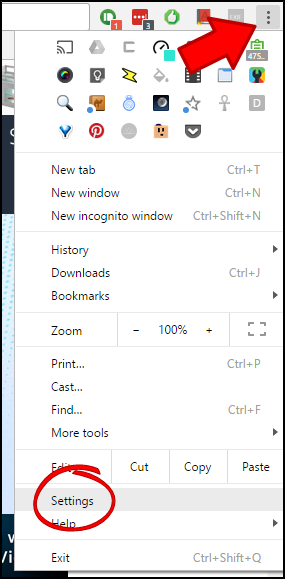
จากที่นี่ ให้เลื่อนลงไปที่ส่วน "เครื่องมือค้นหา" แล้วคลิก "จัดการเครื่องมือค้นหา"

ใต้เมนูนี้ คลิก "เพิ่ม" ถัดจากส่วนหัวของเครื่องมือค้นหาอื่นๆ

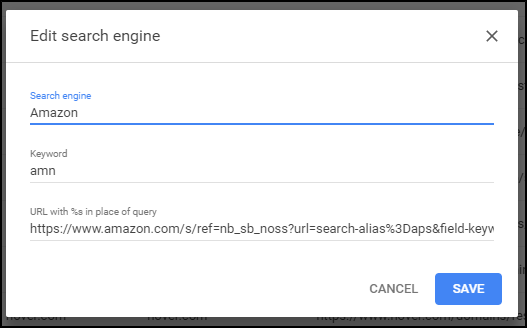
ในช่องแรก ให้ป้อนชื่อเว็บไซต์ที่คุณจะค้นหา ในตัวอย่างนี้ เรากำลังใช้ Amazon
ในช่องที่สอง ให้ป้อนรหัสสั้นทั้งหมด—อีกครั้งที่เกี่ยวข้องกับไซต์ที่คุณกำลังค้นหา ฉันจะใช้ "amn" ที่นี่ แต่คุณสามารถใช้รหัสย่อใดก็ได้ที่คุณต้องการ
สุดท้าย วางลิงก์ที่คุณคัดลอกไว้ก่อนหน้านี้ แต่นี่คือส่วนสำคัญ คุณจะต้องเปลี่ยนคำค้นหาเป็น %s ใน URL โดยพื้นฐานแล้ว ให้ลบคำที่คุณค้นหาออกจากสตริงและแทนที่ด้วย %s ดังนั้นสิ่งนี้:
https://www.amazon.com/s/ref=nb_sb_noss?url=search-alias%3Daps&field-keywords=galaxy+s8
กลายเป็นสิ่งนี้:
https://www.amazon.com/s/ref=nb_sb_noss?url=search-alias%3Daps&field-keywords=%s
ในตอนท้ายควรมีลักษณะดังนี้:
คลิก "บันทึก" ที่ด้านล่าง เท่านี้ก็เสร็จเรียบร้อย
จากนี้ไป คุณสามารถพิมพ์ "amn" และเว้นวรรคในแถบอเนกประสงค์ ตามด้วยคำค้นหาเพื่อค้นหา Amazon อย่างรวดเร็ว
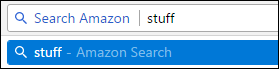
อีกครั้ง คุณสามารถแก้ไขสิ่งนี้ได้อย่างง่ายดายสำหรับไซต์ใดๆ ที่คุณต้องการ เพียงแค่ลบคำค้นหาของคุณออกจากลิงก์และแทนที่ด้วย %s

วิธีค้นหาไซต์เฉพาะโดยใช้ Google จากแถบที่อยู่
หากไซต์ใดไซต์หนึ่งไม่มีฟังก์ชันการค้นหา (หรือฟังก์ชันการค้นหาขาดหายไป) คุณยังสามารถค้นหาไซต์เฉพาะโดยใช้ Google ได้ ในทางกลับกัน คุณสามารถใช้การค้นหานี้เพื่อสร้างเครื่องมือค้นหาที่กำหนดเองใน Chrome เพื่อให้รวดเร็วและง่ายดาย
ตัวอย่างเช่น สมมติว่าคุณชอบไซต์ที่ชื่อว่า How-to Geek และคุณต้องการที่จะสามารถค้นหาความรู้ด้านเทคโนโลยีได้ในทันที คุณสามารถค้นหา Google เฉพาะหน้าใน How-To Geek โดยใช้เคล็ดลับที่คล้ายกันมากกับด้านบน
ก่อนอื่น คุณจะต้องรู้วิธีบอก Google ว่าคุณต้องการค้นหาไซต์ใด เป็นเรื่องง่ายจริงๆ เพราะมันเป็นสิ่งที่สร้างขึ้นใน Google โดยกำเนิด ใช้คำสั่งนี้:
site:howtogeek.com <คำค้นหา>
เมื่อคุณป้อนข้อความนั้น โดยทั่วไปแล้ว Google จะแจ้งว่าคุณต้องการค้นหาไซต์ใดไซต์หนึ่งสำหรับข้อความค้นหานั้น
ในสถานการณ์นี้ ฉันค้นหาไซต์สำหรับ "Android" ดังนั้น URL จะมีลักษณะดังนี้:
https://www.google.com/search?rlz=1C1CHKZ_enUS439US439&sourceid=chrome&ie=UTF-8&q=site:howtogeek.com+android
นั่นคือสิ่งที่เราจะใช้เพื่อสร้างการค้นหาโดย Google ที่กำหนดเอง
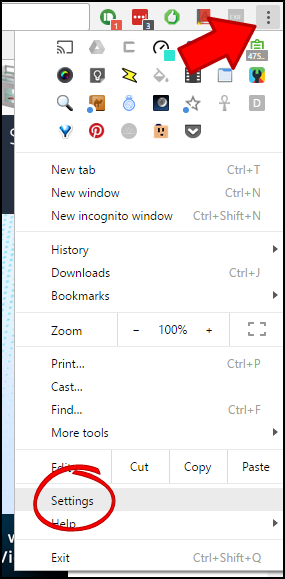
กลับไปที่ Chrome คลิกจุดสามจุดที่มุมขวาบน จากนั้นเลือก "การตั้งค่า"
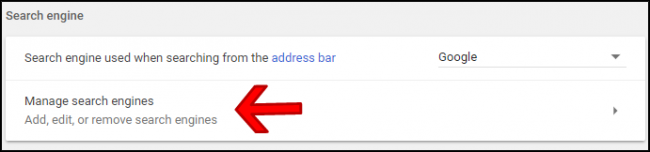
เลื่อนลงมาจนกว่าคุณจะเห็นหมวดหมู่เครื่องมือค้นหา แล้วคลิก "จัดการเครื่องมือค้นหา"
คลิก "เพิ่ม" ถัดจากส่วนหัวของเครื่องมือค้นหาอื่นๆ

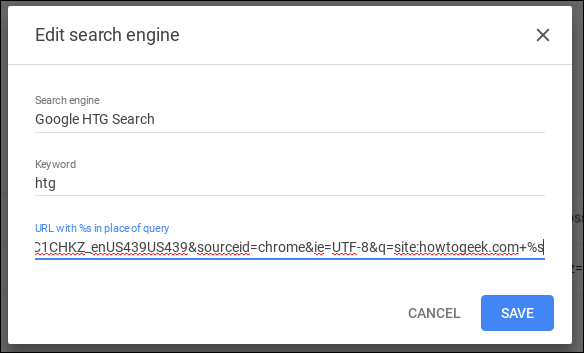
ในกล่องโต้ตอบนี้ ให้ป้อนชื่อสำหรับการค้นหาแบบกำหนดเองของคุณในตอนแรก เราเรียกชื่อนี้ว่า "Google HTG Search" แต่คุณสามารถเปลี่ยนชื่อได้ตามนั้น (โดยเฉพาะถ้าคุณใช้ไซต์อื่น)
ในช่องที่สอง ให้ป้อนคำค้นหาที่กำหนดเอง ซึ่งเป็นสิ่งที่คุณจะใช้เพื่อดำเนินการคำสั่ง เราจะใช้ “htg” ที่นี่ แต่คุณสามารถเปลี่ยนได้ตามความต้องการของคุณอีกครั้ง
สุดท้าย เราจะป้อน URL ที่กำหนดเอง คุณจะใช้ URL ที่แน่นอนซึ่งคุณคัดลอกไว้ก่อนหน้านี้ แต่เปลี่ยนส่วนสำคัญเพียงชิ้นเดียว ที่ส่วนท้ายสุดของ URL คุณจะลบข้อความค้นหาและแทนที่ด้วย %s ดังนั้น ในตัวอย่างของเรา สิ่งนี้:
https://www.google.com/search?rlz=1C1CHKZ_enUS439US439&sourceid=chrome&ie=UTF-8&q=site:howtogeek.com+android
กลายเป็นสิ่งนี้:
https://www.google.com/search?rlz=1C1CHKZ_enUS439US439&sourceid=chrome&ie=UTF-8&q=site:howtogeek.com+%s
ตรวจสอบให้แน่ใจว่าได้เปลี่ยนเฉพาะคำหลังจากเครื่องหมายบวกที่ส่วนท้าย—ทุกอย่างก่อนหน้านั้นจำเป็นต้องดำเนินการคำสั่งอย่างถูกต้อง
ดังนั้น ผลลัพธ์ที่ได้ควรมีลักษณะดังนี้ (อีกครั้ง สมมติว่าคุณกำลังติดตามสถานการณ์ของเราที่นี่):
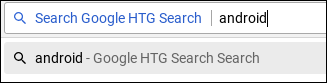
ณ จุดนั้น คุณเพียงแค่ต้องป้อนข้อความค้นหา—ในกรณีของเราคือ “htg”—ตามด้วยช่องว่างและข้อความค้นหาของคุณ แบม คุณเพิ่งค้นหาไซต์ใดไซต์หนึ่งโดยใช้ Google
นี่เป็นวิธีที่รวดเร็วและง่ายดายในการดำเนินการค้นหาไซต์ใดๆ บนเว็บ ซึ่งจะให้ผลลัพธ์ที่มีความหมายมากขึ้นสำหรับหัวข้อเฉพาะ ฉันมีการค้นหาเหล่านี้หลายสิบครั้ง ซึ่งลดระยะเวลาที่ฉันใช้ในการขุดค้นผลลัพธ์แบบทวีคูณ
ในตัวอย่างทั้งสองของเรา คุณต้องแก้ไขสตริงการค้นหาเฉพาะสำหรับความต้องการเฉพาะของคุณเท่านั้น