
"Proxy sunucusunda bir sorun var" sorunu nasıl düzeltilir?
Yayınlanan: 2018-09-25Birçoğumuz günlük görevlerimizi yerine getirmek için internete güveniyoruz. Öğrenci, ofis çalışanı veya dijital göçebe olun, istikrarlı bir bağlantıya sahip olmak muhtemelen hayatınızın vazgeçilmez bir parçası haline geldi. Ancak, bir web sitesinde gezinirken bir hata mesajı gördüğünüzde ne yapacaksınız? Mesaj size proxy sunucusunda bir sorun olduğunu veya Windows 10'da adresin yanlış olduğunu söylediğinde yapmanız gereken işlemler nelerdir?
Proxy sunucusu kullanmıyorken bile bu tür bir hata mesajının görünmesi hiçbir şeye değmez. Bununla birlikte, henüz panik yapmamalısınız. Bu yazıda, Windows 10'da Err_Proxy_Connection_Failed'i nasıl düzelteceğinizi öğreteceğiz. Bir hayalet proxy sunucusu veya web tarayıcınızla ilgili sorunlar yaşıyorsanız, çözüm listemizi gözden geçirdiğinizden emin olun.
Windows 10'da Proxy Sunucusuna Bağlanamıyor Sorunu Nasıl Onarılır
Windows 10'da Err_Proxy_Connection_Failed'i nasıl düzelteceğinizi öğrenmeden önce, sorunla ilgili senaryoları bilmeniz sizin için idealdir. Bu şekilde, sorunun tekrar olmasını nasıl önleyeceğinizi daha iyi anlayacaksınız.
- Windows 10'da proxy sunucusunda bir sorun var veya adres yanlış - Bazı durumlarda sorun proxy ayarlarındaki sorunlardan kaynaklanabilir. Bunu çözmek için özelliği devre dışı bırakmalısınız.
- Proxy sunucusuna bağlanılamıyor – Bu sorunla karşılaşırsanız bir VPN'e geçmenizi öneririz.
- Windows 10'da Err_Proxy_Connection_Failed - Bu genellikle web tarayıcılarında görünür. Tarayıcınızı varsayılan ayarlarına döndürmeyi deneyebilirsiniz. Bunun sorunu çözüp çözmediğini görmek için farklı bir tarayıcı da kullanabilirsiniz.
- Web tarayıcınızda bağlantı yok – Bazı durumlarda, virüsten koruma programları web tarayıcılarına müdahale edebilir. Bu sorunu çözmek için üçüncü taraf güvenlik aracınızı devre dışı bırakmanız veya kaldırmanız yeterlidir.
Yöntem 1: Bağlantınızın Kararlı olup olmadığını kontrol etme
Yapmanız gereken ilk şeylerden biri, sabit bir İnternet bağlantınız olup olmadığını kontrol etmektir. Wi-Fi'nize bağlanmak yerine bir LAN bağlantısına takın. Bunun, soruna yalnızca geçici bir çözüm olduğunu belirtmekte fayda var. Ayrıca sorunun nedeni de bu değil. Ancak, bu çözümü deneyebilirsiniz ve bu, diğer sorun giderme adımlarını çok daha kolay hale getirecektir. Bunun yardımcı olup olmadığını görmek için diğer tarayıcıları kullanmayı da deneyebilirsiniz.
Genellikle proxy ayarlarını geçersiz kıldığından Firefox'u kullanmanızı öneririz. Chrome'u kullanmayı seçerseniz, ayarları manuel olarak değiştirmeniz gerekebilir.
Yöntem 2: Antivirüsünüzü Kontrol Etme
Bu günlerde, bilgisayarınızı güvenlik tehditlerinden korumak için güvenilir bir üçüncü taraf virüsten koruma yazılımına sahip olmak çok önemlidir. Ancak, bahsettiğimiz gibi, tarayıcınıza müdahale edebilir ve hatanın görünmesine neden olabilir. Virüsten koruma yazılımınızdaki bazı özellikleri devre dışı bırakarak bu sorunu çözebilirsiniz. Bunu yapmak hatadan kurtulmazsa, programı geçici olarak kaldırmanızı öneririz.

Kötü Amaçlı Yazılımdan Koruma ile PC'yi Tehditlerden Koruyun
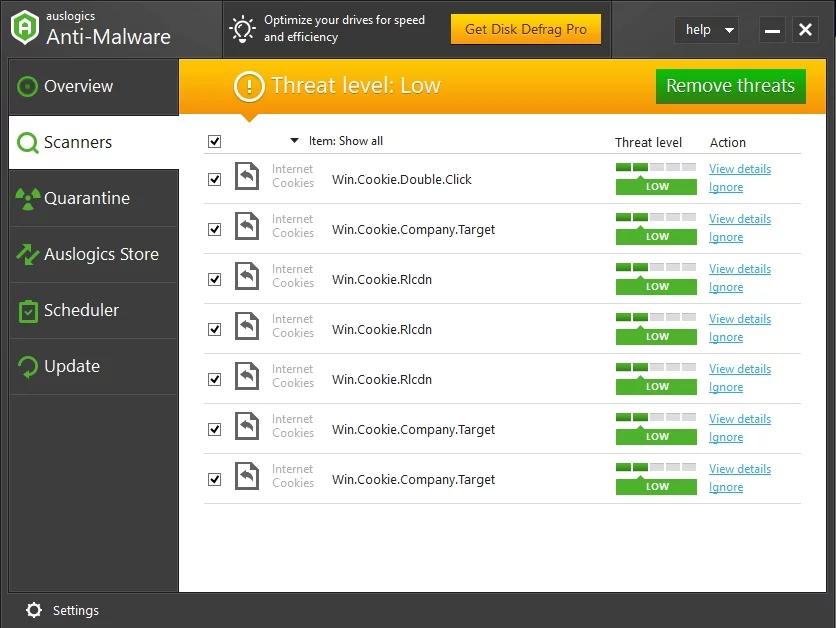
Bilgisayarınızda antivirüsünüzün gözden kaçırabileceği kötü amaçlı yazılım olup olmadığını kontrol edin ve Auslogics Anti-Malware ile tehditlerin güvenli bir şekilde kaldırılmasını sağlayın

Virüsten koruma yazılımınızı kaldırmak sorunu çözerse, farklı bir güvenlik aracına geçmenizi öneririz. Piyasada birçok harika üçüncü taraf antivirüs programı var. Ancak, Auslogics Anti-Malware gibi güvenilir bir ürünü seçmenizi öneririz. Bu araç, ana antivirüsünüzün gözden kaçırabileceği kötü amaçlı öğeleri ve tehditleri algılayabilir. Dahası, Windows sistemleriyle uyumlu olacak şekilde tasarlanmıştır. Böylece, İnternet bağlantısı sorunlarına neden olmadan size optimum koruma sağlayacaktır.
Yöntem 3: Proxy Ayarlarınızı Kontrol Etme
Deneyebileceğiniz en basit çözümlerden biri, proxy'nizi devre dışı bırakmak ve varsayılan ayarlara geçmektir. Bunu yapmak için aşağıdaki talimatları izleyin:
- Klavyenizde Windows Tuşu+S tuşlarına basın.
- "Kontrol paneli" yazın (tırnak işaretleri olmadan), ardından Enter'a basın.
- Ağ ve İnternet'i tıklayın.
- İnternet Seçenekleri'ni seçin.
- Bağlantılar sekmesine gidin, ardından LAN ayarları'na tıklayın.
- 'LAN'ınız için bir proxy sunucusu kullanın' seçeneğinin yanındaki kutunun seçimini kaldırın.
- 'Ayarları otomatik olarak algıla'nın yanındaki kutuyu seçin.
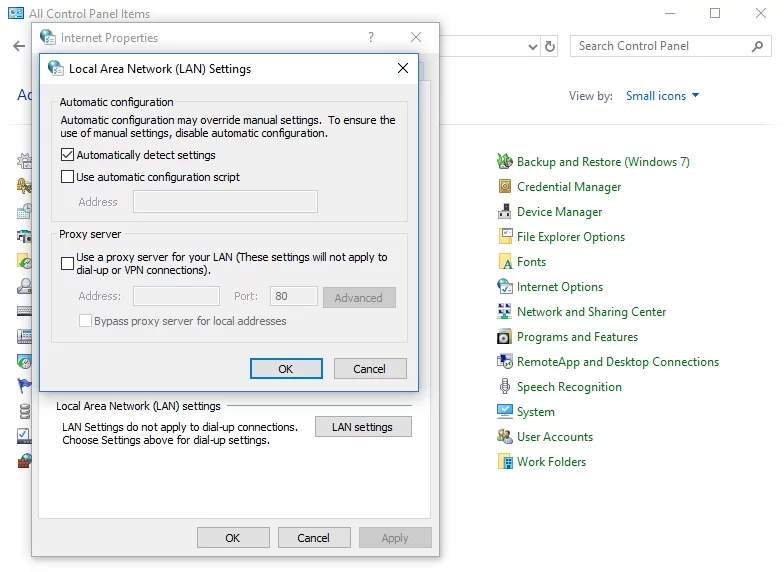
- Yaptığınız değişiklikleri kaydetmek için Tamam'a tıklayın.
Yöntem 4: Kayıt Defteri Üzerinden Proxy Ayarlarınızı Düzeltme
Windows özelliklerini devre dışı bırakmanın en yaygın yollarından biri, ayarları sistem arayüzü aracılığıyla değiştirmektir. Ancak, bazı kutuların işaretini kaldırarak sorunu çözemezseniz, bir sonraki çözüm kayıt defterinden geçmektir. Bu çözüm, bağlantınızı engellemeye devam eden bir hayalet proxy için de idealdir.

Devam etmeden önce, adımları dikkatli bir şekilde izlemeyi unutmamalısınız. Windows Kayıt Defteri'nin hassas bir veritabanı olduğunu unutmayın. Bir şeyi yanlış ayarlarsanız, bilgisayarınıza ciddi zararlar verebilirsiniz. Bu nedenle, yalnızca talimatları bir tişörte uygulayabileceğinizden eminseniz devam etmelisiniz.
- Klavyenizde Windows Tuşu+R tuşlarına basarak Çalıştır iletişim kutusunu açın.
- “regedit” yazın (tırnak işaretleri olmadan), ardından Enter'a basın.
- Kayıt defterinin bir yedeğini oluşturun. Bunu, Dosya'yı tıklayıp ardından Dışa Aktar'ı seçerek yapabilirsiniz.
- Bu yolu izleyin:
HKEY_CURRENT_USER -> Yazılım -> Microsoft -> Windows -> Güncel Sürüm -> İnternet ayarları
- Bu değerleri kaldırın:
Proxy Geçersiz Kılma
Proxy'yi Taşı
Proxy Etkinleştir
Proxy sunucu
- Bilgisayarınızı yeniden başlatın, ardından bağlantı sorununun çözülüp çözülmediğini kontrol edin.
Yöntem 5: Google Chrome'u Sıfırlama
Bazı kullanıcılar, Chrome ayarları nedeniyle proxy sorunuyla karşılaştıklarını iddia etti. Bu nedenle, tarayıcınızı varsayılan ayarlarına döndürmenizi öneririz. Devam etmeden önce, bu çözümün uzantılarınızı ve önbelleğinizi sileceğini bilmelisiniz. Bu nedenle, önemli verilerinizin bir yedeğini oluşturmanız önerilir. Hazır olduğunuzda şu adımları izleyin:
- Google Chrome'un sağ üst köşesinde, dikey olarak hizalanmış üç noktaya benzeyen Menü simgesini tıklayın.
- Seçeneklerden Ayarlar'ı seçin.
- Aşağı kaydırın, ardından Gelişmiş'i tıklayın.
- Sıfırla ve Temizle bölümünün altında, 'Ayarları orijinal varsayılanlarına geri yükle' seçeneğini tıklayın.
- Ayarları Sıfırla'yı tıklayın.
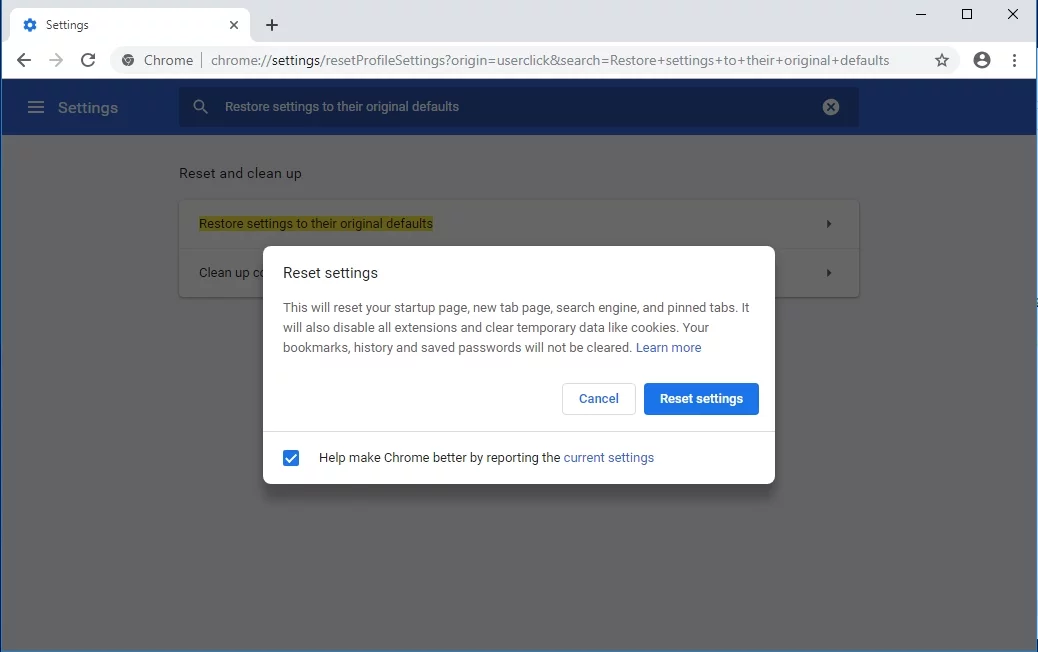
Tarayıcınızı varsayılan ayarlara sıfırladıktan sonra sorunu çözebilmelisiniz.
Yöntem 6: Chrome'u Yeniden Yükleme
Sorunun Chrome kurulumunuzla ilgisi olabilir. Bu nedenle, düzeltmek için tarayıcınızı yeniden yüklemeniz gerekir. İşlem basittir. Ancak, Chrome'u tamamen kaldırmayı tercih ediyorsanız, programları kaldırmak için özel olarak tasarlanmış yazılımları kullanmanızı öneririz.
Chrome'un Canary veya Beta sürümünü de denemek isteyebilirsiniz. Kanarya sürümü en son düzeltmeleri sunar. Ancak, sorunsuz çalışma için tam olarak test edilmemiş olabilirler. Bu nedenle, muhtemelen bu sürümde başka sorunlarla karşılaşabilirsiniz. Google, aynı zamanda iyi bir seçenek olan Beta sürümü aracılığıyla hatalar için düzeltmeler de yayınlar.
Yöntem 7: Farklı Bir Web Tarayıcısı Kullanmayı Deneyin
Bazı kullanıcılar Chrome'da aşağıdaki hata mesajlarını görmeye devam ettiklerini bildirdi:
Proxy sunucusunda bir sorun var.
İnternet bağlantısı yok.
Aynı sorunla karşılaşırsanız, Edge veya Firefox gibi diğer tarayıcıları kullanmanızı öneririz. Sorunun diğer web tarayıcılarında da mevcut olup olmadığını kontrol edin. Yeni bir tarayıcıya geçmenin sakıncalı olabileceğini anlıyoruz. Ancak, sorunu Chrome tarayıcınızda düzeltmeye çalışırken bunu geçici bir çözüm olarak düşünmeye değer.
Yöntem 8: Şüpheli veya Sorunlu Programları Kaldırma
Üçüncü taraf programların sisteminize müdahale etmesi olasıdır. Bu nedenle, soruna neden olan şüpheli uygulamaları bilgisayarınızda bulmanızı öneririz. Çoğu durumda, suçlu, bir bilgisayarın İnternet ayarlarını değiştirme yeteneğine sahip bir uygulamadır. Bazı kullanıcılar, Tarayıcı Güvenliğinin bilgisayarlarında soruna neden olduğunu bildirdi. Bu nedenle, kurulu benzer bir şeyiniz varsa, onu kaldırmanızı öneririz.
Sunduğumuz çözümlerde herhangi bir adımı netleştirmeniz mi gerekiyor?
Aşağıdaki yorumlar bölümünden soru sormaktan çekinmeyin!