
Windows 11'de Minecraft Hatası 0x803f8001 Nasıl Onarılır
Yayınlanan: 2022-01-15
Minecraft hala 2021'in en sevilen oyunlarından biri olarak hüküm sürüyor ve bu unvanın önümüzdeki yıllarda da devam edeceğinden oldukça eminiz. Bu kare bloklu dünyada her gün yeni oyuncular atlıyor. Ancak bazıları Minecraft hatası 0x803f8001 nedeniyle eğlenceye katılamıyor Minecraft başlatıcısı şu anda hesabınızda mevcut değil . Minecraft başlatıcısı, Minecraft'ı bilgisayarınıza yüklemek için kullanılan yükleyicidir ve düzgün çalışmadan Minecraft'ı kuramaz veya Minecraft'a erişemezsiniz. Kurtarmanız için buradayız! Bugün, Windows 11'de Minecraft 0x803f8001 hatasını düzeltme yöntemlerini keşfedeceğiz.
İçindekiler
- Windows 11'de Minecraft Hatası 0x803f8001 Nasıl Onarılır
- Minecraft Hatasının Arkasındaki Nedenler 0x803f8001
- Yöntem 1: Microsoft Mağaza Önbelleğini Sıfırla
- Yöntem 2: Bölgenizi Amerika Birleşik Devletleri olarak değiştirin
- Yöntem 3: Minecraft Launcher'ın Eski Sürümünü Yükleyin
- Yöntem 4: Uyumluluk Sorun Gidericisini Çalıştırın
- Yöntem 5: Windows'u Güncelleyin
- Yöntem 6: Tam Sistem Taramasını Çalıştır
Windows 11'de Minecraft Hatası 0x803f8001 Nasıl Onarılır
Son zamanlarda Minecraft, Youtube'da bir trilyon görüntüleme elde etti ve hala saymaya devam ediyor. Bu bir macera rol yapma oyunudur. Minecraft'ta kelimenin tam anlamıyla her şeyi inşa edebilirsiniz. Bu yazıda Minecraft Launcher mevcut değil hatasını nasıl düzelteceğimizi tartışacağız. Çözümleri gözden geçirmeden önce, Windows 11'deki bu Minecraft hatası 0x803f8001'in arkasındaki nedenleri bize bildirin.
Minecraft Hatasının Arkasındaki Nedenler 0x803f8001
Bu hatanın, oyuncuların Microsoft Store'dan Minecraft başlatıcısını yüklemeye çalıştıklarında ortaya çıktığı ve bu nedenle onları başka kaynaklar aramaya zorladığı bildiriliyor. Bu nedenle, bu tür hataların yaygın nedenleri şunlar olabilir:
- Eski Windows işletim sistemi.
- Oyun veya sunucu bölgenizde mevcut değil.
- Minecraft başlatıcısı ile uyumsuzluk sorunu.
- Microsoft mağaza uygulamasıyla ilgili sorunlar.
Yöntem 1: Microsoft Mağaza Önbelleğini Sıfırla
Windows 11'de Hata 0x803f8001 Minecraft Launcher çalışmıyor sorununu düzeltmek için Microsoft Store önbelleğini sıfırlama adımları aşağıdadır:
1. Windows + R tuşlarına birlikte basarak Çalıştır iletişim kutusunu başlatın.
2. wsreset.exe yazın ve Microsoft Store önbelleğini sıfırlamak için Tamam'a tıklayın.
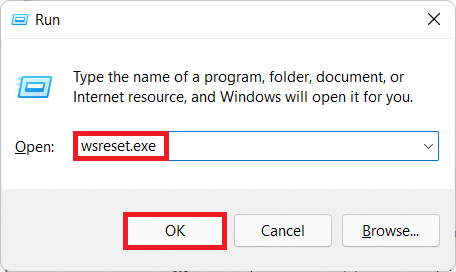
3. Son olarak, bilgisayarınızı yeniden başlatın ve tekrar indirmeyi deneyin.
Okumalısınız: Windows 11'de Minecraft Nasıl İndirilir ve Kurulur
Yöntem 2: Bölgenizi Amerika Birleşik Devletleri olarak değiştirin
Minecraft, belirli bir bölge için kullanılamayabilir. Bu nedenle, bölgenizi kesinlikle mevcut olduğu ve hatasız çalıştığı Amerika Birleşik Devletleri olarak değiştirmelisiniz:
1. Windows + I tuşlarına birlikte basarak Ayarlar uygulamasını açın.
2. Sol bölmede Zaman ve dil'e tıklayın ve sağ bölmede Dil ve bölge'yi seçin.
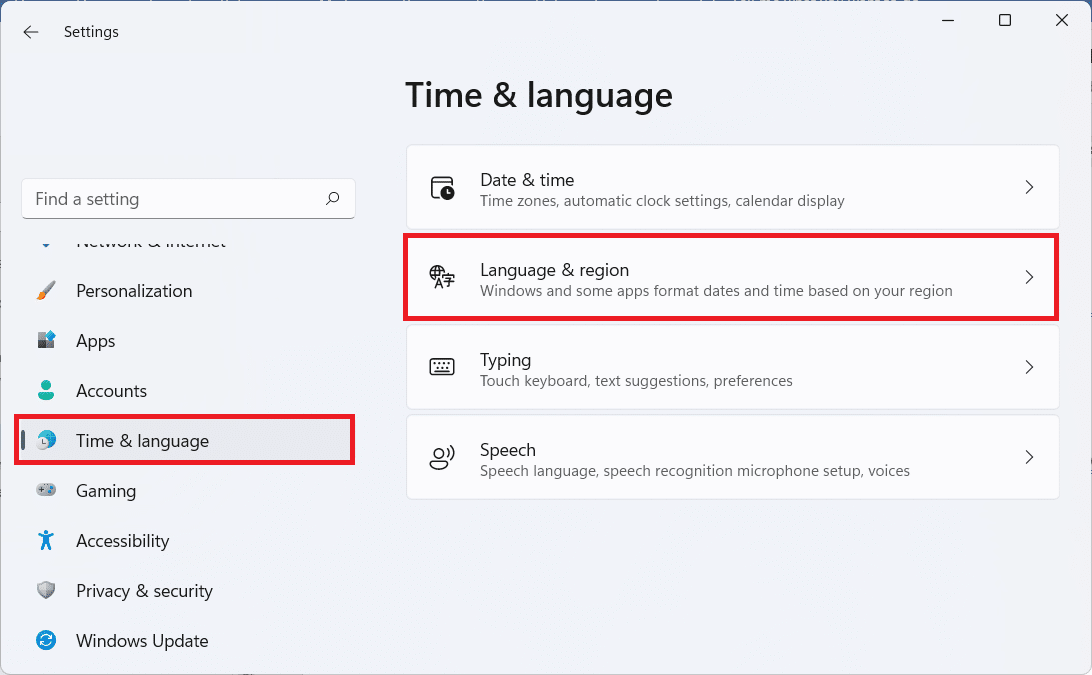
3. Burada, Bölge bölümüne gidin.
4. Ülke veya bölge açılır menüsünden Amerika Birleşik Devletleri'ni seçin.
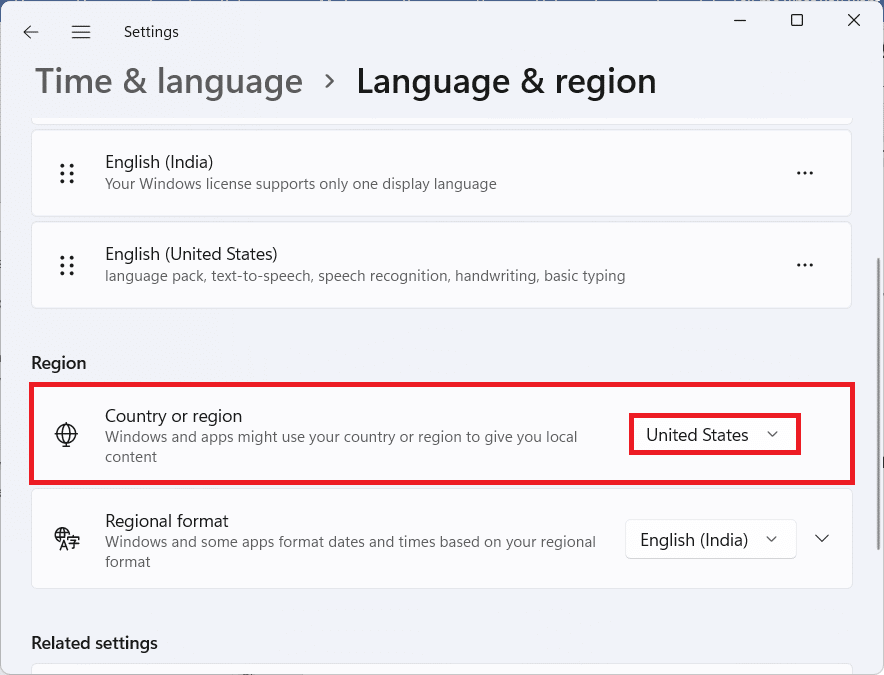
5. Bilgisayarınızı yeniden başlatın. Ardından Minecraft'ı indirin ve yükleyin.
Not: Minecraft Launcher kurulumundan sonra her zaman varsayılan bölgenize geri dönebilirsiniz.
Ayrıca Okuyun: Windows 11'de Açılmayan Microsoft Mağazası Nasıl Onarılır
Yöntem 3: Minecraft Launcher'ın Eski Sürümünü Yükleyin
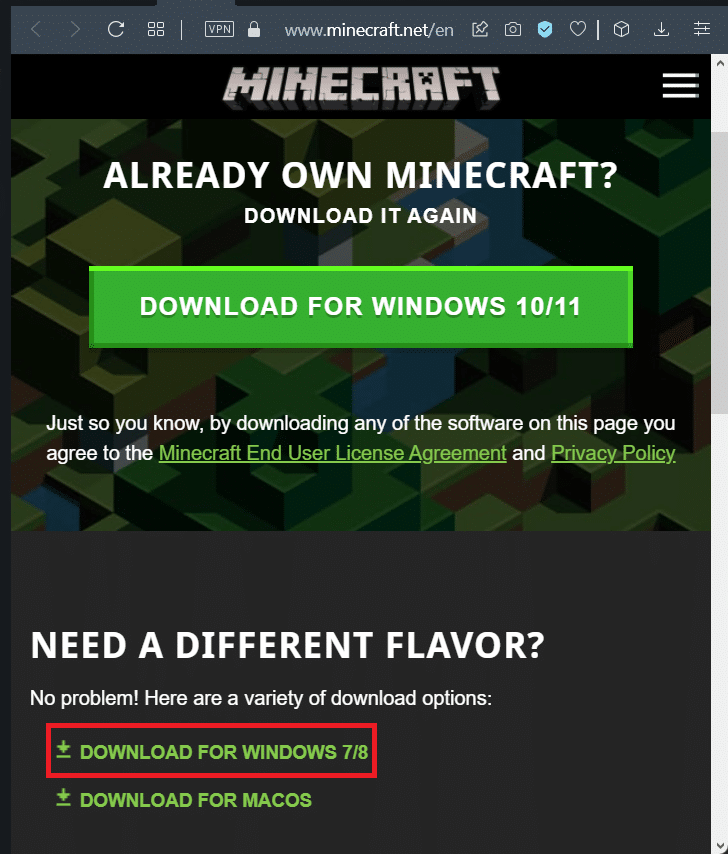
1. Minecraft web sitesine gidin.
2. FARKLI BİR LEZZET GEREKİYOR bölümünde gösterildiği gibi 7/8 WINDOWS İÇİN İNDİR'e tıklayın.
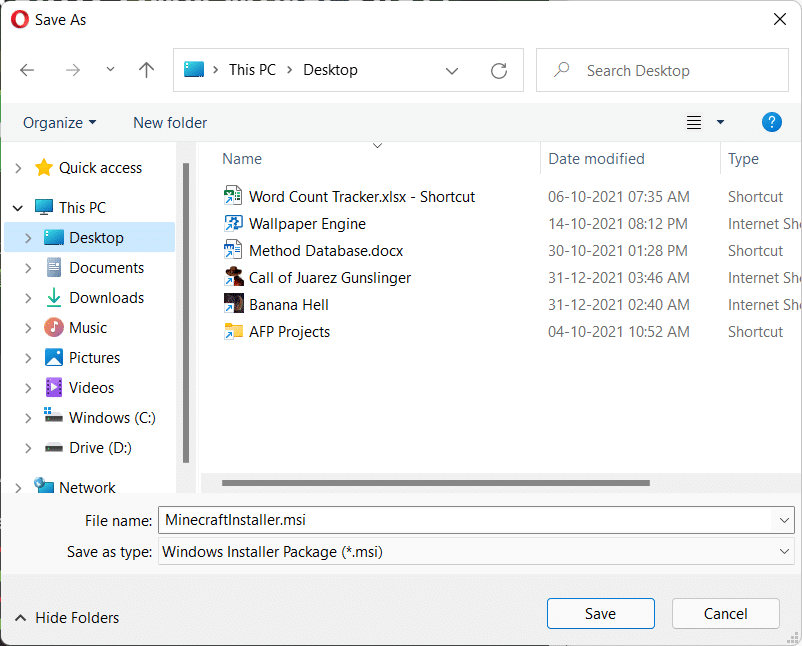
3. İstediğiniz dizinde Farklı Kaydet iletişim kutusunu kullanarak .exe dosyasını kaydedin.
4. Windows + E tuşlarına birlikte basarak Dosya Gezgini'ni açın.
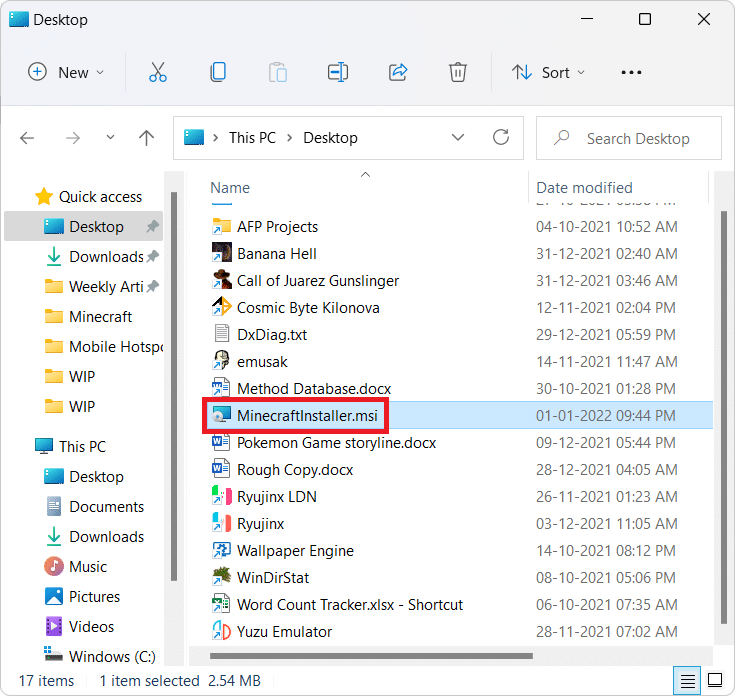
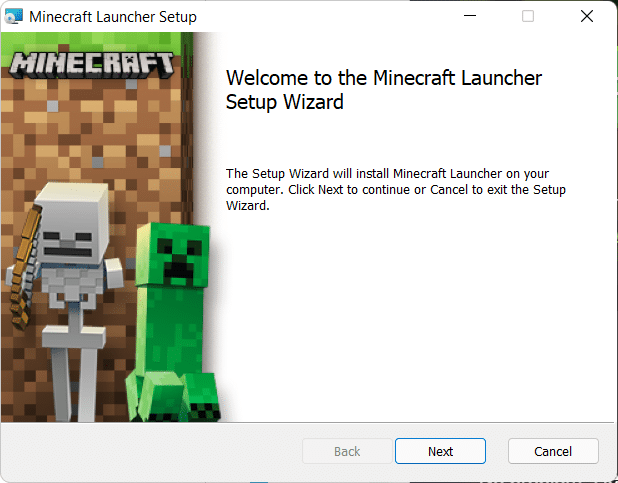
5. Yürütülebilir dosyayı kaydettiğiniz konuma gidin. Gösterildiği gibi çalıştırmak için üzerine çift tıklayın.

6. Windows 7/8 için Minecraft Launcher'ı yüklemek için ekrandaki talimatları izleyin.
7. Oyunu başlatın ve arkadaşlarınızla oynamanın keyfini çıkarın.
Yöntem 4: Uyumluluk Sorun Gidericisini Çalıştırın
Windows 11'de Minecraft Hatası 0x803f8001 ile tekrar karşılaşırsanız, Program Uyumluluğu Sorun Gidericisini aşağıdaki gibi çalıştırın:
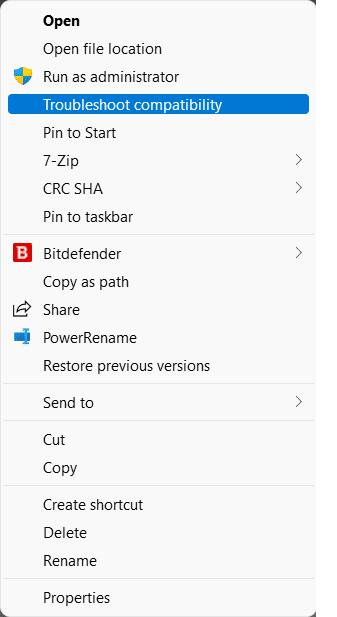
1. Minecraft kurulum dosyasına sağ tıklayın ve aşağıda gösterildiği gibi eski içerik menüsünde Uyumluluk sorunlarını gider öğesini seçin.
Not: Oyun dosyalarını bulamıyorsanız, Microsoft Store Oyunları Nereye Yükler? bölümünü okuyun.
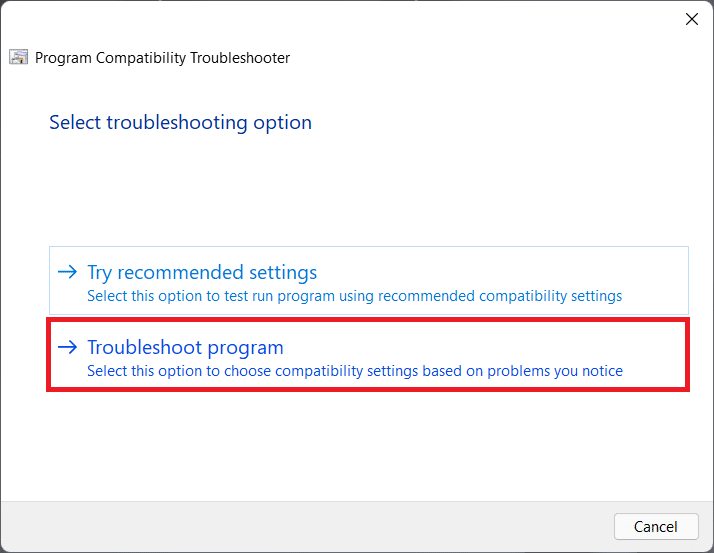
2. Program Uyumluluğu Sorun Giderici sihirbazında, gösterildiği gibi Program Sorun Gider'e tıklayın.
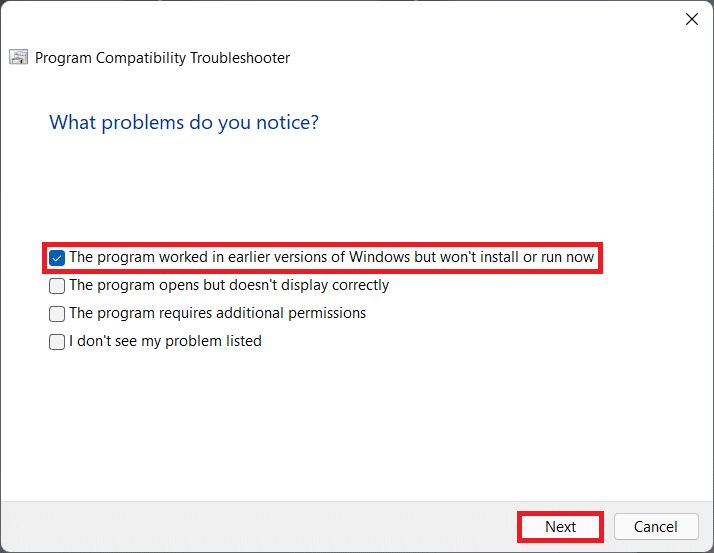
3. Program, Windows'un önceki sürümlerinde çalıştı ancak şimdi yüklenmeyecek veya çalışmayacak kutusunu işaretleyin ve İleri'ye tıklayın.
4. Windows eski sürümleri listesinden Windows 8'e tıklayın ve İleri'ye tıklayın.
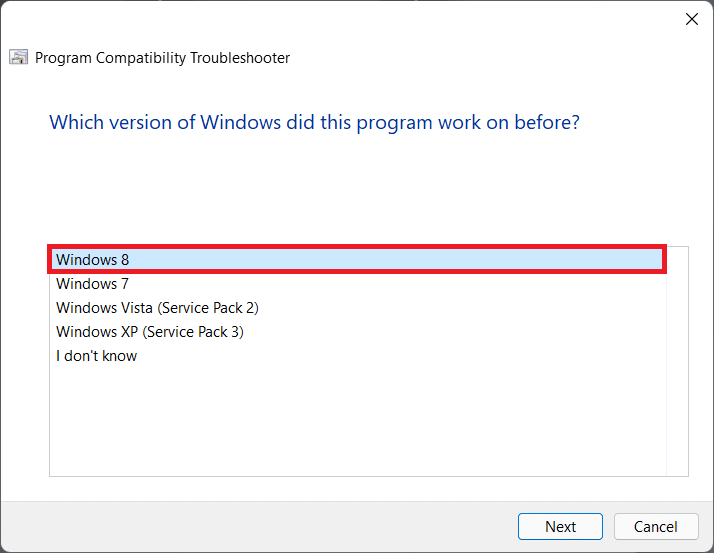
5. Gösterildiği gibi bir sonraki ekranda Programı test et… düğmesine tıklayın.
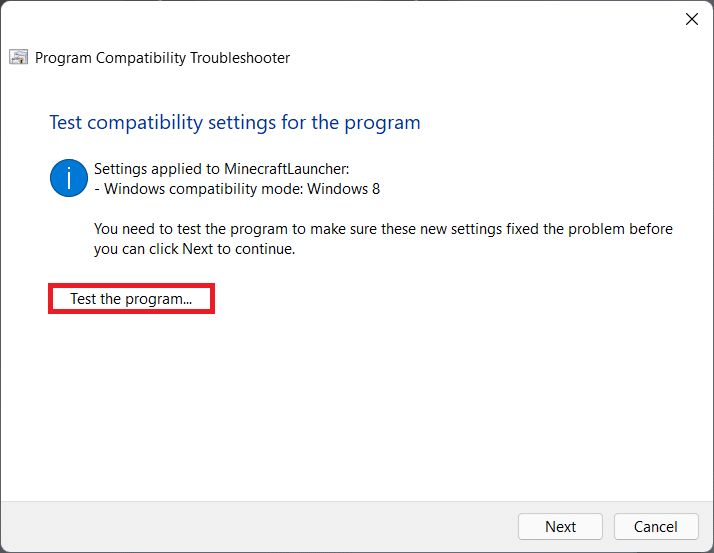
6. Vurgulanan gösterilen bu program seçeneği için Evet, bu ayarları kaydet seçeneğine tıklayın.
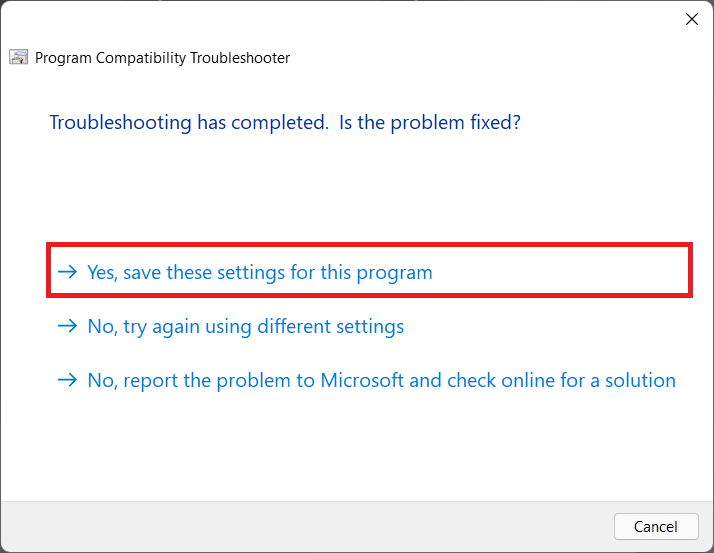
7A. Son olarak, sorun çözüldükten sonra Kapat'a tıklayın.
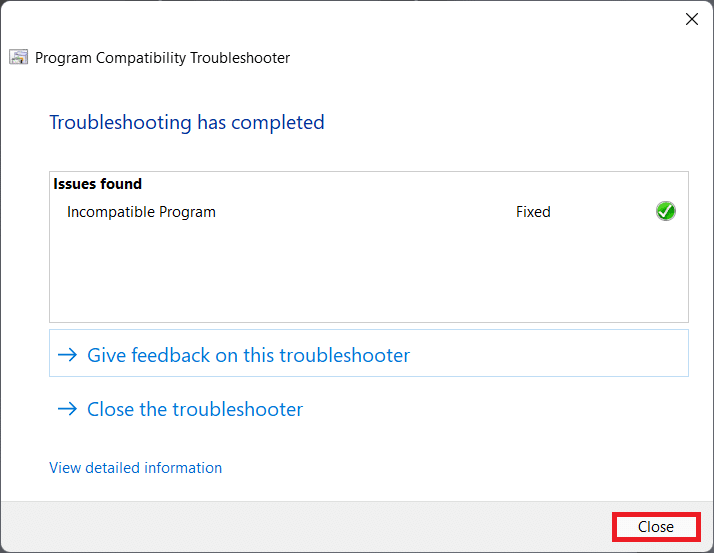
7B. Değilse, Adım 5'te farklı Windows sürümleri seçerek programı test edin .
Ayrıca Okuyun: Minecraft Renk Kodları Nasıl Kullanılır
Yöntem 5: Windows'u Güncelleyin
Yukarıdaki yöntemlerden hiçbiri 0x803f8001 Minecraft Launcher çalışmıyor sorununu çözemezse, Windows 11 işletim sisteminizi aşağıda açıklandığı gibi güncellemeyi deneyebilirsiniz:
1. Ayarlar uygulamalarını açmak için Windows + I tuşlarına birlikte basın.
2. Sol bölmede Windows Update'e tıklayın ve Güncellemeleri kontrol et öğesini seçin.
3. Herhangi bir güncelleme varsa, vurgulanmış olarak gösterilen İndir ve yükle seçeneğine tıklayın.
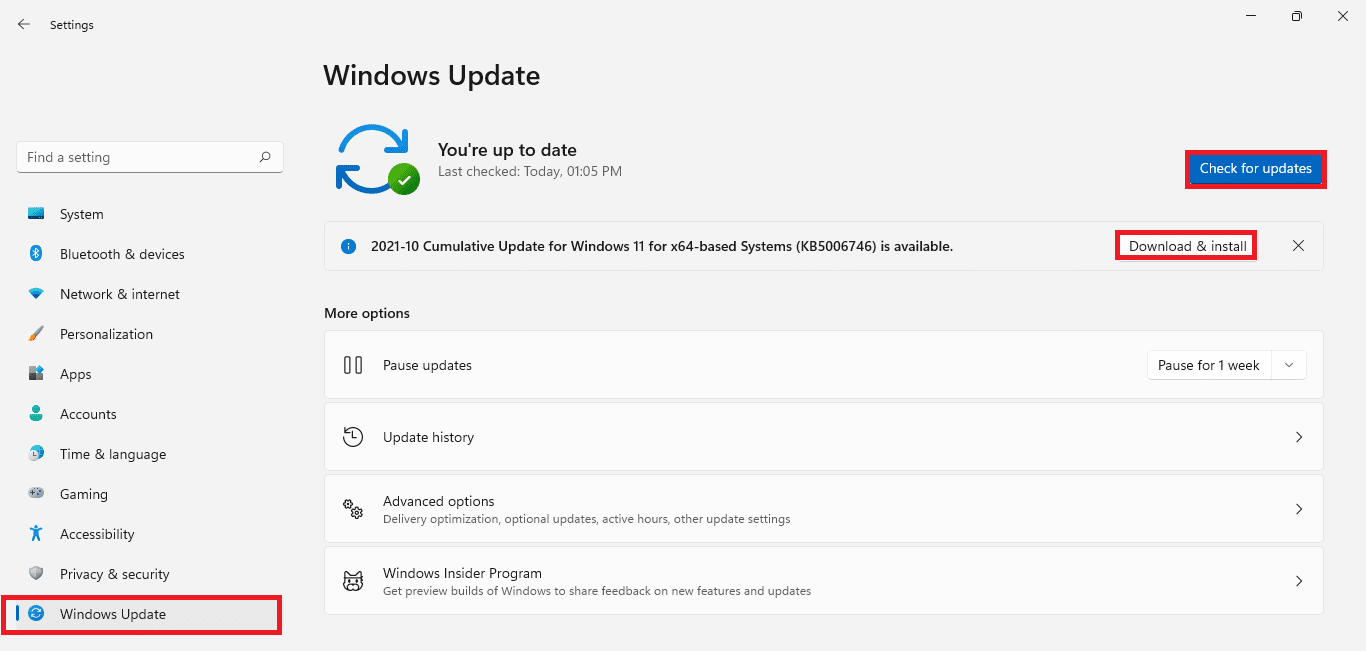
4A. Windows'un güncellemeleri indirip yüklemesini bekleyin . Ardından, PC'nizi yeniden başlatın.
4B. Güncelleme yoksa, sonraki çözümü deneyin.
Ayrıca Okuyun: Windows 11 Update Stuck Nasıl Onarılır
Yöntem 6: Tam Sistem Taramasını Çalıştır
Windows 11'de bu Minecraft Hatası 0x803f8001'e neden olan başka bir neden de kötü amaçlı yazılımdır. Bu nedenle, bu hatayı düzeltmek için yerleşik Windows güvenlik araçlarını kullanarak aşağıdaki gibi tam bir sistem taraması çalıştırın:
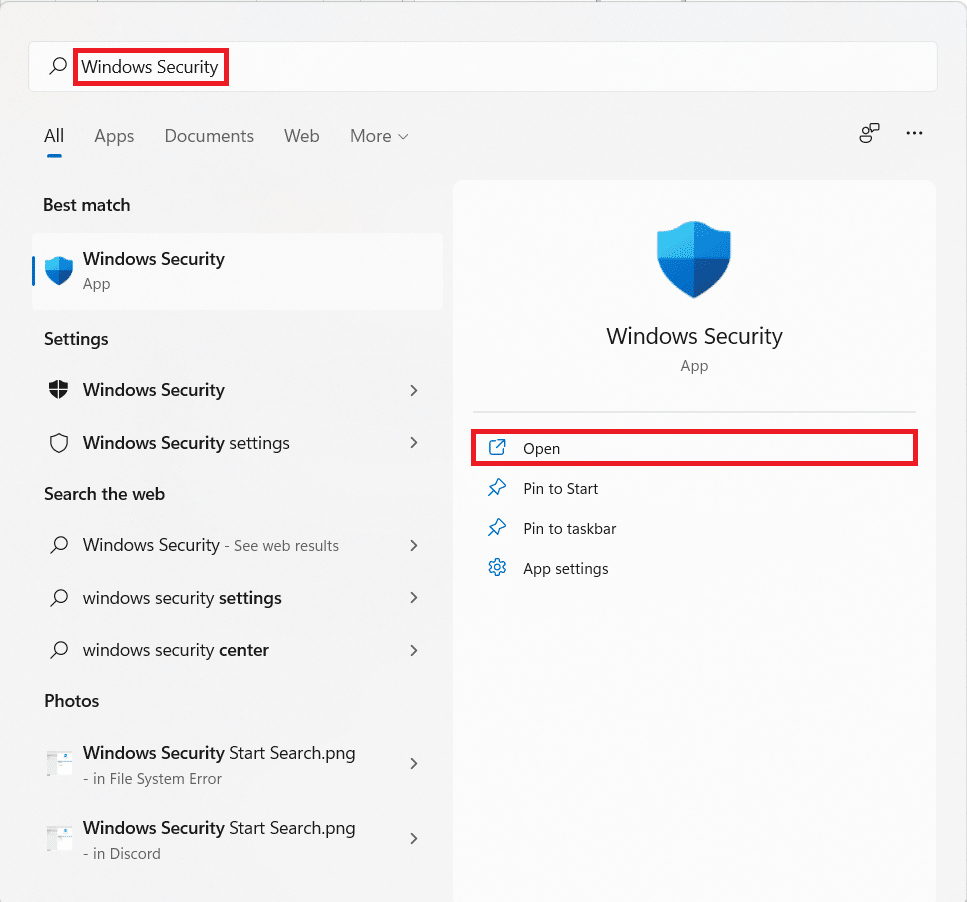
1. Ara simgesine tıklayın ve Windows Güvenliği yazın. Gösterildiği gibi Aç'ı tıklayın.
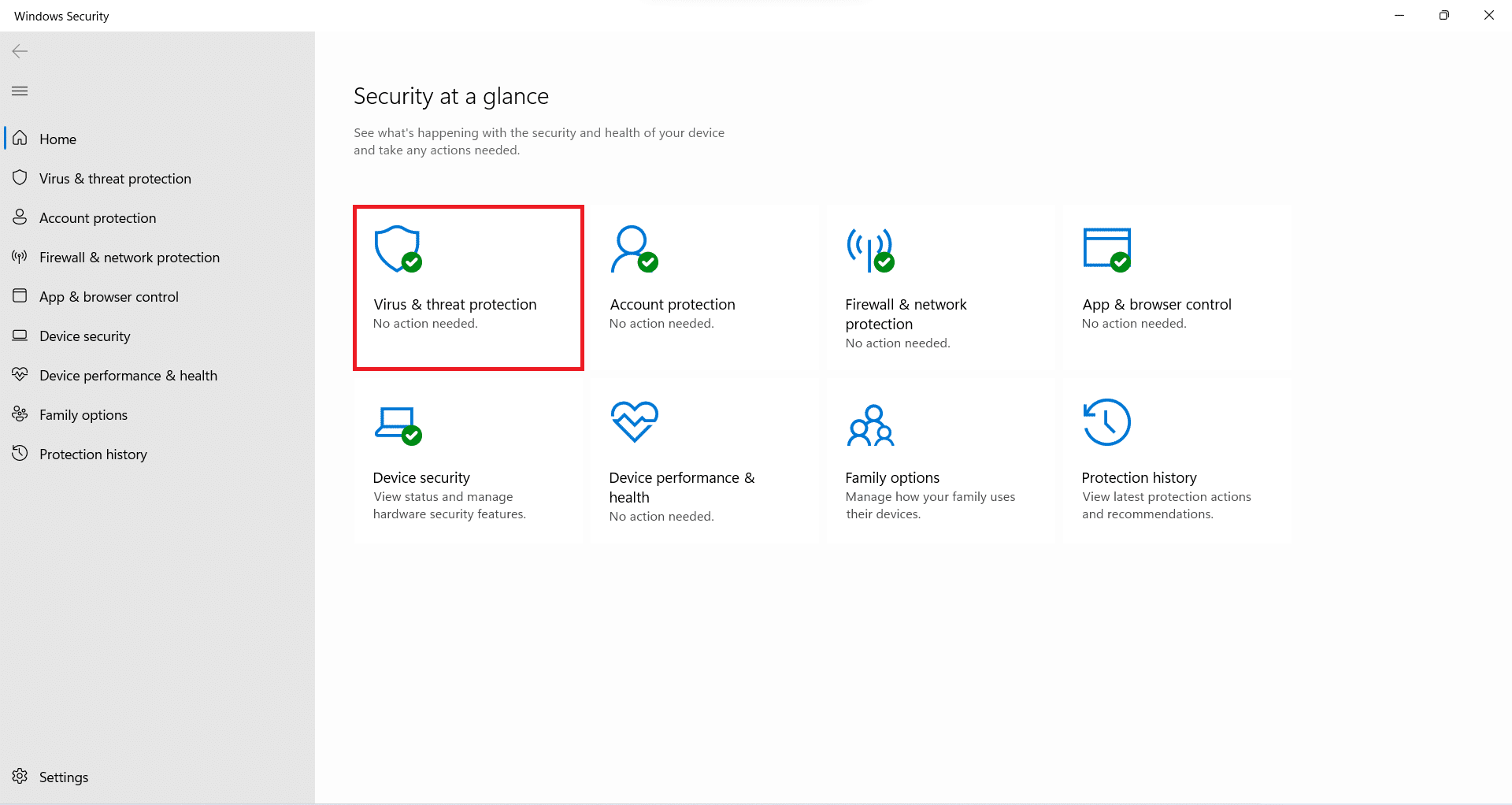
2. Virüs ve tehdit koruması seçeneğini seçin.
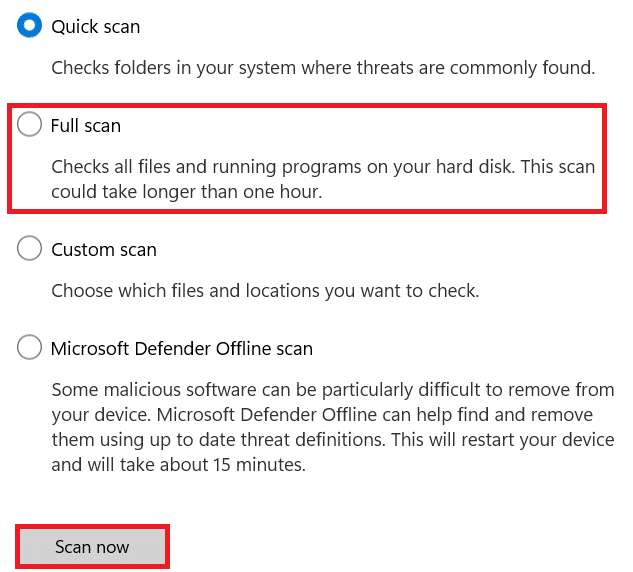
3. Tarama seçeneklerine tıklayın ve Tam tarama'yı seçin. Ardından, aşağıda gösterildiği gibi Şimdi Tara düğmesine tıklayın.
Tavsiye edilen:
- InstallShield Kurulum Bilgileri nedir?
- En İyi 10 Minecraft Evi Fikirleri
- Windows 10'da Steam Hata Kodu e502 l3'ü Düzeltin
- Discord'da Bas Konuş Nasıl Kullanılır
Bu makalenin Windows 11'de Minecraft Hatası 0x803f8001'i düzeltebileceğini umuyoruz. Değilse, Windows 11'de Uygulamaları Açamıyor Düzeltme kılavuzumuzu buradan okuyun. Bizim için herhangi bir öneriniz veya sorunuz varsa aşağıdaki yorum bölümünden bize yazabilirsiniz.