
如何更改 Steam 个人资料图片
已发表: 2021-12-23
更改 Steam 个人资料图片并不是一项艰巨的工作。 默认情况下,Steam 提供静态头像列表,包括游戏角色、表情包、动漫角色和节目中的其他热门角色。 但是,您也可以上传自己的图片。 然后,您可以将其设置为个人资料图片。 此外,您可以根据自己的喜好将个人资料图片设置更改为私人或公开。 因此,如果您想将 Steam 个人资料图片更改为您自己的或给定的头像,那么本文将指导您执行相同操作。
内容
- 如何更改 Steam 个人资料图片/头像
- 方法一:通过Steam网页版
- 选项 1:更改为可用头像
- 选项 2:上传新头像
- 选项 3:添加动画头像
- 方法二:通过 Steam PC 客户端
- 选项 1:更改为可用头像
- 选项 2:上传新头像
- 选项 3:添加动画头像
如何更改 Steam 个人资料图片/头像
Steam 是最著名和最知名的游戏软件之一。 它允许用户下载游戏并提供各种聊天选项以与其他用户交流。 因此,人们喜欢更改他们的个人资料图片以向其他人展示他们的身份。
根据 Steam 社区论坛,理想的 Steam 个人资料图片/头像大小为184 X 184 像素。
有两种方法可以更改 Steam 个人资料图片,如下所述。
方法一:通过Steam网页版
您可以使用 Steam 网站上可用的各种选项更改 Steam 个人资料图片。
选项 1:更改为可用头像
您可以从可用的默认列表中选择您想要的头像,如下所示:
1. 在您的网络浏览器中访问 Steam 网站。
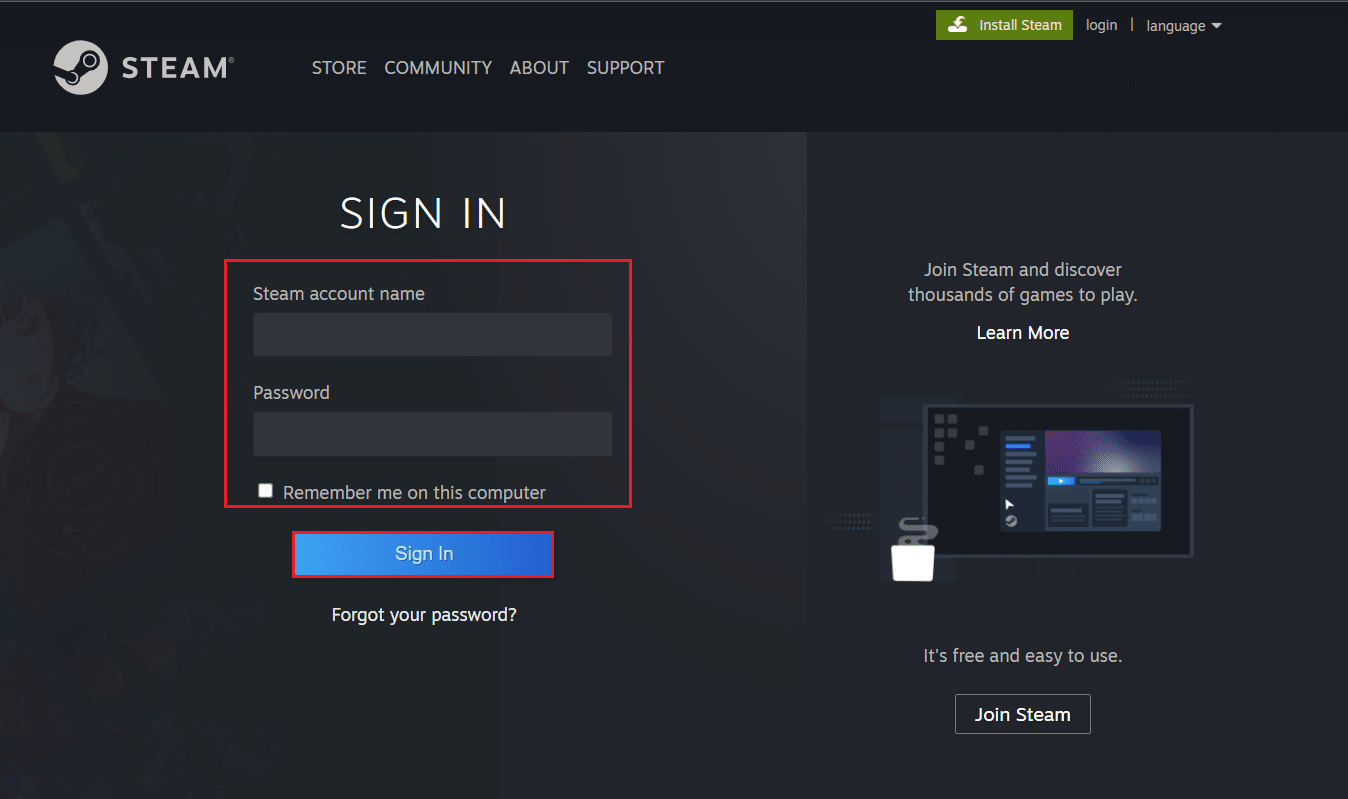
2. 输入您的Steam 帐户名称和密码以登录。
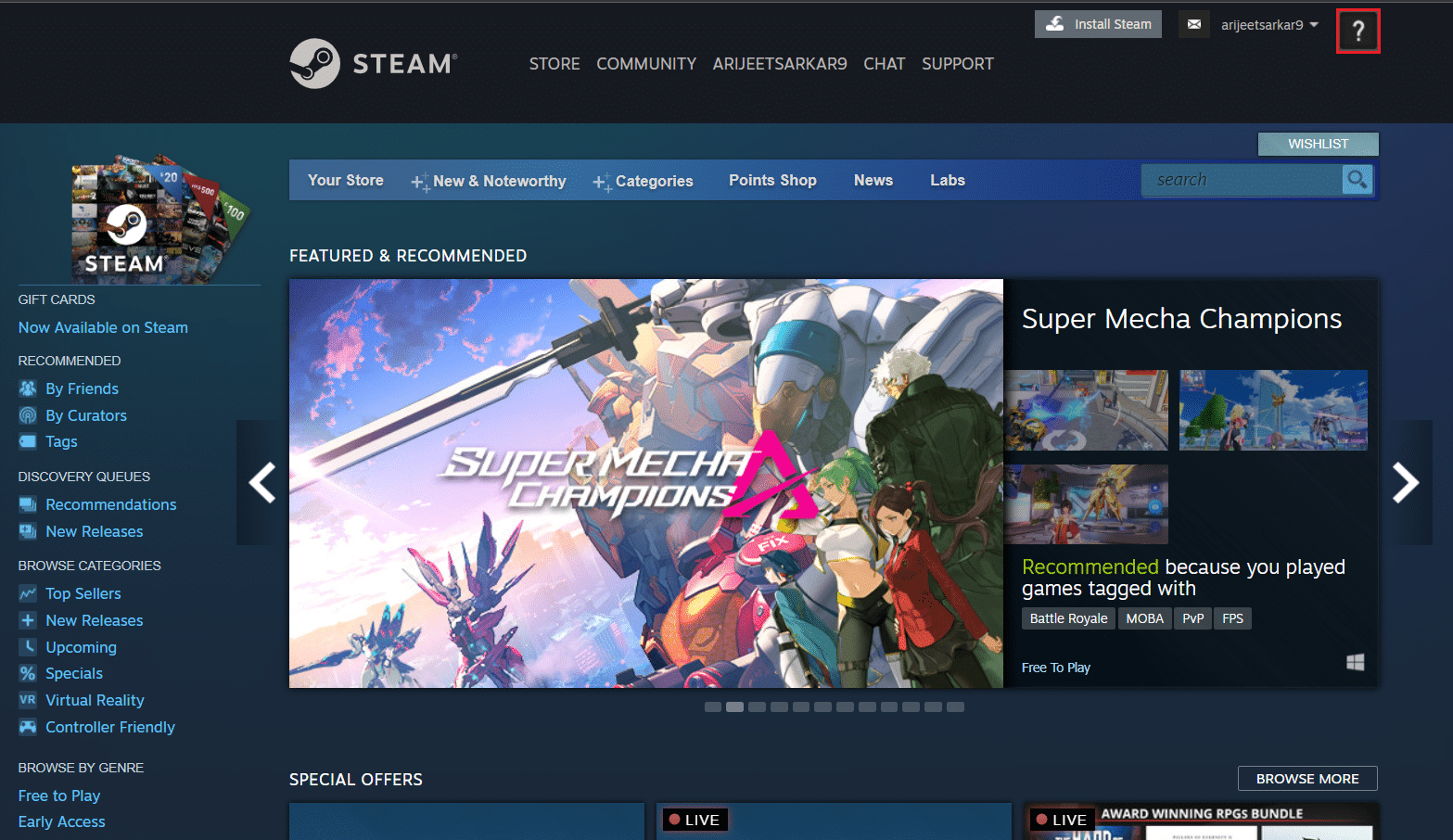
3. 单击屏幕右上角的个人资料图片。
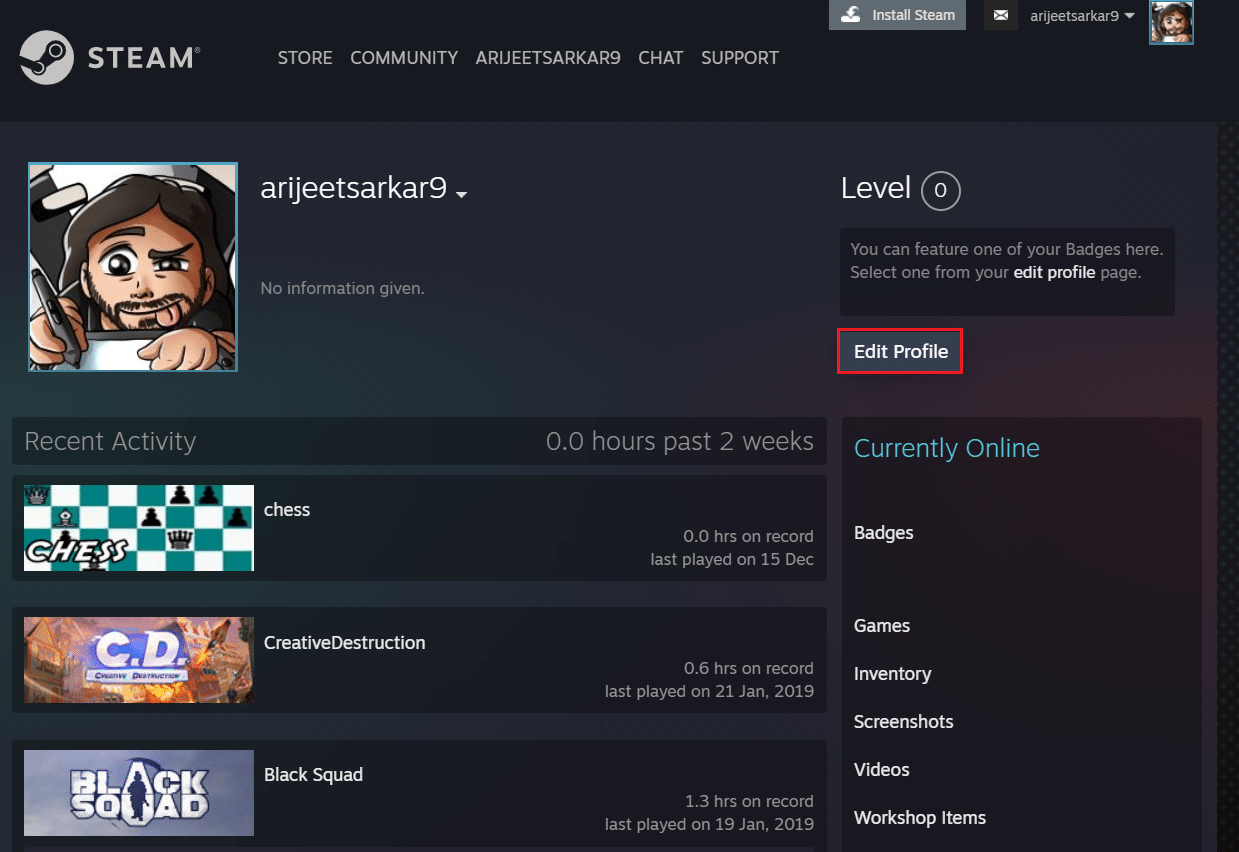
4. 如图所示,单击编辑配置文件按钮。
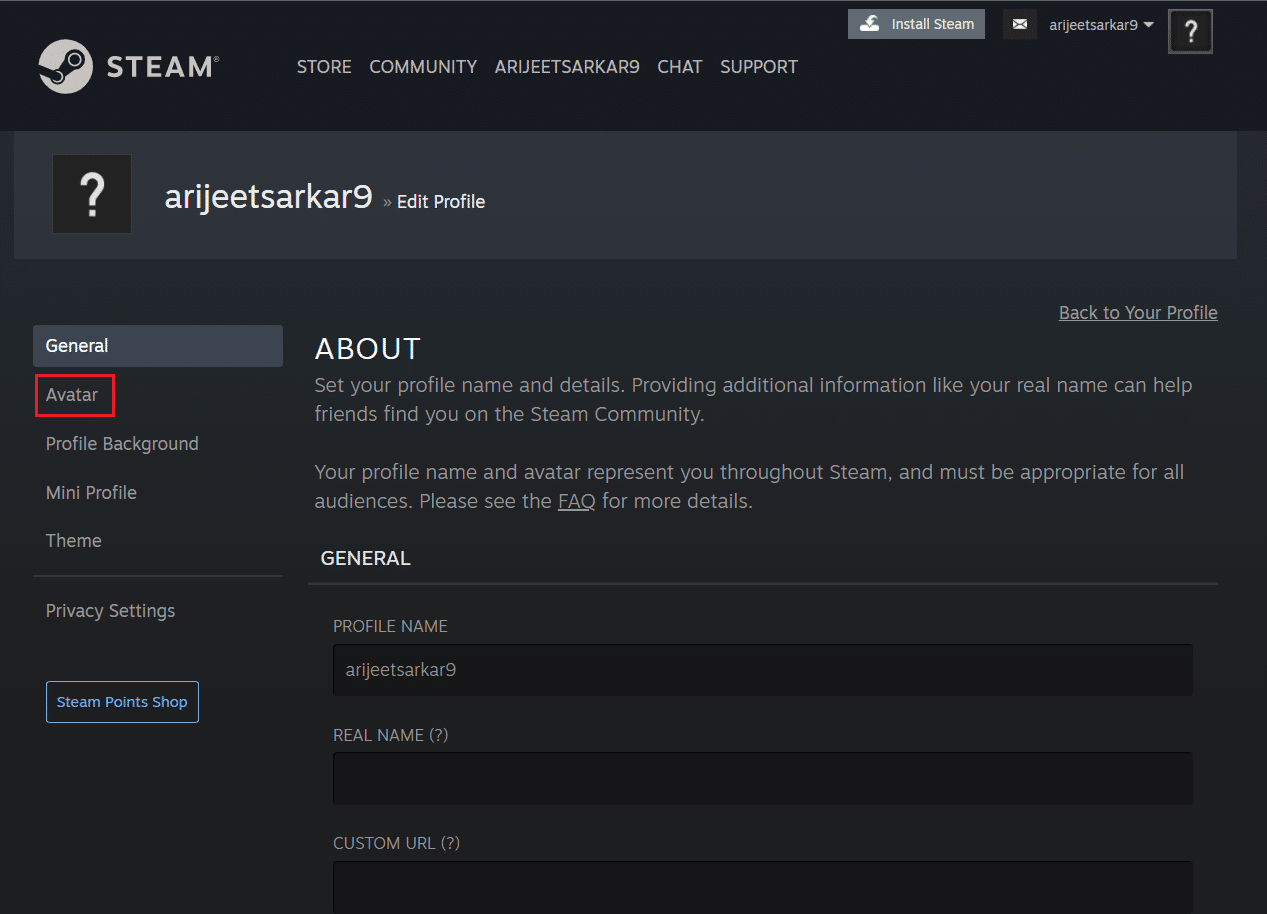
5. 单击左窗格中的头像,如图所示。
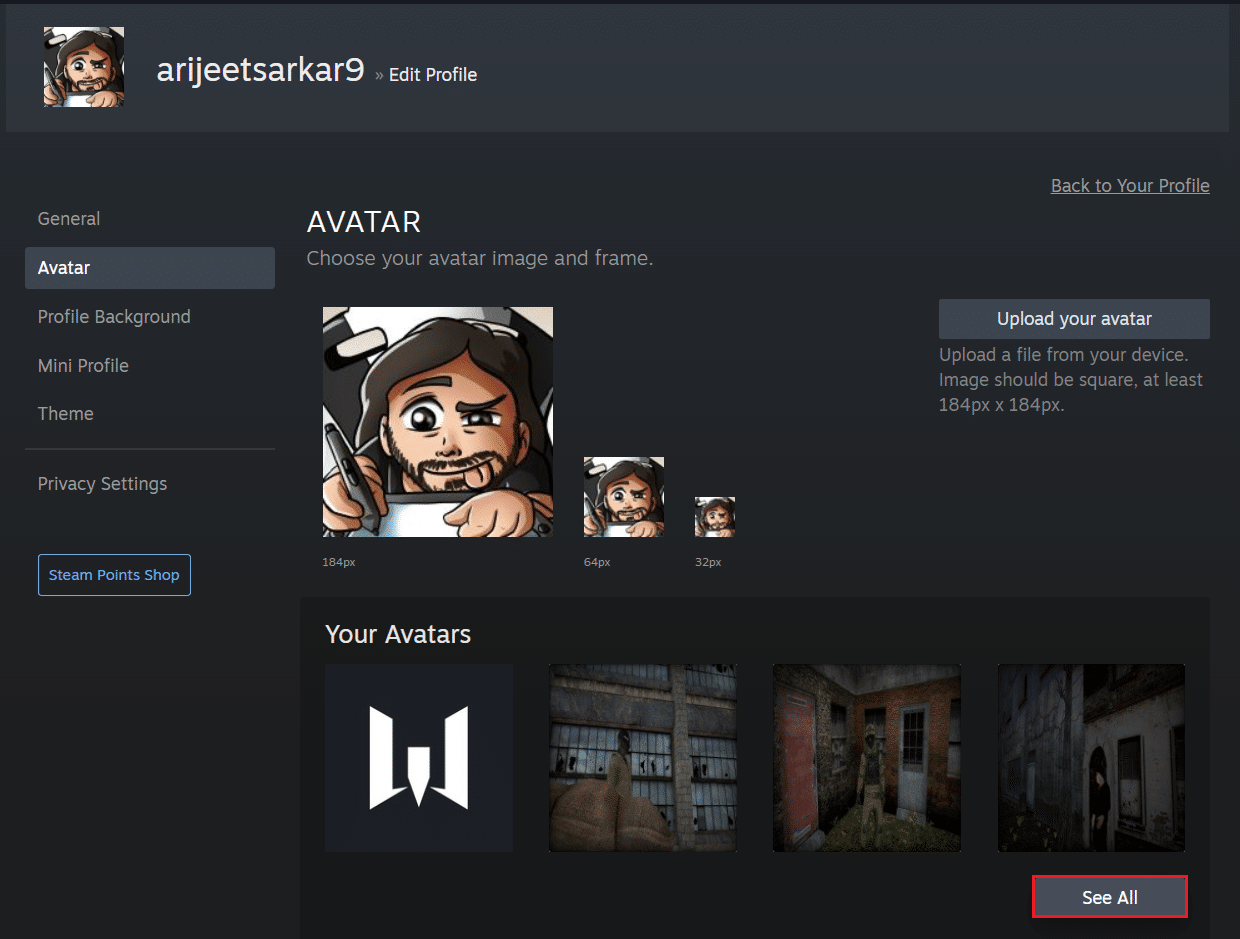
6. 单击查看全部以查看所有可用的头像。 滚动列表并选择头像。
7. 点击保存,如图所示。
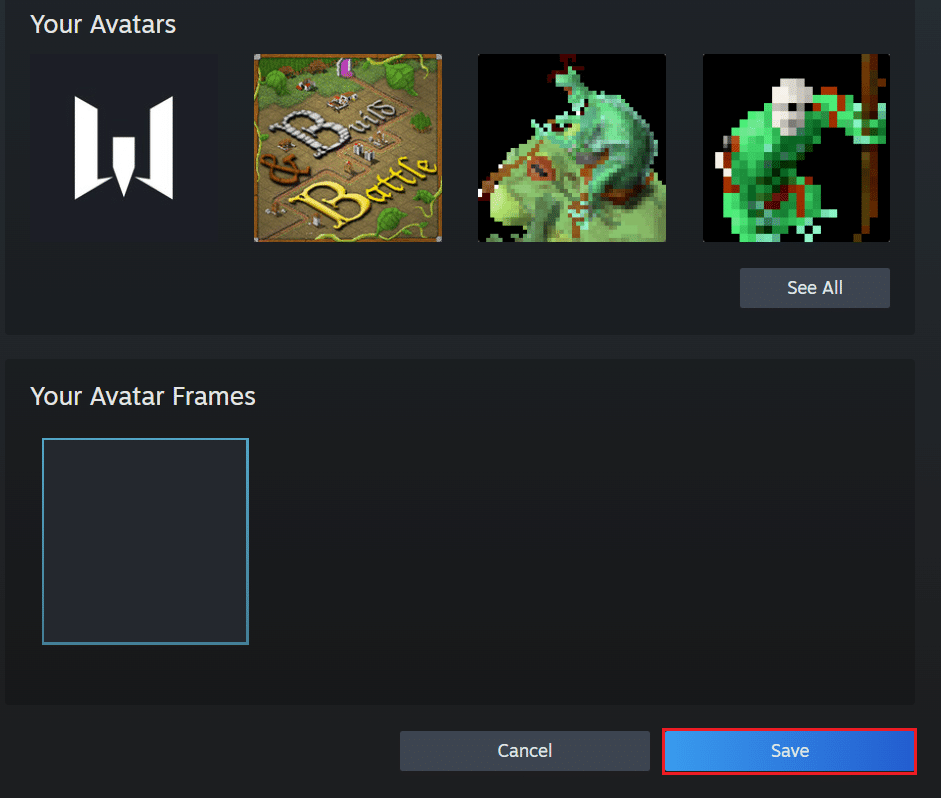
8. 上述头像将自动调整大小并用作您的头像。
另请阅读:修复 Steam 图片上传失败
选项 2:上传新头像
除了默认头像,您还可以将您喜欢的图片设置为 Steam 头像。 请按照以下步骤执行此操作:
1. 在您的网络浏览器中启动 Steam,然后单击个人资料图片。
2. 然后,按照方法 1中的说明单击编辑配置文件 > 头像。
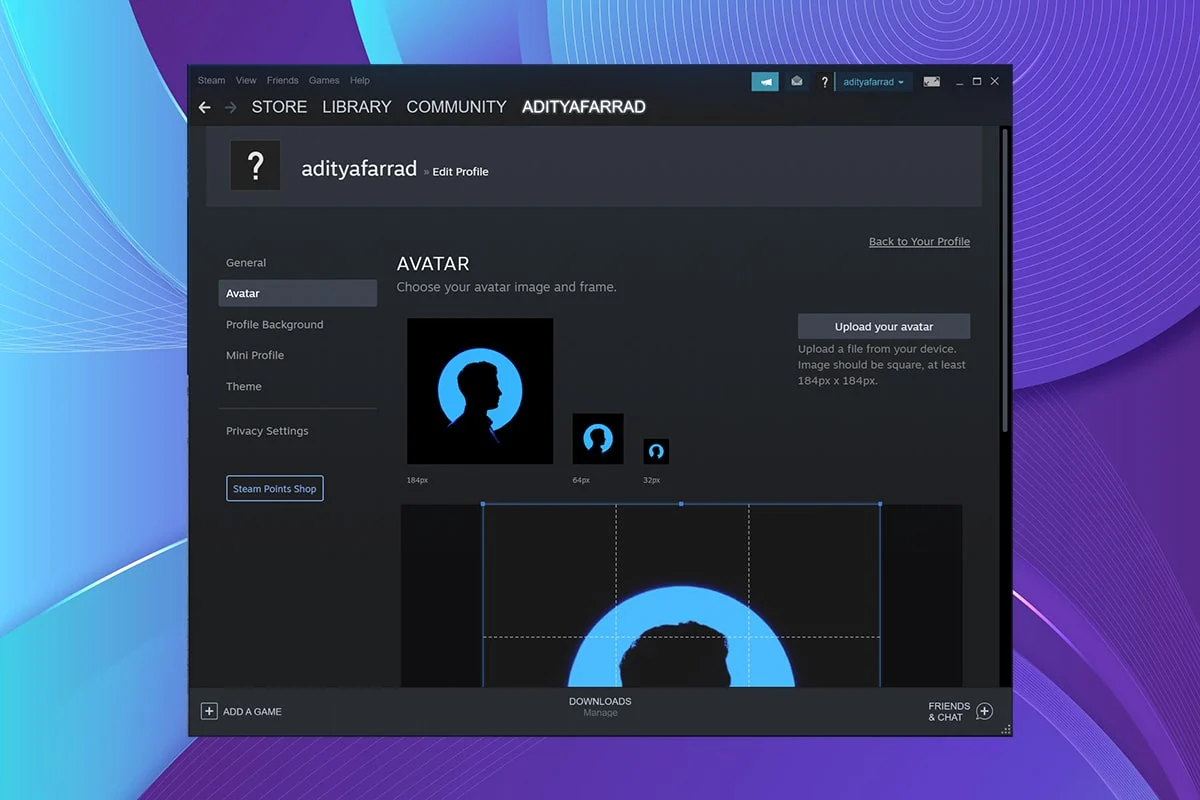
3. 点击上传头像,如下图。
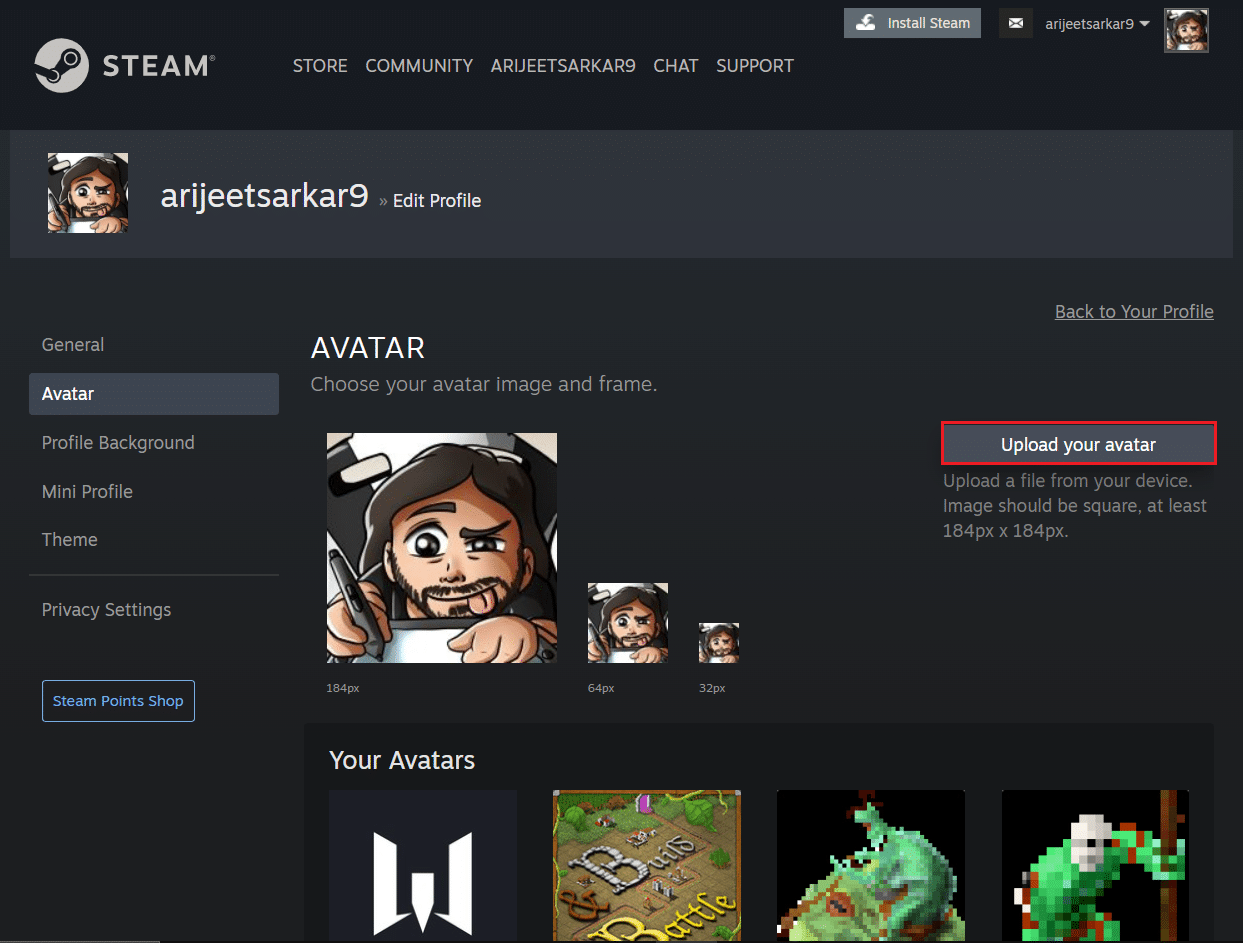
4. 从设备存储中选择所需的图像。
5. 根据需要裁剪图像,然后单击突出显示的保存按钮。
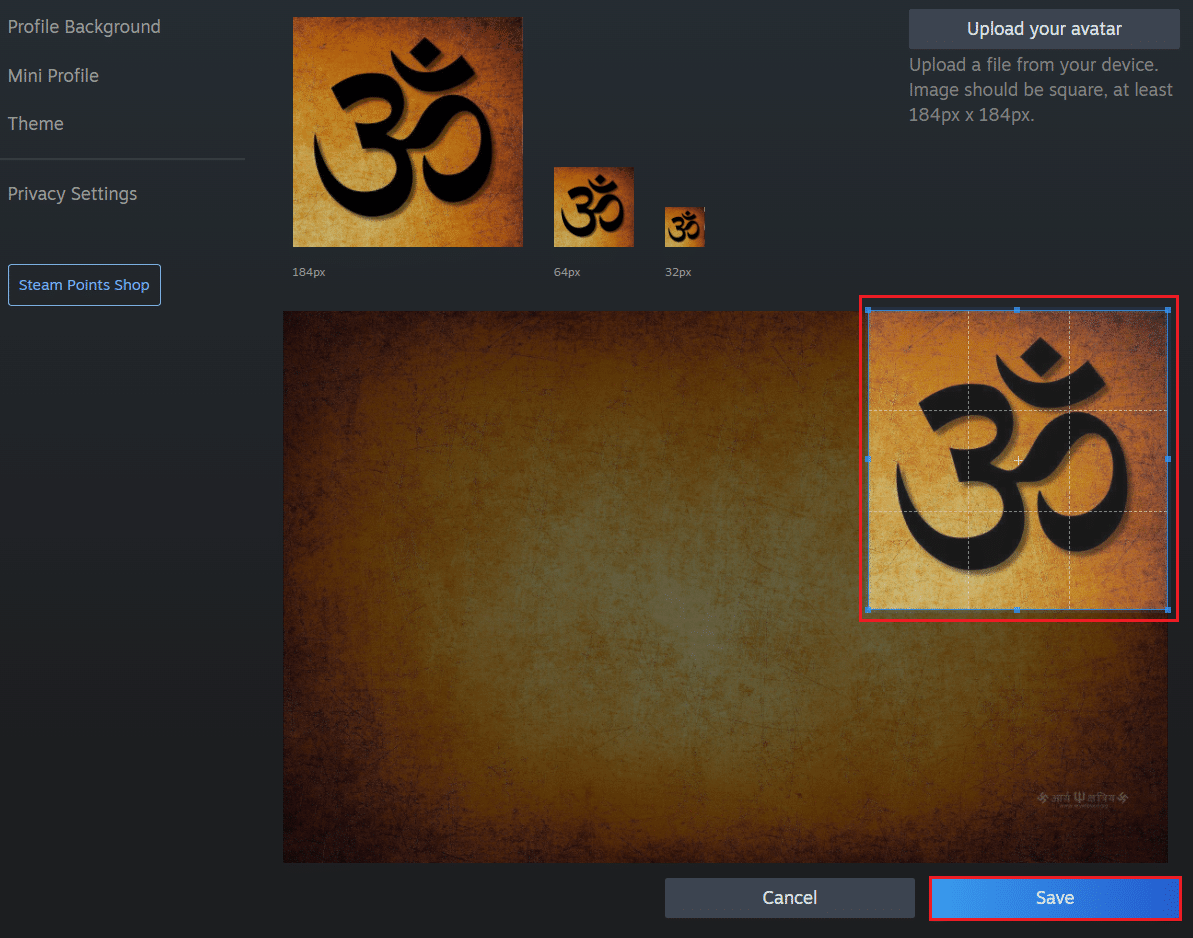
另请阅读:如何卸载 Steam 游戏
选项 3:添加动画头像
Steam 永远不会让您对静态头像感到厌烦。 因此,它还允许您将个人资料图片更改为动画头像。 很酷,对吧?
1. 在您的网络浏览器中打开 Steam 并登录您的帐户。
2. 在这里,单击STORE选项。
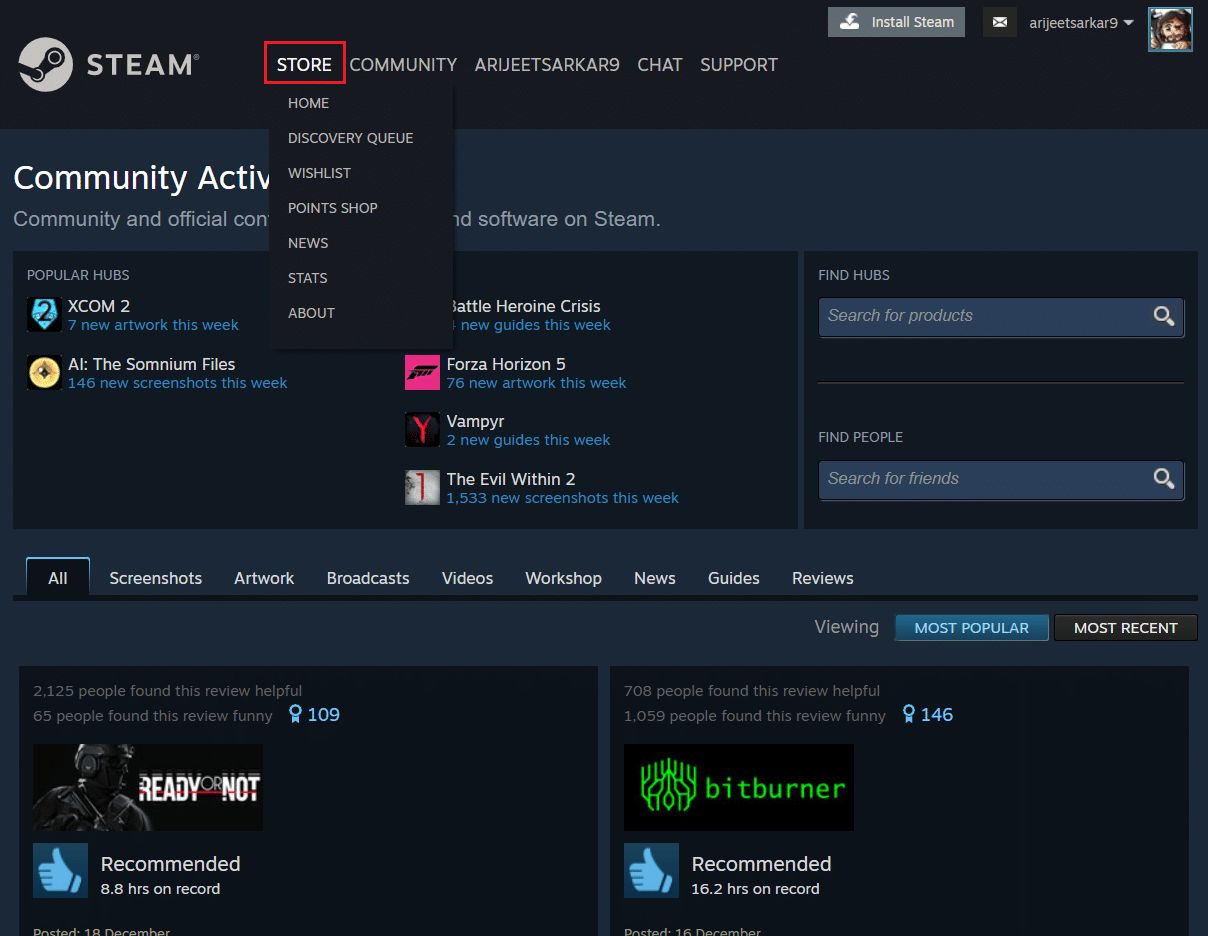
3. 然后,单击下面突出显示的Points Shop选项。
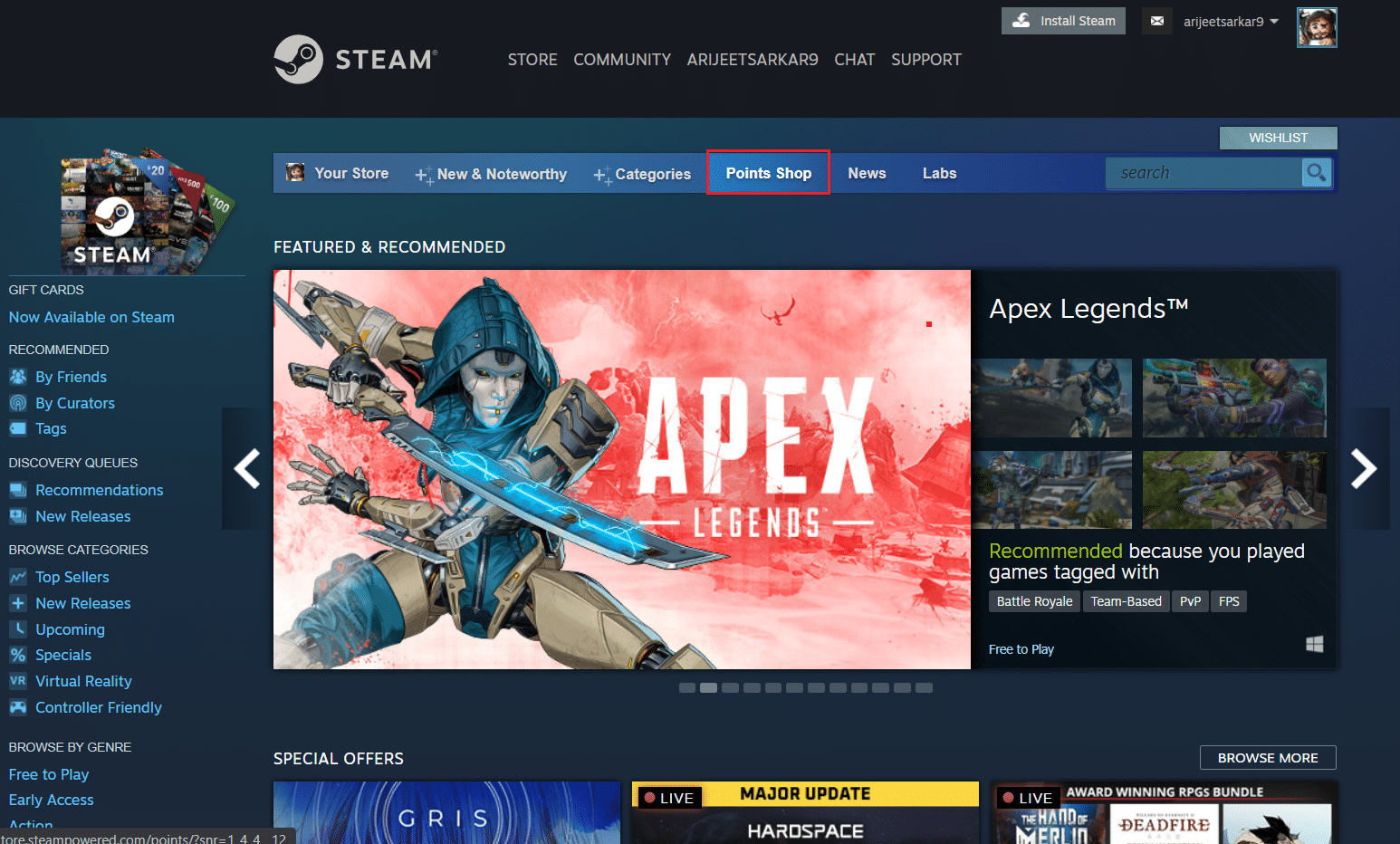
4. 单击左窗格中PROFILE ITEMS类别下的Avatar 。
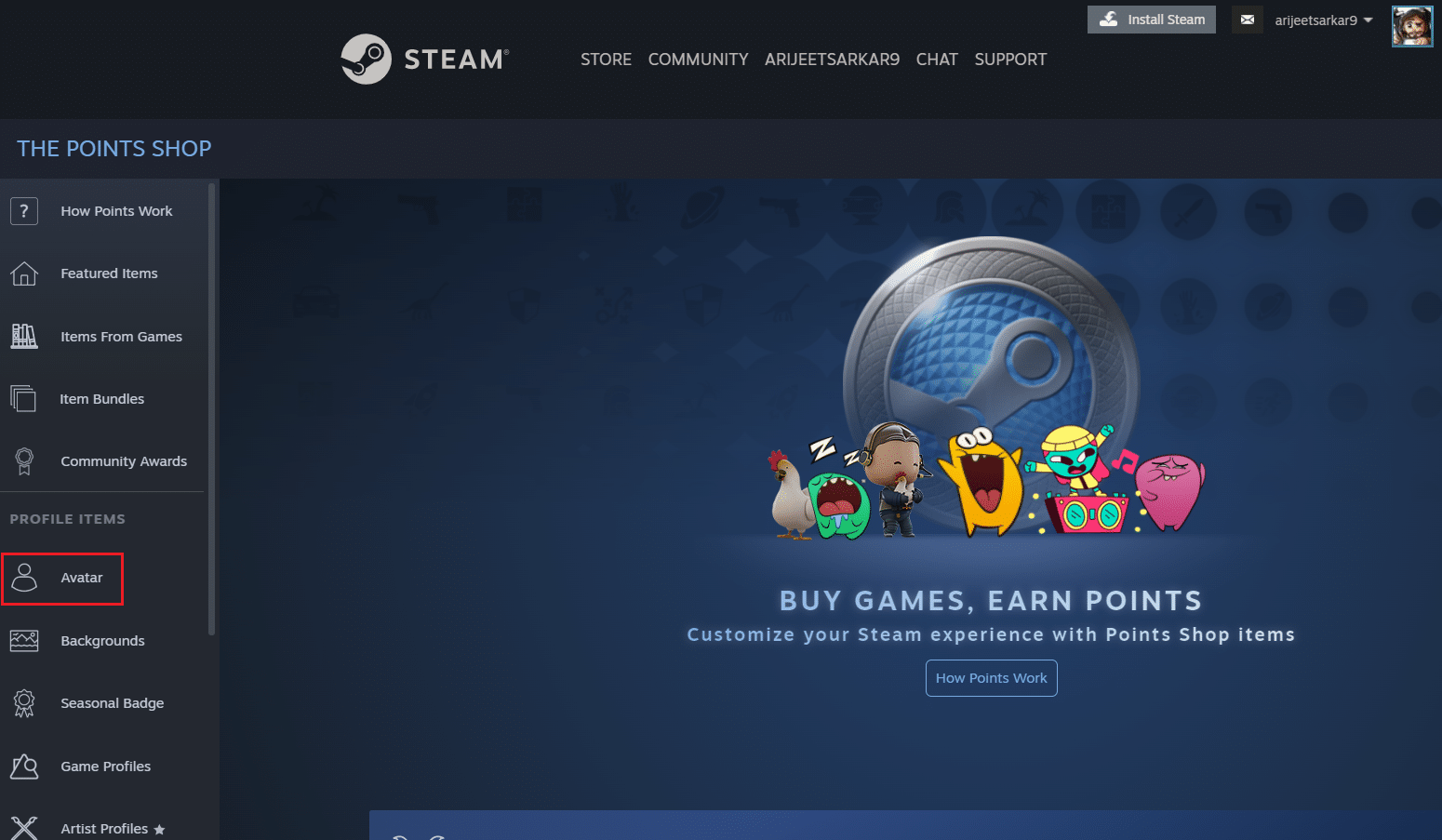
5. 单击查看全部选项以查看所有可用的动画头像。
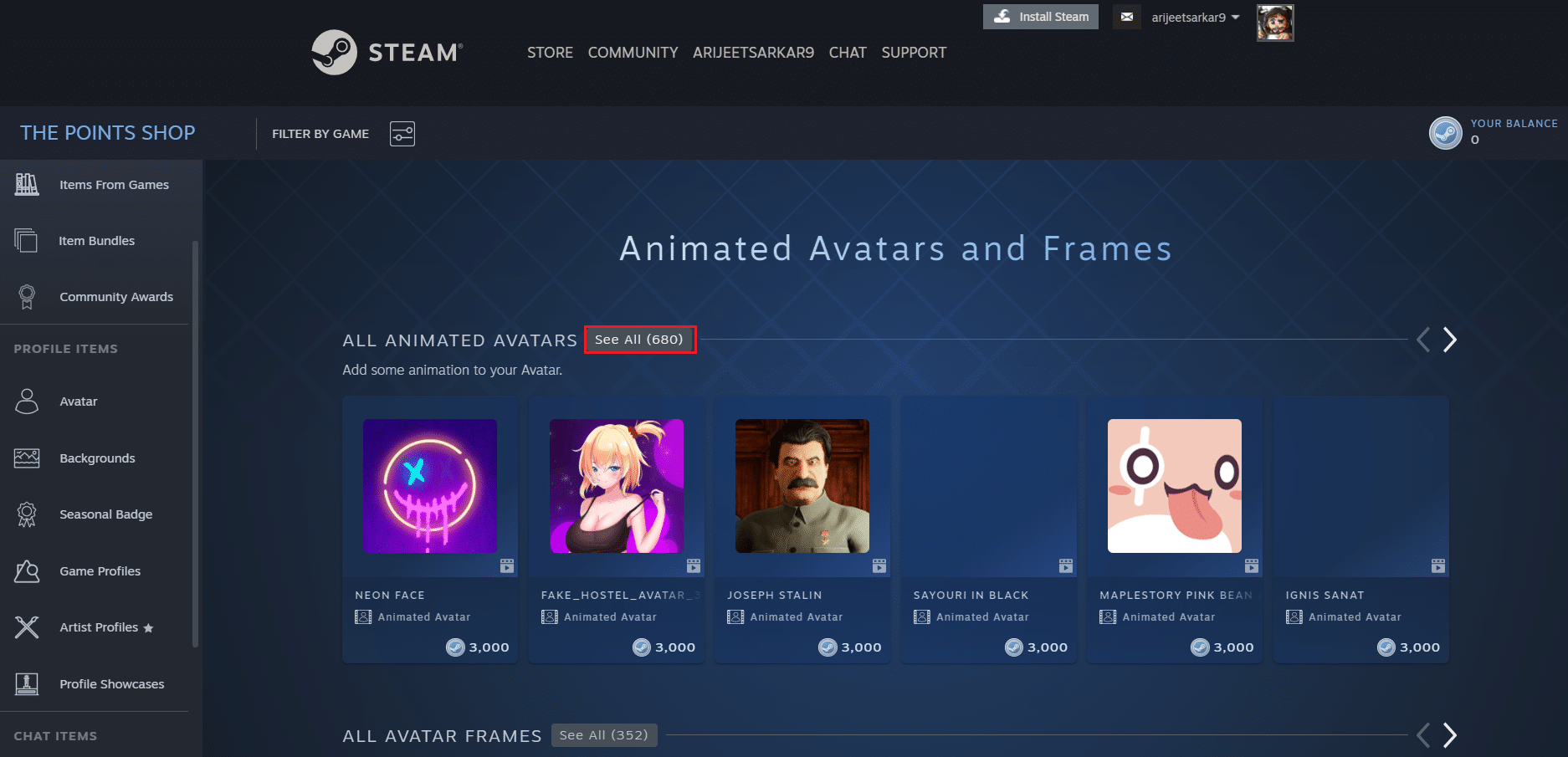

6. 滚动列表并选择所需的动画头像。
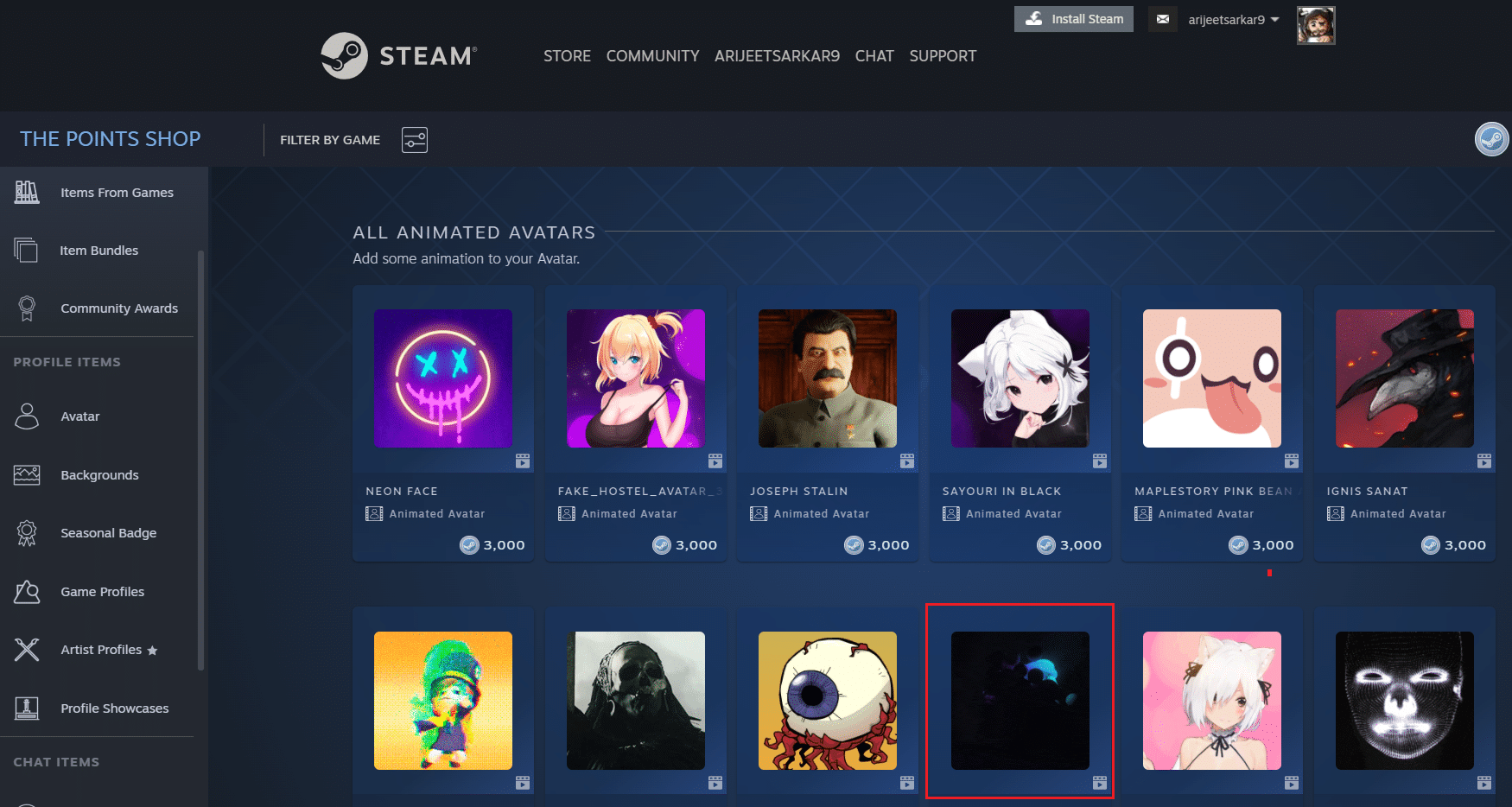
7. 使用您的Steam 积分购买该头像并将其用作您的个人资料图片。
另请阅读:如何更改 Microsoft Teams 个人资料头像
方法二:通过 Steam PC 客户端
或者,您也可以通过 Steam 应用程序更改您的 Steam 个人资料图片。
选项 1:更改为可用头像
您还可以通过 PC 上的 Steam 客户端应用程序将头像更改为可用的头像。
1. 在您的 PC 上启动Steam应用程序。
2. 单击屏幕右上角的个人资料图片。
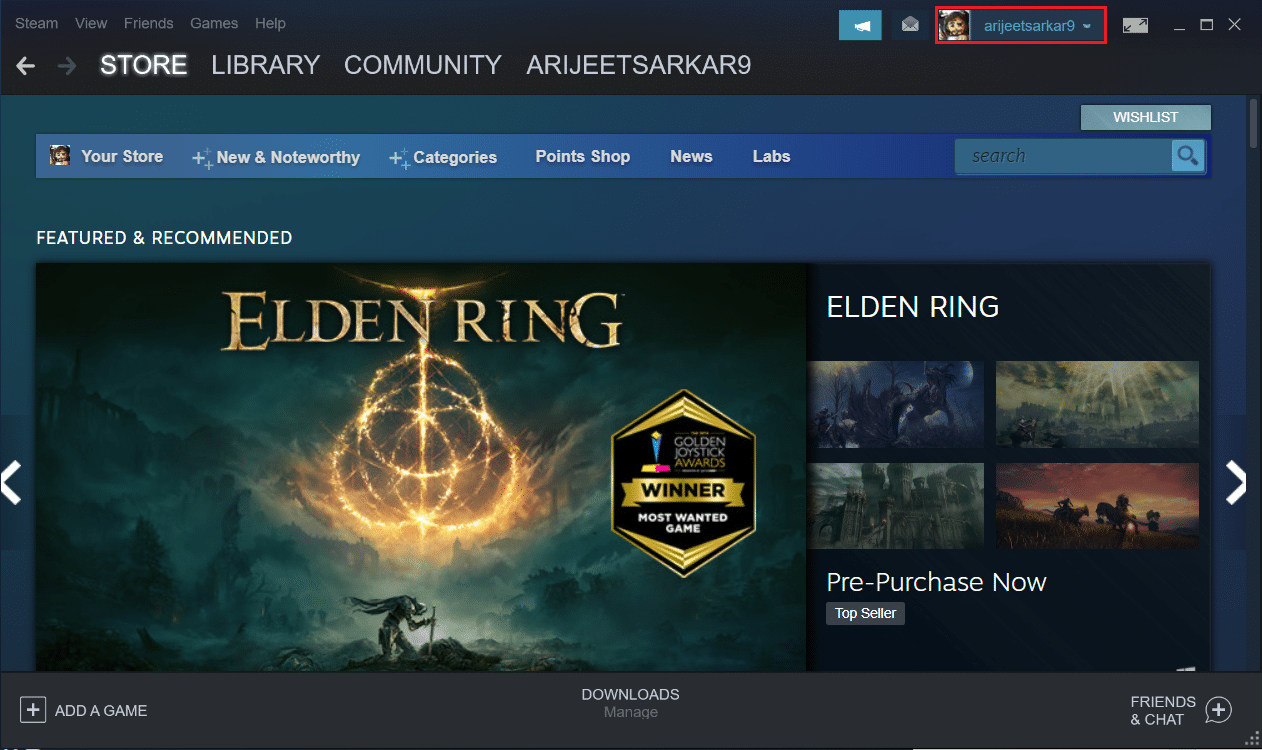
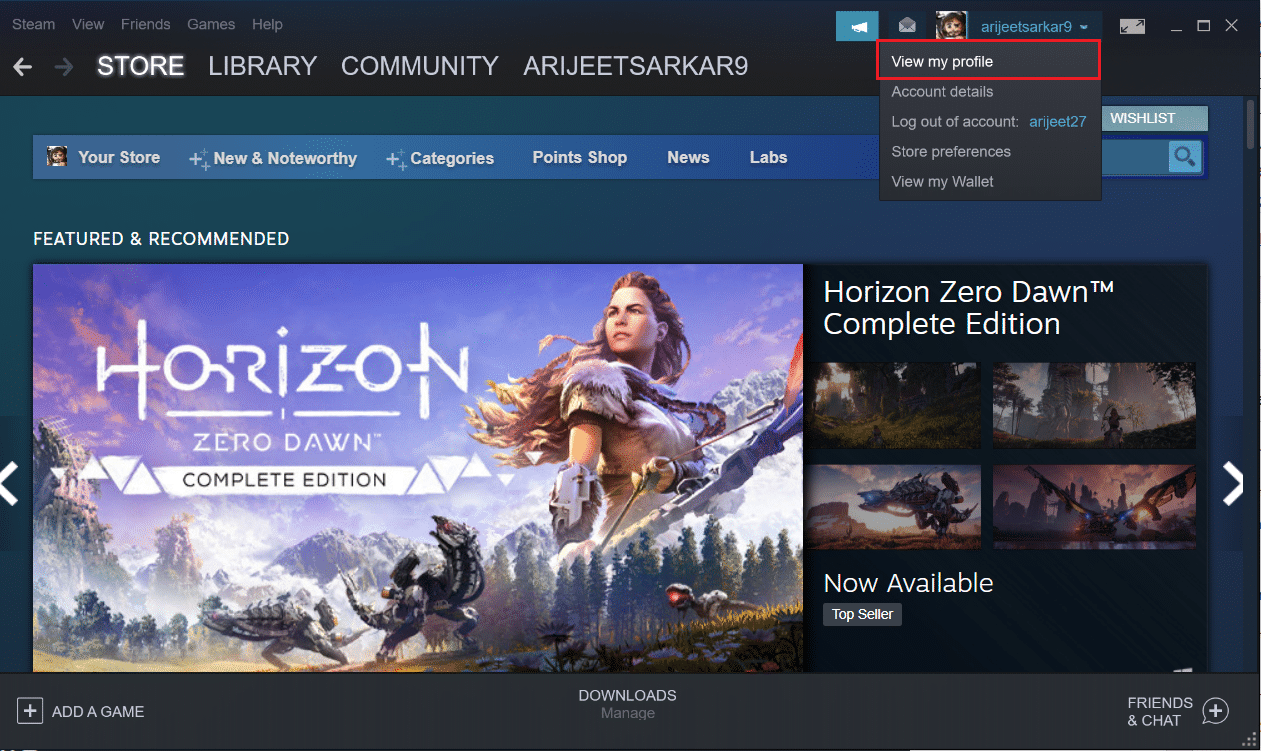
3. 选择查看我的个人资料选项,如下所示。
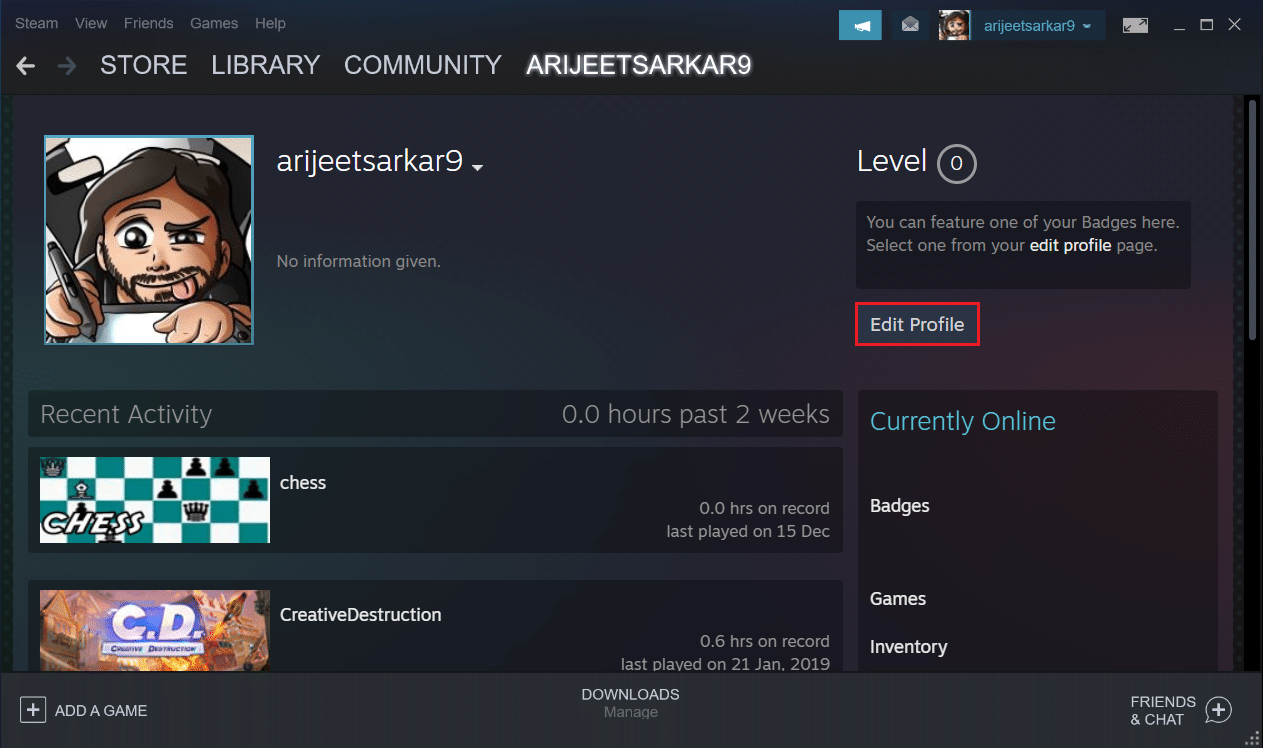
4. 然后,单击编辑配置文件选项。
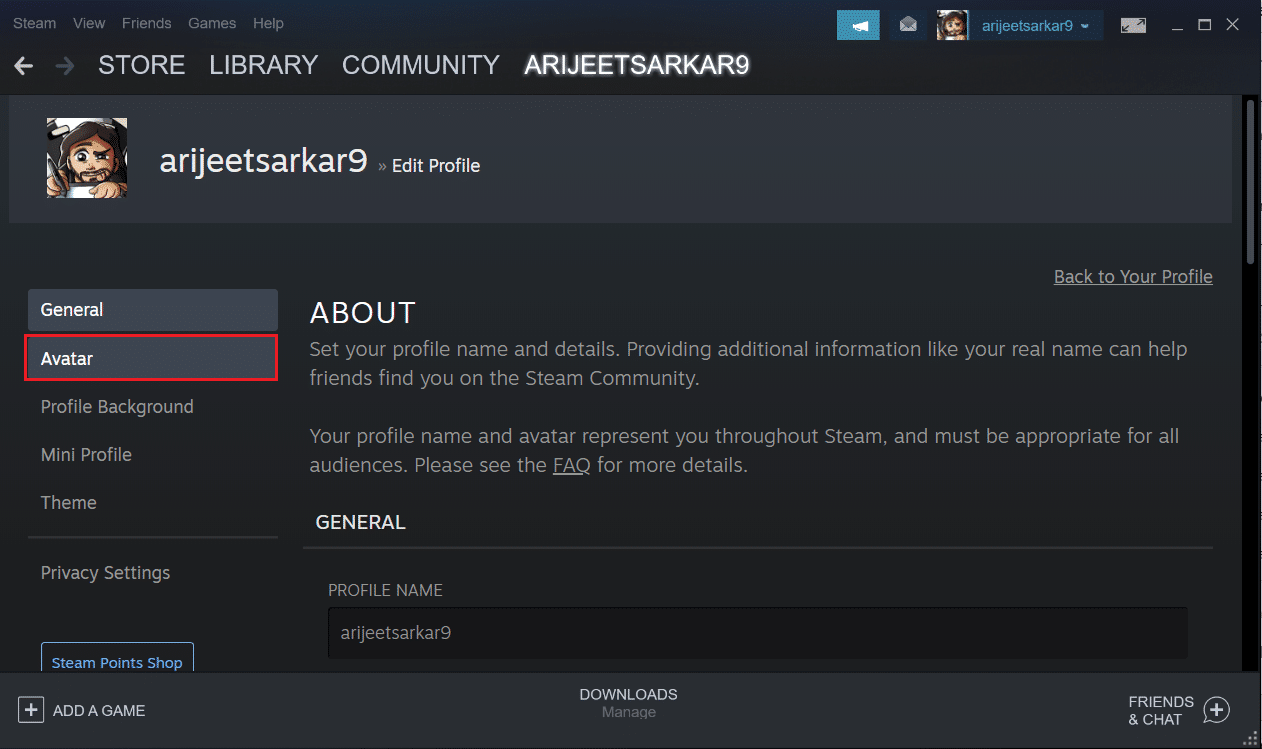
5. 现在,选择左侧窗格中的头像菜单。
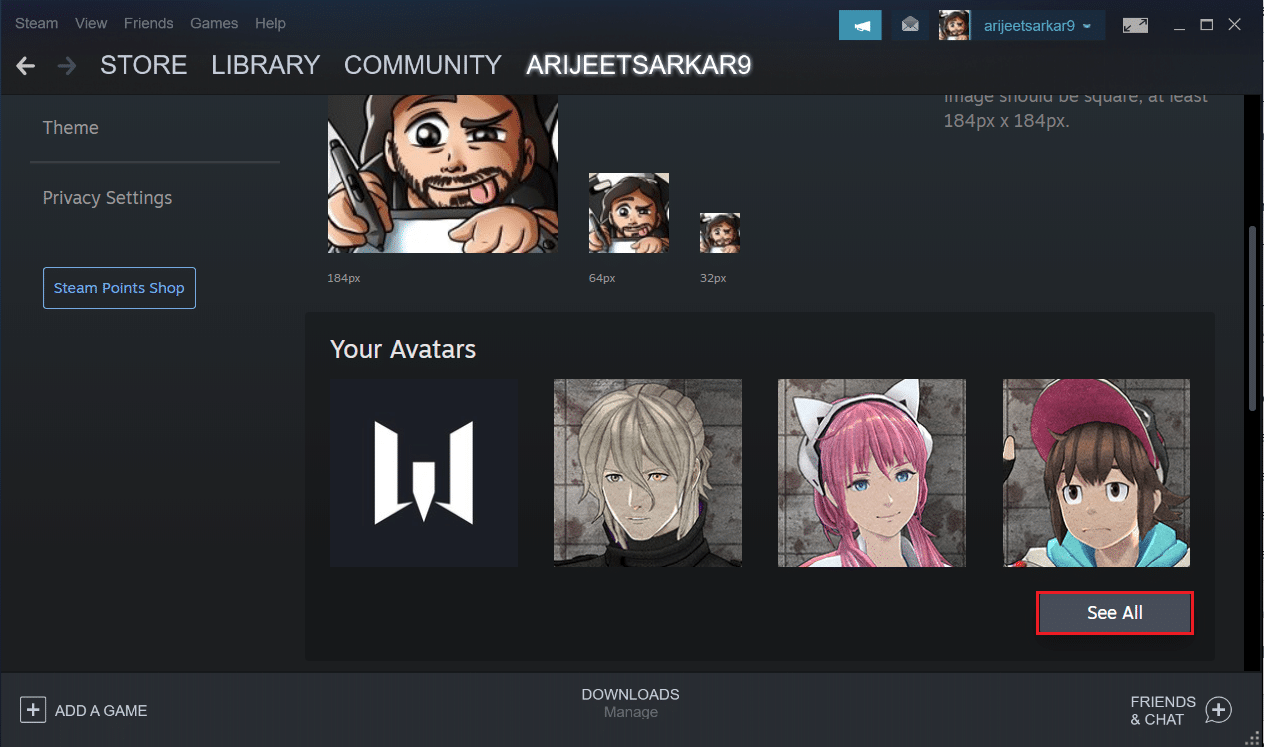
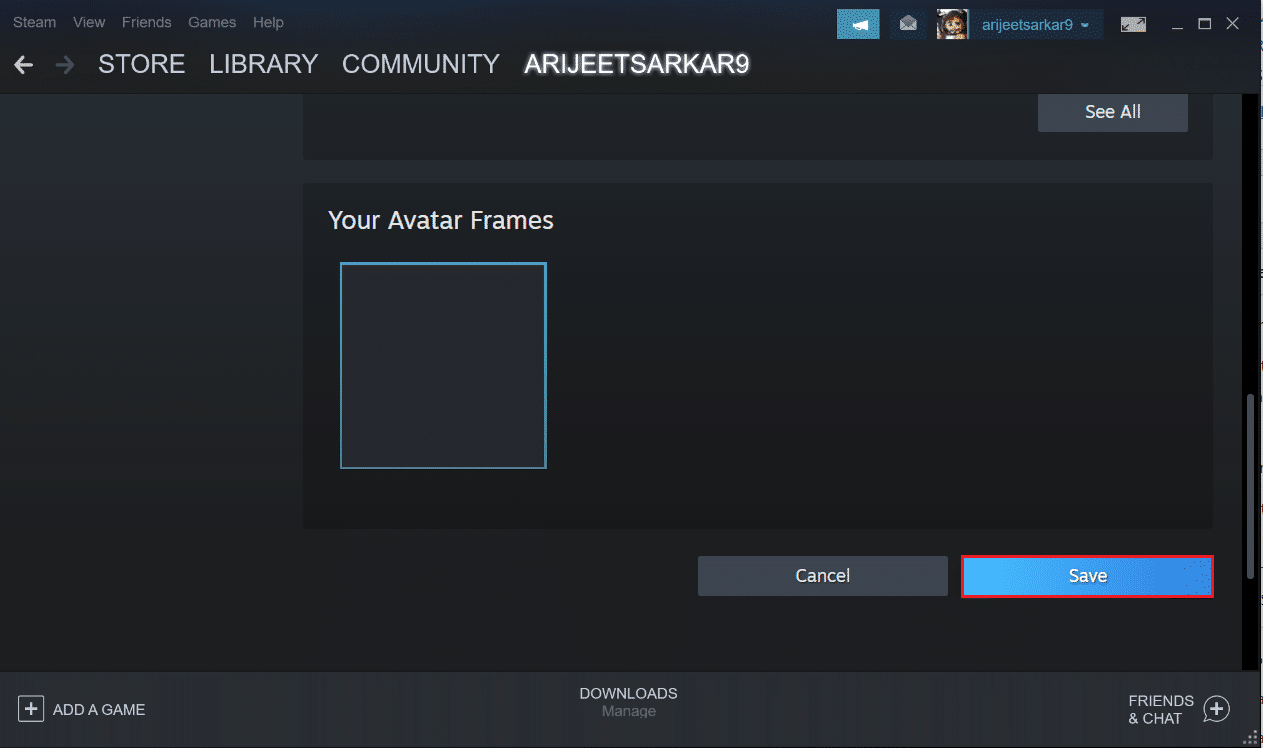
6. 单击查看全部按钮以查看所有可用的头像。 滚动列表并选择头像。
7. 最后,点击保存按钮,高亮显示。
另请阅读:如何卸载 Steam 游戏
选项 2:上传新头像
此外,Steam 桌面客户端允许我们将个人资料图片更改为您最喜欢的图片。
1. 启动Steam应用并点击头像。
2. 然后,按照前面的说明单击查看我的个人资料 > 编辑个人资料 > 头像。
3. 单击“上传您的头像”按钮,突出显示。
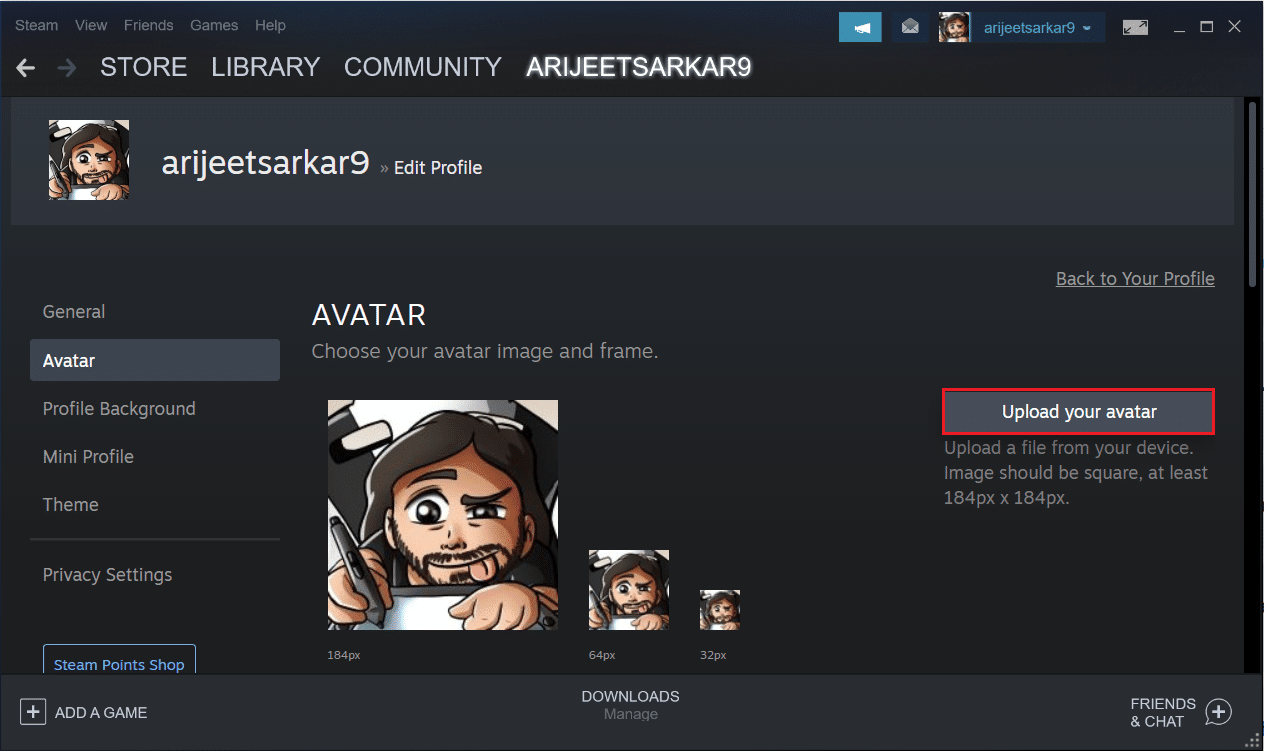
4. 从您的设备存储中选择所需的图像。
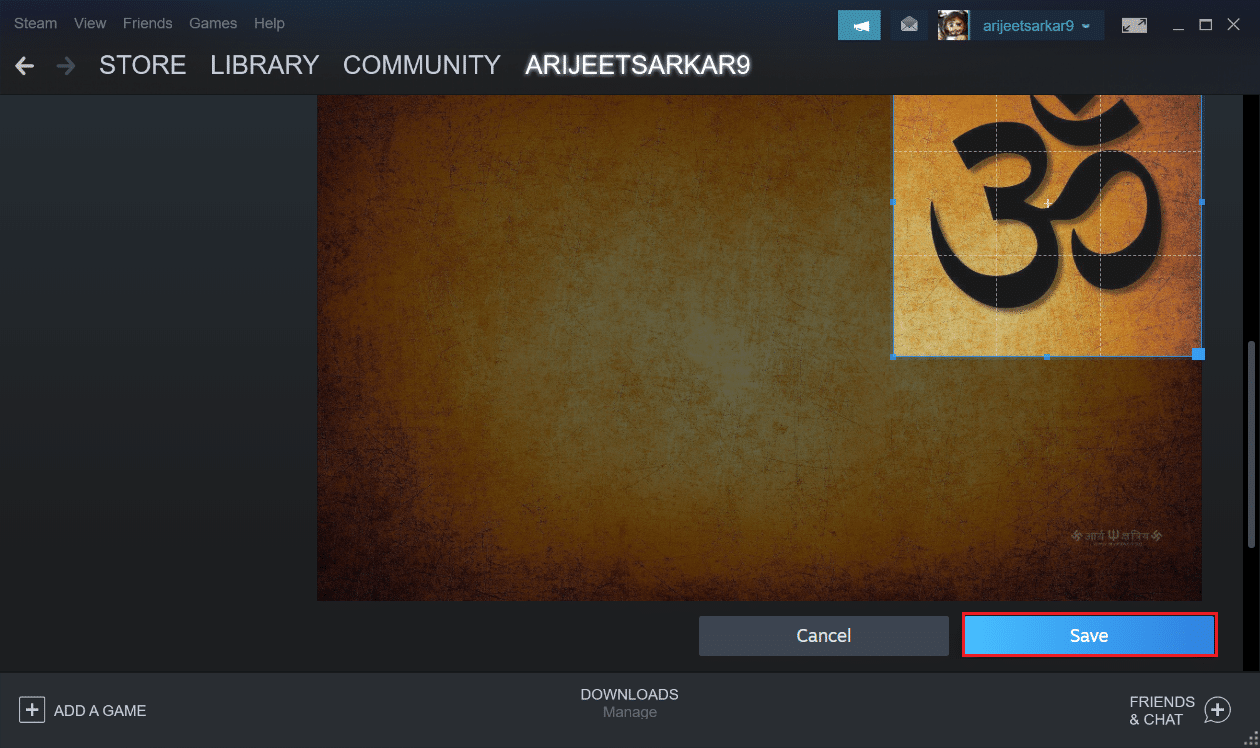
5. 如果需要,裁剪图像并单击保存。
另请阅读:如何将 Microsoft 游戏添加到 Steam
选项 3:添加动画头像
此外,以下是通过在 Steam 桌面客户端中添加动画头像来更改您的 Steam 个人资料图片的方法:
1. 打开Steam应用程序并导航到STORE选项卡,如图所示。
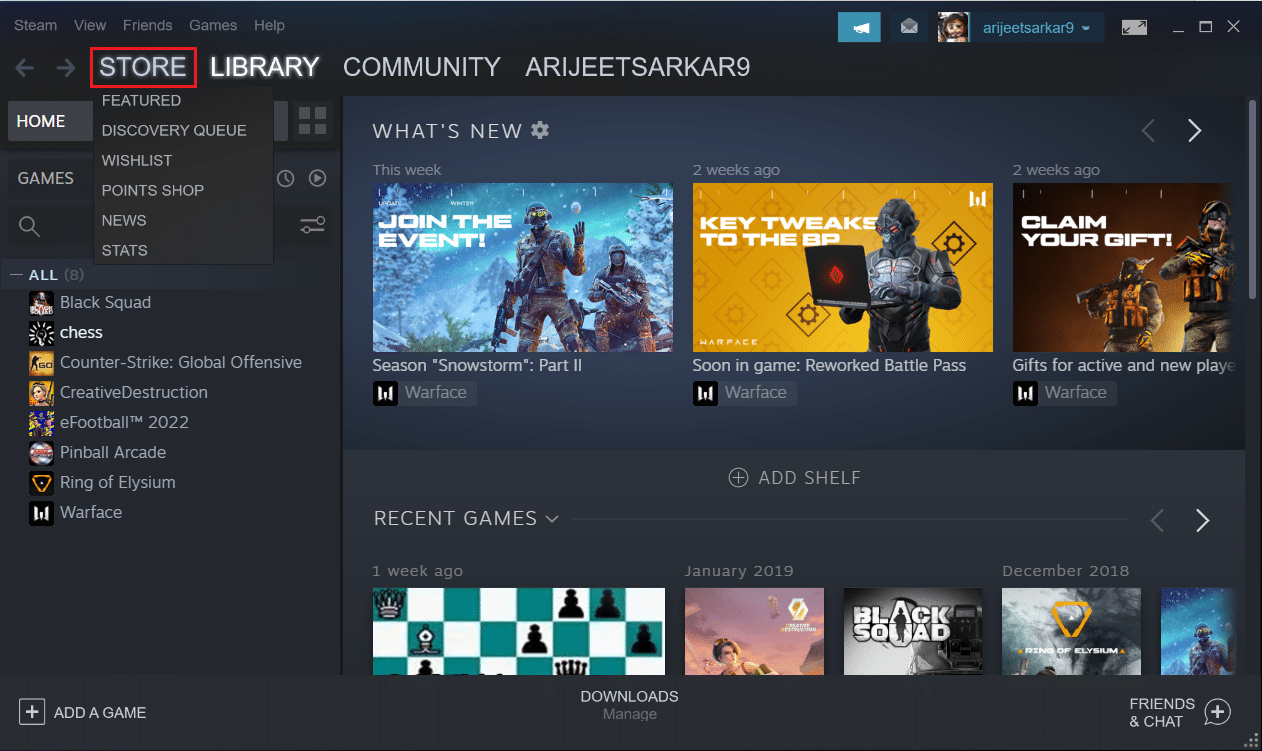
2.然后,前往积分商店。
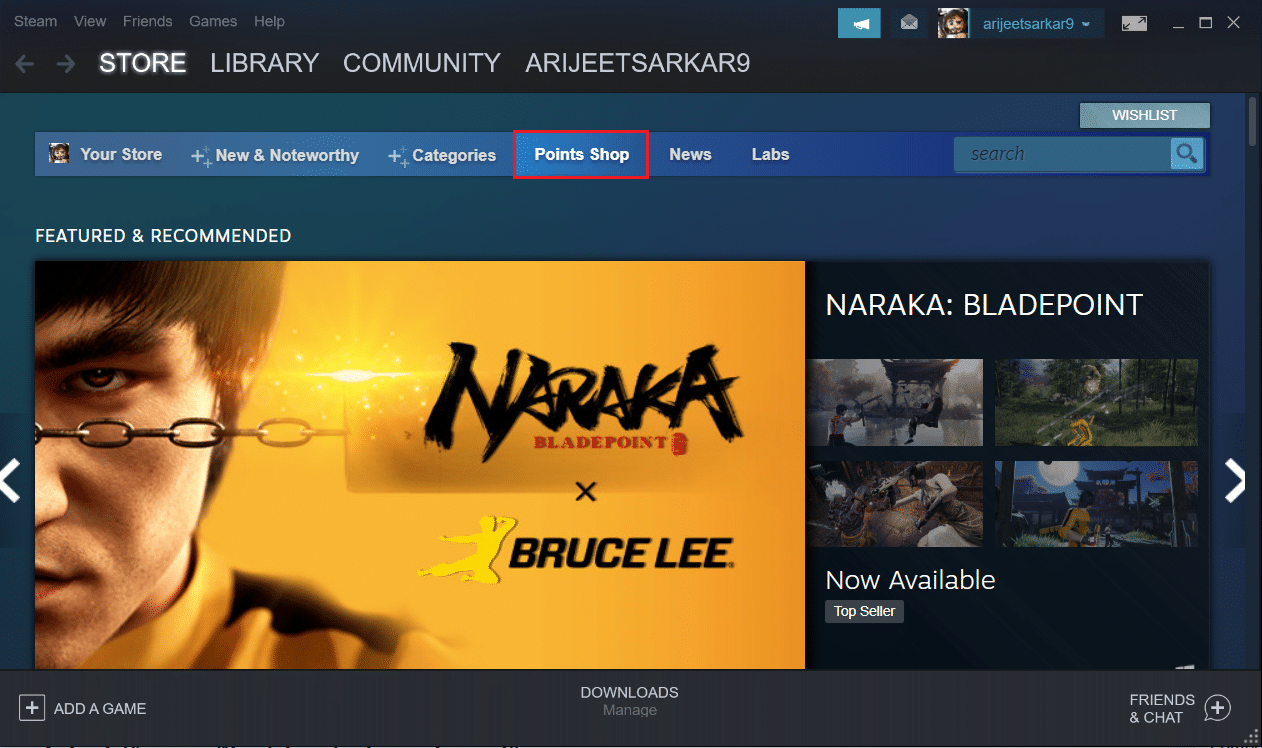
3. 在这里,点击头像菜单。
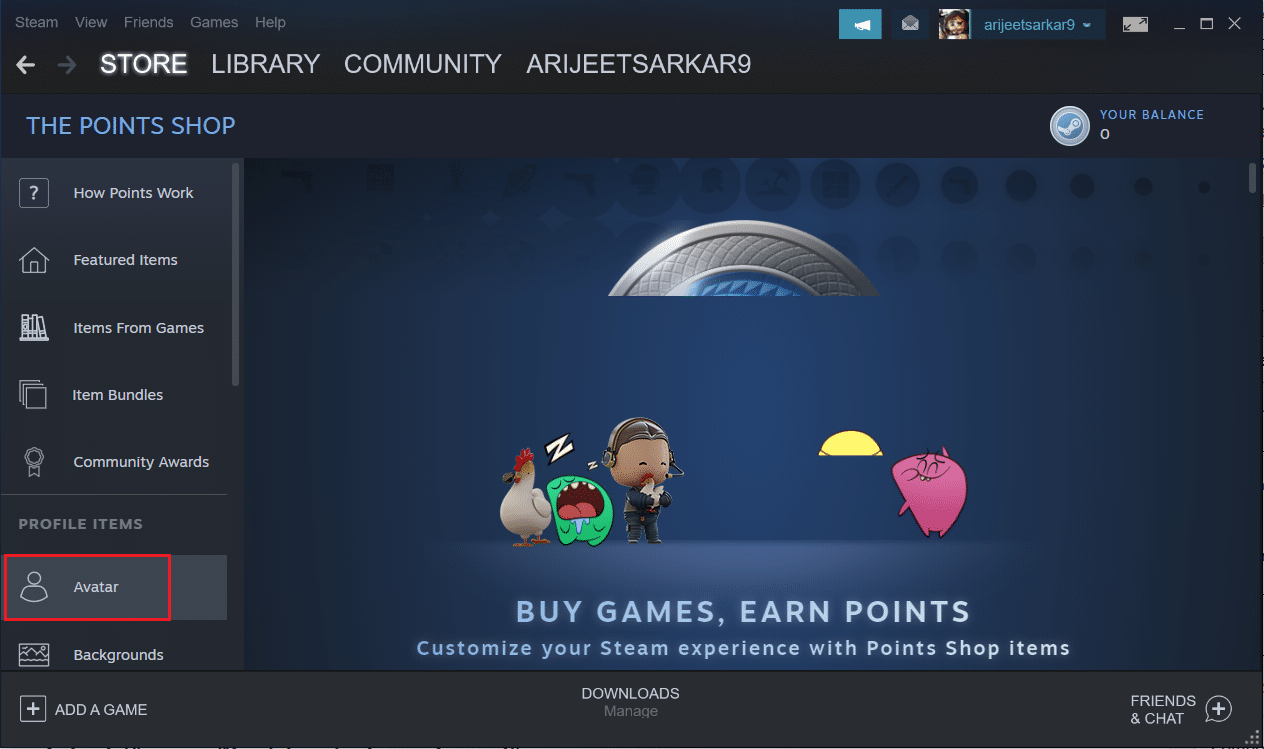
4. 如图所示,单击查看全部选项。
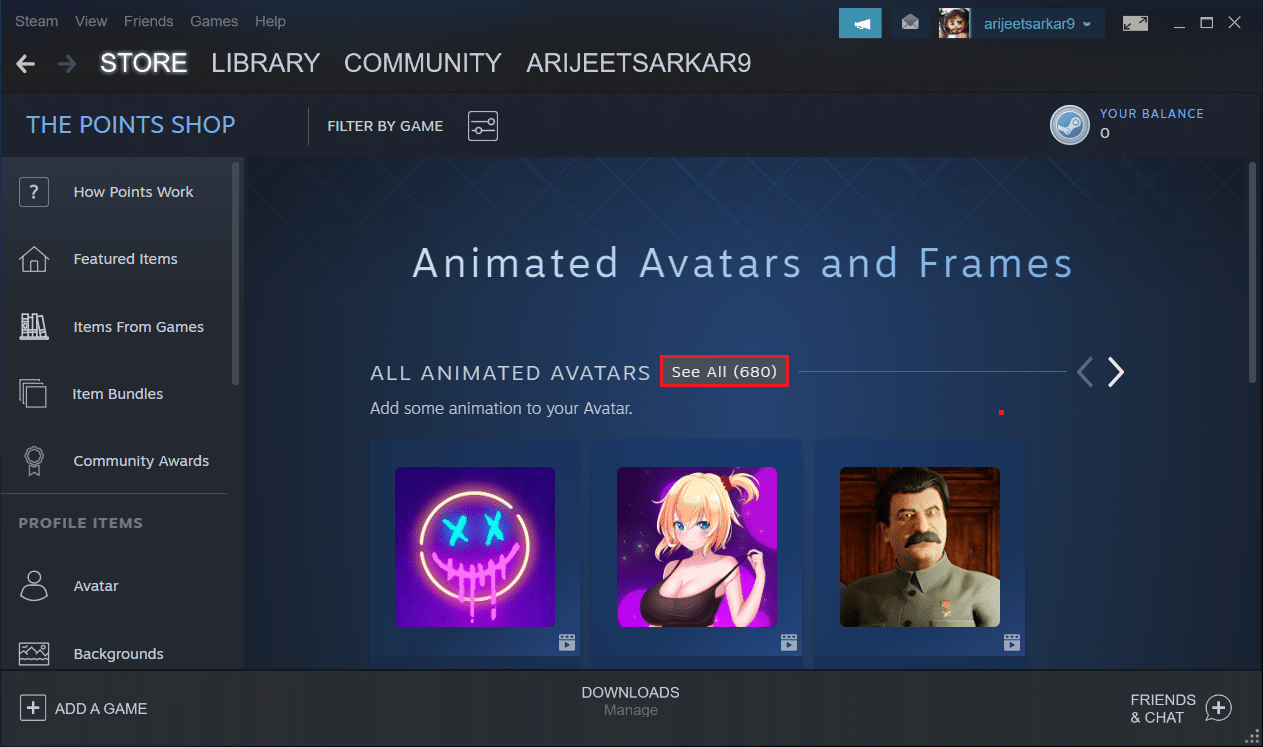
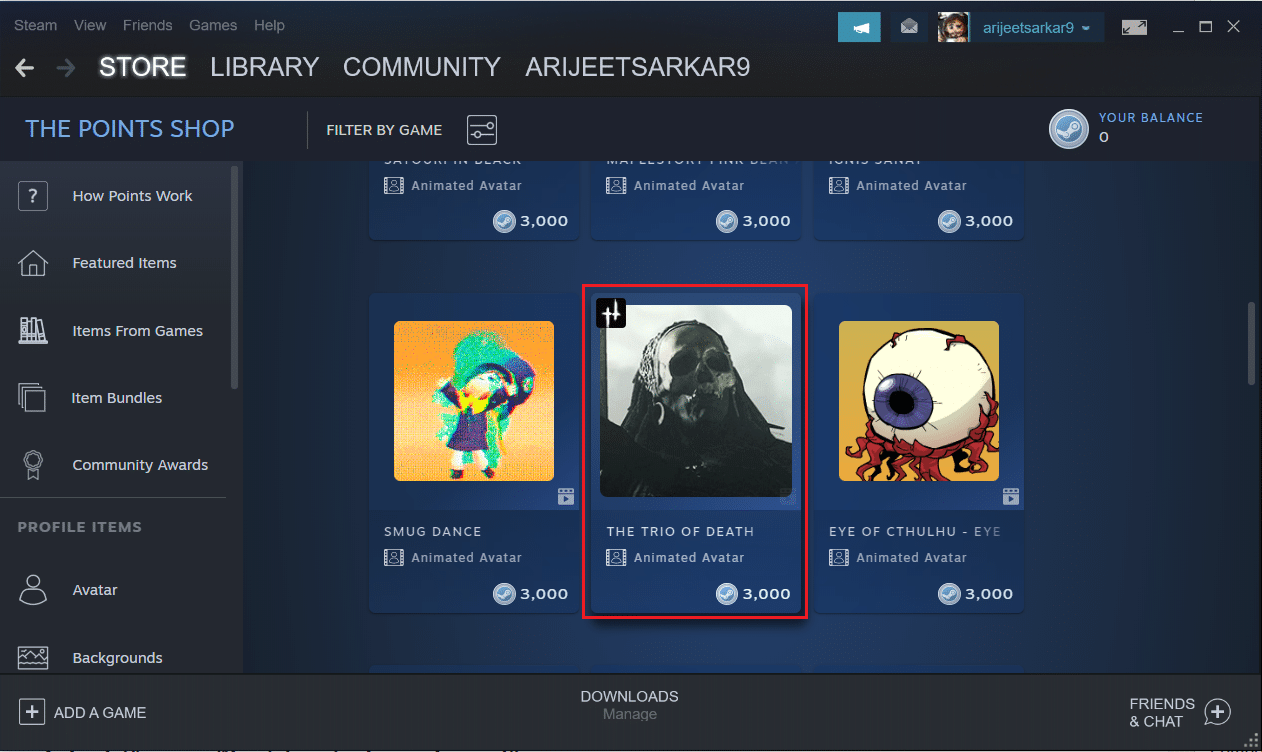
5. 选择您选择的Snimated 化身并兑换Steam 点数以使用它。
另请阅读:如何备份 Steam 游戏
常见问题 (FAQ)
Q1。 如何检查我的个人资料图片是否已更改?
答。 一旦您更改了 Steam 个人资料图片,它将立即更新。 如果您没有看到更改,请等待一段时间。 您也可以通过登录您的 Steam 客户端应用程序或打开新的聊天窗口来查看。
Q2。 Steam头像修改次数有限制吗?
答。 不,您可以更改 Steam 头像的次数没有限制。
Q3。 如何删除当前的 Steam 个人资料图片?
答。 不幸的是,您无法完全删除个人资料图片。 相反,您只能将其替换为可用的头像或您想要的图像。
受到推崇的:
- 如何在 Windows 11 中同步时间
- 修复 Apex Legends 无法连接到 EA 服务器
- 如何使用 Minecraft 颜色代码
- 如何在 Windows 11 中禁用 Xbox 游戏栏
我们希望本指南能帮助您更改Steam 头像或头像。 在下面的评论部分中留下您的疑问和建议。