
如何测试计算机的 RAM 是否存在问题
已发表: 2022-01-29
您的电脑是崩溃、死机还是不稳定? 它的 RAM 可能有问题。 要进行检查,您可以使用 Windows 11、10 和 7 中包含的隐藏系统工具,或者下载并启动更高级的工具。
RAM 测试工具的工作原理
您计算机的随机存取存储器 (RAM) 是它的工作存储器。 您的计算机的操作系统和应用程序不断将数据写入 RAM 并将其读回。 例如,当您加载这样的网页时,您的网络浏览器会在您阅读时将其存储在 RAM 中。 当您启动 PC 游戏时,游戏会将信息从较慢的系统存储(如固态驱动器或硬盘驱动器)加载到更快的 RAM 中。
如果您的计算机的 RAM 出现故障,这可能会导致问题。 您的计算机会将数据保存到 RAM,并在读取 RAM 时会找到不同的数据。 这可能导致应用程序崩溃、系统冻结、蓝屏死机 (BSOD)、数据损坏和其他问题。
这些工具的功能是将数据写入计算机 RAM 的每个扇区,然后依次读取。 如果该工具读取的值不同,则表明您的 RAM 出现故障。
最好的 RAM 测试工具要求您将计算机重新启动到一个特殊的可启动系统。 这可以让 Windows(或其他操作系统)不受干扰,并确保该工具对您的 RAM 具有完全的低级访问权限。 您可以在 Windows 中运行一些工具,例如 HCI Design 的 MemTest,但它们不会那么可靠。 我们不推荐他们。
选项 1:运行 Windows 内存诊断
Windows 有一个内置的 RAM 测试工具。 它包含在 Windows 10、Windows 11、Windows 7 和所有其他现代版本的 Windows 中。
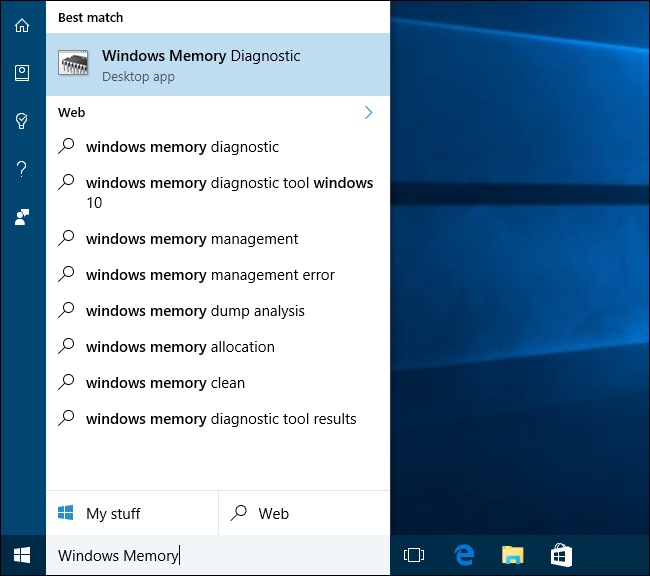
要启动 Windows 内存诊断工具,请打开“开始”菜单,键入“Windows 内存诊断”,然后按 Enter。
您也可以按 Windows 键+R,在出现的“运行”对话框中键入“mdsched.exe”,然后按 Enter。
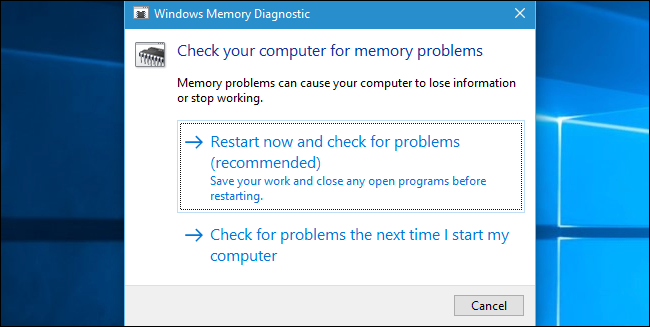
您需要重新启动计算机才能执行测试。 在进行测试时,您将无法使用您的计算机。
要同意这一点,请单击“立即重新启动并检查问题(推荐)”。 请务必先保存您的工作。 您的计算机将立即重新启动。
您的计算机将重新启动并出现 Windows 内存诊断工具屏幕。 让它保持不变,让它执行测试。 这可能会需要几分钟。 在此过程中,您会看到一个进度条,如果在此过程中检测到任何问题,您会看到一条“状态”消息。
但是,您无需观看测试 — 您可以不理会计算机,稍后再回来查看结果。
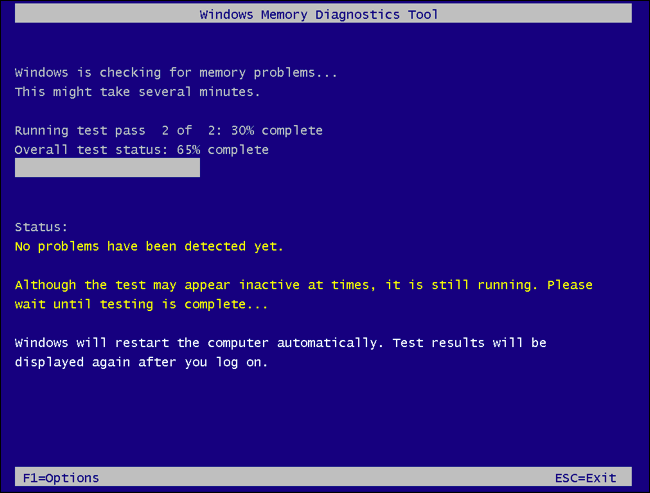
完成后,您的计算机将自动重新启动并返回 Windows 桌面。 登录后,将显示测试结果。

至少,这就是该工具所说的应该发生的事情。 结果并没有在 Windows 10 上自动为我们显示。但如果 Windows 没有向您显示,以下是如何找到它们。
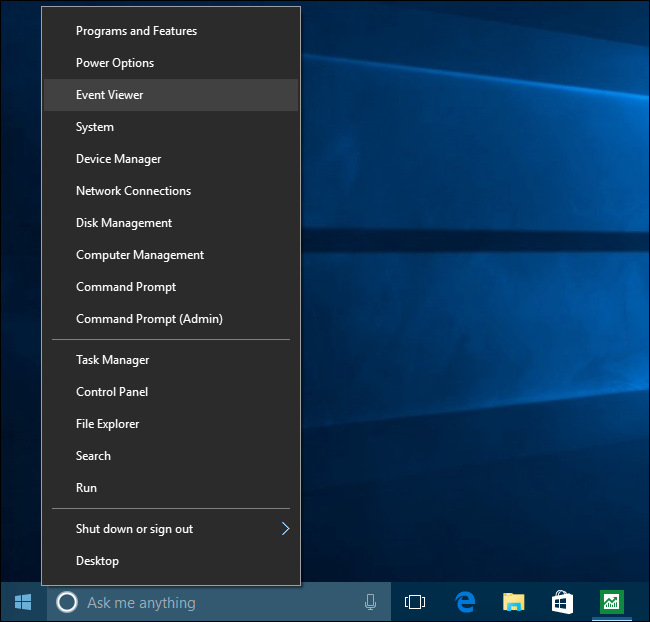
首先,打开事件查看器。 右键单击开始按钮并选择“事件查看器”。 如果您使用的是 Windows 7,请按 Windows 键+R,在“运行”对话框中键入“eventvwr.msc”,然后按 Enter。
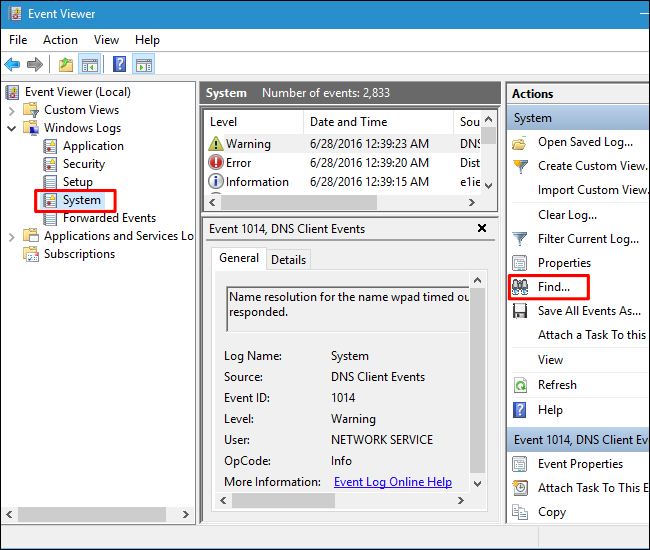
导航到 Windows 日志 > 系统。 您将看到大量事件的列表。 单击右侧窗格中的“查找”。
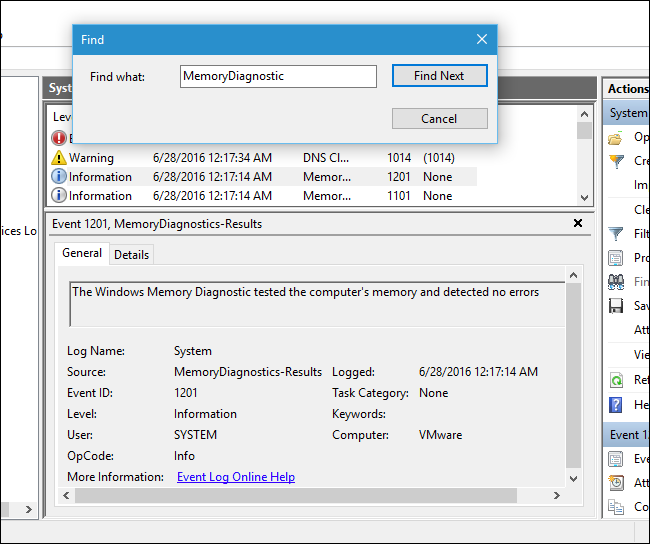
在查找框中键入“MemoryDiagnostic”,然后单击“查找下一个”。 您将在窗口底部看到显示的结果以及有关 RAM 的其他详细信息。
选项 2:启动并运行 MemTest86
如果您正在寻找更强大的测试工具,您可以下载并使用 MemTest86。 它执行更广泛的测试,并且可能会发现包含的 Windows 测试不会发现的问题。 该工具的最新版本提供了具有更多功能的付费版本,尽管免费版本应该可以满足您的一切需求。 您无需支付任何费用。 MemTest86 由 Microsoft 签名,因此它甚至可以在启用了安全启动的系统上运行。
相关:如何通过安全启动在 UEFI PC 上启动和安装 Linux
如果您正在寻找另一种选择,您还可以尝试免费和开源的 MemTest86+。 但是,我们已经使用 MemTest86 很长时间了。
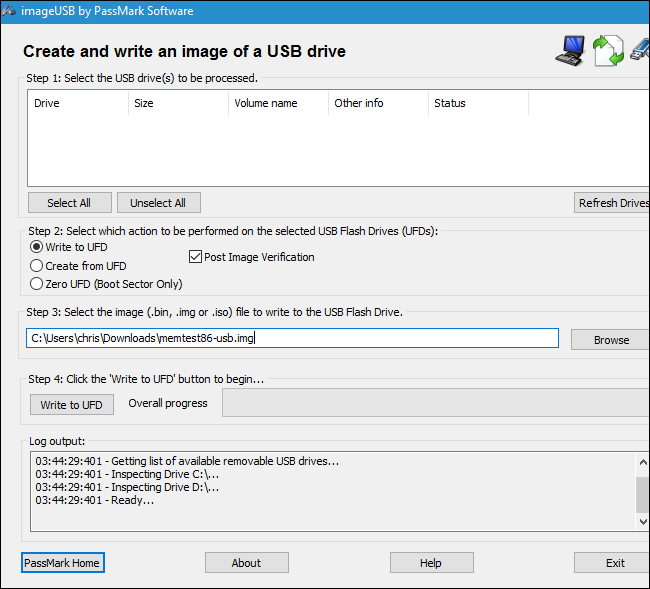
这两个都是可引导的、独立的工具。 MemTest86 提供了一个可以复制到 USB 驱动器的 USB 映像。 只需运行下载中包含的 EXE 文件并提供备用 USB 驱动器即可创建可启动的 USB 驱动器。
警告:将 MemTest86 映像写入 USB 驱动器将擦除其内容。 确保您首先备份了驱动器上的所有重要文件。
相关:如何从光盘或 USB 驱动器启动计算机
创建可启动媒体后,重新启动计算机并告诉它从您复制内存测试工具的 USB 驱动器启动。
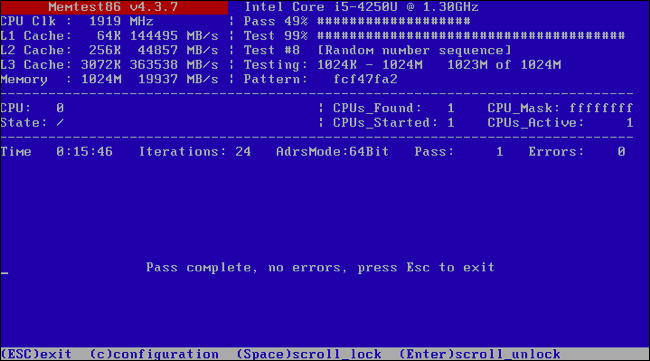
该工具将启动并自动开始扫描您的内存,通过一次又一次的测试运行,并在发现问题时通知您。 它将继续运行测试,直到您选择停止它,从而允许您测试内存在更长时间内的行为方式。 有关任何错误的信息将显示在您的屏幕上。 完成后,您只需按“Esc”键即可退出并重新启动计算机。
如果内存测试发现错误该怎么办
如果内存测试给您错误,则很有可能您的 RAM(至少其中一根内存条)出现故障并需要更换。 如果您的 PC 仍在保修期内,我们建议您联系您的 PC 制造商进行服务。
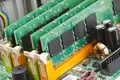
如果你有一些空闲的 RAM,你可以换掉你当前的 RAM 棒,看看你的 PC 是否可以在不同的 RAM 上可靠地运行。 或者,如果您的 PC 有多个 RAM,您可以尝试移除其中一个,看看是否有帮助 - 您可能能够确定发生故障的 RAM 组件并更换它。
如果您已经构建了自己的 PC 或只是自己安装了 RAM,那么 RAM 也可能由于某种原因与您的主板不兼容。 您的 RAM 也可能无法以当前速度可靠地运行,因此您可能需要在 UEFI 或 BIOS 设置屏幕中将 RAM 速度调整为较低的设置。
进行更改后,您可以再次运行 RAM 测试以查看是否有问题。