
如何修復調試器檢測到的錯誤
已發表: 2022-01-13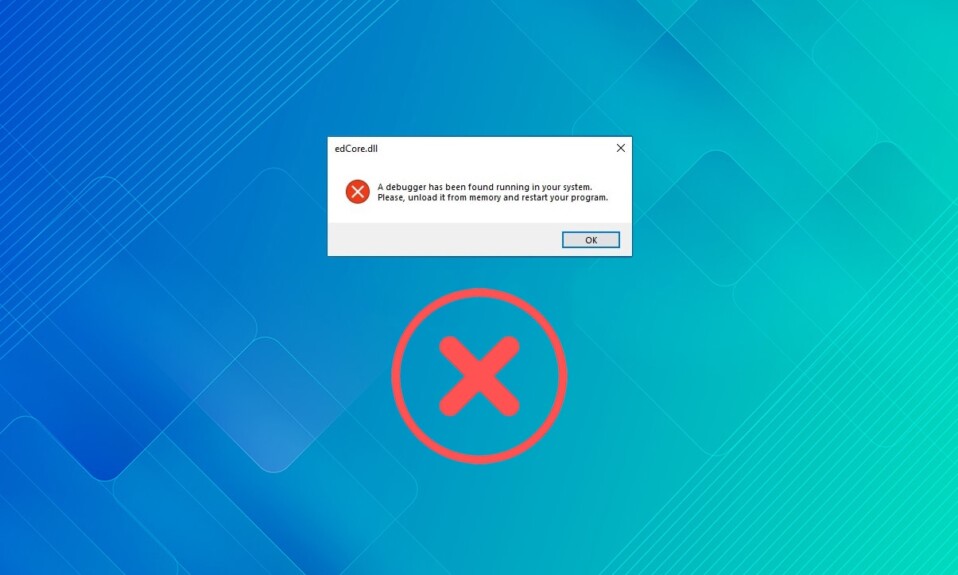
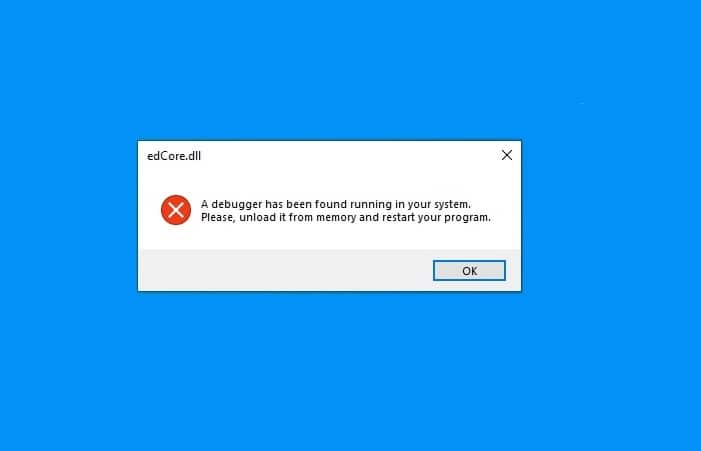
遊戲社區呈指數級發展,遊戲玩家不再只是想玩得開心的無辜者。 相反,他們經常想知道遊戲的來龍去脈,從可能在遊戲過程中幫助他們的任何錯誤到最終的源代碼。 開發人員試圖保護他們的源代碼免受第三方應用程序和病毒的侵害,這些第三方應用程序和病毒會阻止應用程序在存在調試應用程序的情況下完全啟動。 這會導致錯誤彈出:發現調試器在您的系統中運行。 請從內存中卸載它並重新啟動程序。 今天,讓我們討論如何修復 Windows PC 上的調試器檢測到的錯誤。
內容
- 如何在 Windows 10 上修復調試器檢測到的錯誤
- 方法1:以安全模式啟動並卸載衝突的應用程序
- 方法 2:在 Windows 防火牆中添加應用程序排除
- 方法 3:更新 Windows 操作系統
- 方法 4:卸載最近的更新
- 方法 5:重新安裝應用程序
- 專業提示:執行系統還原
如何在 Windows 10 上修復調試器檢測到的錯誤
調試應用程序是用於檢測其他程序中的錯誤並分析軟件源代碼的程序。 如果您確實在使用調試器或類似的東西,請將其卸載,然後嘗試啟動該程序。 使用 CopyTrans 應用程序時經常遇到此調試器檢測到的錯誤。
但是,如果不是這種情況並且該錯誤只是一個誤報,下面列出了一些修復調試器在這台機器上發現錯誤的解決方案:
- 同時按 Alt + F4 鍵關閉所有正在運行的應用程序並重新啟動系統。
- 從防病毒掃描中排除應用程序。
- 更新到最新版本或恢復到以前的 Windows 版本。
- 完全重新安裝上述應用程序。
方法1:以安全模式啟動並卸載衝突的應用程序
您最近安裝的第三方應用程序之一可能會提示A debugger has been found running in your system please unload it from memory錯誤。 要確認這一點,請以安全模式啟動 Windows 10 PC。 之後,一一開啟第三方應用,找到罪魁禍首並卸載,如下:
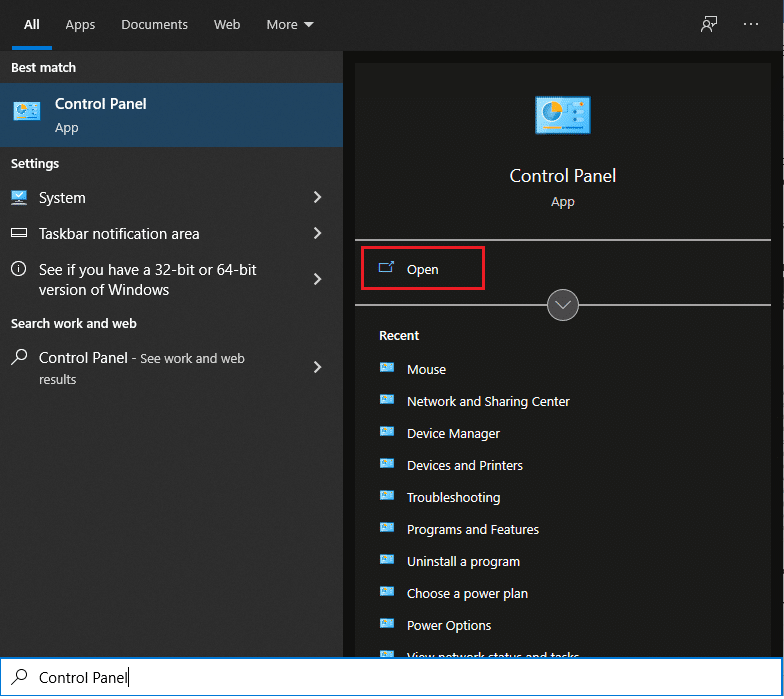
1. 按Windows 鍵,鍵入Control Panel ,然後單擊Open ,如圖所示。
2. 設置查看方式 > 小圖標,然後單擊程序和功能。
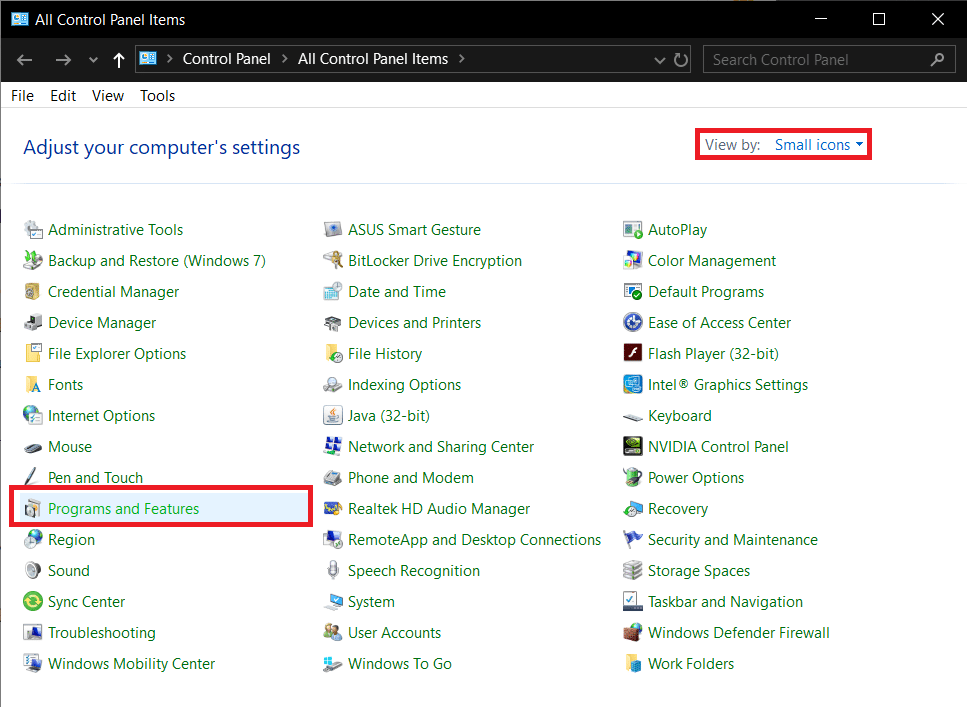
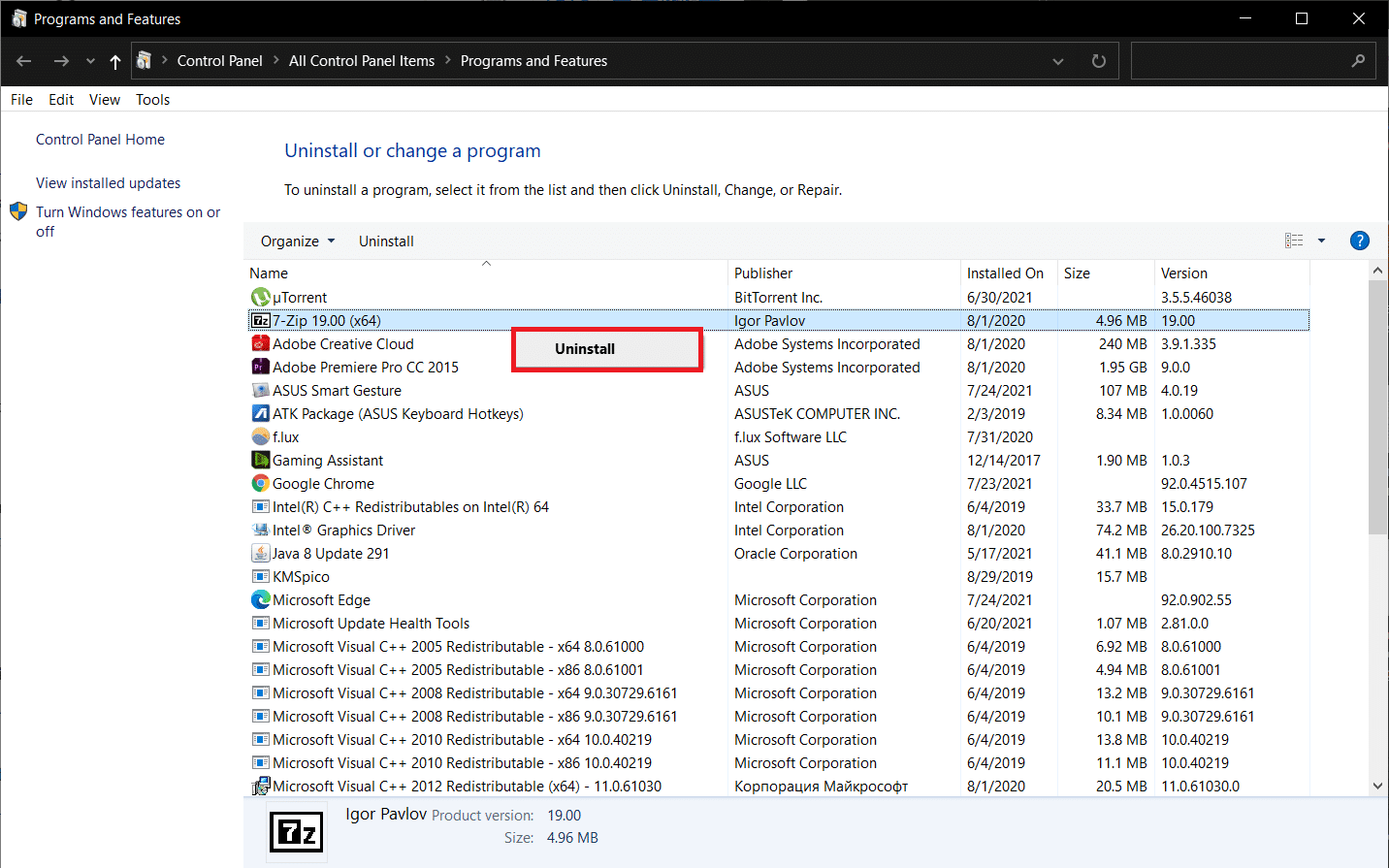
3. 右鍵單擊您不記得安裝或不再需要的可疑應用程序,例如 7-Zip。 然後,單擊卸載,如下圖所示。
4.對所有此類應用程序重複相同的操作並正常啟動以驗證上述問題是否已得到驗證。
方法 2:在 Windows 防火牆中添加應用程序排除
通常錯誤消息,已在您的系統中找到正在運行的調試器,請從內存中將其卸載並重新啟動程序,這是由於過於嚴格的防病毒程序在遊戲或其他應用程序中尋找惡意軟件組件而出現的。 在這種情況下,應用程序會錯誤地將防病毒軟件視為調試器,並在此機器上找到調試器會提示錯誤。 解決方法是將相關應用程序添加到 Windows Defender 防火牆和/或第三方防病毒軟件的安全程序例外或排除列表中。
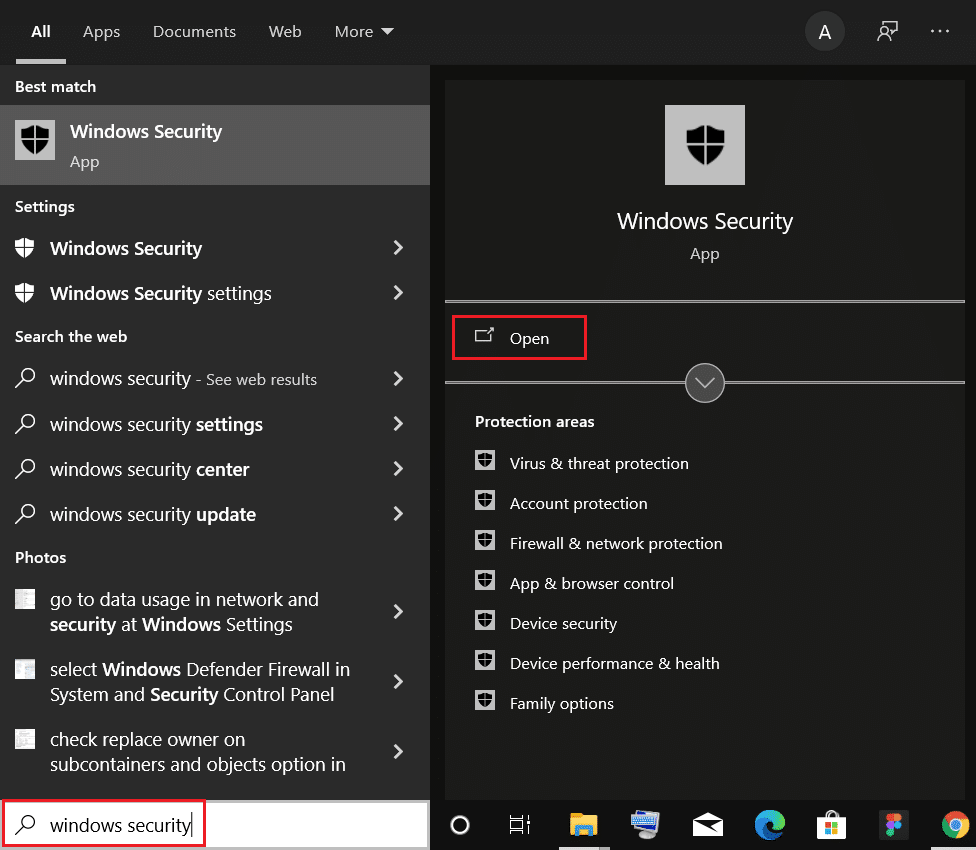
1. 點擊Windows 鍵,輸入Windows 安全並點擊打開。
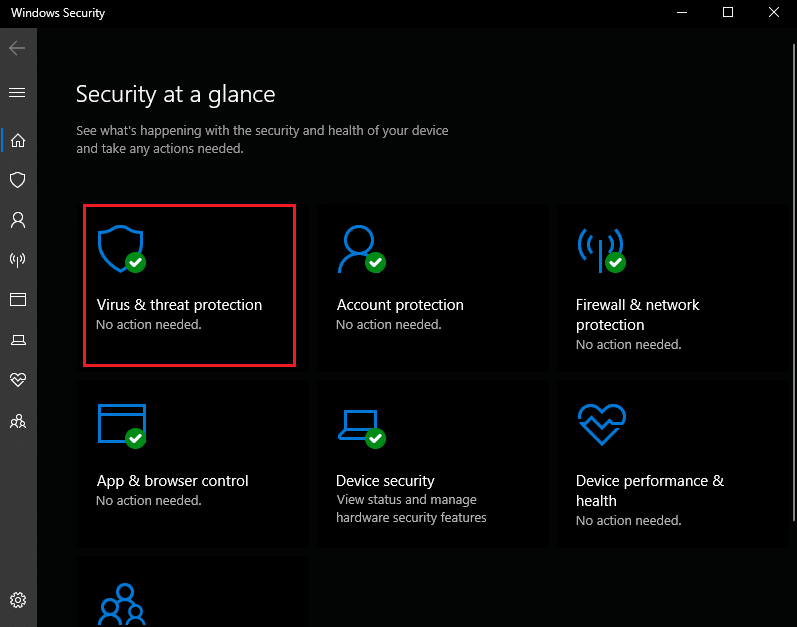
2. 導航到病毒和威脅防護選項卡,如圖所示。
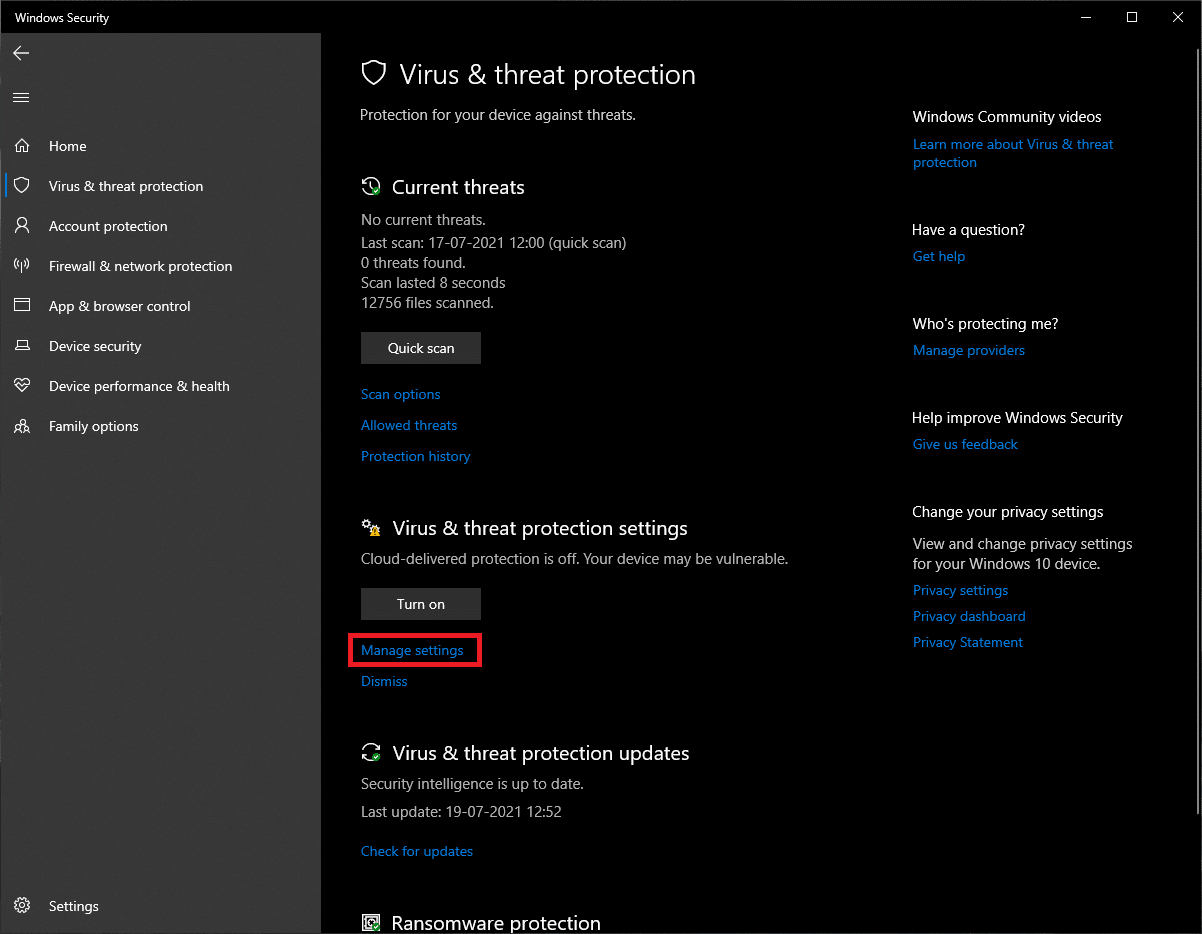
3. 單擊病毒和威脅防護設置部分下的管理設置選項。
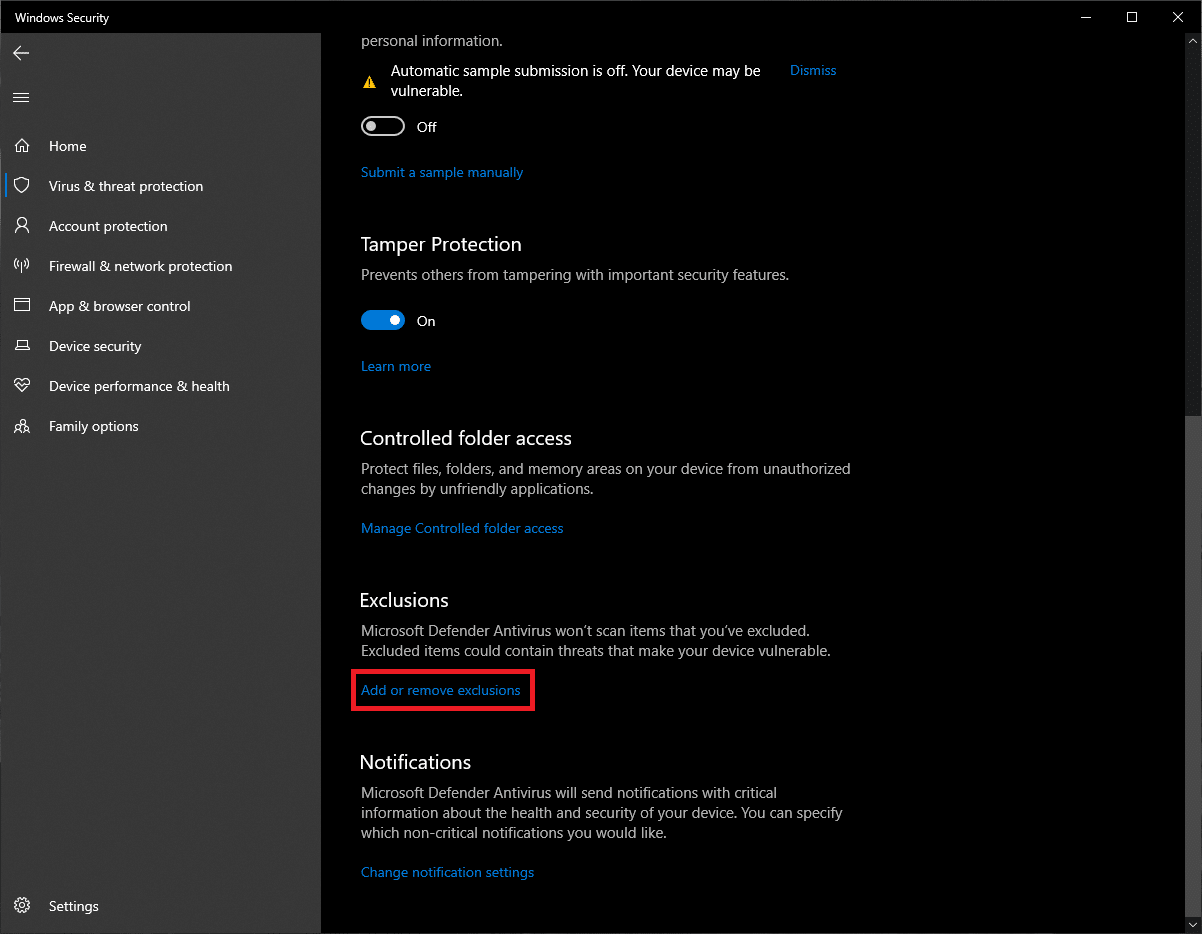
4. 向下滾動到排除部分,然後單擊添加或刪除排除。
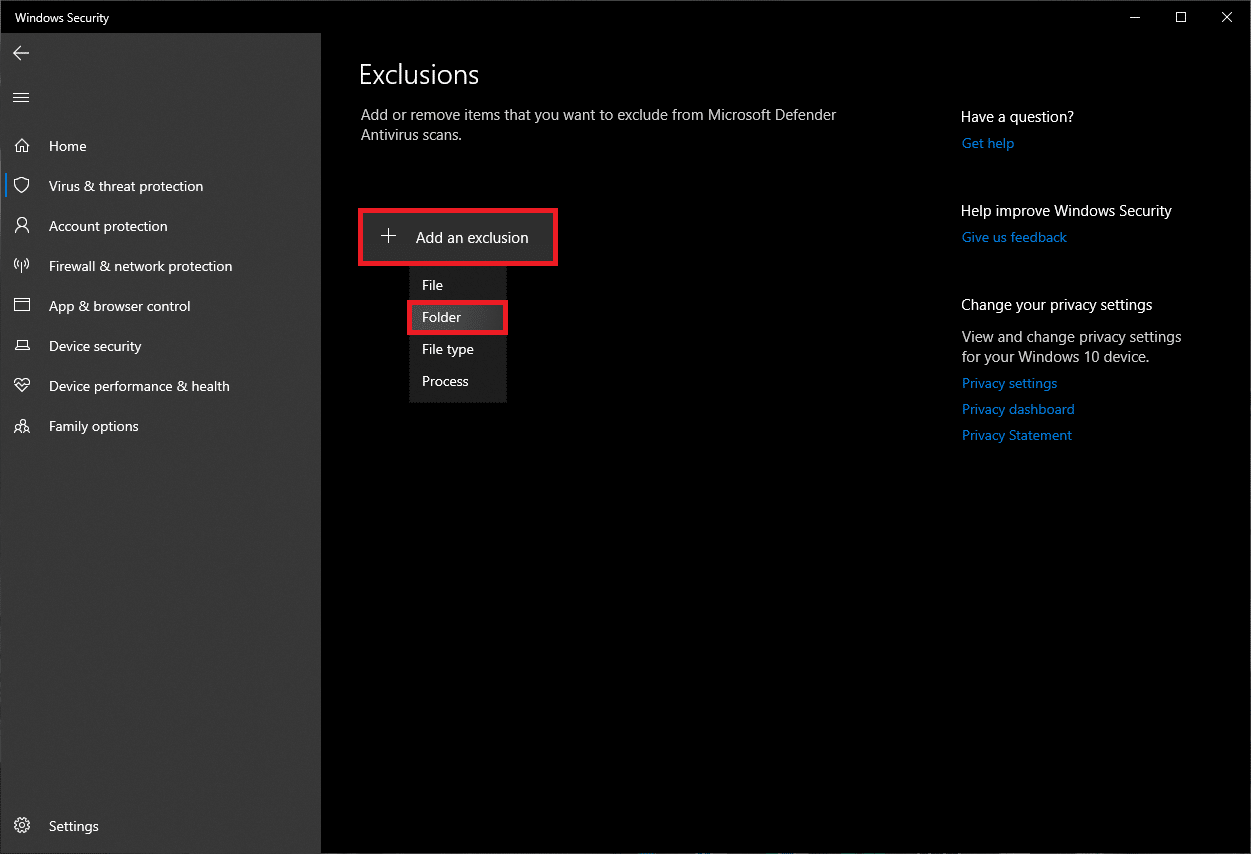
5. 最後,按+ 添加排除按鈕,選擇文件夾選項,然後選擇所需的應用程序文件夾。
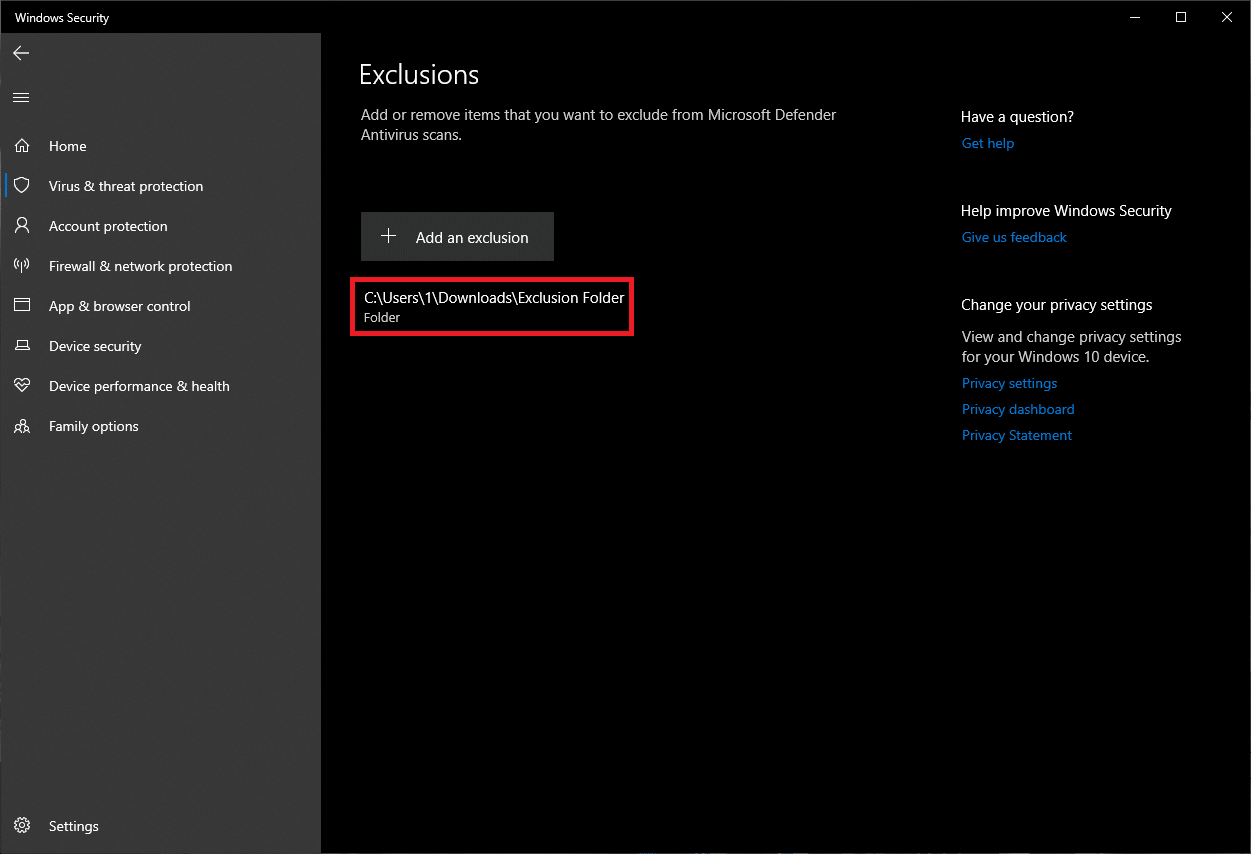
6. 在用戶帳戶控制彈出窗口中,單擊是以將文件夾添加到排除列表中,如圖所示。

注意:如果您使用的是專門的防病毒程序,那麼每個步驟都會有所不同。 在將項目添加到防病毒排除列表中的快速 Google 搜索將為您獲取特定防病毒程序的正確程序。 或者,您也可以暫時禁用防病毒程序。
另請閱讀:修復 Avast 阻止英雄聯盟 (LOL)
方法 3:更新 Windows 操作系統
一些用戶建議在這台機器上發現調試器錯誤是由於某個 Windows 版本中的錯誤引起的。 如果是這樣,微軟可能已經發布了修復了錯誤的更新。 因此,更新 Windows 操作系統應該會有所幫助。
1. 同時按下Windows + I 鍵啟動設置。
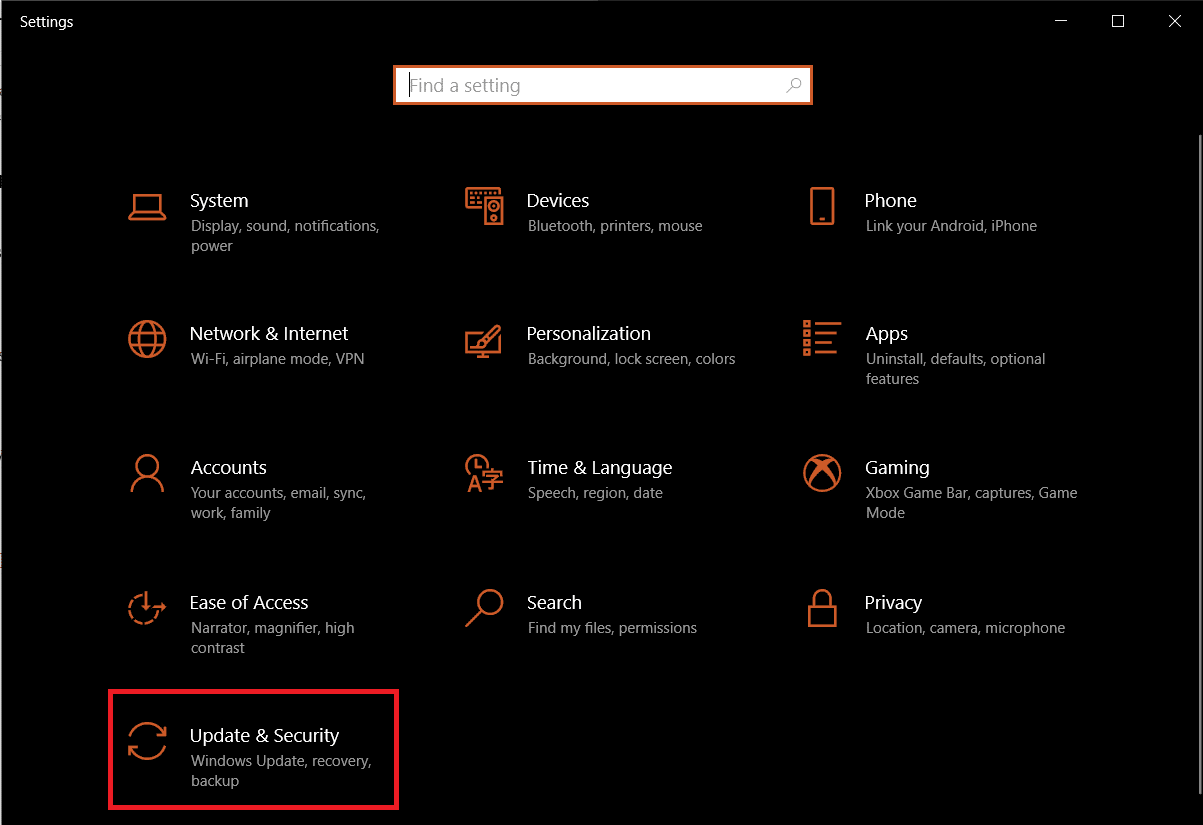
2. 點擊更新和安全設置,如圖所示。
3. 在Windows 更新選項卡中,單擊右側窗格中的檢查更新按鈕。
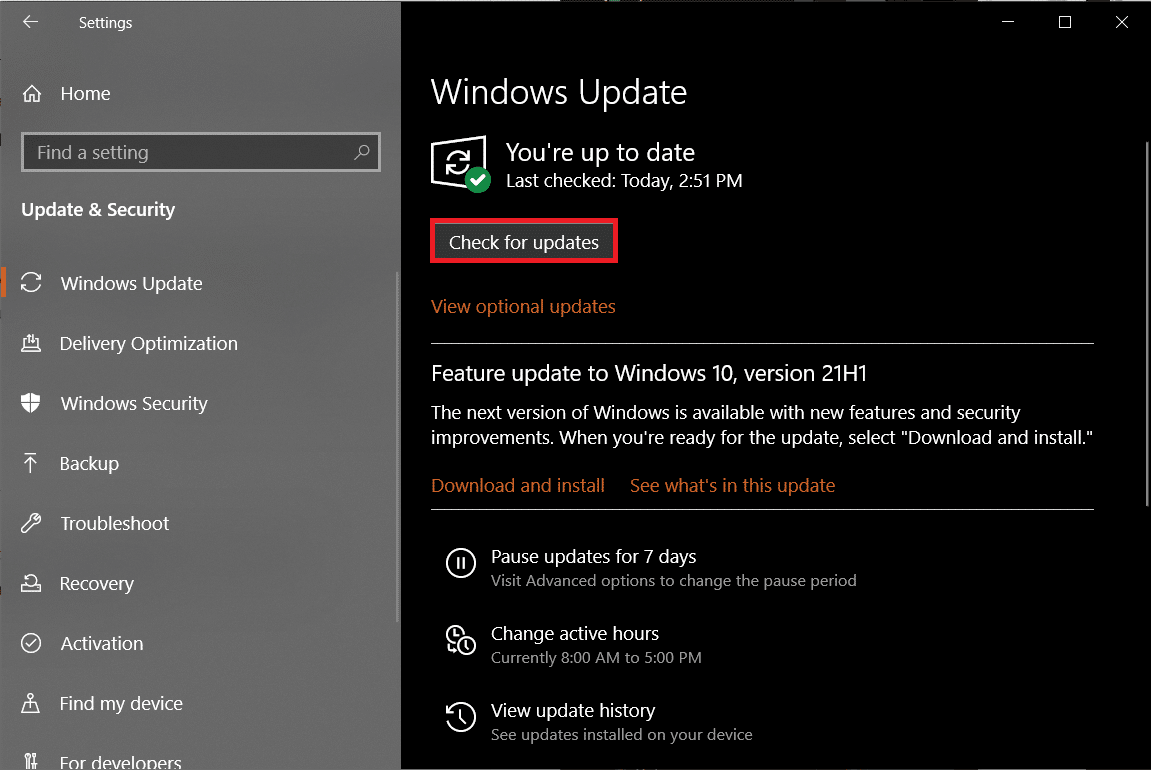
4A。 如果有任何可用的更新並重新啟動 PC 以實施這些更新,請單擊立即安裝按鈕。
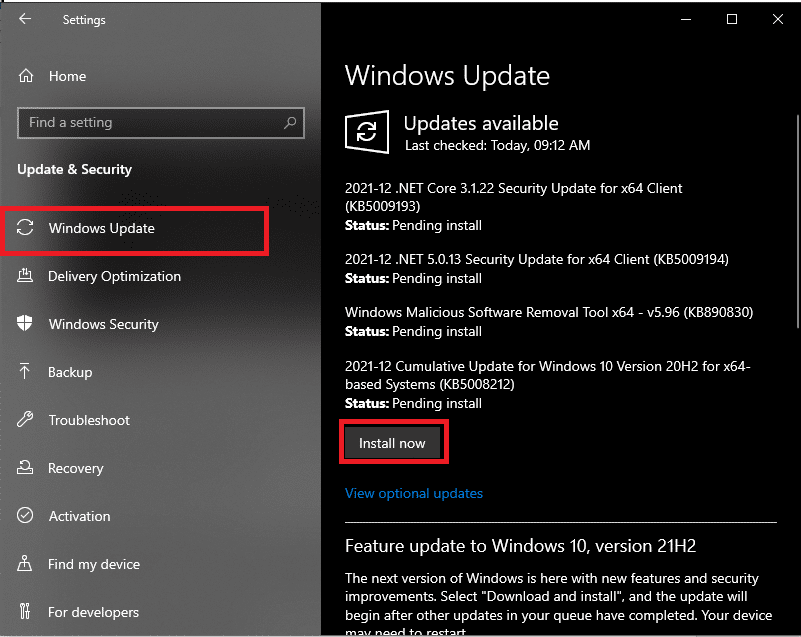
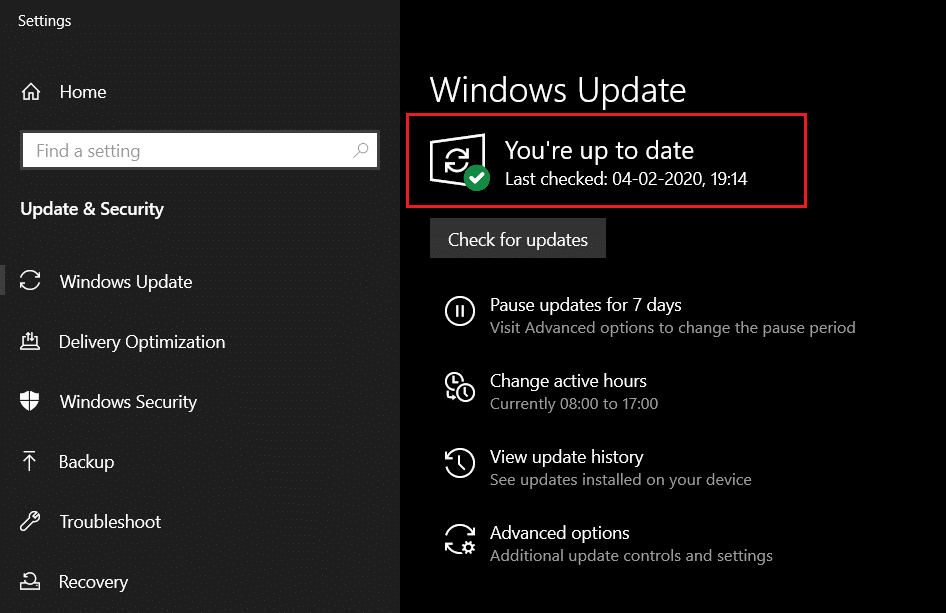
4B。 如果沒有可用的更新,您將收到一條消息,說明您是最新的。 在這種情況下,請嘗試下一個修復。
方法 4:卸載最近的更新
請按照以下步驟通過卸載 Windows 更新來修復調試器檢測到的錯誤:
1. 按照方法 3中的說明啟動 Windows設置 > 更新和安全。
2. 在Windows 更新選項卡中,單擊查看更新歷史選項,如圖所示。
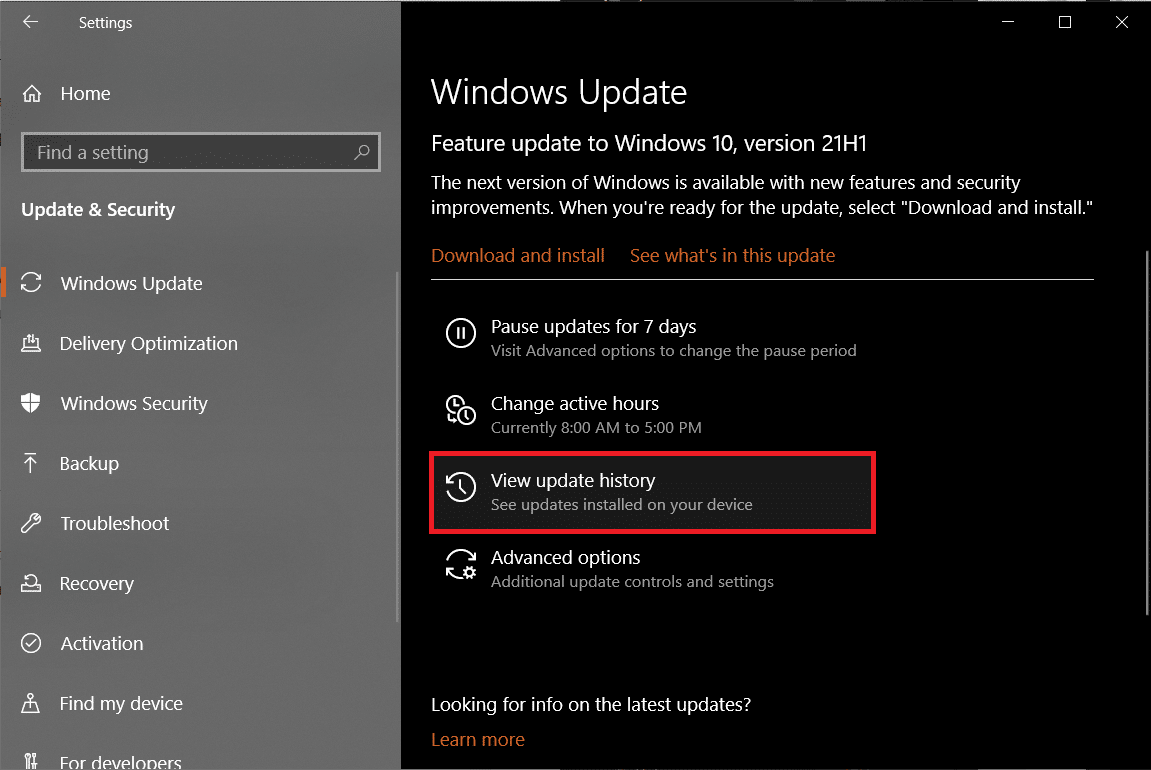
3. 接下來,選擇卸載更新。
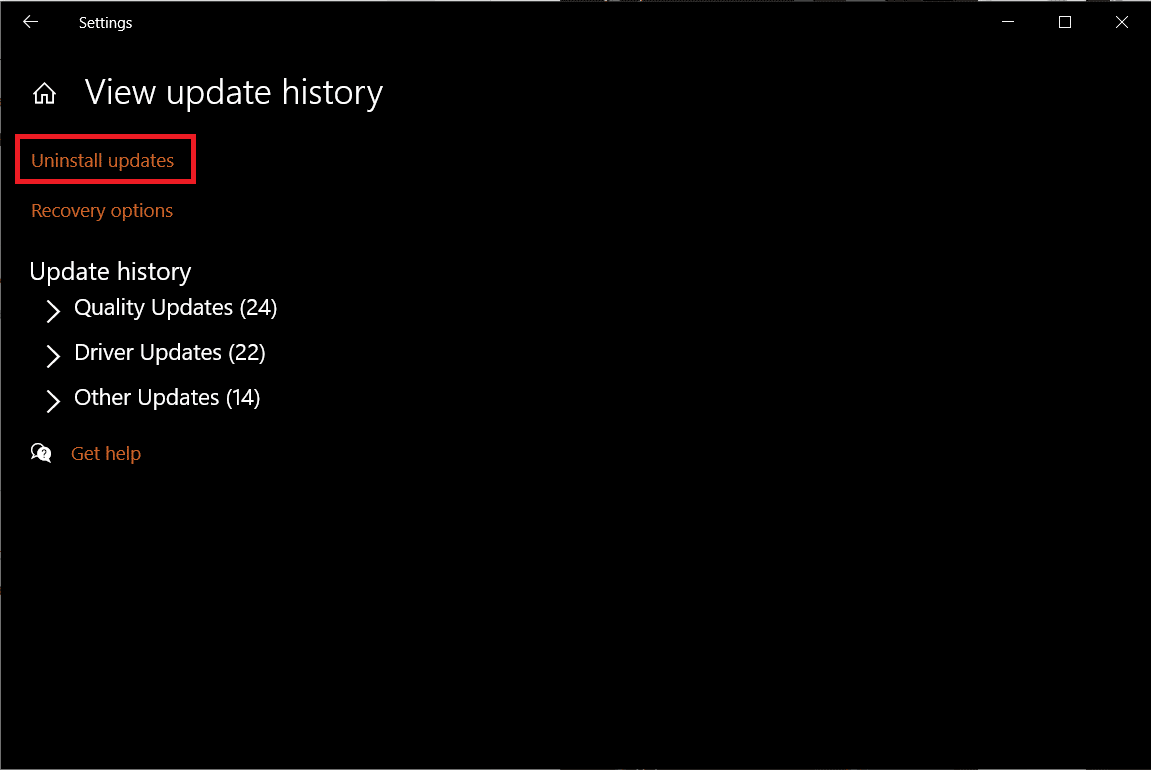
4. 在Installed Updates窗口中,單擊Installed On列標題以根據更新的安裝日期對更新進行排序。
5. 然後,右鍵單擊第一個條目,然後單擊卸載按鈕,如下圖所示。
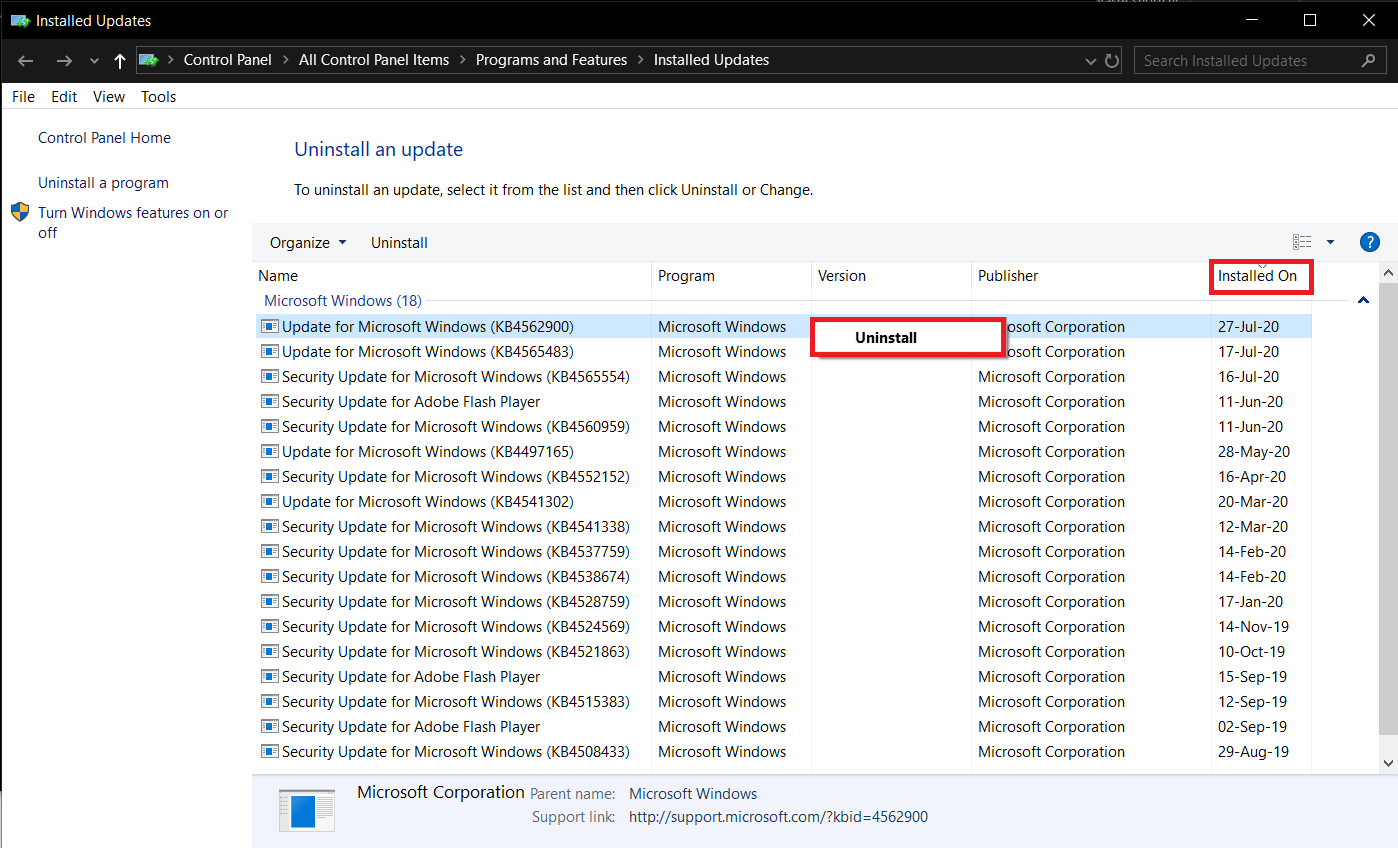
6. 按照屏幕上的說明完成該過程並重新啟動您的 PC。
另請閱讀:修復等待安裝的 Windows 10 更新
方法 5:重新安裝應用程序
最終,導致檢測到的調試器的應用程序本身可能有問題。 嘗試聯繫他們的支持團隊並將情況轉達給他們。 或者,您也可以完全重新安裝應用程序以修復調試器檢測到的錯誤,如下所示:
1. 按Windows 鍵,鍵入控制面板,然後單擊打開。
2. 設置查看方式 > 小圖標,然後單擊程序和功能。
3. 右鍵單擊導致錯誤的應用程序(例如7-Zip )並選擇Uninstall ,突出顯示。
4. 在出現的彈出窗口中確認卸載並重新啟動您的 PC 。
5.現在,訪問App官網下載最新版本的應用程序。
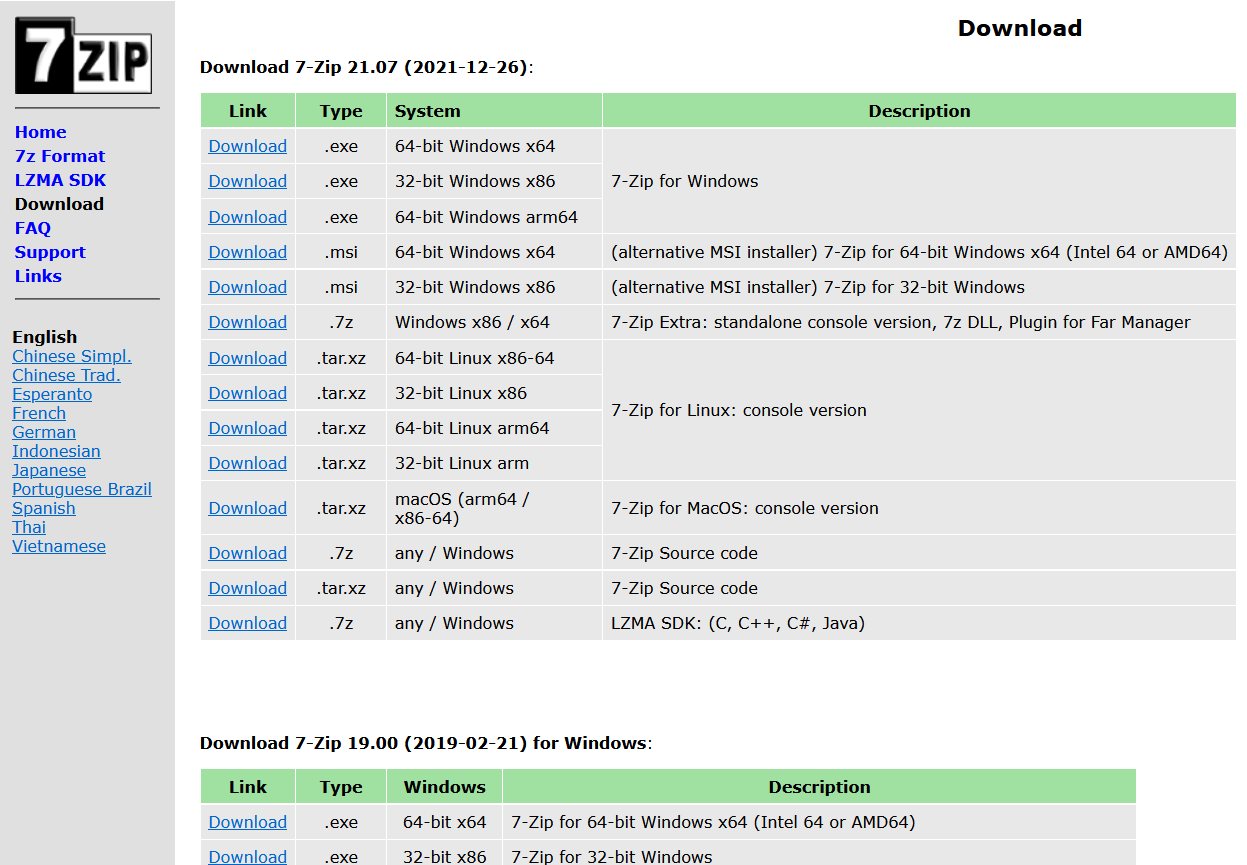
6. 運行可執行文件,然後按照屏幕上的說明重新安裝。
專業提示:執行系統還原
如果之前創建了還原點,一些用戶可以通過將計算機還原到以前的狀態來修復調試器檢測到的問題。 按照我們關於如何在 Windows 10 上使用系統還原的指南來執行相同操作。
受到推崇的:
- 如何阻止 Microsoft Teams 在啟動時打開
- 修復 .NET 運行時優化服務高 CPU 使用率
- 如何修復 Elara 軟件阻止關機
- 如何在 Windows 11 中禁用鎖定屏幕
我們希望您可以修復檢測到的調試器:在您的 Windows 10 台式機/筆記本電腦上的此機器上發現調試器錯誤。 在下面的評論部分留下您的疑問或建議。 讓我們知道您接下來想了解什麼。