
如何在 Windows 10 中增加系統音量?
已發表: 2018-09-06“沉默可以像聲音一樣不同”
伊麗莎白鮑文
在 Windows 10 上工作時,經常會遇到系統音量問題。 它們可能看起來很嚴重,但請放心,沒有必要擔心——您不必成為修復它們的專家。 接下來顯示的是我們找到的易於實施且有效的解決方案的問題:
- 如何在 Windows 10 上增加系統音量?
- 如何修復音量控制在 Windows 上不起作用?
- 如何讓揚聲器圖標回到任務欄中?
儘管我們的方法最適合 Windows 10,但請隨時在 Windows 8、8.1 和 7 上試用它們,因為它們可能會幫助您實現所需的結果。 因此,是時候讓您的系統卷劇成為過去了。
如何在 Windows 10 上增加系統音量?
檢查所有音量控制
這種方法可能看起來太簡單了,但它還有更多內容——用戶經常忘記檢查他們問題的最明顯的解決方案,並開始深入挖掘。 為防止不必要的故障排除,請檢查系統中的每個音量控制。 運行您的媒體播放器應用程序並配置其音量滑塊。 您還應該在 Windows 10 中檢查您的音量混合器:
- 向下移動到任務欄。
- 右鍵單擊揚聲器圖標。
- 選擇打開音量混合器。
在這裡,您可以提升設備和應用程序的滑塊。
啟用響度均衡
如果您的音量水平不一致,最好打開響度均衡功能:此選項將穩定您的音頻播放。 以下是您要遵循的說明:
- 按 Windows 徽標鍵 + S 快捷鍵。
- 在搜索區域中輸入“音頻”(不帶引號)。 點擊輸入。
- 從選項列表中選擇“管理音頻設備”。
- 選擇揚聲器並單擊屬性按鈕。
- 導航到增強選項卡。
- 檢查響度均衡器選項。
- 選擇應用並確定。
希望您的問題已得到解決。
檢查您的默認播放設備
在配置設備時,事情經常會混淆。 我們正在努力的是,您可能將錯誤的硬件設置為默認播放設備,這意味著您可能正在調整錯誤的設置。 要檢查您的默認播放設備,請執行以下操作:
- 轉到系統托盤。
- 右鍵單擊揚聲器圖標。
- 單擊聲音。
- 選擇播放設備。
- 找到您希望設置為默認播放設備的設備。
- 從下拉菜單中,選擇設置為默認設備。
我們希望您的低系統容量問題不再存在。
更新您的音頻驅動程序
如果您在 Windows 10 上的聲音太低,您最好更新您的音頻驅動程序。 關鍵是,如果它們過時或損壞,它會影響輸出音量並導致您很難聽到揚聲器或耳機產生的聲音。
在這種情況下,您可以使用以下任何一種方法來更新您的音頻驅動程序:
使用專用工具
這實際上是解決驅動程序問題的最簡單和最有效的方法——一個特殊的程序將通過掃描您的系統和更新過期或有故障的驅動程序為您節省大量時間和精力。 如今,市場上有很多可用的解決方案,因此請務必選擇安全、可靠和有效的解決方案。 例如,我們推薦 Auslogics Driver Updater,因為這款軟件可以讓您一鍵修復所有驅動程序問題。
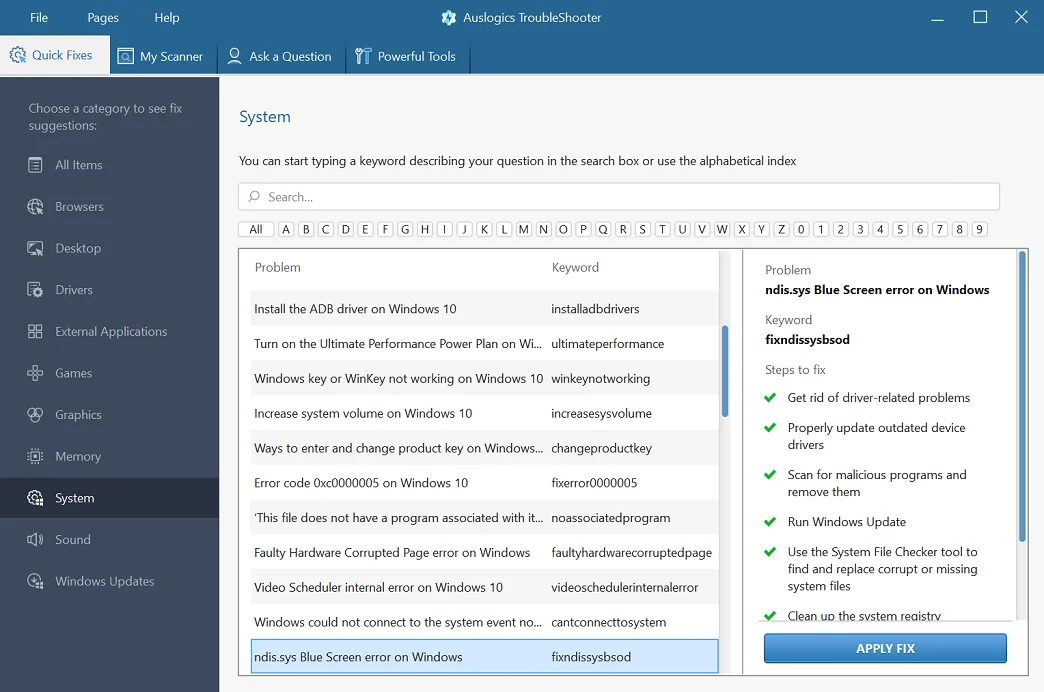
快速修復此問題
您可以嘗試使用由 Auslogics 專家團隊開發的安全且完全免費的工具。
解決問題的幾個簡單步驟:
- 下載微型 Auslogics TroubleShooter 工具。
- 運行應用程序(無需安裝)。
- 該應用程序將檢查文章中提到的問題。 掃描完成後,檢查這是否是您要解決的問題,然後單擊“立即應用”以應用推薦的修復程序。
- 您只需輸入您的 PC 遇到的問題的簡短描述,即可免費使用該應用程序解決其他故障。 或者,您可以使用“我的掃描儀”選項卡掃描 PC 以查找性能問題。
為 Windows 10(8、7、Vista、XP)開發。 請查看 EULA 和隱私政策。
使用設備管理器
另一種選擇意味著使用內置的設備管理器來完成工作。 以下是如何使用它來使您的音頻驅動程序處於最佳狀態:
- 按 Windows 徽標鍵 + 鍵盤上的字母 X 快捷鍵。
- 從出現的菜單中,選擇設備管理器。
- 在設備管理器菜單中,找到您的音頻設備並右鍵單擊它。
- 選擇更新驅動程序。
- 選擇暗示在線搜索必要軟件的選項。
手動更新驅動程序
您自己絕對沒有必要這樣做,但是如果您下定決心選擇此方法,則可以自由選擇。 只需確保您知道要查找的內容並開始瀏覽操作即可。 在線搜索所需的軟件並將其安裝在您的 PC 上。
無論哪種方法對您來說最好,都必須在安裝最新驅動程序版本後重新啟動計算機 - 否則它們可能無法生效。 一旦你的系統啟動並穩定下來,看看事情是否已經好轉。 如果他們沒有,請不要猶豫,繼續執行以下解決方案。
運行 Windows 音頻疑難解答
如果您的 Win 10 音頻需要修復,Windows 音頻疑難解答很可能是完成工作的最有效方法。 隨時調用它來解決您的低系統音量問題:
- 打開搜索應用程序(Windows 徽標 + S 鍵盤快捷鍵)。
- 在搜索中輸入“疑難解答”(無需引號)。 按 Enter。
- 選擇疑難解答以繼續。
- 單擊播放音頻疑難解答。
- 選擇運行疑難解答。
該工具將開始掃描您的系統以查找音頻問題。 如果有,它們將被修復。
清潔你的揚聲器
我們都非常清楚,灰塵是計算機的大敵。 當我們的硬件和設備被灰塵堵塞時,它們就會開始發揮作用。 不幸的是,您的揚聲器也不例外。 因此,如果它們發出可疑的低聲音,那麼是時候徹底清潔它們了。
更新視窗
由於您的系統缺少必要的更新,您的音頻級別可能已降低。 在這種情況下,您應該立即下載並安裝它們:
- 按 Windows 鍵 + I 鍵盤快捷鍵啟動“設置”應用。
- 進入“設置”窗口後,選擇“更新和安全”。
- 單擊檢查更新。
您的系統將開始搜索以最佳狀態運行所需的更新,並將它們安裝在您的 PC 上。
重啟你的聲音控制器
如果此時您仍在為低系統音量而苦苦掙扎,則應重新啟動聲音控制器:
- 在 Windows 10 中啟動 Win + X 菜單並選擇設備管理器。
- 導航到聲音、視頻和遊戲控制器部分並展開它。
- 找到您的聲音控制器並右鍵單擊它。
- 從菜單中選擇禁用設備。
- 稍等片刻,然後再次右鍵單擊您的聲音控制器。
- 選擇啟用以打開設備。
最後,重新啟動您的 PC 並檢查您的問題是否仍然存在。

如何修復音量控制在 Windows 上不起作用?
更新您的聲卡驅動程序
由於您的音量控制頭痛可能與您的聲卡驅動程序過山或損壞有關,我們認為開始您的故障排除任務的最合理步驟意味著更新有問題的驅動程序軟件。 最省時的方法無疑是使用特殊工具。 例如,Auslogics Driver Updater 將非常方便地用於此目的。 或者,您可以從 Win + X 菜單調用設備管理器並從那裡更新您的聲卡驅動程序(在您的設備列表中找到您的聲卡,右鍵單擊它並選擇更新驅動程序)。 儘管如此,如果您希望依靠自己來按順序設置,手動更新驅動程序可能是您的最佳選擇。
重新安裝聲卡驅動程序
如果您的聲卡驅動程序是最新的,重新啟動它可能有助於解決您的音量控制問題。 您可以這樣做:
- 打開設備管理器(同時按 Windows 徽標和字母 X 鍵並選擇相應的選項)。
- 搜索您的聲卡。 右鍵單擊它。
- 選擇卸載設備。 然後單擊卸載。
然後重新啟動您的 PC 以自動重新安裝聲卡驅動程序。
運行系統文件檢查器
運行系統文件檢查器工具將修復損壞的系統項目並在需要時恢復丟失的文件。 以下是啟動 SFC 掃描應採取的步驟:
- 在 Windows 搜索中鍵入 cmd,然後按 Enter。
- 右鍵單擊搜索結果列表中的命令提示符。
- 選擇以管理員身份運行以打開提升的命令提示符窗口。
- 鍵入 sfc /scannow 並按 Enter 以執行命令。
等到掃描完成。 然後退出命令提示符並重新啟動 PC。
重置您的音頻服務
如果您的音量控制無法正常工作,重置您的音頻服務可能會完美解決您的問題:
- 打開 Windows 搜索框並輸入“服務”(不帶引號)。
- 從結果列表中,選擇服務。
- 找到並右鍵單擊 Windows 音頻。 選擇屬性。
- 向下移動到啟動類型並將其設置為自動。
- 單擊停止按鈕。
- 然後單擊開始。
最後,單擊確定並重新啟動計算機。 您的音量問題應該不再存在。
掃描您的 PC 以查找惡意軟件
到現在還沒有成功? 如果是這樣,很可能是惡意軟件在起作用。 考慮到這一點,我們建議您進行徹底的反惡意軟件掃描。 要啟動它,您可以使用內置的 Windows Defender 解決方案:
- 打開“開始”菜單,然後單擊“設置”齒輪。
- 繼續更新和安全。 選擇 Windows Defender。
- 單擊打開 Windows Defender。
- 轉到左窗格並單擊盾牌圖標。
- 選擇高級掃描。 檢查完整掃描。
啟動 Windows Defender 掃描並等待它結束。 如果出現任何指示,請按照指示進行操作 - 您應該按照指示刪除系統中檢測到的威脅。
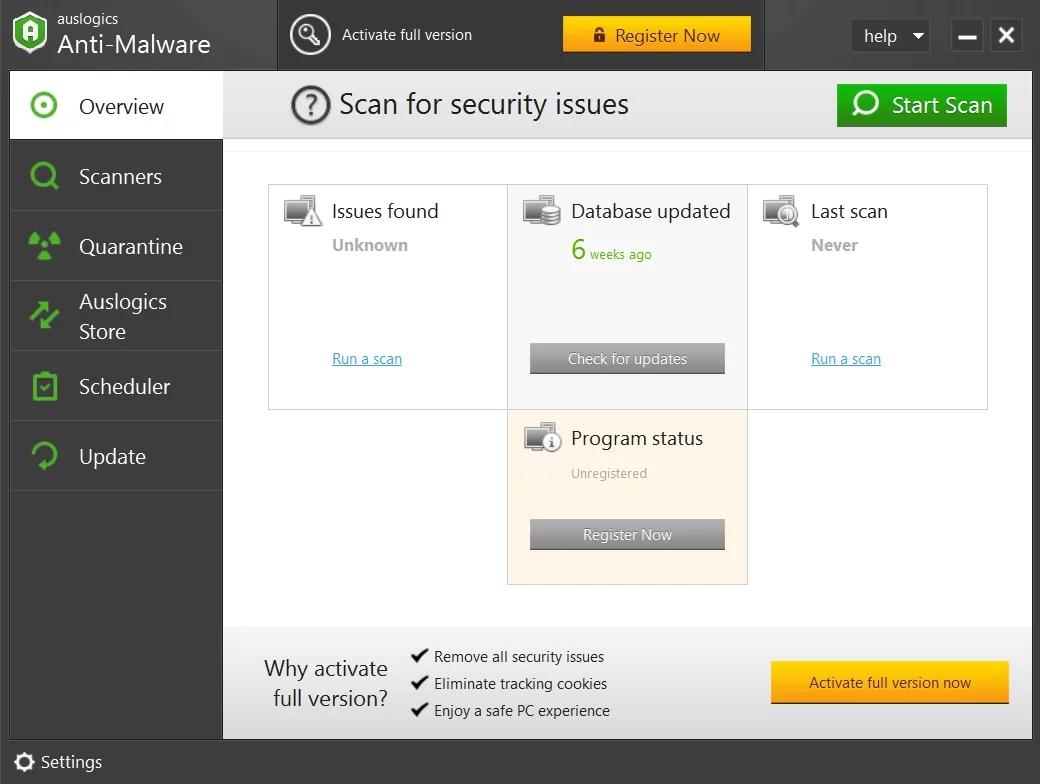
也就是說,考慮使用第三方解決方案。 儘管 Windows Defender 是一個強大的保護程序,但它可能不足以創建一個無惡意軟件的環境。 我們建議您使用 Auslogics Anti-Malware 備份 Windows Defender。 這無疑是一個成功的策略,因為沒有任何威脅可能超過如此強大的串聯。
通過任務管理器修復音量控制
據報導,這個技巧幫助很多用戶克服了音量控制不起作用的問題,所以我們認為這是一個合理的操作。 您應該做的是打開任務管理器並執行以下步驟:
- 按 Ctrl + Alt + Delete 快捷方式調用任務管理器。
- 進入文件選項卡並單擊它。
- 選擇運行新任務。 將顯示創建新任務窗口。
- 鍵入 Powershell。 確保選中使用管理權限創建此任務旁邊的框。
- 單擊“確定”繼續。 Powershell 窗口將打開。
- 鍵入 $manifest = (Get-AppxPackage Microsoft.WindowsStore).InstallLocation + '\AppxManifest.xml'; Add-AppxPackage -DisableDevelopmentMode -Register $manifest。
- 按 Enter 運行命令。
退出 Powershell 窗口並重新啟動計算機。
如何讓揚聲器圖標回到任務欄中?
打開音量圖標
如果任務欄中缺少揚聲器圖標,您可以通過設置應用程序將其取回:
- 右鍵單擊您的任務欄。
- 選擇任務欄設置。
- 移動到通知區域。
- 單擊打開或關閉系統圖標。
- 將音量切換為開。
- 返回通知區域。
- 單擊選擇任務欄上顯示的圖標。
- 將音量設置為開。
您的揚聲器圖標現在應該在任務欄中。
更改文字大小
雖然看起來很奇怪,但在 Windows 10 中更改文本大小會強制揚聲器圖標重新出現在任務欄中。 讓我們看看這個方法是否適合你:
- 右鍵單擊您的桌面。
- 從菜單中選擇顯示設置。
- 轉到更改文本、應用程序和其他項目的大小選項。
- 選擇 125% 並單擊應用。
- 然後選擇 100 % 並應用此設置。
現在您應該再次在任務欄中看到揚聲器圖標。
重新啟動 Windows 資源管理器
要恢復音量圖標,您可能需要重新啟動 Windows 資源管理器。 您可以通過任務管理器執行此操作:
- 右鍵單擊任務欄。
- 從可用選項列表中選擇任務管理器。
- 導航到 Windows 資源管理器。
- 右鍵單擊它。
- 選擇重新啟動選項。
查看您的揚聲器圖標是否重新出現在任務欄上。
您還可以使用 Windows Slimmer 選項讓 Windows 10 在您的計算機上運行得更快。
我們希望我們的建議對您有所幫助。 如果您在修復 Windows 中的系統卷問題時需要額外幫助,請隨時提出問題。