
كيفية إصلاح Xbox One يحافظ على تسجيل خروجي
نشرت: 2022-01-27
Xbox هي وحدة تحكم ألعاب شهيرة طورتها Microsoft. الآن ، يستمتع ملايين المستخدمين بلعب ألعاب متعددة باستخدام وحدة التحكم هذه. قد تكون منزعجًا لأن Xbox one يستمر في تسجيل خروجي وقد لا تتمكن من ممارسة الألعاب أو استخدام خدمات أخرى بسبب ذلك. قد تواجه مشكلة في تسجيل خروج Xbox 360 باستمرار عندما تواجه مشكلات في الشبكة أو اختراق حسابك أو تلف ذاكرة التخزين المؤقت في وحدة التحكم. بغض النظر عن السبب ، يمكنك بسهولة معالجة هذه المشكلة باتباع الطرق الموضحة أدناه.

محتويات
- كيفية إصلاح Xbox One / Xbox 360 يستمر في تسجيل خروجي
- الطريقة الأولى: أعد تشغيل وحدة التحكم Xbox One / 360 الخاصة بك
- الطريقة الثانية: أعد تشغيل جهاز التوجيه / المودم
- الطريقة الثالثة: إعادة تعيين موجه Wi-Fi الخاص بك
- الطريقة الرابعة: دورة الطاقة Xbox One / 360 Console
- الطريقة الخامسة: إعادة تعيين كلمة مرور Xbox
- الطريقة 6: إعادة تنزيل ملف تعريف Xbox
- نصيحة احترافية: قم بتمكين المصادقة الثنائية لمزيد من الأمان
- كيفية إصلاح المشاكل الأخرى المرتبطة
كيفية إصلاح Xbox One / Xbox 360 يستمر في تسجيل خروجي
تم الإبلاغ عن هذه المشكلة في جميع أجهزة Xbox تقريبًا مثل Xbox One و Xbox One S و Xbox 360. في هذه المقالة ، أظهرنا بعض الطرق الممكنة لإصلاح هذه المشكلة والحفاظ على حسابك أكثر أمانًا.
الطريقة الأولى: أعد تشغيل وحدة التحكم Xbox One / 360 الخاصة بك
سيتم حل جميع المشكلات المؤقتة لوحدة التحكم عند إعادة تشغيل وحدة التحكم Xbox أو تشغيلها. توجد طرق مختلفة للقيام بذلك ، مثل إعادة التشغيل من لوحة الطاقة ومن الدليل ومن وحدة التحكم فعليًا وإعادة توصيل كبلات الطاقة. أبسط طريقة موضحة أدناه:
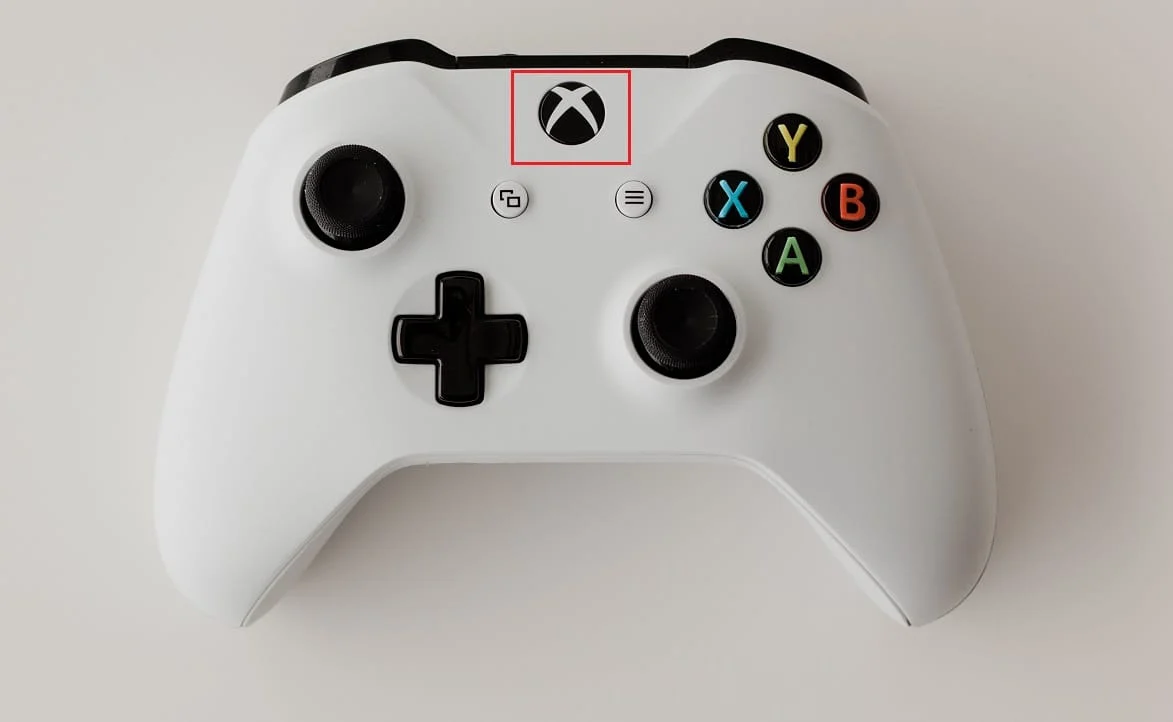
1. حدد موقع زر Xbox في وسط وحدة التحكم الخاصة به. احتفظ به لبعض الوقت لفتح مركز الطاقة .
2. الآن ، اختر إعادة تشغيل وحدة التحكم كما هو موضح أدناه.
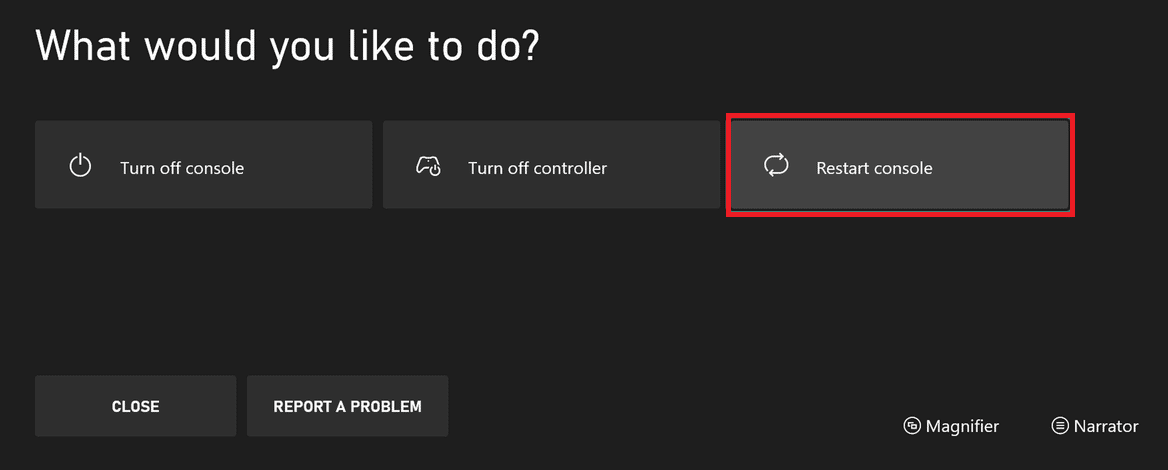
3. أخيرًا ، حدد إعادة التشغيل لبدء العملية.
الطريقة الثانية: أعد تشغيل جهاز التوجيه / المودم
إذا كان لديك اتصال إنترنت غير مستقر ، فلا يمكنك تسجيل الدخول إلى Xbox عادةً. ستؤدي إعادة تشغيل جهاز التوجيه إلى إعادة بدء اتصال الشبكة ، وقد أبلغ عدد قليل من المستخدمين أن جميع التغييرات المحددة في إعدادات التكوين ستكون فعالة عند إعادة تشغيل جهاز التوجيه. اقرأ ما هو الفرق بين جهاز التوجيه والمودم؟ هنا.
بعد ذلك ، اتبع الخطوات المذكورة أدناه لإعادة تشغيل جهاز التوجيه الخاص بك:
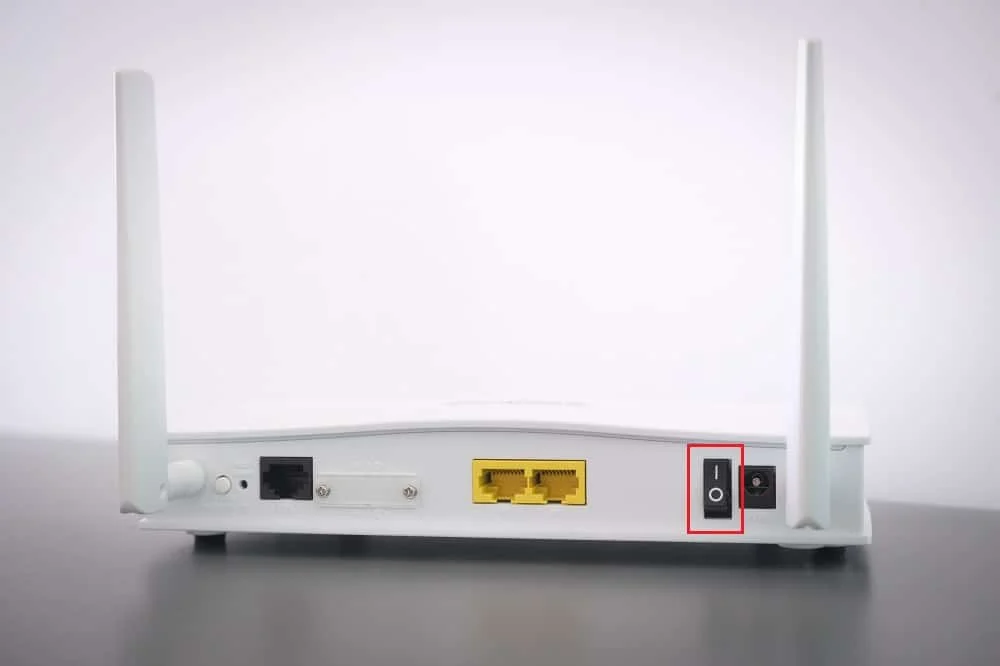
1. ابحث عن زر تشغيل / إيقاف في الجزء الخلفي من جهاز التوجيه الخاص بك.
2. اضغط على الزر مرة واحدة لإيقاف تشغيله.
3. الآن ، افصل كابل الطاقة وانتظر حتى يتم استنزاف الطاقة بالكامل من المكثفات.
4. انتظر لمدة دقيقة قبل إعادة توصيل كبل الطاقة وتشغيله.
5. انتظر حتى يتم إعادة إنشاء اتصال الشبكة وحاول تسجيل الدخول مرة أخرى .
اقرأ أيضًا: تسجيل الدخول إلى جهاز Xfinity Router: كيفية تسجيل الدخول إلى Comcast Xfinity Router
الطريقة الثالثة: إعادة تعيين موجه Wi-Fi الخاص بك
إذا لم تؤد إعادة تشغيل جهاز التوجيه إلى إصلاح مشكلة Xbox One في استمرار تسجيل خروجي ، فيجب إعادة تعيينها.
ملاحظة 1: سيتم مسح جميع الإعدادات والإعدادات مثل المنافذ المعاد توجيهها والاتصالات المدرجة في القائمة السوداء وبيانات الاعتماد وما إلى ذلك. لذلك ، تأكد من الاحتفاظ بحساب هذه قبل المتابعة إلى الإرشادات الموضحة أدناه.
ملاحظة 2: بعد إعادة التعيين ، سيعود جهاز التوجيه إلى الإعدادات الافتراضية وكلمة مرور المصادقة. لذلك ، استخدم بيانات الاعتماد الافتراضية الخاصة به لتسجيل الدخول بعد إعادة التعيين.
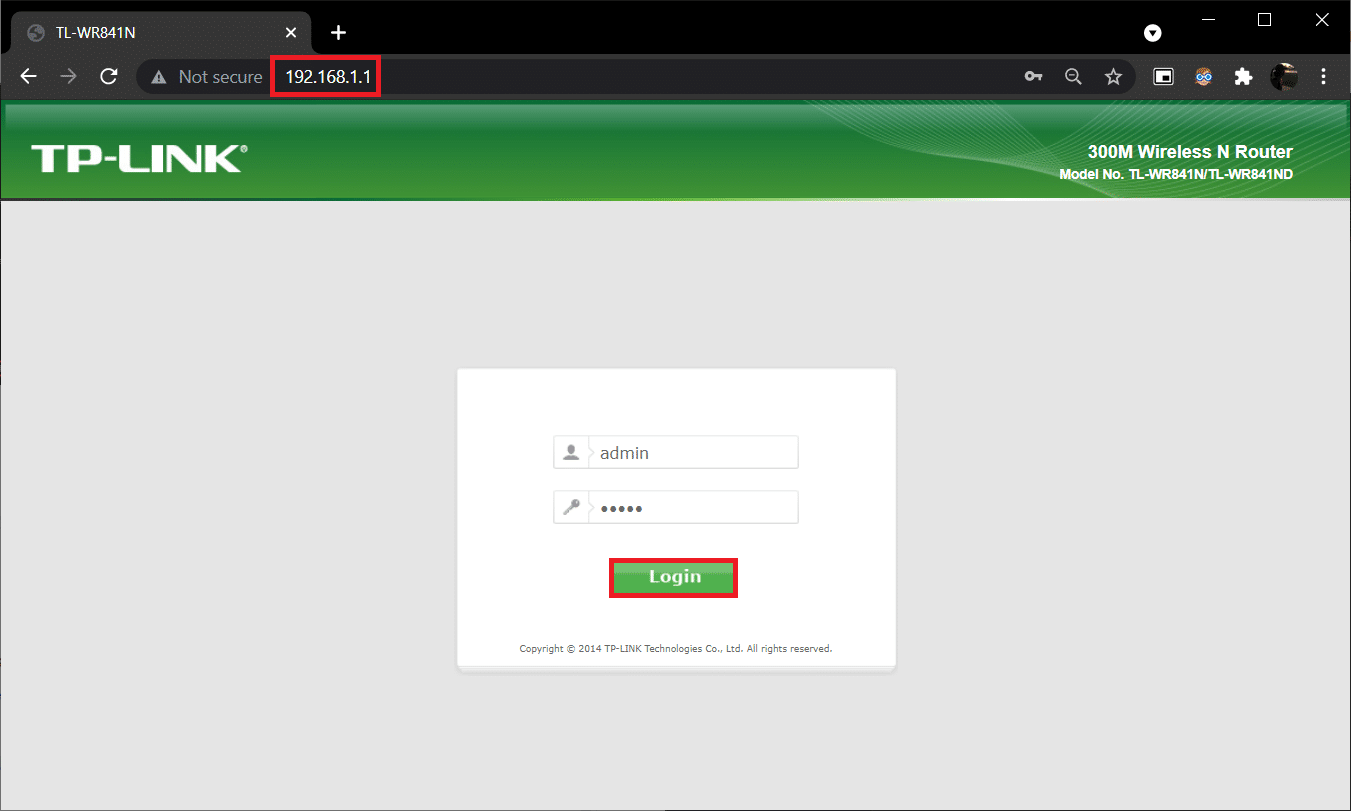
1. افتح إعدادات جهاز التوجيه باستخدام عنوان IP الخاص بالبوابة الافتراضية. بعد ذلك ، استخدم بيانات الاعتماد الخاصة بك لـ L ogin كما هو موضح.
2. دوِّن جميع إعدادات التكوين . سوف تطلبهم بعد إعادة تعيين جهاز التوجيه حيث قد تفقد بيانات اعتماد مزود خدمة الإنترنت إذا كنت تستخدم بروتوكول P2P (بروتوكول نقطة إلى نقطة عبر الإنترنت)
3. اضغط مع الاستمرار على زر إعادة الضبط في جهاز التوجيه الخاص بك لمدة 10-30 ثانية.
ملاحظة: يجب عليك استخدام أجهزة تأشير مثل دبوس أو مسواك للضغط على زر إعادة الضبط.

4. سيتم إيقاف تشغيل جهاز التوجيه تلقائيًا ثم تشغيله مرة أخرى . يمكنك تحرير الزر عندما تبدأ الأضواء في الوميض .
5. أعد إدخال تفاصيل التكوين الخاصة بالموجه على صفحة الويب.
ملاحظة: تأكد من تعيين كلمة مرور قوية هذه المرة لتجنب استمرار مشكلة Xbox One في تسجيل خروجي.
اقرأ أيضًا: كيفية البحث عن عنوان IP الخاص بجهاز التوجيه الخاص بي؟
الطريقة الرابعة: دورة الطاقة Xbox One / 360 Console
إعادة التشغيل ودورة الطاقة عمليتان مختلفتان. تؤدي إعادة تشغيل Xbox إلى إيقاف تشغيل وحدة التحكم وتشغيلها مرة أخرى بعد فترة. في المقابل ، تقوم دورة الطاقة بسحب الطاقة من وحدة التحكم وتشغيلها مرة أخرى. أبلغ العديد من المستخدمين أنه يمكن حل مشكلة استمرار تسجيل خروج Xbox One / 360 عن طريق تدوير الطاقة في وحدة تحكم Xbox على النحو التالي:
1. حدد موقع زر Xbox في وسط وحدة التحكم الخاصة به. احتفظ به لبعض الوقت لفتح مركز الطاقة .
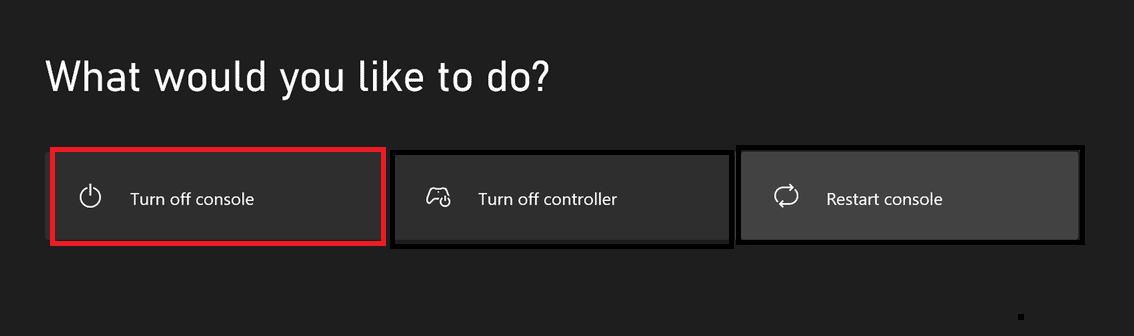
2. هنا ، حدد خيار إيقاف تشغيل وحدة التحكم كما هو موضح.
3. الآن ، انتظر حتى يتم إغلاق وحدة التحكم الخاصة بك تمامًا. قم بإزالة جميع الأجهزة الطرفية والكابلات المتصلة بوحدة التحكم ، بما في ذلك كبل الطاقة.
4. ثم أعد توصيل جميع الكابلات والأجهزة ، بما في ذلك كابل الطاقة بوحدة التحكم .
5. الآن ، قم بتشغيل وحدة التحكم الخاصة بك وتحقق من حل المشكلة.
اقرأ أيضًا: كيفية إصلاح خطأ Origin 9: 0 في نظام التشغيل Windows 10
الطريقة الخامسة: إعادة تعيين كلمة مرور Xbox
عندما يتطفل المتسللون على نظامك ، سيتم تسجيل خروجك من وحدة تحكم Xbox بشكل عشوائي. في هذه الحالة ، اتخذ إجراءً فوريًا بإعادة تعيين كلمة المرور الخاصة بك.
ملاحظة : لا يمكنك إعادة تعيين كلمة المرور الخاصة بك مباشرة من Xbox One والقيام بذلك من حساب Microsoft الذي قمت بربطه بوحدة تحكم Xbox. يجب أن تعرف على الأقل كلمة المرور أو رقم الهاتف المحمول وبيانات اعتماد تسجيل الدخول الأخرى المرتبطة بالحساب لإعادة تعيين كلمة المرور في Xbox.
فيما يلي كيفية إعادة تعيين كلمة مرور Xbox وإصلاح مشكلة استمرار تسجيل خروج Xbox One / 360 :
1. انتقل إلى قائمة تسجيل الدخول في وحدة تحكم Xbox الخاصة بك.
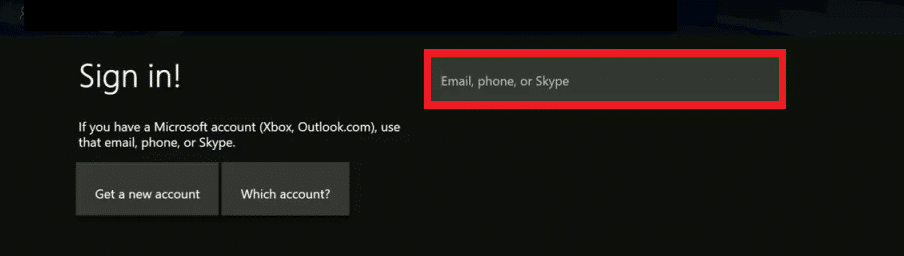
2. اكتب عنوان البريد الإلكتروني أو رقم الهاتف لحساب Microsoft الخاص بك.
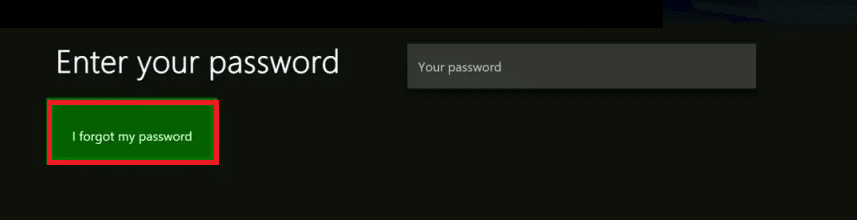
3. بعد ذلك ، حدد الخيار لقد نسيت كلمة المرور الخاصة بي الظاهر بشكل مميز.
4. هنا ، تحقق من نص CAPTCHA وحدد الزر Enter على لوحة المفاتيح على الشاشة.
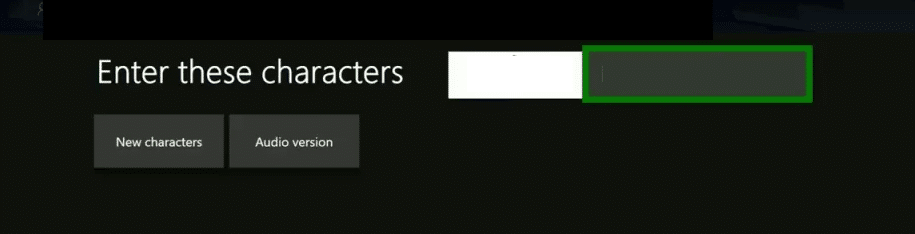
5. بعد ذلك ، حدد الزر " التالي " لتلقي رمز التحقق.

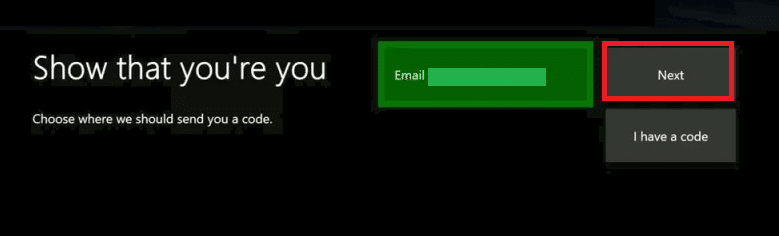
6 أ. أدخل رمز الحماية الذي تلقيته.
ملاحظة: إذا قمت بتسجيل الدخول باستخدام رقم هاتف محمول ، فستتلقى رمزًا عبر رسالة نصية قصيرة ، وإذا قمت بتسجيل الدخول باستخدام البريد الإلكتروني ، فستتلقى رمزًا عبر البريد الإلكتروني .
6 ب. إذا لم تتلق رمزًا ، فانقر فوق لم أحصل على خيار الكود لتجربة طريقة مختلفة لتلقي نفس الرمز.
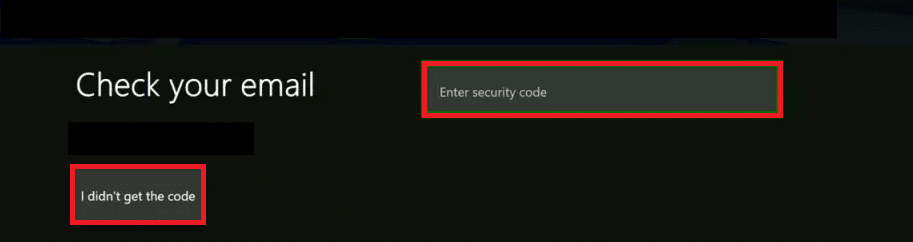
7. اختر كلمة مرور جديدة ، والآن ، يمكنك تسجيل الدخول إلى Xbox One باستخدام كلمة المرور الجديدة هذه.

اقرأ أيضًا: إصلاح سماعة Xbox One لا تعمل
الطريقة 6: إعادة تنزيل ملف تعريف Xbox
إذا لم تساعدك أي من الطرق المذكورة أعلاه ، فحاول إعادة تنزيل ملف تعريف Xbox باتباع الخطوات المذكورة أدناه:
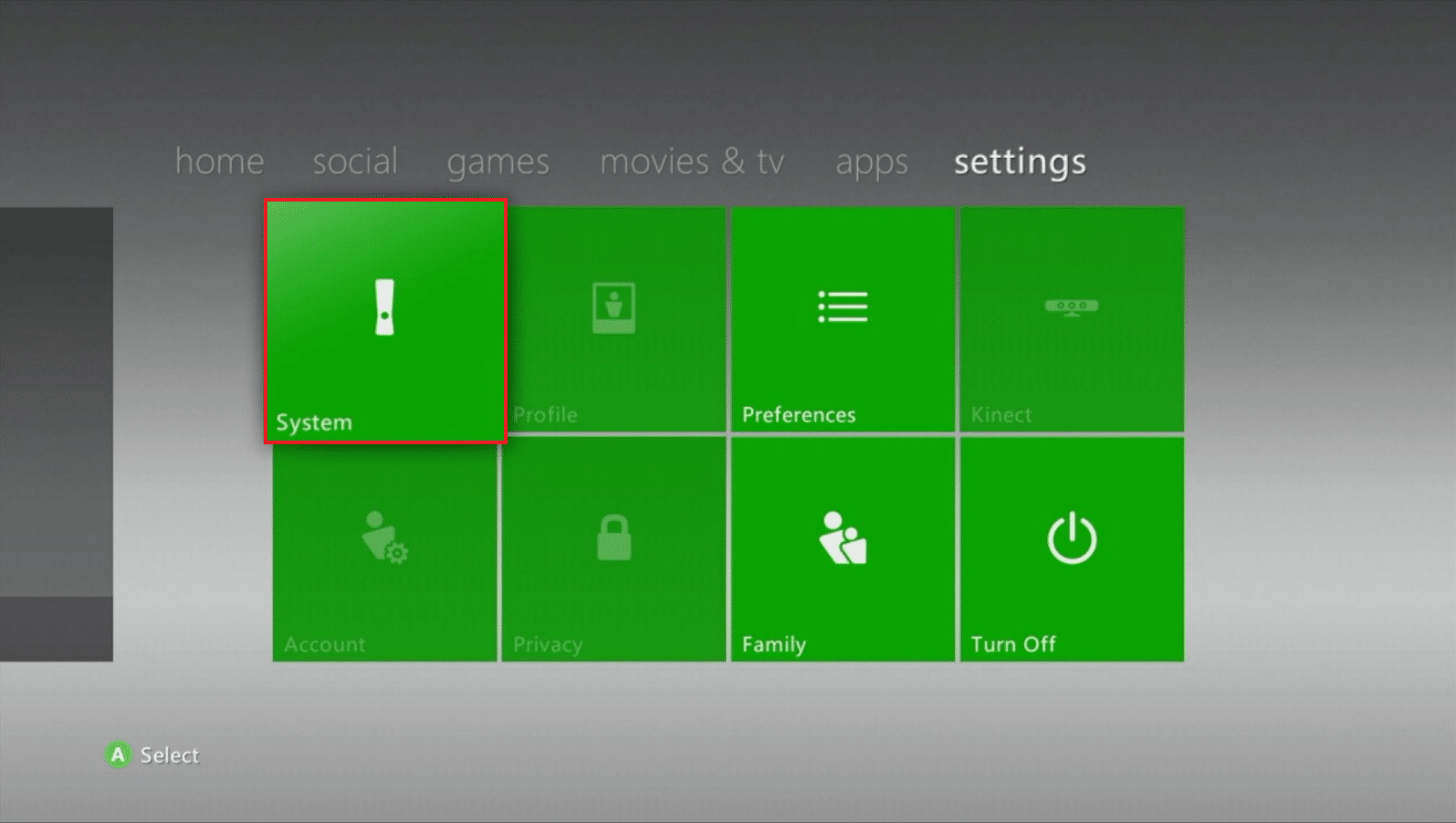
1. انتقل إلى الإعدادات في وحدة تحكم Xbox الخاصة بك وحدد خيار النظام ، كما هو موضح أدناه.
2. الآن ، حدد التخزين كما هو موضح.
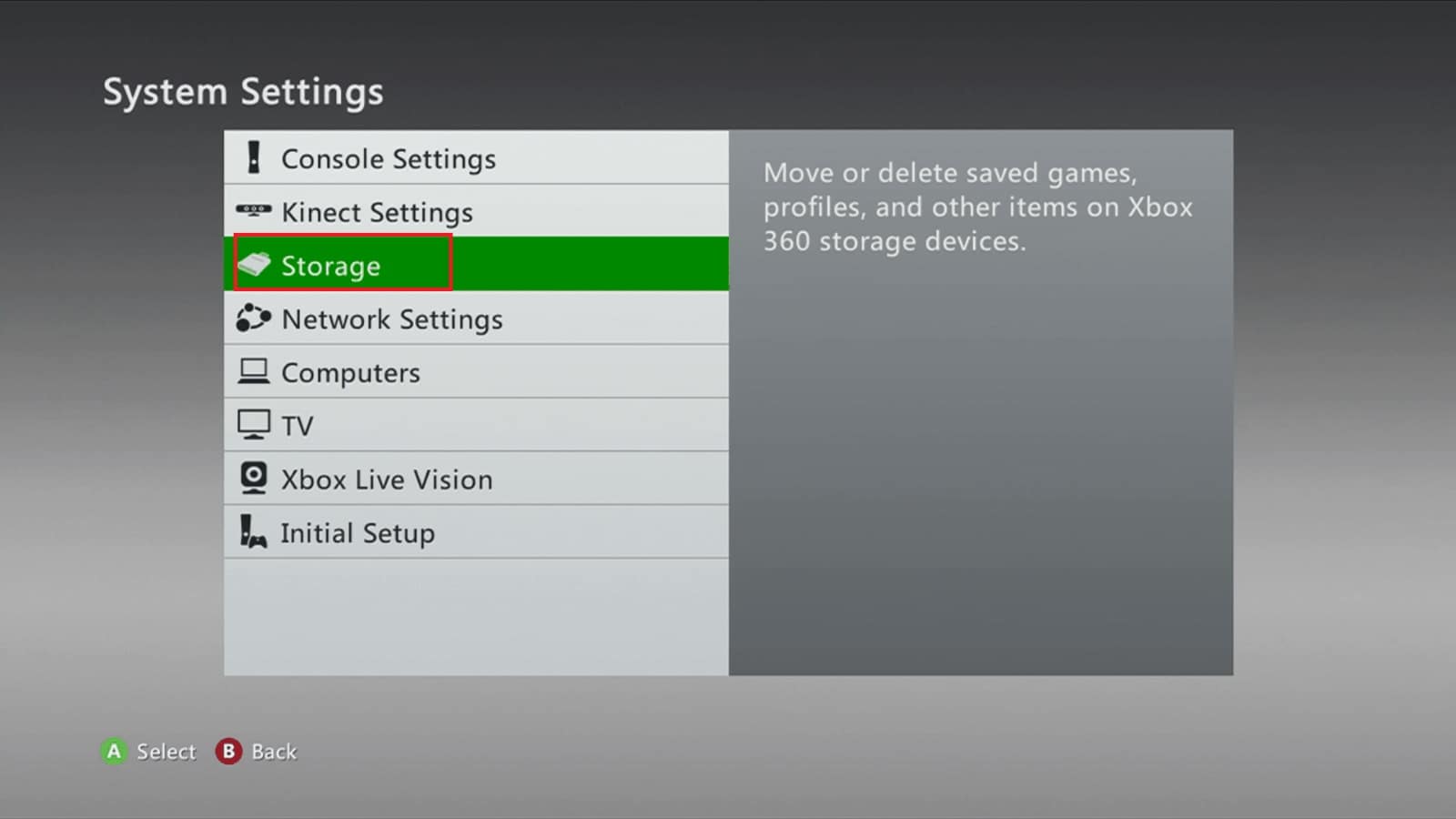
ملاحظة: إذا لم تقم بتوصيل أي أجهزة تخزين خارجية بوحدة التحكم الخاصة بك ، فحدد محرك الأقراص الثابتة ، وإلا فحدد جميع الأجهزة .
3. هنا ، حدد ملفات التعريف واختر الملف الشخصي الذي تريد حذفه.
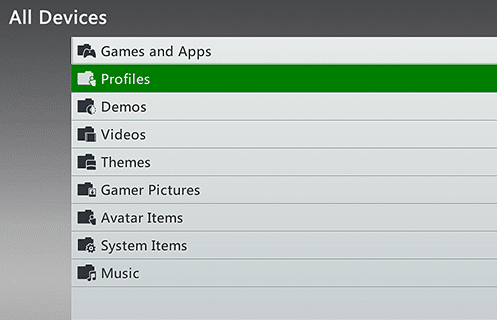
4. ثم حدد خيار الحذف .
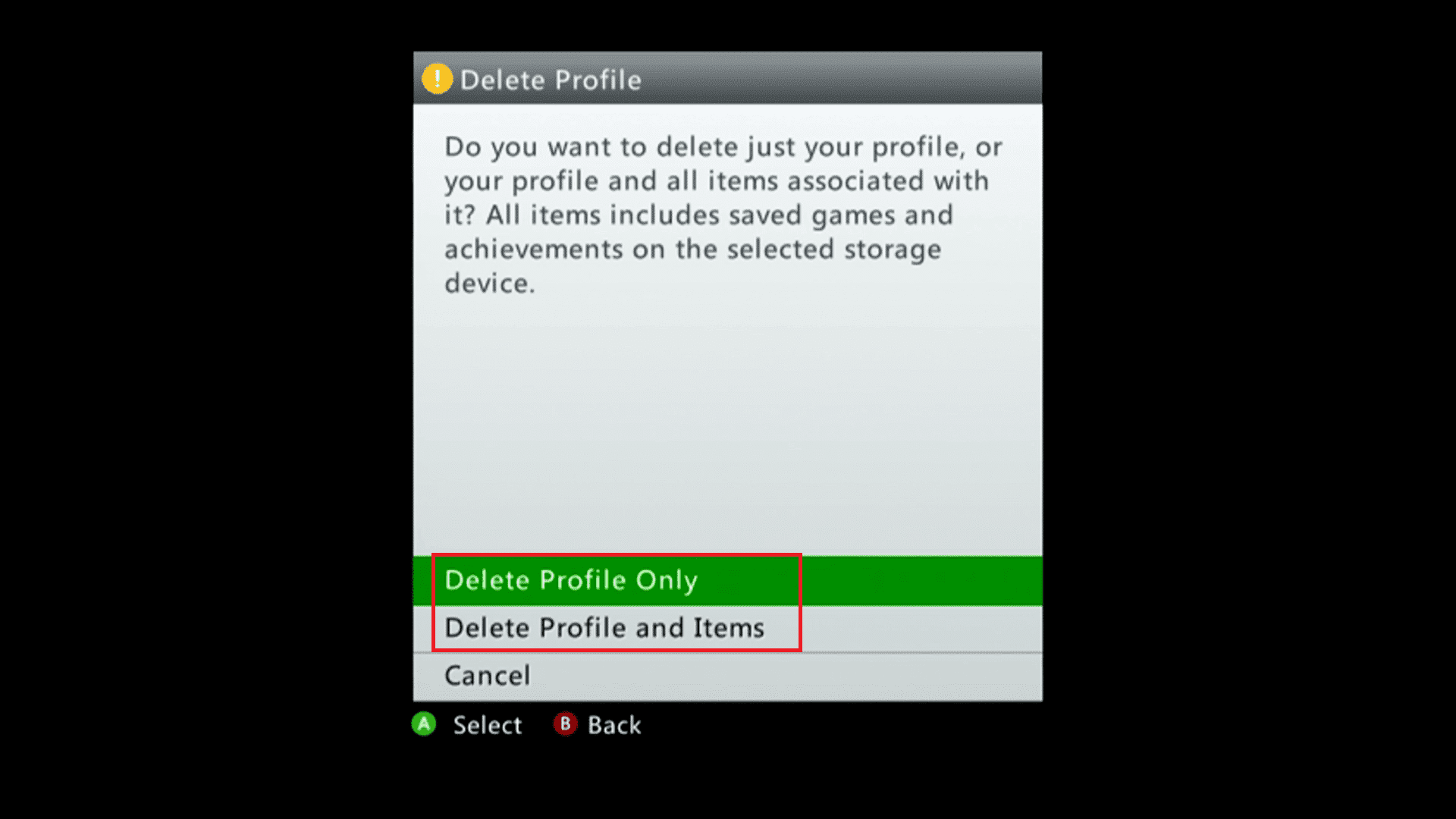
5. بعد ذلك ، اختر أيًا من الخيارات التالية:
- حذف ملف التعريف فقط: سيتم حذف ملف تعريف Xbox الخاص بك فقط.
- حذف ملف التعريف والعناصر: سيتم حذف جميع الألعاب والإنجازات المحفوظة مع الملف الشخصي.
6. ثم حدد الزر " دليل " على وحدة التحكم.
7. الآن ، حدد تنزيل ملف التعريف .
ملاحظة: في هذه الخطوة ، إذا كنت لا ترى خيار تنزيل ملف التعريف ، فهذا يعني أنك قمت بتسجيل الدخول إلى ملف تعريف آخر. في هذه الحالة،
- انقر فوق الزر X الموجود على وحدة التحكم
- تسجيل الخروج من الحساب وتسجيل الدخول باستخدام الملف الشخصي الصحيح
- ثم انقر فوق تنزيل ملف التعريف
8. مرة أخرى ، اختر Download Profile في الجزء السفلي من الشاشة.
9. أدخل بيانات اعتماد تسجيل الدخول لحساب Microsoft الخاص بك.
ملاحظة: هنا ، إذا كنت تستخدم جهاز تخزين خارجيًا على وحدة التحكم الخاصة بك ، فاختر جهاز التخزين حيث تنوي حفظ ملف تعريف Xbox الخاص بك. إذا كنت لا تستخدم جهاز تخزين خارجي ، فسيبدأ تنزيل ملف التعريف الخاص بك من تلقاء نفسه.
10. بمجرد تنزيل ملف التعريف الخاص بك ، يمكنك اختيار تذكر كلمة المرور أم لا ، حسب الحاجة.
اقرأ أيضًا: إصلاح فقدان الحزمة العالي على Xbox
نصيحة احترافية: قم بتمكين المصادقة الثنائية لمزيد من الأمان
لتجنب محاولات القرصنة وتجنب استمرار مشكلات Xbox one أو 360 في تسجيل خروجي ، يُنصح بتمكين المصادقة الثنائية (Two-Factor Authentication) لوحدة تحكم Xbox لديك للاستفادة من المزايا التالية:
- في حالة معرفة المتسللين بكلمة المرور الخاصة بك ، فلن يتمكنوا من الوصول إلى وحدة التحكم الخاصة بك لأنك ستتلقى رسالة تنبيه أو رمز أمان لمزيد من الوصول.
- علاوة على ذلك ، لا يمكن الوصول إلى وحدة تحكم Xbox إلا إذا تم كتابة رمز الوصول. وبالتالي ، يمكنك تجنب مشكلات تسجيل الدخول إلى Xbox أيضًا.
إليك كيف يمكنك القيام بذلك:
1. قم بتسجيل الدخول إلى Xbox Live باستخدام بيانات اعتماد حساب Microsoft الخاص بك.
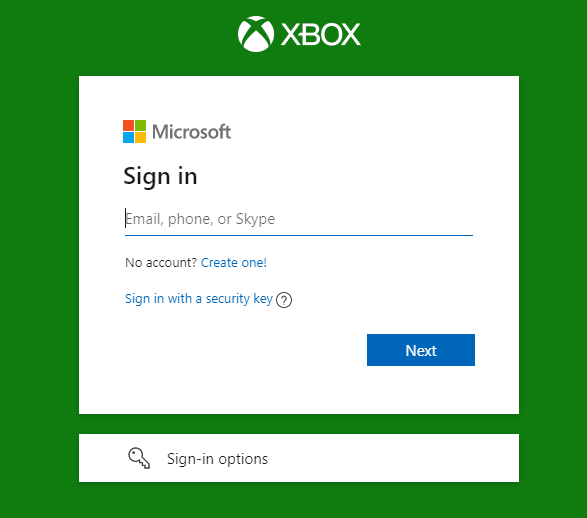
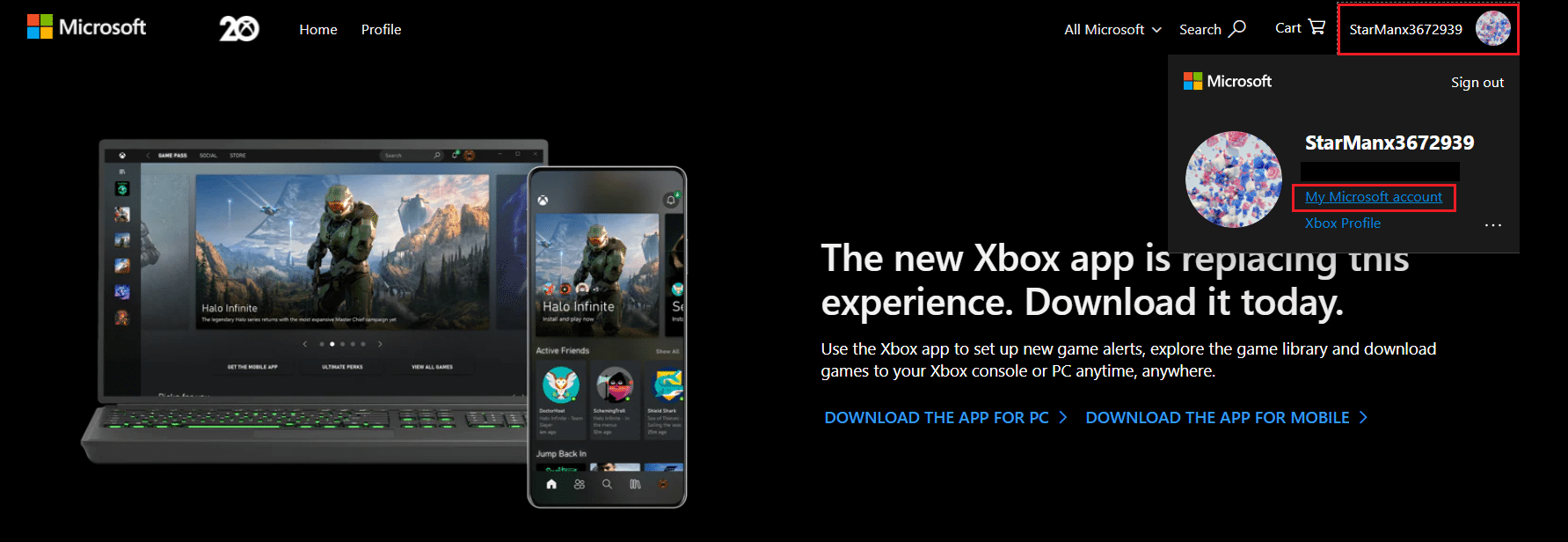
2. انقر فوق شعار ملف التعريف وحدد حساب Microsoft الخاص بي كما هو موضح أدناه.
3. قم بالتبديل إلى علامة التبويب " أمان ".

4. بعد ذلك ، حدد خيار التحقق بخطوتين .
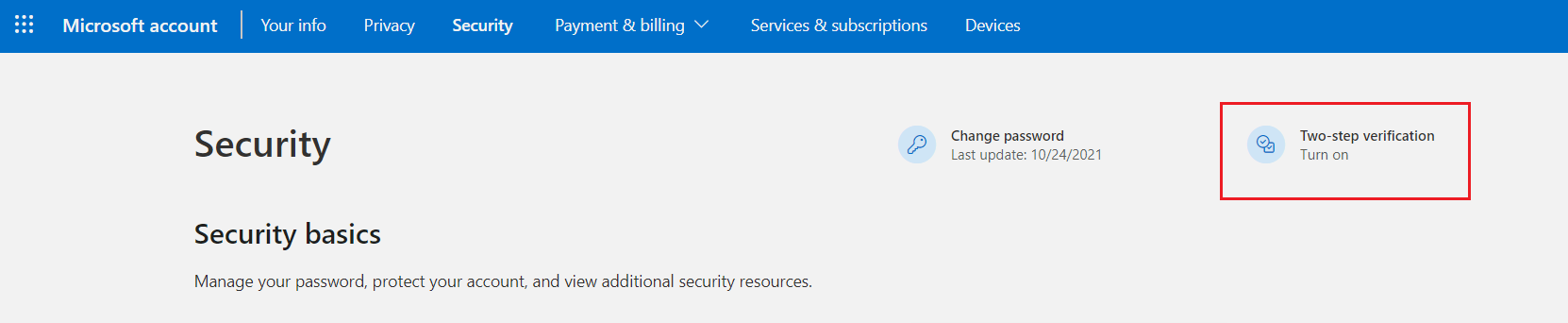
5. بعد ذلك ، حدد الخيار " إدارة " للتحقق من خطوتين لحساب Microsoft الخاص بك الظاهر بشكل مميز.

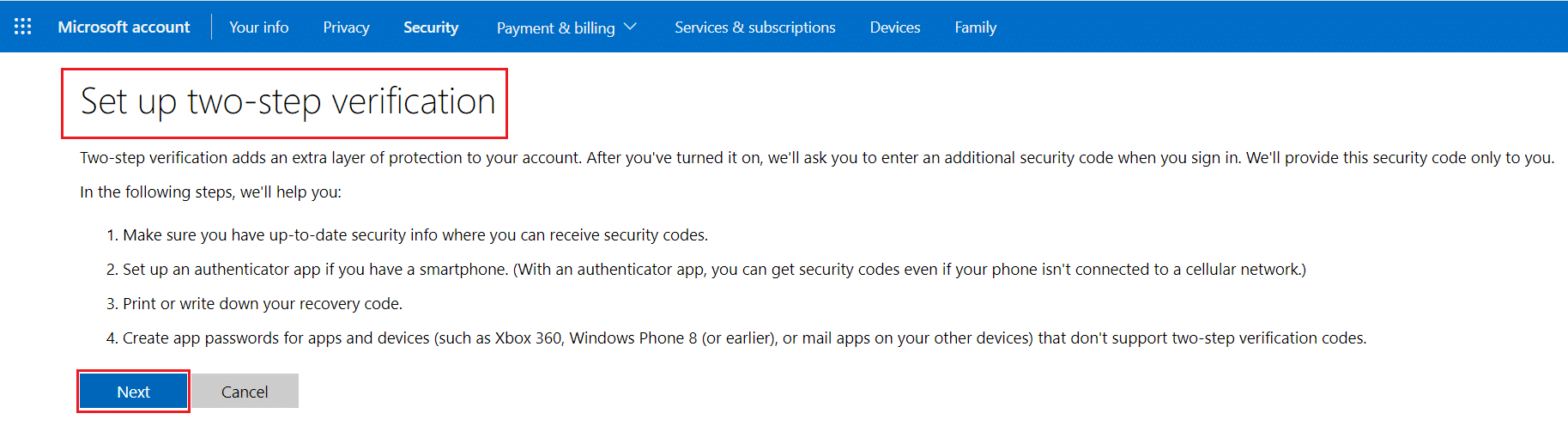
6. هنا ، حدد التالي لإعداد التحقق على خطوتين .
7. حدد أي خيار واحد للتحقق من هويتي باستخدام: القسم.
ملاحظة: لقد حددنا خيار تطبيق Microsoft Authenticator للتحقق من خطوتين كمثال.
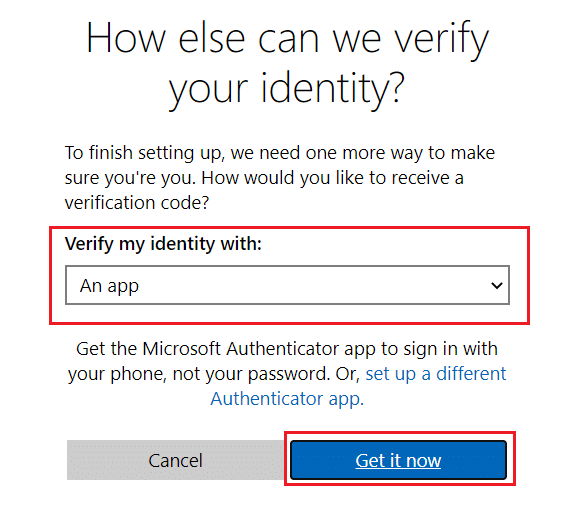
8. أخيرًا ، حدد زر Get it now لإعداد التحقق المكون من خطوتين.
اقرأ أيضًا: كيفية إصلاح رمز خطأ Xbox One 0x87dd0006
كيفية إصلاح المشاكل الأخرى المرتبطة
قد تواجه أيضًا بعض المشكلات الأخرى أثناء استخدام وحدة تحكم Xbox. ومع ذلك ، يمكنك استخدام الطرق التي تمت مناقشتها في هذه المقالة لحل هذه المشكلات ذات الصلة أيضًا:
- يحافظ Xbox One على تسجيل خروجي وفصل الاتصال: عندما تواجه هذه المشكلة ، قم بتعيين كلمة مرور وحدة التحكم Xbox الخاصة بك ، وقم أيضًا بتمكين المصادقة الثنائية لمزيد من الأمان والخصوصية. ومع ذلك ، إذا واجهت المشكلة ، فقم بتشغيل دورة تشغيل جهازك لحلها.
- Xbox Randomly Signing Me Out: عندما تواجه هذه المشكلة ، فهناك المزيد من الفرص التي قد يتطفل فيها المتسللون على جهاز الكمبيوتر الخاص بك ويمنعونك من تسجيل الخروج بشكل عشوائي. في هذه الحالة ، أعد تعيين كلمة المرور الخاصة بك أو حاول إنشاء حساب جديد ببيانات اعتماد تسجيل دخول مختلفة. تحقق أيضًا مما إذا كانت شبكتك مستقرة أم لا.
- Xbox Keeps Signing Me Out Of YouTube: عندما تواجه هذه المشكلة ، أعد تثبيت YouTube على وحدة التحكم الخاصة بك. تحقق مما إذا كان قد تم تحديث تطبيقك إلى أحدث إصدار ؛ إذا لم يكن كذلك ، فقم بتحديثه وفقًا لذلك.
- يحافظ Xbox على إيقاف التشغيل من تلقاء نفسه: افحص كبلات الطاقة في حالة تلفها. قم بتهوية وحدة التحكم Xbox الخاصة بك مع دوران هواء كافٍ. تأكد من أن وحدة الإمداد بالطاقة تعمل بشكل جيد.
- يحافظ Xbox على قطع الاتصال بشبكة Wi-Fi: تحقق من جهاز التوجيه وأعد تشغيله / أعد ضبطه إذا لزم الأمر. ومع ذلك ، إذا واجهت أي مشاكل ، فاتصل بمزود خدمة الإنترنت للحصول على مزيد من الدعم. تحقق أيضًا مما إذا كان التردد وعرض النطاق الترددي للشبكة يصلان إلى العلامة.
- يستمر Xbox في التعطل : عند تعطل Xbox ، قم بتشغيل وحدة التحكم الخاصة بك عدة مرات وإزالة ذاكرة التخزين المؤقت لـ Xbox لتجنب المشكلات.
موصى به:
- ما هي عملية التوظيف في أمازون؟
- كيف تلعب ألعاب 3DS على جهاز الكمبيوتر
- إصلاح ارتفاع درجة حرارة جهاز Xbox One وإيقاف تشغيله
- كيفية تعطيل Xbox Game Bar في نظام التشغيل Windows 11
نأمل أن يكون هذا الدليل مفيدًا ، ويمكنك حل مشكلة Xbox One / 360 مع استمرار تسجيل خروجي . دعنا نعرف الطريقة التي نجحت معك. قم بإسقاط استفساراتك واقتراحاتك في قسم التعليقات.