
Vollständige Liste der Windows 11-Ausführungsbefehle
Veröffentlicht: 2022-01-20
Das Dialogfeld Ausführen ist eines der beliebtesten Dienstprogramme für begeisterte Windows-Benutzer. Es gibt es seit Windows 95 und wurde im Laufe der Jahre zu einem wichtigen Bestandteil der Windows-Benutzererfahrung. Während seine einzige Aufgabe darin besteht, Apps und andere Tools schnell zu öffnen, lieben viele Power-User wie wir bei TechCult die praktische Natur des Dialogfelds „Ausführen“. Da es auf jedes Tool, jede Einstellung oder App zugreifen kann, solange Sie den Befehl dafür kennen, haben wir uns entschieden, Ihnen den Spickzettel zu geben, damit Sie wie ein Profi durch Windows blättern können. Aber bevor wir zur Liste der Windows 11-Ausführungsbefehle kommen, lernen wir zuerst, wie man das Dialogfeld „Ausführen“ öffnet und verwendet. Darüber hinaus haben wir die Schritte zum Löschen des Befehlsverlaufs veranschaulicht.
Inhalt
- Vollständige Liste der Windows 11-Ausführungsbefehle
- So öffnen und verwenden Sie das Dialogfeld „Ausführen“.
- 1. Die am häufigsten verwendeten Windows 11-Ausführungsbefehle
- 2. Führen Sie Befehle für die Systemsteuerung aus
- 3. Führen Sie Befehle aus, um auf die Einstellungen zuzugreifen
- 4. Führen Sie Befehle für die Internetkonfiguration aus
- 5. Führen Sie Befehle aus, um verschiedene Ordner im Datei-Explorer zu öffnen
- 6. Führen Sie Befehle aus, um verschiedene Anwendungen zu öffnen
- 7. Führen Sie Befehle aus, um auf die integrierten Windows-Tools zuzugreifen
- 8. Andere verschiedene, aber nützliche Laufbefehle
- So löschen Sie den Laufbefehlsverlauf
Vollständige Liste der Windows 11-Ausführungsbefehle
Das Dialogfeld Ausführen wird verwendet, um Windows-Apps, Einstellungen, Tools, Dateien und Ordner in Windows 11 direkt zu öffnen.
So öffnen und verwenden Sie das Dialogfeld „Ausführen“.
Es gibt drei Möglichkeiten, das Dialogfeld Ausführen auf einem Windows 11-System zu starten:
- Durch gleichzeitiges Drücken der Tasten Windows + R
- Über das Quick Link-Menü , indem Sie gleichzeitig die Tasten Windows + X drücken und die Option Ausführen auswählen.
- Über das Startmenü Suchen Sie, indem Sie auf Öffnen klicken.
Darüber hinaus können Sie auch das Symbol des Dialogfelds „Ausführen“ in Ihrer Taskleiste oder im Startmenü anheften , um es mit einem einzigen Klick zu öffnen.
1. Die am häufigsten verwendeten Windows 11-Ausführungsbefehle
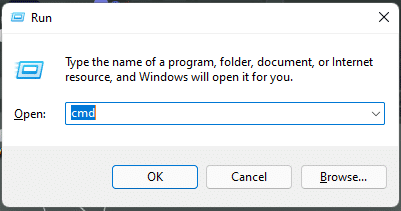
In der folgenden Tabelle haben wir einige häufig verwendete Ausführungsbefehle gezeigt.
| BEFEHLE AUSFÜHREN | AKTIONEN |
| cmd | Öffnet die Eingabeaufforderung |
| Kontrolle | Rufen Sie die Windows 11-Systemsteuerung auf |
| regedit | Öffnet den Registrierungseditor |
| msconfig | Öffnet das Fenster Systeminformationen |
| services.msc | Öffnet das Dienstprogramm Dienste |
| Forscher | Öffnet den Datei-Explorer |
| gpedit.msc | Öffnet den Editor für lokale Gruppenrichtlinien |
| Chrom | Öffnet Google Chrome |
| Feuerfuchs | Öffnet Mozilla Firefox |
| erkunden oder microsoft-edge: | Öffnet Microsoft Edge |
| msconfig | Öffnet das Dialogfeld Systemkonfiguration |
| %temp% oder Temp | Öffnet den Ordner Temporäre Dateien |
| cleanmgr | Öffnet das Dialogfeld Datenträgerbereinigung |
| Taskmgr | Öffnet den Task-Manager |
| netplwiz | Benutzerkonten verwalten |
| appwiz.cpl | Greifen Sie auf die Systemsteuerung „Programme und Funktionen“ zu |
| devmgmt.msc oder hdwwiz.cpl | Greifen Sie auf den Geräte-Manager zu |
| powercfg.cpl | Verwalten Sie die Energieoptionen von Windows |
| stilllegen | Fährt Ihren Computer herunter |
| dxdiag | Öffnet das DirectX-Diagnosetool |
| kalk | Öffnet den Taschenrechner |
| resmon | Überprüfen Sie die Systemressourcen (Ressourcenmonitor) |
| Notizblock | Öffnet einen unbenannten Editor |
| powercfg.cpl | Greifen Sie auf die Energieoptionen zu |
| compmgmt.msc oder compmgmtlauncher | Öffnet die Computerverwaltungskonsole |
| . | Öffnet das aktuelle Benutzerprofilverzeichnis |
| .. | Öffnen Sie den Ordner Benutzer |
| gut | Öffnen Sie die Bildschirmtastatur |
| ncpa.cpl oder Steuernetzverbindung | Greifen Sie auf Netzwerkverbindungen zu |
| main.cpl oder Steuermaus | Greifen Sie auf die Mauseigenschaften zu |
| diskmgmt.msc | Öffnet das Datenträgerverwaltungsprogramm |
| mstsc | Öffnen Sie die Remotedesktopverbindung |
| Power Shell | Öffnen Sie das Windows PowerShell-Fenster |
| Ordner steuern | Greifen Sie auf die Ordneroptionen zu |
| firewall.cpl | Greifen Sie auf die Windows Defender-Firewall zu |
| abmelden | Abmeldung vom aktuellen Benutzerkonto |
| schreiben | Öffnen Sie Microsoft Wordpad |
| mspaint | Öffnen Sie MS Paint ohne Titel |
| optionale Funktionen | Windows-Funktionen ein-/ausschalten |
| \ | Öffnen Sie das Laufwerk C: |
| sysdm.cpl | Öffnen Sie den Dialog Systemeigenschaften |
| perfmon.msc | Überwachen Sie die Leistung des Systems |
| Herr | Öffnen Sie das Microsoft Windows-Tool zum Entfernen bösartiger Software |
| charmap | Öffnen Sie die Windows-Zeichentabelle |
| Schnipseltool | Öffnen Sie das Snipping-Tool |
| Winver | Überprüfen Sie die Windows-Version |
| vergrößern | Öffnen Sie die Microsoft-Lupe |
| Festplattenteil | Öffnen Sie den Festplattenpartitions-Manager |
| Website-URL eingeben | Öffnen Sie eine beliebige Website |
| dfrgui | Öffnen Sie das Dienstprogramm Disk Defragmenter |
| mblctr | Öffnen Sie das Windows-Mobilitätscenter |
Lesen Sie auch: Tastenkombinationen für Windows 11
2. Führen Sie Befehle für die Systemsteuerung aus
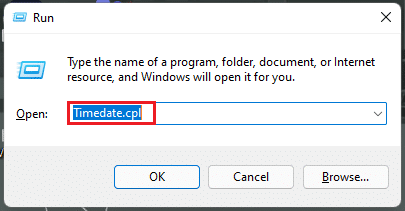
Sie können auch über das Dialogfeld „Ausführen“ auf die Systemsteuerung zugreifen. Hier sind einige Befehle der Systemsteuerung, die in der folgenden Tabelle aufgeführt sind.
| BEFEHLE AUSFÜHREN | AKTIONEN |
| Zeitdatum.kpl | Öffnen Sie die Zeit- und Datumseigenschaften |
| Schriftarten | Öffnen Sie den Ordner „Fonts Control Panel“. |
| Inetcpl.cpl | Öffnen Sie Interneteigenschaften |
| main.cpl-Tastatur | Öffnen Sie die Tastatureigenschaften |
| Maus steuern | Öffnen Sie die Mauseigenschaften |
| mmsys.cpl | Greifen Sie auf Sound-Eigenschaften zu |
| Steuern Sie mmsys.cpl-Sounds | Öffnen Sie die Sound-Systemsteuerung |
| Drucker steuern | Greifen Sie auf die Eigenschaften von Geräten und Druckern zu |
| Verwaltungstools steuern | Öffnen Sie den Ordner Verwaltung (Windows Tools) in der Systemsteuerung. |
| Intl.Kpl | Offene Regionseigenschaften – Sprache, Datums-/Uhrzeitformat, Tastaturgebietsschema. |
| wscui.cpl | Greifen Sie auf die Systemsteuerung für Sicherheit und Wartung zu. |
| schreibtisch.kpl | Display-Einstellungen steuern |
| Desktop steuern | Steuern Sie die Personalisierungseinstellungen |
| control userpasswords oder control.exe /name Microsoft.UserAccounts | Aktuelles Benutzerkonto verwalten |
| Benutzerpasswörter kontrollieren2 | Dialogfeld „Benutzerkonten“ öffnen |
| Gerätepaarungsassistent | Öffnen Sie den Assistenten zum Hinzufügen eines Geräts |
| neu auflegen | Erstellen Sie eine Systemreparatur-CD |
| schrpubw | Assistent zum Erstellen eines freigegebenen Ordners |
| Kontrollieren Sie schedtasks oder taskchd.msc | Öffnen Sie den Taskplaner |
| wf.msc | Greifen Sie mit erweiterter Sicherheit auf die Windows-Firewall zu |
| Systemeigenschaften Datenausführungsverhinderung | Open Data Execution Prevention (DEP)-Funktion |
| rstrui | Greifen Sie auf die Systemwiederherstellungsfunktion zu |
| fsmgmt.msc | Öffnen Sie das Fenster Freigegebene Ordner |
| systemeigenschaftenleistung | Greifen Sie auf die Leistungsoptionen zu |
| tabletpc.kpl | Greifen Sie auf Stift- und Berührungsoptionen zu |
| dccw | Farbkalibrierung der Kontrollanzeige |
| UserAccountControlSettings | Passen Sie die Einstellungen der Benutzerkontensteuerung (UAC) an |
| mobsync | Öffnen Sie das Microsoft Sync Center |
| sdclt | Greifen Sie auf die Systemsteuerung „Sichern und Wiederherstellen“ zu |
| schlu | Anzeigen und Ändern der Windows-Aktivierungseinstellungen |
| wfs | Öffnen Sie das Windows-Dienstprogramm Fax und Scan |
| Zugriffskontrolle.cpl | Öffnen Sie das Center für erleichterte Bedienung |
| Steuerung appwiz.cpl,,1 | Installieren Sie ein Programm aus dem Netzwerk |
Lesen Sie auch: Niedrige Mikrofonlautstärke in Windows 11 beheben
3. Führen Sie Befehle aus, um auf die Einstellungen zuzugreifen
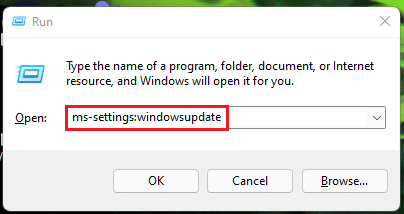
Um über das Dialogfeld Ausführen auf die Windows-Einstellungen zuzugreifen, gibt es auch einige Befehle, die in der folgenden Tabelle aufgeführt sind.
| BEFEHLE AUSFÜHREN | AKTIONEN |
| MS-Einstellungen: Windows Update | Öffnen Sie die Windows Update-Einstellungen |
| ms-settings:windowsupdate-action | Suchen Sie auf der Windows Update-Seite nach Updates |
| MS-Einstellungen:WindowsUpdate-Optionen | Greifen Sie auf die erweiterten Optionen von Windows Update zu |
| MS-Einstellungen:WindowsUpdate-Verlauf | Zeigen Sie den Windows Update-Verlauf an |
| ms-settings:windowsupdate-optionalupdates | Optionale Updates anzeigen |
| ms-settings:windowsupdate-restartoptions | Planen Sie den Neustart |
| ms-settings:Übermittlungsoptimierung | Öffnen Sie die Einstellungen für die Übermittlungsoptimierung |
| ms-einstellungen: windowsinsider | Treten Sie dem Windows-Insider-Programm bei |
Lesen Sie auch: So verwenden Sie Haftnotizen in Windows 11
4. Führen Sie Befehle für die Internetkonfiguration aus
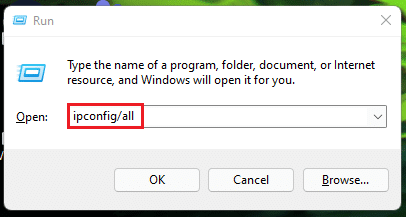
Nachfolgend finden Sie die Liste der Ausführungsbefehle für die Internetkonfiguration in der folgenden Tabelle.
| BEFEHLE AUSFÜHREN | AKTIONEN |
| ipconfig/all | Zeigt Informationen über die IP-Konfiguration und die Adresse jedes Adapters an. |
| ipconfig/release | Geben Sie alle lokalen IP-Adressen und losen Verbindungen frei. |
| ipconfig/erneuern | Erneuern Sie alle lokalen IP-Adressen und verbinden Sie sich erneut mit dem Internet und Netzwerk. |
| ipconfig/displaydns | Zeigen Sie den Inhalt Ihres DNS-Cache an. |
| ipconfig/flushdns | Löschen Sie den Inhalt des DNS-Cache |
| ipconfig/registerdns | Aktualisieren Sie DHCP und registrieren Sie Ihre DNS-Namen und IP-Adressen neu |
| ipconfig/showclassid | Zeigen Sie die DHCP-Klassen-ID an |
| ipconfig/setclassid | Ändern Sie die DHCP-Klassen-ID |
Lesen Sie auch: So ändern Sie den DNS-Server unter Windows 11

5. Führen Sie Befehle aus, um verschiedene Ordner im Datei-Explorer zu öffnen
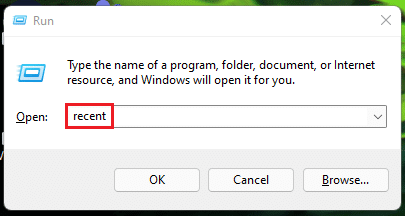
Hier ist die Liste der Ausführungsbefehle zum Öffnen verschiedener Ordner im Datei-Explorer:
| BEFEHLE AUSFÜHREN | AKTIONEN |
| jüngste | Öffnen Sie den Ordner Zuletzt verwendete Dateien |
| Unterlagen | Dokumentenordner öffnen |
| Downloads | Öffnen Sie den Download-Ordner |
| Favoriten | Favoritenordner öffnen |
| Bilder | Öffnen Sie den Bilderordner |
| Videos | Öffnen Sie den Videoordner |
| Geben Sie den Laufwerksnamen gefolgt von einem Doppelpunkt ein oder Ordnerpfad | Öffnen Sie ein bestimmtes Laufwerk oder einen bestimmten Ordner |
| eine Fahrt | Öffnen Sie den OneDrive-Ordner |
| Shell: Apps-Ordner | Öffnen Sie alle Apps-Ordner |
| wab | Öffnen Sie das Windows-Adressbuch |
| %Anwendungsdaten% | Öffnen Sie den App-Datenordner |
| debuggen | Greifen Sie auf den Debug-Ordner zu |
| explorer.exe | Aktuelles Benutzerverzeichnis öffnen |
| %systemlaufwerk% | Öffnen Sie das Windows-Root-Laufwerk |
Lesen Sie auch: So verbergen Sie zuletzt verwendete Dateien und Ordner unter Windows 11
6. Führen Sie Befehle aus, um verschiedene Anwendungen zu öffnen

Die Liste der Ausführungsbefehle zum Öffnen von Microsoft-Apps ist in der folgenden Tabelle aufgeführt:
| BEFEHLE AUSFÜHREN | AKTIONEN |
| skypen | Starten Sie die Windows Skype-App |
| übertreffen | Starten Sie Microsoft Excel |
| Gewinnwort | Starten Sie Microsoft Word |
| powerpnt | Starten Sie Microsoft PowerPoint |
| wmplayer | Öffnen Sie den Windows Media Player |
| mspaint | Starten Sie Microsoft Paint |
| Zugriff | Starten Sie Microsoft Access |
| Ausblick | Starten Sie Microsoft Outlook |
| MS-Windows-Store: | Starten Sie den Microsoft Store |
Lesen Sie auch: So beheben Sie, dass der Microsoft Store unter Windows 11 nicht geöffnet wird
7. Führen Sie Befehle aus, um auf die integrierten Windows-Tools zuzugreifen
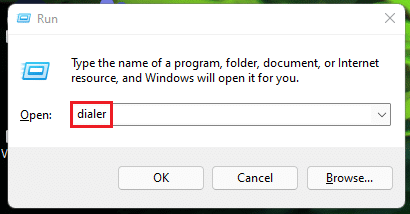
Unten aufgeführt sind Ausführungsbefehle für den Zugriff auf die in Windows integrierten Tools:
| BEFEHLE | AKTIONEN |
| Dialer | Öffnen Sie den Telefonwähler |
| Windows Defender: | Öffnen Sie das Windows-Sicherheitsprogramm (Windows Defender Antivirus) |
| Echo | Öffnen Sie Meldung auf dem Bildschirm anzeigen |
| eventvwr.msc | Ereignisanzeige öffnen |
| fspritzen | Öffnen Sie den Bluetooth-Übertragungsassistenten |
| fsutil | Öffnen Kennen Sie die Datei- und Volume-Dienstprogramme |
| certmgr.msc | Öffnen Sie den Zertifikatsmanager |
| msiexec | Zeigen Sie Windows Installer-Details an |
| Komp | Vergleichen Sie Dateien in der Eingabeaufforderung |
| ftp | So starten Sie das FTP-Programm (File Transfer Protocol) an der MS-DOS-Eingabeaufforderung |
| Prüfer | Starten Sie das Driver Verifier Utility |
| secpol.msc | Öffnen Sie den Editor für lokale Sicherheitsrichtlinien |
| Etikett | So erhalten Sie die Volume-Seriennummer für Laufwerk C: |
| migwiz | Öffnen Sie den Migrationsassistenten |
| Freude.kpl | Gamecontroller konfigurieren |
| sigverif | Öffnen Sie das Tool zur Überprüfung der Dateisignatur |
| eudcedit | Öffnen Sie den Editor für private Charaktere |
| dcomcnfg oder comexp.msc | Greifen Sie auf die Microsoft-Komponentendienste zu |
| dsa.msc | Öffnen Sie die ADUC-Konsole (Active Directory-Benutzer und -Computer). |
| dssite.msc | Öffnen Sie das Tool Active Directory-Standorte und -Dienste |
| rsop.msc | Öffnen Sie den Ergebnissatz des Richtlinien-Editors |
| wabmig | Öffnen Sie das Dienstprogramm zum Importieren von Windows-Adressbüchern. |
| Telefon.kpl | Richten Sie Telefon- und Modemverbindungen ein |
| Rasphon | Öffnen Sie das Telefonbuch für den Fernzugriff |
| odbcad32 | Öffnen Sie den ODBC-Datenquellen-Administrator |
| cliconfg | Öffnen Sie das SQL Server-Client-Netzwerkdienstprogramm |
| ie ausdrücken | Öffnen Sie den IExpress-Assistenten |
| Psr | Öffnen Sie die Problemaufzeichnung |
| Diktiergerät | Öffnen Sie den Sprachrekorder |
| credwiz | Benutzernamen und Kennwörter sichern und wiederherstellen |
| Systemeigenschaften erweitert | Öffnen Sie das Dialogfeld „Systemeigenschaften“ (Registerkarte „Erweitert“) |
| SystemeigenschaftenComputername | Öffnen Sie das Dialogfeld Systemeigenschaften (Registerkarte Computername). |
| Systemeigenschaftenhardware | Öffnen Sie das Dialogfeld Systemeigenschaften (Registerkarte Hardware). |
| systempropertiesremote | Öffnen Sie das Dialogfeld Systemeigenschaften (Remote-Registerkarte). |
| Systemeigenschaftenschutz | Öffnen Sie das Dialogfeld „Systemeigenschaften“ (Registerkarte „Systemschutz“) |
| iscsicpl | Öffnen Sie das Microsoft iSCSI-Initiator-Konfigurationstool |
| farbig | Öffnen Sie das Farbmanagement-Tool |
| cttune | Öffnen Sie den ClearType Text Tuner-Assistenten |
| Tabcal | Öffnen Sie das Digitizer-Kalibrierungstool |
| rekeywiz | Greifen Sie auf den Assistenten zum Verschlüsseln von Dateien zu |
| tpm.msc | Öffnen Sie das TPM-Verwaltungstool (Trusted Platform Module). |
| fxcover | Öffnen Sie den Fax-Deckblatt-Editor |
| Erzähler | Öffnen Sie die Sprachausgabe |
| printmanagement.msc | Öffnen Sie das Druckverwaltungstool |
| powershell_ise | Öffnen Sie das Windows PowerShell ISE-Fenster |
| wbemtest | Öffnen Sie das Windows Management Instrumentation Tester-Tool |
| DVD abspielen | Öffnen Sie den DVD-Player |
| mmc | Öffnen Sie die Microsoft Management Console |
| wscript Name_Of_Script.VBS (zB wscript Csscript.vbs) | Führen Sie ein Visual Basic-Skript aus |
Lesen Sie auch: So aktivieren Sie den Gruppenrichtlinien-Editor in Windows 11 Home Edition
8. Andere verschiedene, aber nützliche Laufbefehle
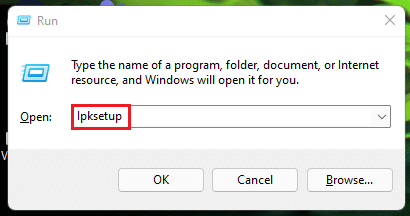
Neben der obigen Liste von Befehlen gibt es auch andere verschiedene Run-Befehle. Sie sind in der folgenden Tabelle aufgeführt.
| BEFEHLE AUSFÜHREN | AKTIONEN |
| lpksetup | Anzeigesprache installieren oder deinstallieren |
| msdt | Öffnen Sie das Microsoft Support-Diagnosetool |
| wmimgmt.msc | Windows Management Instrumentation (WMI) Verwaltungskonsole |
| Isobrand | Öffnen Sie das Windows Disc Image Burning Tool |
| xpsrchvw | Öffnen Sie den XPS-Viewer |
| dpapimig | Öffnen Sie den DPAPI-Schlüsselmigrations-Assistenten |
| azman.msc | Öffnen Sie den Autorisierungs-Manager |
| Standortbenachrichtigungen | Greifen Sie auf die Standortaktivität zu |
| Schriftansicht | Öffnen Sie den Schriftbetrachter |
| wiaacmgr | Neuer Scan-Assistent |
| printbrmui | Öffnen Sie das Druckermigrationstool |
| odbcconf | Dialogfeld ODBC-Treiberkonfiguration und -verwendung anzeigen |
| printui | Benutzeroberfläche des Druckers anzeigen |
| dpapimig | Dialogfeld „Migration geschützter Inhalte“ öffnen |
| sndvol | Lautstärkemixer steuern |
| wscui.cpl | Öffnen Sie das Windows-Aktionscenter |
| mdsch | Greifen Sie auf den Windows-Speicherdiagnoseplaner zu |
| wiaacmgr | Rufen Sie den Windows Picture Acquisition Wizard auf |
| Wusa | Zeigen Sie die Details des eigenständigen Windows Update-Installationsprogramms an |
| winhlp32 | Holen Sie sich Windows-Hilfe und -Support |
| Tabulator | Öffnen Sie den Tablet PC-Eingabebereich |
| napclcfg | Öffnen Sie das NAP-Clientkonfigurationstool |
| rundll32.exe sysdm.cpl,EditEnvironmentVariables | Umgebungsvariablen bearbeiten |
| fontview FONT NAME.ttf (ersetzen Sie 'FONT NAME' durch den Namen der Schriftart, die Sie anzeigen möchten (z. B. font view arial.ttf) | Siehe Schriftvorschau |
| „C:\Windows\system32\rundll32.exe“ keymgr.dll,PRShowSaveWizardExW | Erstellen Sie eine Windows Password Reset Disk (USB) |
| Leistung /rel | Öffnen Sie die Zuverlässigkeitsüberwachung des Computers |
| C:\Windows\System32\rundll32.exe sysdm.cpl,EditUserProfiles | Öffnen Sie die Benutzerprofileinstellungen – Bearbeiten/Typ ändern |
| bootim | Öffnen Sie die Startoptionen |
Daher ist dies die vollständige und umfassende Liste der Windows 11-Ausführungsbefehle.
Lesen Sie auch: So finden Sie den Windows 11-Produktschlüssel
So löschen Sie den Laufbefehlsverlauf
Wenn Sie den Befehlsverlauf löschen möchten, befolgen Sie die angegebenen Schritte:
1. Drücken Sie gleichzeitig die Tasten Windows + R , um das Dialogfeld Ausführen zu öffnen.
2. Geben Sie regedit ein und klicken Sie wie gezeigt auf OK .

3. Klicken Sie in der Sicherheitsabfrage für User Control Access auf Yes .
4. Wechseln Sie im Fenster des Registrierungseditors in der Adressleiste zum folgenden Speicherortpfad.
HKEY_CURRENT_USER\SOFTWARE\Microsoft\Windows\CurrentVersion\Explorer\RunMRU
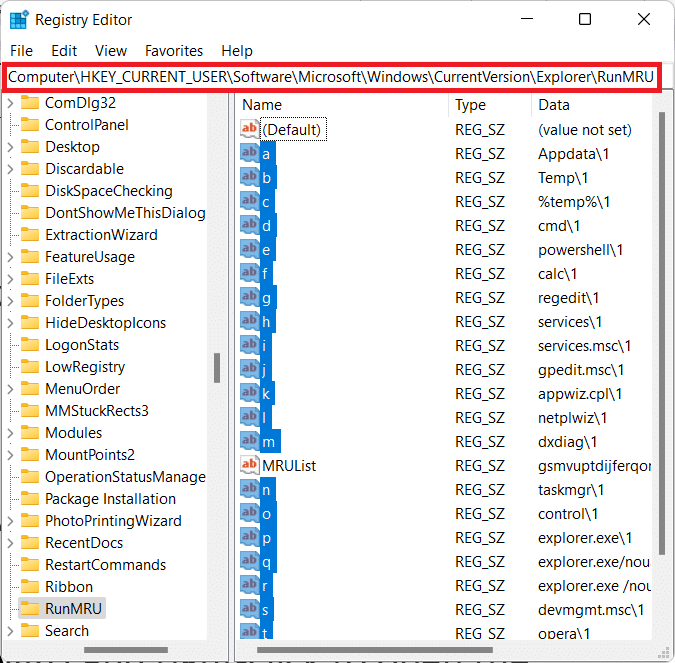
5. Wählen Sie nun alle Dateien im rechten Bereich außer Default und RunMRU aus .
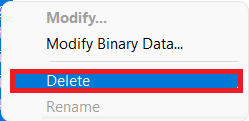
6. Klicken Sie mit der rechten Maustaste, um das Kontextmenü zu öffnen, und wählen Sie wie abgebildet Löschen aus.
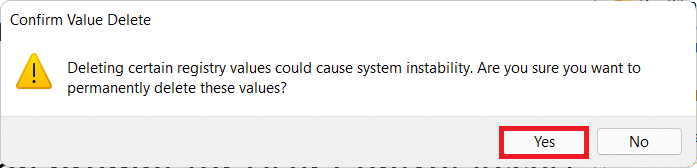
7. Klicken Sie im Dialogfeld Löschen des Werts bestätigen auf Ja .
Empfohlen:
- So beheben Sie, dass der Windows 10-Touchscreen nicht funktioniert
- So aktivieren oder deaktivieren Sie den mobilen Hotspot in Windows 11
- So beheben Sie einen vom Debugger erkannten Fehler
- So verwenden Sie den leeren Bereich von Windows 11 in der Taskleiste
Wir hoffen, dass diese Liste von Windows 11 Run-Befehlen Ihnen auf lange Sicht helfen und Sie zum Computergenie Ihrer Gruppe machen wird. Abgesehen von den oben genannten Informationen können Sie auch lernen, wie Sie den Gottmodus in Windows 11 aktivieren, um auf Einstellungen und Tools einfach von einem einzigen Ordner aus zuzugreifen und diese anzupassen. Schreiben Sie uns im Kommentarbereich unten Ihre Vorschläge und Ihr Feedback. Lassen Sie auch das nächste Thema fallen, das wir als nächstes ansprechen sollen.