
Beheben Sie, dass Crunchyroll auf Chrome nicht funktioniert
Veröffentlicht: 2021-12-14
Crunchyroll ist eine beliebte Plattform mit der weltweit größten Sammlung von Anime, Manga, Shows, Spielen und Nachrichten. Es gibt zwei Möglichkeiten, auf diese Website zuzugreifen: Streamen Sie entweder Anime von der offiziellen Website von Crunchyroll oder verwenden Sie Google Chrome, um dies zu tun. Bei letzterem können jedoch bestimmte Probleme auftreten, z. B. dass Crunchyroll nicht funktioniert oder in Chrome nicht geladen wird. Lesen Sie weiter, um dieses Problem zu beheben und das Streaming fortzusetzen!
Inhalt
- So beheben Sie, dass Crunchyroll auf Chrome nicht funktioniert
- Vorabprüfung: Probieren Sie alternative Webbrowser aus
- Methode 1: Chrome-Cache und Cookies löschen
- Methode 2: Werbeblocker deaktivieren (falls zutreffend)
- Methode 3: Aktualisieren Sie den Chrome-Browser
- Methode 4: Schädliche Programme finden und entfernen
- Methode 5: Chrome zurücksetzen
- Methode 6: Wechseln Sie zu einem anderen Browser
So beheben Sie, dass Crunchyroll auf Chrome nicht funktioniert
Crunchyroll unterstützt eine breite Palette von Plattformen wie Desktop-Browser, Windows, iOS, Android-Telefone und verschiedene Fernseher. Wenn Sie Webbrowser verwenden, um darauf zuzugreifen, können einige Konnektivitäts- oder browserbezogene Probleme auftreten. Die in diesem Artikel aufgeführten Methoden helfen nicht nur, das Problem zu beheben, dass Crunchyroll nicht auf Chrome geladen wird, sondern helfen auch bei der regelmäßigen Wartung von Webbrowsern.
Vorabprüfung: Probieren Sie alternative Webbrowser aus
Es wird empfohlen, diese Prüfung nicht zu überspringen, da es sehr wichtig ist, festzustellen, ob es sich um einen Browser-basierten Fehler handelt oder nicht.
1. Wechseln Sie zu einem anderen Browser und prüfen Sie, ob dieselben Fehler auftreten.
2A. Wenn Sie in anderen Browsern auf die Crunchyroll-Website zugreifen können, ist der Fehler definitiv browserbezogen. Sie müssen die hier beschriebenen Methoden implementieren .
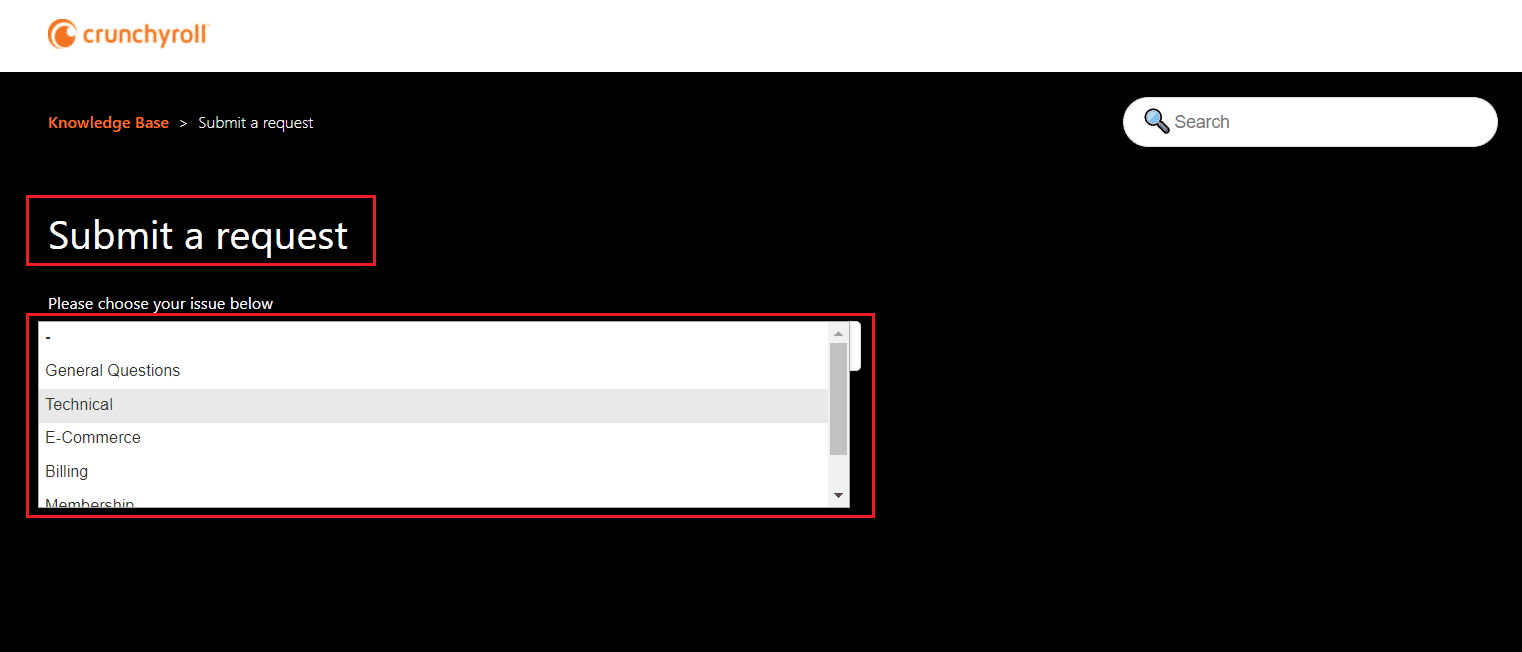
2B. Wenn Sie weiterhin mit den gleichen Problemen konfrontiert sind, wenden Sie sich an das Support-Team von Crunchyroll und senden Sie eine Anfrage , wie gezeigt.
Methode 1: Chrome-Cache und Cookies löschen
Ladeprobleme können einfach gelöst werden, indem Sie den Cache und die Cookies in Ihrem Webbrowser wie Chrome, Firefox, Opera und Edge löschen.
1. Starten Sie den Google Chrome -Webbrowser.
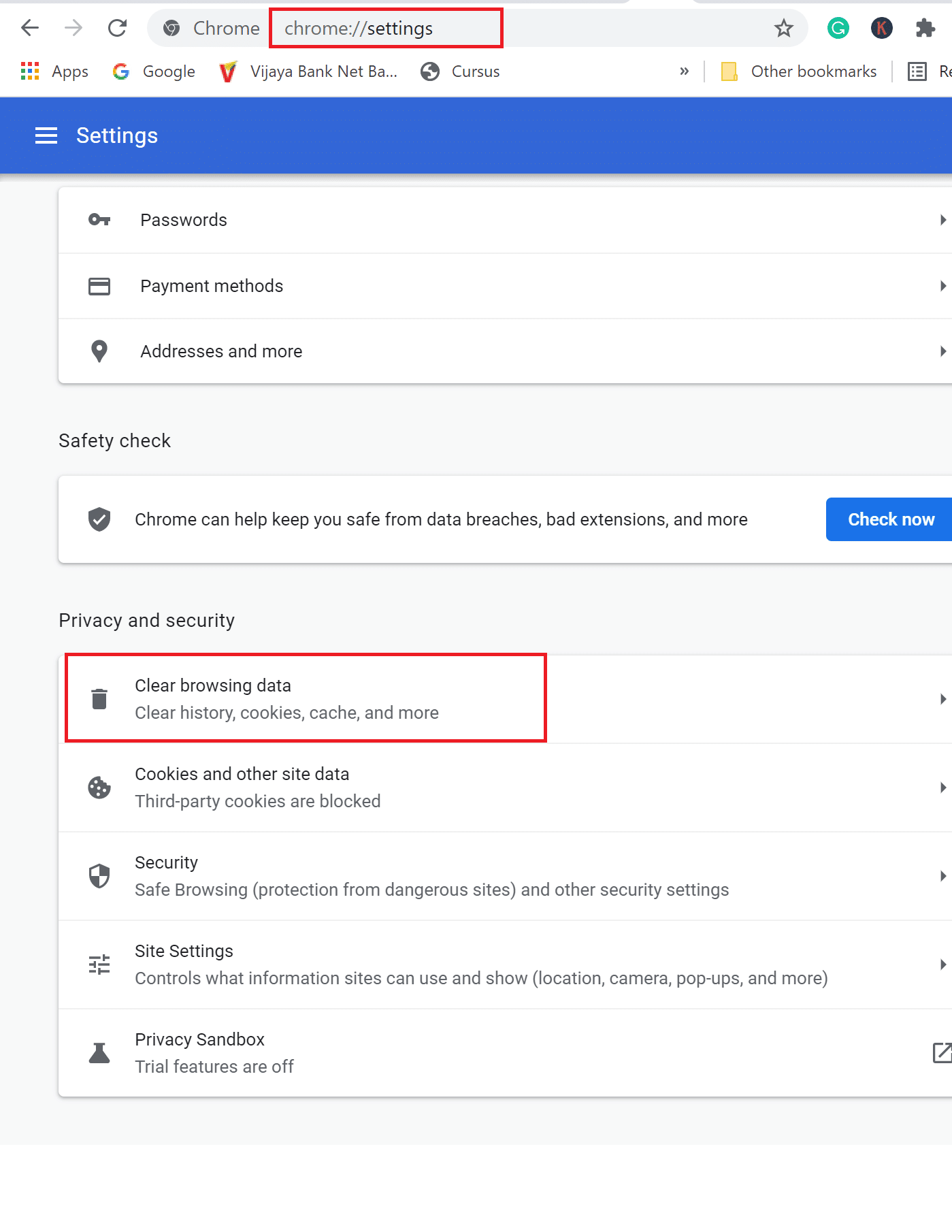
2. Geben Sie chrome://settings in die URL -Leiste ein.
3. Klicken Sie im linken Bereich auf Datenschutz und Sicherheit . Klicken Sie dann auf Browserdaten löschen , das hervorgehoben angezeigt wird.
4. Wählen Sie hier den Zeitbereich für die auszuführende Aktion aus den angegebenen Optionen aus:
- Letzte Stunde
- Letzte 24 Stunden
- Letzten 7 Tage
- Die letzten 4 Wochen
- Alle Zeit
Wenn Sie beispielsweise alle Daten löschen möchten, wählen Sie Gesamt.
Hinweis: Stellen Sie sicher, dass die Kästchen Cookies und andere Websitedaten und Zwischengespeicherte Bilder und Dateien aktiviert sind. Sie können auch den Browserverlauf, den Downloadverlauf und Passwörter sowie andere Anmeldedaten löschen.
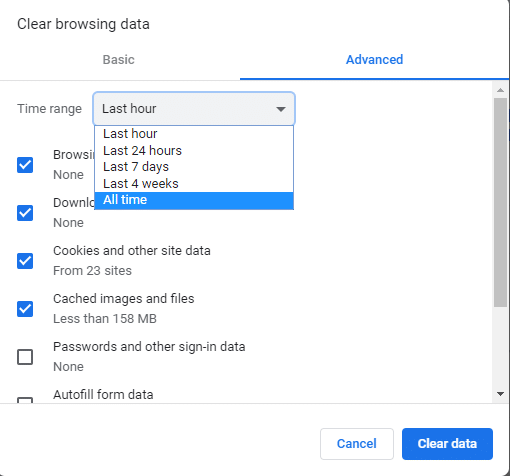
5. Klicken Sie abschließend auf Daten löschen.
Methode 2: Werbeblocker deaktivieren (falls zutreffend)
Wenn Sie kein Premium-Crunchyroll-Konto haben, werden Sie oft von Werbeeinblendungen mitten in Shows genervt. Daher verwenden viele Benutzer Werbeblocker-Erweiterungen von Drittanbietern, um solche Anzeigen zu vermeiden. Wenn Ihr Werbeblocker der Schuldige dafür ist, dass Crunchyroll bei Chrome nicht funktioniert, deaktivieren Sie ihn wie unten beschrieben:
1. Starten Sie den Google Chrome -Webbrowser.
2. Klicken Sie nun auf das Symbol mit den drei Punkten in der oberen rechten Ecke.
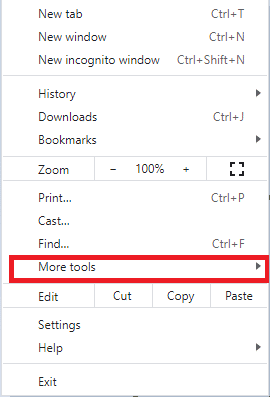
3. Klicken Sie hier auf die Option Weitere Tools , wie unten dargestellt.
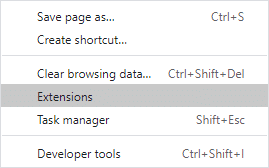
4. Klicken Sie nun wie gezeigt auf Erweiterungen .
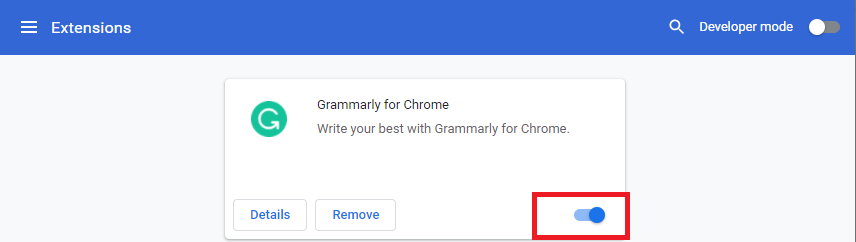
5. Deaktivieren Sie als Nächstes die Werbeblocker-Erweiterung , die Sie verwenden, indem Sie sie ausschalten.
Hinweis: Hier haben wir beispielhaft die Erweiterung Grammarly gezeigt.

6. Aktualisieren Sie Ihren Browser und prüfen Sie, ob das Problem jetzt behoben ist. Wenn nicht, versuchen Sie den nächsten Fix.
Lesen Sie auch: Was ist der Google Chrome-Höhendienst?
Methode 3: Aktualisieren Sie den Chrome-Browser
Wenn Sie einen veralteten Browser haben, werden die aktualisierten verbesserten Funktionen von Crunchyroll nicht unterstützt. Um Fehler und Fehler in Ihrem Browser zu beheben, aktualisieren Sie ihn wie folgt auf die neueste Version:
1. Starten Sie Google Chrome und öffnen Sie einen neuen Tab .
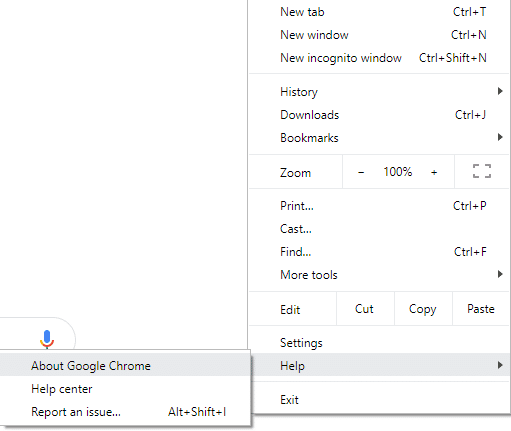
2. Klicken Sie auf das Symbol mit den drei Punkten , um das Menü „ Einstellungen “ zu erweitern.
3. Wählen Sie dann Hilfe > Über Google Chrome , wie unten dargestellt.
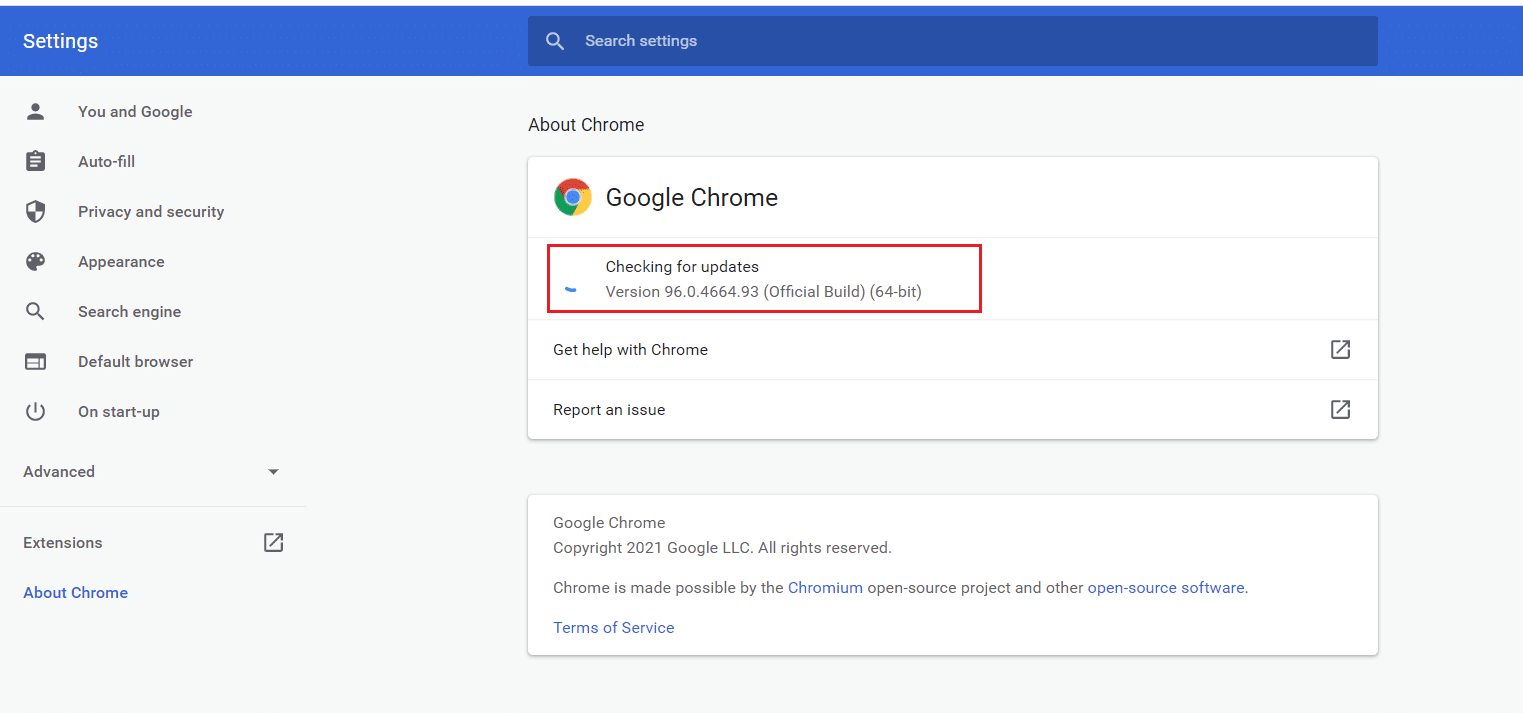
4. Erlauben Sie Google Chrome , nach Updates zu suchen. Auf dem Bildschirm wird, wie abgebildet, die Meldung Checking for updates angezeigt.
5A. Wenn Updates verfügbar sind, klicken Sie auf die Schaltfläche Aktualisieren .
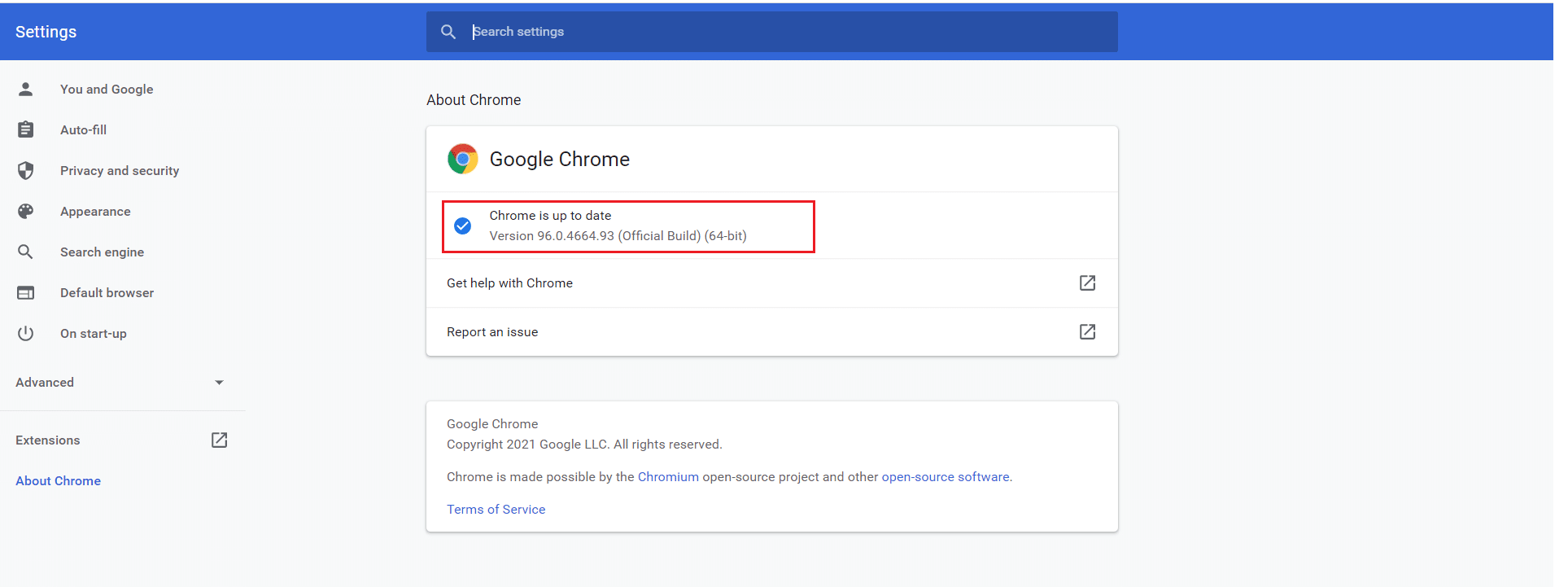
5B. Wenn Chrome bereits aktualisiert ist, wird die Meldung „ Google Chrome ist aktuell “ angezeigt.
6. Starten Sie schließlich den aktualisierten Browser und überprüfen Sie es erneut.
Methode 4: Schädliche Programme finden und entfernen
Einige inkompatible Programme auf Ihrem Gerät führen dazu, dass Crunchyroll auf Chrome-Problemen nicht funktioniert. Dies könnte behoben werden, wenn Sie sie vollständig von Ihrem System entfernen.
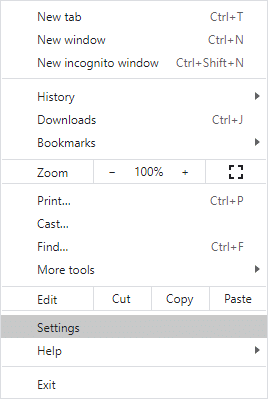
1. Starten Sie Google Chrome und klicken Sie auf das Symbol mit den drei Punkten .
2. Klicken Sie dann wie gezeigt auf Einstellungen .
3. Klicken Sie hier im linken Bereich auf Erweitert und wählen Sie die Option Zurücksetzen und bereinigen .
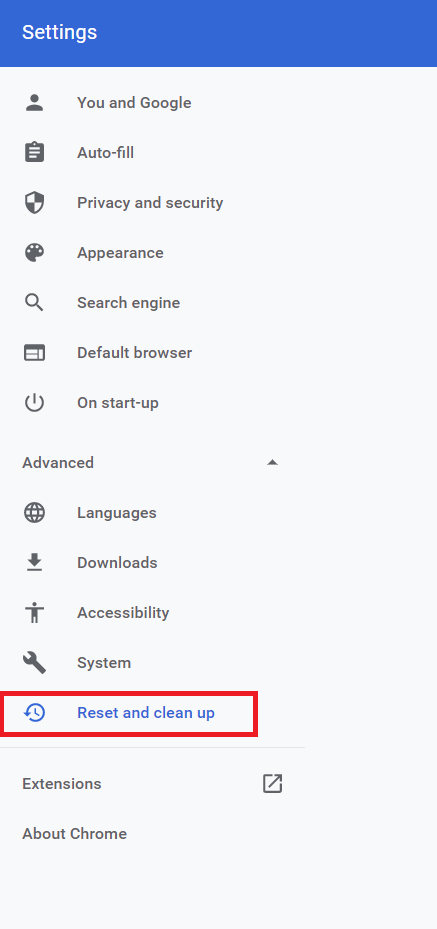
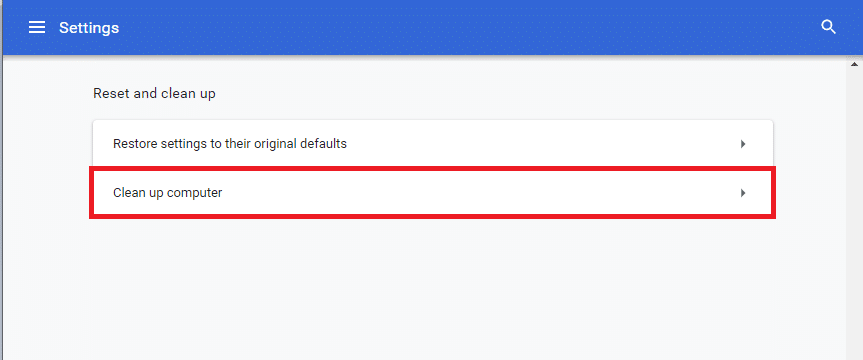
4. Klicken Sie wie hervorgehoben dargestellt auf Computer bereinigen .
5. Klicken Sie dann auf die Schaltfläche Suchen , damit Chrome schädliche Software auf Ihrem Computer finden kann.
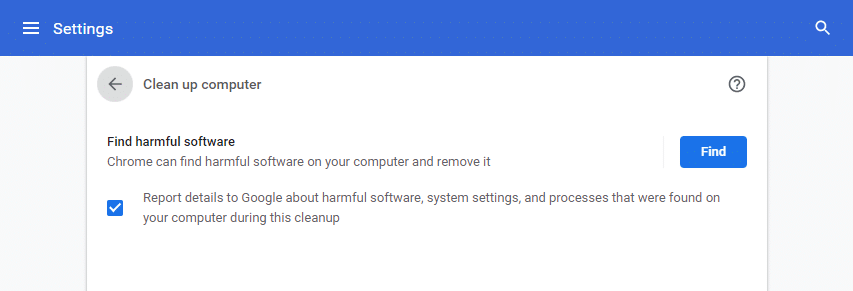
6. Warten Sie , bis der Vorgang abgeschlossen ist, und entfernen Sie schädliche Programme, die von Google Chrome erkannt wurden.
7. Starten Sie Ihren PC neu und prüfen Sie, ob das Problem behoben ist.
Lesen Sie auch: So beheben Sie, dass Chrome immer wieder abstürzt
Methode 5: Chrome zurücksetzen
Durch das Zurücksetzen von Chrome wird der Browser auf die Standardeinstellungen zurückgesetzt und möglicherweise alle Probleme behoben, einschließlich des Problems, dass Crunchyroll nicht auf Chrome geladen wird.
1. Starten Sie Google Chrome > Einstellungen > Erweitert > Zurücksetzen und bereinigen Sie wie in der vorherigen Methode beschrieben.
2. Wählen Sie hier stattdessen die Option Einstellungen auf ihre ursprünglichen Standardwerte zurücksetzen .
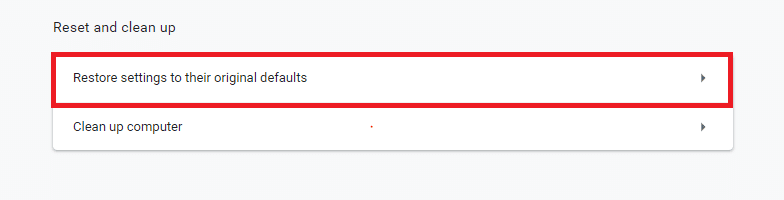
3. Bestätigen Sie nun die Abfrage, indem Sie auf die Schaltfläche Einstellungen zurücksetzen klicken.
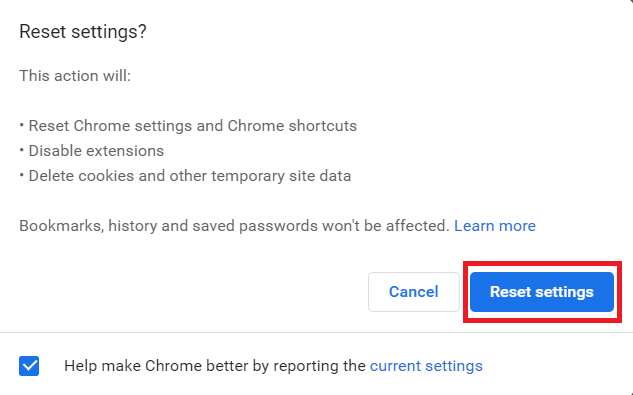
4. Starten Sie Chrome neu und besuchen Sie die Crunchyroll- Webseite, um mit dem Streaming zu beginnen.
Methode 6: Wechseln Sie zu einem anderen Browser
Wenn Sie auch nach dem Ausprobieren aller oben genannten Methoden keine Lösung für Crunchyroll finden konnten, die auf Chrome nicht funktioniert, ist es besser, Ihren Webbrowser auf Mozilla Firefox oder Microsoft Edge oder einen anderen umzustellen, um ununterbrochenes Streaming zu genießen. Genießen!
Empfohlen:
- Beheben Sie, dass das Windows Media Creation Tool nicht funktioniert
- So exportieren Sie gespeicherte Passwörter aus Google Chrome
- Beheben Sie das Problem mit der Chrome-Blockierung des Downloads
- So deaktivieren Sie Microsoft Edge in Windows 11
Wir hoffen, dass diese Anleitung hilfreich war und Sie das Problem beheben konnten, dass Crunchyroll nicht funktioniert oder auf Chrome geladen wird. Lassen Sie uns wissen, welche Methode Ihnen am besten geholfen hat. Wenn Sie Vorschläge zu diesem Artikel haben, hinterlassen Sie diese bitte im Kommentarbereich unten.