
Arreglar Crunchyroll que no funciona en Chrome
Publicado: 2021-12-14
Crunchyroll es una plataforma popular que ofrece la colección más grande del mundo de anime, manga, espectáculos, juegos y noticias. Hay dos formas de acceder a este sitio web: transmita anime desde el sitio web oficial de Crunchyroll o use Google Chrome para hacerlo. Sin embargo, con este último, es posible que enfrente ciertos problemas, como que Crunchyroll no funcione o no se cargue en Chrome. ¡Continúe leyendo para solucionar este problema y reanudar la transmisión!
Contenido
- Cómo arreglar Crunchyroll que no funciona en Chrome
- Comprobación preliminar: pruebe navegadores web alternativos
- Método 1: Borrar caché y cookies de Chrome
- Método 2: deshabilite los bloqueadores de anuncios (si corresponde)
- Método 3: actualizar el navegador Chrome
- Método 4: Buscar y eliminar programas dañinos
- Método 5: Restablecer Chrome
- Método 6: cambiar a otro navegador
Cómo arreglar Crunchyroll que no funciona en Chrome
Crunchyroll es compatible con una amplia gama de plataformas, como navegadores de escritorio, Windows, iOS, teléfonos Android y varios televisores. Si utiliza navegadores web para acceder a él, es posible que surjan algunos problemas de conectividad o relacionados con el navegador. Los métodos enumerados en este artículo no solo ayudarán a solucionar el problema de que Crunchyroll no se carga en Chrome, sino que también ayudarán en el mantenimiento regular de los navegadores web.
Comprobación preliminar: pruebe navegadores web alternativos
Se recomienda no omitir esta verificación, ya que es muy importante determinar si se trata de un error basado en el navegador o no.
1. Cambie a un navegador diferente y verifique si encuentra los mismos errores.
2A. Si puede acceder al sitio web de Crunchyroll en otros navegadores, entonces el error definitivamente está relacionado con el navegador. Necesitará implementar los métodos discutidos aquí.
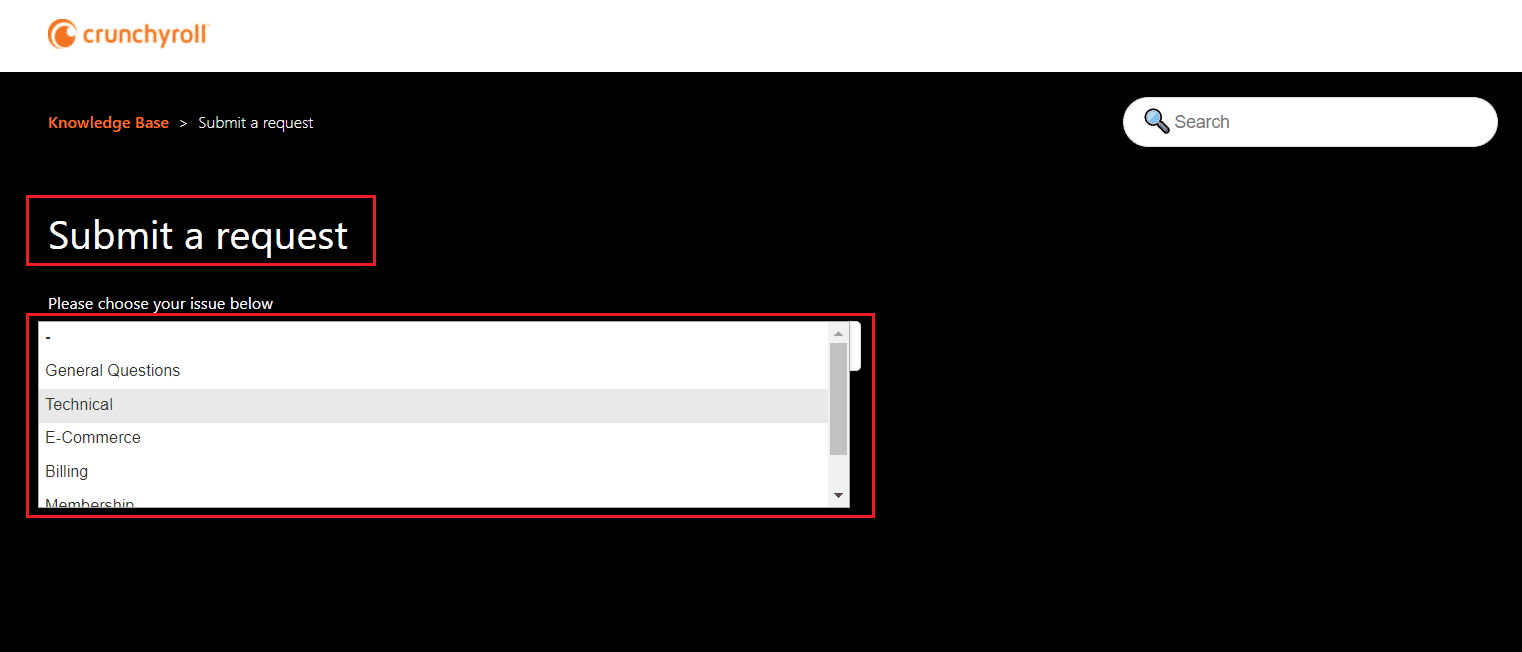
2B. Si continúa enfrentando los mismos problemas, comuníquese con el equipo de soporte de Crunchyroll y envíe una solicitud , como se muestra.
Método 1: Borrar caché y cookies de Chrome
Los problemas de carga se pueden resolver fácilmente borrando el caché y las cookies en su navegador web, como Chrome, Firefox, Opera y Edge.
1. Inicie el navegador web Google Chrome .
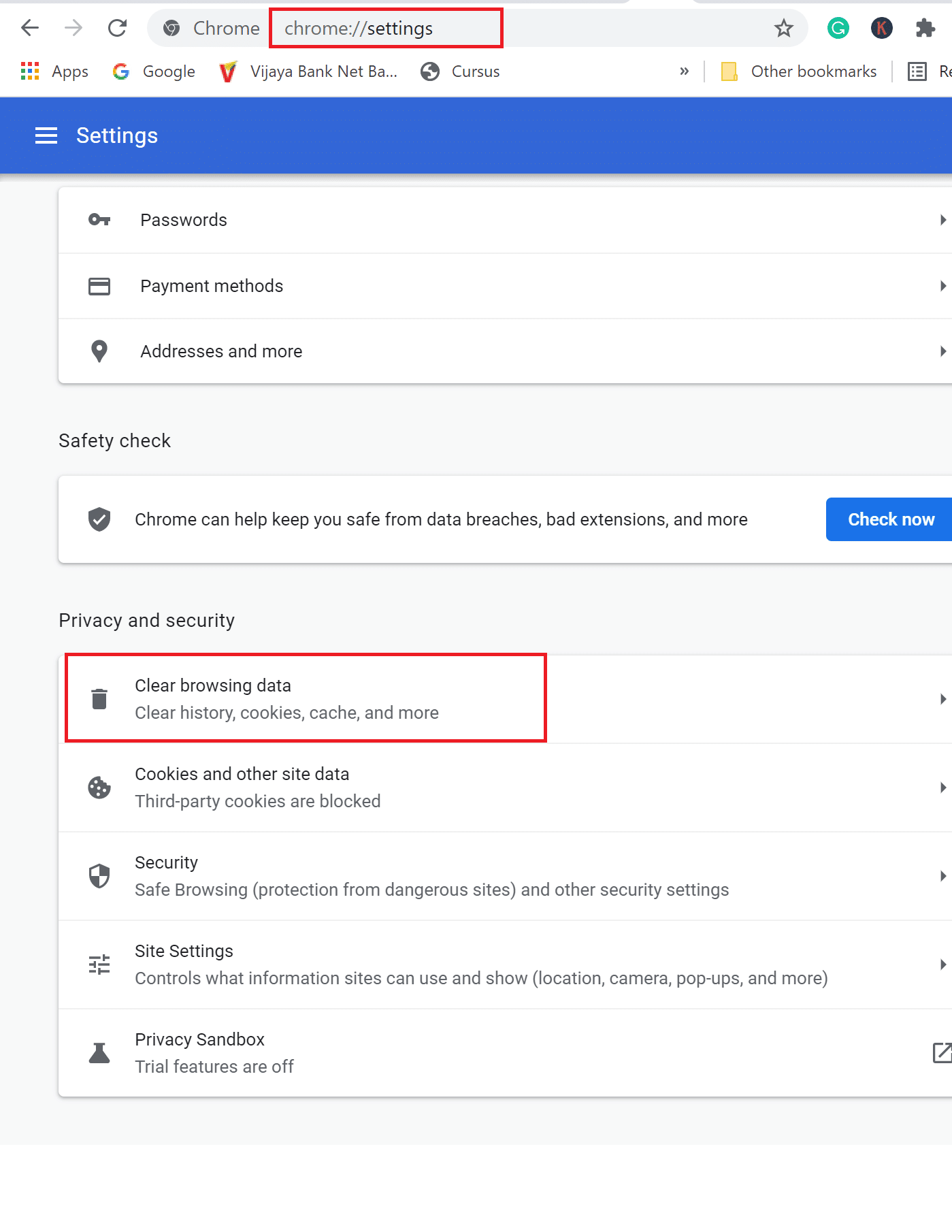
2. Escriba chrome://settings en la barra de URL .
3. Haga clic en Privacidad y seguridad en el panel izquierdo. Luego, haga clic en Borrar datos de navegación , que se muestra resaltado.
4. Aquí, seleccione el rango de tiempo para que se complete la acción de las opciones dadas:
- Ultima hora
- Últimas 24 horas
- Los últimos 7 días
- últimas 4 semanas
- Todo el tiempo
Por ejemplo, si desea eliminar todos los datos, seleccione Todo el tiempo.
Nota: asegúrese de que las casillas Cookies y otros datos del sitio e Imágenes y archivos en caché estén marcadas. Puede optar por eliminar el historial de navegación, el historial de descargas y las contraseñas y también otros datos de inicio de sesión .
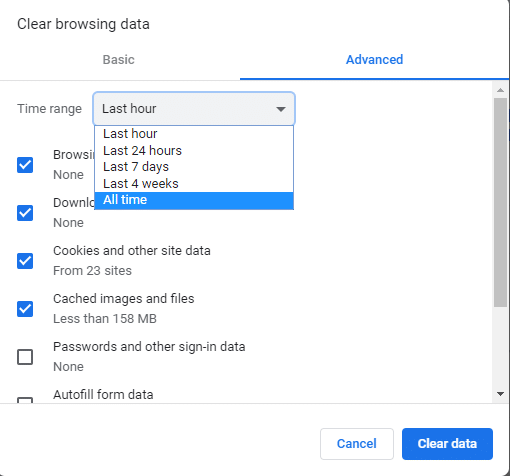
5. Finalmente, haz clic en Borrar datos.
Método 2: deshabilite los bloqueadores de anuncios (si corresponde)
Si no tiene una cuenta premium de Crunchyroll, a menudo le molestarán las ventanas emergentes de anuncios en medio de los programas. Por lo tanto, muchos usuarios emplean extensiones de bloqueadores de anuncios de terceros para evitar dichos anuncios. Si su bloqueador de anuncios es el culpable de que Crunchyroll no funcione en el problema de Chrome, desactívelo como se indica a continuación:
1. Inicie el navegador web Google Chrome .
2. Ahora, haga clic en el icono de tres puntos en la esquina superior derecha.
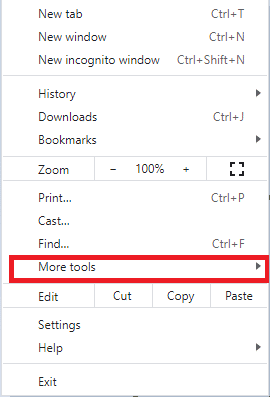
3. Aquí, haga clic en la opción Más herramientas como se muestra a continuación.
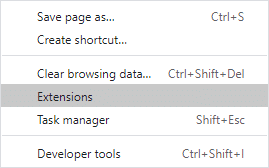
4. Ahora, haga clic en Extensiones como se muestra.
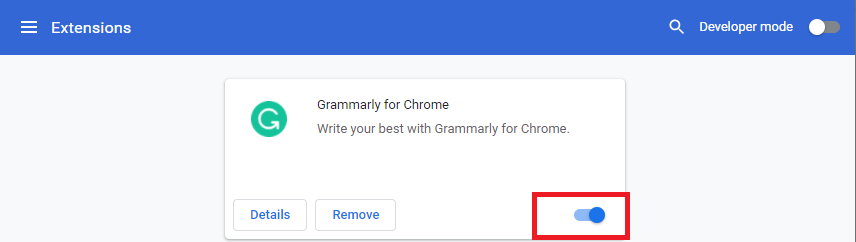
5. A continuación, desactive la extensión del bloqueador de anuncios que está utilizando desactivándola.
Nota: Aquí, hemos mostrado la extensión Grammarly como ejemplo.

6. Actualice su navegador y verifique si el problema se solucionó ahora. Si no es así, intente la siguiente solución.
Lea también: ¿Qué es el servicio de elevación de Google Chrome?
Método 3: actualizar el navegador Chrome
Si tiene un navegador obsoleto, las características mejoradas actualizadas de Crunchyroll no serán compatibles. Para corregir errores y errores con su navegador, actualícelo a su última versión, de la siguiente manera:
1. Inicie Google Chrome y abra una nueva pestaña .
2. Haga clic en el icono de tres puntos para expandir el menú Configuración .
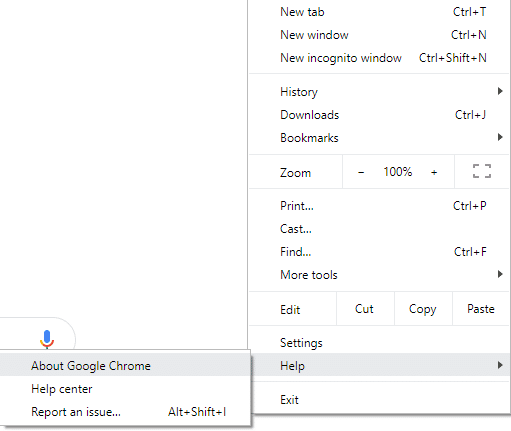
3. Luego, seleccione Ayuda > Acerca de Google Chrome como se ilustra a continuación.
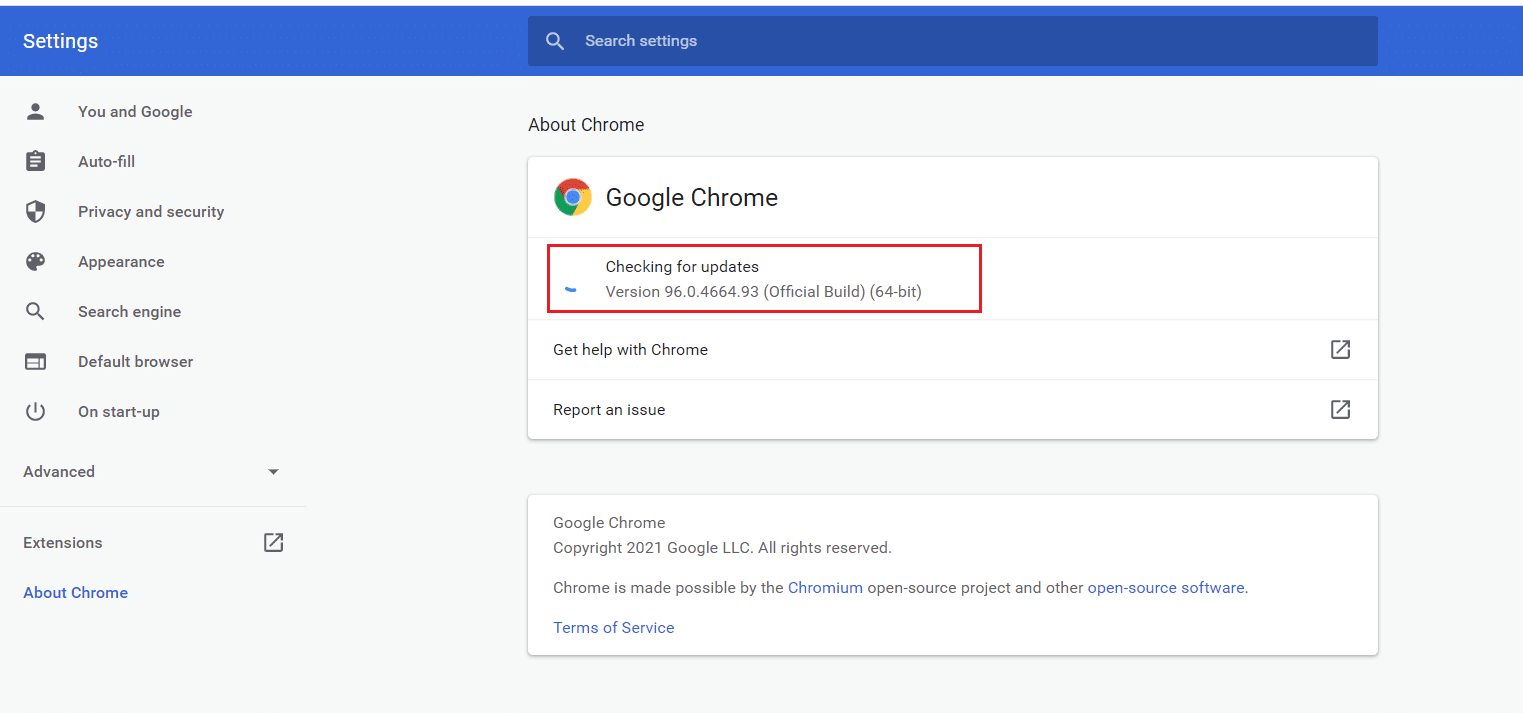
4. Permita que Google Chrome busque actualizaciones. La pantalla mostrará el mensaje Buscando actualizaciones , como se muestra.
5A. Si hay actualizaciones disponibles, haga clic en el botón Actualizar .
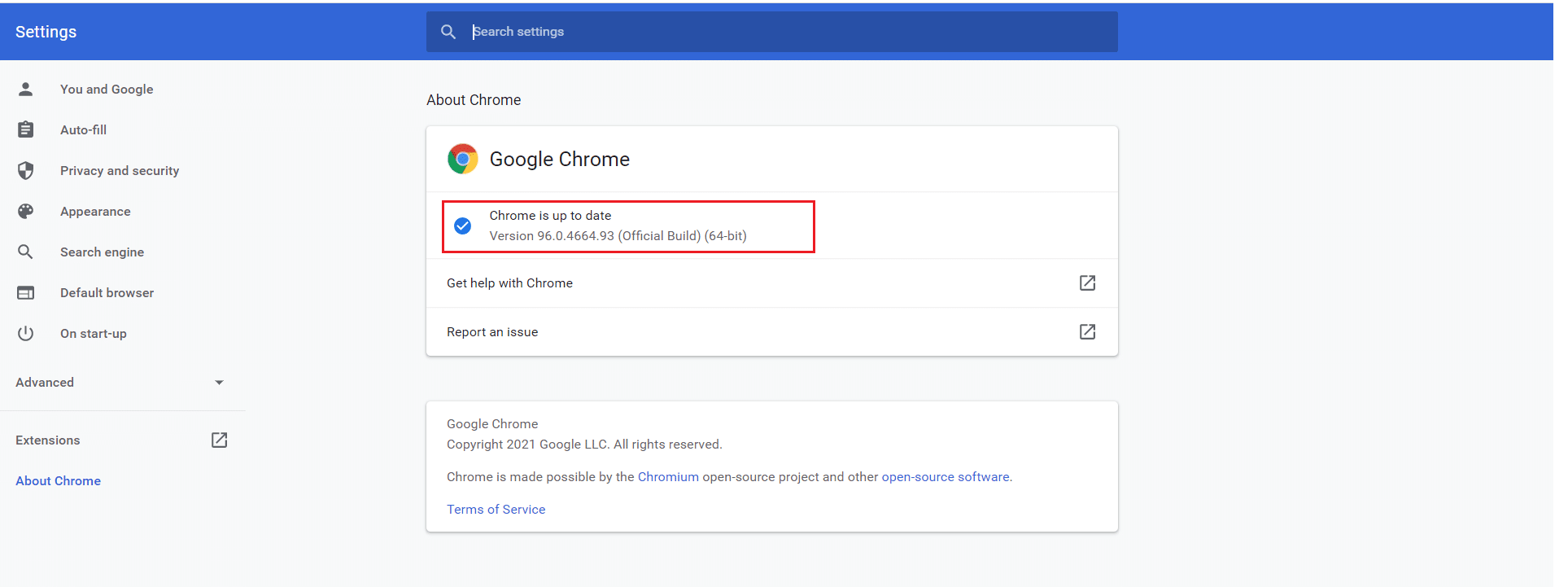
5B. Si Chrome ya está actualizado, se mostrará el mensaje Google Chrome está actualizado .
6. Finalmente, inicie el navegador actualizado y verifique nuevamente.
Método 4: Buscar y eliminar programas dañinos
Pocos programas incompatibles en su dispositivo harán que Crunchyroll no funcione en el problema de Chrome. Esto podría solucionarse si los elimina por completo de su sistema.
1. Inicie Google Chrome y haga clic en el icono de tres puntos .
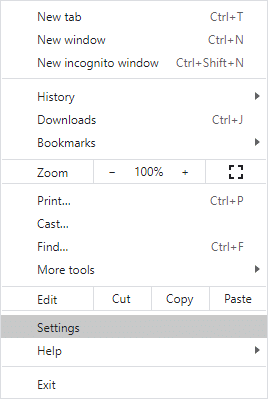
2. Luego, haga clic en Configuración , como se muestra.
3. Aquí, haga clic en Avanzado en el panel izquierdo y seleccione la opción Restablecer y limpiar .
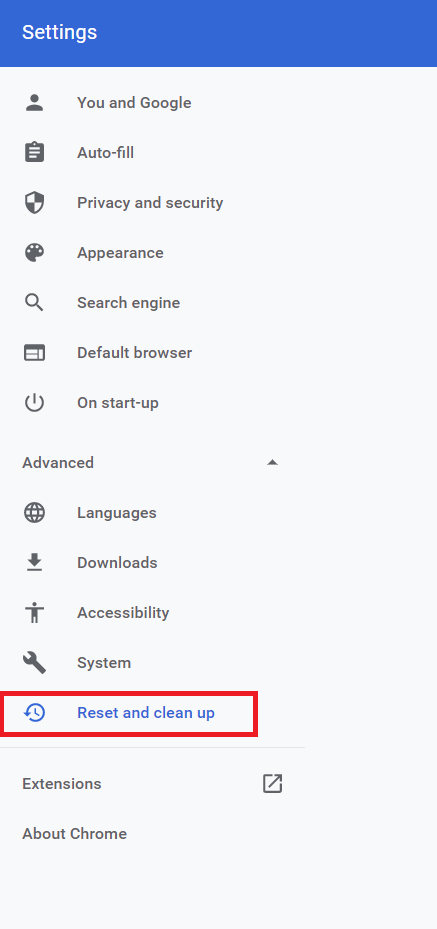
4. Haga clic en Limpiar equipo , como se muestra resaltado.
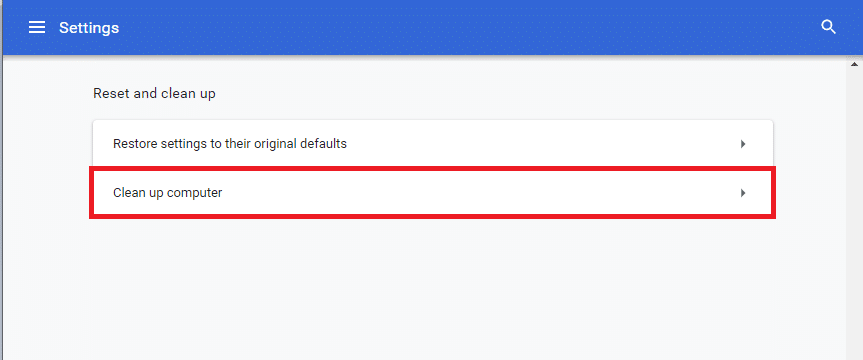
5. Luego, haga clic en el botón Buscar para permitir que Chrome encuentre software dañino en su computadora.
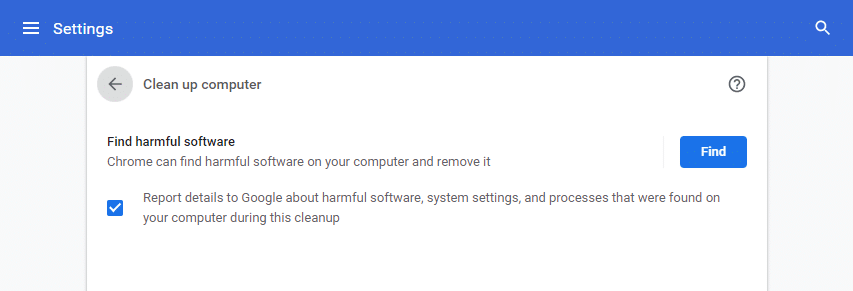
6. Espere a que se complete el proceso y elimine los programas dañinos detectados por Google Chrome.
7. Reinicie su PC y compruebe si se solucionó el problema.
Lea también: Cómo arreglar Chrome sigue fallando
Método 5: Restablecer Chrome
Restablecer Chrome restaurará el navegador a su configuración predeterminada y, posiblemente, solucionará todos los problemas, incluido el problema de Crunchyroll que no se carga en Chrome.
1. Inicie Google Chrome > Configuración > Avanzado > Restablecer y limpie como se indica en el método anterior.
2. En su lugar, seleccione la opción Restaurar configuración a sus valores predeterminados originales .
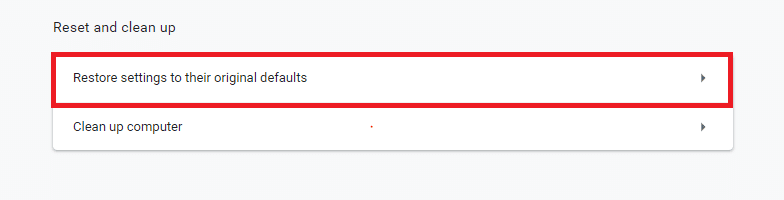
3. Ahora, confirme el mensaje haciendo clic en el botón Restablecer configuración .
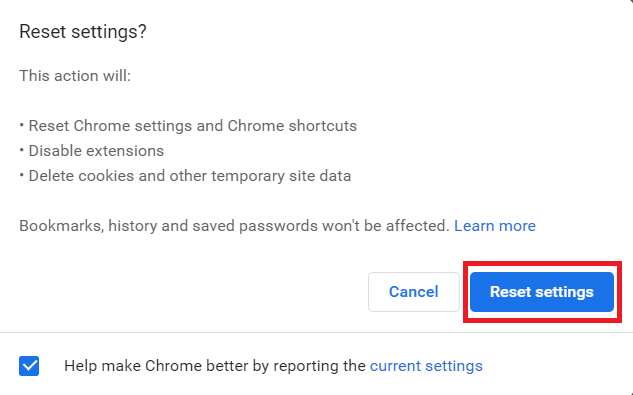
4. Vuelva a iniciar Chrome y visite la página web de Crunchyroll para comenzar a transmitir.
Método 6: cambiar a otro navegador
Si no pudo obtener ninguna solución para que Crunchyroll no funcione en Chrome incluso después de probar todos los métodos mencionados anteriormente, sería mejor cambiar su navegador web a Mozilla Firefox o Microsoft Edge, o cualquier otro para disfrutar de una transmisión ininterrumpida. ¡Disfrutar!
Recomendado:
- Arreglar la herramienta de creación de Windows Media que no funciona
- Cómo exportar contraseñas guardadas desde Google Chrome
- Solucionar el problema de descarga de bloqueo de Chrome
- Cómo deshabilitar Microsoft Edge en Windows 11
Esperamos que esta guía haya sido útil y que haya podido solucionar el problema de que Crunchyroll no funciona o no se carga en Chrome . Háganos saber qué método le ayudó más. Además, si tiene alguna sugerencia con respecto a este artículo, déjela en la sección de comentarios a continuación.