
Beheben Sie das erneute Erscheinen der Outlook-Passwortabfrage
Veröffentlicht: 2021-11-23
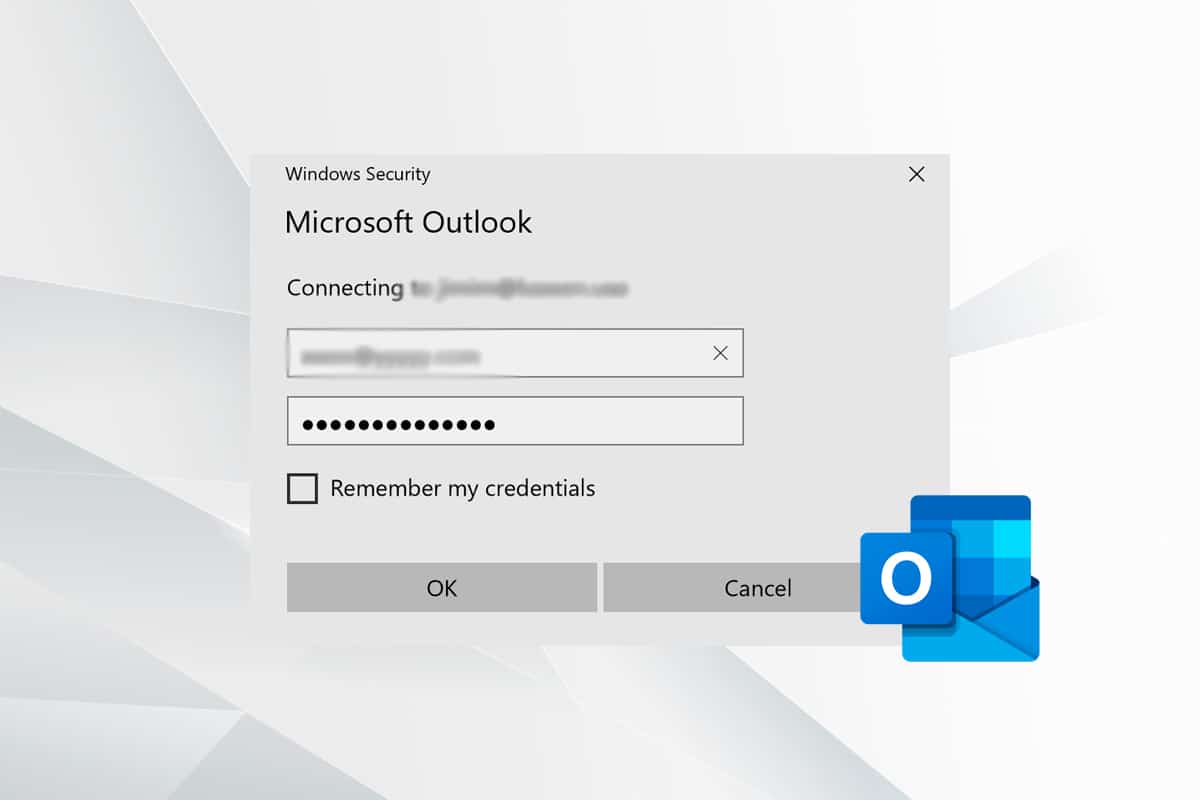
Outlook ist eines der am weitesten verbreiteten E-Mail-Client-Systeme für die Geschäftskommunikation. Es verfügt über eine leicht verständliche Benutzeroberfläche und erstklassige Sicherheitsmechanismen für eine sichere Kommunikation. Die Mehrheit der Benutzer verwendet die Microsoft Windows 10 Outlook Desktop-App. Aufgrund von Fehlern und Störungen funktioniert es jedoch gelegentlich nicht wie vorgesehen. Eines der häufigsten Probleme, mit denen viele Benutzer konfrontiert sind, ist die Outlook-Kennwortabfrage, die immer wieder auftaucht. Es kann Sie irritieren, wenn Sie an einem zeitkritischen Projekt arbeiten, da Sie das Passwort eingeben müssen, um mit der Arbeit fortzufahren, da die Eingabeaufforderung oft angezeigt wird. Das Problem tritt bei den meisten Outlook-Versionen auf, einschließlich Outlook 2016, 2013 und 2010. Lesen Sie weiter unten, um zu erfahren, wie Sie das Problem beheben können, dass Microsoft Outlook ständig nach einem Passwort fragt.
Inhalt
- So beheben Sie das Problem, dass die Outlook-Passwort-Eingabeaufforderung wieder auftaucht
- Vorabprüfung
- Methode 1: Microsoft-Konto erneut hinzufügen
- Methode 2: Outlook-Anmeldeinformationen entfernen
- Methode 3: Deaktivieren Sie die Outlook-Anmeldeaufforderung
- Methode 4: Aktivieren Sie die Funktion zum Speichern des Kennworts
- Methode 5: Installieren Sie die neuesten Updates für Outlook
- Methode 6: Erstellen Sie ein neues Outlook-Konto
- Methode 7: Starten Sie Outlook im abgesicherten Modus und deaktivieren Sie Add-Ins
- Methode 8: Ausschluss in der Windows-Firewall hinzufügen
So beheben Sie das Problem, dass die Outlook-Passwort-Eingabeaufforderung wieder auftaucht
Microsoft Outlook fragt aus verschiedenen Gründen ständig nach dem Passwort, darunter:
- Antivirus-Produkte, die nicht ordnungsgemäß funktionieren.
- Fehler im letzten Windows-Update
- Beschädigtes Outlook-Profil
- Probleme mit der Netzwerkverbindung
- Ungültiges Outlook-Passwort in Credential Manager gespeichert
- Unsachgemäße Konfiguration der Outlook-E-Mail-Einstellungen
- Authentifizierungseinstellungen für ausgehende und empfangende Server
- Probleme mit freigegebenen Kalendern
Vorabprüfung
Ein häufiger Grund, warum Outlook Sie weiterhin zur Eingabe eines Kennworts auffordert, ist eine träge oder unzuverlässige Netzwerkverbindung. Es kann den Kontakt zum E-Mail-Server verlieren und beim erneuten Verbindungsversuch zur Eingabe von Anmeldeinformationen auffordern. Die Lösung besteht darin , auf eine stabilere Netzwerkverbindung umzuschalten .
Methode 1: Microsoft-Konto erneut hinzufügen
Sie können versuchen, das Microsoft-Konto manuell von Ihrem Gerät zu trennen und es dann erneut hinzuzufügen, um zu verhindern, dass Outlook ständig nach einem Kennwortproblem fragt.
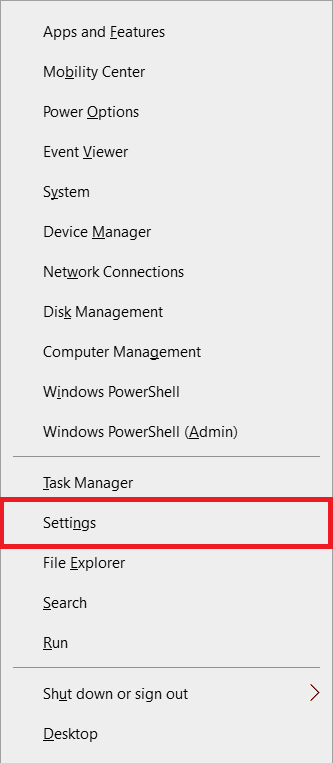
1. Drücken Sie gleichzeitig die Tasten Windows + X und klicken Sie auf Einstellungen .
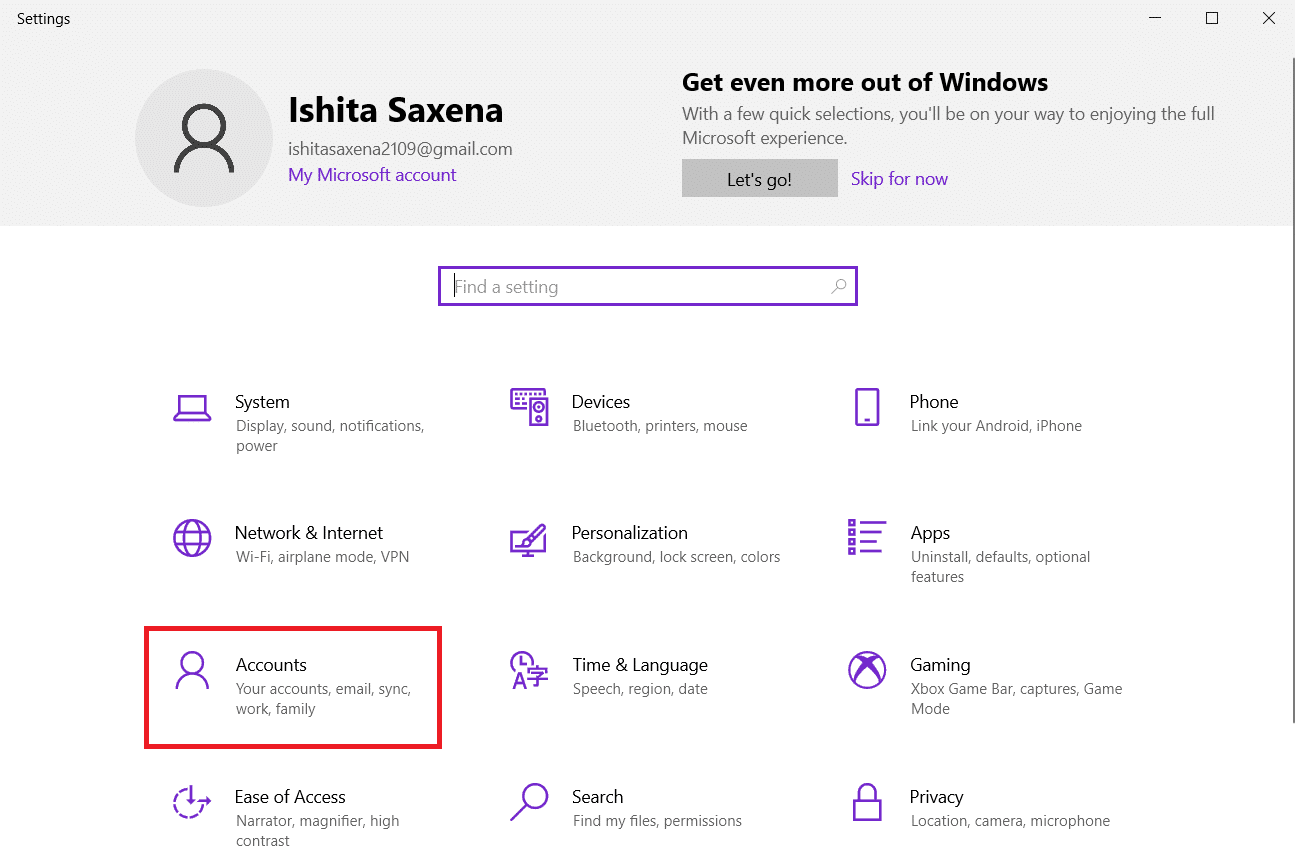
2. Wählen Sie wie gezeigt Kontoeinstellungen aus.
3. Wählen Sie im linken Bereich E- Mail & Konten aus.
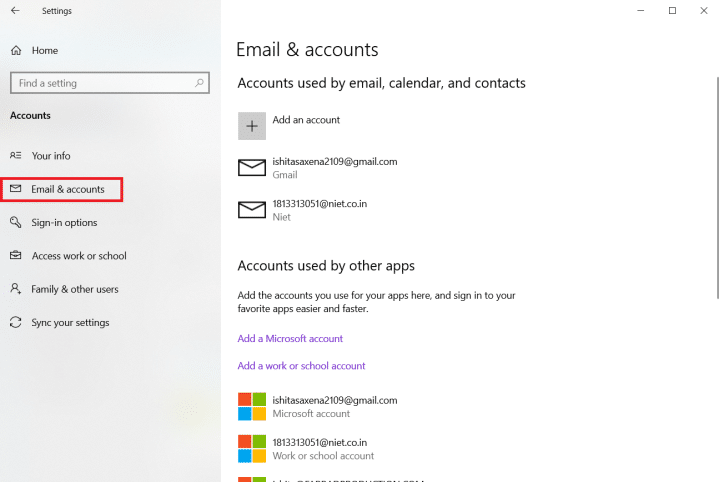
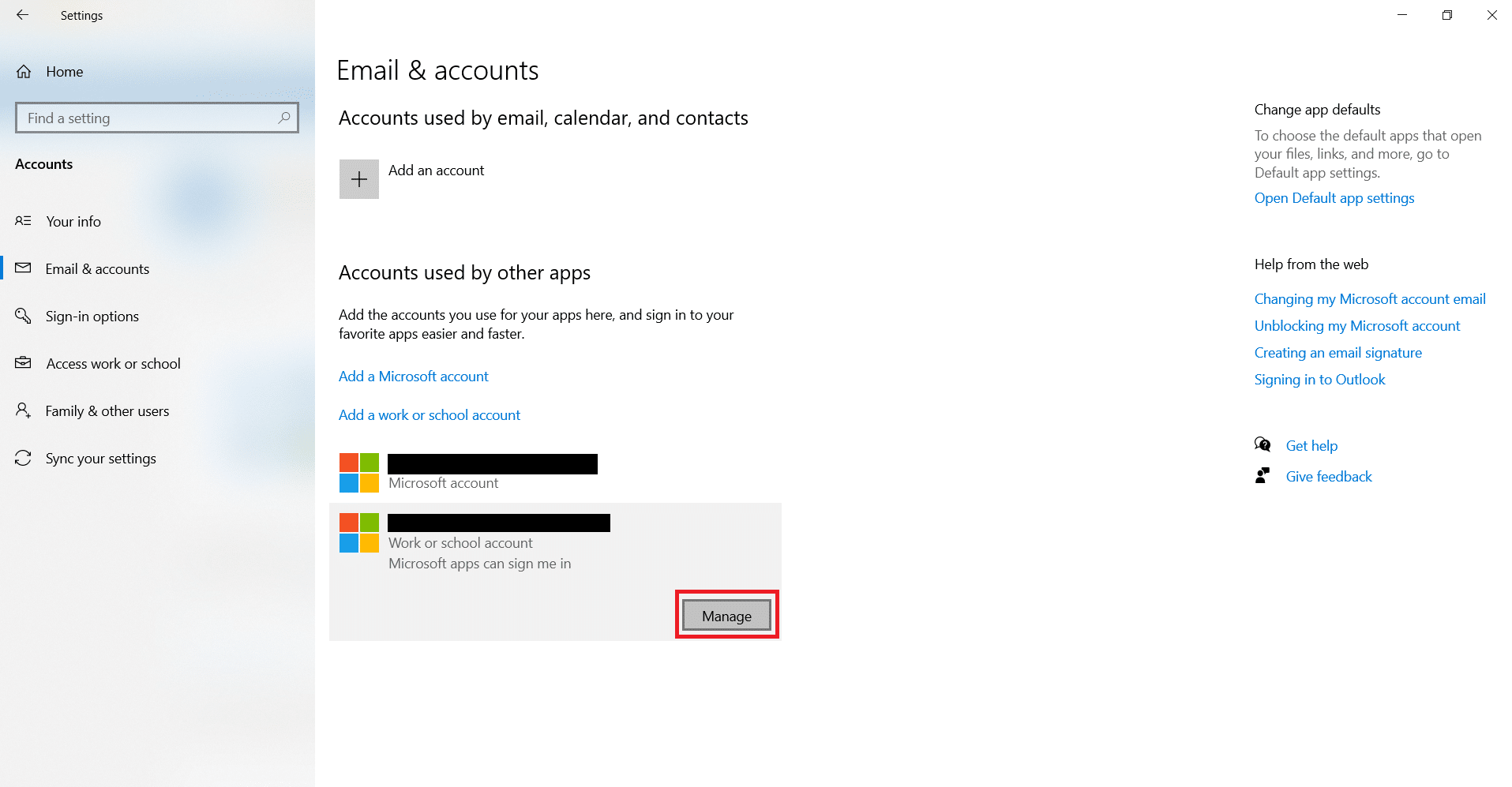
4. Wählen Sie unter Von anderen Apps verwendete Konten Ihr Konto aus und klicken Sie auf Verwalten .
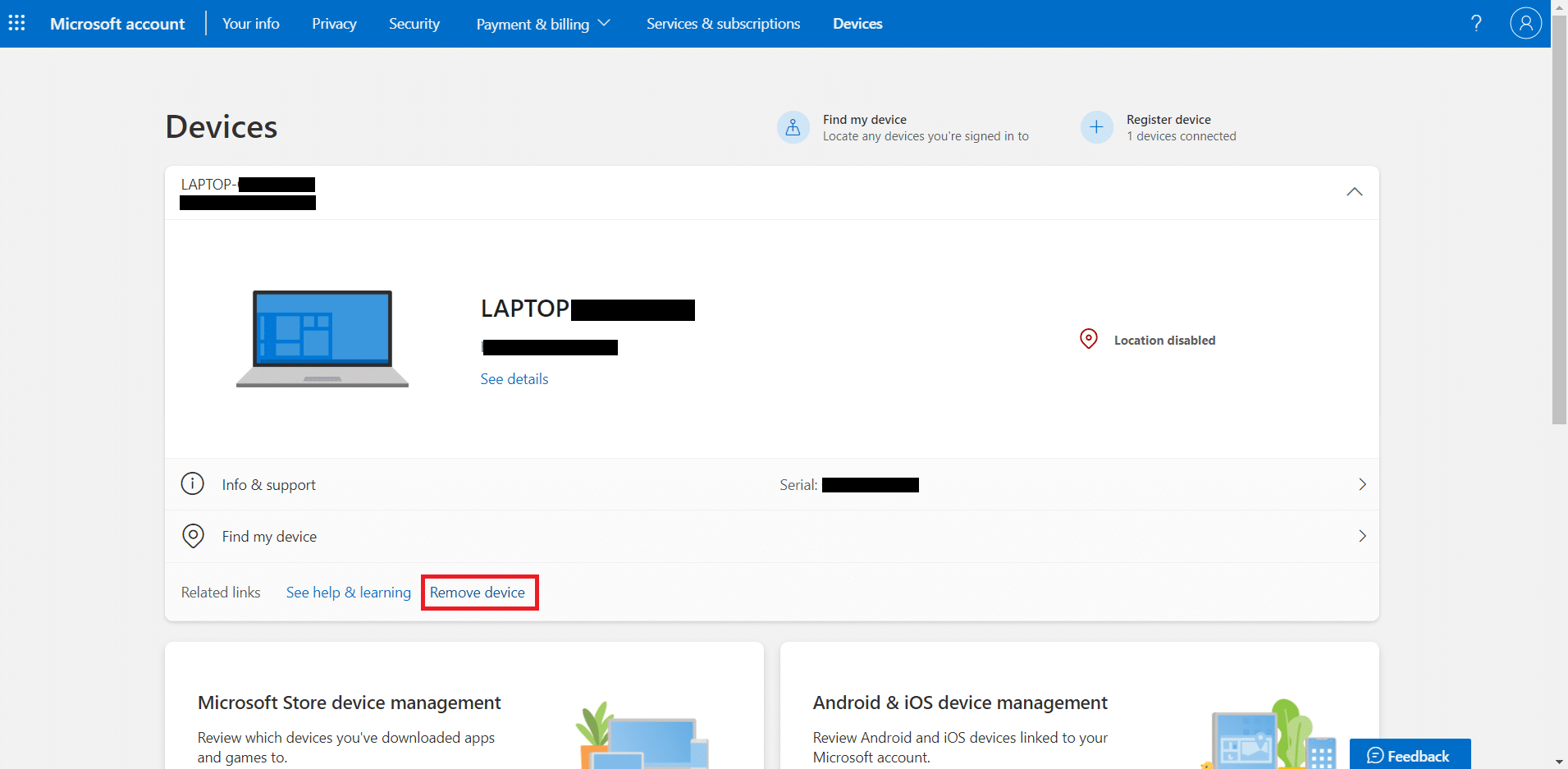
5. Sie werden über Microsoft Edge zur Microsoft-Kontoseite weitergeleitet. Klicken Sie unter Geräte auf die Option Verwalten .
6. Klicken Sie dann auf die hervorgehoben angezeigte Option Gerät entfernen .
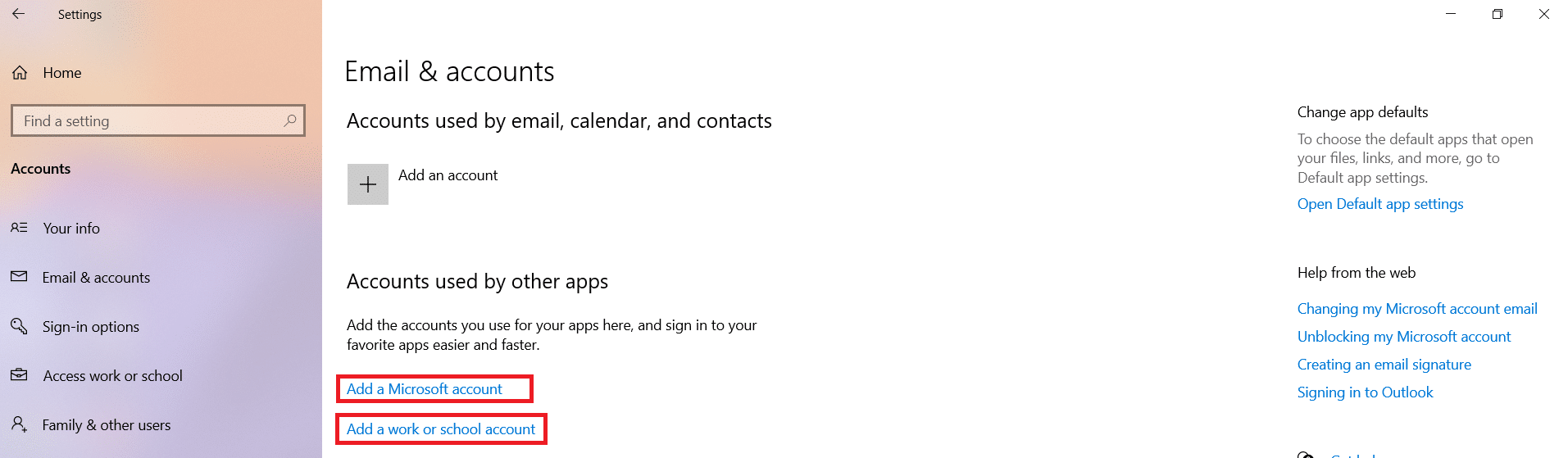
7. Klicken Sie auf eine dieser Optionen, um das Gerät erneut zu Ihrem Konto hinzuzufügen:
- Fügen Sie ein Microsoft-Konto hinzu
- Fügen Sie ein Geschäfts-, Schul- oder Unikonto hinzu
Methode 2: Outlook-Anmeldeinformationen entfernen
Es ist wichtig, den Credential Manager zu löschen, da er möglicherweise ein ungültiges Passwort verwendet. So beheben Sie das Problem mit dem erneuten Auftreten der Microsoft Outlook-Kennwortabfrage:
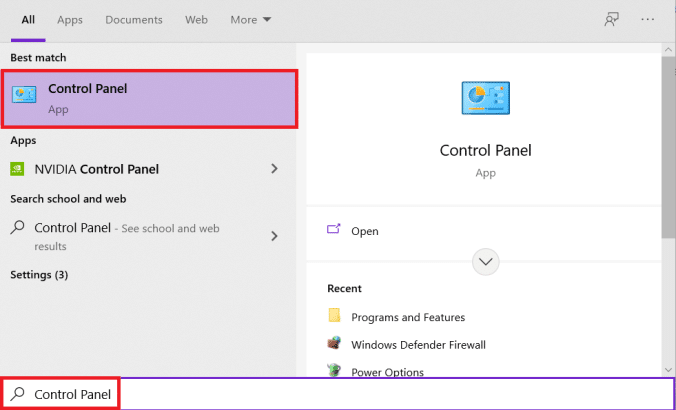
1. Starten Sie die Systemsteuerung, indem Sie sie wie gezeigt in der Windows-Suchleiste durchsuchen .
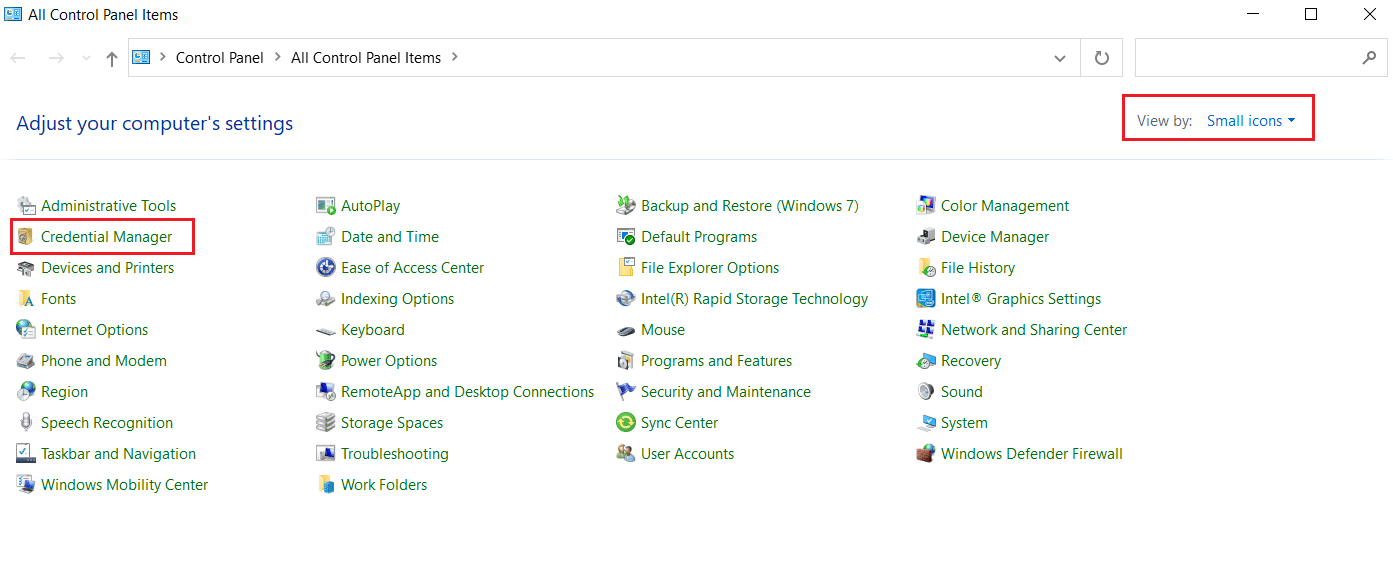
2. Stellen Sie Ansicht nach > Kleine Symbole ein und klicken Sie wie gezeigt auf Credential Manager .
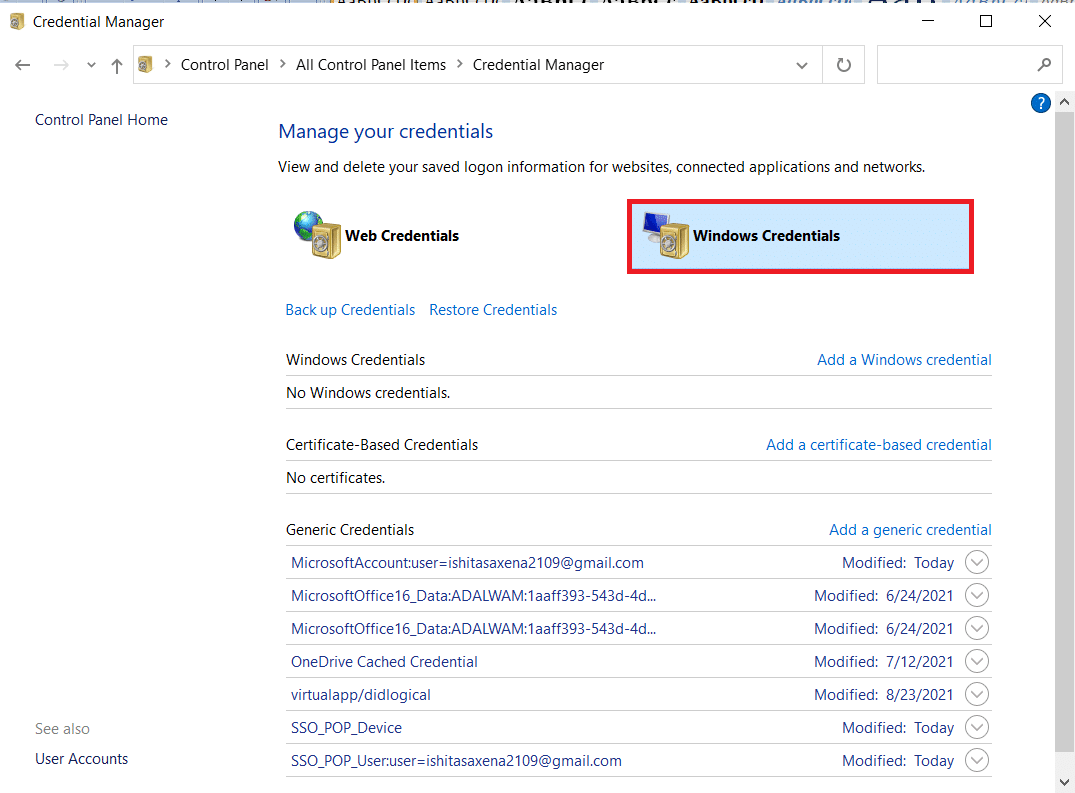
3. Klicken Sie hier auf Windows Credentials , wie unten abgebildet.
4. Suchen Sie Ihre Microsoft -Kontoanmeldeinformationen im Abschnitt Allgemeine Anmeldeinformationen .
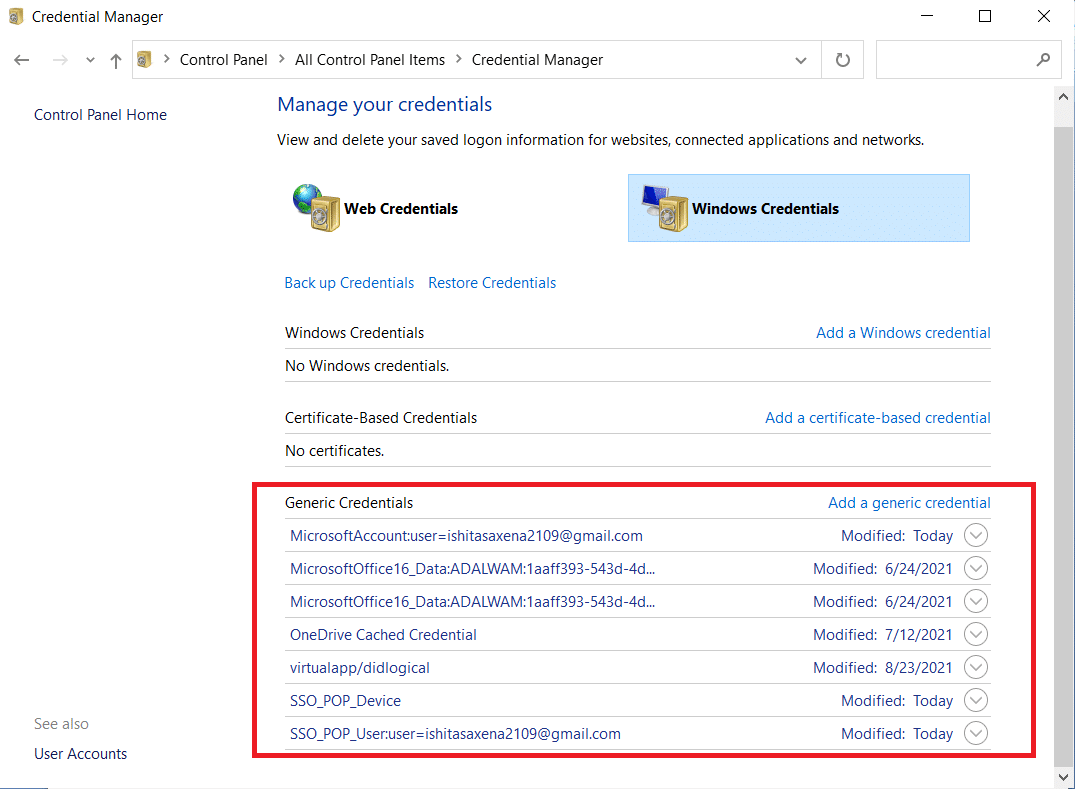
5. Wählen Sie Ihre Microsoft-Kontoanmeldeinformationen aus und klicken Sie auf Entfernen , wie hervorgehoben dargestellt.
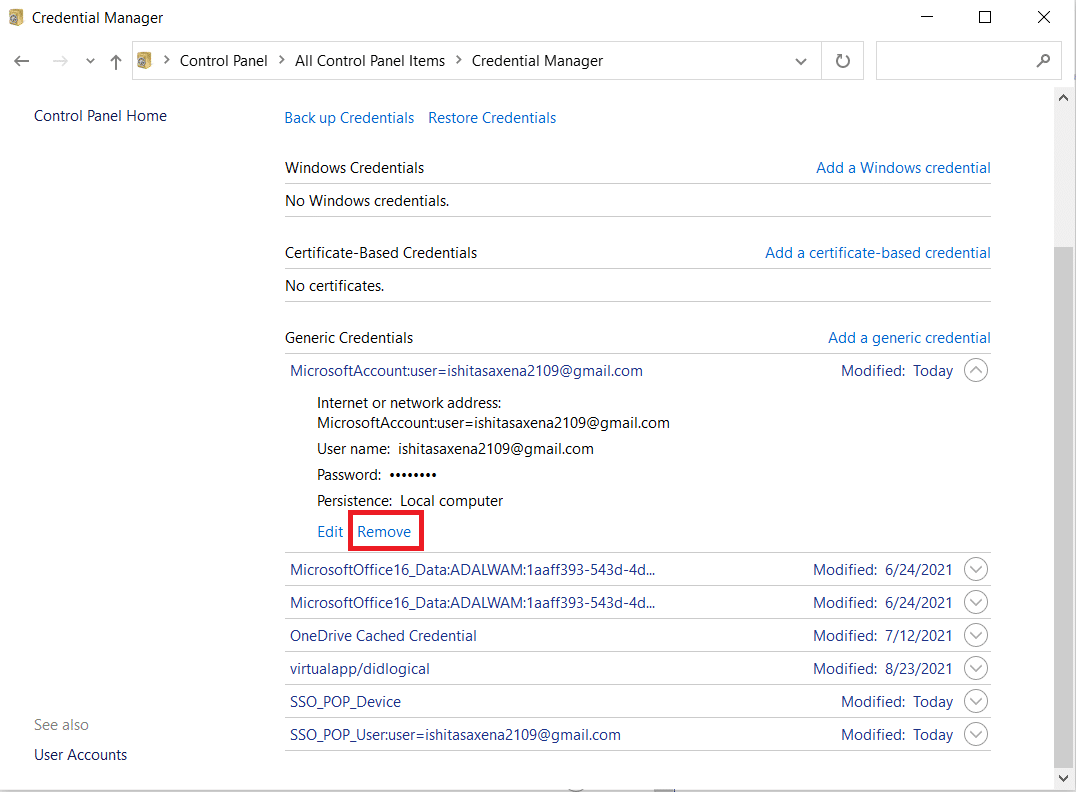
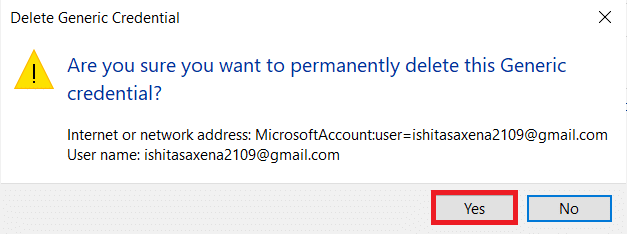
6. Wählen Sie in der Warnmeldung Ja , um den Löschvorgang zu bestätigen.
7. Wiederholen Sie diese Schritte, bis alle mit Ihrer E-Mail-Adresse verbundenen Anmeldeinformationen entfernt wurden.
Dies hilft dabei, alle zwischengespeicherten Passwörter zu löschen und möglicherweise dieses Problem zu lösen.
Lesen Sie auch: So synchronisieren Sie Google Kalender mit Outlook
Methode 3: Deaktivieren Sie die Outlook-Anmeldeaufforderung
Wenn die Benutzeridentifikationseinstellungen in Outlook aktiviert sind, die ein Exchange-Konto verwenden, werden Sie immer zur Eingabe von Authentifizierungsinformationen aufgefordert. Dieses Problem, das Microsoft Outlook immer wieder nach dem Passwort fragt, ist irritierend. Wenn Sie also die Outlook-Kennwortabfrage loswerden möchten, entfernen Sie diese Option wie folgt:
Hinweis: Die angegebenen Schritte wurden in der Version Microsoft Outlook 2016 überprüft.
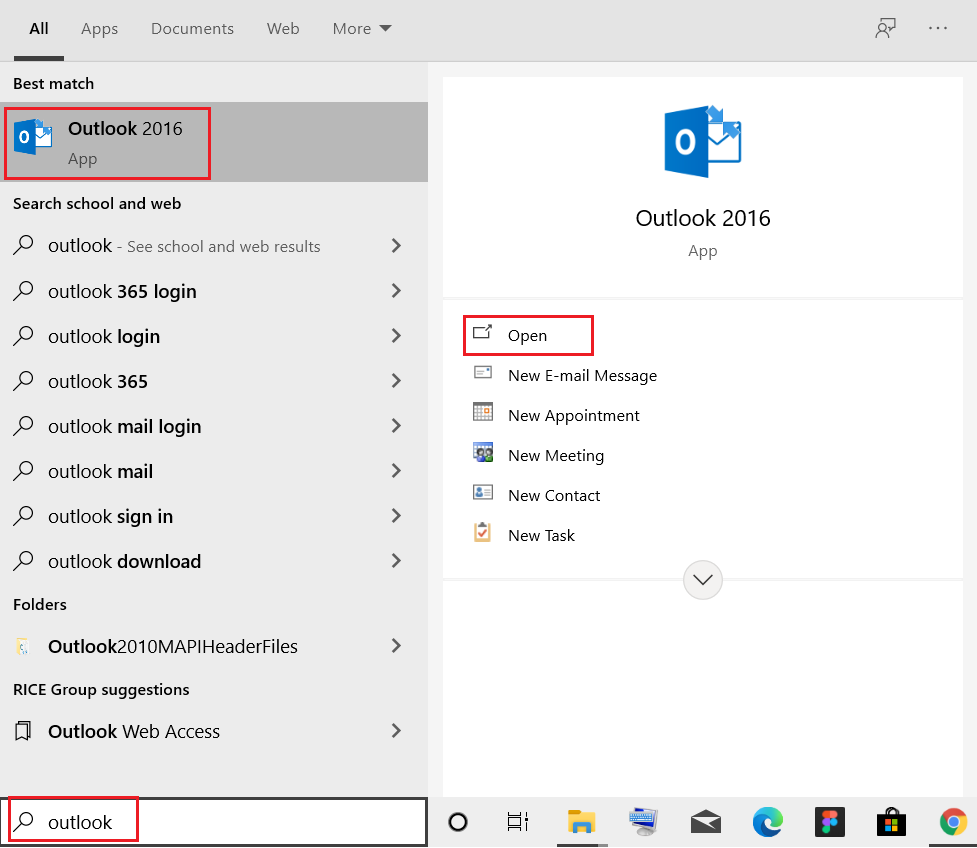
1. Starten Sie Outlook wie unten dargestellt über die Windows-Suchleiste .
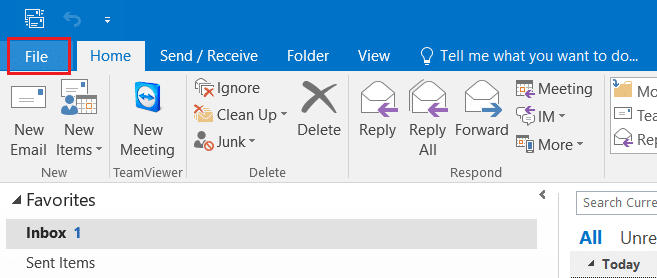
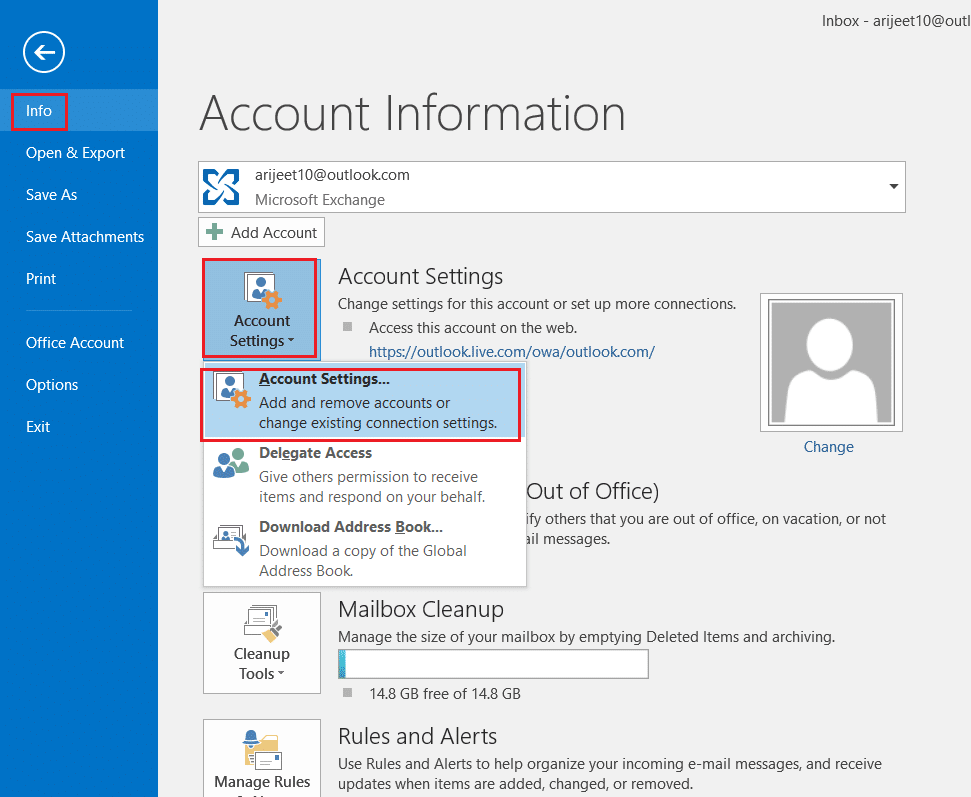
2. Klicken Sie auf die hervorgehobene Registerkarte Datei .
3. Wählen Sie hier im Abschnitt Kontoinformationen das Dropdown-Menü Kontoeinstellungen aus. Klicken Sie dann auf die Kontoeinstellungen ... wie gezeigt.
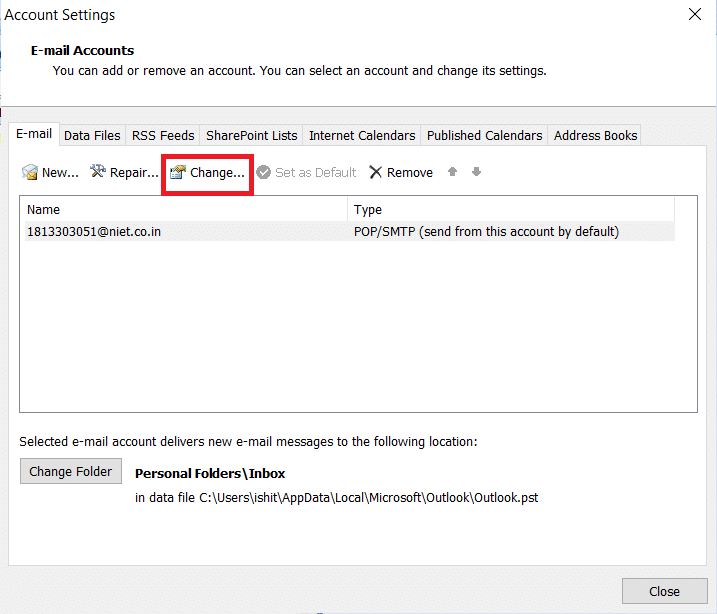
4. Wählen Sie Ihr Exchange-Konto aus und klicken Sie auf Ändern…
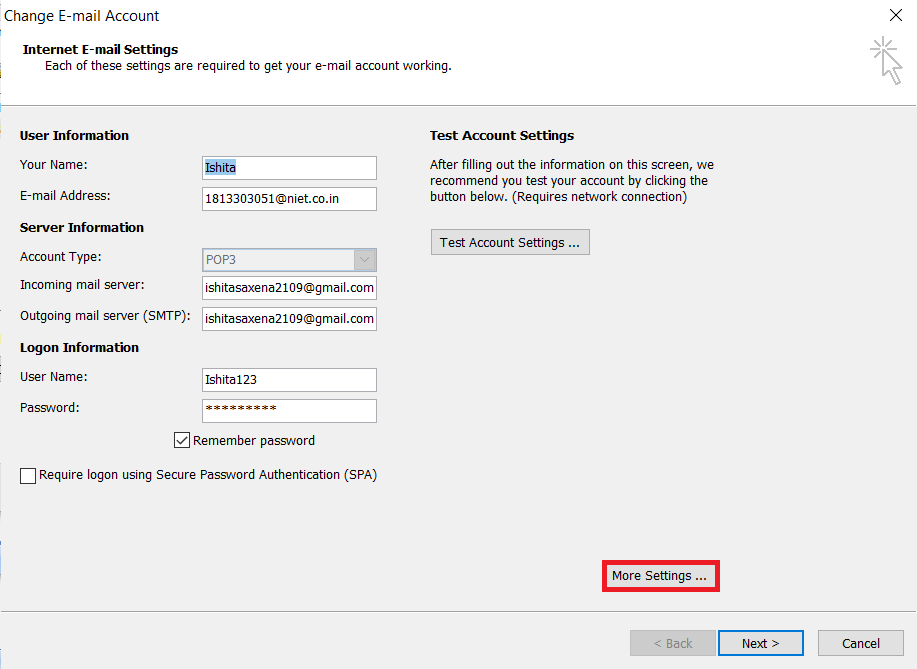
5. Klicken Sie nun wie gezeigt auf die Schaltfläche Weitere Einstellungen… .
6. Wechseln Sie zur Registerkarte Sicherheit und deaktivieren Sie die Option Immer nach Anmeldeinformationen fragen im Abschnitt Benutzeridentifikation .
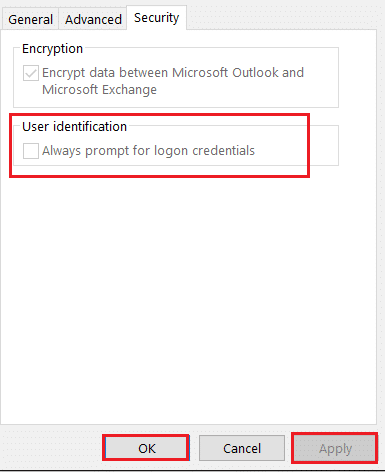
7. Klicken Sie abschließend auf Übernehmen > OK , um die Änderungen zu speichern.

Methode 4: Aktivieren Sie die Funktion zum Speichern des Kennworts
In anderen Fällen fragt Microsoft Outlook aufgrund eines einfachen Versehens immer wieder nach Passwortproblemen. Es ist möglich, dass Sie die Option „Kennwort speichern“ während der Anmeldung nicht aktiviert haben, was das Problem verursacht. In diesem Fall müssen Sie die Option wie unten beschrieben aktivieren:
1. Outlook öffnen.
2. Gehen Sie zu Datei > Kontoeinstellungen > Kontoeinstellungen… wie in Methode 3 beschrieben .
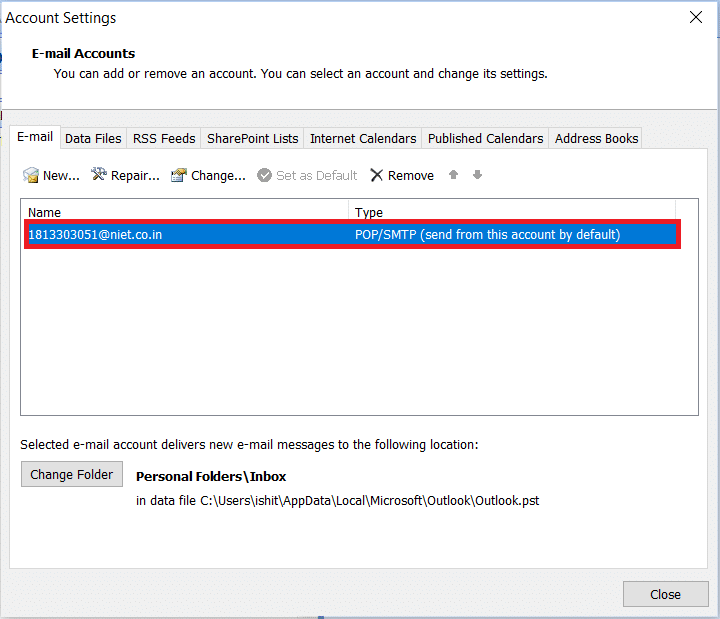
3. Doppelklicken Sie nun auf Ihr Konto auf der Registerkarte E- Mail , wie hervorgehoben dargestellt.
4. Aktivieren Sie hier wie abgebildet das Kontrollkästchen Kennwort speichern .
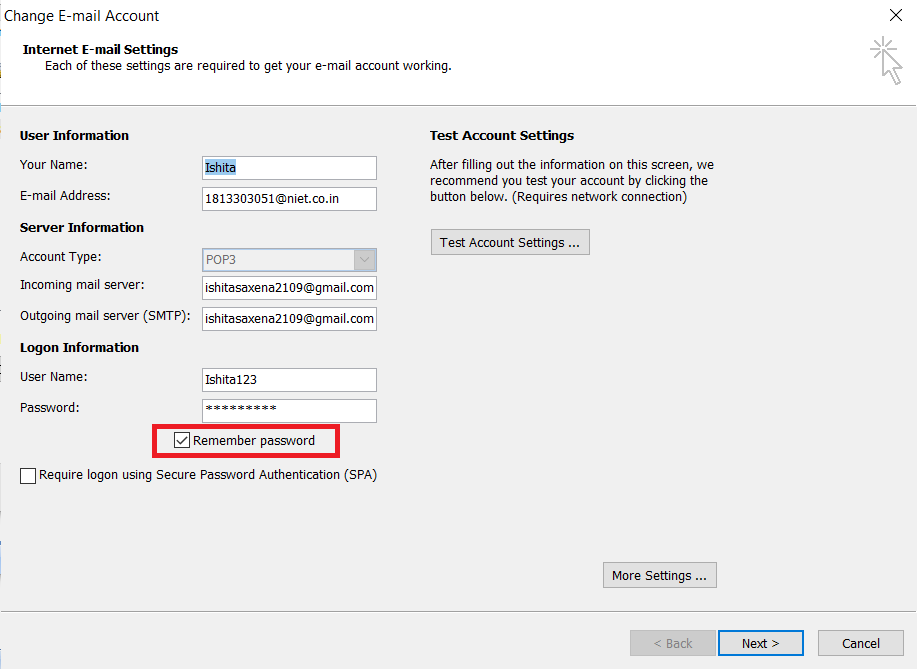
5. Klicken Sie abschließend auf Weiter > Fertig stellen , um diese Änderungen zu speichern.
Lesen Sie auch: Wie rufe ich eine E-Mail in Outlook zurück?
Methode 5: Installieren Sie die neuesten Updates für Outlook
Wenn keine der vorangegangenen Alternativen funktioniert hat, um zu beheben, dass Microsoft Outlook ständig nach Kennwortproblemen fragt, funktioniert Ihre Outlook-Anwendung möglicherweise nicht richtig. Daher müssen Sie die neueste Version von Outlook herunterladen und installieren, um das Problem mit der Aufforderung zur Kennworteingabe in Outlook zu beheben. Nachfolgend finden Sie die Schritte dazu:
Hinweis: Die angegebenen Schritte wurden in der Version Microsoft Outlook 2007 überprüft.
1. Starten Sie Outlook über die Windows-Suchleiste .
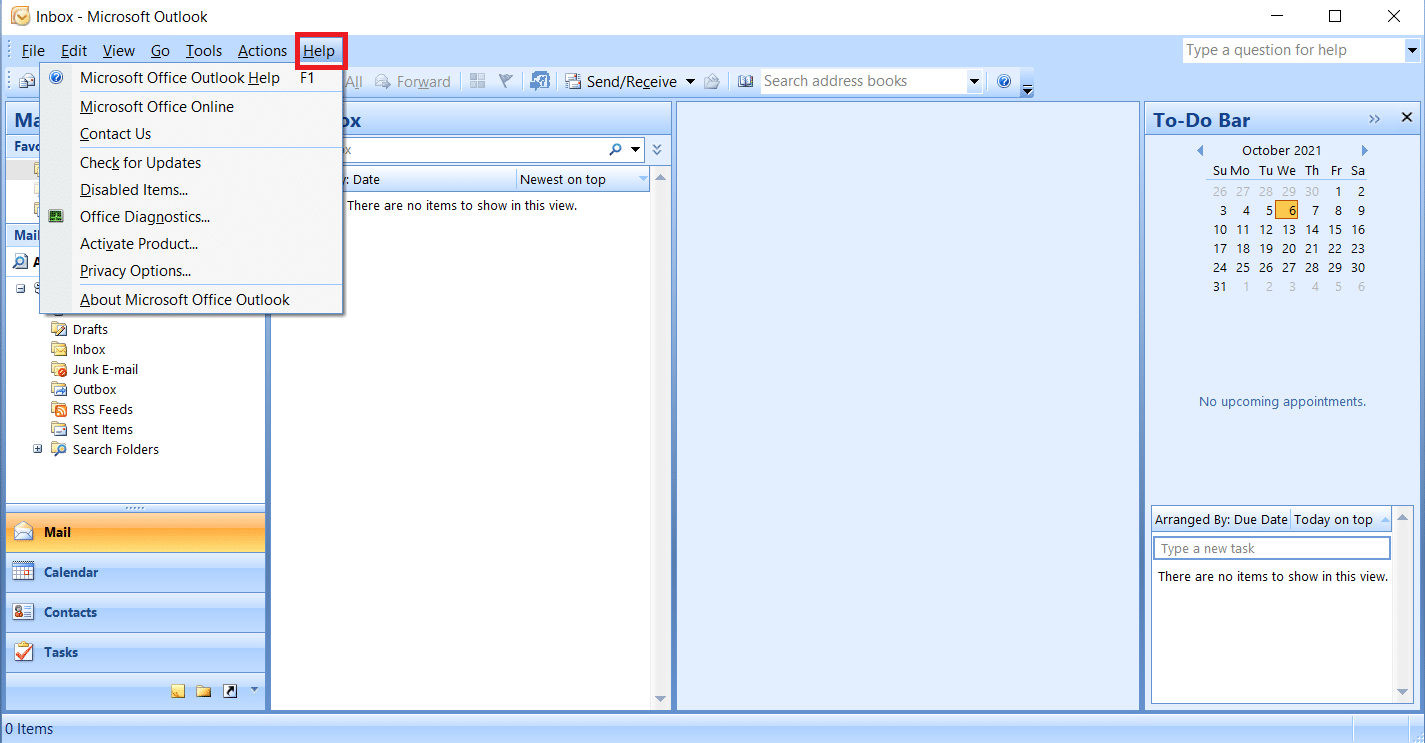
2. Klicken Sie wie gezeigt auf Hilfe .
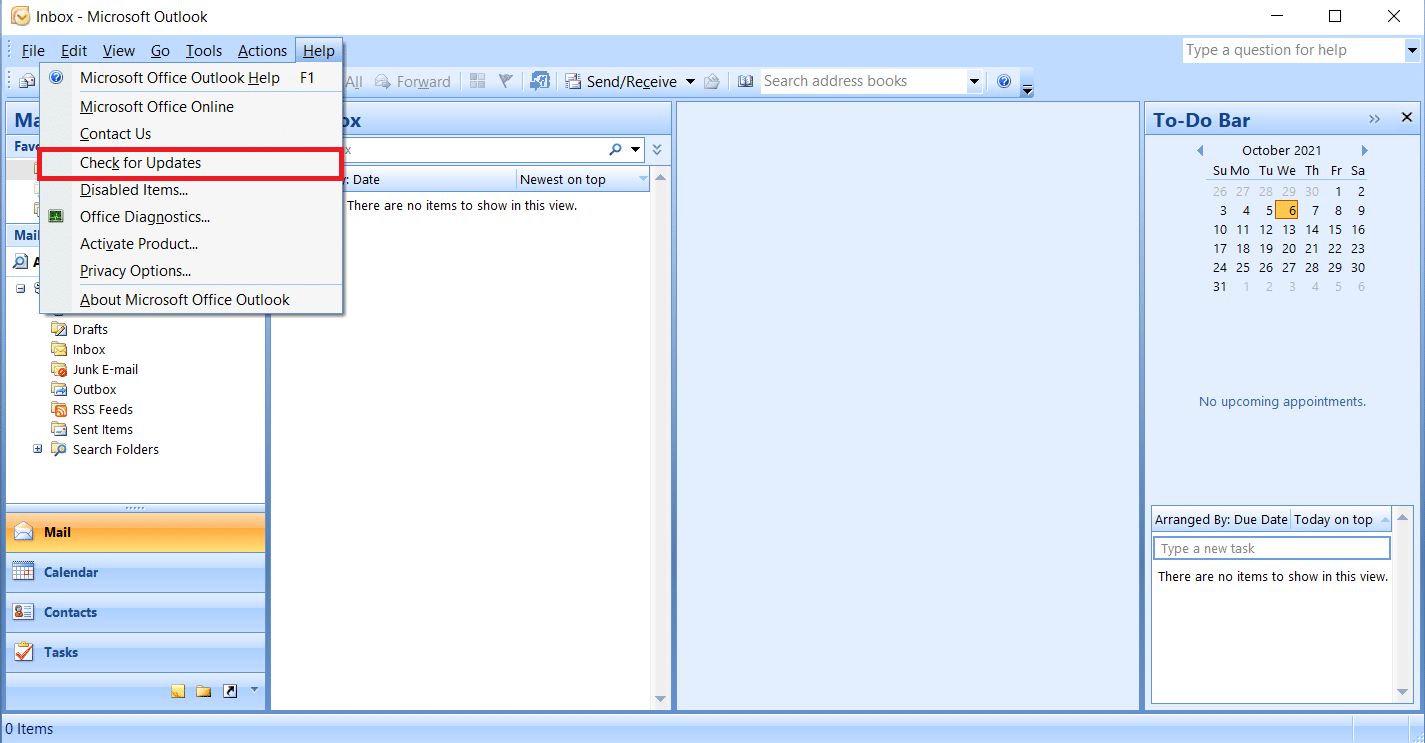
3. Klicken Sie auf Nach Updates suchen , das hervorgehoben dargestellt wird.
Profi-Tipp: Es ist ratsam, Ihre Software auf dem neuesten Stand zu halten, damit Sicherheitsprobleme behoben und neue Funktionen hinzugefügt werden können. Klicken Sie auch hier, um MS Office-Updates für alle anderen Versionen von MS Office und MS Outlook herunterzuladen.
Methode 6: Erstellen Sie ein neues Outlook-Konto
Outlook kann sich aufgrund eines beschädigten Profils möglicherweise keine Passwörter merken. Um das Problem mit der Outlook-Kennwortabfrage zu beheben, löschen Sie es und erstellen Sie ein neues Profil in Outlook.
Hinweis: Die angegebenen Schritte wurden unter Windows 7 und Outlook 2007 überprüft.
1. Öffnen Sie die Systemsteuerung über das Startmenü .
2. Stellen Sie Ansicht nach > Große Symbole ein und klicken Sie auf Mail (Microsoft Outlook) .
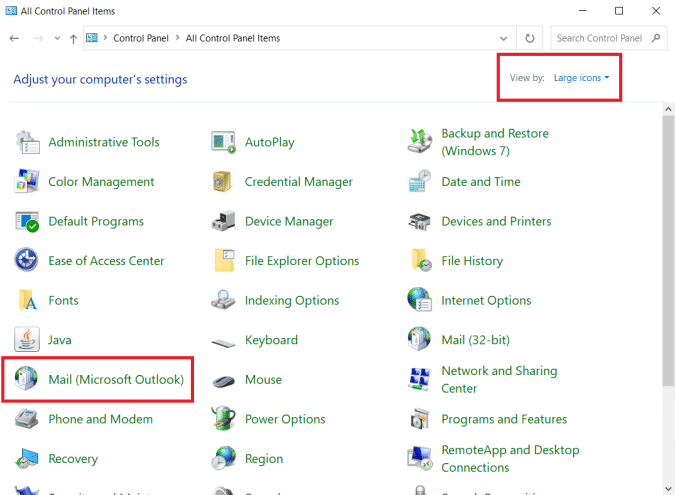
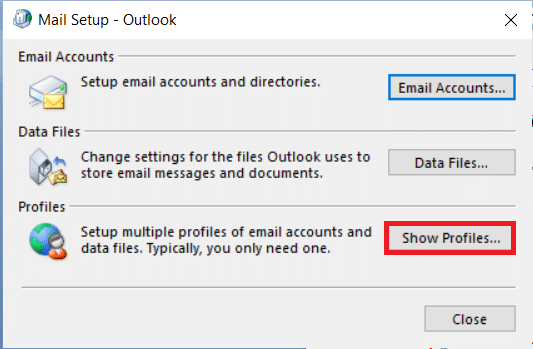
3. Klicken Sie nun auf Profile anzeigen… Option wird hervorgehoben angezeigt.
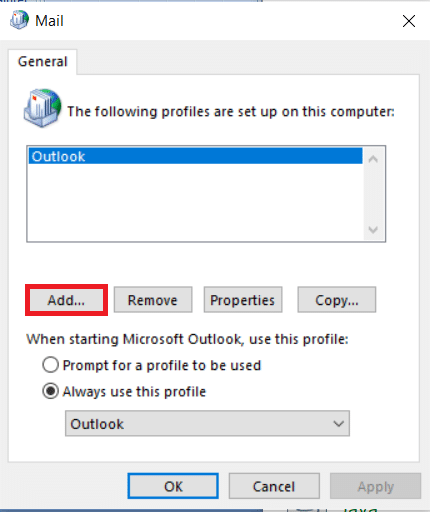
4. Klicken Sie dann auf der Registerkarte Allgemein auf die Schaltfläche Hinzufügen .
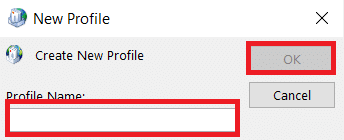
5. Geben Sie als nächstes den Profilnamen ein und klicken Sie auf OK .
6. Geben Sie dann die gewünschten Details ( Ihr Name, Ihre E-Mail-Adresse, Ihr Passwort und Ihr Passwort erneut eingeben ) im Abschnitt E- Mail-Konto ein. Klicken Sie dann auf Weiter > Fertig stellen .
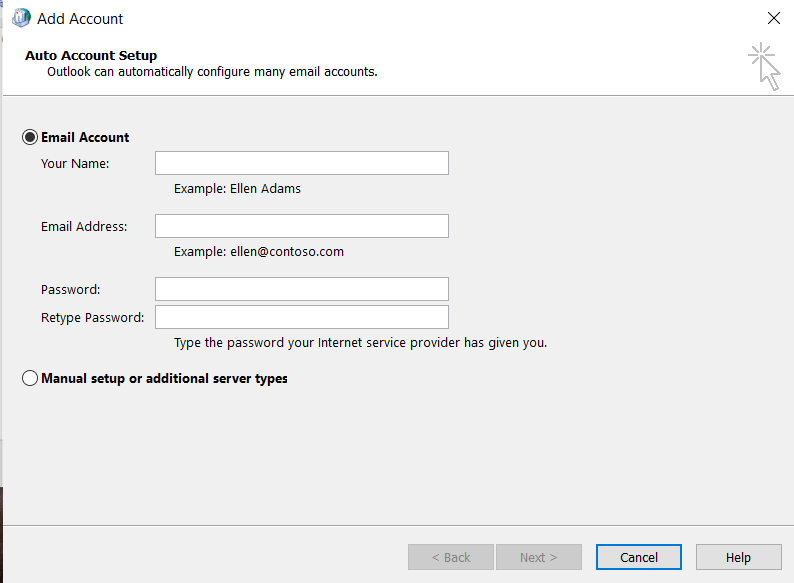
7. Wiederholen Sie erneut die Schritte 1 – 3 und klicken Sie in der Liste auf Ihr neues Konto .
8. Aktivieren Sie dann die Option Immer dieses Profil verwenden .
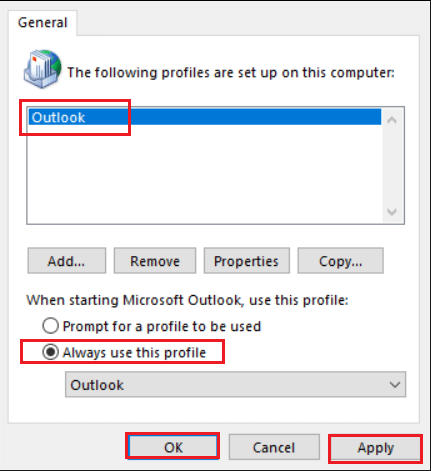
9. Klicken Sie auf Anwenden > OK , um diese Änderungen zu speichern.
Es ist möglich, dass das Profil fehlerhaft ist. In diesem Fall wird das Problem durch Erstellen eines neuen Profils behoben. Wenn dies nicht der Fall ist, versuchen Sie die nächste Lösung.
Lesen Sie auch: Beheben Sie, dass Microsoft Office unter Windows 10 nicht geöffnet wird
Methode 7: Starten Sie Outlook im abgesicherten Modus und deaktivieren Sie Add-Ins
Um das Problem mit dem erneuten Auftreten der Outlook-Kennwortaufforderung zu beheben, versuchen Sie, Outlook im abgesicherten Modus zu starten, und deaktivieren Sie alle Add-Ins. Lesen Sie unseren Artikel, um Windows 10 im abgesicherten Modus zu starten. Führen Sie nach dem Booten im abgesicherten Modus die folgenden Schritte aus, um Add-Ins zu deaktivieren:
Hinweis: Die angegebenen Schritte wurden in der Version Microsoft Outlook 2016 überprüft.
1. Starten Sie Outlook und klicken Sie auf die Registerkarte Datei , wie in Methode 3 gezeigt.
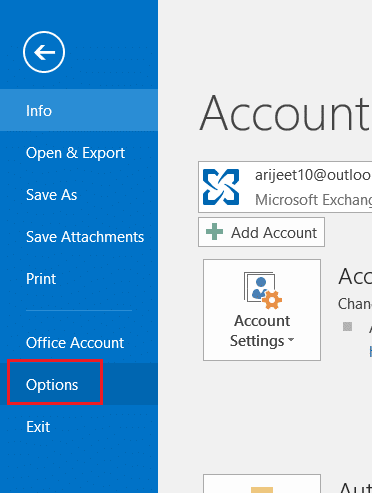
2. Wählen Sie Optionen wie unten hervorgehoben.
3. Gehen Sie links zur Registerkarte Add-Ins und klicken Sie dann wie gezeigt auf die Schaltfläche GO… .
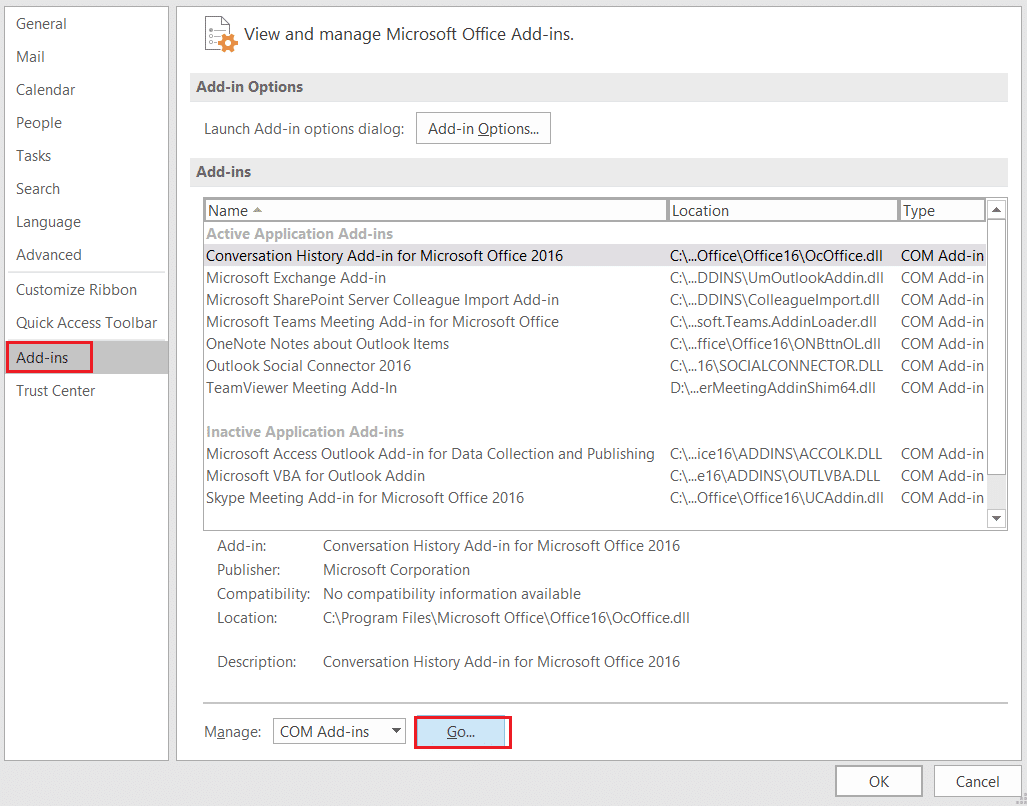
4. Klicken Sie hier auf die Schaltfläche Entfernen , um die gewünschten Add-Ins zu entfernen.
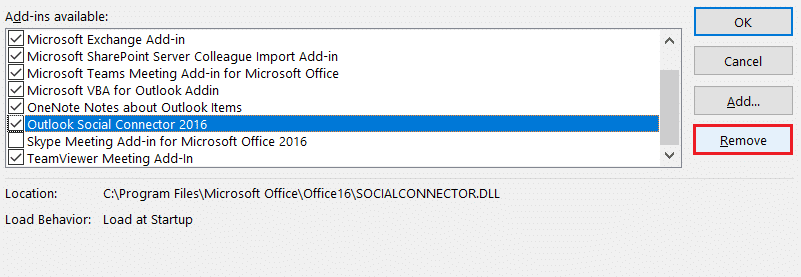
Alternativ können Sie Microsoft Outlook im abgesicherten Modus starten, anstatt den gesamten Windows-PC im abgesicherten Modus zu starten.
Methode 8: Ausschluss in der Windows-Firewall hinzufügen
Es ist möglich, dass die Antivirensoftware, die Sie auf Ihrem Computer installiert haben, Outlook stört, was dazu führt, dass das Outlook-Passwort-Eingabeaufforderungsproblem erneut angezeigt wird. Sie können versuchen, das Antivirenprogramm in dieser Situation zu deaktivieren, um zu sehen, ob es das Problem behebt. Darüber hinaus können Sie den App-Ausschluss in der Windows-Firewall wie folgt hinzufügen:
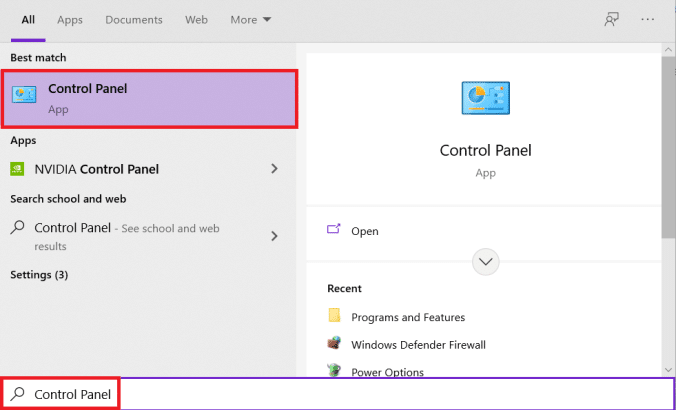
1. Starten Sie die Systemsteuerung wie gezeigt über die Windows-Suchleiste .
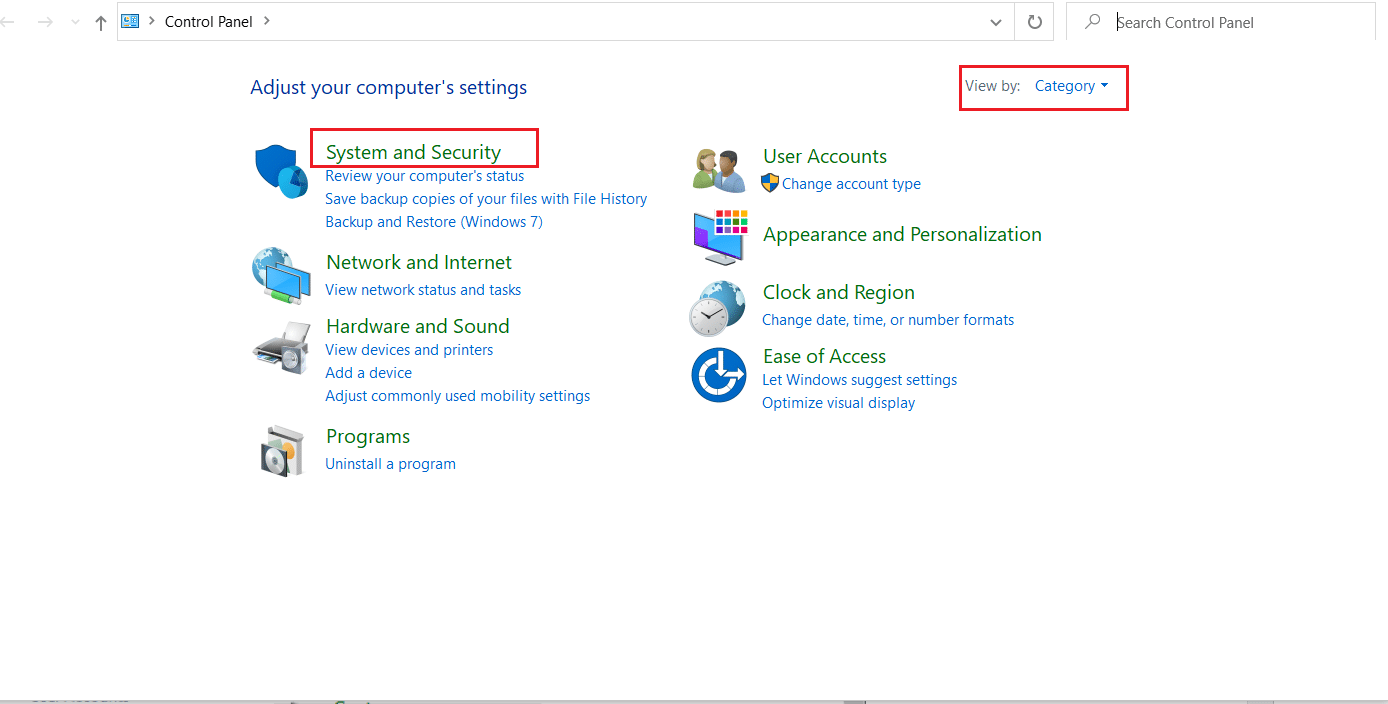
2. Stellen Sie Ansicht nach > Kategorie ein und klicken Sie auf System und Sicherheit .
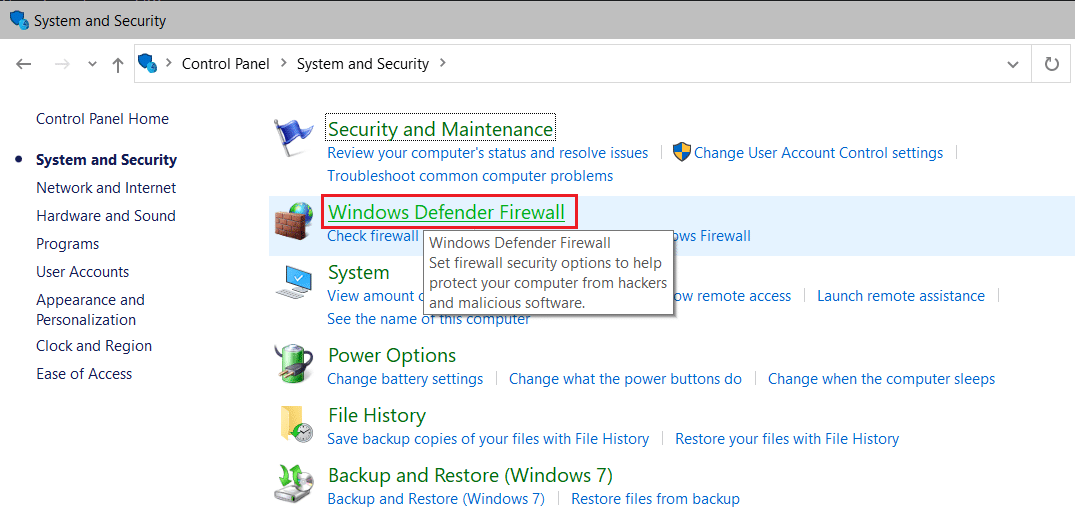
3. Klicken Sie auf die Option Windows Defender Firewall .
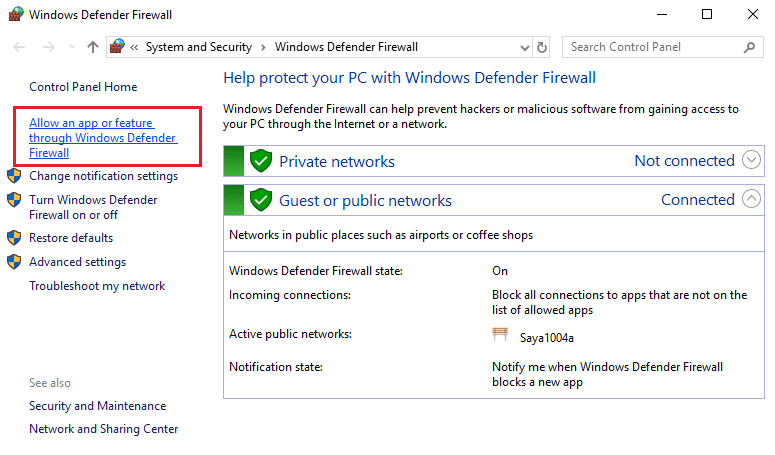
4. Wählen Sie in der linken Seitenleiste eine App oder Funktion durch die Windows Defender-Firewall zulassen .
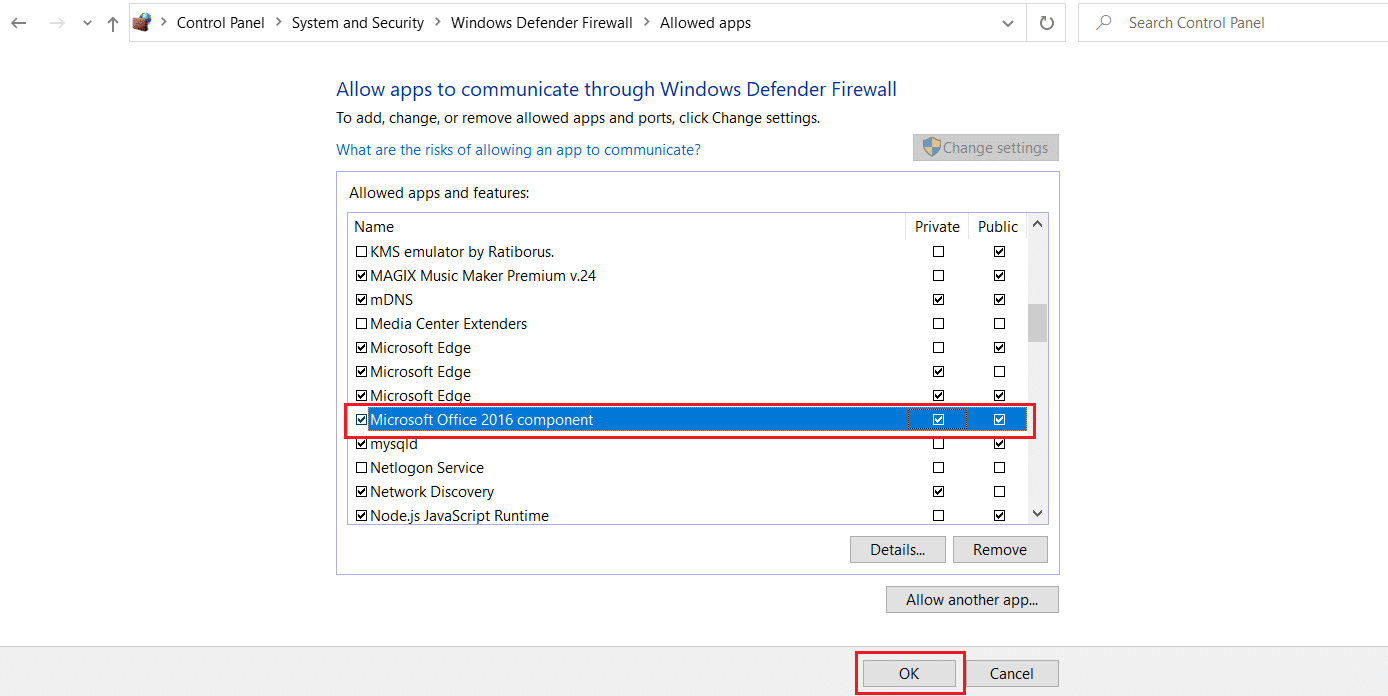
5. Aktivieren Sie die Microsoft Office-Komponente unter den Optionen „ Privat“ und „ Öffentlich “, wie unten dargestellt. Klicken Sie auf OK , um die Änderungen zu speichern.
Empfohlen:
- Beheben Sie, dass die Familienfreigabe von YouTube TV nicht funktioniert
- Beheben Sie, dass der Realtek-Kartenleser von Windows 10 nicht funktioniert
- So laden Sie Designs für Windows 10 herunter
- So ändern Sie das Hintergrundbild unter Windows 11
Wir hoffen, dass Sie das Problem mit dem erneuten Auftreten der Outlook-Kennwortabfrage lösen konnten. Lassen Sie uns wissen, welche Methode für Sie funktioniert hat. Wenn Sie Fragen / Vorschläge zu diesem Artikel haben, können Sie diese auch gerne im Kommentarbereich hinterlassen.