
Windows10でNotepad ++プラグインを追加する方法
公開: 2021-12-16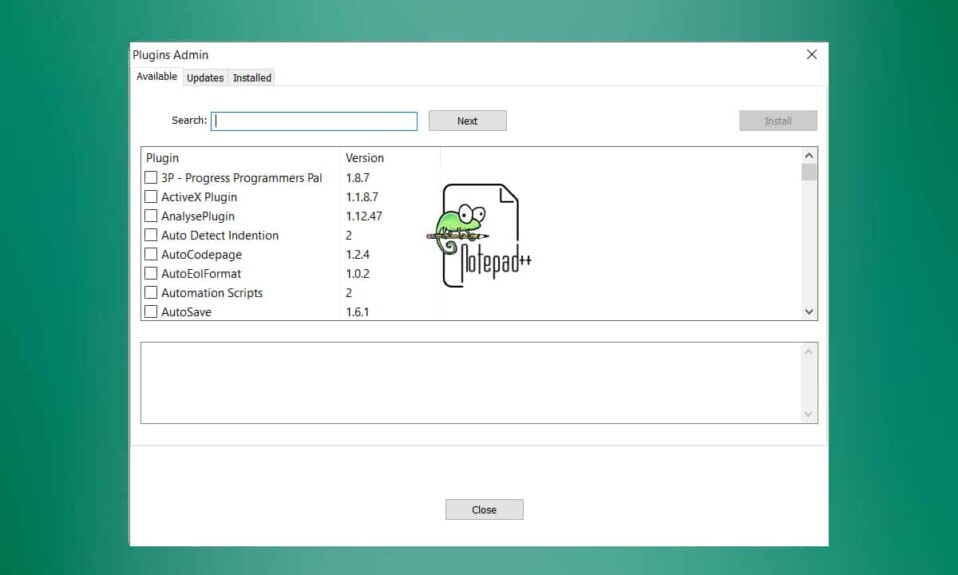
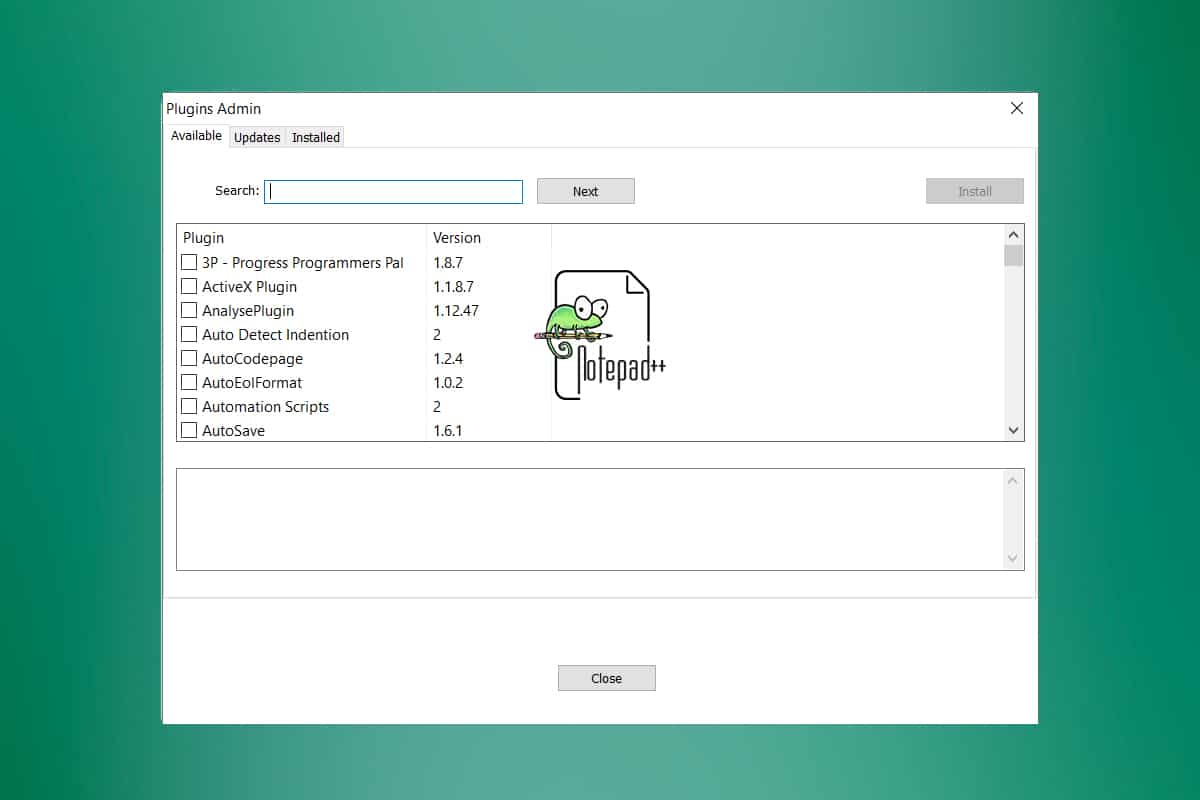
基本的なフォーマットでWindowsのメモ帳を使用するのにうんざりしていませんか? 次に、Notepad ++がより良いオプションです。 これは、Windows 10のメモ帳の代替テキストエディターです。C++言語でプログラムされており、強力な編集コンポーネントであるScintillaに基づいています。 純粋なWin32APIとSTLを使用して、実行を高速化し、プログラムサイズを小さくします。 また、Notepad ++プラグインなどのさまざまなアップグレード機能が含まれています。 このガイドでは、Windows10でNotepad ++プラグインをインストール、追加、更新、および削除する方法について説明します。
コンテンツ
- Windows 10PCでNotepad ++プラグインを追加する方法
- プラグインのインストールと設定の変更方法
- 方法1:メモ帳のプラグイン管理を介して
- 方法2:Githubを介してプラグインを手動でインストールする
- Notepad ++プラグインを更新する方法
- Notepad ++プラグインを削除する方法
- オプション1:[インストール済み]タブからプラグインを削除する
- オプション2:手動でインストールされたNotepad ++プラグインを削除する
Windows 10PCでNotepad ++プラグインを追加する方法
メモ帳++のいくつかの注目すべき機能は次のとおりです。
- オートコンプリート
- 構文の強調表示と折りたたみ
- 検索と置換機能
- ズームインおよびズームアウトモード
- タブ付きインターフェース、その他多数。
プラグインのインストールと設定の変更方法
Notepad ++にプラグインをインストールするには、Notepad ++のインストール中にいくつかの設定を行う必要があります。 したがって、Notepad ++をすでにインストールしている場合は、アンインストールしてから再インストールすることをお勧めします。
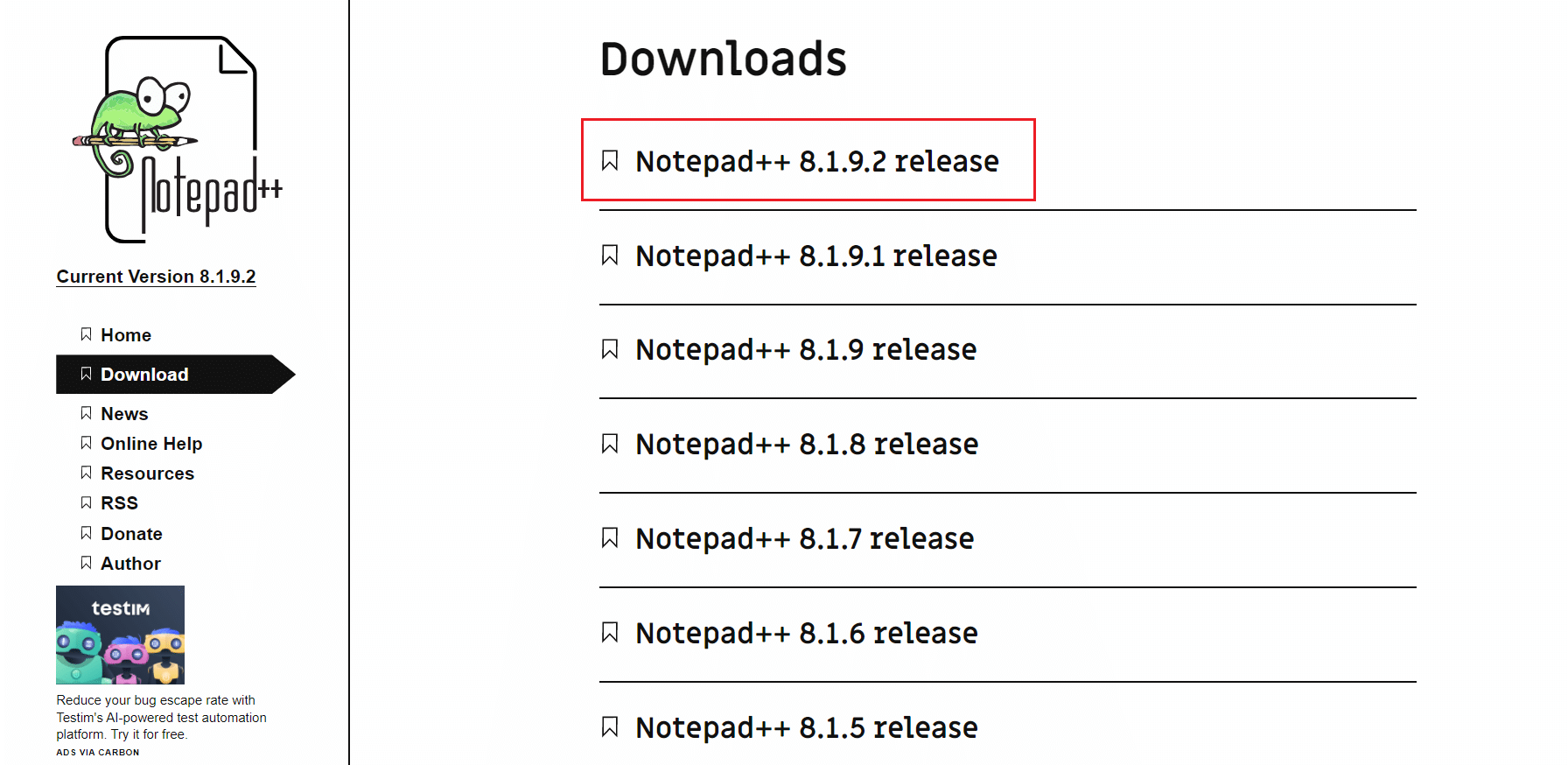
1. Notepad ++ DownloadsWebページから現在のバージョンのNotepad ++をインストールします。 ここで、任意のリリースを選択します。
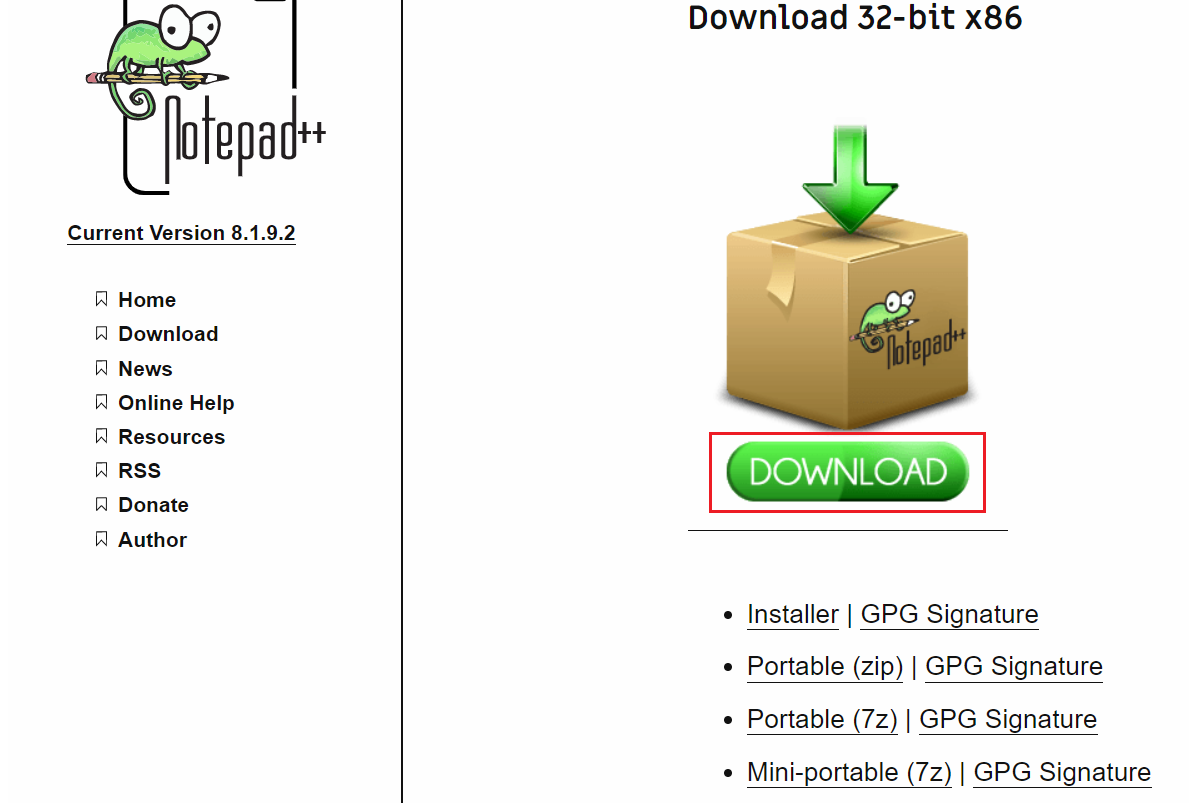
2.強調表示されている緑色の[ダウンロード]ボタンをクリックして、選択したバージョンをダウンロードします。
3. Downloadsフォルダーに移動し、ダウンロードした.exeファイルをダブルクリックします。
4.言語(英語など)を選択し、[インストーラー言語]ウィンドウで[ OK ]をクリックします。
![言語を選択して[OK]をクリックします。プラグインNotepad ++のインストール方法](/uploads/article/1665/osrrnpveGuynp4HM.png)
5. [次へ> ]ボタンをクリックします。
![インストールウィザードで[次へ]をクリックします](/uploads/article/1665/i75vXLam4JGVtVcM.png)
6.ライセンス契約を読んだ後、[同意する]ボタンをクリックします。
![ライセンス契約インストールウィザードの[同意する]ボタンをクリックします。プラグインNotepad ++のインストール方法](/uploads/article/1665/hOr6cMrOtMZG7iV5.png)
7.図のように、[参照... ]ボタンをクリックして宛先フォルダーを選択し、[次へ]をクリックします。
![インストール先フォルダを選択し、インストールウィザードで[次へ]をクリックします](/uploads/article/1665/iVMF63vMb4Fepust.png)
8.次に、以下に示すように、[コンポーネントの選択]ウィンドウで必要なコンポーネントを選択し、[次へ]ボタンをクリックします。
![カスタムコンポーネントを選択し、インストールウィザードで[次へ]をクリックします](/uploads/article/1665/6e9eOXOyu55YcF1j.png)
9.ここでも、[コンポーネントの選択]ウィンドウで要件に従ってオプションを選択し、強調表示されている[インストール]ボタンをクリックします。
![[コンポーネントの選択]ウィンドウでオプションを選択し、Notepad PlusPlusインストールウィザードで[次へ]をクリックします](/uploads/article/1665/qyfgbB1Dis9hvaFk.png)
10.インストールプロセスが完了するのを待ちます。
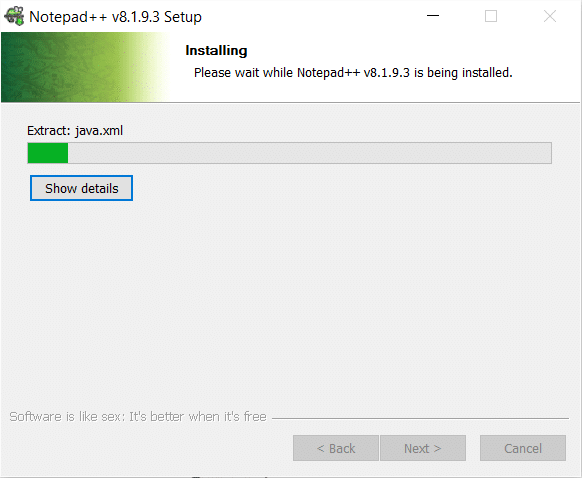
11.最後に、[完了]をクリックしてNotepad ++を開きます。
![Notepad plus plusのインストールが完了したら、[完了]をクリックします](/uploads/article/1665/IR8x0glWYdutlWrx.png)
また読む: Windowsメディア作成ツールが機能しない問題を修正する
このアップグレードされたバージョンのメモ帳のメモ帳++にプラグインをインストールするには、以下の方法に従ってください。
方法1:メモ帳のプラグイン管理を介して
Notepad ++にはプラグインがバンドルされており、次の手順に従って簡単にインストールできます。
1.PCでNotepad ++を起動します。
2.メニューバーの[プラグイン]をクリックします。
![メニューバーの[プラグイン]をクリックします](/uploads/article/1665/vMGxrXlGyd4E9Db8.png)
3.以下で強調表示されているように、[プラグイン管理... ]オプションを選択します。
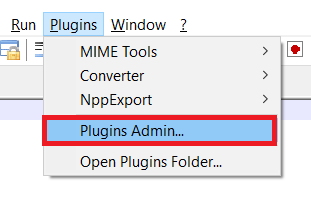
4.プラグインのリストをスクロールして、目的のプラグインを選択し、[インストール]ボタンをクリックします。
注:検索バーでプラグインを検索することもできます。
![目的のプラグインを選択します。プラグインNotepad ++をインストールするには、[インストール]をクリックします](/uploads/article/1665/za4K9yCxYVGrDYQQ.png)

5.次に、[はい]をクリックしてNotepad ++を終了します。
![[はい]をクリックして終了します](/uploads/article/1665/SDnAd0cJD4kgGm38.png)
これで、新しいバージョンのプラグインで再起動します。
また読む:コンピュータウイルスを作成する6つの方法(メモ帳を使用)
方法2:Githubを介してプラグインを手動でインストールする
プラグイン管理者に存在するプラグインとは別に、プラグインNotepad ++を手動でインストールすることもできます。
注:ただし、プラグインをダウンロードする前に、バージョンがシステムとNotepad ++アプリと一致していることを確認してください。 ダウンロードする前に、デバイス上のNotepad ++アプリを閉じてください。
1. Notepad ++ Community Githubページに移動し、指定されたオプションからシステムタイプに応じてプラグインのリストを選択します。
- 32ビットプラグインリスト
- 64ビットプラグインリスト
- 64ビットARMプラグインリスト
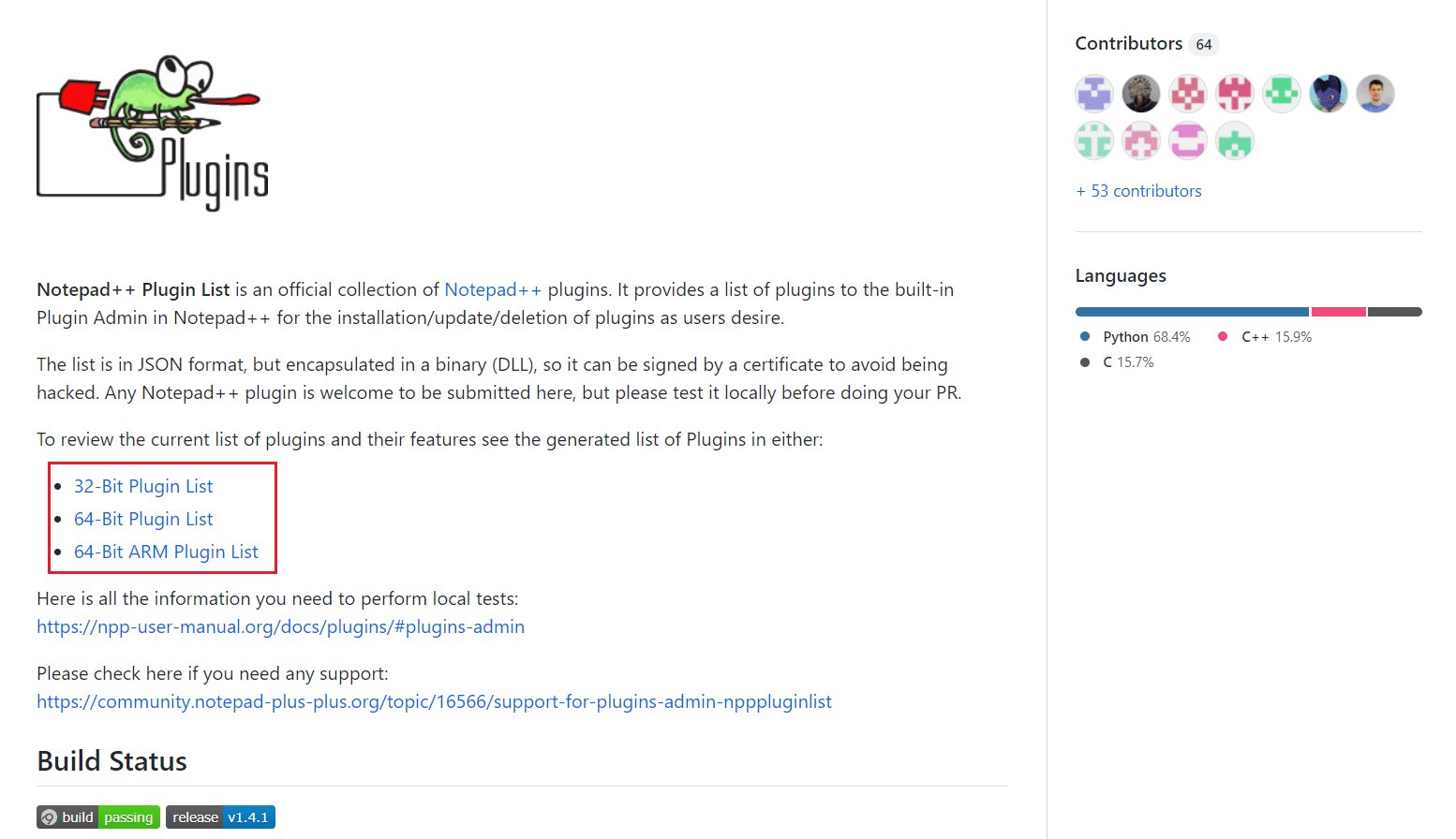
2.それぞれのプラグインのバージョンとリンクをクリックして、 .zipファイルをダウンロードします。
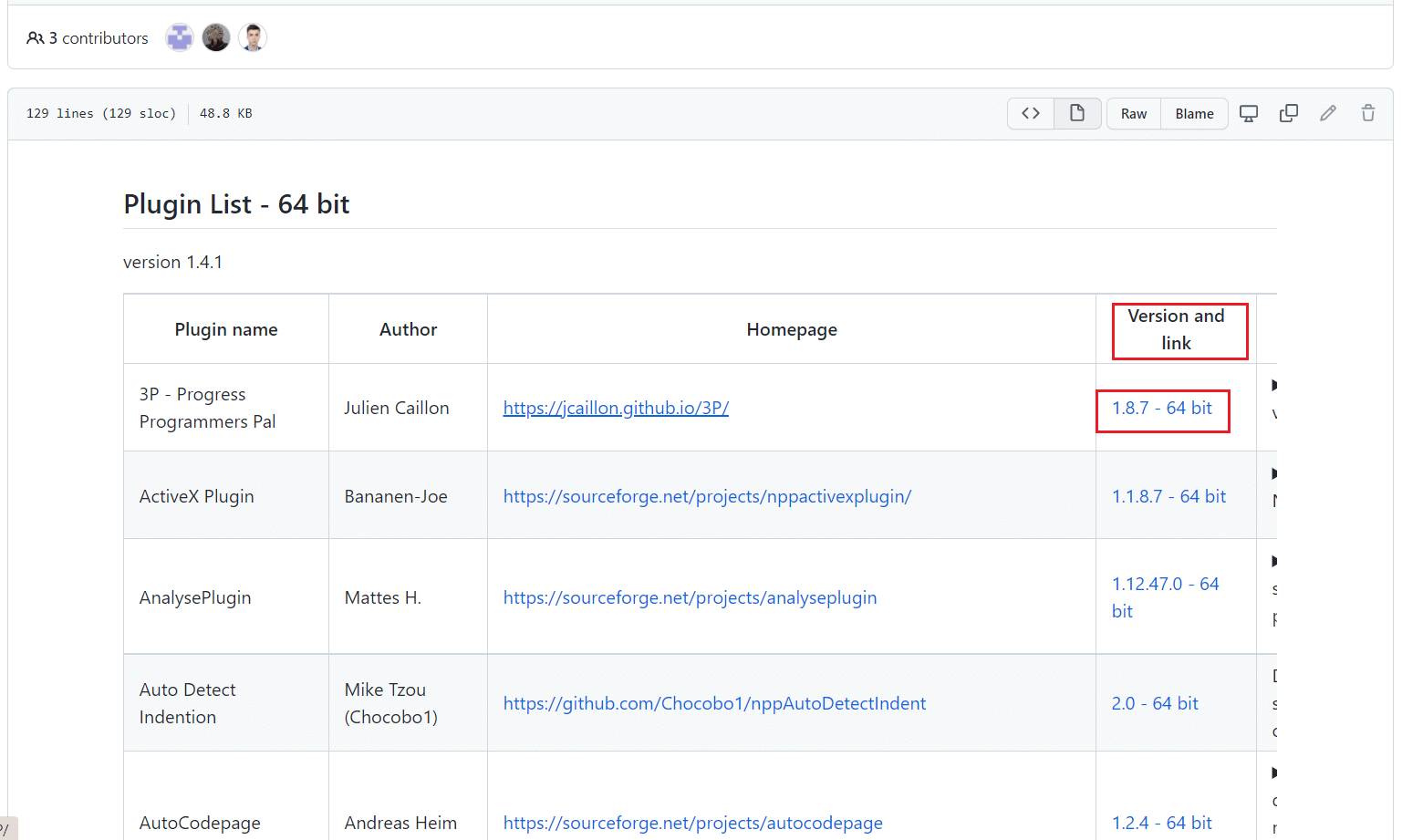
3..zipファイルの内容を抽出します。
4. Notepad ++プラグインがインストールされている場所のパスにフォルダーを作成し、フォルダーの名前をプラグイン名に変更します。 たとえば、指定されたディレクトリは次の2つのいずれかになります。
 C:\ Program Files \ Notepad ++ \ plugins
C:\ Program Files(x86)\ Notepad ++ \ plugins
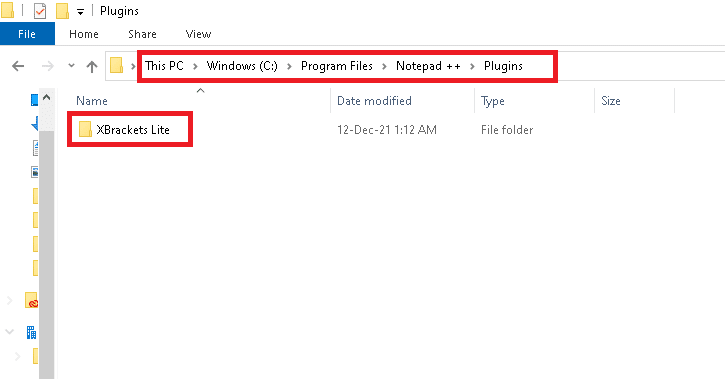
5.抽出したファイルを新しく作成したフォルダに貼り付けます。
6.次に、 Notepad ++を開きます。
7.ダウンロードしたプラグインはプラグイン管理者にあります。 方法1の指示に従ってプラグインをインストールします。
Notepad ++プラグインを更新する方法
Notepad ++プラグインの更新はダウンロードと同じくらい簡単です。 プラグイン管理に含まれるプラグインは、[更新]タブで利用できます。 ただし、手動でダウンロードしたプラグインを更新するには、プラグインの最新バージョンがダウンロードされていることを確認する必要があります。 以下の手順に従って、Notepad ++プラグインを更新します。
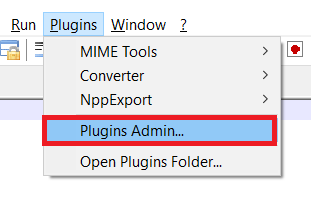
1.PCでNotepad ++を起動します。 図のように、[プラグイン]> [プラグイン管理...]をクリックします。
2. [更新]タブに移動します。
3.使用可能なプラグインを選択し、上部の[更新]ボタンをクリックします。
![[更新]ボタンを選択してクリックします。](/uploads/article/1665/FFL64RGOscAhY3b2.png)
4.次に、[はい]をクリックしてNotepad ++を終了し、変更を有効にします。
Notepad ++プラグインを削除する方法
Notepad ++プラグインも同様に簡単にアンインストールできます。
オプション1:[インストール済み]タブからプラグインを削除する
プラグイン管理ウィンドウのインストール済みタブからNotepad ++プラグインを削除できます。
1.以前と同じように、 Notepad ++>プラグイン>プラグイン管理…を開きます。
2. [インストール済み]タブに移動し、削除するプラグインを選択します。
3.上部にある[削除]をクリックします。
![[インストール済み]タブに移動し、削除するプラグインを選択します。上部にある[削除]をクリックします](/uploads/article/1665/3u9bFu7Uc6Fsk9B7.png)
4.ここで、[はい]をクリックしてNotepad ++を終了し、再起動します。
![[はい]をクリックして終了します](/uploads/article/1665/vPWVTt8Y0gwHRogT.png)
また読む: Windows11で欠落しているVCRUNTIME140.dllを修正
オプション2:手動でインストールされたNotepad ++プラグインを削除する
Notepad ++プラグインを手動で削除するには、次の手順に従います。
1.プラグインファイルを配置したディレクトリに移動します。
 C:\ Program Files \ Notepad ++ \ plugins
C:\ Program Files(x86)\ Notepad ++ \ plugins
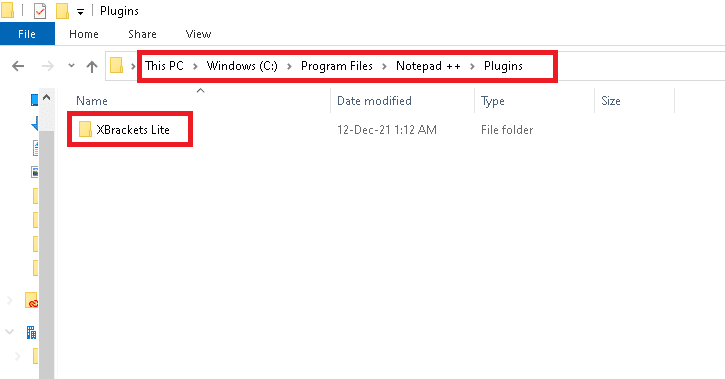
2.フォルダを選択し、 DeleteキーまたはDelete + Shiftキーを押して、フォルダを完全に削除します。
よくある質問(FAQ)
Q1。 Notepad ++でプラグインを手動でダウンロードして追加するのは安全ですか?
回答はい、プラグインをダウンロードしてNotepad ++に含めるのは安全です。 ただし、Githubなどの信頼できるソースからダウンロードしてください。
Q2。 メモ帳よりもメモ帳++を使用するのが最適なのはなぜですか?
回答Notepad ++は、Windows 10のメモ帳の代替テキストエディタです。オートコンプリート、構文の強調表示と折りたたみ、検索と置換、ズームインとズームアウト、タブ付きインターフェイスなど、多くの注目すべき機能が付属しています。
Q3。 Notepad ++をダウンロードして使用しても安全ですか?
回答Notepad ++をダウンロードして使用しても安全です。 ただし、メモ帳++は、メモ帳の公式サイトまたはMicrosoftストアからのみダウンロードすることをお勧めします。
おすすめされた:
- PCで画面を白黒にする方法
- Windows10を修正するオーディオデバイスがインストールされていない
- Windows11で休止状態モードを有効にする方法
- スマートテレビにKodiをインストールする方法
このガイドが、 Notepad ++のインストール、およびNotepad ++でのプラグインの追加または削除に役立つことを願っています。 下のコメントセクションに質問や提案をドロップしてください。