
Come aggiungere il plug-in Notepad++ su Windows 10
Pubblicato: 2021-12-16
Sei stanco di usare Blocco note di Windows con la formattazione di base? Quindi, Notepad ++ è un'opzione migliore per te. È un editor di testo sostitutivo per Blocco note in Windows 10. È programmato in linguaggio C++ e si basa sul potente componente di modifica, Scintilla. Utilizza API Win32 e STL puri per un'esecuzione più rapida e dimensioni del programma inferiori. Inoltre, include varie funzionalità aggiornate come il plug-in Notepad ++. Questa guida ti insegnerà come installare, aggiungere, aggiornare e rimuovere il plug-in Notepad++ su Windows 10.
Contenuti
- Come aggiungere il plug-in Notepad++ su PC Windows 10
- Come installare il plug-in e modificare le impostazioni
- Metodo 1: tramite l'amministratore dei plugin nel Blocco note
- Metodo 2: installa manualmente il plug-in tramite Github
- Come aggiornare i plugin di Notepad++
- Come rimuovere il plugin Notepad++
- Opzione 1: rimuovi il plug-in dalla scheda Installato
- Opzione 2: rimuovere il plug-in Notepad++ installato manualmente
Come aggiungere il plug-in Notepad++ su PC Windows 10
Alcune caratteristiche degne di nota di Notepad ++ sono:
- Completamento automatico
- Evidenziazione e piegatura della sintassi
- Cerca e sostituisci funzionalità
- Modalità zoom avanti e indietro
- Interfaccia a schede e molti altri.
Come installare il plug-in e modificare le impostazioni
Per installare un plug-in in Notepad++, è necessario effettuare alcune impostazioni durante l'installazione di Notepad++. Quindi, se hai già installato Notepad ++, è consigliabile disinstallarlo e quindi reinstallarlo.
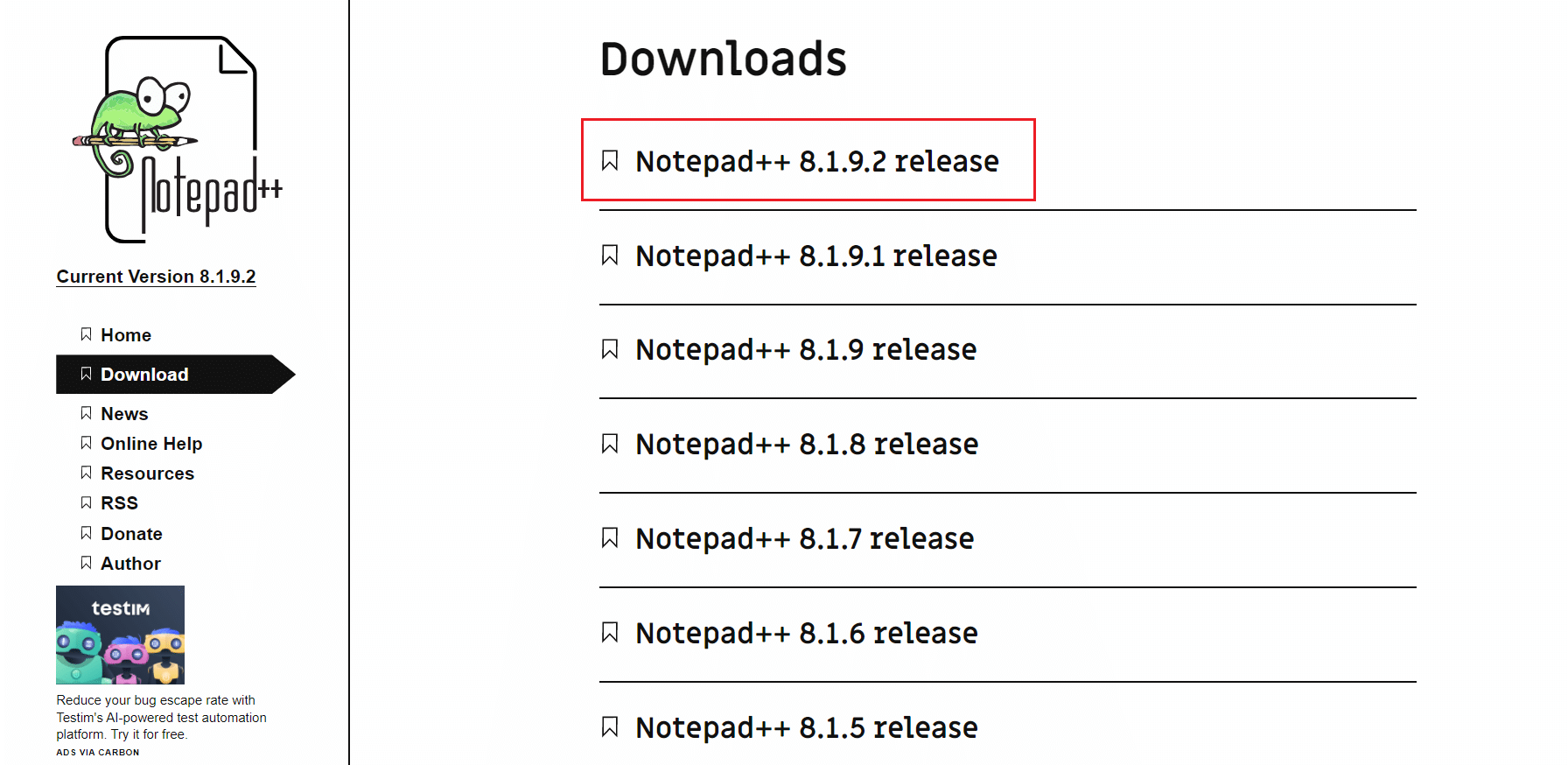
1. Installa la versione corrente di Notepad++ dalla pagina Web dei download di Notepad++. Qui, scegli una versione a tua scelta.
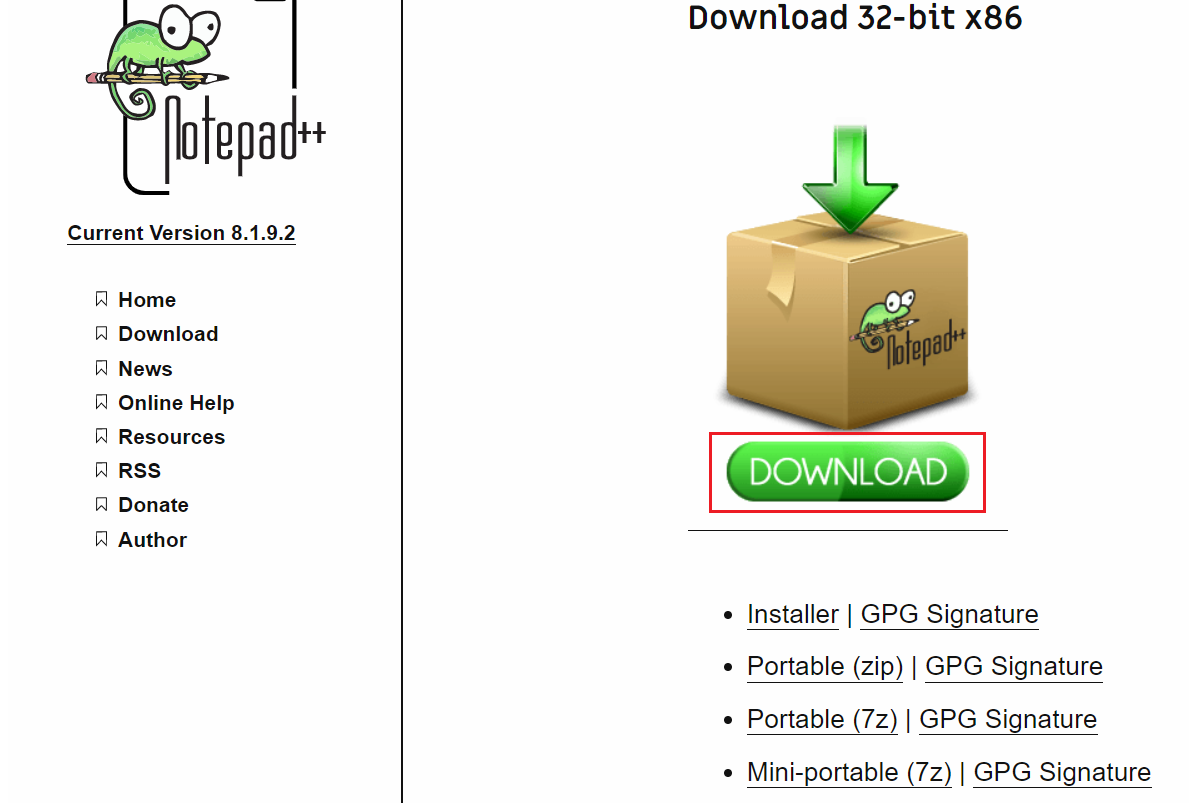
2. Fare clic sul pulsante verde DOWNLOAD mostrato evidenziato per scaricare la versione scelta.
3. Vai alla cartella Download e fai doppio clic sul file .exe scaricato.
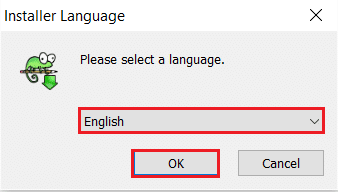
4. Scegli la tua lingua (es. inglese ) e clicca su OK nella finestra Lingua Installatore .
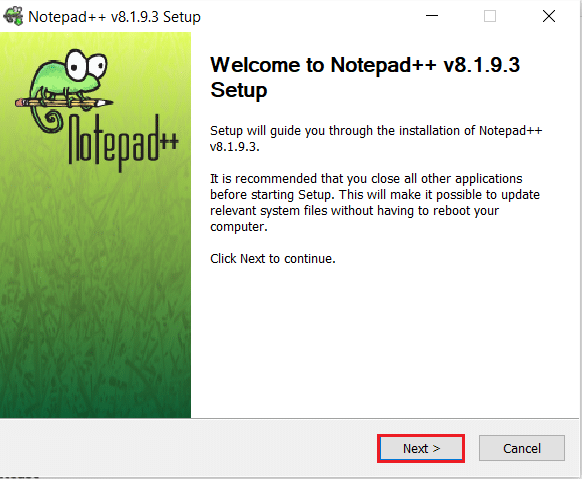
5. Fare clic sul pulsante Avanti > .
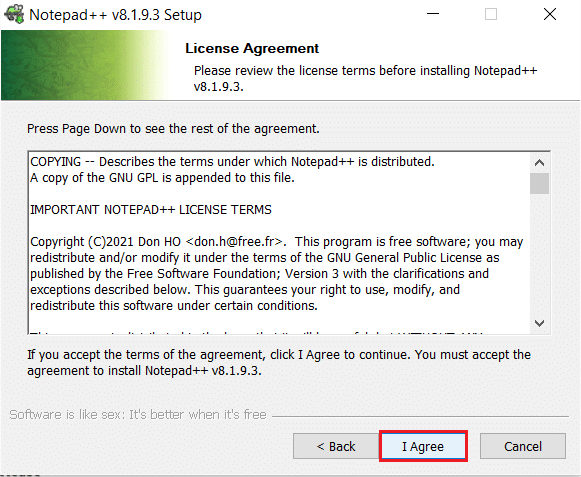
6. Fare clic sul pulsante Accetto dopo aver letto il contratto di licenza .
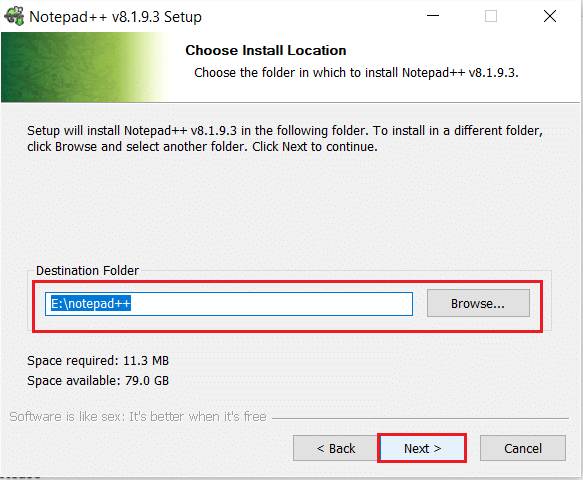
7. Scegliere la cartella di destinazione facendo clic sul pulsante Sfoglia… , quindi fare clic su Avanti , come mostrato.
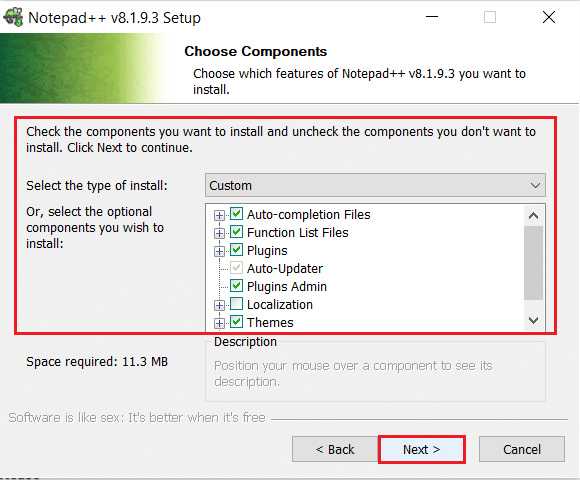
8. Quindi, selezionare i componenti richiesti nella finestra Scegli componenti e fare clic sul pulsante Avanti , come illustrato di seguito.
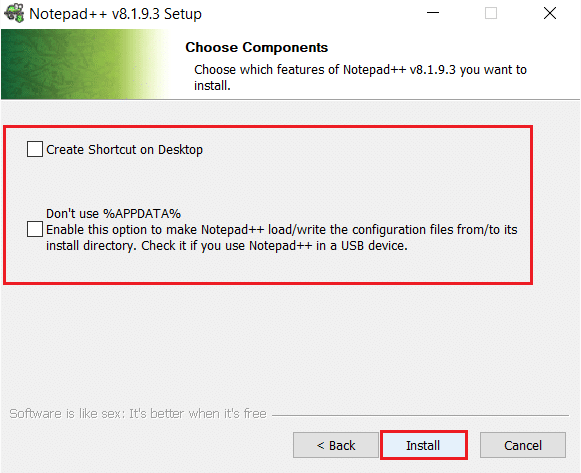
9. Ancora una volta, seleziona l'opzione secondo i tuoi requisiti nella finestra Scegli componenti e fai clic sul pulsante Installa , mostrato evidenziato.
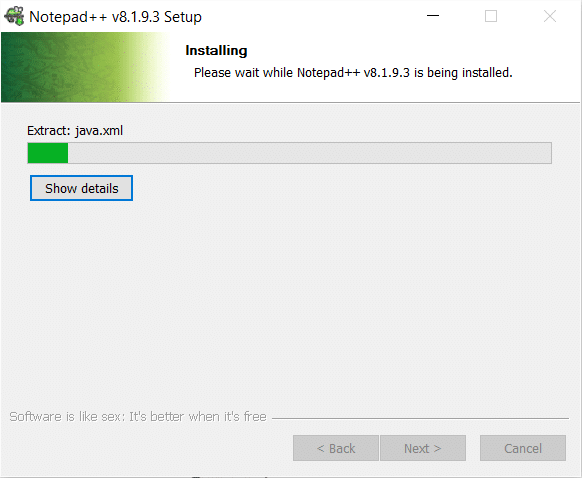
10. Attendere il completamento del processo di installazione.
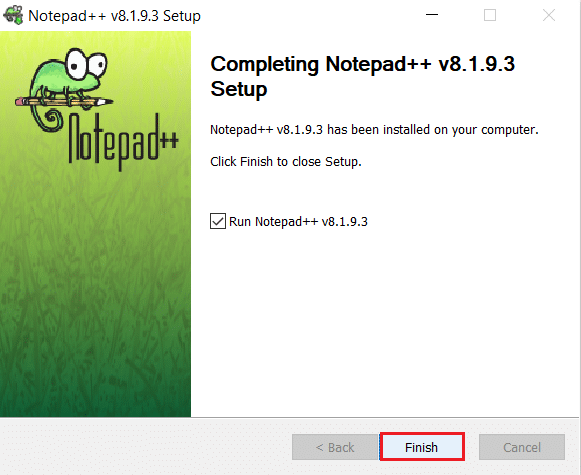
11. Infine, fare clic su Fine per aprire Notepad++.
Leggi anche: Correggi lo strumento di creazione di Windows Media non funzionante
Segui i metodi elencati di seguito per installare il plug-in in Notepad ++ in questa versione aggiornata di Notepad.
Metodo 1: tramite l'amministratore dei plugin nel Blocco note
Notepad ++ è fornito in bundle con plugin che puoi installare facilmente seguendo i passaggi indicati:
1. Avvia Notepad++ sul tuo PC.
2. Fare clic su Plugin nella barra dei menu.
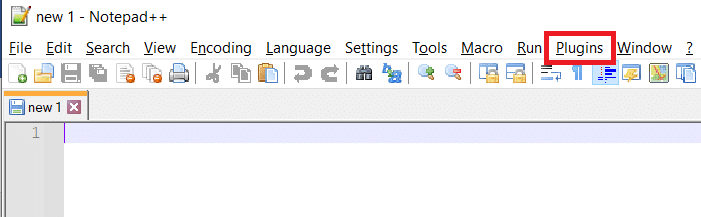
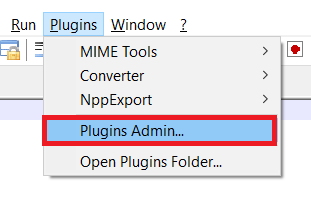
3. Selezionare l'opzione Plugin Admin... , come evidenziato di seguito.
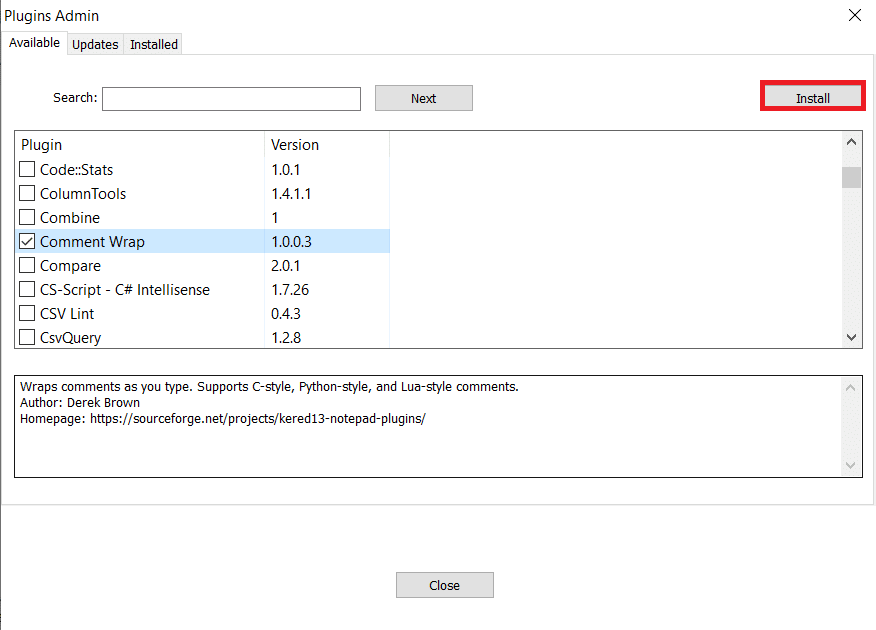
4. Scorrere l'elenco dei plug-in e selezionare il plug-in desiderato e fare clic sul pulsante Installa .
Nota: puoi anche cercare un plug-in nella barra di ricerca .

5. Quindi, fare clic su Sì per uscire da Notepad++.
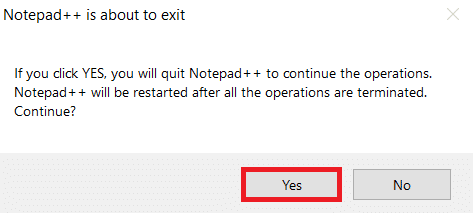
Ora si riavvierà con le nuove versioni dei plugin.
Leggi anche: 6 modi per creare un virus informatico (usando il blocco note)
Metodo 2: installa manualmente il plug-in tramite Github
Possiamo anche installare manualmente il plugin Notepad++ oltre ai plugin presenti in Plugins Admin.
Nota: ma prima di scaricare un plug-in, assicurati che la versione corrisponda al sistema e all'app Notepad++. Chiudi l'app Notepad++ sul tuo dispositivo prima di scaricarla.
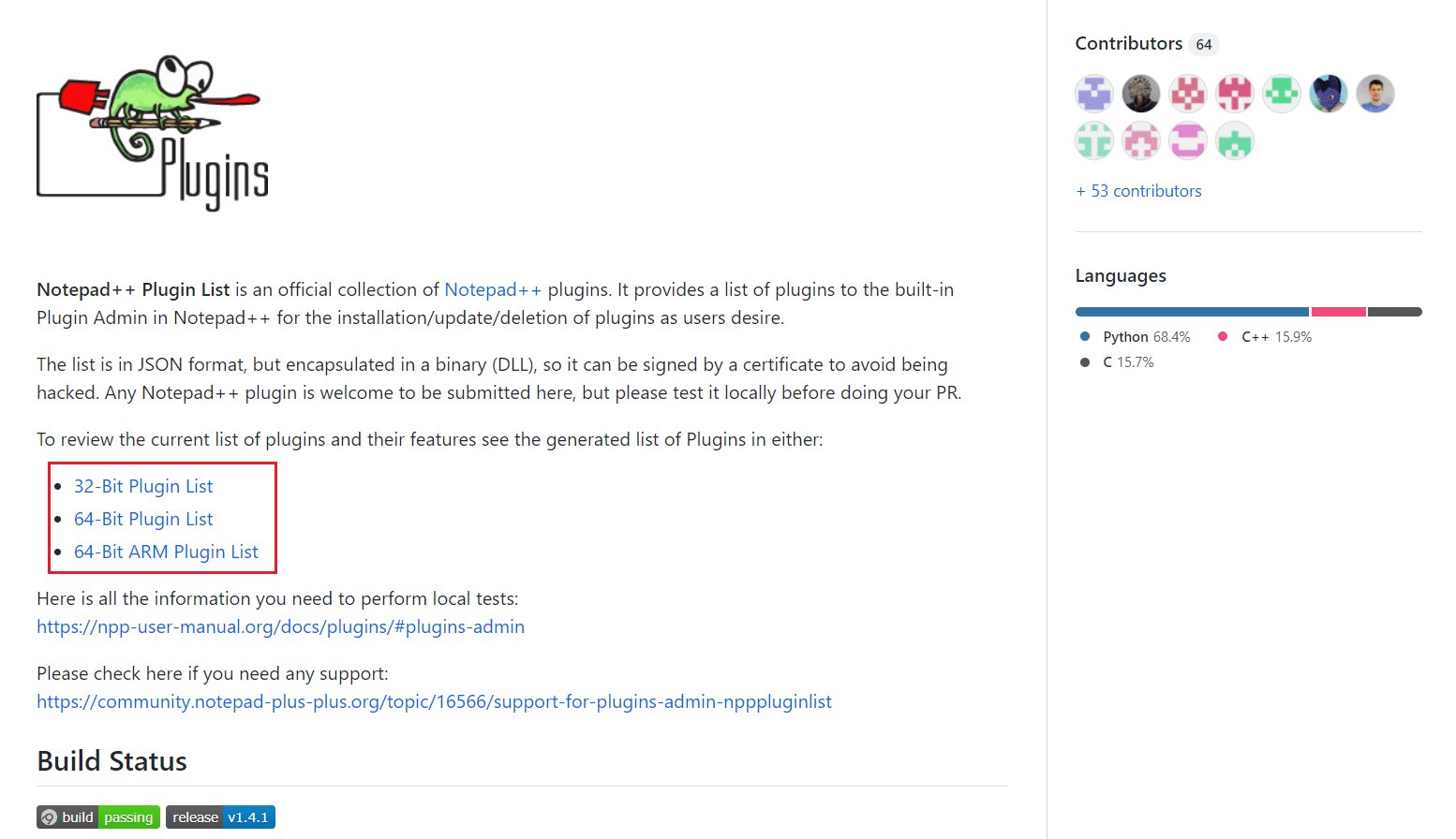
1. Vai alla pagina Notepad ++ Community Github e seleziona l' elenco dei plug- in in base al tipo di sistema dalle opzioni fornite:
- Elenco dei plugin a 32 bit
- Elenco dei plugin a 64 bit
- Elenco dei plugin ARM a 64 bit
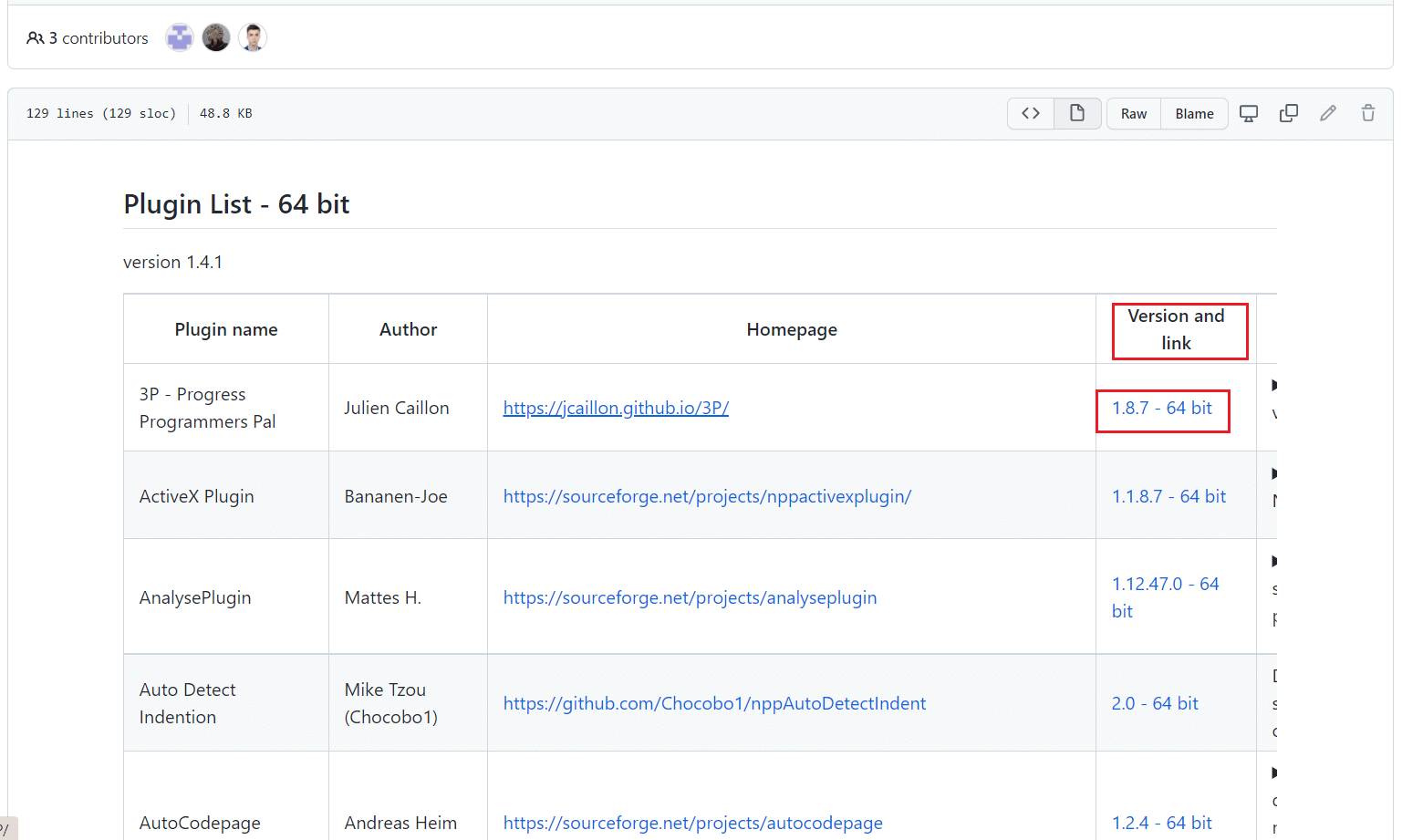
2. Fare clic su Versione e collegamento dei rispettivi plugin per scaricare il file .zip .
3. Estrarre il contenuto del file .zip .
4. Crea una cartella nel percorso della posizione in cui sono installati i plug-in Notepad++ e rinomina la cartella con il nome del plug-in. Ad esempio, la directory data sarà una di queste due:
 C:\Programmi\Notepad++\plugins
C:\Programmi (x86)\Notepad++\plugins
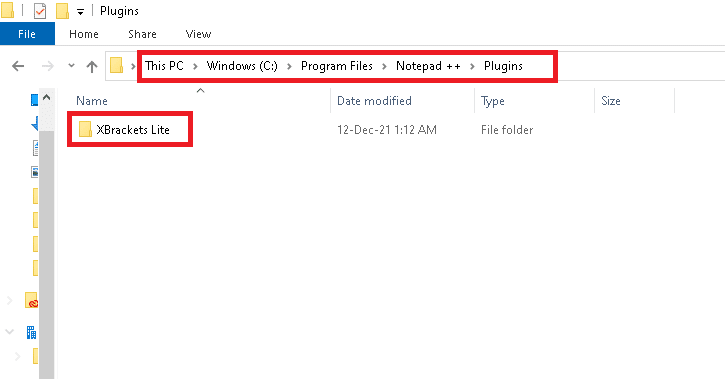
5. Incollare i file estratti nella cartella appena creata.
6. Ora apri Notepad++.
7. Puoi trovare il plugin scaricato in Plugin Admin. Installa il plugin come indicato nel Metodo 1 .
Come aggiornare i plugin di Notepad++
L'aggiornamento del plug-in Notepad++ è facile come il download. I plugin inclusi in Plugin Admin saranno disponibili nella scheda Aggiornamenti. Tuttavia, per aggiornare i plug-in scaricati manualmente, è necessario assicurarsi che sia stata scaricata l'ultima versione del plug-in. Segui i passaggi seguenti per aggiornare i plugin di Notepad++:
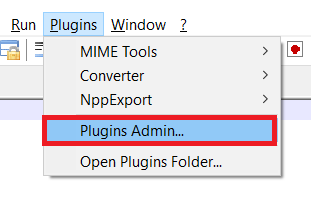
1. Avvia Notepad++ sul tuo PC. Fare clic su Plugin > Amministrazione plug-in... come mostrato.
2. Vai alla scheda Aggiornamenti .
3. Seleziona i plugin disponibili e fai clic sul pulsante Aggiorna in alto.
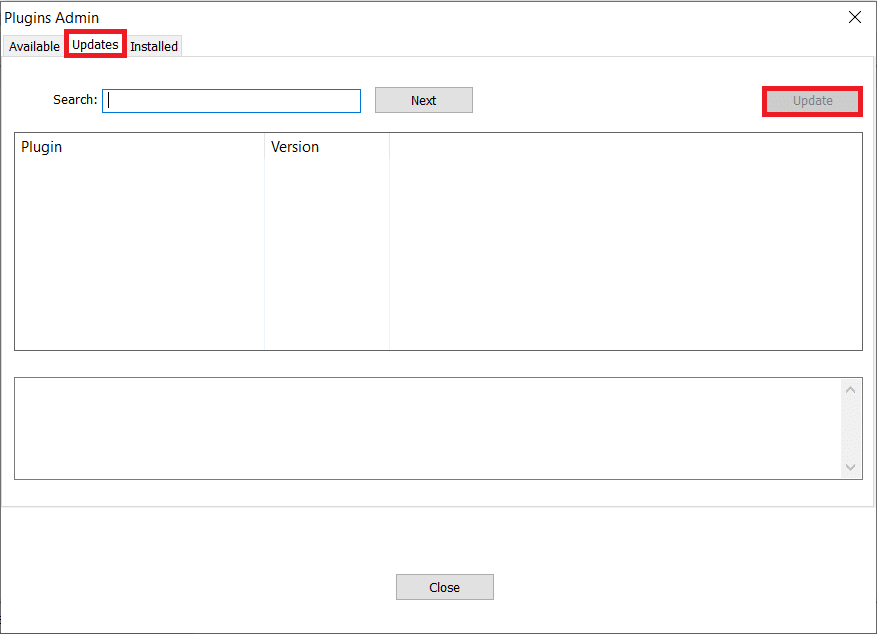
4. Quindi, fare clic su Sì per uscire da Notepad++ e rendere effettive le modifiche.
Come rimuovere il plugin Notepad++
Puoi altrettanto facilmente disinstallare i plugin di Notepad++.
Opzione 1: rimuovi il plug-in dalla scheda Installato
Puoi rimuovere i plug-in di Notepad++ dalla scheda installata nella finestra di amministrazione dei plug-in.
1. Apri Notepad++ > Plugin > Plugin Admin... come prima.
2. Vai alla scheda Installato e seleziona i plugin da rimuovere.
3. Fare clic su Rimuovi in alto.
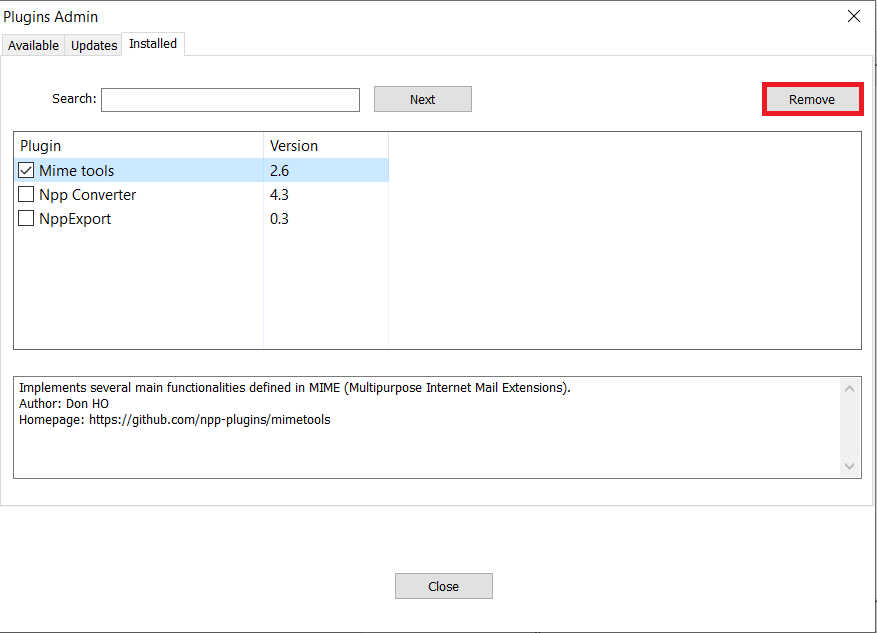
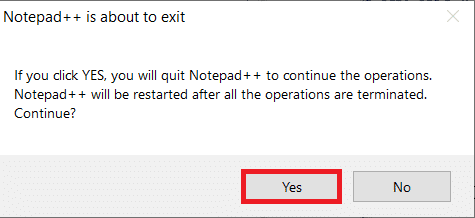
4. Ora, fai clic su Sì per uscire da Notepad ++ e riavviarlo.
Leggi anche: Correggi VCRUNTIME140.dll mancante su Windows 11
Opzione 2: rimuovere il plug-in Notepad++ installato manualmente
Segui questi passaggi per rimuovere manualmente i plug-in di Notepad ++:
1. Vai alla Directory in cui hai inserito il file dei plugin.
 C:\Programmi\Notepad++\plugins
C:\Programmi (x86)\Notepad++\plugins
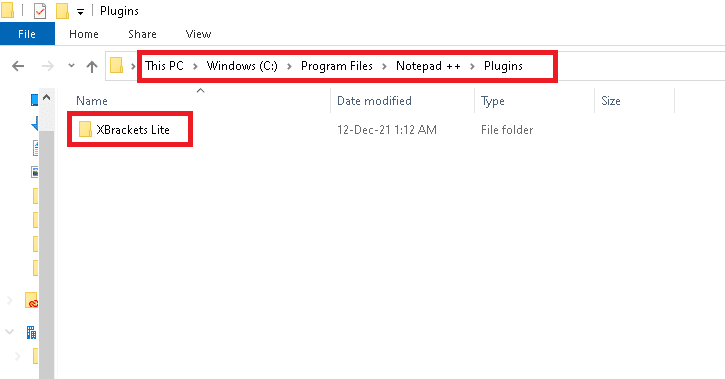
2. Selezionare la cartella e premere i tasti Canc o Canc + Maiusc per eliminarla definitivamente.
Domande frequenti (FAQ)
Q1. È sicuro scaricare e aggiungere manualmente i plugin in Notepad++?
Ans. Sì, è sicuro scaricare i plugin e includerli in Notepad++. Ma assicurati di scaricarlo da una fonte affidabile come Github.
Q2. Perché è meglio usare Notepad++ rispetto a Notepad?
Ans. Notepad ++ è un editor di testo sostitutivo per Blocco note in Windows 10. Viene fornito con molte funzionalità degne di nota come il completamento automatico, l'evidenziazione e la piegatura della sintassi, la ricerca e la sostituzione, lo zoom avanti e indietro e l'interfaccia a schede.
Q3. È sicuro scaricare e utilizzare Notepad++?
Ans. È sicuro scaricare e utilizzare Notepad++. Tuttavia, si consiglia di scaricare Notepad++ solo dal sito ufficiale di Notepad o da Microsoft Store.
Consigliato:
- Come trasformare lo schermo in bianco e nero su PC
- Correggi Windows 10 Nessun dispositivo audio installato
- Come abilitare la modalità ibernazione in Windows 11
- Come installare Kodi su Smart TV
Ci auguriamo che questa guida ti aiuti a installare Notepad ++ e ad aggiungere o rimuovere plug-in in Notepad ++ . Rilascia le tue domande e suggerimenti nella sezione commenti qui sotto.