
Bethesda アカウントを削除する方法
公開: 2022-10-01
Bethesda は、Xbox、PlayStation、Windows などのさまざまなプラットフォーム向けのゲームを作成するゲーム開発スタジオです。 アクション ゲームの作成で人気のある受賞歴のあるゲーム会社であり、その最も人気のあるゲームは Fallout、The Elder Scrolls、Doom などです。ゲーム コンソールで Bethesda アカウントをプレイするには、Bethesda にログインするだけです。アカウント。 Xbox、PlayStation、Twitch、およびその他のアカウントをリンクして、シームレスに使用することもできます。 アカウントがリンクされると、ゲーム コンソールで Bethesda ゲームをプレイするたびにアカウントにログインする必要がなくなります。 Xbox で Bethesda アカウントを見つけ、Steam から Bethesda アカウントのリンクを解除する方法を探している人は、この記事が役に立ちます。 Bethesda アカウントを削除する方法と Bethesda アカウントをリセットする方法について説明します。 それでは、飛び込みましょう!
コンテンツ
- Bethesda アカウントを削除する方法
- Bethesda ID の見つけ方
- Bethesda アカウント名を変更できますか?
- Xbox にリンクされているアカウントを確認するにはどうすればよいですか?
- Xbox で Bethesda アカウントを見つけるにはどうすればよいですか?
- Xbox アカウントのリンクを解除するにはどうすればよいですか?
- Xbox から Bethesda アカウントのリンクを解除するにはどうすればよいですか?
- Steam から Bethesda アカウントのリンクを解除できますか?
- Bethesda アカウントを変更するにはどうすればよいですか?
- Bethesda アカウントを Steam にリンクできないのはなぜですか?
- Bethesda アカウントを削除する方法
- Bethesda アカウントをリセットするにはどうすればよいですか?
- リンクされたアカウントを Steam から削除するにはどうすればよいですか?
Bethesda アカウントを削除する方法
この記事では、Bethesda アカウントを削除する方法について詳しく説明します。 詳細については、読み続けてください。
Bethesda ID の見つけ方
Bethesda ID を見つけるには、次の手順に従ってください。
1. Bethesdaの Web サイトにアクセスし、アカウントの資格情報を使用してアカウントにログインします。
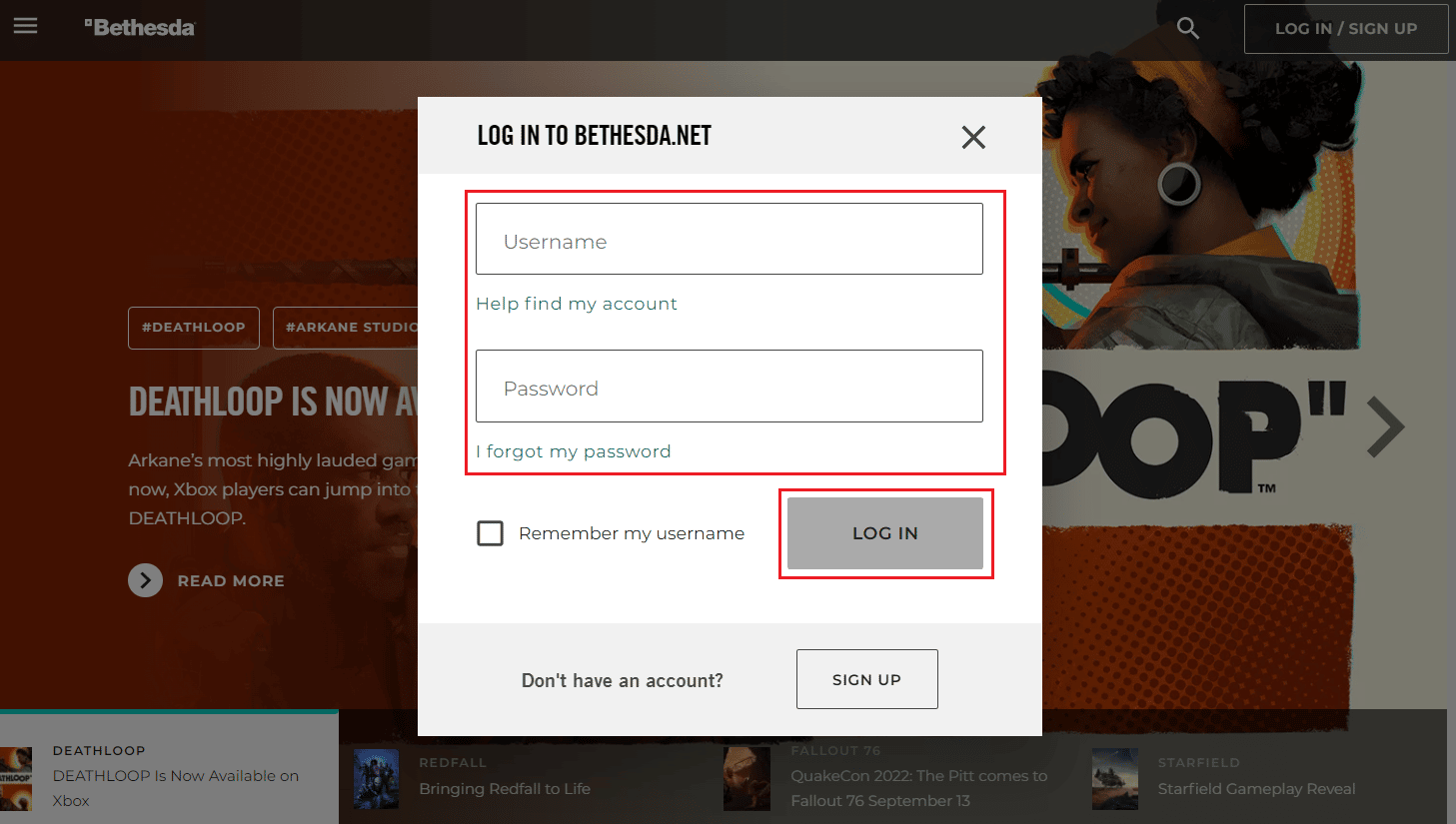
2. 右上隅にあるユーザー名をクリックします。
3. 次に、[アカウント管理] をクリックします。
![右上隅にあるユーザー名をクリックし、[アカウント管理] | [アカウント管理] を選択します。 Bethesda アカウントを削除する方法](/uploads/article/5939/GyhZEsuBVJejn1t8.png)
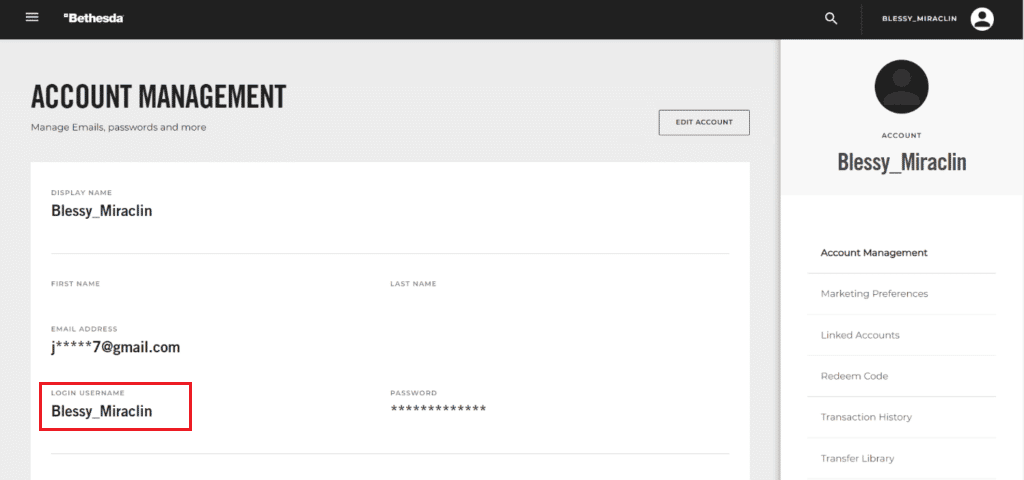
4. LOGIN USERNAMEの下にBethesda IDがあります。
また読む:Nintendo Switchアカウントを削除する方法
Bethesda アカウント名を変更できますか?
はい、Bethesda アカウント名を変更できます。 Bethesda の公式 Web サイトにアクセスし、アカウントにログインして、アカウント名、電子メール、パスワード、およびその他のアカウント情報を変更できます。 Bethesda アカウントを使用して、Xbox、PlayStation、Twitch などの他のアカウントと接続することもできます。
Xbox にリンクされているアカウントを確認するにはどうすればよいですか?
Xbox にリンクされているアカウントを確認するには、次の手順に従います。
1. Xbox コントローラーのXbox ボタンを押して、ホームメニューを開きます。
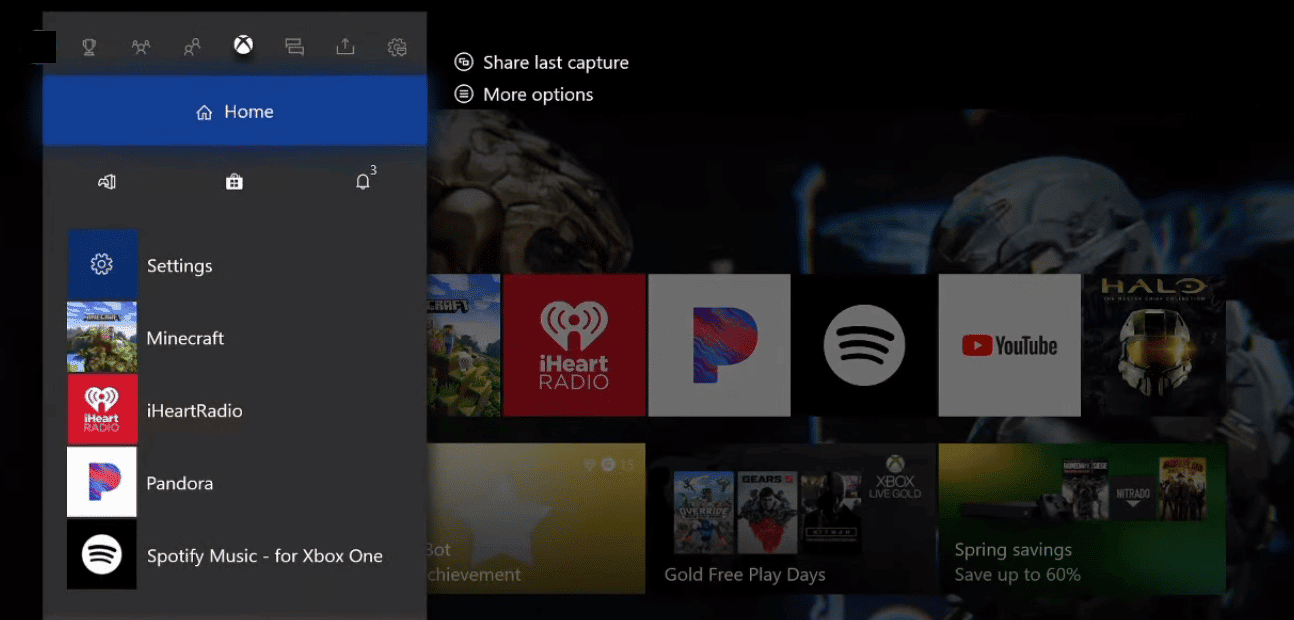
2. [設定]を選択します。
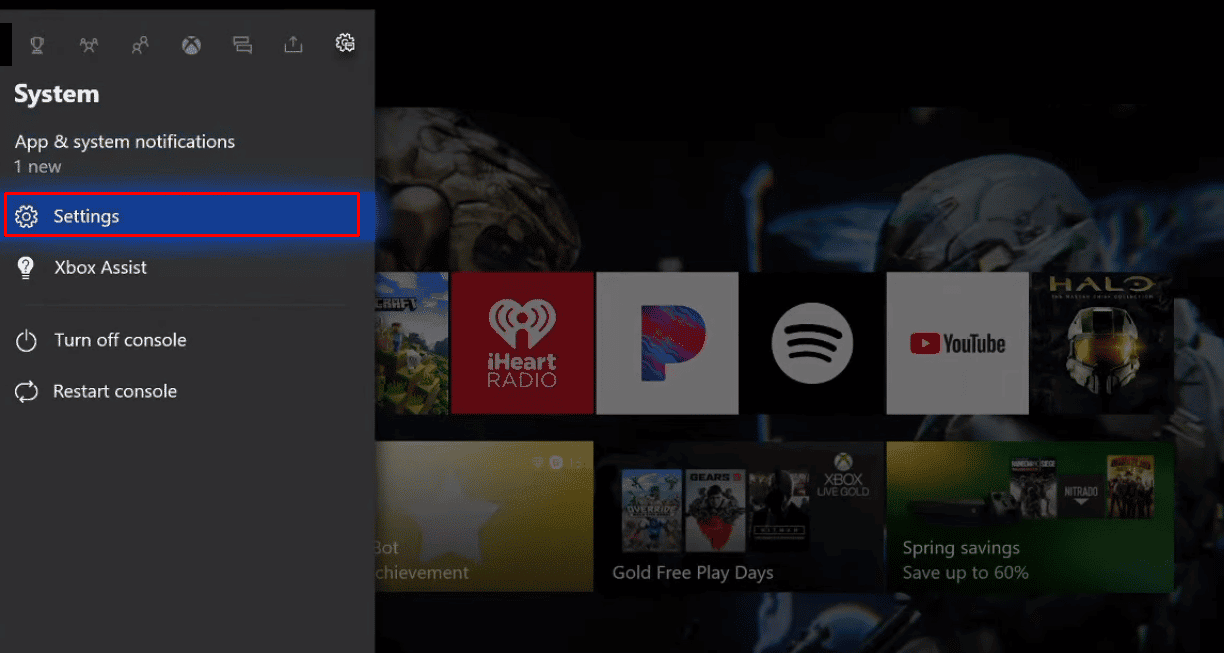
3. 次に、[設定] メニューで [アカウント]を選択します。
4. 以下で強調表示されている [リンクされたソーシャル アカウント] オプションを選択します。
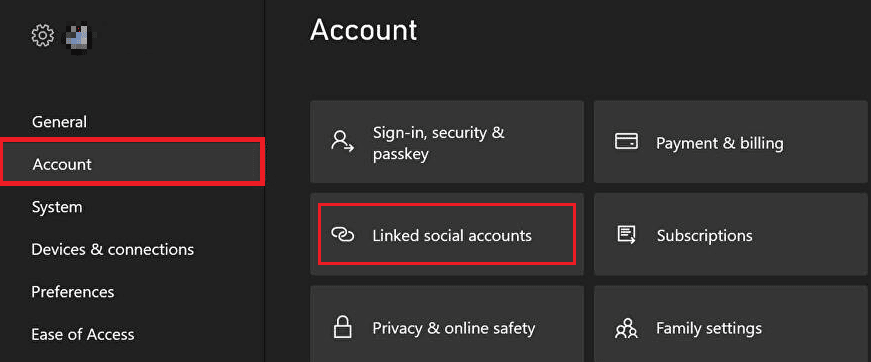
5. ここから、Xbox にリンクされているすべてのアカウントを確認できます。
Bethesda アカウントを削除する方法については、読み続けてください。
Xbox で Bethesda アカウントを見つけるにはどうすればよいですか?
次の手順に従って、Bethesda Web サイトから Bethesda アカウントを見つけることができます。
1. ブラウザで Bethesda の Web サイトにアクセスします。
2.ユーザー名とパスワードを入力し、[ログイン] をクリックします。
3. [リンクされたアカウント]をクリックします。
![[リンクされたアカウント] をクリックします。 Bethesda アカウントを削除する方法](/uploads/article/5939/K6nZMcByzZuoeO9c.png)
4. このページにXbox タブが表示されている場合は、この Bethesda アカウントが Xbox にリンクされていることを意味します。
![[Xbox] タブが表示されている場合は、この Bethesda アカウントが Xbox にリンクされていることを意味します](/uploads/article/5939/CrVLWx0FnGAbGLuu.png)
これは、Xbox で Bethesda アカウントを見つける方法です。
また読む: Bethesdaアカウントの回復を実行する方法
Xbox アカウントのリンクを解除するにはどうすればよいですか?
次の手順に従って、Xbox からアカウントのリンクを解除または削除できます。
1. Xbox コントローラーのXbox ボタンを押して、ホームメニューを開きます。
2. [設定]を選択します。
3. 次に、[設定] メニューで [アカウント]を選択します。
4. 以下で強調表示されている [アカウントの削除] オプションを選択します。
![[アカウント] を選択し、[アカウントの削除] | [アカウントの削除] を選択します。 Bethesda アカウントを削除する方法](/uploads/article/5939/oWFDmyJk5Br1p4o9.png)
5. 削除するプロファイルを選択し、[削除] オプションを選択します。 これにより、Xbox 本体から Xbox アカウントが削除されます。
![削除する目的のプロファイルを選択し、[削除] オプションを選択します。](/uploads/article/5939/aUdKfMWHuk2VeQdL.png)
Xbox から Bethesda アカウントのリンクを解除するにはどうすればよいですか?
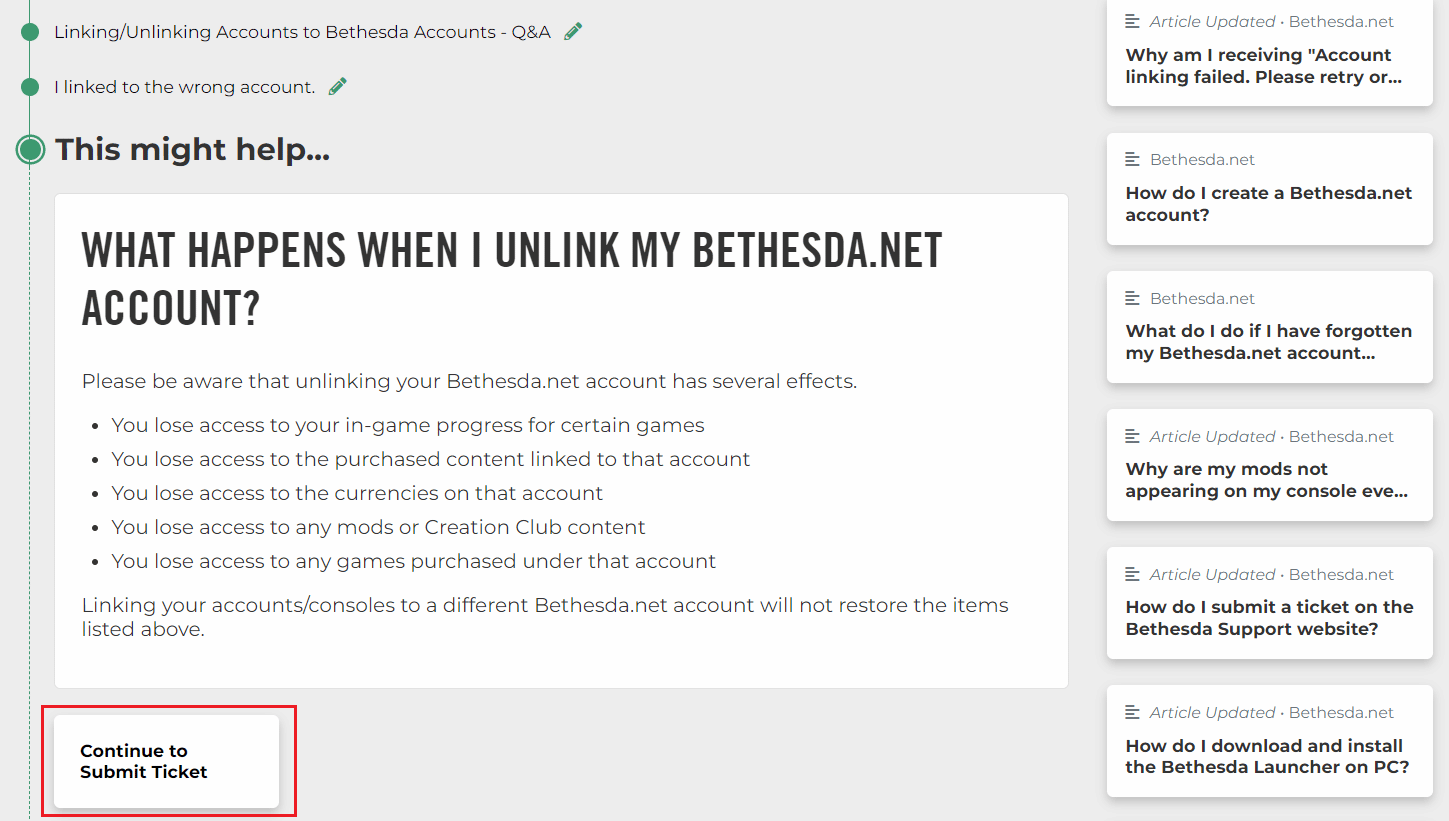
Bethesda アカウントを Xbox から直接リンク解除することはできません。 Bethesda サポートに連絡して、アカウントのリンク解除リクエストのチケットを発行する必要があります。 この Bethesda サポート ページにアクセスし、Bethesda の担当者が提供する指示に従ってリンク解除チケットを発行し、Xbox からアカウントのリンクを解除することができます。
また読む:XboxからEAアカウントのリンクを解除する方法
Steam から Bethesda アカウントのリンクを解除できますか?
いいえ、Steam から Bethesda アカウントのリンクを解除することはできません。 Bethesda アカウントから Steam アカウントのリンクを解除できます。 Steam には、関連するリンクされたアカウントを表示、編集、および削除するオプションがありません。 したがって、すべてのプラットフォームにアクセスして、リンクされたすべてのアカウントを手動で削除するだけです. Bethesda アカウントを削除する方法については、読み続けてください。
Bethesda アカウントを変更するにはどうすればよいですか?
Bethesda アカウントの回復プロセスを学んだ後、Bethesda アカウントを変更する方法を見てみましょう。 ログイン ユーザー名を変更することはできませんが、表示名を変更して Bethesda アカウントを変更することはできます。 表示名を変更するには、次の手順に従います。

注: 表示名を変更できるのは、3 か月に 1 回だけです。
1. Bethesdaのログイン ページに移動し、アカウントの資格情報を使用してアカウントにログインします。
2. 右上隅にあるユーザー名をクリックし、[アカウント管理]を選択します。
3. 次に、[アカウントの編集] をクリックします。
![[アカウントの編集] をクリックします |](/uploads/article/5939/0rzjj1qSRf2irBzc.png)
4. ログイン時に設定した秘密の質問に回答し、[送信] をクリックします。
![ログイン時に設定した秘密の質問に回答し、[送信] をクリックします。](/uploads/article/5939/5eMNbKI9IZGYUTtL.png)
5.表示名を変更します。
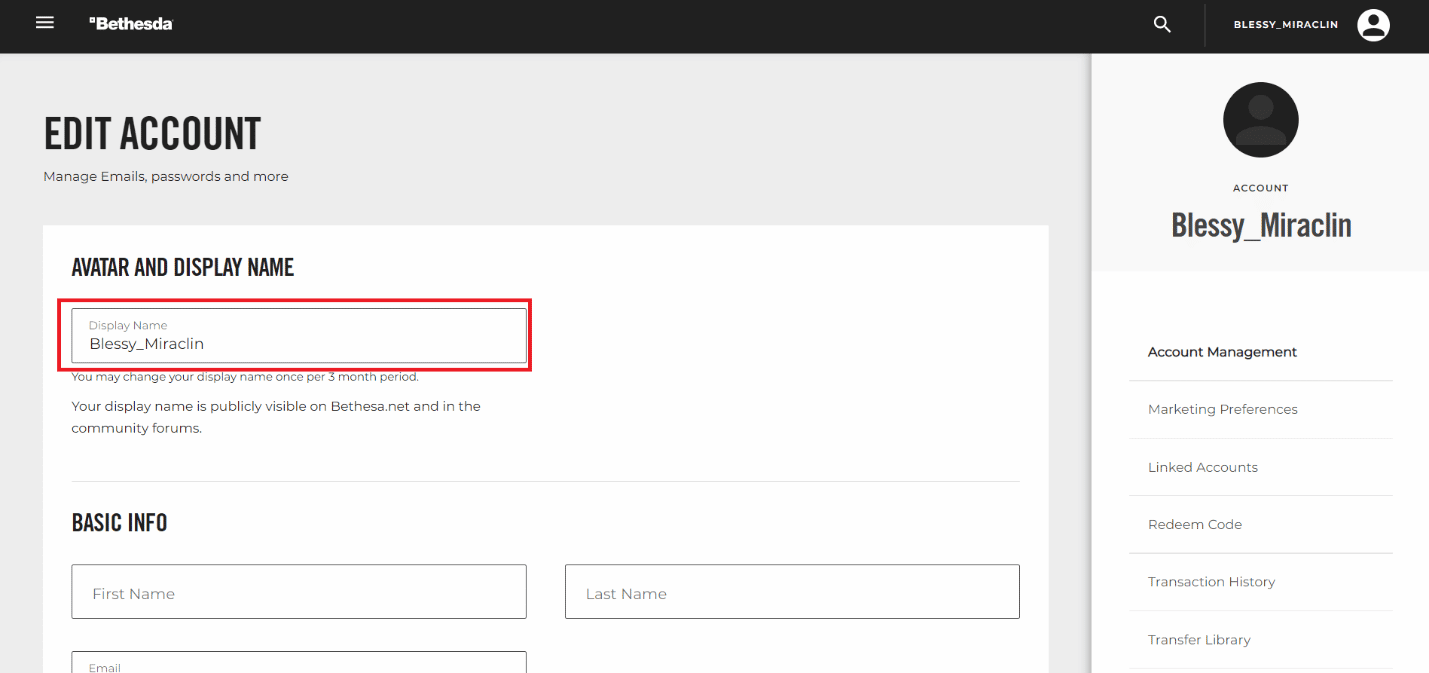
6. 下にスクロールして [ SAVE CHANGES ] をクリックします。
![下にスクロールして [変更を保存] をクリックします。](/uploads/article/5939/HvA3neMVgnla1m0A.png)
また読む:Xboxゲーマータグの回復を実行する方法
Bethesda アカウントを Steam にリンクできないのはなぜですか?
Bethesda アカウントを Steam にリンクできない理由はいくつかあります:
- すでにリンクされているアカウントをリンクしようとしている可能性があります。
- リンクの失敗は、Steam または Bethesda のサーバーの問題が原因である可能性や、ネットワークの問題である可能性があります。
- 入力しているログイン資格情報が正しくないため、リンクが失敗します。
Bethesda アカウントを削除する方法
以下の手順に従って、Bethesda アカウントを削除する方法を確認してください。
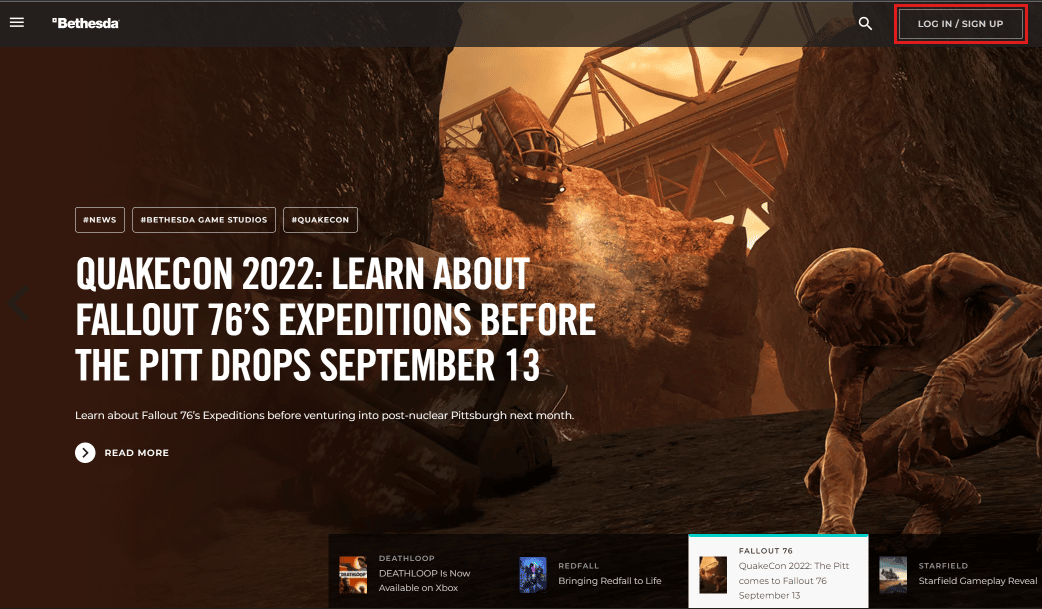
1. デスクトップ ブラウザーで Bethesda の Web サイトにアクセスします。
2. [ログイン/サインアップ]をクリックします。
3.ユーザー名とパスワードを入力し、[ログイン] をクリックします。
![ユーザー名とパスワードを入力し、[ログイン] をクリックします。](/uploads/article/5939/OI8VBg4heCtnYyMA.png)
4. 一番下までスクロールして、[サポート センター] をクリックします。
![一番下までスクロールして、[サポート センター] をクリックします。 | | Bethesda アカウントを削除する方法](/uploads/article/5939/a945t6lKxC3nVZJ9.png)
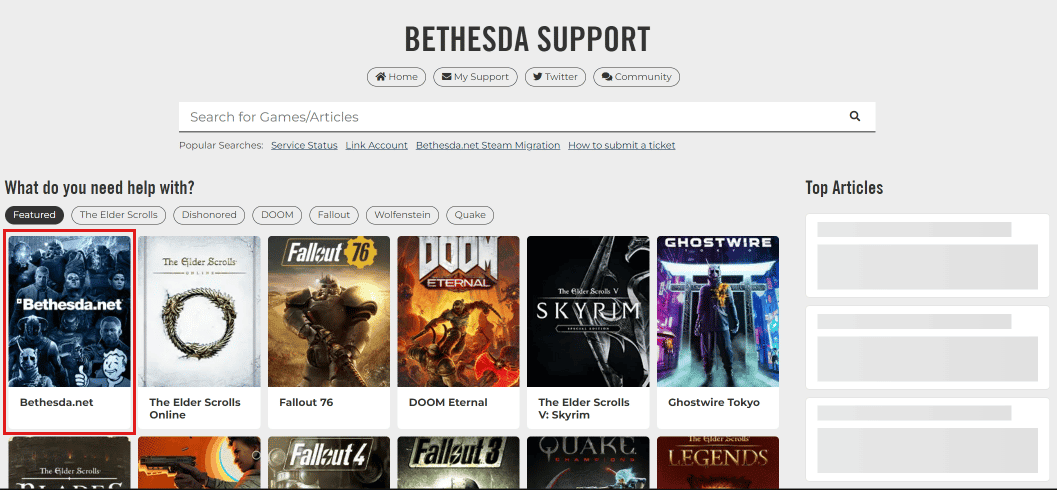
5. Bethesda.netをクリックします。
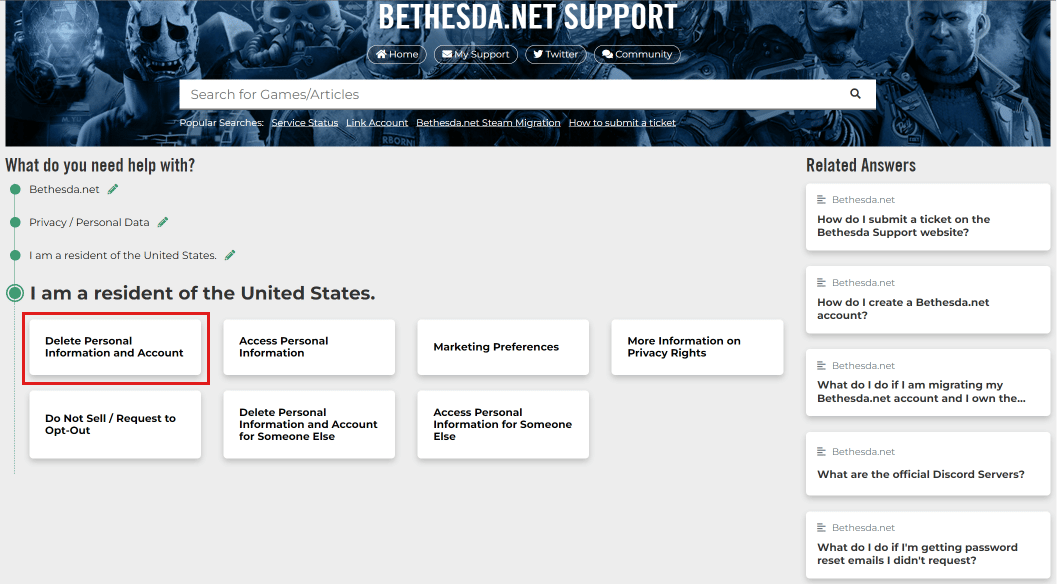
6. [プライバシー/個人データ] > [私は米国の居住者です] > [個人情報とアカウントを削除] をクリックします。
7. Bethesda のユーザー名、氏名、メールアドレスを入力し、[個人情報とアカウントを削除]を選択し、[はい] を選択して、[送信] をクリックします。
![Bethesda のユーザー名、氏名、メールアドレスを入力し、[個人情報とアカウントを削除] を選択し、[はい] を選択して、[送信] をクリックします。](/uploads/article/5939/GpNqdyqxJnR9eGre.png)
Bethesda アカウントをリセットするにはどうすればよいですか?
Bethesda アカウントを削除する方法を学んだ後、Bethesda アカウントをリセットするには、次の手順に従ってください。
1. Bethesda の Web サイトにアクセスします。
2. [ログイン/サインアップ]をクリックします。
3. [パスワードを忘れた] をクリックします。
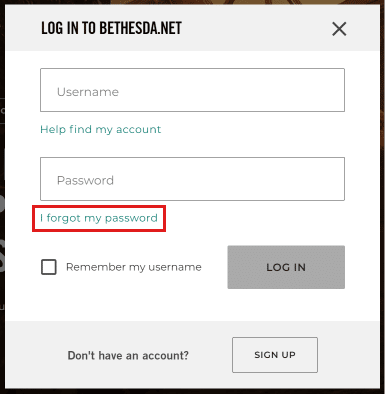
4.ユーザー名を入力し、[ SEND EMAIL ] をクリックします。
![ユーザー名を入力し、[SEND EMAIL] をクリックします。](/uploads/article/5939/YCPW6SZ8Y1gRLoqm.png)
5. メールの受信トレイにアクセスし、Bethesda から受信したメールを開き、[パスワードのリセット] をクリックします。
![メールの受信トレイにアクセスし、Bethesda から受信したメールを開き、[パスワードをリセット] をクリックします。](/uploads/article/5939/bYB9gRjru4jtz8YW.png)
6. 新しいパスワードを入力し、新しいパスワードを確認して、パスワードのリセットをクリックします。
![新しいパスワードを入力し、新しいパスワードを確認して、[パスワードのリセット] をクリックします。](/uploads/article/5939/Mx95aNe5JUHexfgN.png)
この記事を最初から読んで、Xbox で Bethesda アカウントを見つける方法を学びましょう。
また読む:Xboxアカウントを削除する方法
リンクされたアカウントを Steam から削除するにはどうすればよいですか?
Bethesda アカウントを削除する方法を理解したら、リンクされたアカウントを Steam から削除するには、次の手順に従います。
1. デスクトップでSteamを起動します。
2.アカウント名とパスワードを入力し、[ログイン] をクリックします。
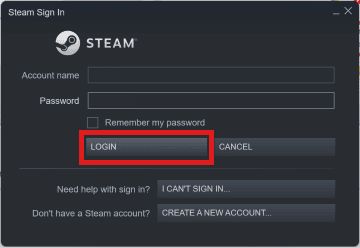
3.表示をクリックします。
![左上のオプションから、[表示] をクリックします。](/uploads/article/5939/7slWEb5hNSD4oGMW.png)
4. ドロップダウン メニューのオプションから、[設定] をクリックします。
![[表示] タブをクリックし、[設定] をクリックします。](/uploads/article/5939/2vttuBhogOTT9ziO.png)
5. [ファミリー] > [他のコンピューターの管理]をクリックします。
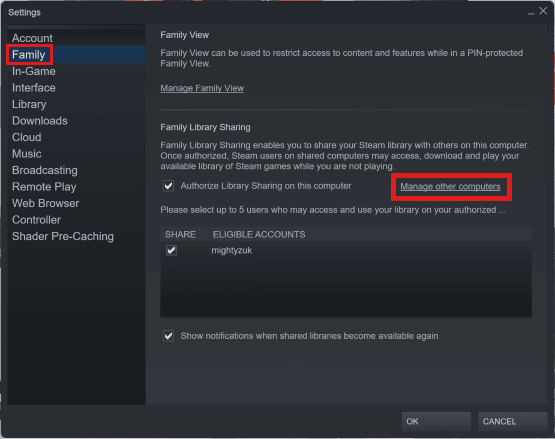
6. リンクを解除するアカウントを選択し、その横にある [取り消し] をクリックします。
![リンクを解除するアカウントを選択し、その横にある [取り消し] をクリックします。](/uploads/article/5939/XRDDUbH3lizShIrM.png)
推奨:
- 学校でブロックされていない音楽アプリはどれですか?
- Wix アカウントを削除する方法
- PlayStationですべてのデバイスからサインアウトする方法
- Xbox アプリでプロフィール写真を変更する方法
Bethesda アカウントを削除し、Bethesda アカウントをリセットする方法と、詳細な手順を理解していただければ幸いです。 記事を作成してほしい他のトピックについての質問や提案をお知らせください。 以下のコメントセクションにそれらをドロップして、私たちに知らせてください.