
Arreglar el alto uso de disco de WSAPPX en Windows 10
Publicado: 2022-01-15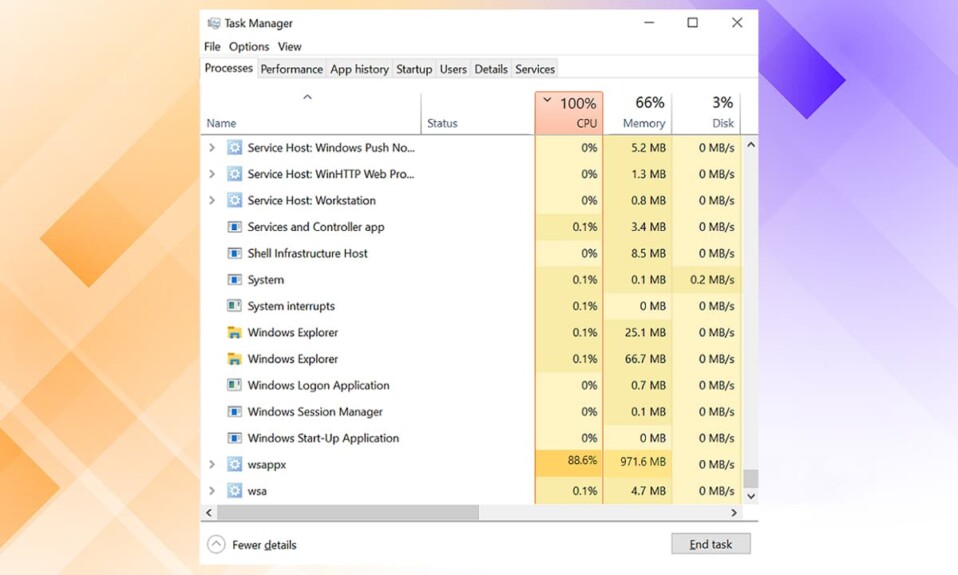
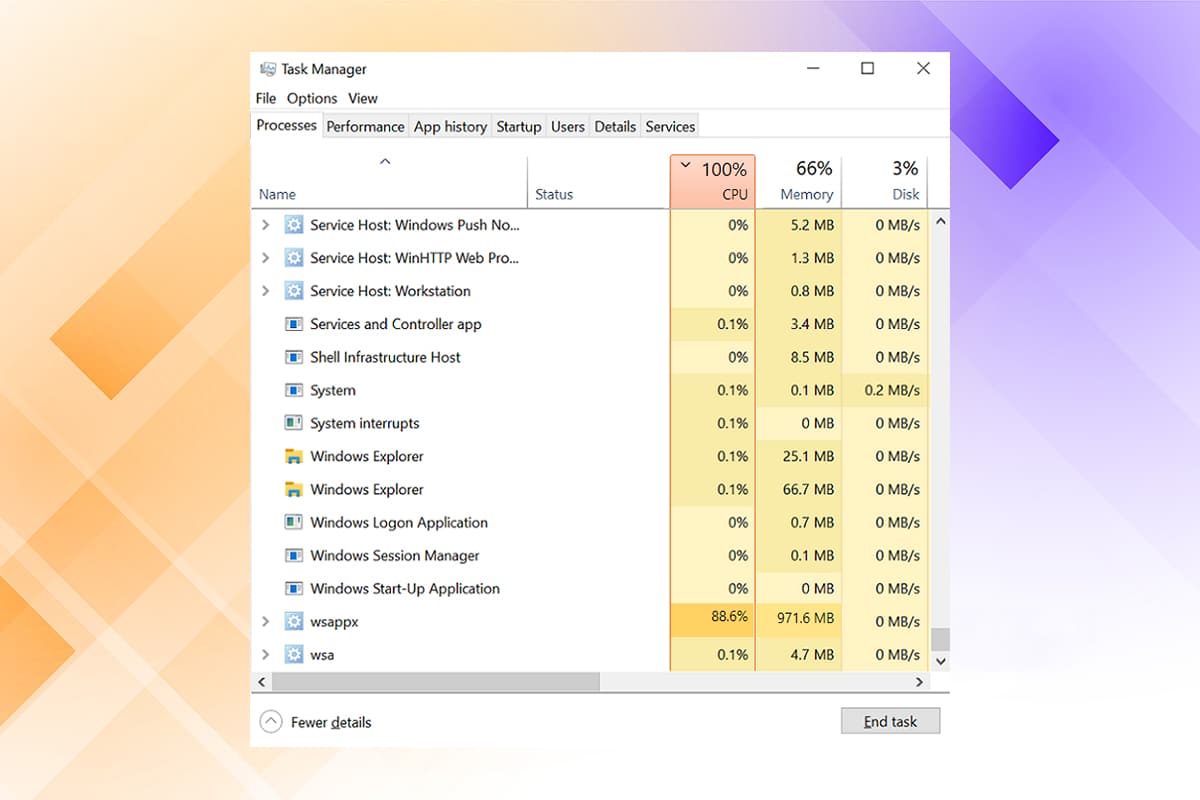
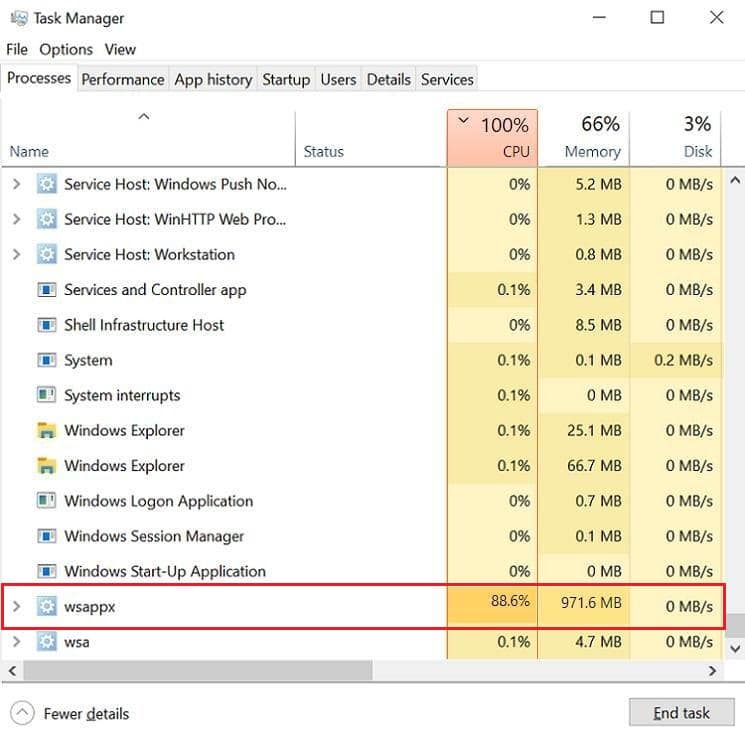
WSAPPX está catalogado por Microsoft como un proceso vital para Windows 8 y 10. A decir verdad, el proceso WSAPPX necesita usar una buena cantidad de recursos del sistema para llevar a cabo las tareas designadas. Sin embargo, si observa un error de uso elevado de disco o CPU de WSAPPX o si alguna de sus aplicaciones está inactiva, considere deshabilitarla. El proceso contiene dos subservicios :
- Servicio de implementación de AppX ( AppXSVC ): es el responsable de instalar, actualizar y eliminar aplicaciones . AppXSVC se activa cuando la Tienda está abierta
- Servicio de licencia de cliente (ClipSVC ): proporciona oficialmente soporte de infraestructura para Microsoft Store y se activa cuando se inicia una de las aplicaciones de la tienda para realizar una verificación de licencia.
Contenido
- Cómo reparar el error de uso elevado de disco y CPU de WSAPPX en Windows 10
- Método 1: desactivar las actualizaciones automáticas de aplicaciones
- Consejo profesional: actualice las aplicaciones de Microsoft Store manualmente
- Método 2: deshabilitar la tienda de Windows
- Opción 1: A través del Editor de políticas de grupo local
- Opción 2: A través del Editor del Registro
- Método 3: deshabilite AppXSVC y ClipSVC
- Método 4: aumentar la memoria virtual
- Consejo profesional: verifique la memoria RAM de la PC con Windows 10
Cómo reparar el error de uso elevado de disco y CPU de WSAPPX en Windows 10
La mayoría de los días, no tenemos que preocuparnos por los cientos de procesos y servicios del sistema que se ejecutan en segundo plano, lo que permite que el sistema operativo Windows funcione sin problemas. Aunque, a menudo, los procesos del sistema pueden exhibir un comportamiento anormal, como consumir recursos innecesariamente altos. El proceso del sistema WSAPPX es famoso por lo mismo. Gestiona la instalación, las actualizaciones y la eliminación de aplicaciones de la Tienda Windows, a saber, la plataforma de aplicaciones universal de Microsoft.
Hay cuatro formas diferentes de limitar el uso elevado de CPU y disco de WSAPPX, que se explican en detalle en las secciones siguientes:
- Si rara vez usa alguna de las aplicaciones nativas de la Tienda, deshabilite la función de actualización automática e incluso desinstale algunas de ellas.
- Dado que el proceso está relacionado con la aplicación Microsoft Store, deshabilitar la tienda evitará que use recursos innecesarios.
- También puede deshabilitar AppXSVC y ClipSVC desde el Editor del Registro.
- Aumentar la memoria virtual también puede solucionar este problema.
Método 1: desactivar las actualizaciones automáticas de aplicaciones
La forma más fácil de restringir el proceso WSAPPX, en particular, el subservicio AppXSVC, es deshabilitar la función de actualización automática de las aplicaciones de la tienda. Con la actualización automática deshabilitada, AppXSVC ya no se activará ni causará un uso elevado de la CPU y el disco cuando abra la Tienda Windows.
Nota: si desea mantener sus aplicaciones actualizadas, considere actualizarlas manualmente de vez en cuando.
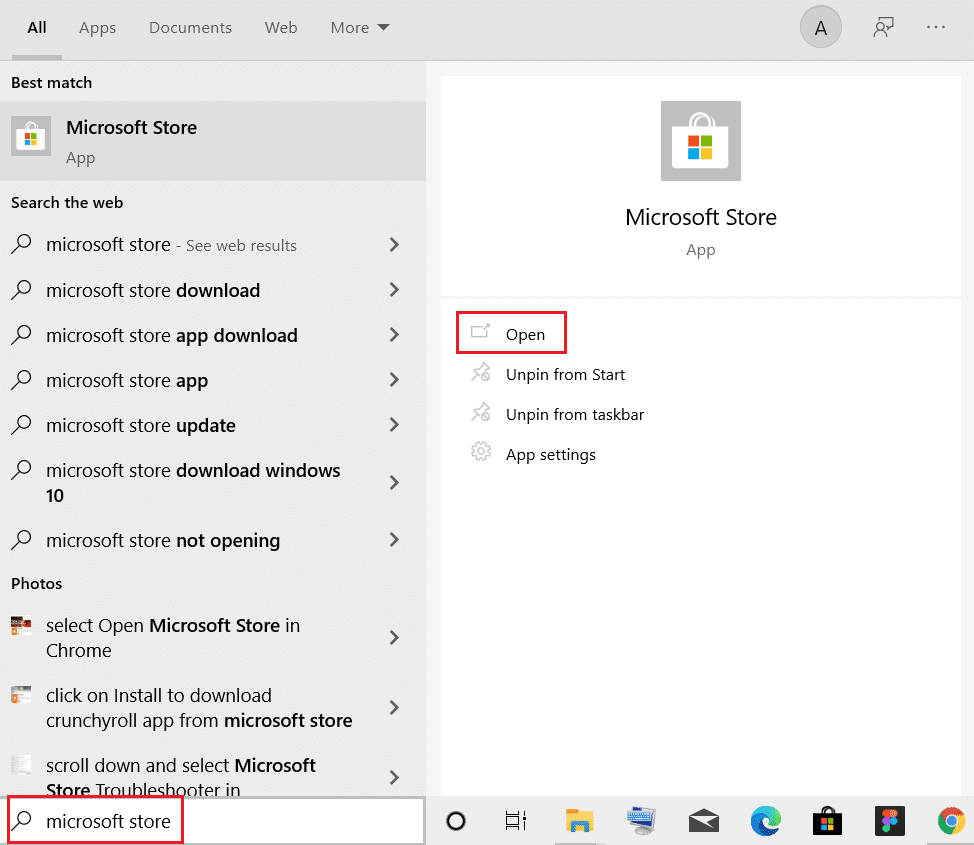
1. Abra el menú Inicio y escriba Microsoft Store. Luego, haga clic en Abrir en el panel derecho.
2. Haga clic en el icono de tres puntos y elija Configuración en el menú que aparece.

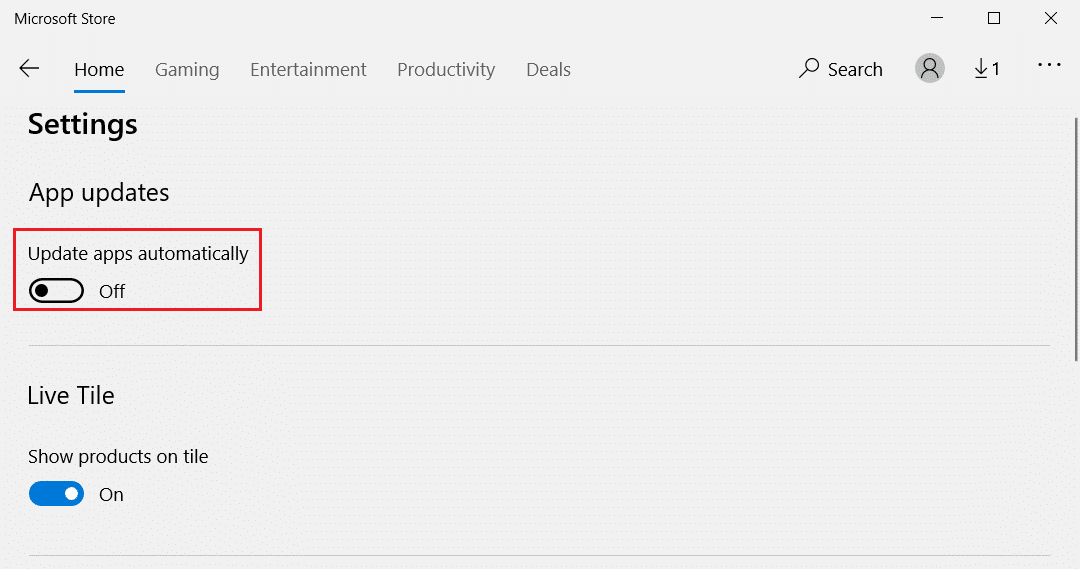
3 En la pestaña Inicio, desactive la opción Actualizar aplicaciones automáticamente que se muestra resaltada.
Consejo profesional: actualice las aplicaciones de Microsoft Store manualmente
1. Escriba, busque y abra Microsoft Store, como se muestra.
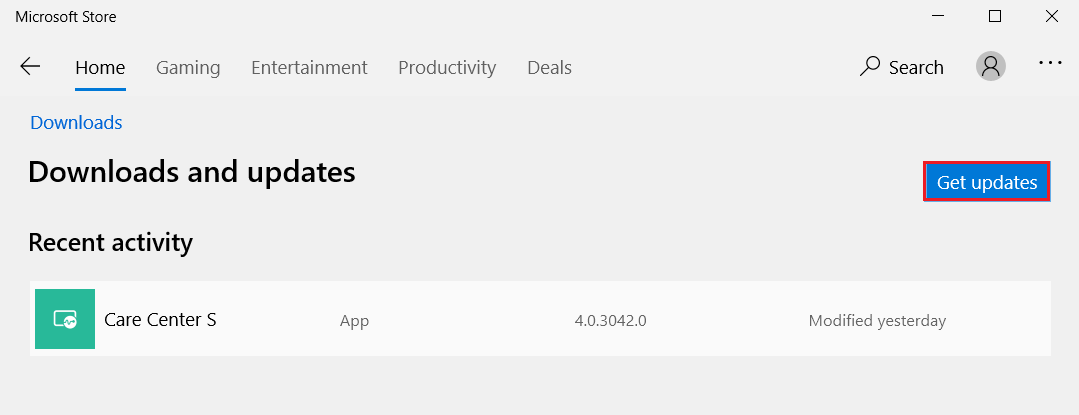
2. Haga clic en el icono de tres puntos y seleccione Descargas y actualizaciones , como se muestra a continuación.

3. Por último, haga clic en el botón Obtener actualizaciones .
Lea también: ¿Dónde instala Microsoft Store los juegos?
Método 2: deshabilitar la tienda de Windows
Como se mencionó anteriormente, deshabilitar la tienda evitará que el uso elevado de la CPU de WSAPPX y cualquiera de sus subservicios consuma recursos excesivos del sistema. Ahora, dependiendo de su versión de Windows, existen dos métodos diferentes para deshabilitar la tienda de Windows.
Opción 1: A través del Editor de políticas de grupo local
Este método es para usuarios de Windows 10 Pro y Enterprise , ya que el Editor de políticas de grupo local no está disponible para Windows 10 Home Edition.
1. Presione las teclas Windows + R juntas en el cuadro de diálogo Ejecutar .
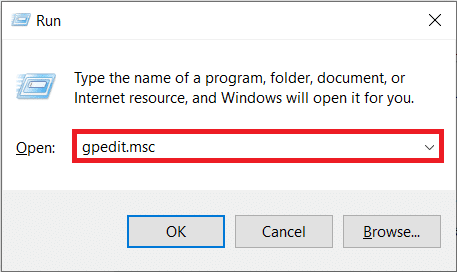
2. Escriba gpedit.msc y presione la tecla Intro para iniciar el Editor de políticas de grupo local .
3. Navegue a Configuración de la computadora > Plantillas administrativas > Componentes de Windows > Tienda haciendo doble clic en cada carpeta.
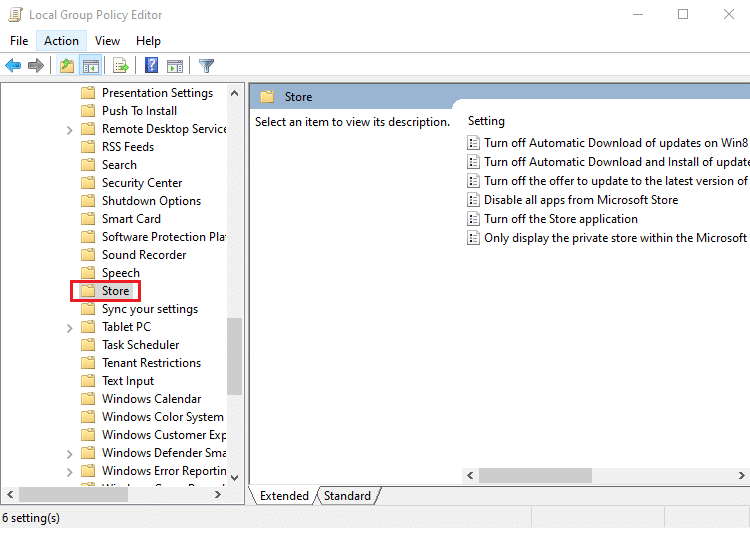
4. En el panel derecho, elija la configuración Desactivar la aplicación Store .
5. Una vez seleccionado, haga clic en Editar configuración de política que se muestra resaltada en la imagen a continuación.
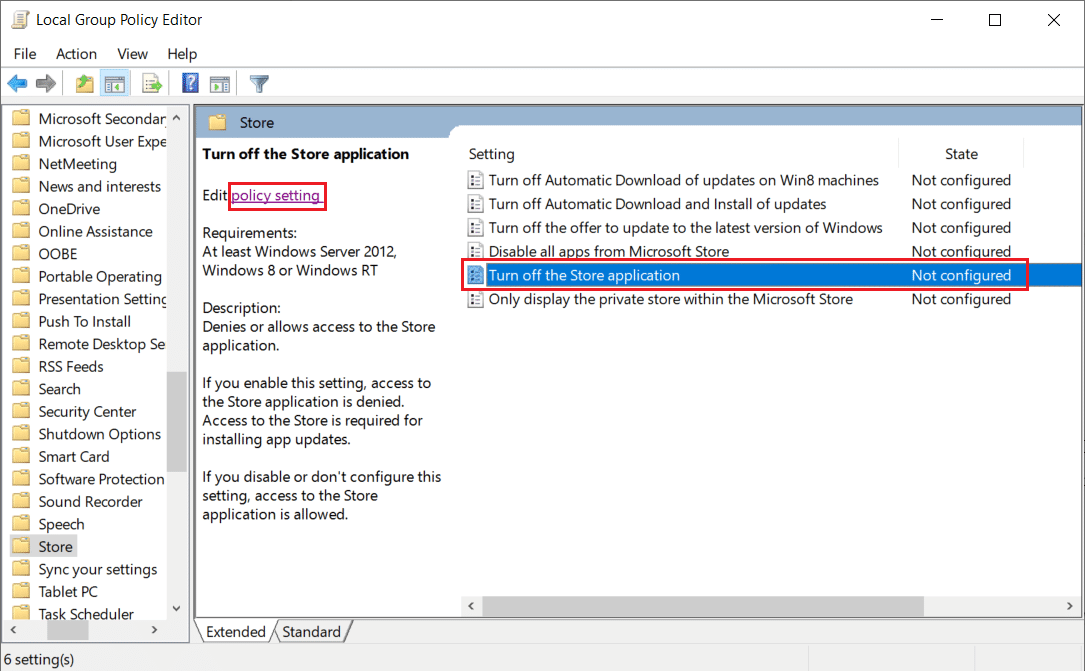
Nota: De manera predeterminada, el estado de la aplicación Apagar la tienda se establecerá en No configurado .
6. Simplemente, seleccione la opción Habilitado y haga clic en Aplicar > Aceptar para guardar y salir.
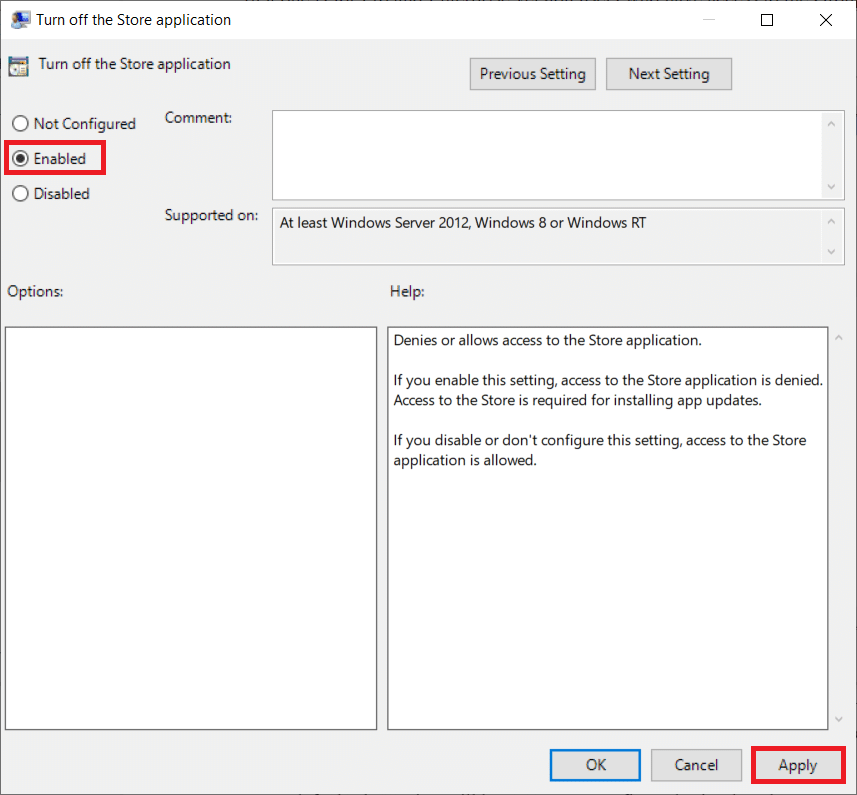
7. Reinicie la computadora para implementar estos cambios.
Lea también: Cómo habilitar el Editor de directivas de grupo en Windows 11 Home Edition
Opción 2: A través del Editor del Registro
Para Windows Home Edition , deshabilite la Tienda Windows desde el Editor del Registro para corregir el error de uso elevado del disco WSAPPX.
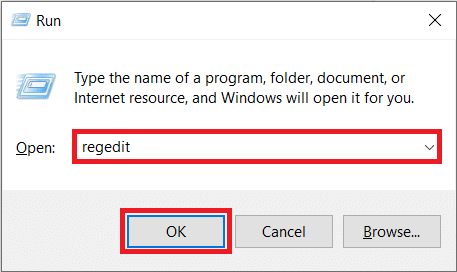
1. Presione las teclas Windows + R juntas para abrir el cuadro de diálogo Ejecutar .
2. Escriba regedit en el cuadro de diálogo Ejecutar y haga clic en Aceptar para iniciar el Editor del registro .

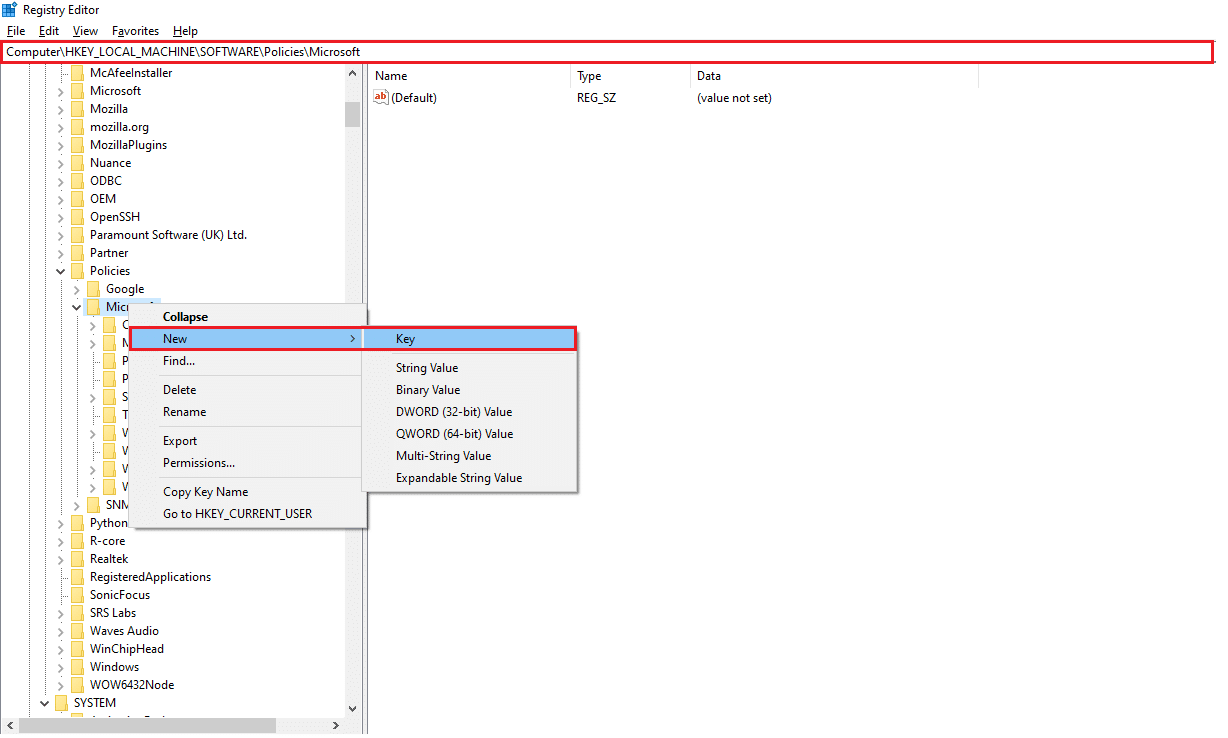
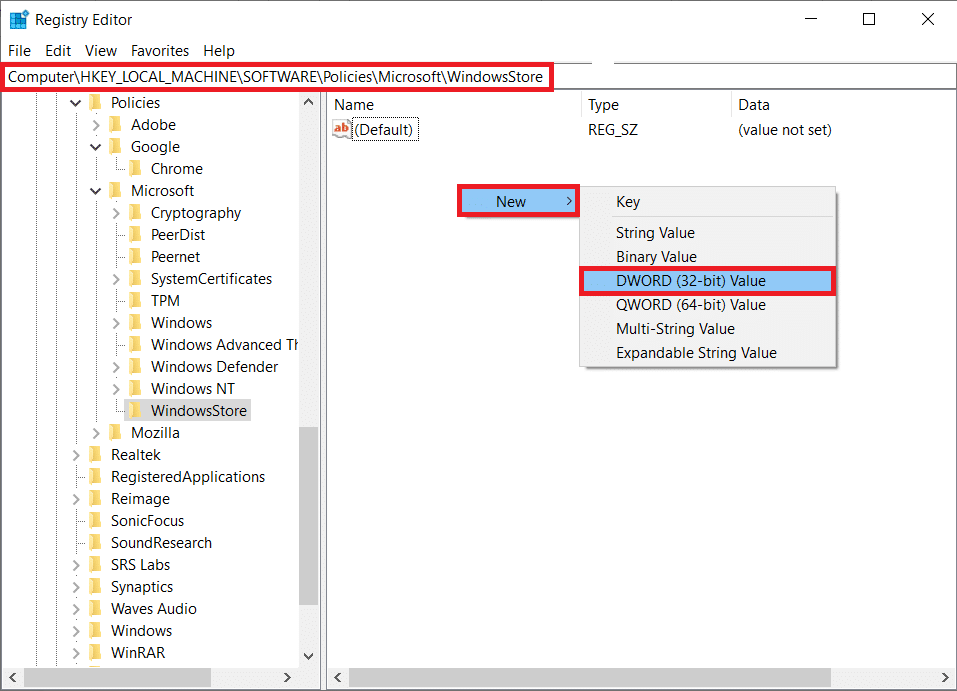
3. Navegue a la ruta de ubicación dada a continuación desde la barra de direcciones.
HKEY_LOCAL_MACHINE\SOFTWARE\Policies\Microsoft\WindowsStore
Nota: Si no encuentra una carpeta de WindowsStore en Microsoft, cree una usted mismo. Haga clic derecho en Microsoft . Luego, haga clic en Nuevo > Clave , como se muestra. Cuidadosamente asigne un nombre a la clave como WindowsStore .
4. Haga clic derecho en el espacio vacío en el panel derecho y haga clic en Nuevo > Valor DWORD (32 bits) . Nombre el valor como RemoveWindowsStore .
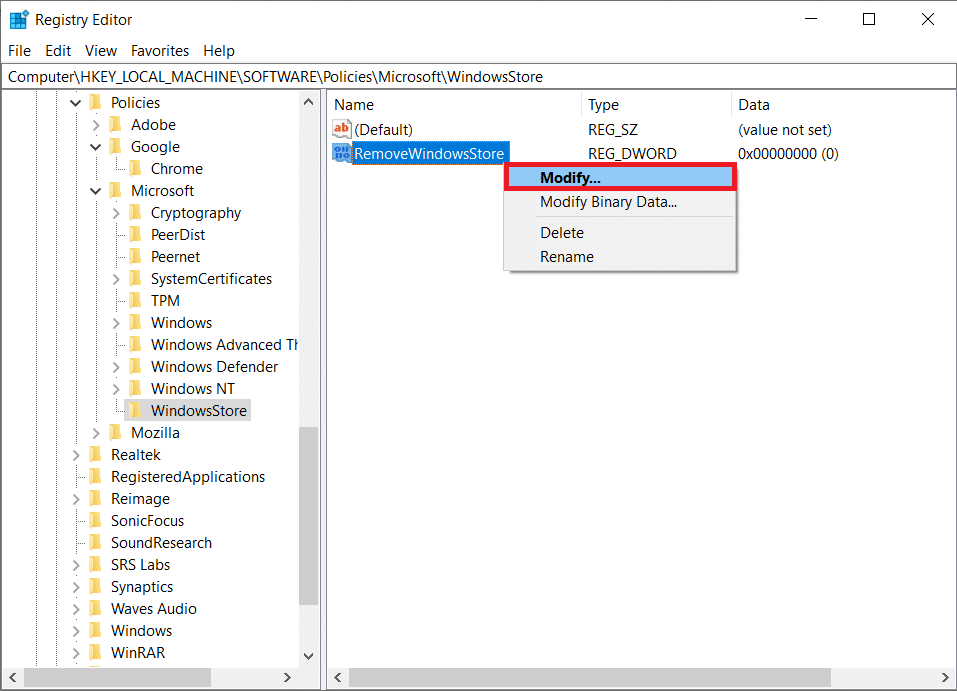
5. Una vez que se crea el valor RemoveWindowsStore , haga clic derecho sobre él y seleccione Modificar... como se muestra.
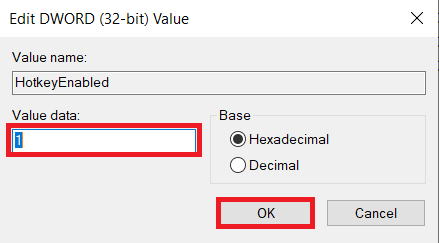
6. Ingrese 1 en el cuadro Información del valor y haga clic en Aceptar , como se ilustra a continuación.
Nota: Establecer los datos de valor en 1 para la clave deshabilitará la tienda, mientras que el valor 0 la habilitará.
7. Reinicie su PC con Windows.
Lea también: Cómo arreglar el alto uso de CPU de hkcmd
Método 3: deshabilite AppXSVC y ClipSVC
Los usuarios también tienen la opción de deshabilitar los servicios AppXSVC y ClipSVC manualmente desde el editor de registro para corregir el alto uso de CPU y disco de WSAPPX en Windows 8 o 10.
1. Inicie el Editor del Registro como antes y navegue hasta la siguiente ruta de ubicación.
HKEY_LOCAL_MACHINE\SYSTEM\ControlSet001\Servicios\AppXSvc
2. Haga doble clic en el valor de inicio , cambie los datos del valor de 3 a 4 . Haga clic en Aceptar para guardar.
Nota: Value data 3 habilitará AppXSvc mientras que Value data 4 lo deshabilitará.
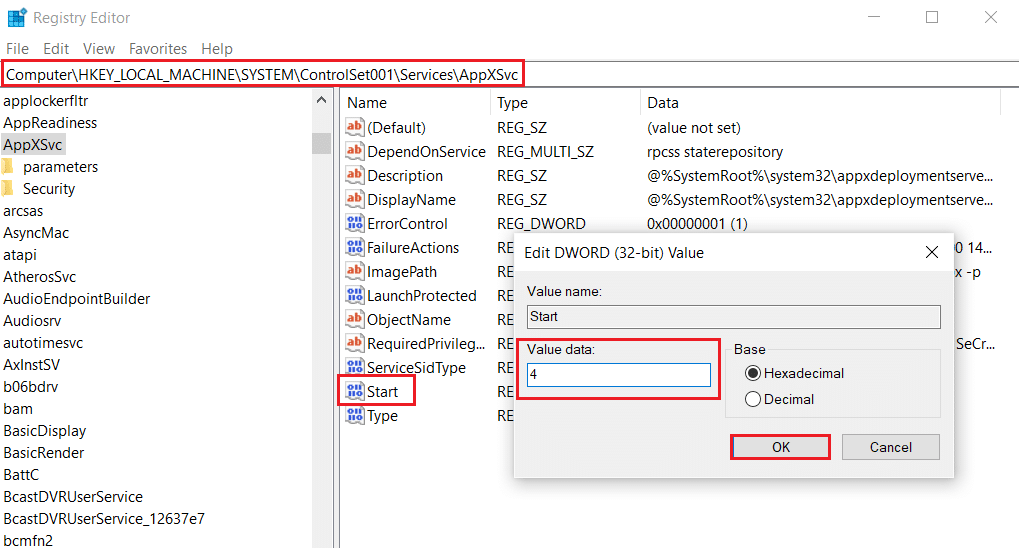
3. Nuevamente, vaya a la siguiente ruta de ubicación y haga doble clic en el valor de Inicio .
HKEY_LOCAL_MACHINE\SYSTEM\ControlSet001\Servicios\Clipsvc
4. Aquí, cambie los datos del valor a 4 para deshabilitar ClipSVC y haga clic en Aceptar para guardar.
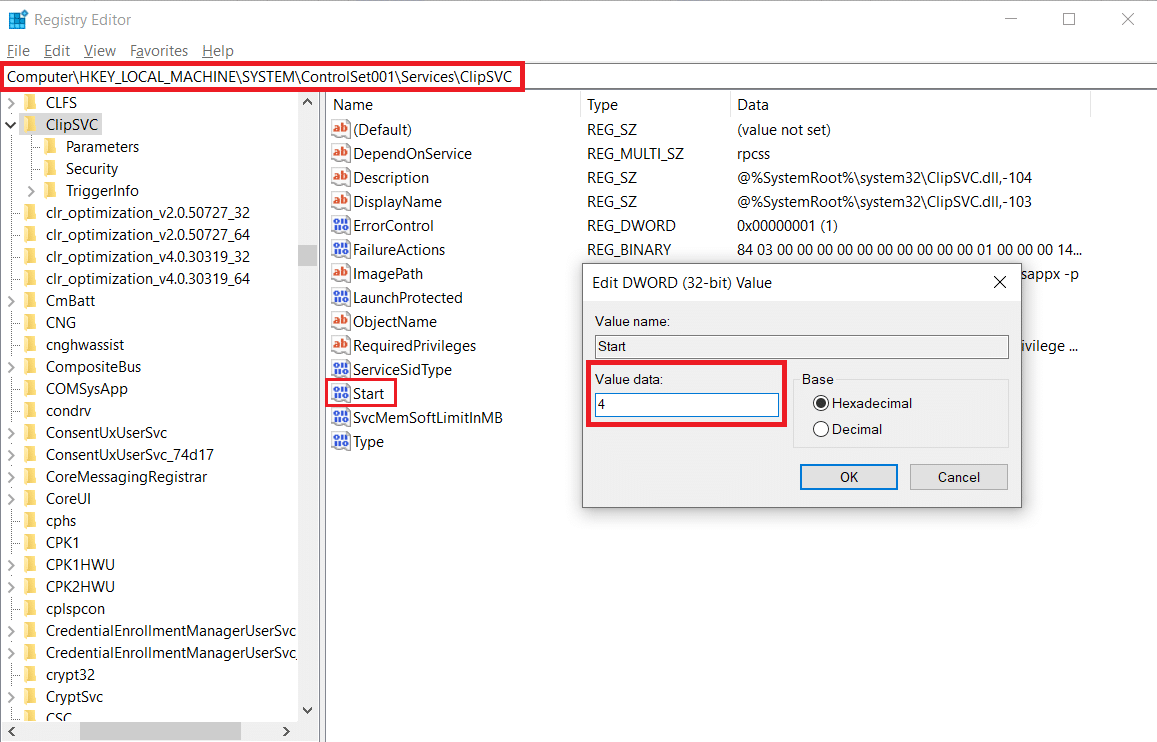
5. Reinicie su PC con Windows para que los cambios surtan efecto.
Lea también: Arreglar el proceso de servicio de host DISM Alto uso de CPU
Método 4: aumentar la memoria virtual
Otro truco que muchos usuarios han empleado para reducir casi el 100 % del uso de CPU y disco debido a WSAPPX es aumentar la memoria virtual de la PC. Para obtener más información sobre la memoria virtual, consulte nuestro artículo sobre la memoria virtual (archivo de paginación) en Windows 10. Siga estos pasos para aumentar la memoria virtual en Windows 10:
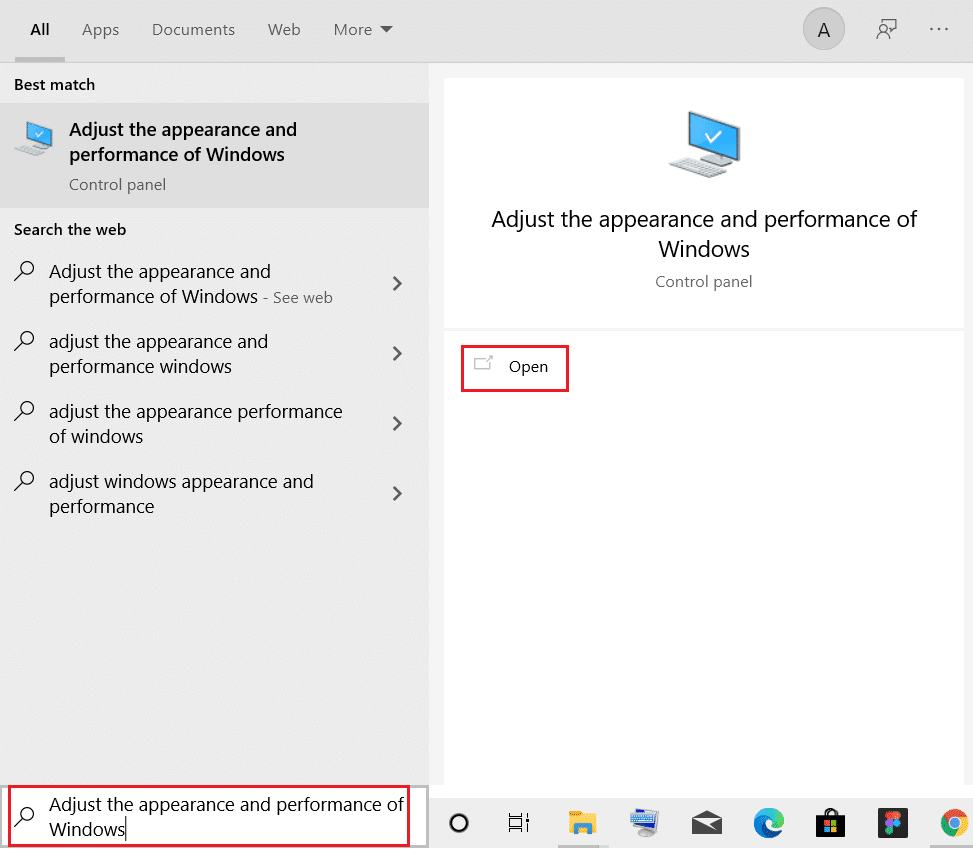
1. Presione la tecla de Windows , escriba Ajustar la apariencia y el rendimiento de Windows y haga clic en Abrir, como se muestra.
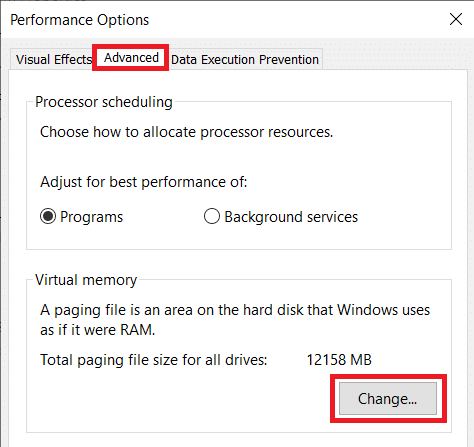
2. En la ventana Opciones de rendimiento , cambie a la pestaña Avanzado .
3. Haga clic en el botón Cambiar... en la sección Memoria virtual .
4. Aquí, desmarque la opción Administrar automáticamente el tamaño del archivo de paginación para todas las unidades que se muestra resaltada. Esto desbloqueará el tamaño del archivo de paginación para cada sección de la unidad, permitiéndole ingresar manualmente el valor deseado.
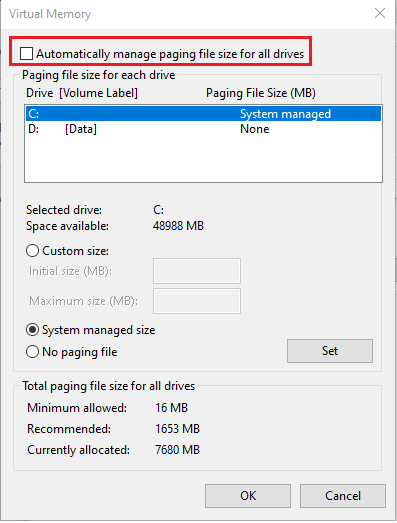
5. En la sección Unidad , elija la unidad en la que está instalado Windows (normalmente C :) y seleccione Tamaño personalizado .
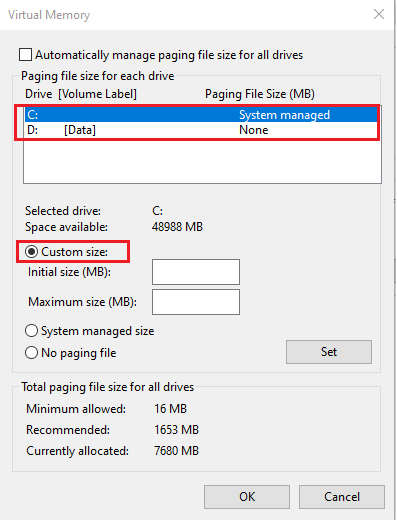
6. Ingrese el tamaño inicial (MB) y el tamaño máximo (MB) en MB (Megabyte).
Nota: Escriba su tamaño real de RAM en megabytes en el cuadro de entrada Tamaño inicial (MB): y escriba el doble de su valor en Tamaño máximo (MB) .
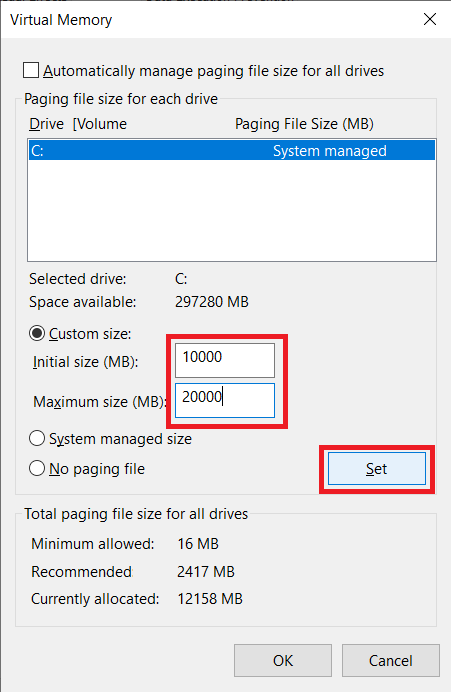
7. Finalmente, haga clic en Establecer > Aceptar para guardar los cambios y salir.
Lea también: Cómo deshabilitar BitLocker en Windows 10
Consejo profesional: verifique la memoria RAM de la PC con Windows 10
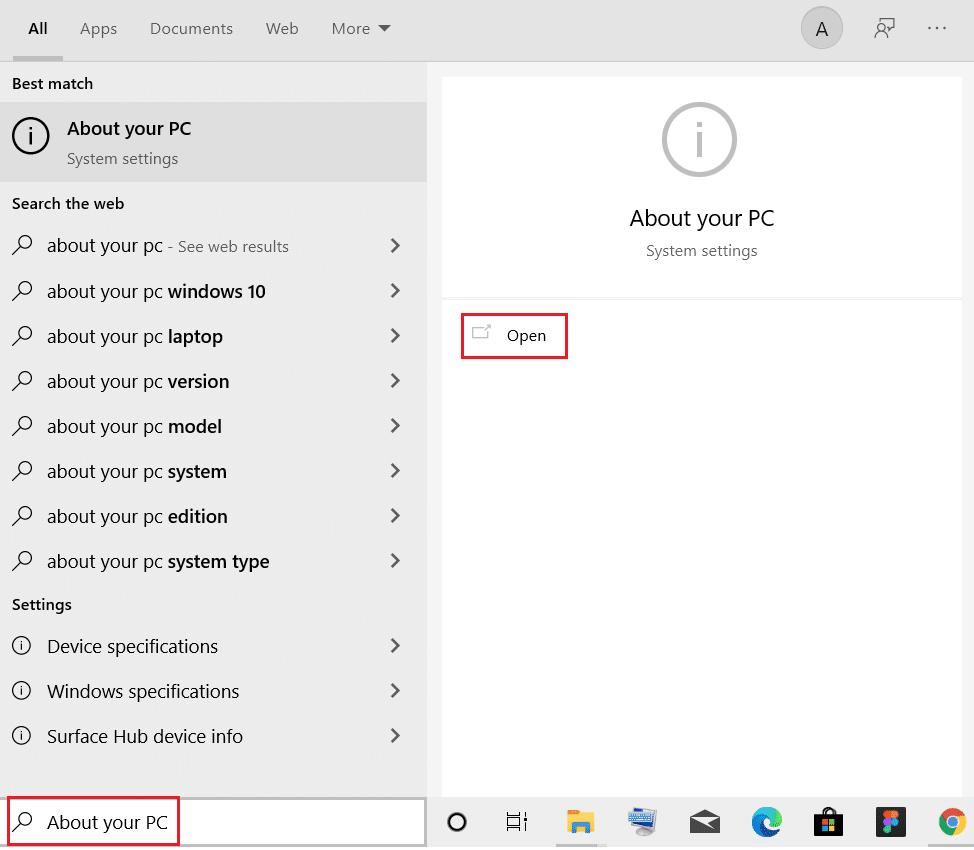
1. Presione la tecla de Windows , escriba Acerca de su PC y haga clic en Abrir .
2. Desplácese hacia abajo y verifique la etiqueta RAM instalada en Especificaciones del dispositivo .
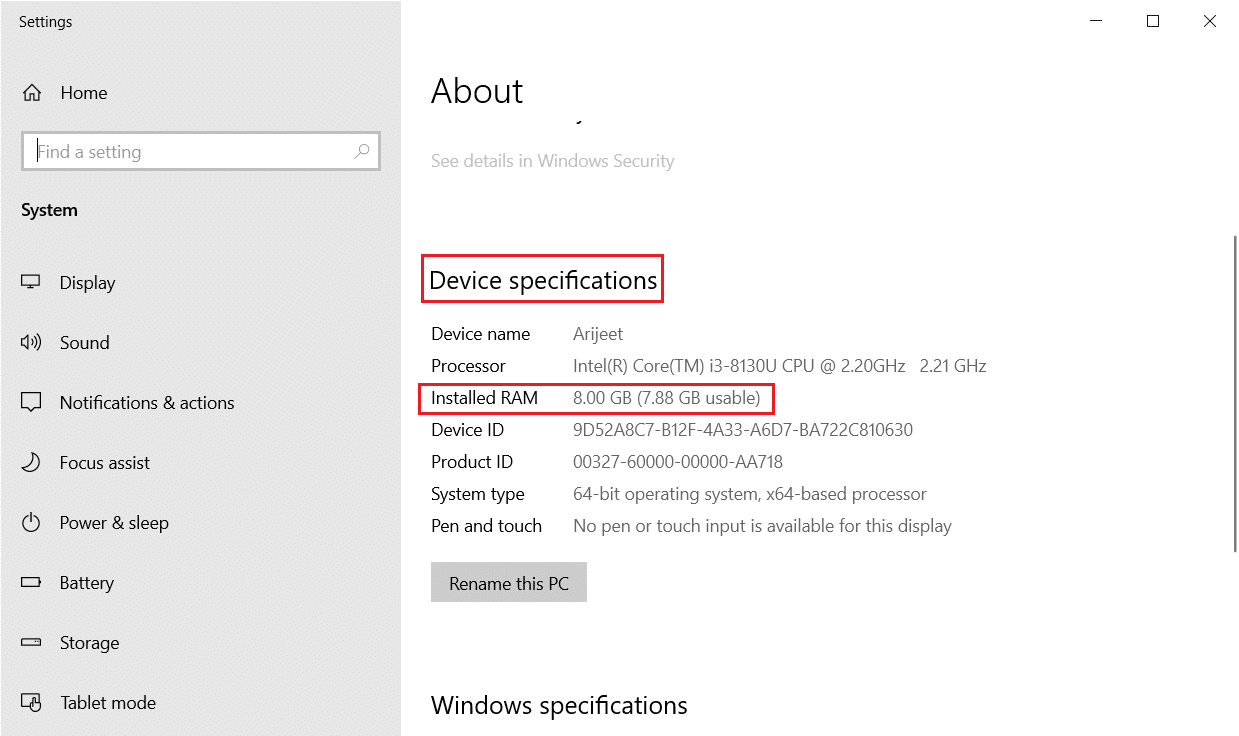
3. Para convertir GB a MB, realice una búsqueda en Google o use la calculadora como 1 GB = 1024 MB.
A veces, las aplicaciones que se ejecutan en segundo plano ralentizarán su CPU debido al alto uso. Entonces, para mejorar el rendimiento de su PC, puede deshabilitar sus aplicaciones en segundo plano. Si desea mejorar el rendimiento general de su computadora y reducir la cantidad de recursos del sistema utilizados por procesos/servicios en segundo plano, considere desinstalar aplicaciones que rara vez usa. Lea nuestra guía sobre cómo solucionar el uso elevado de la CPU en Windows 10 para obtener más información.
Recomendado:
- Cómo arreglar iconos en blanco en Windows 11
- Arreglar el alto uso de CPU del Servicio de optimización de tiempo de ejecución de .NET
- Cómo arreglar la pantalla blanca de una computadora portátil con Windows 10
- ¿Cuánta RAM es suficiente?
Háganos saber cuál de los métodos anteriores lo ayudó a corregir el alto uso de disco y CPU de WSAPPX en su computadora de escritorio/portátil con Windows 10. Además, si tiene alguna consulta/sugerencia, no dude en dejarla en la sección de comentarios a continuación.