
Correction de l'utilisation élevée du disque WSAPPX dans Windows 10
Publié: 2022-01-15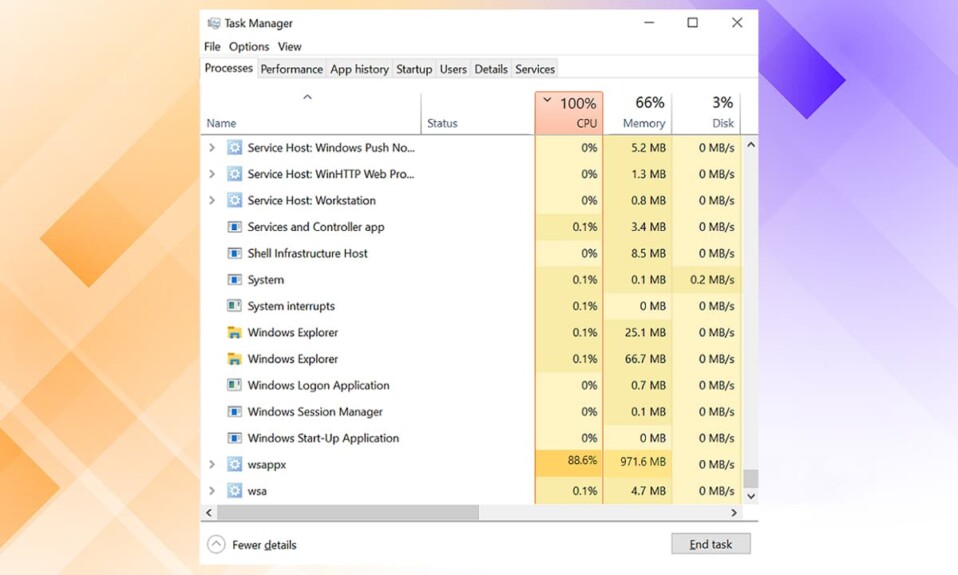
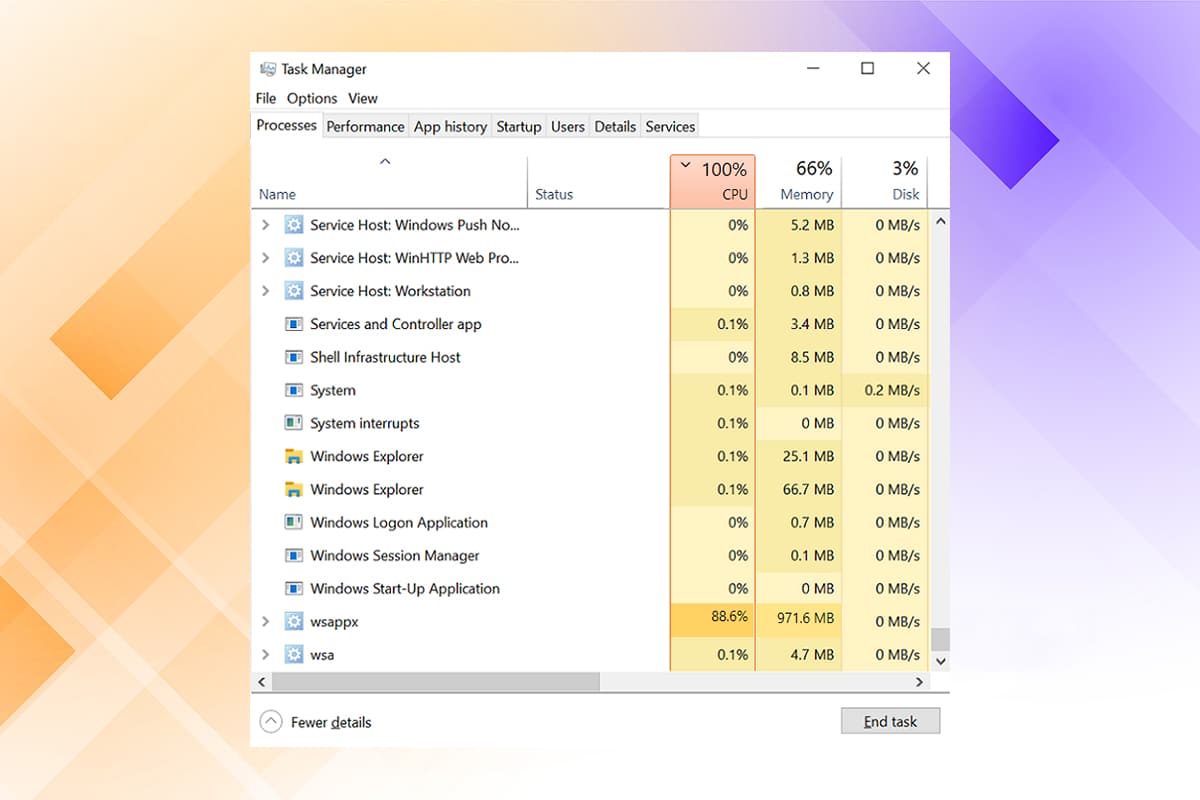
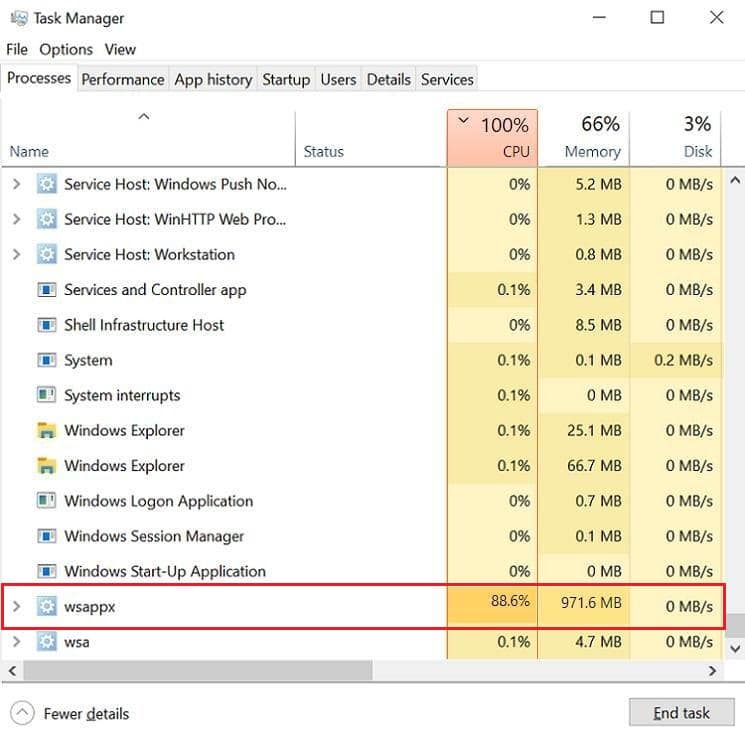
WSAPPX est répertorié par Microsoft comme un processus vital pour Windows 8 et 10. À vrai dire, le processus WSAPPX doit utiliser une bonne quantité de ressources système pour effectuer les tâches désignées. Cependant, si vous remarquez une erreur d'utilisation élevée du disque ou du processeur WSAPPX ou si l'une de ses applications est inactive, envisagez de la désactiver. Le processus contient deux sous-services :
- Service de déploiement AppX ( AppXSVC ) - C'est celui qui est responsable de l' installation, de la mise à jour et de la suppression des applications . AppXSVC est déclenché lorsque le Store est ouvert
- Service de licence client (ClipSVC ) - Il fournit officiellement un support d'infrastructure pour Microsoft Store et est activé lorsque l'une des applications Store est lancée pour effectuer une vérification de licence.
Contenu
- Comment réparer l'erreur d'utilisation élevée du disque et du processeur WSAPPX dans Windows 10
- Méthode 1 : Désactiver les mises à jour automatiques de l'application
- Conseil de pro : mettre à jour manuellement les applications du Microsoft Store
- Méthode 2 : Désactiver le Windows Store
- Option 1 : via l'éditeur de stratégie de groupe local
- Option 2 : via l'éditeur de registre
- Méthode 3 : Désactiver AppXSVC et ClipSVC
- Méthode 4 : augmenter la mémoire virtuelle
- Conseil de pro : vérifiez la RAM du PC Windows 10
Comment réparer l'erreur d'utilisation élevée du disque et du processeur WSAPPX dans Windows 10
La plupart du temps, nous n'avons pas à nous soucier des centaines de processus et de services système exécutés en arrière-plan, ce qui permet au système d'exploitation Windows de fonctionner parfaitement. Bien que, souvent, les processus système puissent présenter un comportement anormal, comme consommer des ressources inutilement élevées. Le processus du système WSAPPX est tristement célèbre pour la même chose. Il gère l'installation, les mises à jour et la suppression des applications de la plate-forme d'applications universelles de Windows Store.
Il existe quatre façons différentes de limiter l'utilisation élevée du disque et du processeur WSAPPX, qui sont expliquées en détail dans les sections suivantes :
- Si vous utilisez rarement l'une des applications natives du Store, désactivez la fonction de mise à jour automatique et même désinstallez-en quelques-unes.
- Étant donné que le processus est impliqué dans l'application Microsoft Store, la désactivation du magasin l'empêchera d'utiliser des ressources inutiles.
- Vous pouvez également désactiver AppXSVC et ClipSVC à partir de l'Éditeur du Registre.
- L'augmentation de la mémoire virtuelle peut également résoudre ce problème.
Méthode 1 : Désactiver les mises à jour automatiques de l'application
Le moyen le plus simple de restreindre le processus WSAPPX, en particulier le sous-service AppXSVC, consiste à désactiver la fonction de mise à jour automatique des applications Store. Avec la mise à jour automatique désactivée, l'AppXSVC ne sera plus déclenché ou n'entraînera plus une utilisation élevée du processeur et du disque lorsque vous ouvrez le Windows Store.
Remarque : Si vous souhaitez maintenir vos applications à jour, envisagez de les mettre à jour manuellement de temps en temps.
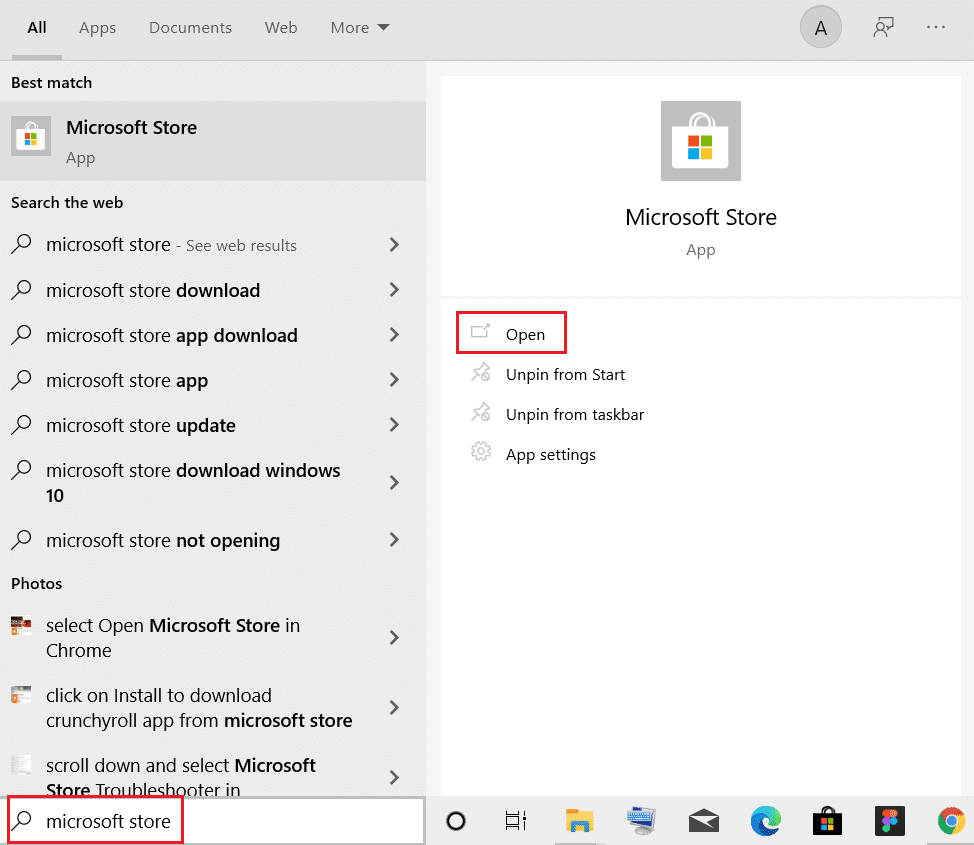
1. Ouvrez le menu Démarrer et tapez Microsoft Store. Ensuite, cliquez sur Ouvrir dans le volet de droite.
2. Cliquez sur l' icône à trois points et choisissez Paramètres dans le menu suivant.

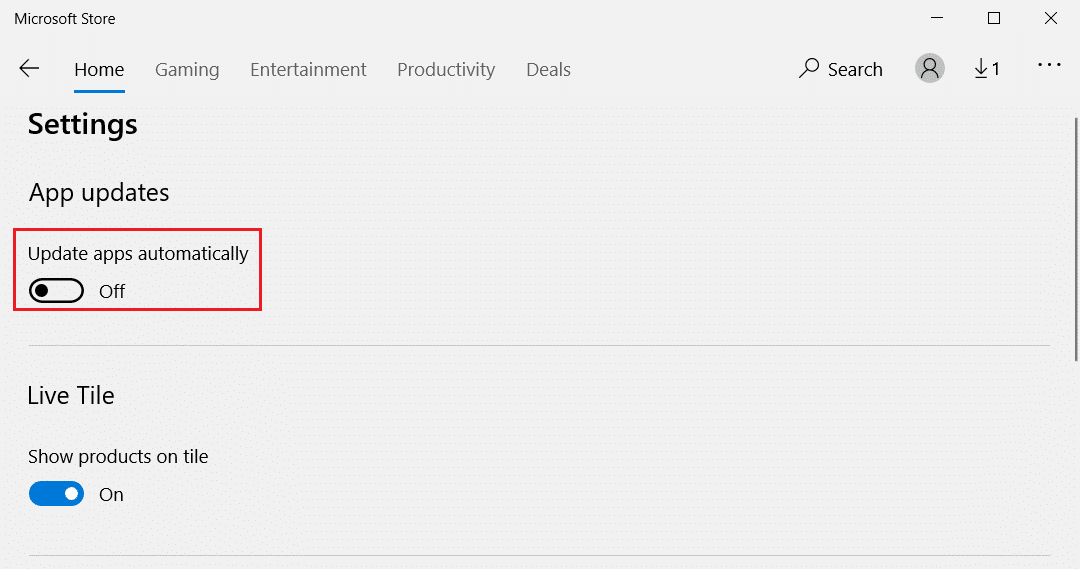
3 Dans l'onglet Accueil, désactivez l'option Mettre à jour automatiquement les applications affichée en surbrillance.
Conseil de pro : mettre à jour manuellement les applications du Microsoft Store
1. Tapez, recherchez et ouvrez Microsoft Store, comme indiqué.
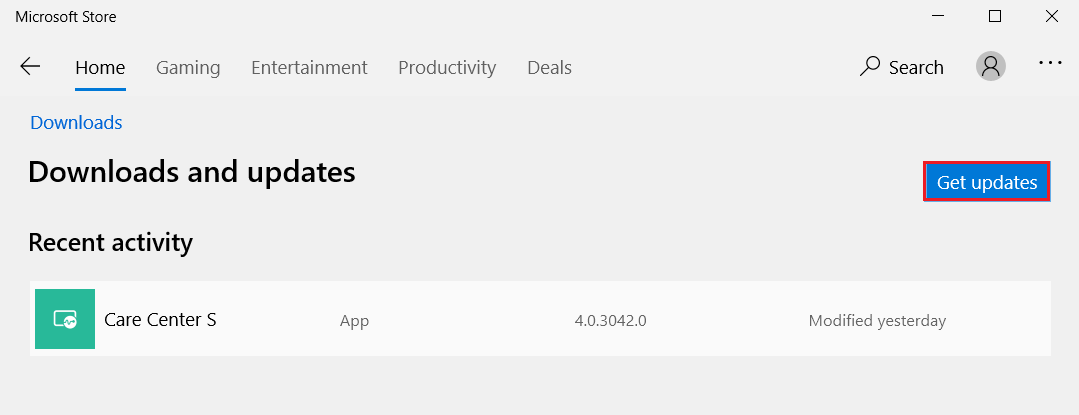
2. Cliquez sur l'icône à trois points et sélectionnez Téléchargements et mises à jour , comme illustré ci-dessous.

3. Enfin, cliquez sur le bouton Obtenir les mises à jour.
Lisez aussi : Où Microsoft Store installe-t-il des jeux ?
Méthode 2 : Désactiver le Windows Store
Comme mentionné précédemment, la désactivation du magasin empêchera l'utilisation élevée du processeur WSAPPX et l'un de ses sous-services de consommer des ressources système excessives. Maintenant, selon votre version de Windows, il existe deux méthodes différentes pour désactiver le Windows Store.
Option 1 : via l'éditeur de stratégie de groupe local
Cette méthode est destinée aux utilisateurs de Windows 10 Pro et Enterprise , car l'éditeur de stratégie de groupe local n'est pas disponible pour Windows 10 Home Edition.
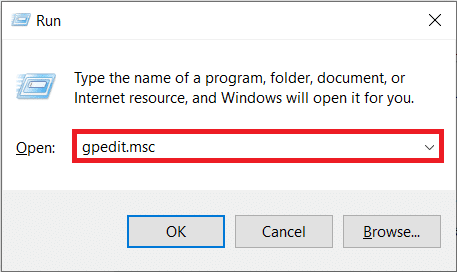
1. Appuyez simultanément sur les touches Windows + R dans la boîte de dialogue Exécuter .
2. Tapez gpedit.msc et appuyez sur la touche Entrée pour lancer l'éditeur de stratégie de groupe local .
3. Accédez à Configuration ordinateur > Modèles d'administration > Composants Windows > Magasin en double-cliquant sur chaque dossier.
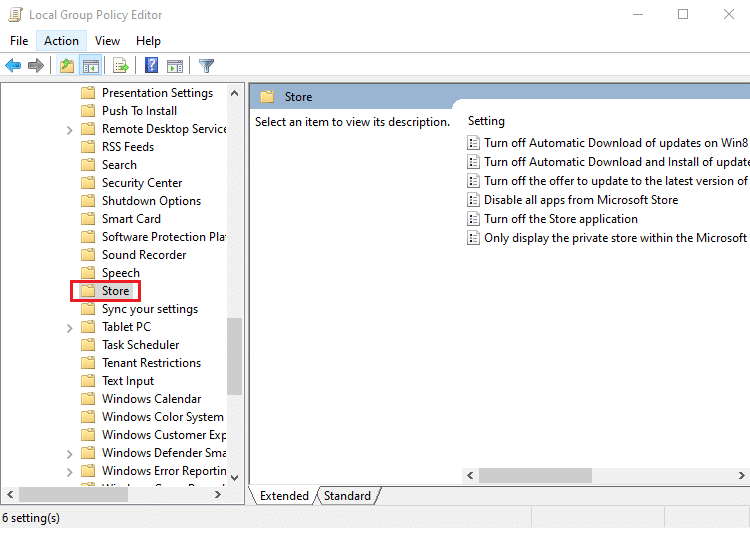
4. Dans le volet de droite, choisissez le paramètre Désactiver l'application Store .
5. Une fois sélectionné, cliquez sur le paramètre Modifier la politique affiché en surbrillance dans l'image ci-dessous.
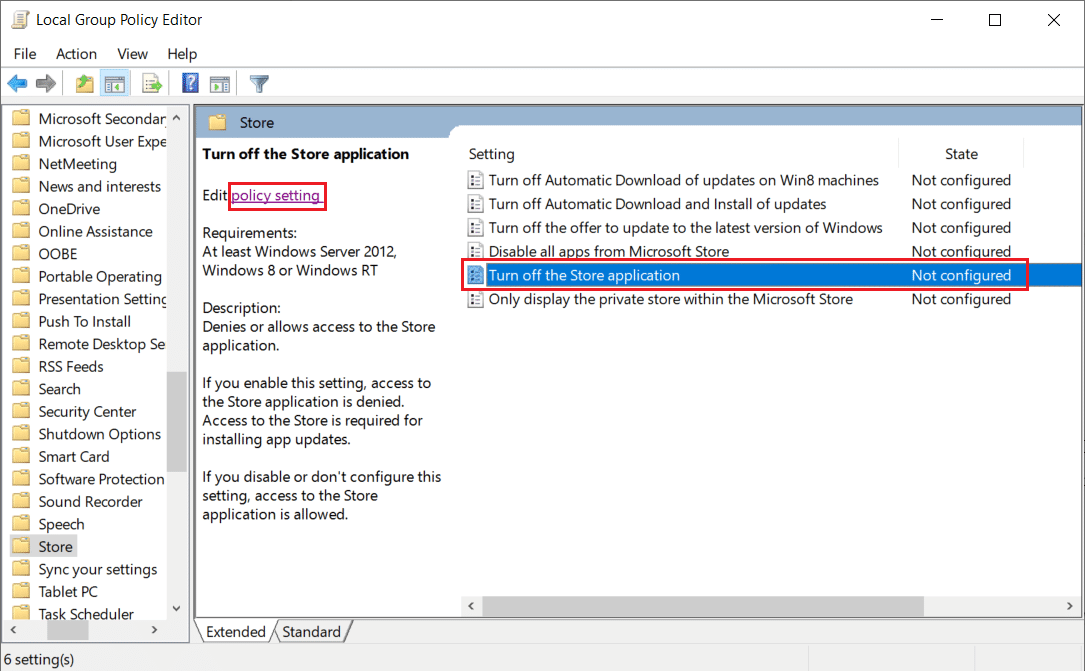
Remarque : Par défaut, l' état de l'application Désactiver le magasin sera défini sur Non configuré .
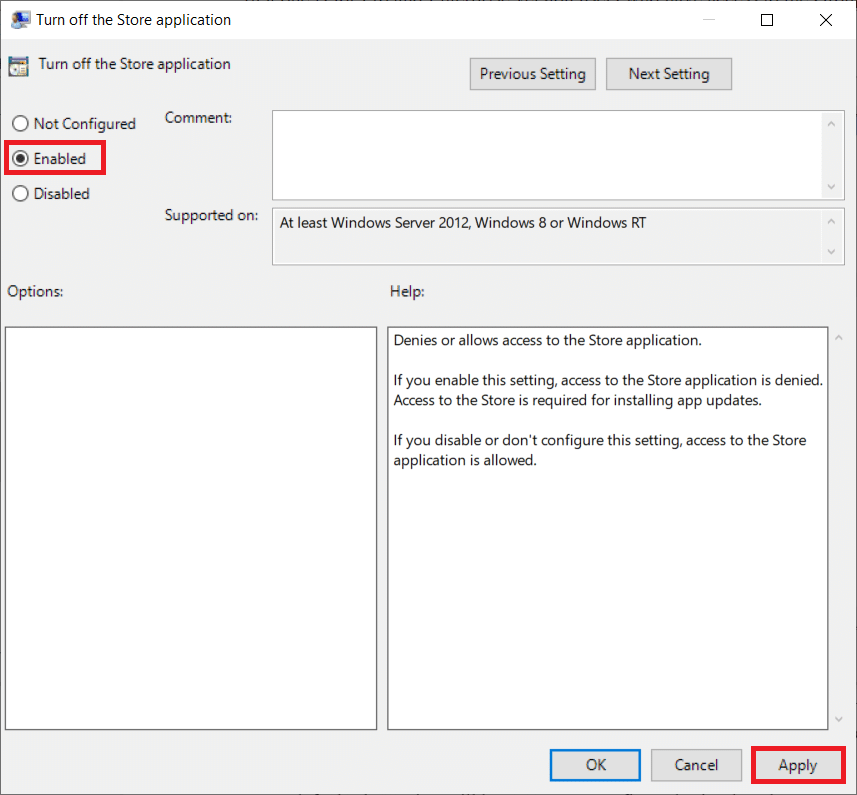
6. Sélectionnez simplement l'option Activé et cliquez sur Appliquer > OK pour enregistrer et quitter.
7. Redémarrez l'ordinateur pour implémenter ces modifications.
Lisez également: Comment activer l'éditeur de stratégie de groupe dans Windows 11 Home Edition
Option 2 : via l'éditeur de registre
Pour Windows Home Edition , désactivez le Windows Store à partir de l'Éditeur du Registre pour corriger l'erreur d'utilisation élevée du disque WSAPPX.
1. Appuyez simultanément sur les touches Windows + R pour ouvrir la boîte de dialogue Exécuter .
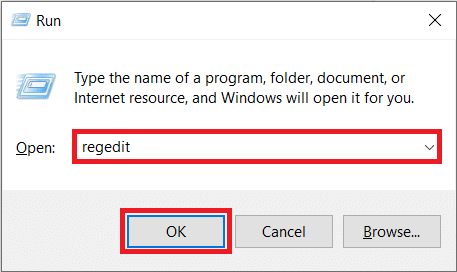
2. Tapez regedit dans la boîte de dialogue Exécuter et cliquez sur OK pour lancer l' Éditeur du Registre .

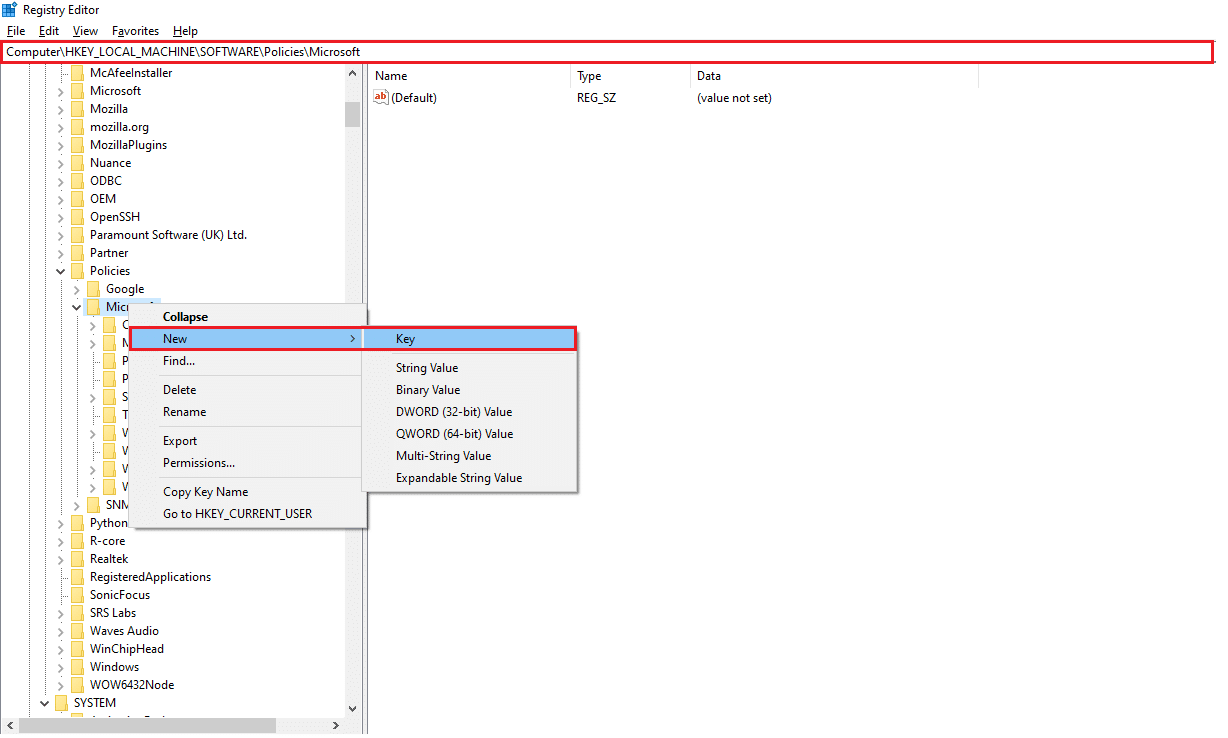
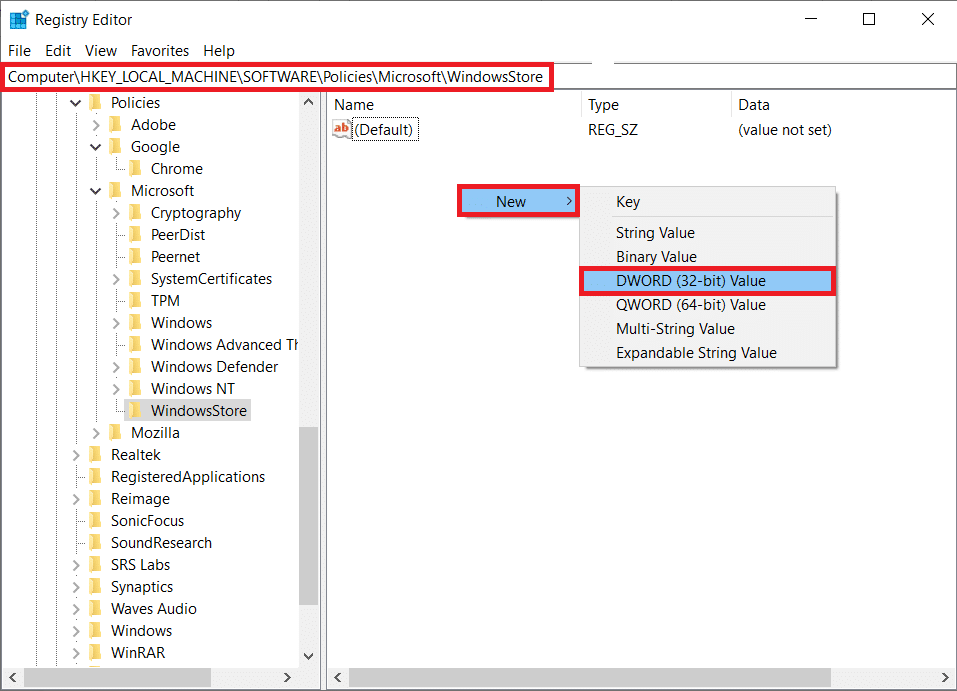
3. Accédez au chemin de l'emplacement indiqué ci-dessous à partir de la barre d'adresse.
HKEY_LOCAL_MACHINE\SOFTWARE\Policies\Microsoft\WindowsStore
Remarque : Si vous ne trouvez pas de dossier WindowsStore sous Microsoft, créez-en un vous-même. Faites un clic droit sur Microsoft . Ensuite, cliquez sur Nouveau > Clé , comme illustré. Nommez soigneusement la clé comme WindowsStore .
4. Cliquez avec le bouton droit sur l' espace vide dans le volet de droite et cliquez sur Nouveau > Valeur DWORD (32 bits) . Nommez la valeur comme RemoveWindowsStore .
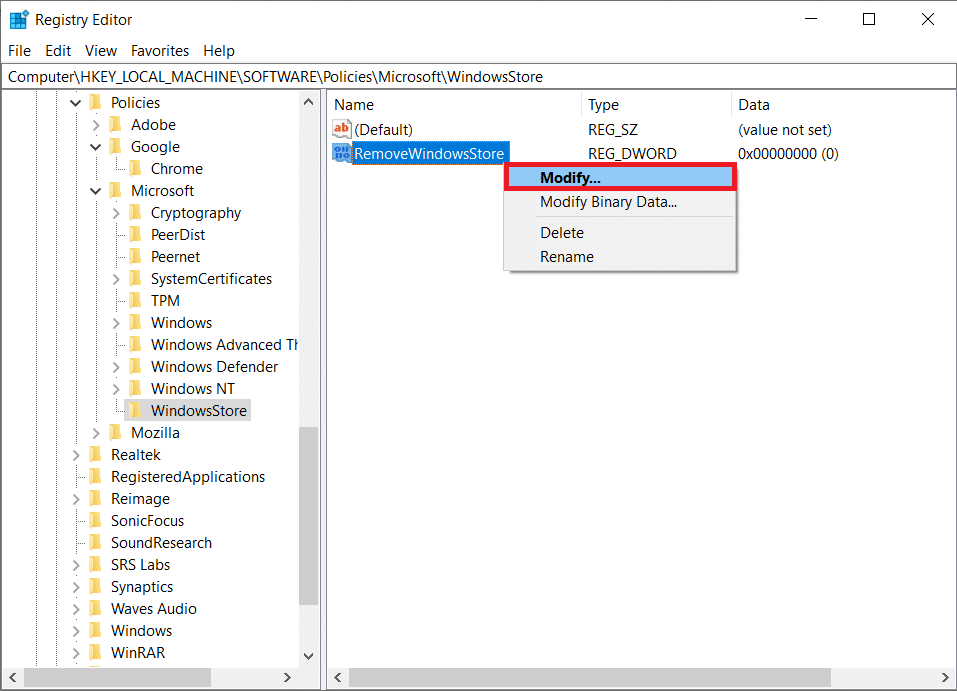
5. Une fois la valeur RemoveWindowsStore créée, cliquez dessus avec le bouton droit de la souris et sélectionnez Modifier… comme indiqué.
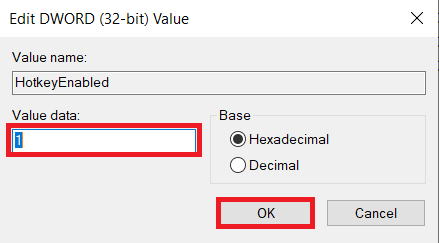
6. Entrez 1 dans la zone Données de la valeur et cliquez sur OK , comme illustré ci-dessous.
Remarque : définir les données de valeur sur 1 pour la clé désactivera le magasin tandis que la valeur 0 l'activera.
7. Redémarrez votre ordinateur Windows.
Lisez également: Comment réparer l'utilisation élevée du processeur hkcmd
Méthode 3 : Désactiver AppXSVC et ClipSVC
Les utilisateurs ont également la possibilité de désactiver manuellement les services AppXSVC et ClipSVC à partir de l'éditeur de registre pour corriger l'utilisation élevée du disque et du processeur WSAPPX sous Windows 8 ou 10.
1. Lancez l' Éditeur du Registre comme précédemment et accédez au chemin d'accès suivant.
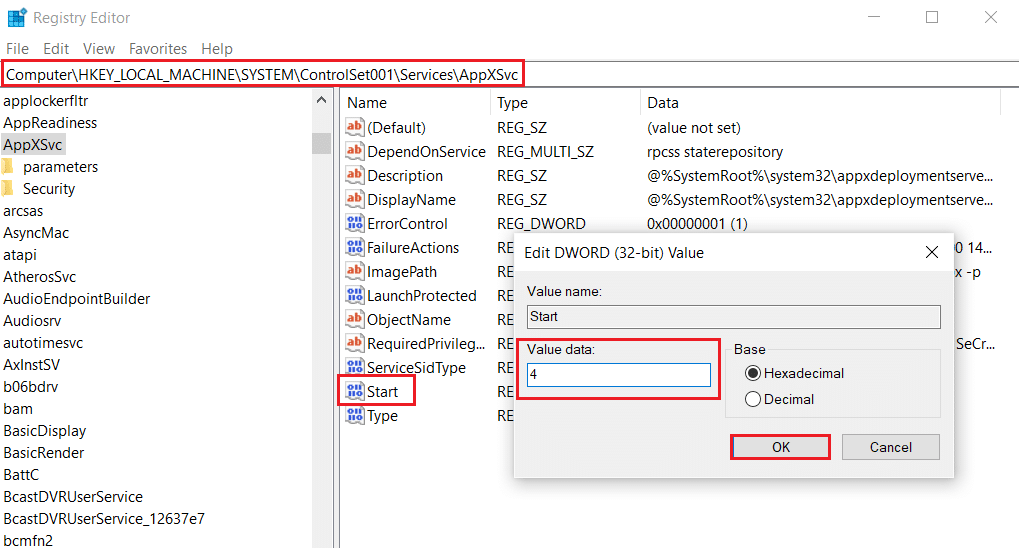
HKEY_LOCAL_MACHINE\SYSTEM\ControlSet001\Services\AppXSvc
2. Double-cliquez sur la valeur de départ , modifiez les données de la valeur de 3 à 4 . Cliquez sur OK pour enregistrer.
Remarque : les données de valeur 3 activeront AppXSvc tandis que les données de valeur 4 le désactiveront.
3. Encore une fois, accédez au chemin d'accès suivant et double-cliquez sur la valeur de départ .
HKEY_LOCAL_MACHINE\SYSTEM\ControlSet001\Services\Clipsvc
4. Ici, changez les données de la valeur en 4 pour désactiver ClipSVC et cliquez sur OK pour enregistrer.
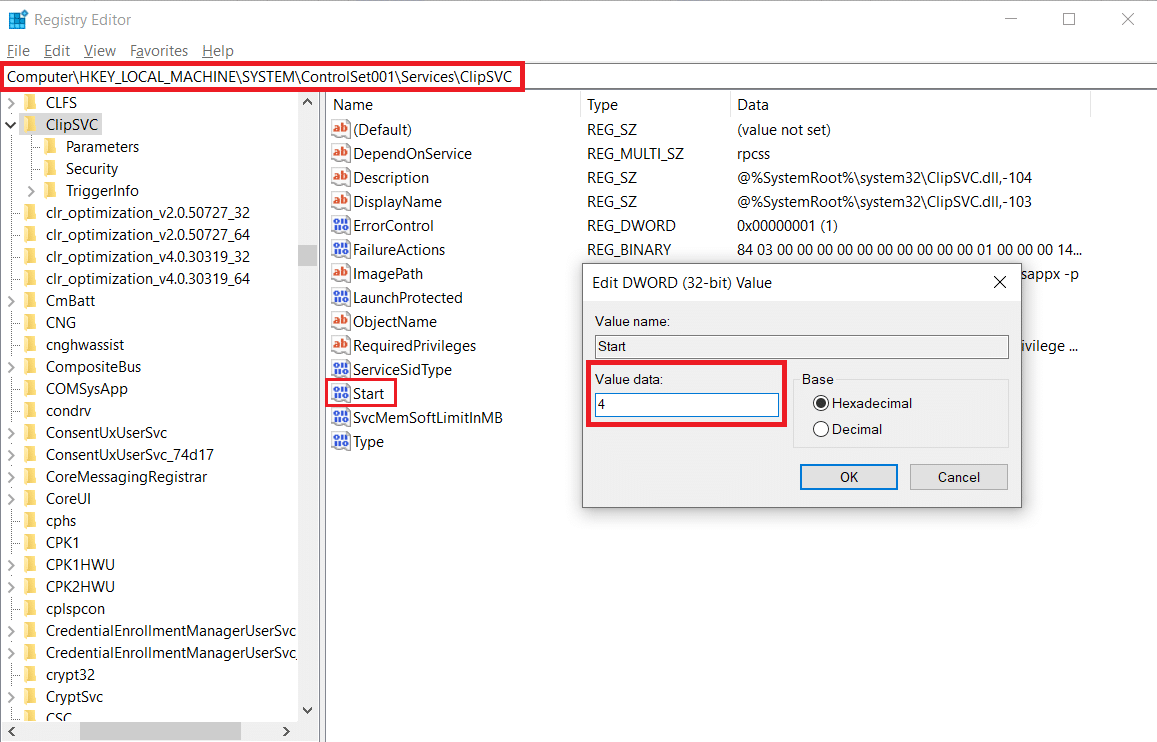
5. Redémarrez votre PC Windows pour que les modifications prennent effet.
Lisez également: Correction de l'utilisation élevée du processeur par le processus de maintenance de l'hôte DISM
Méthode 4 : augmenter la mémoire virtuelle
Une autre astuce que de nombreux utilisateurs ont utilisée pour réduire l'utilisation de près de 100 % du processeur et du disque en raison de WSAPPX consiste à augmenter la mémoire virtuelle du PC. Pour en savoir plus sur la mémoire virtuelle, consultez notre article sur la mémoire virtuelle (fichier d'échange) dans Windows 10. Suivez ces étapes pour augmenter la mémoire virtuelle dans Windows 10 :
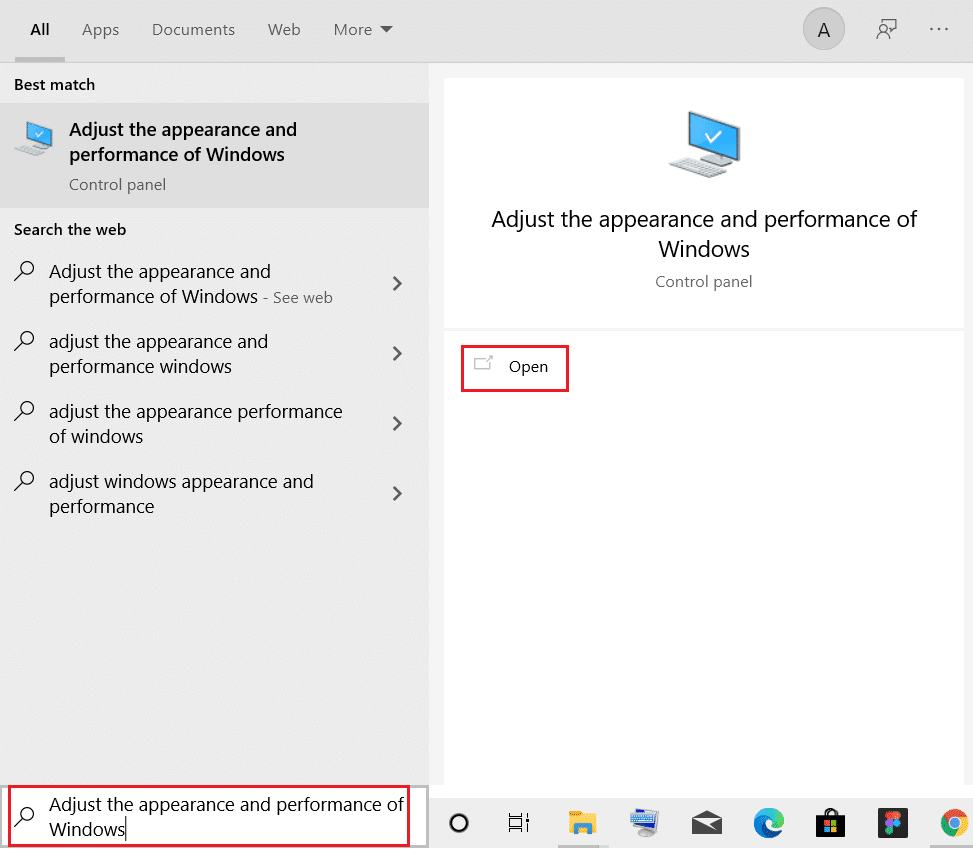
1. Appuyez sur la touche Windows , tapez Ajuster l'apparence et les performances de Windows et cliquez sur Ouvrir, comme indiqué.
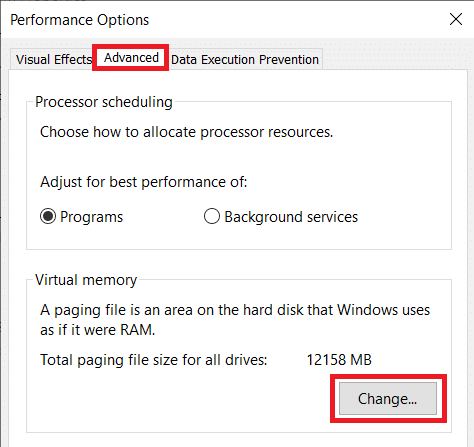
2. Dans la fenêtre Options de performances , passez à l'onglet Avancé .
3. Cliquez sur le bouton Modifier… sous la section Mémoire virtuelle .
4. Ici, décochez l'option Gérer automatiquement la taille du fichier d'échange pour tous les lecteurs affichée en surbrillance. Cela déverrouillera la taille du fichier d'échange pour chaque section de lecteur, vous permettant d'entrer manuellement la valeur souhaitée.
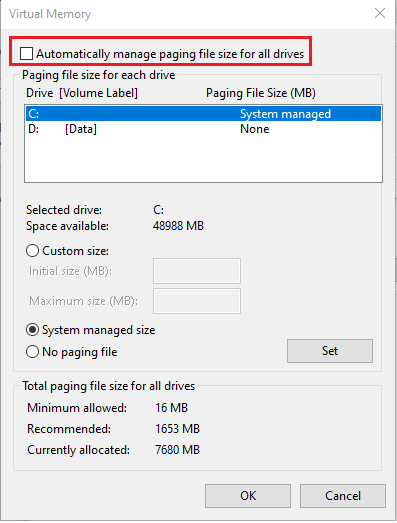
5. Dans la section Lecteur , choisissez le lecteur sur lequel Windows est installé (normalement C: ) et sélectionnez Taille personnalisée .
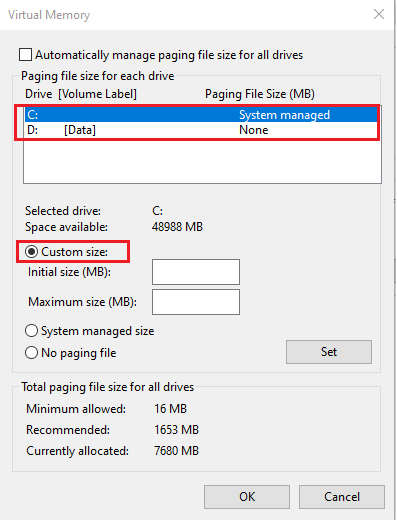
6. Entrez la taille initiale (Mo) et la taille maximale (Mo) en Mo (Mégaoctet).
Remarque : saisissez votre taille réelle de RAM en mégaoctets dans la zone de saisie Taille initiale (Mo) et saisissez le double de sa valeur dans Taille maximale (Mo) .
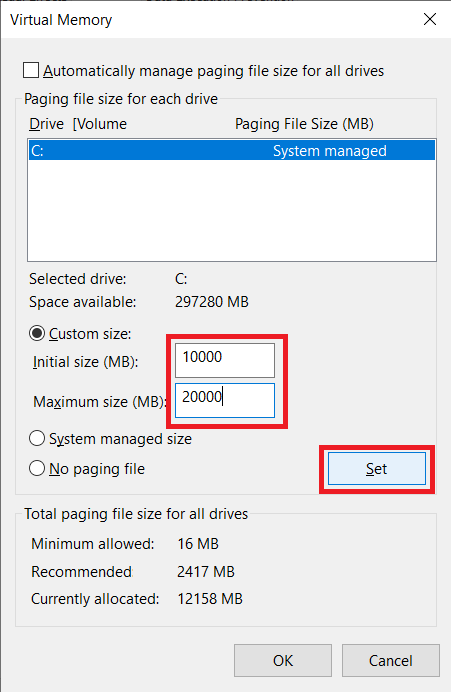
7. Enfin, cliquez sur Set > OK pour enregistrer les modifications et quitter.
Lisez également : Comment désactiver BitLocker dans Windows 10
Conseil de pro : vérifiez la RAM du PC Windows 10
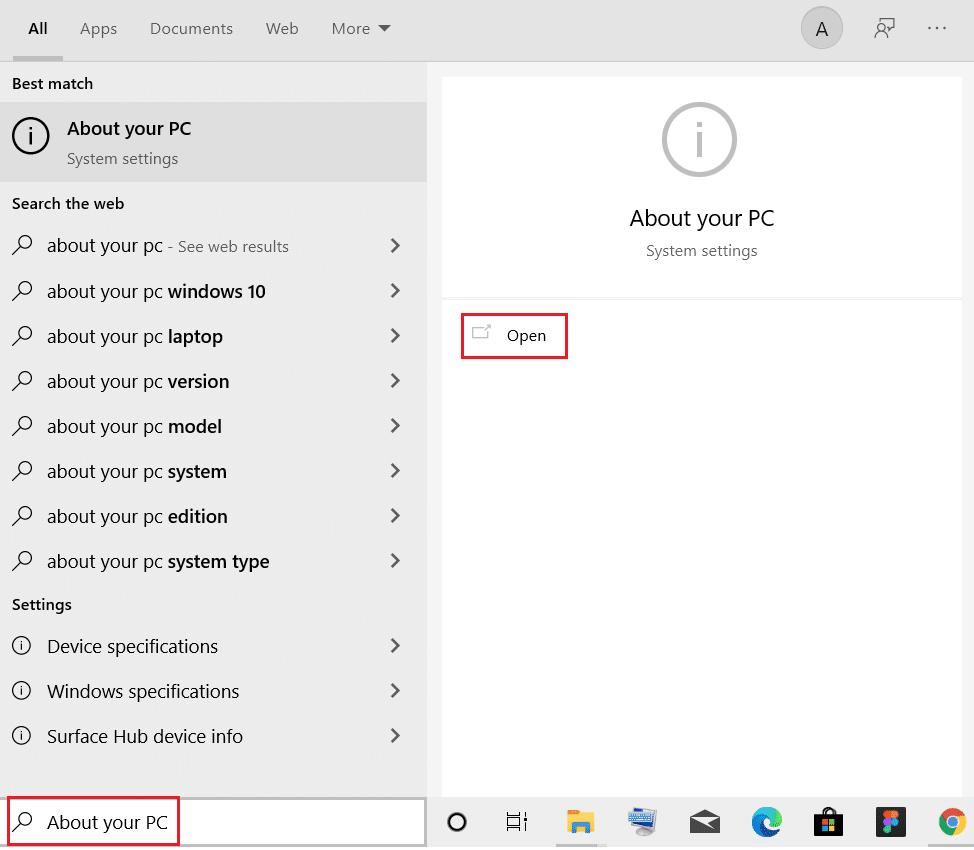
1. Appuyez sur la touche Windows , saisissez À propos de votre PC et cliquez sur Ouvrir .
2. Faites défiler vers le bas et vérifiez l'étiquette RAM installée sous Spécifications du périphérique .
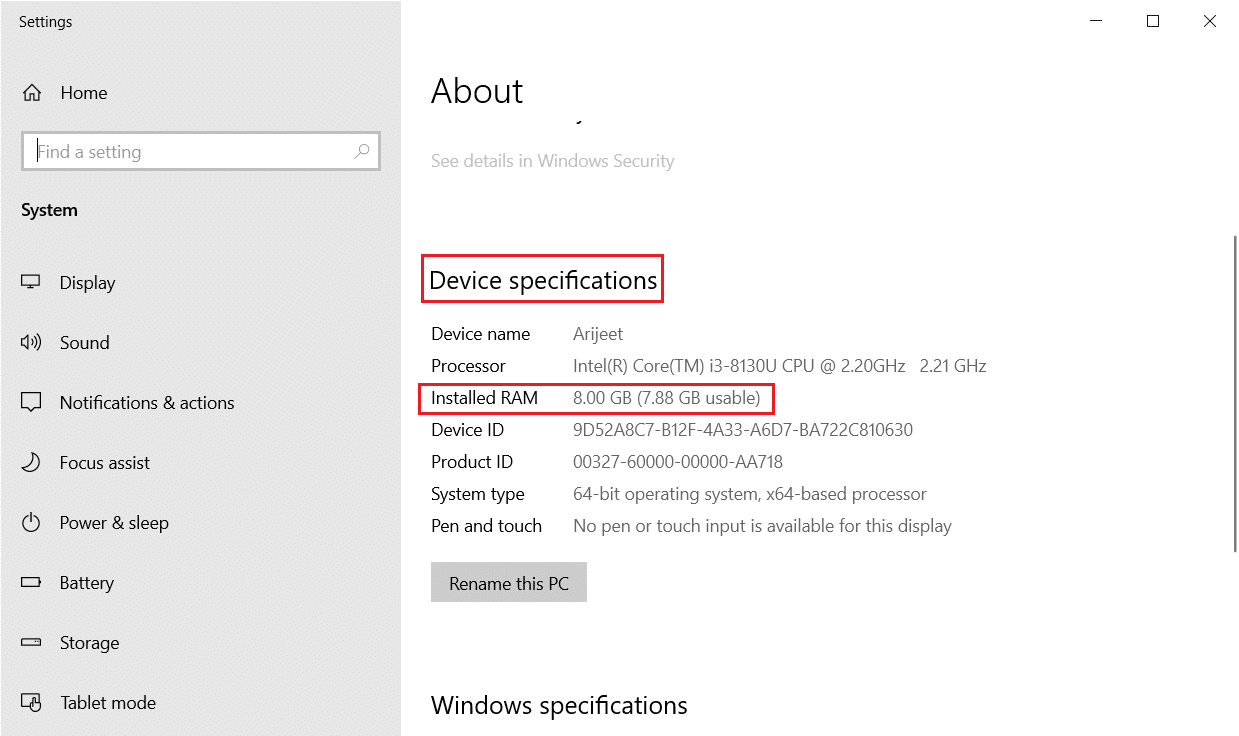
3. Pour convertir Go en Mo, effectuez une recherche Google ou utilisez la calculatrice car 1 Go = 1024 Mo.
Parfois, les applications exécutées en arrière-plan ralentissent votre processeur en raison d'une utilisation élevée. Ainsi, pour améliorer les performances de votre PC, vous pouvez désactiver vos applications en arrière-plan. Si vous souhaitez améliorer les performances globales de votre ordinateur et réduire le nombre de ressources système utilisées par les processus/services en arrière-plan, envisagez de désinstaller les applications que vous utilisez rarement. Lisez notre guide sur la façon de corriger l'utilisation élevée du processeur sous Windows 10 pour en savoir plus.
Conseillé:
- Comment réparer les icônes vides dans Windows 11
- Correction de l'utilisation élevée du processeur par le service d'optimisation d'exécution .NET
- Comment réparer l'écran blanc d'un ordinateur portable Windows 10
- Combien de RAM suffit
Faites-nous savoir laquelle des méthodes ci-dessus vous a aidé à corriger l'utilisation élevée du disque et du processeur WSAPPX sur votre ordinateur de bureau/ordinateur portable Windows 10. De plus, si vous avez des questions/suggestions, n'hésitez pas à les déposer dans la section des commentaires ci-dessous.