
Cómo arreglar archivos PDF que no se abren en Chrome
Publicado: 2021-12-22
Google Chrome es el navegador web más utilizado en todas las plataformas a nivel mundial y su dominio se atribuye a su gran cantidad de funciones. Hay una característica que suele pasar desapercibida, es decir, la capacidad de abrir y ver archivos PDF desde su navegador web. Sin embargo, recientemente, es posible que se haya enfrentado al problema de que el visor de Chrome PDF no funciona, ya que el visor ya no le permitía abrir archivos PDF. A menudo, cuando intenta acceder a dichos archivos, su contenido no se carga o los archivos no se descargan automáticamente. Por lo tanto, si está buscando soluciones, esta guía sin duda lo ayudará a resolver los problemas de archivos PDF que no se abren en Chrome.
Contenido
- Cómo arreglar archivos PDF que no se abren en Chrome
- Consejo profesional: use la ventana de incógnito en Chrome
- Método 1: Borrar cookies y archivos de caché
- Método 2: habilitar la aceleración de hardware
- Método 3: deshabilite las descargas automáticas de PDF
- Método 4: deshabilitar o desinstalar extensiones
- Método 5: eliminar el software dañino
- Método 6: Actualizar Google Chrome
- Método 7: Restablecer Google Chrome
- Método 8: agregar la extensión de Adobe Acrobat
Cómo arreglar archivos PDF que no se abren en Chrome
Las versiones anteriores de Chrome utilizaban la interfaz de programación de aplicaciones (NPAPI) del complemento Adobe Netscape para abrir archivos PDF. Pero los desarrolladores luego integraron el visor de PDF de forma nativa. Si tiene algún problema al abrir archivos PDF en Chrome, puede haber varios motivos, como:
- Conexión a internet inestable
- Navegador Chrome obsoleto
- Extensiones maliciosas de terceros
- Archivos de caché y cookies corruptos.
- O falta de disponibilidad del complemento de visor de PDF de Adobe de 64 bits para Google Chrome
Consejo profesional: use la ventana de incógnito en Chrome
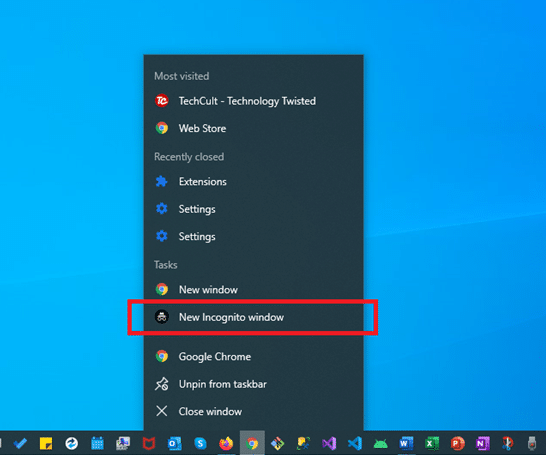
Haga clic con el botón derecho en el icono de Chrome en la barra de tareas y seleccione la ventana Nueva incógnito en el menú. Esto le permitirá terminar su trabajo y proporcionar una solución temporal. A partir de entonces, puede seguir los métodos que se enumeran a continuación para solucionar este problema.
Método 1: Borrar cookies y archivos de caché
Si su Chrome no tiene problemas para abrir archivos PDF, pero solo tiene problemas para cargarlos correctamente, entonces este método es para usted. Dicho problema puede ir acompañado de algunos problemas de representación, como páginas atenuadas o rotas, imágenes que no se cargan, texto superpuesto entre sí, retraso de desplazamiento, etc. Lo más probable es que se deba a cookies corruptas y archivos de caché. Limpiarlos ayudará.
1. Inicie Google Chrome .
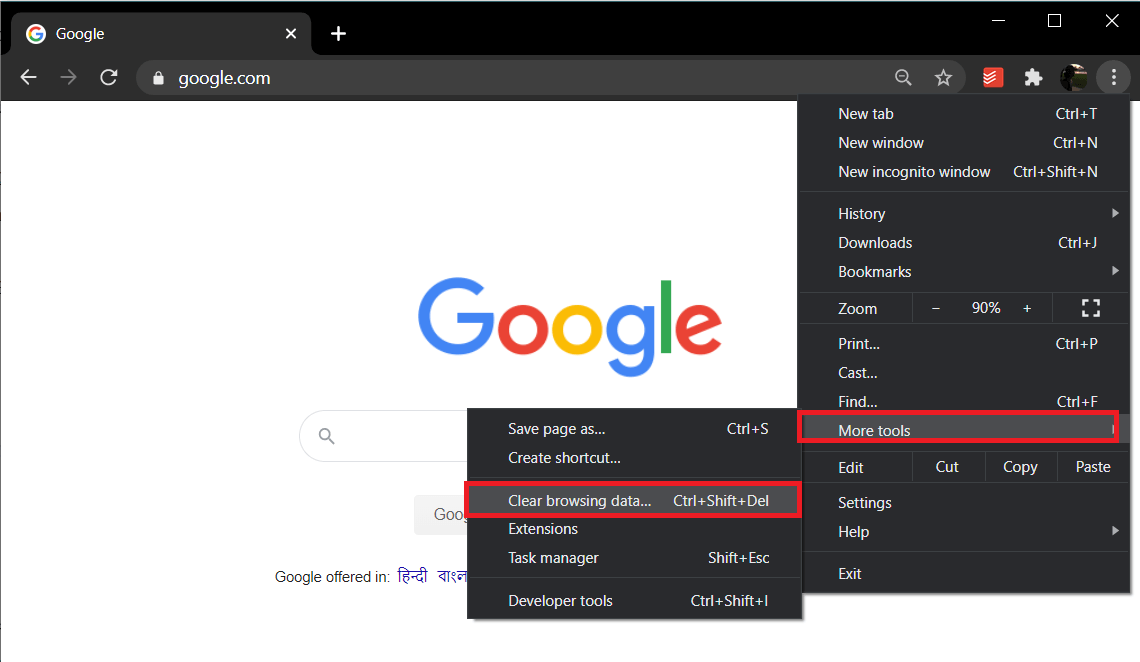
2. Luego, haga clic en el ícono de tres puntos > Más herramientas > Borrar datos de navegación... como se ilustra a continuación.
3. Marque las siguientes opciones.
- Cookies y otros datos del sitio
- Imágenes y archivos en caché
4. Ahora, elija la opción Todo el tiempo para Intervalo de tiempo.
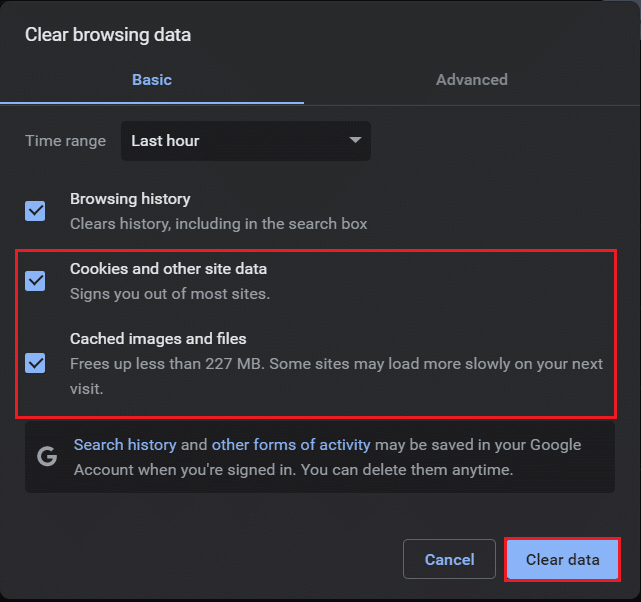
5. Por último, haz clic en Borrar datos .
Una vez que se hayan borrado los archivos temporales, verifique si el problema de Chrome PDF Viewer que no funciona se solucionó ahora.
Método 2: habilitar la aceleración de hardware
A veces, puede ser debido a un bajo rendimiento que sus archivos PDF no se cargan. Siga los pasos dados para mejorar el rendimiento del navegador web:
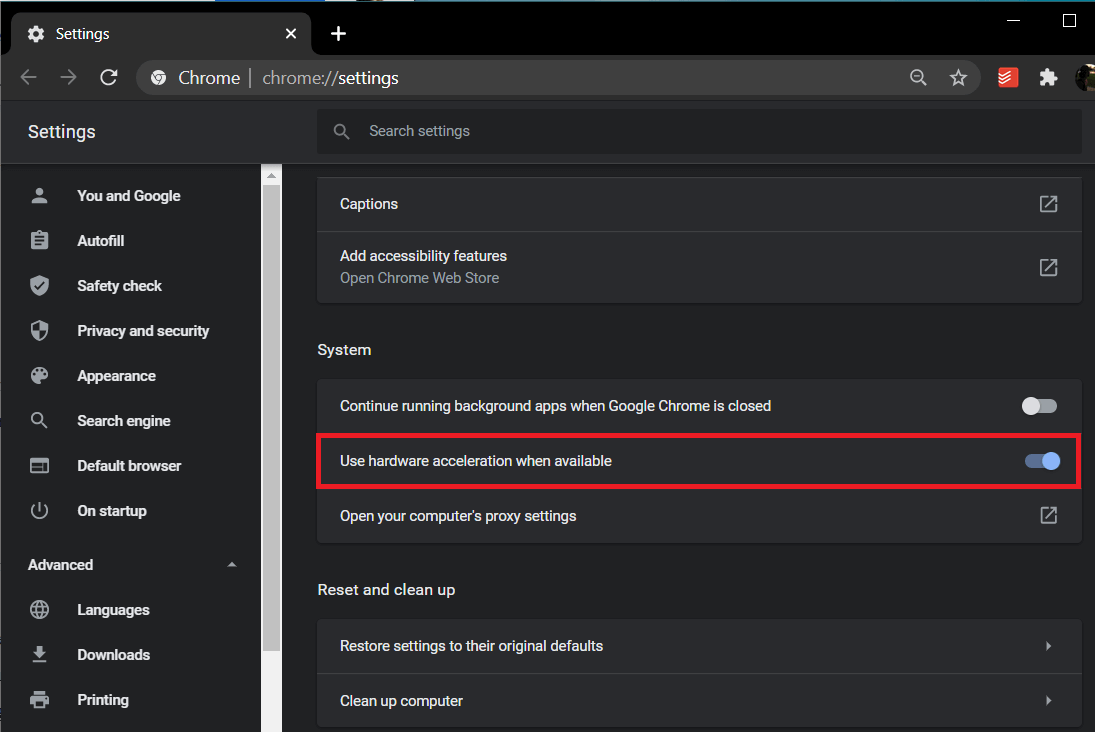
1. Abra Google Chrome . Escriba chrome://settings/system en la barra de direcciones URL para abrir la página de configuración .
2. Encienda la palanca para Usar aceleración de hardware cuando esté disponible .
Lea también: ¿Qué es el servicio de elevación de Google Chrome?
Método 3: deshabilite las descargas automáticas de PDF
Las versiones más recientes de Google Chrome incluyen la función para descargar automáticamente archivos PDF cuando se hace clic en ellos, en lugar de abrirlos en una nueva pestaña. Si bien la función está deshabilitada de forma predeterminada, es posible que la haya activado accidentalmente. O, tal vez, una notoria extensión de terceros alteró la configuración del navegador. De todos modos, si desea abrir archivos PDF y no descargarlos automáticamente, haga lo siguiente:
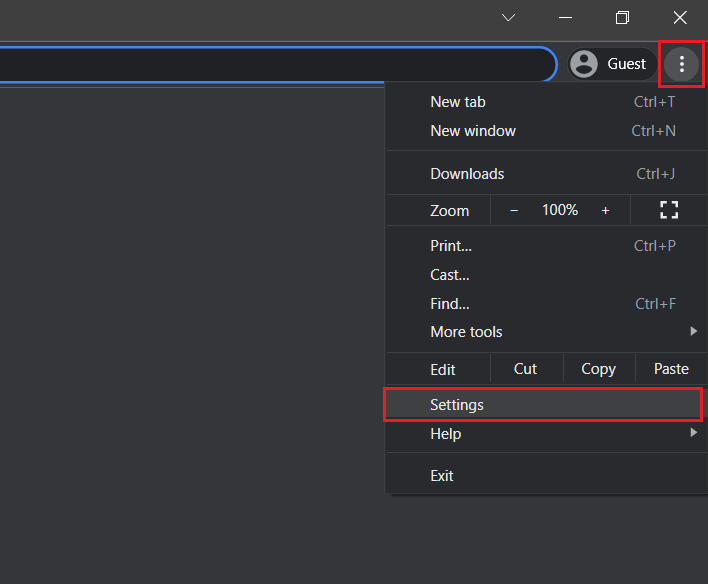
1. Inicie Google Chrome y haga clic en el icono de tres puntos > Configuración , como se muestra a continuación.
2. Aquí, haga clic en Privacidad y seguridad en el panel izquierdo.
3. Luego, haga clic en Configuración del sitio como se muestra.
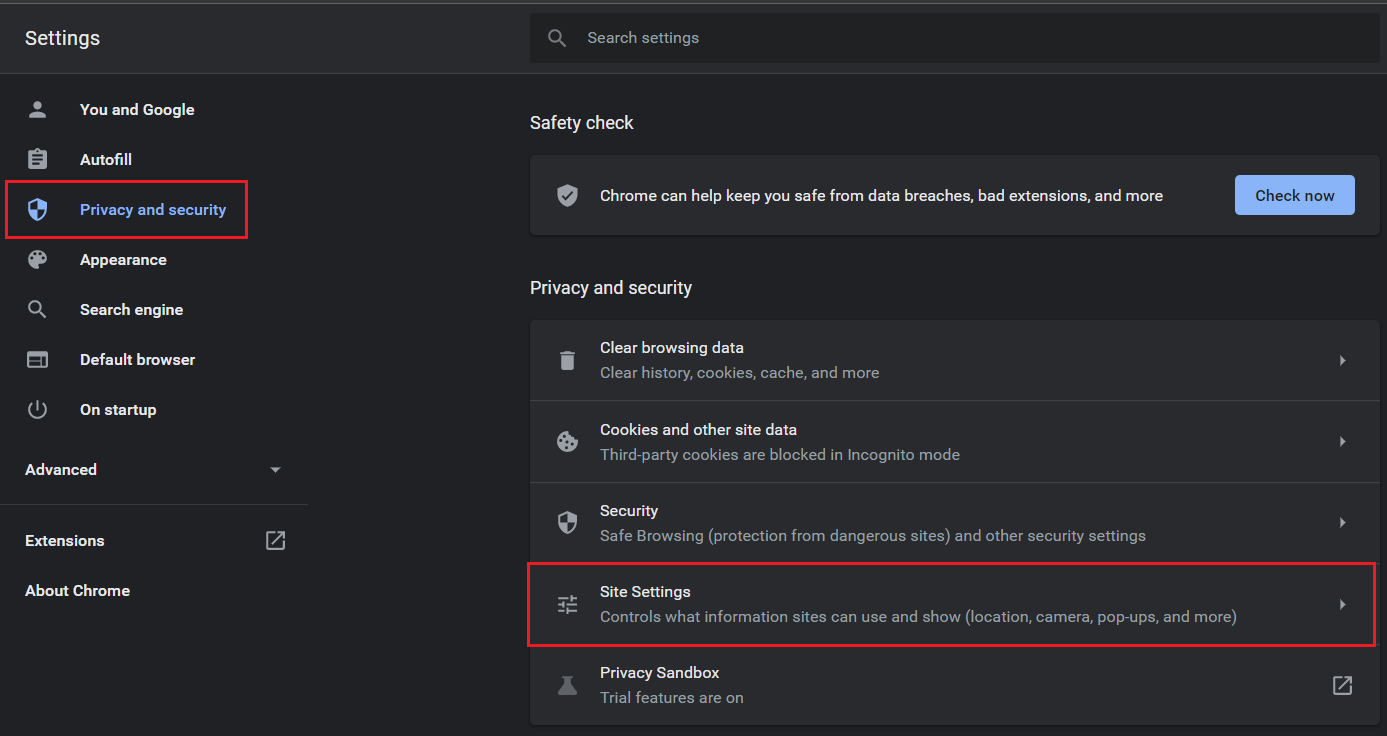
4. Vaya a Configuración de contenido adicional y haga clic en Documentos PDF , como se ilustra a continuación.
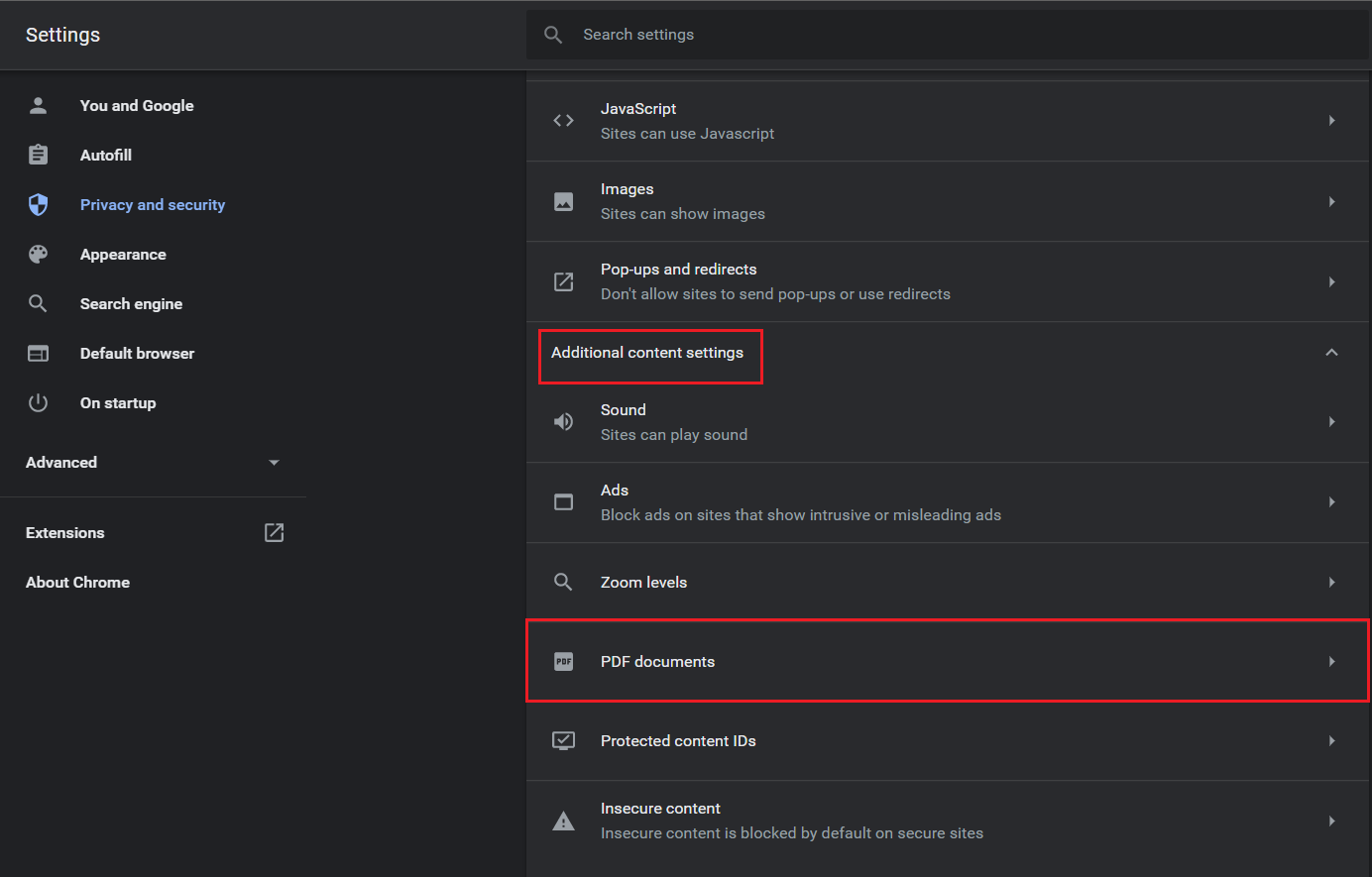
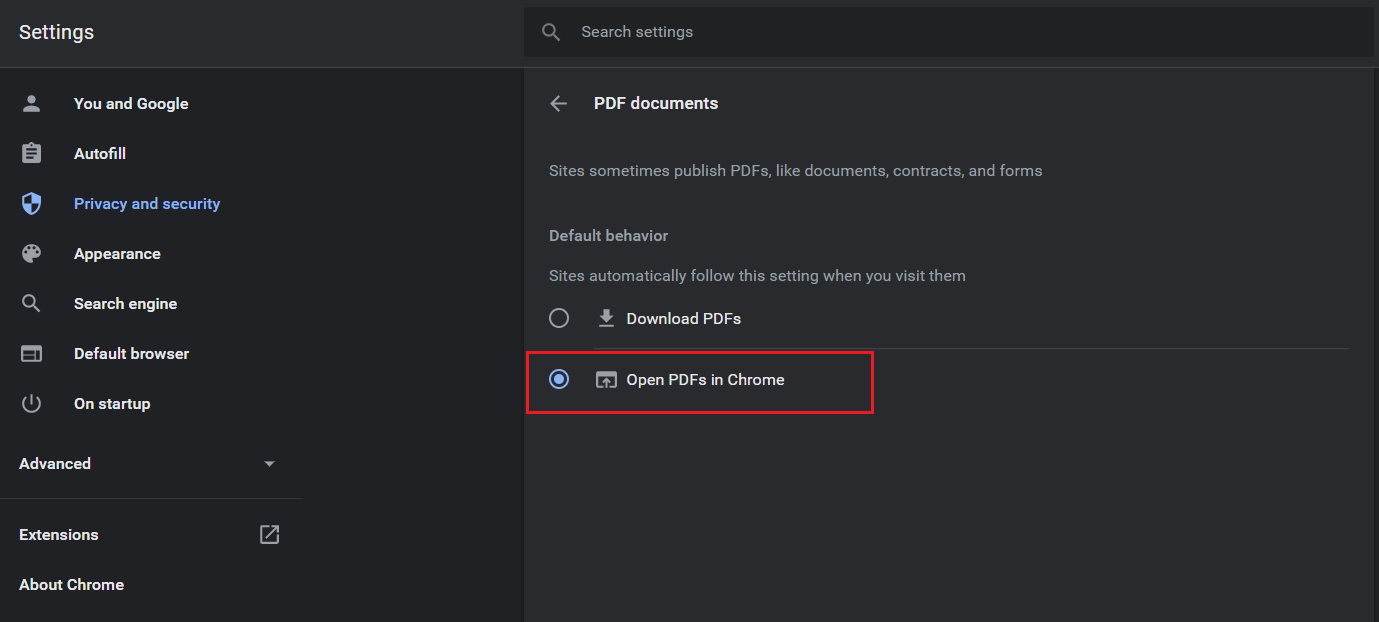
5. Seleccione la opción Abrir archivos PDF en Chrome. Esto deshabilitará automáticamente la función Descargar archivos PDF .
Nota: si está utilizando una versión anterior de Chrome, desactive la opción Descargar archivos PDF en lugar de abrirlos automáticamente en Chrome .
Método 4: deshabilitar o desinstalar extensiones
A veces, las extensiones que funcionan mal pueden ser la causa de que los archivos PDF no se abran en el problema de Chrome. Puede verificarlo usando la pestaña de incógnito en Chrome como se explica a continuación:
1. Inicie Chrome y escriba chrome://extensiones en la barra de URL. Presiona Enter para obtener la lista de todas las extensiones instaladas.
2. Desactive la opción para la extensión instalada recientemente y verifique si puede abrir archivos PDF ahora.

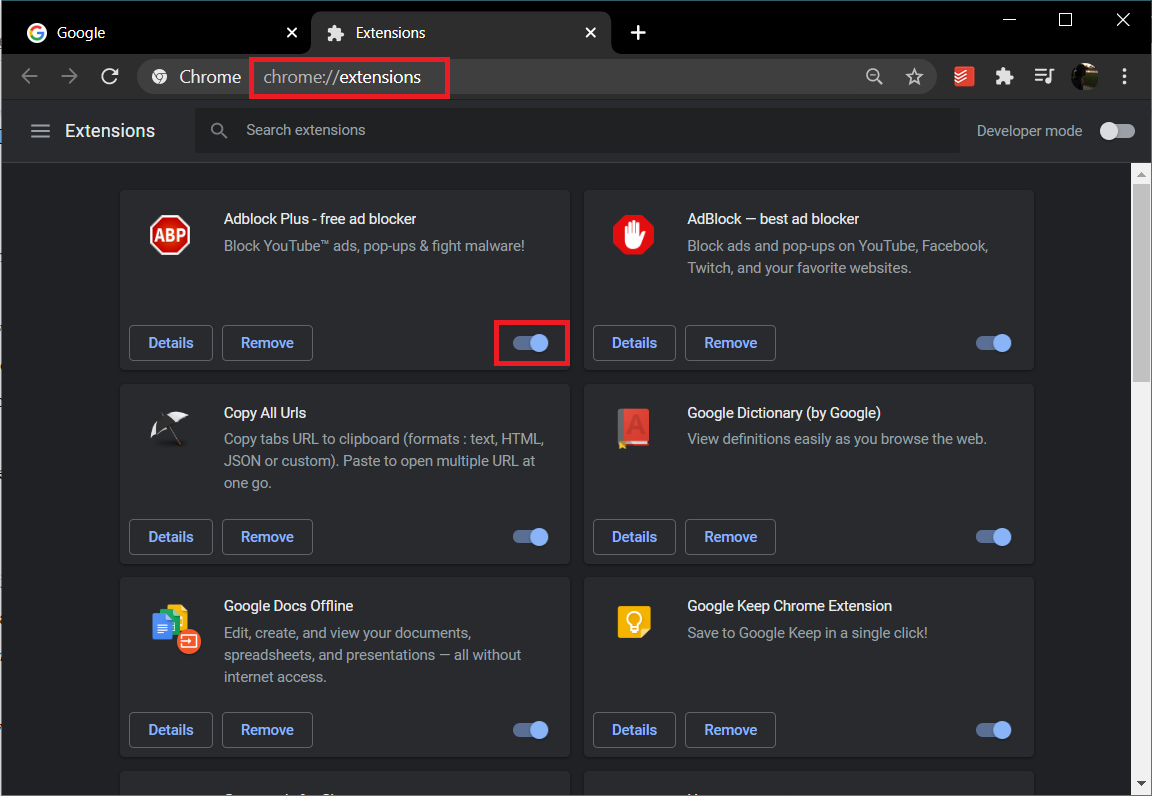
3. Repita el mismo uno por uno para cada extensión, hasta que encuentre la extensión corrupta.
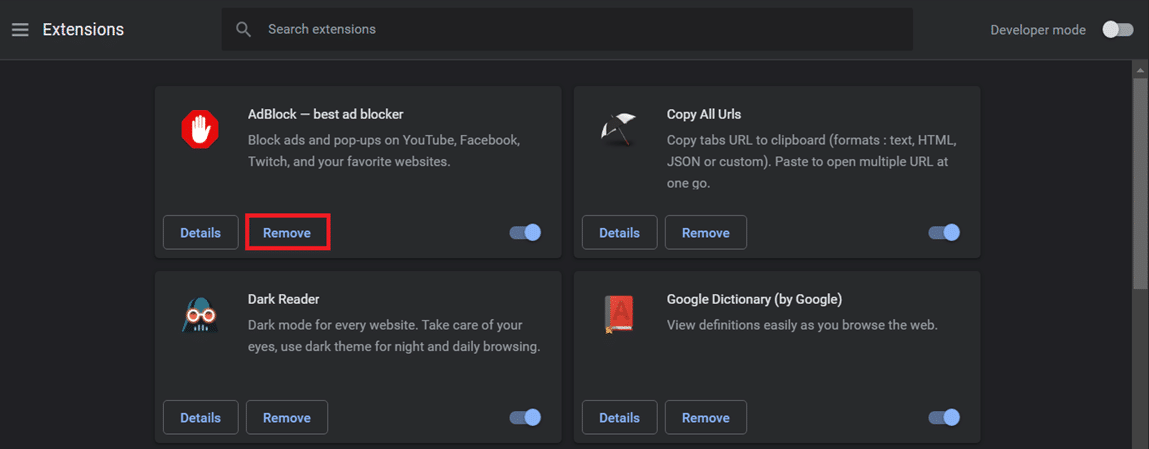
4. Una vez encontrado, haga clic en el botón Eliminar para desinstalar la extensión corrupta.
Lea también: Solucione el problema de descarga de bloqueo de Chrome
Método 5: eliminar el software dañino
También puede intentar usar la herramienta de detección de malware integrada en el navegador para encontrar y eliminar cualquier software dañino que pueda estar interfiriendo con su rendimiento. Esto también debería ayudar a corregir los archivos PDF que no se abren en el problema de Chrome.
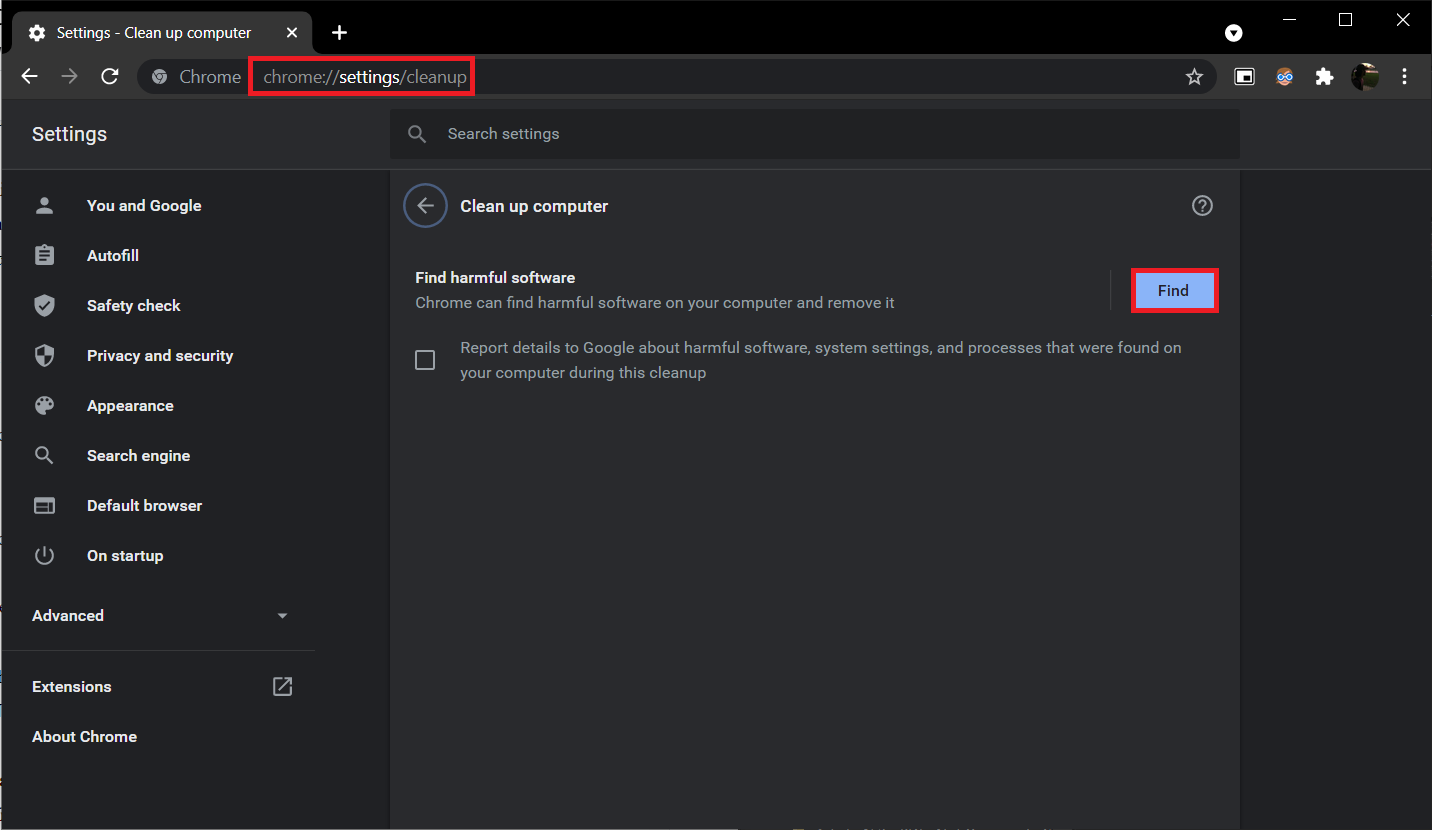
1. Abra Google Chrome y visite la siguiente URL chrome://settings/cleanup .
2. Haga clic en el botón Buscar junto a la opción Buscar software dañino , que se muestra resaltada.
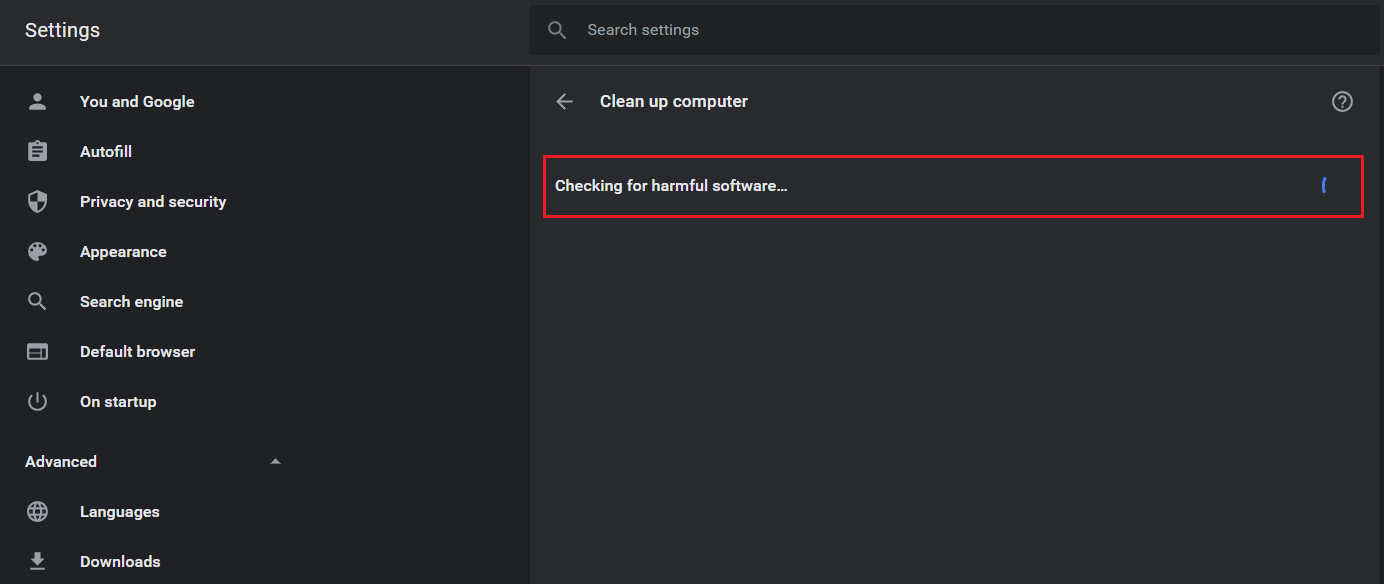
3. Espere a que Chrome comience a buscar software dañino... Si encuentra malware o software malicioso, elimínelo .
Método 6: Actualizar Google Chrome
Si el problema de los archivos PDF que no se abren en Chrome surge debido a un error inherente, es probable que los desarrolladores ya lo sepan y estén trabajando en ello. Por lo tanto, siga los pasos a continuación para actualizar Chrome a la última versión para implementar dichas correcciones:
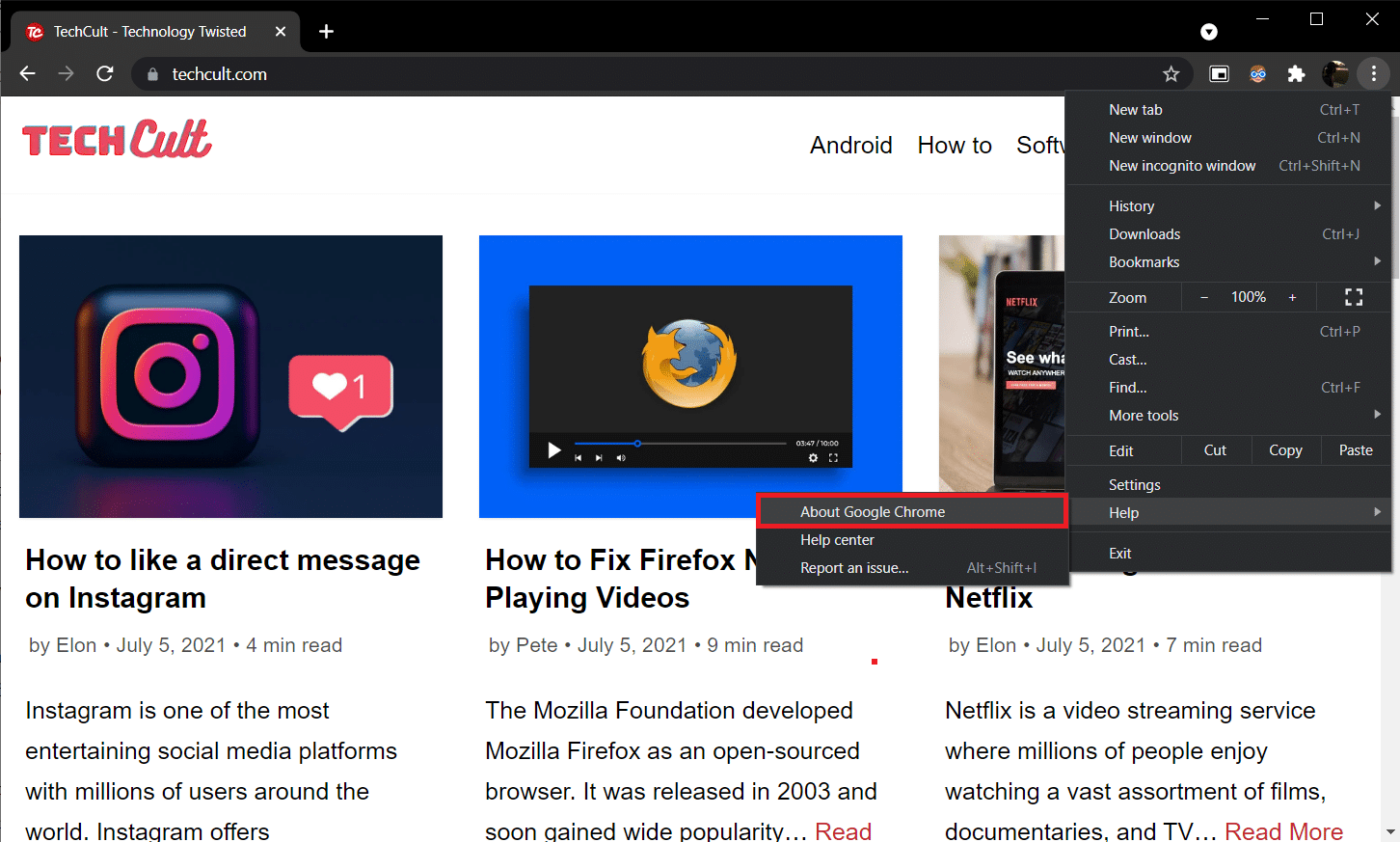
1. Inicie Google Chrome y haga clic en el icono de tres puntos .
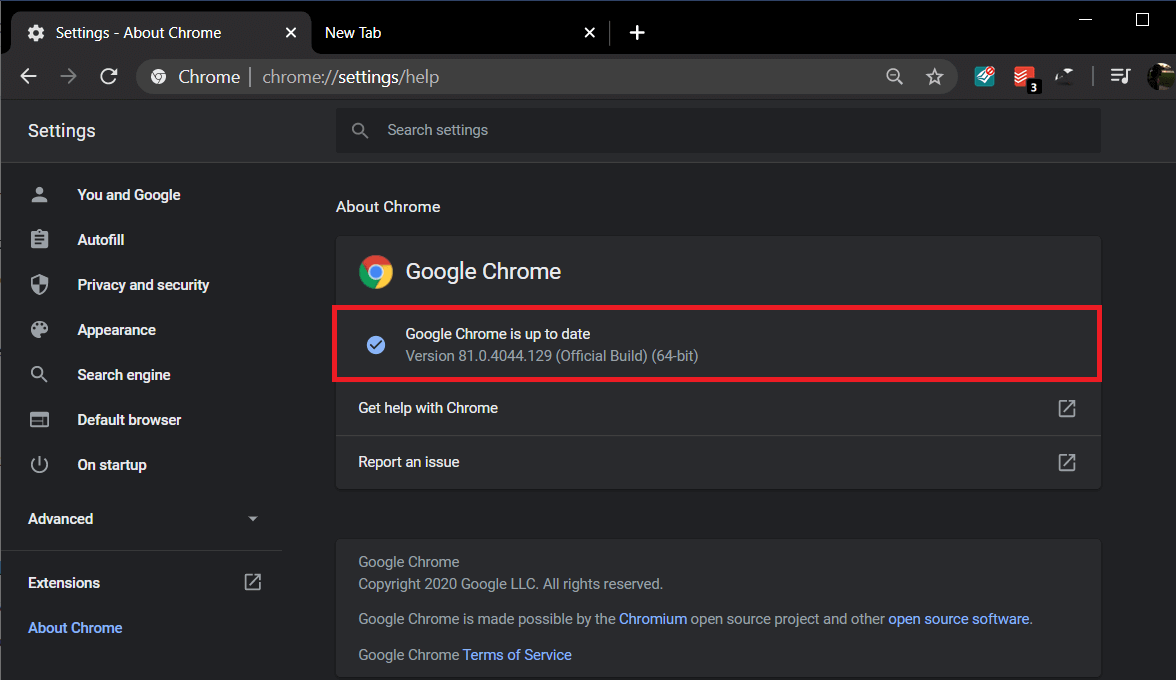
2. Vaya a Ayuda y seleccione Acerca de Google Chrome como se ilustra a continuación.
El navegador comenzará automáticamente a buscar una actualización e instalará las actualizaciones pendientes, si las hubiera.
3A. Haga clic en Relanzar para finalizar el proceso de actualización y deshacerse de los errores presentes en la versión anterior.
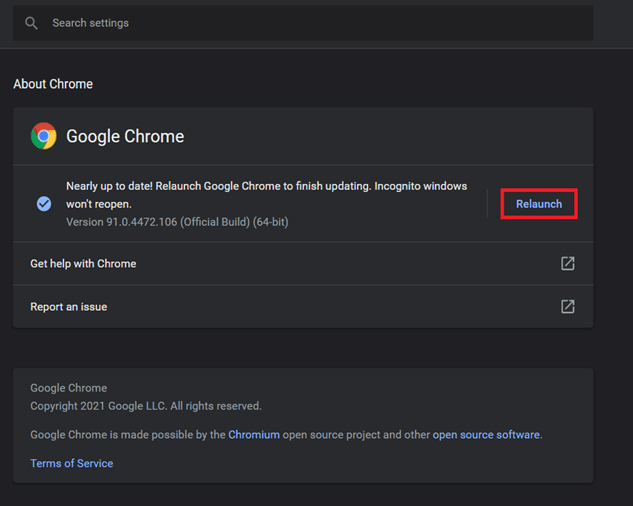
3B. Si Chrome ya está actualizado, se muestra un mensaje que indica que Google Chrome está actualizado .
Lea también: Cómo arreglar Chrome sigue fallando
Método 7: Restablecer Google Chrome
Restablecer el navegador web por completo también puede ayudar a resolver todos los problemas que puedan surgir debido a las modificaciones de configuración realizadas por el usuario u otras razones.
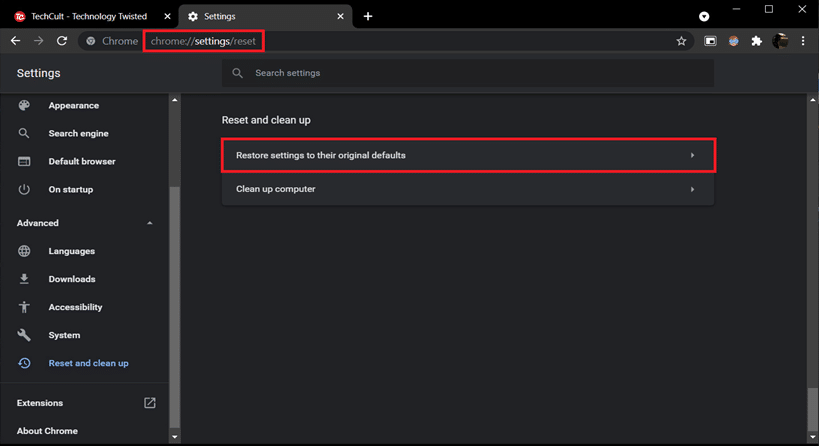
1. Navegue a Google Chrome y abra chrome://settings/reset page.
2. Haga clic en la opción Restaurar la configuración a sus valores predeterminados originales , que se muestra resaltada.
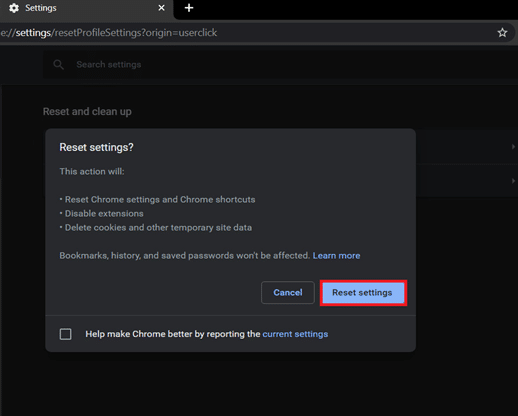
3. Confirme su acción haciendo clic en el botón Restablecer configuración .
Lea también: Cómo eliminar Bing de Chrome
Método 8: agregar la extensión de Adobe Acrobat
Si aún enfrenta el problema, considere instalar la extensión del navegador Adobe Acrobat en su lugar. Ha sido instalado por más de 10 000 000 de usuarios y ofrece varias funciones adicionales en comparación con el visor de PDF integrado. Usando Adobe Acrobat puedes:
- Convierta archivos PDF a varios otros tipos de archivos
- Rellene fácilmente formularios PDF
- Firma y dibuja sobre ellos
- Resaltar ciertas secciones
- Deja comentarios y notas adhesivas
- Comprimir el archivo PDF a un tamaño más bajo
- Reordenar y eliminar páginas
Estos son los pasos para agregar la extensión Adobe Acrobat en Chrome para evitar que los archivos PDF no se abran en el problema de Chrome por completo:
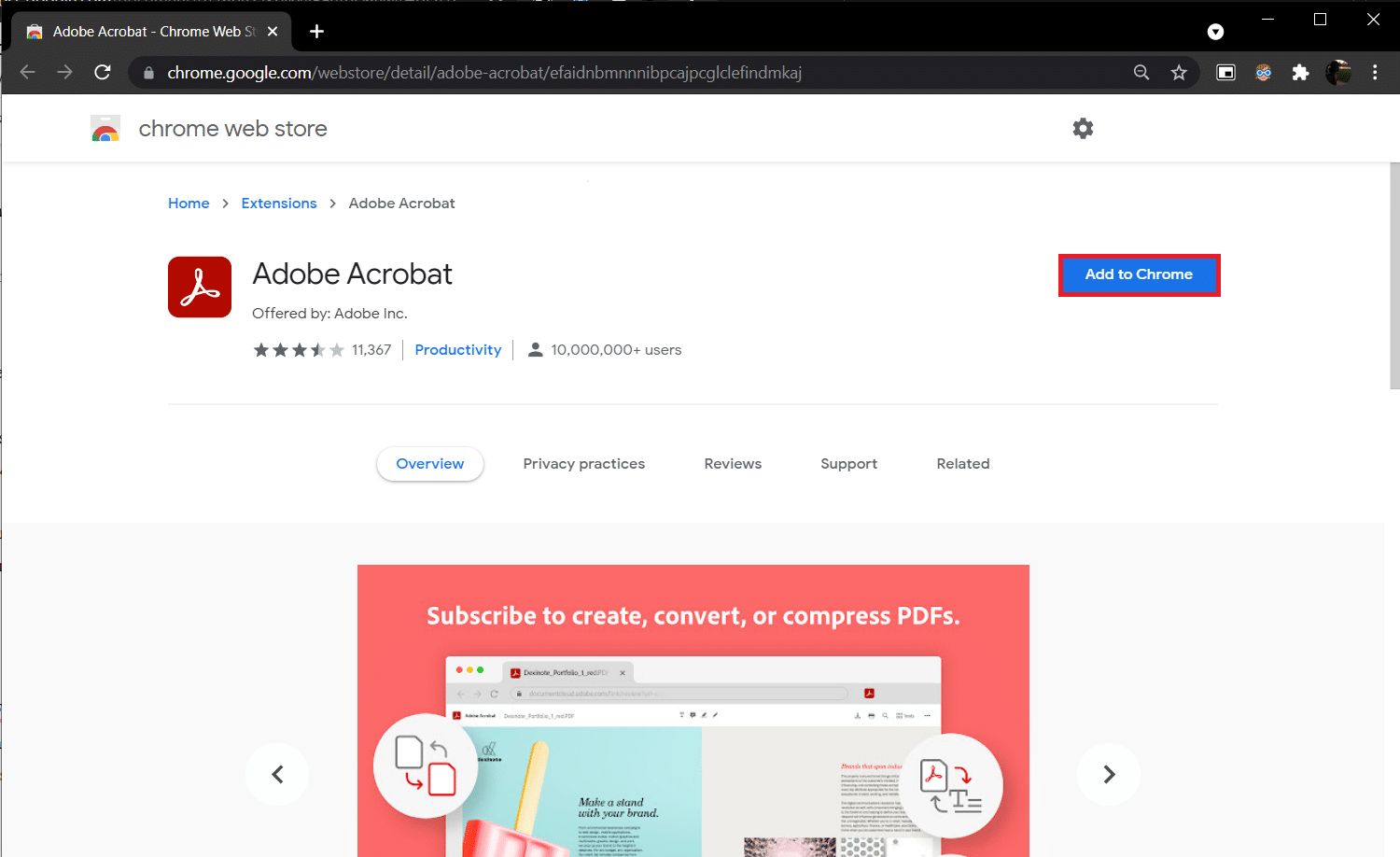
1. Vaya a la página de la extensión de Adobe Acrobat en Chrome web store .
2. Haga clic en el botón Agregar a Chrome , que se muestra resaltado.
3. Luego, haga clic en el botón Agregar extensión para confirmar.
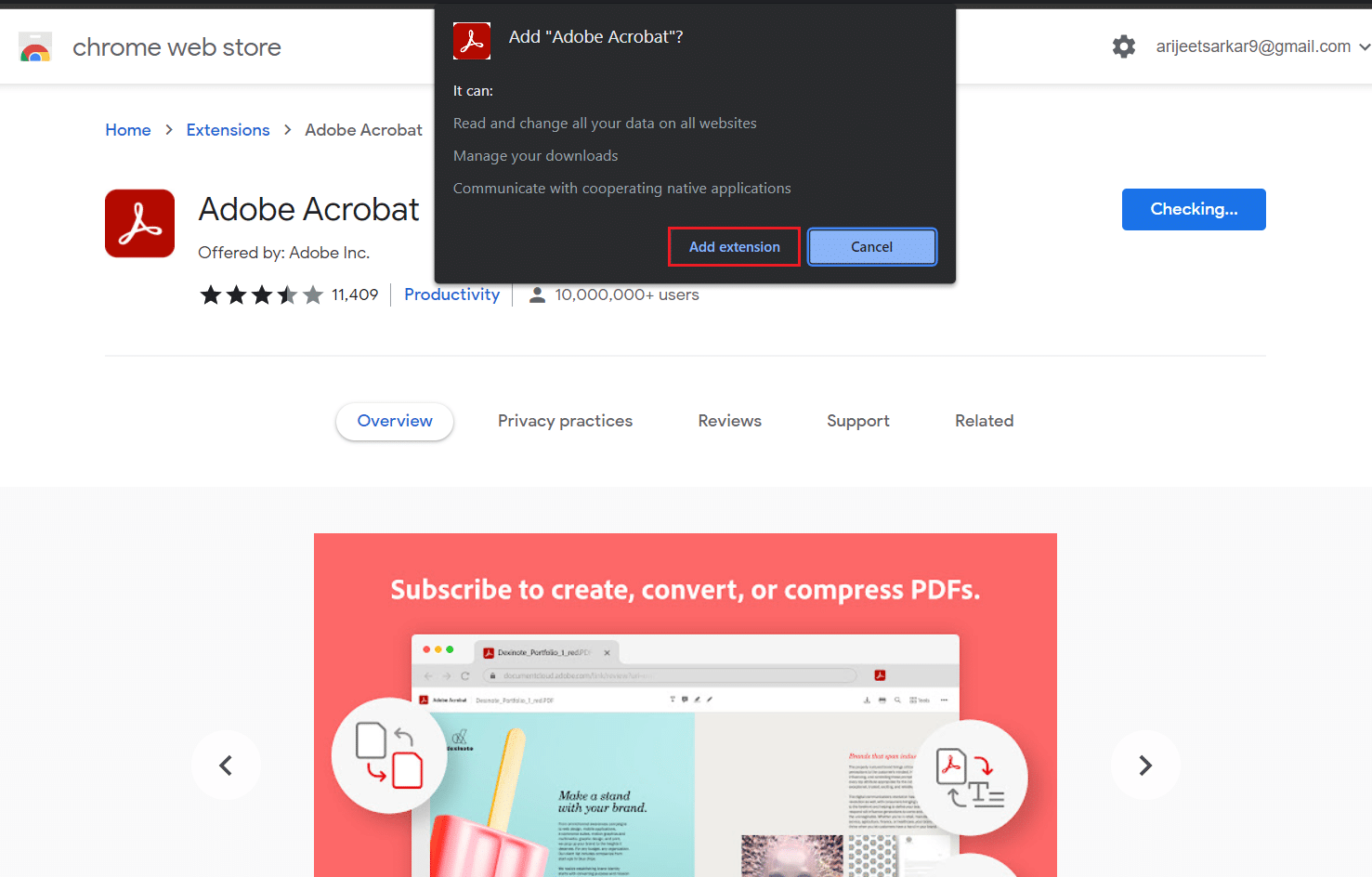
4. En breve descargará y agregará la extensión en Chrome. Ahora compruebe si se ha resuelto el problema del visor de PDF de Chrome que no funciona.
Lea también: Cómo habilitar DNS sobre HTTPS en Chrome
Preguntas frecuentes (FAQ)
Q1. ¿Por qué los archivos PDF no se abren en el navegador Chrome?
Respuesta Es posible que los archivos PDF no se abran en el navegador web Chrome si las extensiones de terceros interfieren con el visor de PDF. También podría deberse a cookies y archivos de caché dañados o sobrecargados, errores en la versión actual de Chrome o función de descarga automática habilitada.
Q2. ¿Cómo habilito el visor de PDF en Chrome?
Respuesta El visor de PDF está habilitado de forma predeterminada, sin embargo, si Chrome descarga automáticamente los archivos PDF en lugar de abrirlos en una nueva pestaña, escriba la ruta dada en la barra de URL chrome://settings/content/pdfDocuments y presione Enter . En la siguiente página, asegúrese de que la opción Abrir archivos PDF en Chrome esté seleccionada.
Recomendado:
- Cómo deshabilitar la herramienta de informes de software de Google
- Cómo quitar temas de Chrome
- Arreglar Windows 10 nvlddmkm.sys falló
- Cómo descargar e instalar Minecraft en Windows 11
Esperamos que haya podido solucionar los archivos PDF que no se abren en Chrome debido a que el visor de PDF de Chrome no funciona mediante los métodos mencionados anteriormente. Si tiene alguna duda/consulta con respecto a esto, no dude en dejarla en la sección de comentarios a continuación.