
Cara Memperbaiki PDF Tidak Terbuka di Chrome
Diterbitkan: 2021-12-22
Google Chrome adalah browser web yang paling banyak digunakan di semua platform secara global dan dominasinya dikaitkan dengan kebanyakan fiturnya. Ada satu fitur yang sering tidak dihargai, yaitu kemampuan untuk membuka dan melihat file PDF dari dalam browser web Anda. Namun baru-baru ini, Anda mungkin menghadapi masalah Chrome PDF viewer yang tidak berfungsi karena penampil tidak mengizinkan Anda untuk membuka file PDF lagi. Seringkali, ketika Anda mencoba mengakses file seperti itu, kontennya tidak dimuat atau file tidak akan diunduh secara otomatis. Jadi, jika Anda mencari solusi, panduan ini pasti akan membantu Anda memecahkan masalah PDF yang tidak terbuka di Chrome.
Isi
- Cara Memperbaiki PDF Tidak Terbuka di Chrome
- Kiat Pro: Gunakan Jendela Penyamaran di Chrome
- Metode 1: Hapus Cookie dan File Cache
- Metode 2: Aktifkan Akselerasi Perangkat Keras
- Metode 3: Nonaktifkan Unduhan PDF Otomatis
- Metode 4: Nonaktifkan atau Copot Pemasangan Ekstensi
- Metode 5: Hapus Perangkat Lunak Berbahaya
- Metode 6: Perbarui Google Chrome
- Metode 7: Setel ulang Google Chrome
- Metode 8: Tambahkan Ekstensi Adobe Acrobat
Cara Memperbaiki PDF Tidak Terbuka di Chrome
Versi Chrome sebelumnya menggunakan Antarmuka Pemrograman Aplikasi Adobe Netscape Plugin (NPAPI) untuk membuka file PDF. Tetapi para pengembang kemudian mengintegrasikan penampil PDF secara asli. Jika Anda menghadapi masalah saat membuka PDF di Chrome, mungkin ada berbagai alasan di baliknya, seperti:
- Koneksi internet tidak stabil
- Peramban Chrome usang
- Ekstensi pihak ketiga yang berbahaya
- File cache dan cookie rusak.
- Atau tidak tersedianya plugin Adobe 64-bit PDF viewer untuk Google Chrome
Kiat Pro: Gunakan Jendela Penyamaran di Chrome
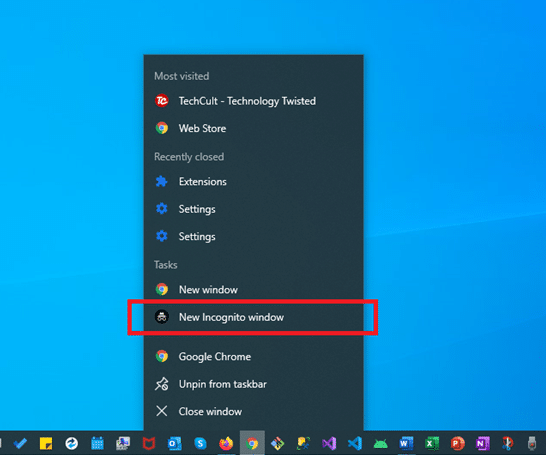
Klik kanan ikon Chrome di Taskbar dan pilih jendela Penyamaran Baru dari menu. Ini akan memungkinkan untuk menyelesaikan pekerjaan Anda dan memberikan perbaikan sementara. Setelah itu, Anda dapat mengikuti metode yang tercantum di bawah ini untuk memecahkan masalah ini.
Metode 1: Hapus Cookie dan File Cache
Jika Chrome Anda tidak mengalami masalah dalam membuka file PDF tetapi hanya kesulitan dalam memuatnya dengan benar, maka metode ini cocok untuk Anda. Masalah tersebut mungkin disertai dengan beberapa masalah rendering seperti halaman berwarna abu-abu atau rusak, gambar tidak dimuat, teks saling tumpang tindih, scroll lag, dll. Kemungkinan besar karena cookie dan file cache yang rusak. Membersihkan mereka akan membantu.
1. Luncurkan Google Chrome .
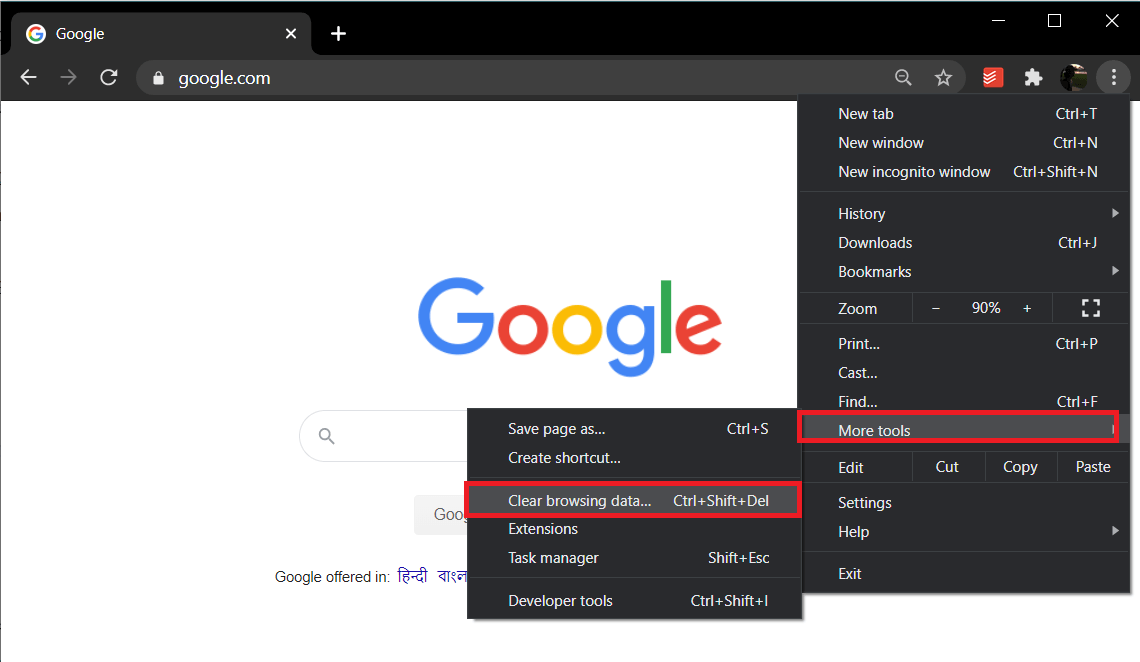
2. Kemudian, klik ikon tiga titik > More tools > Clear browsing data… seperti yang digambarkan di bawah ini.
3. Periksa opsi berikut.
- Cookie dan data situs lainnya
- Gambar dan file dalam cache
4. Sekarang, pilih opsi All time untuk Time range .
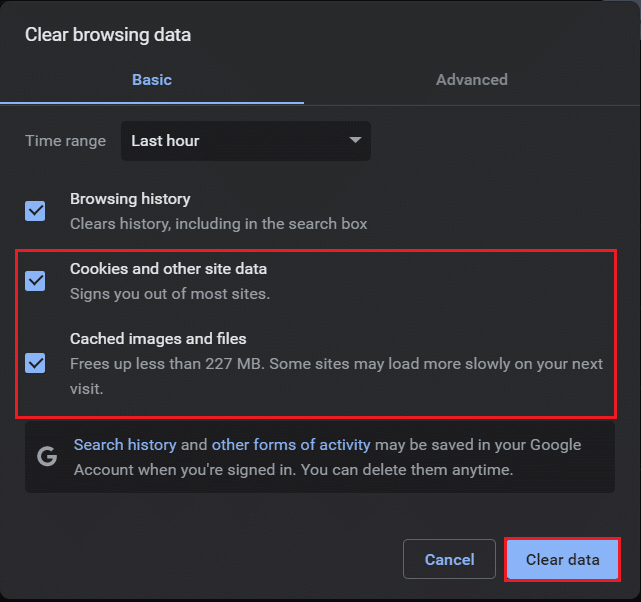
5. Terakhir, klik Hapus data .
Setelah file sementara dihapus, periksa apakah masalah Chrome PDF Viewer tidak berfungsi telah diperbaiki sekarang.
Metode 2: Aktifkan Akselerasi Perangkat Keras
Terkadang, mungkin karena kinerja rendah file PDF Anda tidak dapat dimuat. Ikuti langkah-langkah yang diberikan untuk meningkatkan kinerja browser web:
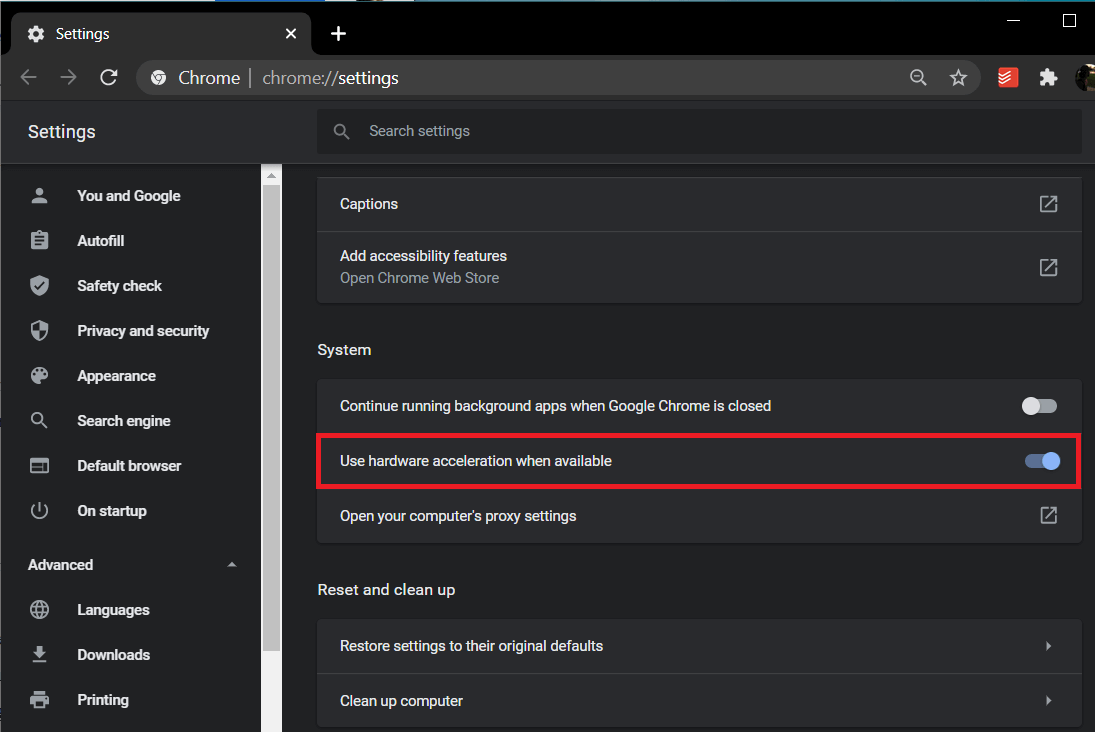
1. Buka Google Chrome . Ketik chrome://settings/system di bilah URL untuk membuka halaman Pengaturan .
2. Aktifkan sakelar untuk Gunakan akselerasi perangkat keras saat fitur tersedia .
Baca Juga : Apa Itu Google Chrome Elevation Service?
Metode 3: Nonaktifkan Unduhan PDF Otomatis
Versi Google Chrome yang lebih baru menyertakan fitur untuk mengunduh file PDF secara otomatis saat diklik, alih-alih membukanya di tab baru. Meskipun fitur ini dinonaktifkan secara default, Anda mungkin tidak sengaja mengaktifkannya. Atau, mungkin ekstensi pihak ketiga yang terkenal mengacaukan pengaturan browser. Bagaimanapun, jika Anda ingin membuka PDF dan tidak mengunduhnya secara otomatis, lakukan hal berikut:
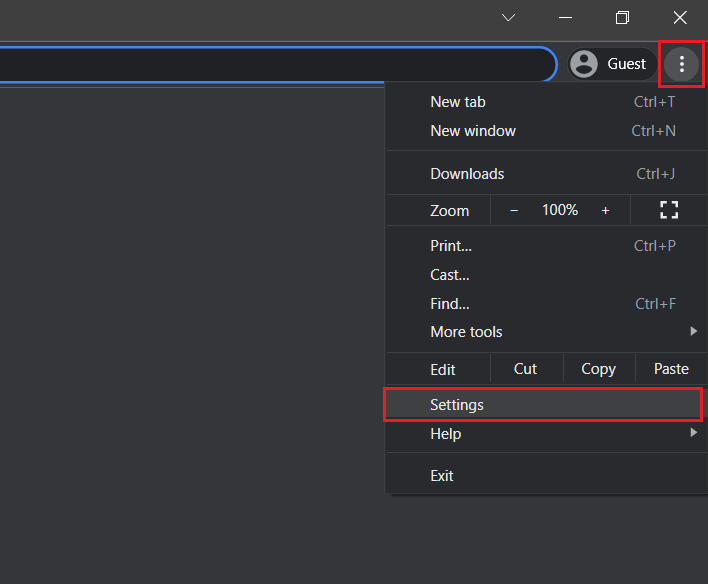
1. Luncurkan Google Chrome dan klik ikon tiga titik > Pengaturan , seperti yang digambarkan di bawah ini.
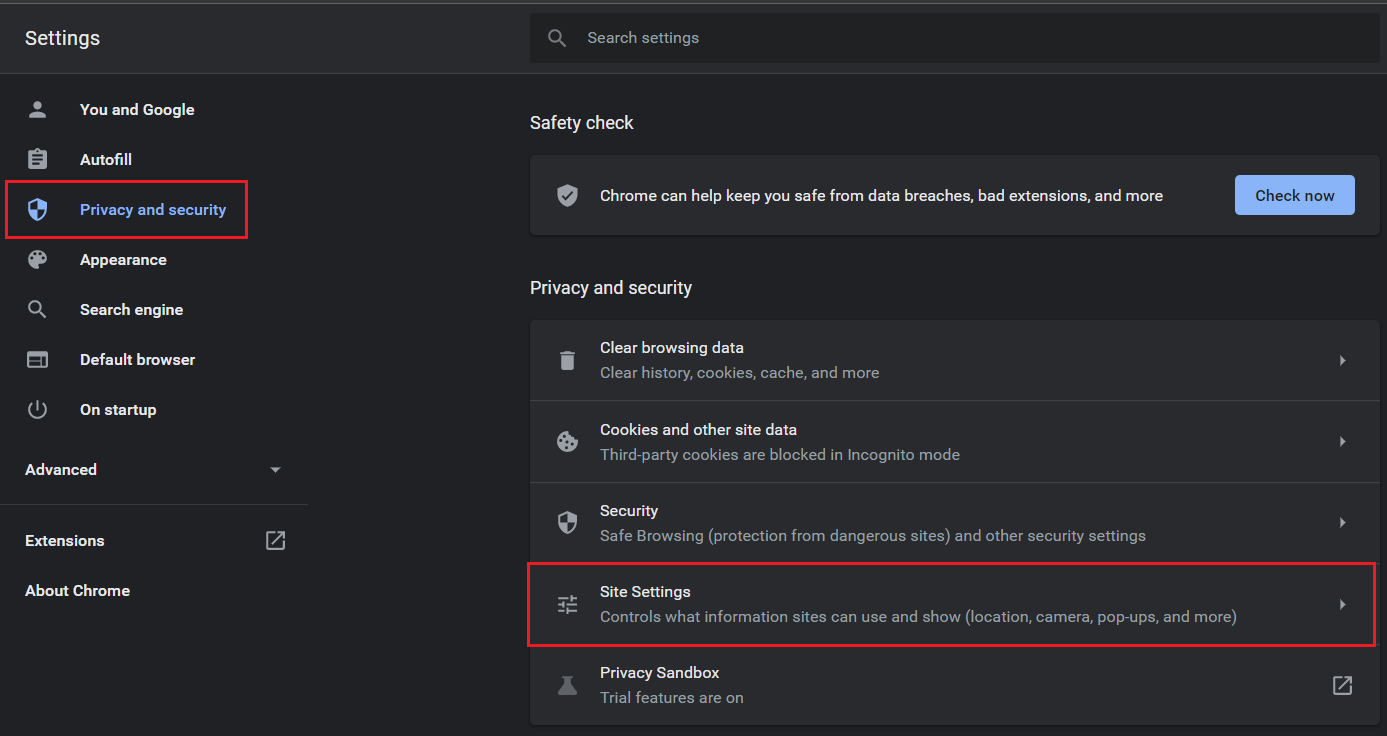
2. Di sini, klik Privasi dan keamanan di panel kiri.
3. Kemudian, klik Pengaturan Situs seperti yang ditunjukkan.
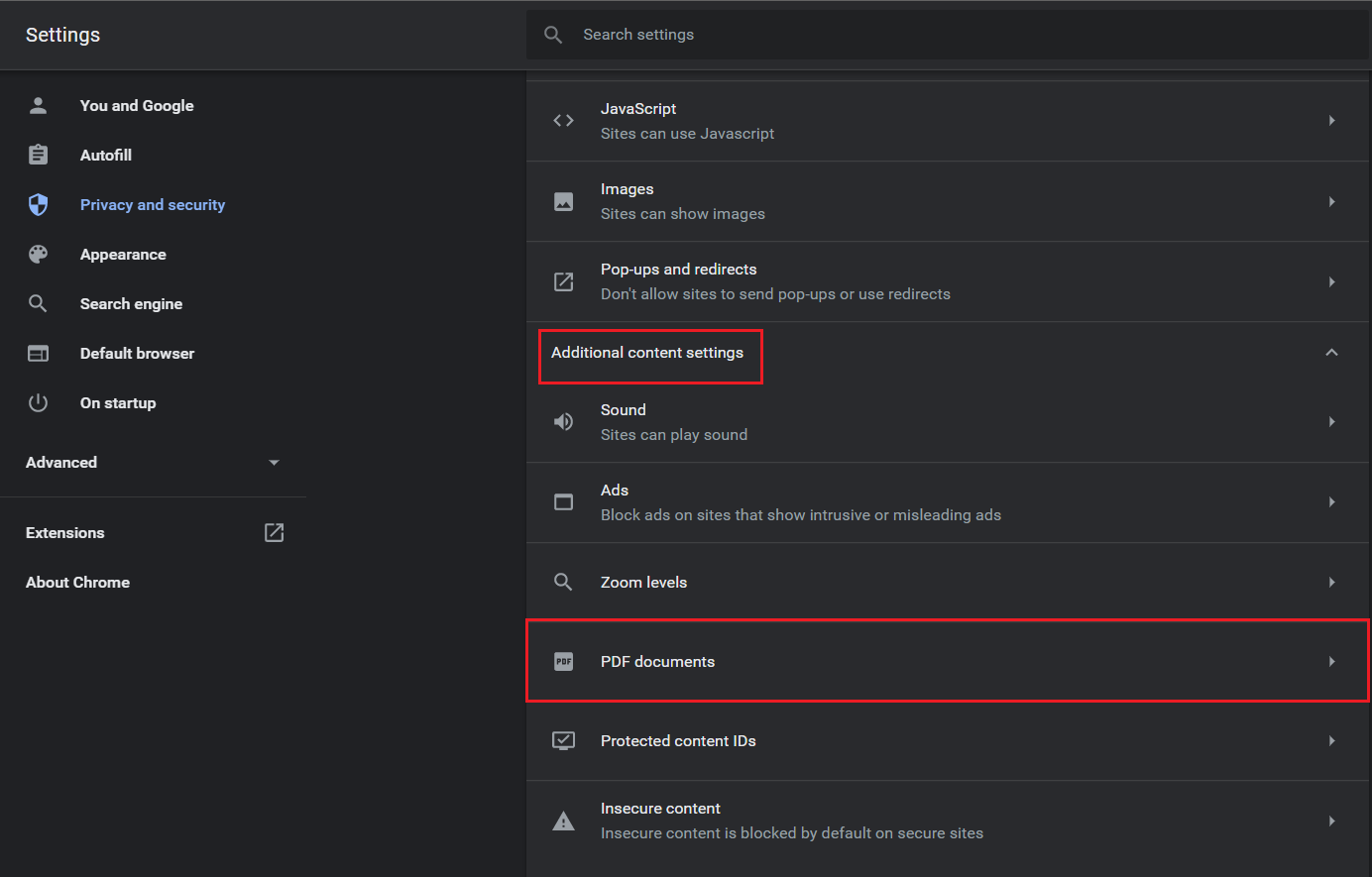
4. Navigasikan ke Pengaturan konten tambahan dan klik dokumen PDF , seperti yang diilustrasikan di bawah ini.
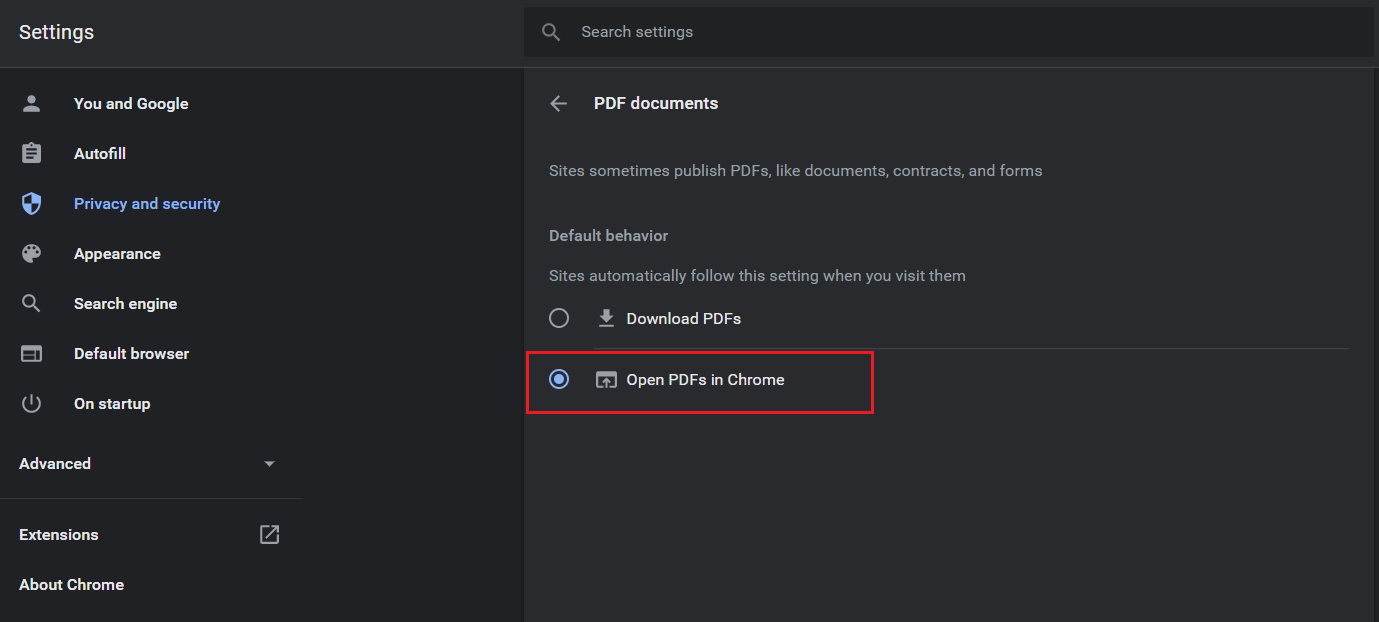
5. Pilih opsi Buka PDF di Chrome. Ini akan secara otomatis menonaktifkan fitur Unduh PDF .
Catatan: Jika Anda menggunakan Chrome versi lama, matikan Unduh file PDF alih-alih membukanya secara otomatis di opsi Chrome .
Metode 4: Nonaktifkan atau Copot Pemasangan Ekstensi
Terkadang, ekstensi yang tidak berfungsi mungkin menjadi penyebab di balik PDF tidak terbuka di masalah Chrome. Anda dapat memeriksanya dengan menggunakan tab penyamaran di Chrome seperti yang dijelaskan di bawah ini:
1. Luncurkan Chrome dan ketik chrome://extensions di URL Bar. Tekan Enter untuk mendapatkan daftar semua ekstensi yang diinstal.
2. Matikan sakelar untuk ekstensi yang baru dipasang dan periksa apakah Anda dapat membuka PDF sekarang.

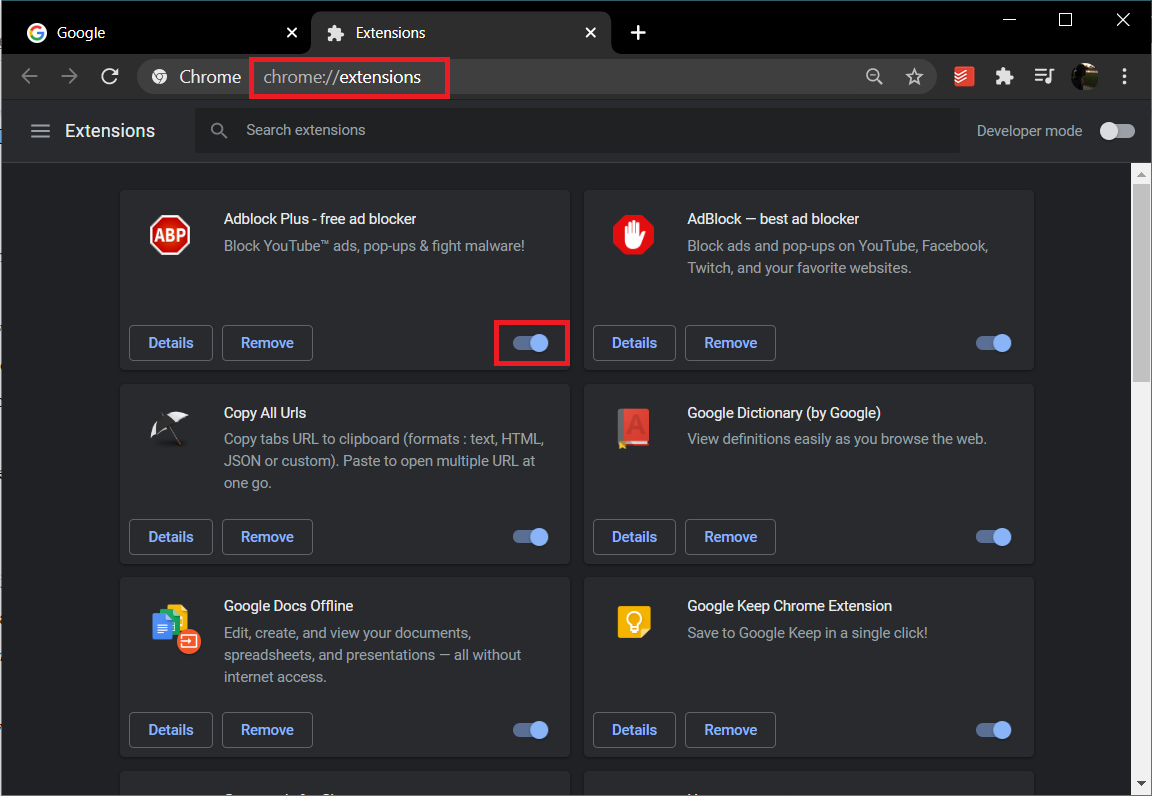
3. Ulangi hal yang sama satu per satu untuk setiap ekstensi, hingga Anda menemukan ekstensi yang rusak.
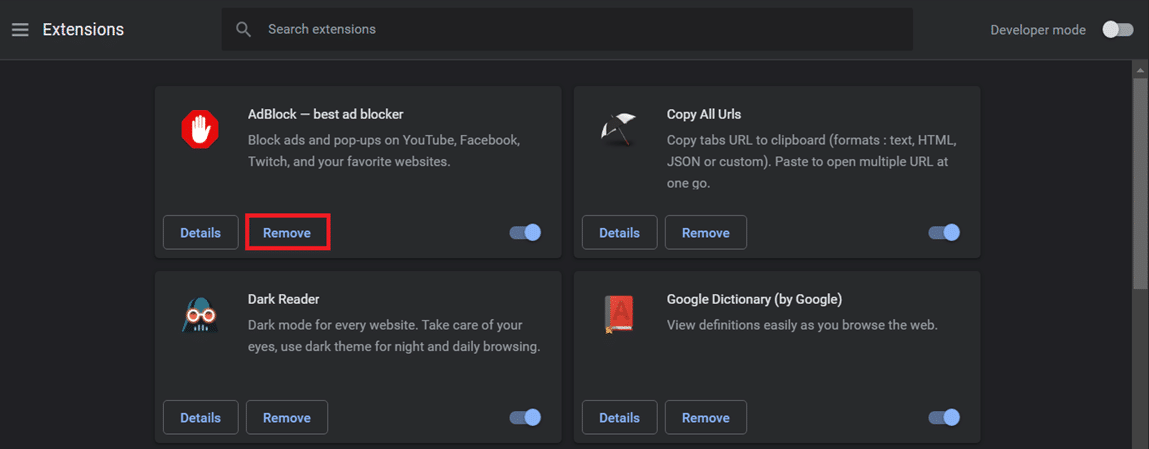
4. Setelah ditemukan, klik tombol Hapus untuk menghapus ekstensi yang rusak.
Baca Juga: Memperbaiki Masalah Unduhan Pemblokiran Chrome
Metode 5: Hapus Perangkat Lunak Berbahaya
Anda juga dapat mencoba menggunakan alat pendeteksi malware yang ada di dalam browser untuk menemukan dan menghapus perangkat lunak berbahaya yang mungkin mengganggu kinerjanya. Ini juga akan membantu memperbaiki PDF yang tidak terbuka di masalah Chrome.
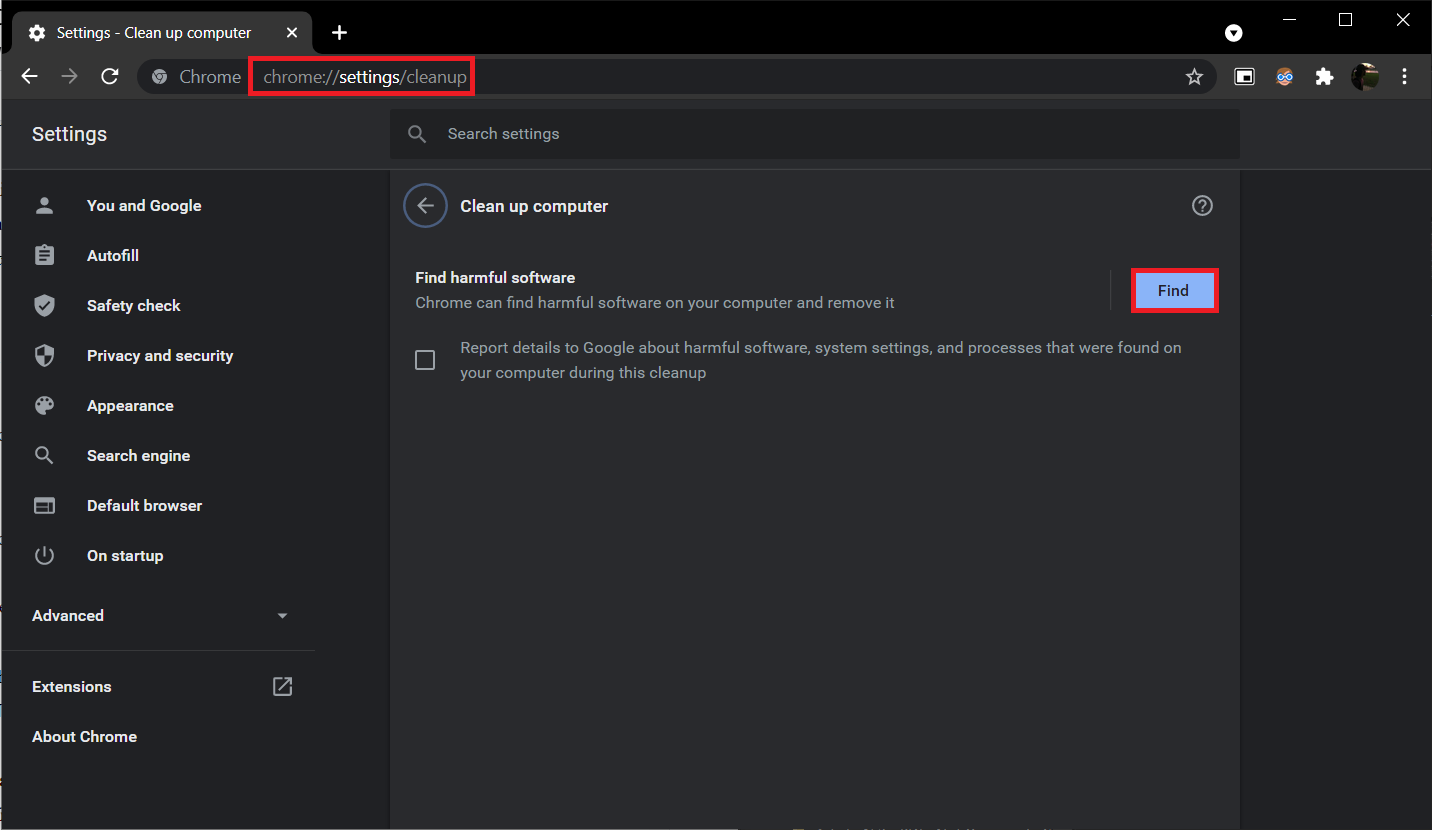
1. Buka Google Chrome dan kunjungi URL berikut chrome://settings/cleanup .
2. Klik tombol Temukan di sebelah Temukan opsi perangkat lunak berbahaya , yang disorot.
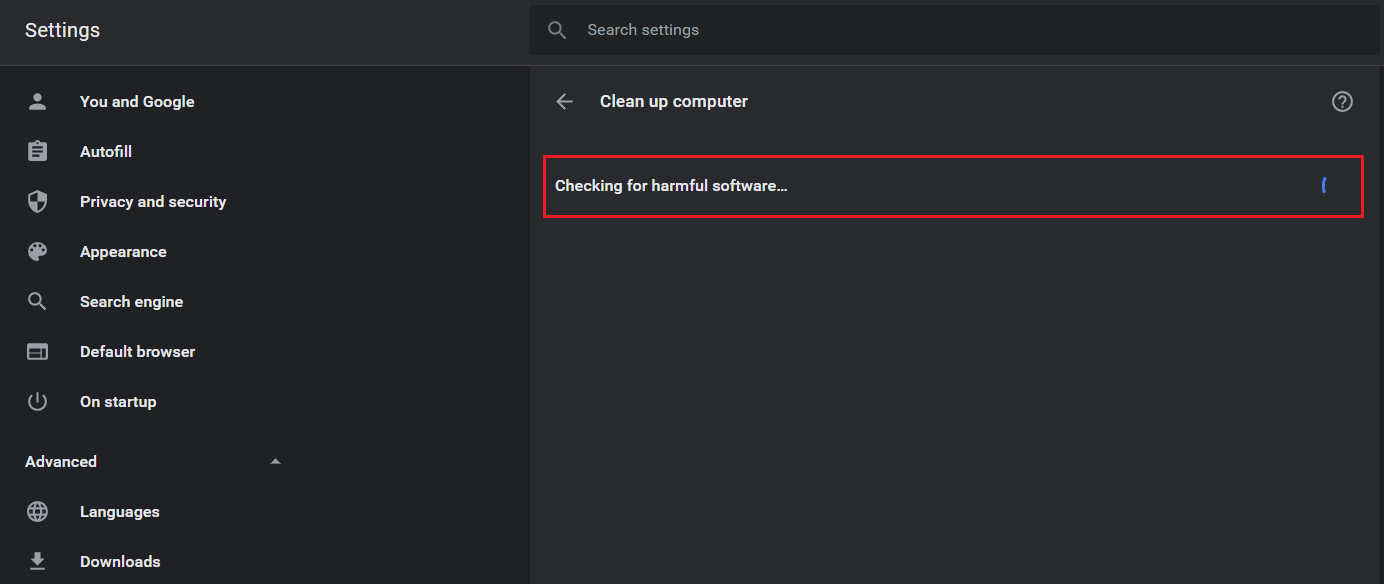
3. Tunggu Chrome untuk mulai Memeriksa perangkat lunak berbahaya… Jika menemukan perangkat lunak perusak atau perangkat lunak berbahaya, Hapus .
Metode 6: Perbarui Google Chrome
Jika PDF tidak terbuka di Chrome, masalah muncul karena bug yang melekat, kemungkinan besar, pengembang sudah mengetahuinya dan mengerjakannya. Oleh karena itu, ikuti langkah-langkah di bawah ini untuk memperbarui Chrome ke versi terbaru untuk menerapkan perbaikan tersebut:
1. Luncurkan Google Chrome dan klik ikon tiga titik .
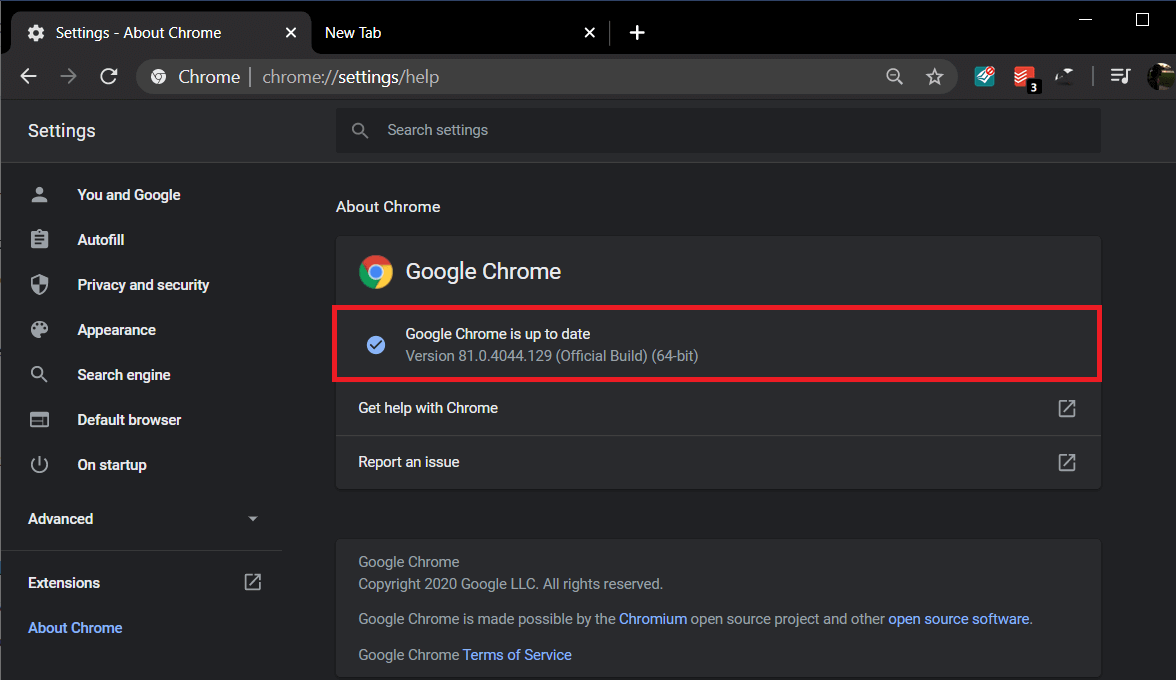
2. Buka Bantuan dan pilih Tentang Google Chrome seperti diilustrasikan di bawah ini.
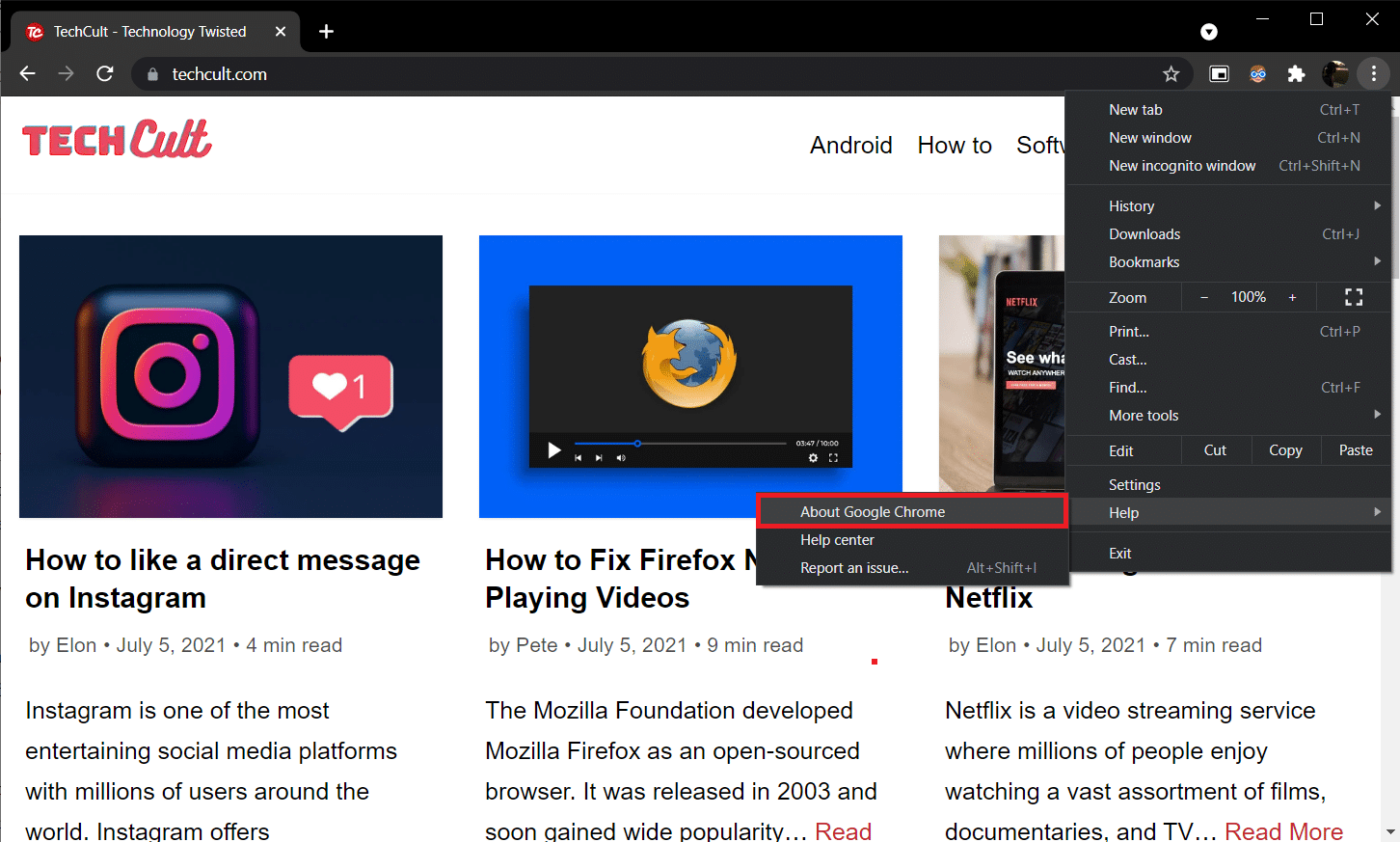
Browser akan secara otomatis mulai mencari pembaruan dan menginstal pembaruan yang tertunda, jika ada.
3A. Klik Luncurkan Ulang untuk menyelesaikan proses pembaruan dan singkirkan bug yang ada di versi sebelumnya.
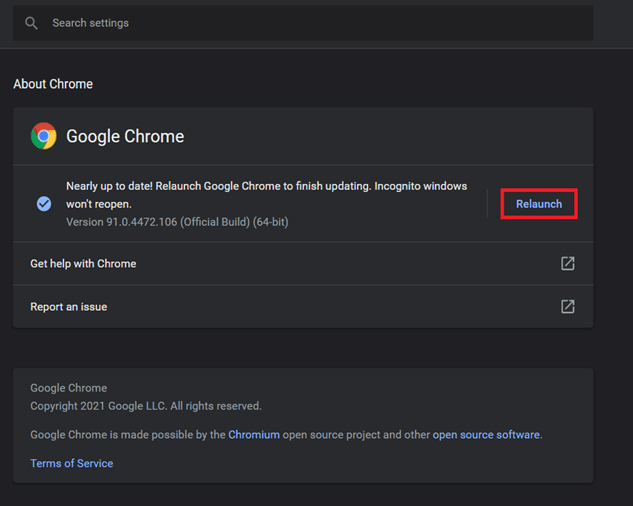
3B. Jika Chrome sudah diperbarui, pesan yang menyatakan Google Chrome sudah diperbarui akan ditampilkan.
Baca Juga : Cara Memperbaiki Chrome Terus Crash
Metode 7: Setel ulang Google Chrome
Menyetel ulang browser web sepenuhnya juga dapat membantu menyelesaikan semua masalah yang mungkin timbul karena modifikasi pengaturan yang dibuat pengguna atau alasan lainnya.
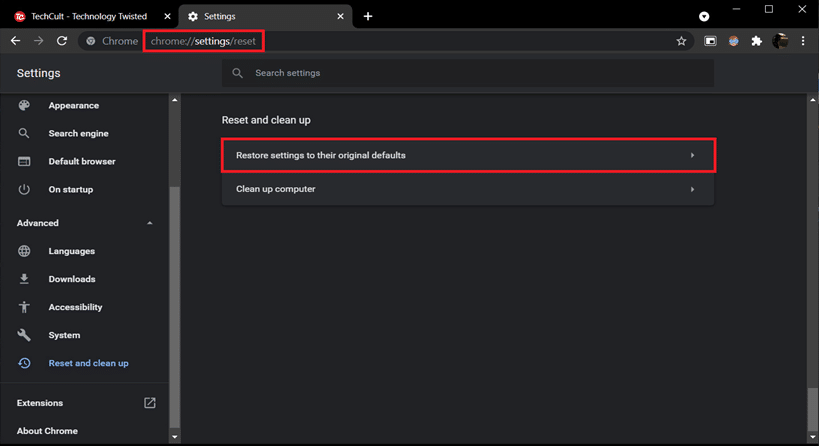
1. Navigasikan ke Google Chrome dan buka halaman chrome://settings/reset .
2. Klik opsi Pulihkan pengaturan ke default aslinya , yang disorot.
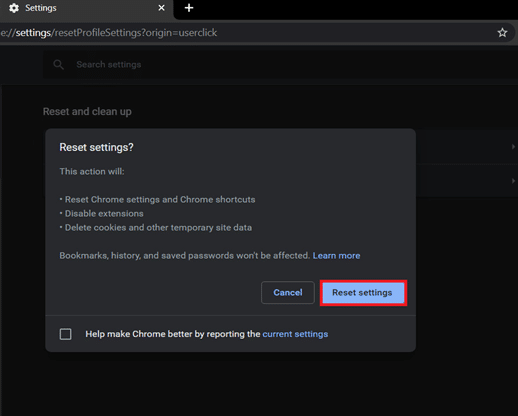
3. Konfirmasikan tindakan Anda dengan mengklik tombol Atur Ulang Pengaturan .
Baca Juga: Cara Menghapus Bing dari Chrome
Metode 8: Tambahkan Ekstensi Adobe Acrobat
Jika Anda masih menghadapi masalah ini, pertimbangkan untuk menginstal ekstensi browser Adobe Acrobat. Ini telah diinstal oleh lebih dari 10.000.000+ pengguna dan menyediakan beberapa fitur tambahan dibandingkan dengan penampil PDF bawaan. Menggunakan Adobe Acrobat Anda dapat:
- Konversi PDF ke beberapa jenis file lainnya
- Isi formulir PDF dengan mudah
- Tanda tangani & gambar di atasnya
- Sorot bagian tertentu
- Tinggalkan komentar & catatan tempel
- Kompres file PDF ke ukuran yang lebih rendah
- Susun ulang & hapus halaman
Berikut adalah langkah-langkah untuk menambahkan ekstensi Adobe Acrobat di Chrome untuk menghindari PDF tidak terbuka sama sekali di masalah Chrome.:
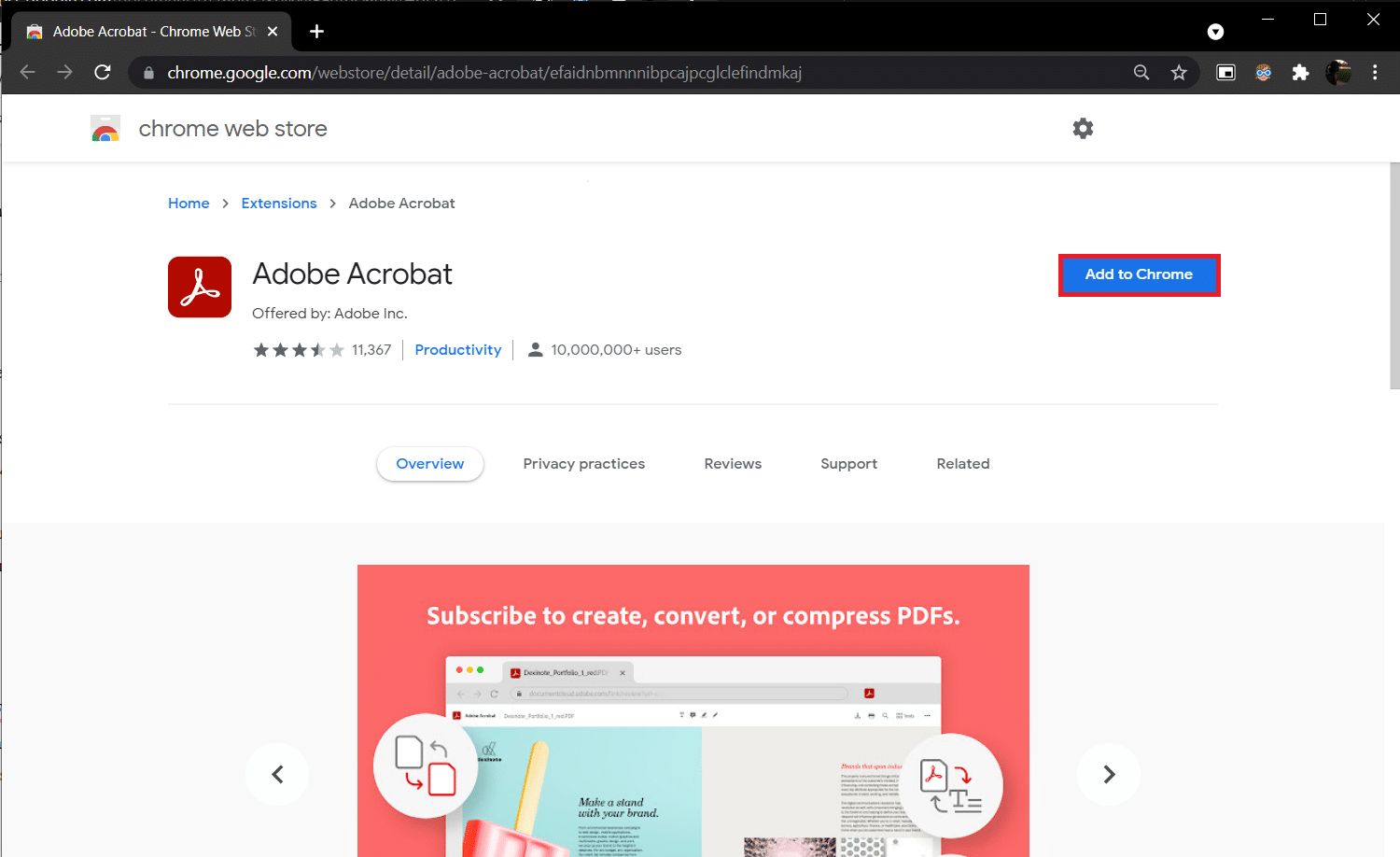
1. Buka halaman ekstensi Adobe Acrobat di toko web Chrome .
2. Klik tombol Tambahkan ke Chrome , showb disorot.
3. Kemudian, klik tombol Tambahkan ekstensi untuk mengonfirmasi.
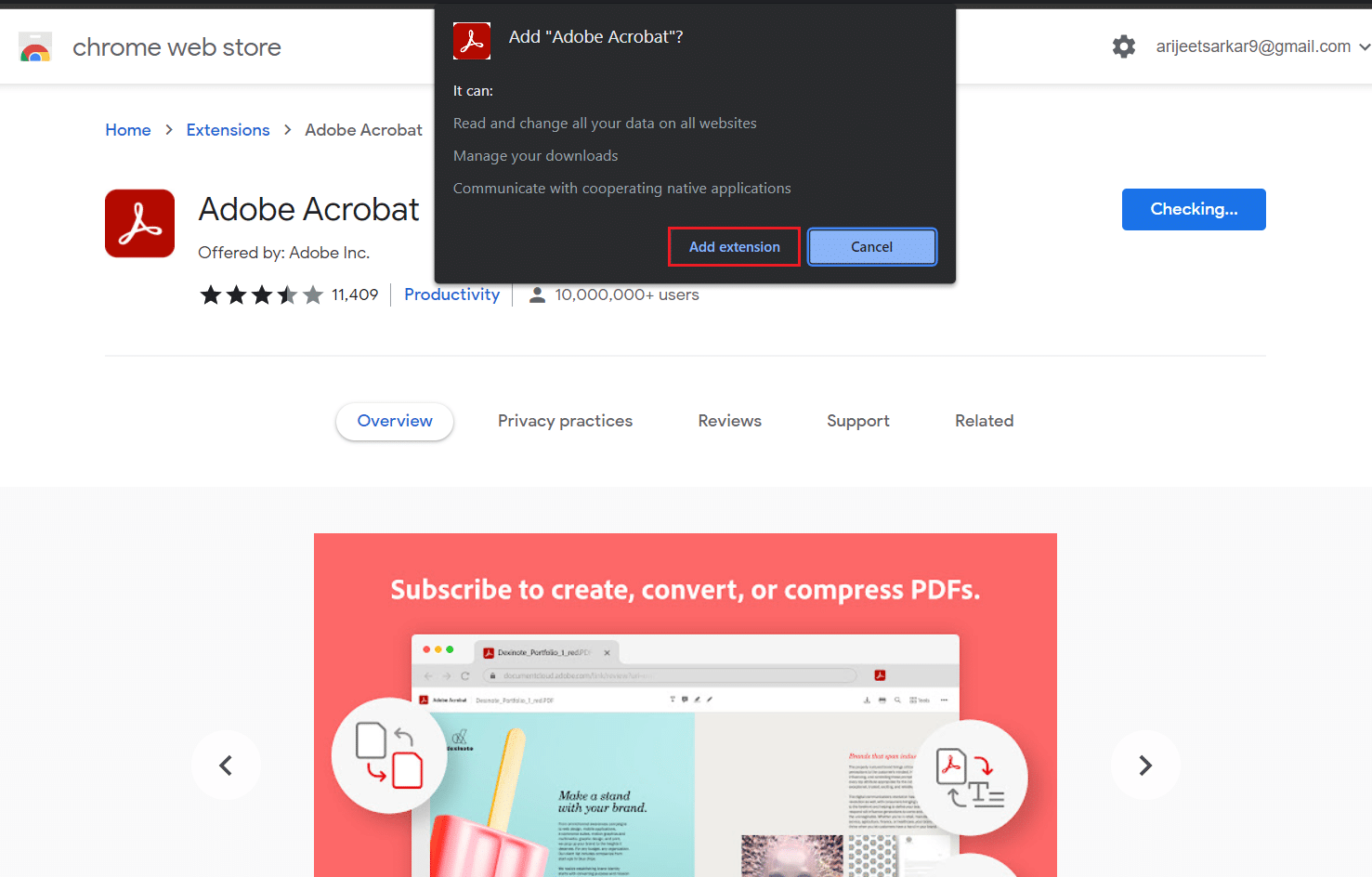
4. Tak lama kemudian akan mendownload dan menambahkan ekstensi di Chrome. Sekarang periksa apakah masalah Chrome PDF viewer tidak berfungsi telah teratasi.
Baca Juga: Cara Mengaktifkan DNS melalui HTTPS di Chrome
Pertanyaan yang Sering Diajukan (FAQ)
Q1. Mengapa PDF tidak terbuka di browser Chrome?
Jwb. File PDF mungkin tidak dapat dibuka di browser web Chrome jika ekstensi pihak ketiga mengacaukan penampil PDF. Bisa juga karena cookie dan file cache yang rusak atau kelebihan beban, bug di versi Chrome saat ini, atau mengaktifkan fitur unduh otomatis.
Q2. Bagaimana cara mengaktifkan penampil PDF di Chrome?
Jwb. Penampil PDF diaktifkan secara default, namun, jika Chrome secara otomatis mengunduh file PDF alih-alih membukanya di tab baru, ketik jalur yang diberikan di bilah URL chrome://settings/content/pdfDocuments dan tekan Enter . Pada halaman berikut, pastikan opsi Buka PDF di Chrome dipilih.
Direkomendasikan:
- Cara Menonaktifkan Alat Pelaporan Perangkat Lunak Google
- Cara Menghapus Tema Chrome
- Perbaiki Windows 10 nvlddmkm.sys Gagal
- Cara Mengunduh dan Menginstal Minecraft di Windows 11
Kami harap Anda dapat memperbaiki PDF yang tidak dapat dibuka di Chrome karena masalah penampil PDF Chrome tidak berfungsi melalui metode yang disebutkan di atas. Jika Anda memiliki keraguan/pertanyaan mengenai hal ini, jangan ragu untuk menyampaikannya di bagian komentar di bawah.