
Cómo usar los emoticonos secretos de los equipos de Microsoft
Publicado: 2022-01-20
Microsoft Teams ha ganado popularidad entre los profesionales como herramienta de comunicación. Muchas empresas han cambiado a esta aplicación para mantener su productividad, especialmente desde el surgimiento de la pandemia. Al igual que cualquier otra aplicación de comunicación, también admite emojis y reacciones. Hay varios emoticones diferentes disponibles en la aplicación Microsoft Teams. Además del panel de emojis, también hay algunos emoticonos secretos. Esta breve guía lo ayudará a usar los emoticonos secretos de Microsoft Teams, así como los GIF y las pegatinas. ¡Vamos a empezar!
Contenido
- Cómo usar los emoticonos secretos de Microsoft Teams en PC con Windows
- Método 1: a través del atajo de letras Emoji
- Método 2: a través del atajo de palabras Emoji
- Método 3: a través del menú de emojis de Teams
- Método 4: a través del acceso directo de emoji de Windows
- Cómo personalizar emojis
- Cómo usar los emoticonos de Teams en Mac
- Cómo usar los emoticonos de Teams en Android
- Consejo profesional: Cómo insertar pegatinas y GIF de equipos de Microsft
Cómo usar los emoticonos secretos de Microsoft Teams en PC con Windows
Microsoft Teams incluyó recientemente un nuevo conjunto de emojis secretos en Teams. Estos emoticonos no son personajes especiales ni animados. Se sabe que son secretos solo porque la mayoría de los usuarios no los conocen . La cuenta oficial de Twitter de la cuenta de Microsoft también tuiteó esta inclusión. Además, puede visitar la página de soporte de Microsoft para conocer todos los accesos directos y nombres disponibles para emojis.
Microsoft Teams te permite insertar emojis de dos maneras diferentes:
- A través del panel de emojis y
- Mediante atajos de teclado
Método 1: a través del atajo de letras Emoji
Puede usar fácilmente los emoticonos secretos de Microsoft Teams escribiendo dos puntos y la letra de ese emoji en particular.
Nota: Esto funcionará solo en la versión de escritorio de Teams y no en la aplicación Teams Mobile.
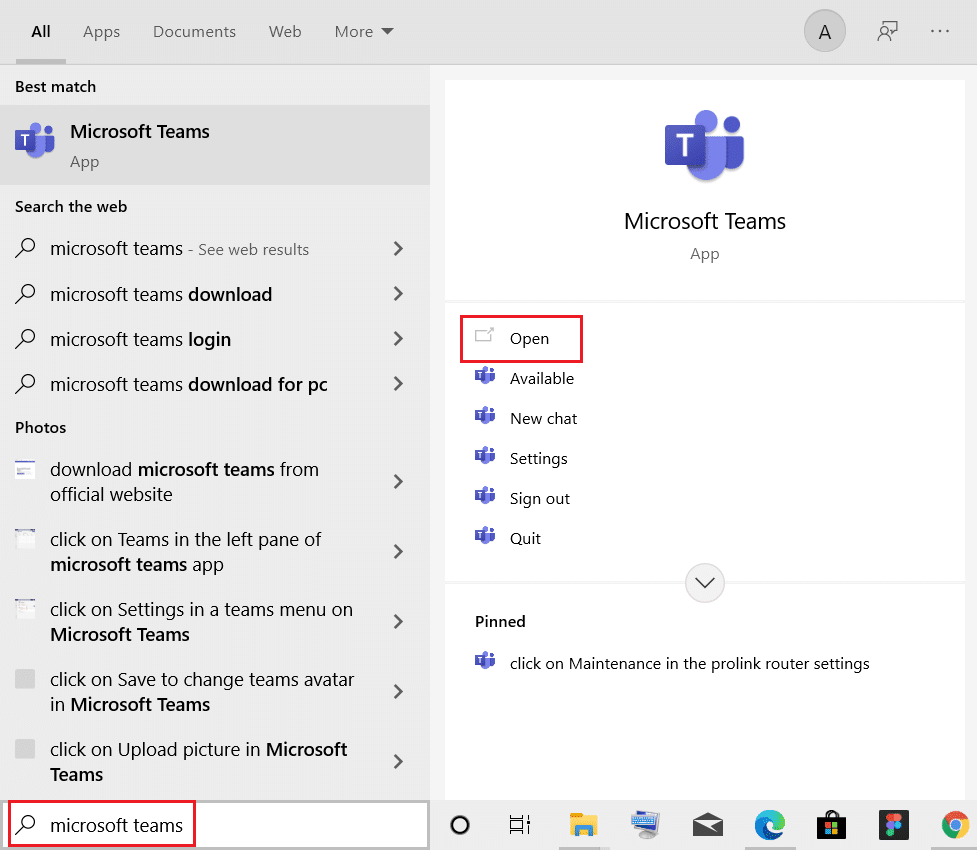
1. Presione la tecla de Windows , escriba Microsoft Teams y haga clic en Abrir .
2. Abra un canal de Teams o un hilo de chat .
3. Haga clic en el área de texto del chat y escriba dos puntos (:) .
4. Luego, escriba una letra después de los dos puntos para un emoji en particular. Continúe escribiendo para formar una palabra.
Nota: cuando escribas, aparecerá la palabra relevante para los emoticonos.

5. Por último, presione Entrar para enviar el emoji.
Método 2: a través del atajo de palabras Emoji
Pocos emojis comunes en la paleta de emoji también tienen atajos de teclado para insertarlos en el área de texto del chat.
1. Inicie Microsoft Teams y vaya a un hilo de chat .
2. Escriba el nombre del emoji entre paréntesis en el área de texto del chat. Por ejemplo, escriba (sonrisa) para obtener un emoji de sonrisa.
Nota: Recibirá sugerencias de emoji similares mientras escribe lo mismo, como se muestra.
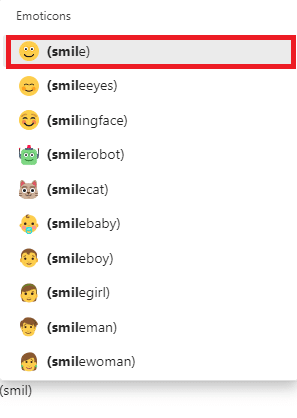
3. Después de terminar de escribir el nombre, cierre el paréntesis. El emoji deseado se insertará automáticamente.
Lea también: Cómo evitar que los equipos de Microsoft se abran automáticamente en Windows 11
Método 3: a través del menú de emojis de Teams
Insertar emojis en los chats de Teams es bastante simple. Siga los pasos dados para insertar emoticonos secretos de Microsoft Teams:
1. Abra la aplicación Microsoft Teams y navegue hasta un hilo de chat o un canal de Teams .
2. Haga clic en el ícono de emoji que se encuentra en la parte inferior del área de texto del chat.
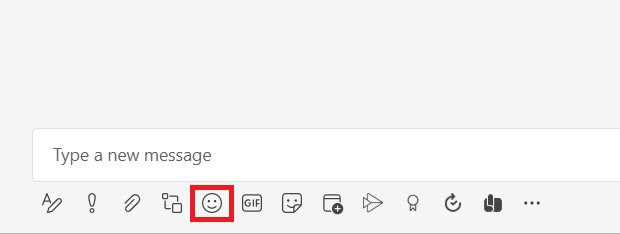
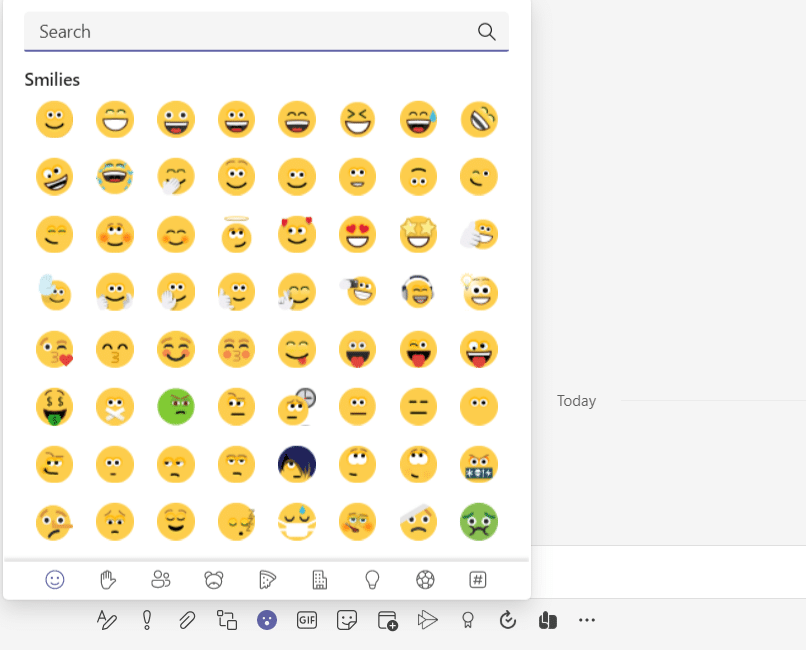
3. Aquí, elige el emoji que deseas enviar desde la paleta Emoji .
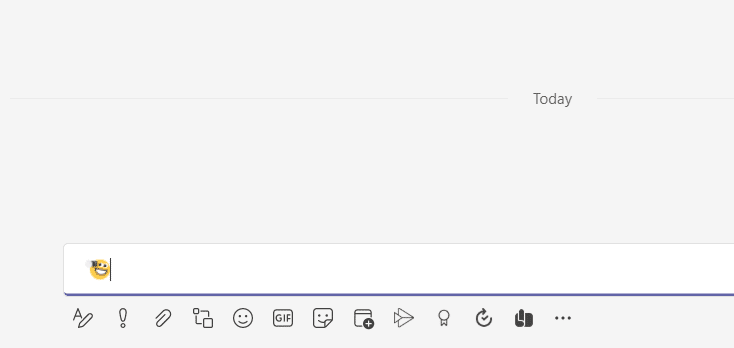
4. Dicho emoji aparece en el área de texto del chat. Presiona la tecla Enter para enviarlo.
Método 4: a través del acceso directo de emoji de Windows
El sistema operativo Windows también le proporciona un atajo de teclado para abrir paneles de emoji en todas las aplicaciones. Los siguientes son los pasos para usar los emoticonos de Microsoft Team Secret a través del acceso directo de Windows Emoji:
1. Vaya a Microsoft Teams y abra un hilo de chat .
2. Presione Windows + . teclas simultáneamente para abrir el panel de Windows Emoji .
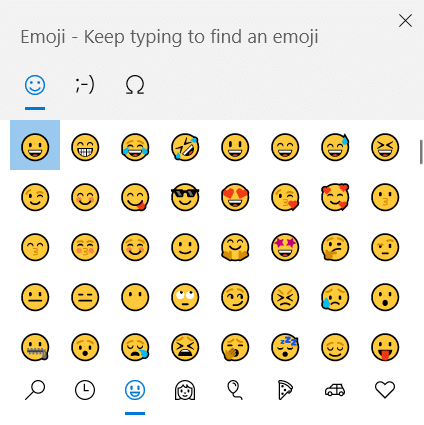
3. Finalmente, haga clic en el emoji deseado para insertarlo.

Nota: además de emojis, también puede insertar kaomoji y símbolos usando este panel.
Cómo personalizar emojis
Además de usar los mismos emojis disponibles, también puede personalizar emojis en Microsoft Teams. Siga los pasos enumerados a continuación para aprender cómo hacerlo.
1. Navegue hasta el canal del equipo o hilo de chat en la aplicación Microsoft Teams .
2. Haga clic en el icono de emoji en la parte inferior.
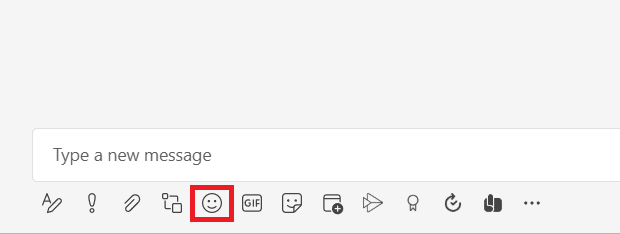
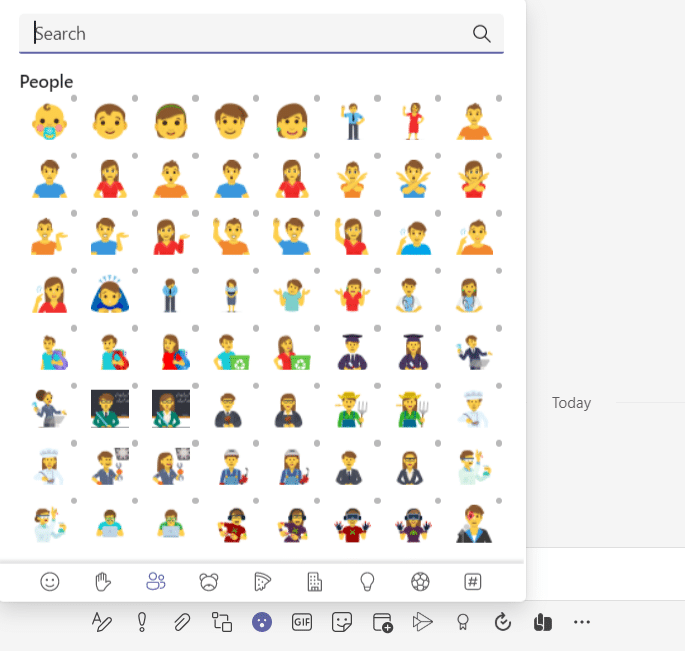
3. En la paleta de emojis, busca el emoji con un punto gris en la esquina superior derecha.
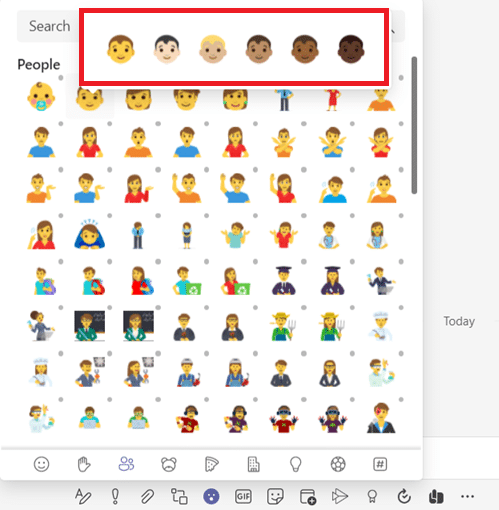
4. Haga clic derecho en ese emoji y elija el emoji personalizado deseado .
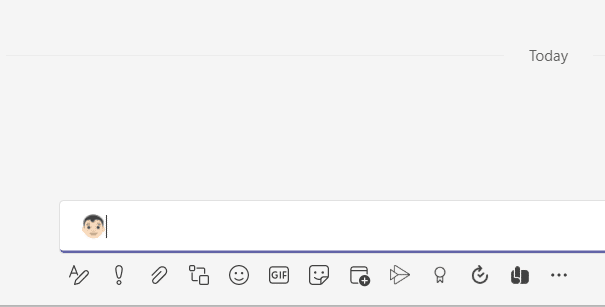
5. Ahora, el emoji aparece en el área de texto del chat . Presiona Enter para enviarlo.
Lea también: Cómo cambiar el avatar del perfil de los equipos de Microsoft
Cómo usar los emoticonos de Teams en Mac
Similar a Windows, Mac también tiene un atajo incorporado para abrir el panel de emoji.
1. Simplemente, presione las teclas Control + Comando + Espacio simultáneamente para abrir el panel Emoji en Mac.
2. Luego, haga clic en los emojis deseados para incluir en sus chats.
Cómo usar los emoticonos de Teams en Android
Insertar emojis en la aplicación móvil de Teams es tan simple como en la versión para PC de Teams.
1. Abra la aplicación Teams en su dispositivo móvil y toque un hilo de chat .
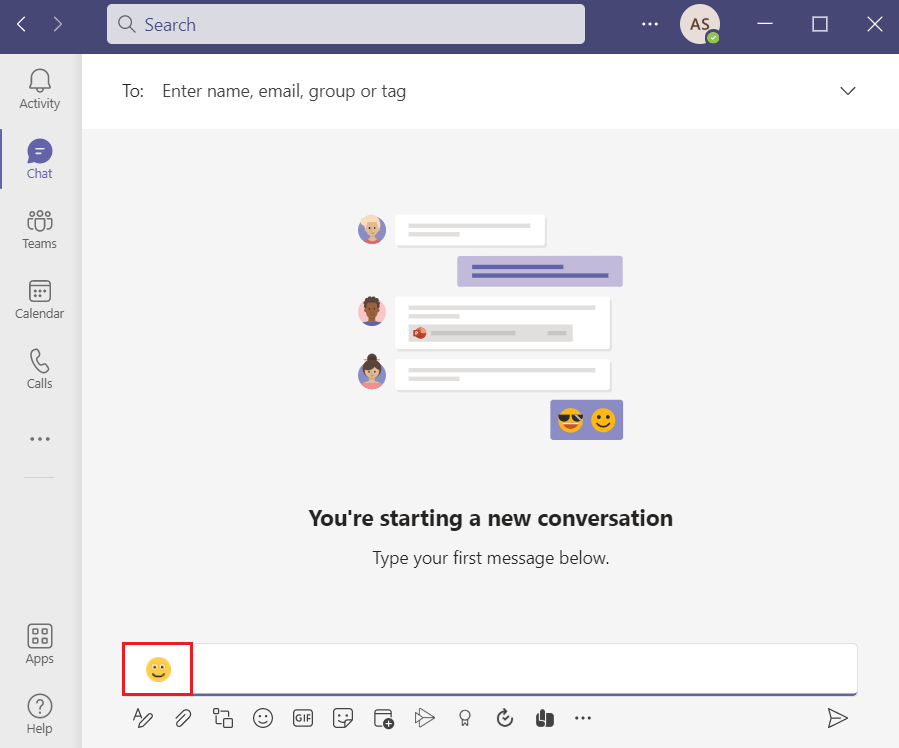
2. Luego, toque el icono de emoji en el área de texto del chat, como se muestra.
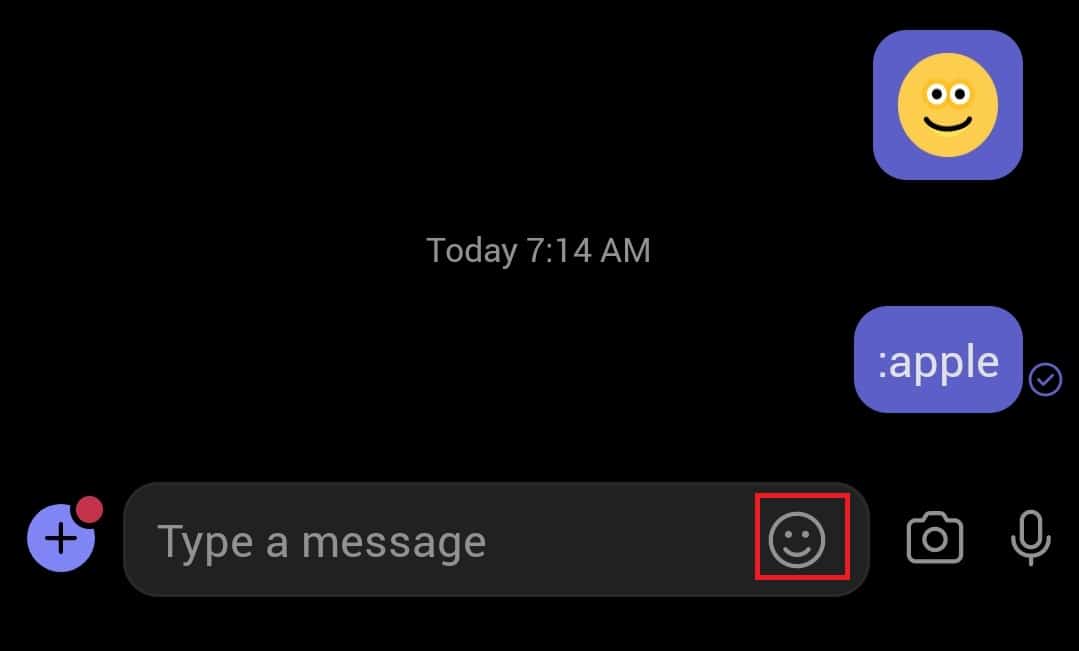
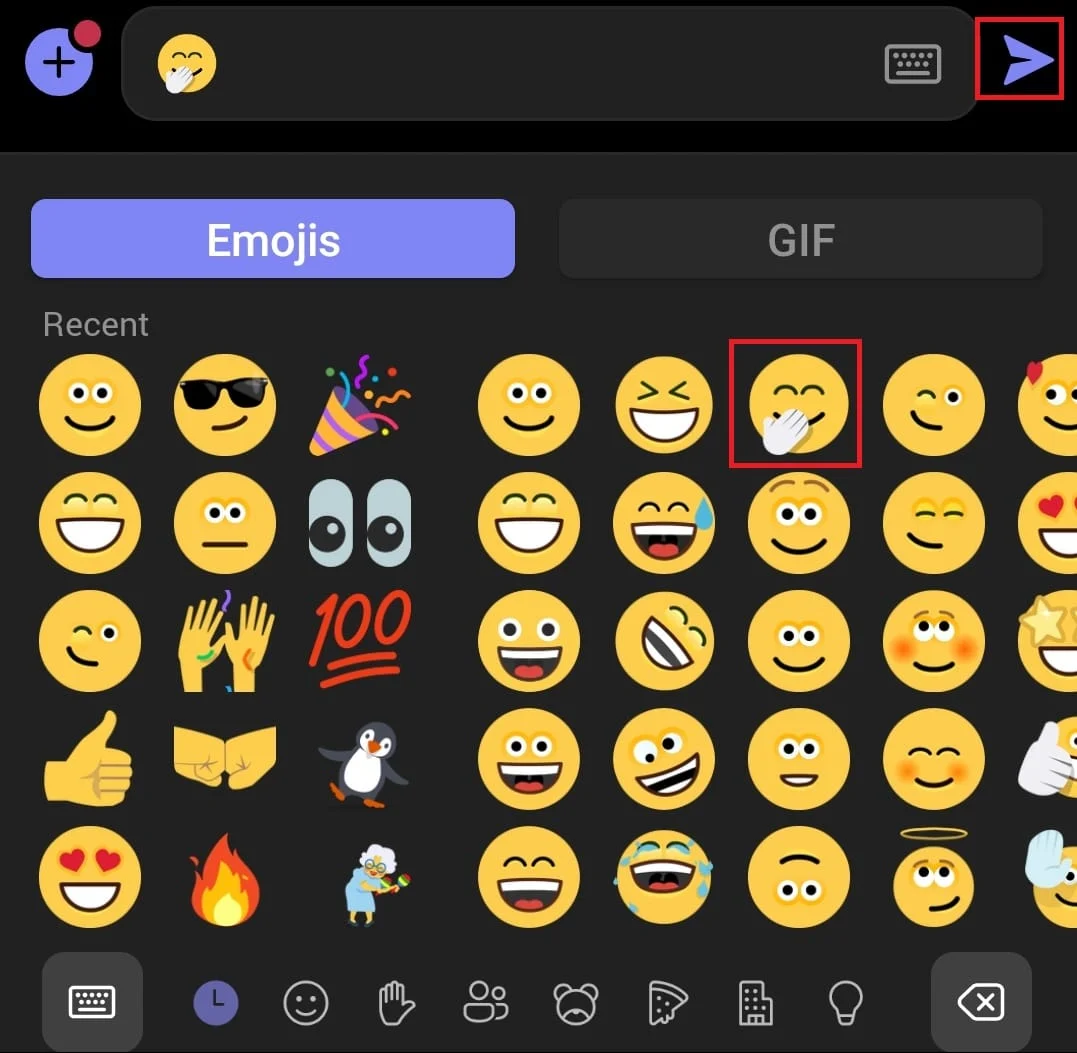
3. Elija el emoji que desea enviar.
4. Aparecerá en el área de texto del chat. Toca el ícono de la flecha para enviar el emoji.
Lea también: Cómo detener las notificaciones emergentes de los equipos de Microsoft
Consejo profesional: Cómo insertar pegatinas y GIF de equipos de Microsft
También puede insertar pegatinas, memes y GIF en Microsoft Teams de la siguiente manera:
1. Inicie Microsoft Teams en su PC.
2. Abra un canal de Teams o un hilo de chat .
Para insertar GIF de Microsoft Teams
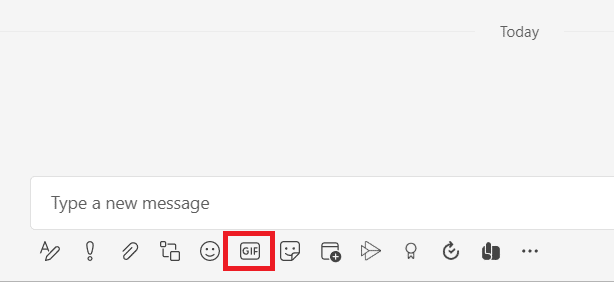
3A. Haga clic en el icono de GIF en la parte inferior.
4A. Luego, seleccione el GIF deseado .
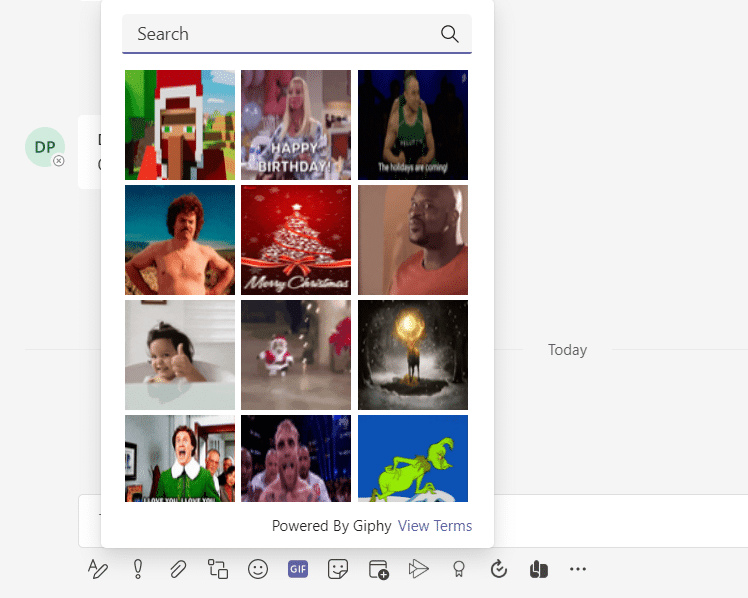
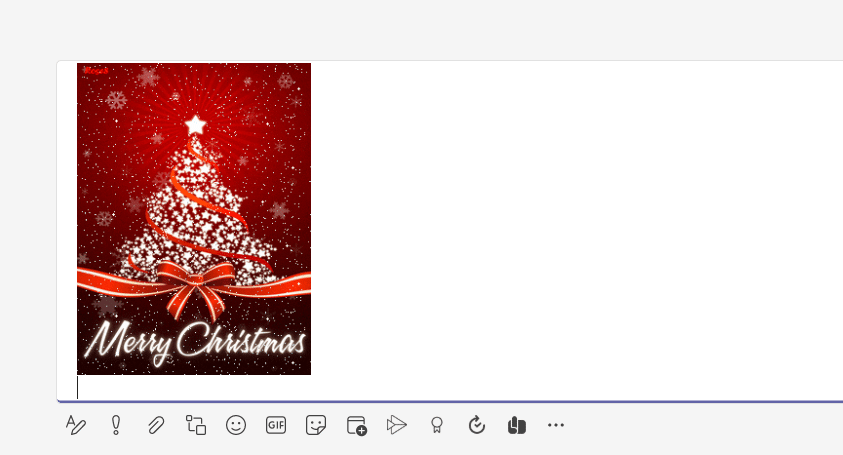
5A. Se insertará en el área de texto del chat . Presiona Enter para enviar el GIF.
Para insertar pegatinas de Microsoft Teams
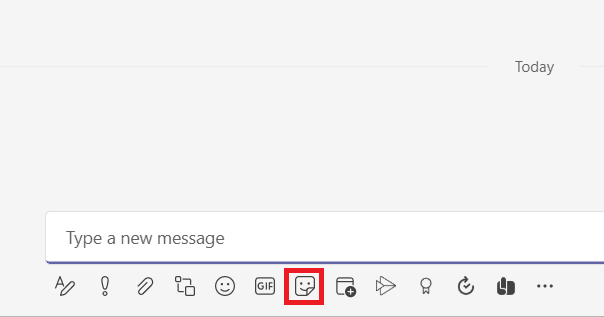
3B. Haga clic en el icono de la etiqueta como se muestra.
4B. Busca el sticker y selecciónalo para insertarlo en el chat.
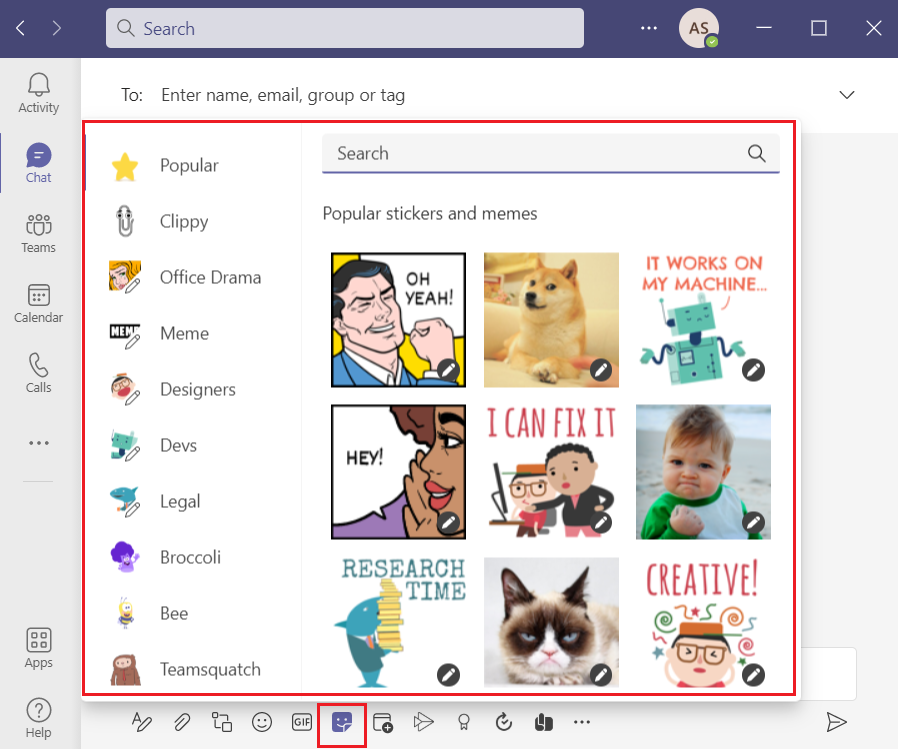
5B. Se insertará en el área de texto del chat . Presiona Enter para enviar el Sticker.
Preguntas frecuentes (FAQ)
Q1. ¿Podemos usar códigos Alt para insertar emoticonos en Microsoft Teams?
Respuesta No , los códigos Alt no insertarán emoticones, GIF o pegatinas en Microsoft Teams. Puede usar códigos Alt para insertar símbolos solo en documentos de Word. Puedes encontrar códigos Alt para emojis en línea.
Q2. ¿Qué son los emojis personalizados en Microsoft Teams?
Respuesta Los emojis personalizados no son más que los que están disponibles dentro de él. Los emojis que ves al hacer clic en el ícono Emoji en la parte inferior son emojis personalizados.
Q3. ¿Cuántas categorías de emojis están presentes en Microsoft Teams?
Respuesta Hay nueve categorías de emojis presentes en Microsoft Teams para una fácil identificación y acceso:
- caritas,
- gestos con las manos,
- personas,
- animales,
- comida,
- viajes y lugares,
- ocupaciones,
- objetos, y
- simbolos
Recomendado:
- Lista completa de comandos de ejecución de Windows 11
- Solucionar el código de error de Steam e502 l3 en Windows 10
- Cómo evitar que los equipos de Microsoft se abran al iniciar
- Arreglar los equipos de Microsoft sigue reiniciando
Esperamos que esta guía sobre la inserción de emoticonos, GIF y pegatinas secretos de Microsoft Teams lo haya ayudado a hacer que sus chats sean más animados e interesantes. Siga visitando nuestra página para obtener más consejos y trucos geniales y deje sus comentarios a continuación.