
如何使用 Microsoft Teams 秘密表情符號
已發表: 2022-01-20
Microsoft Teams 作為一種交流工具在專業人士中廣受歡迎。 許多公司已轉向此應用程序以保持其生產力,尤其是自大流行病爆發以來。 就像任何其他通訊應用程序一樣,它也支持表情符號和反應。 Microsoft Teams 應用程序中提供了各種不同的表情符號。 除了表情符號面板,還有一些秘密表情符號。 本簡短指南將幫助您使用 Microsoft Teams 秘密表情符號以及 GIF 和貼紙。 那麼,讓我們開始吧!

內容
- 如何在 Windows PC 中使用 Microsoft Teams 秘密表情符號
- 方法一:通過表情符號字母快捷鍵
- 方法二:通過Emoji Word Shortcut
- 方法 3:通過團隊表情符號菜單
- 方法4:通過Windows Emoji Shortcut
- 如何自定義表情符號
- 如何在 Mac 中使用 Teams 表情符號
- 如何在 Android 中使用團隊表情符號
- 專業提示:如何插入 Microsft Teams 貼紙和 GIF
如何在 Windows PC 中使用 Microsoft Teams 秘密表情符號
Microsoft Teams 最近在 Teams 中加入了一組新的秘密表情符號。 這些表情符號不是特殊字符或動畫。 之所以知道它們是秘密的,只是因為大多數用戶不知道它們。 官方 Microsoft 帳戶 Twitter 帳戶也在推特上發布了此內容。 此外,您可以訪問 Microsoft 支持頁面以了解表情符號的所有可用快捷方式和名稱。
Microsoft Teams 允許您以兩種不同的方式插入表情符號:
- 通過表情符號面板和
- 通過鍵盤快捷鍵
方法一:通過表情符號字母快捷鍵
您可以通過鍵入冒號和特定表情符號的字母來輕鬆使用 Microsoft Teams 秘密表情符號。
注意:這僅適用於 Teams 桌面版,不適用於 Teams 移動應用。
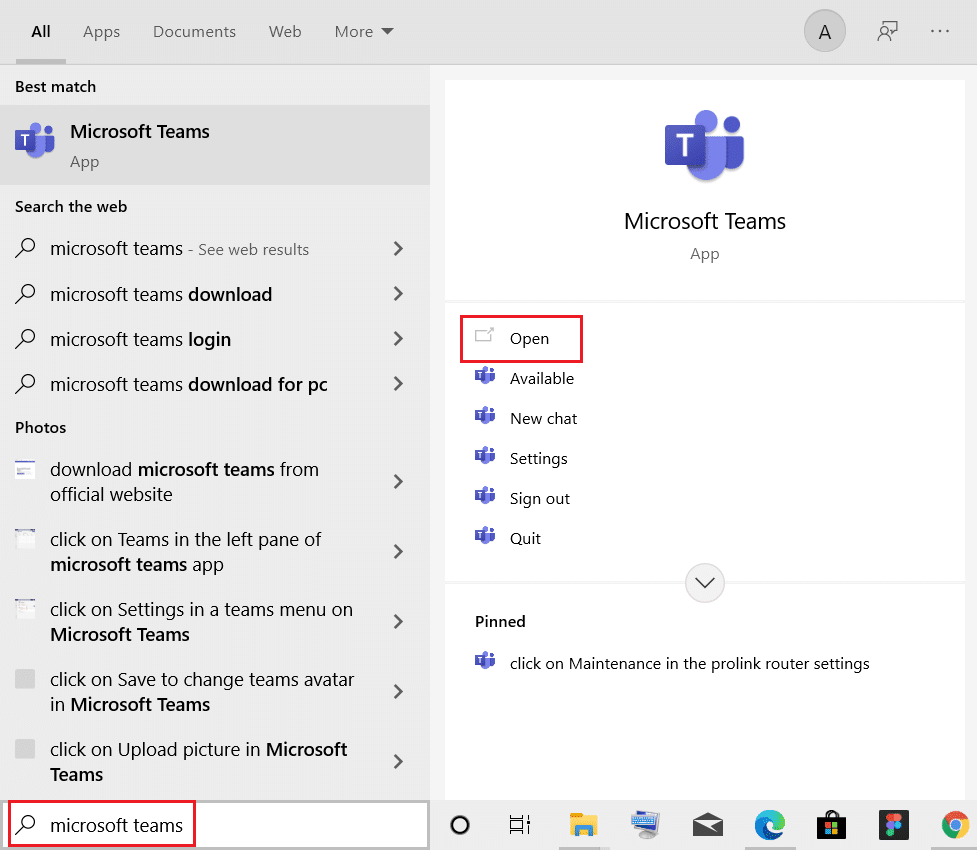
1. 按Windows 鍵,鍵入Microsoft Teams ,然後單擊打開。
2. 打開Teams 頻道或聊天線程。
3. 單擊聊天文本區域並輸入冒號 (:) 。
4. 然後,在特定表情符號的冒號後鍵入一個字母。 繼續鍵入以形成一個單詞。
注意:輸入時會出現與表情相關的詞

5. 最後,按 Enter發送表情符號。
方法二:通過Emoji Word Shortcut
表情符號面板中很少有常見的表情符號也有鍵盤快捷鍵可以將它們插入聊天文本區域。
1. 啟動Microsoft Teams並轉到聊天線程。
2. 在聊天文本區域的括號下輸入表情符號的名稱。 例如,鍵入(微笑)以獲取微笑表情符號。
注意:您將在輸入相同的表情符號時收到類似的建議,如圖所示。
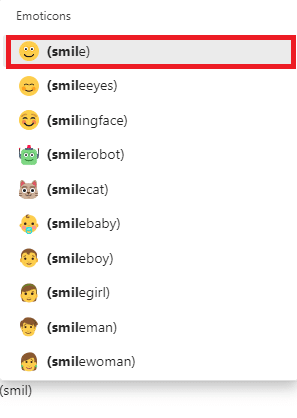
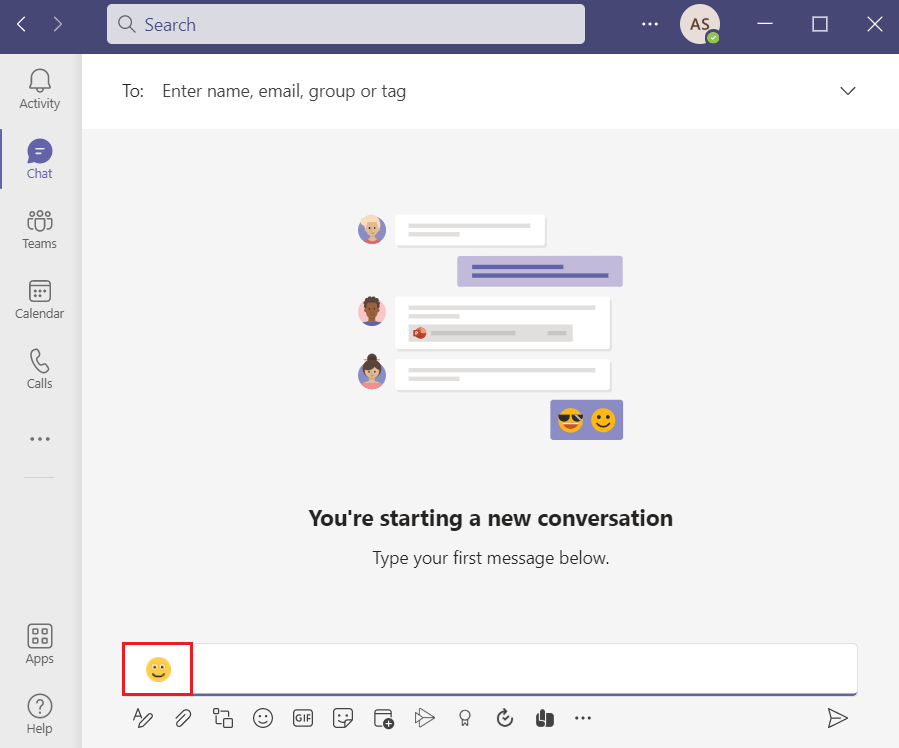
3. 輸入完名稱後,關閉括號。 將自動插入所需的表情符號。
另請閱讀:如何阻止 Microsoft Teams 在 Windows 11 上自動打開
方法 3:通過團隊表情符號菜單
在 Teams 聊天中插入表情符號非常簡單。 按照給定的步驟插入秘密 Microsoft Teams 表情符號:
1. 打開Microsoft Teams應用並導航到聊天線程或Teams 頻道。
2. 單擊聊天文本區域底部給出的表情符號圖標。
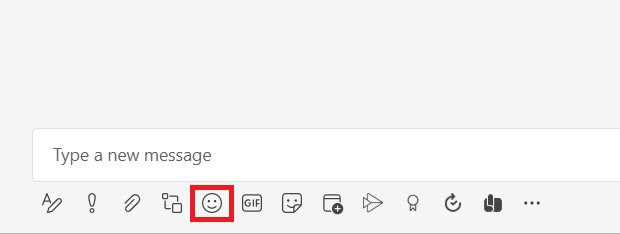
3. 在這裡,從表情符號面板中選擇您要發送的表情符號。
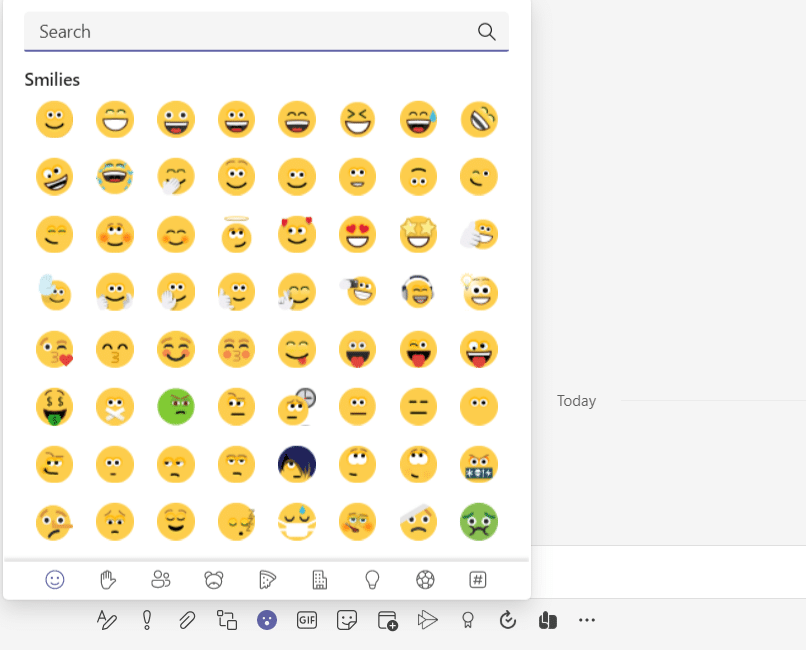
4. 上述表情符號出現在聊天文字區。 按Enter 鍵發送。
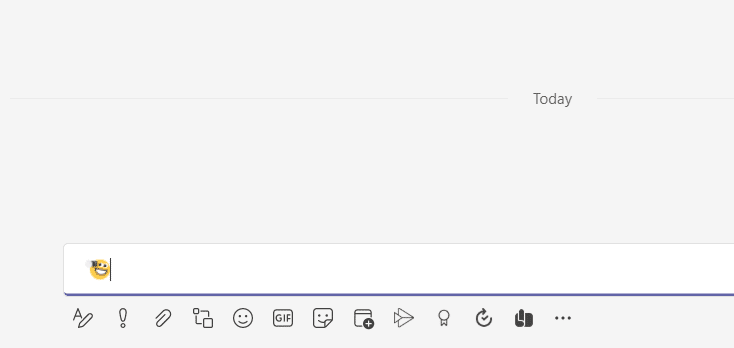
方法4:通過Windows Emoji Shortcut
Windows 操作系統還為您提供了一個鍵盤快捷鍵,可以在所有應用程序中打開表情符號面板。 以下是通過 Windows Emoji 快捷方式使用 Microsoft Team Secret 表情符號的步驟:
1. 轉到Microsoft Teams並打開一個聊天線程。
2. 按Windows + 。 鍵同時打開Windows 表情符號面板。
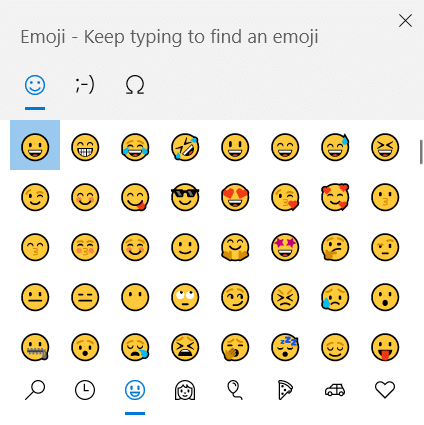
3. 最後,單擊所需的表情符號將其插入。
注意:除表情符號外,您還可以使用此面板插入顏文字和符號。

如何自定義表情符號
除了使用相同的可用表情符號外,您還可以在 Microsoft Teams 中自定義表情符號。 請按照下面列出的步驟了解如何操作。
1. 導航到Microsoft Teams應用程序中的團隊頻道或聊天線程。
2. 點擊底部的表情符號。
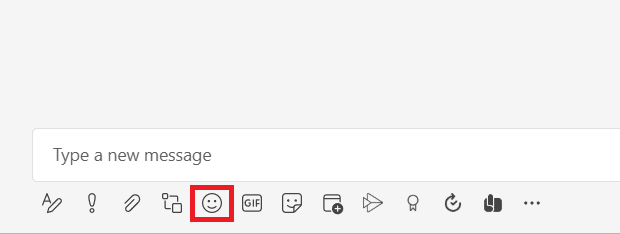
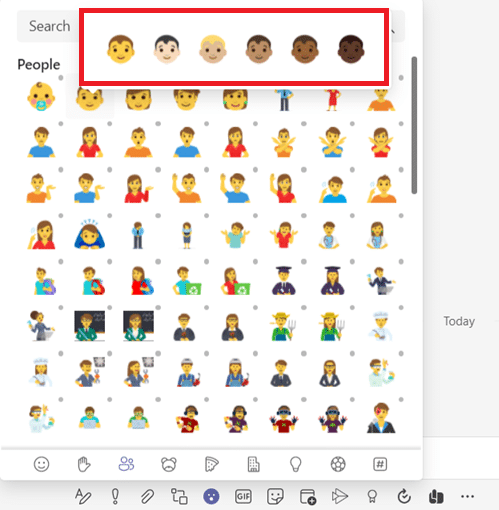
3. 在表情符號面板中,尋找右上角帶有灰點的表情符號。
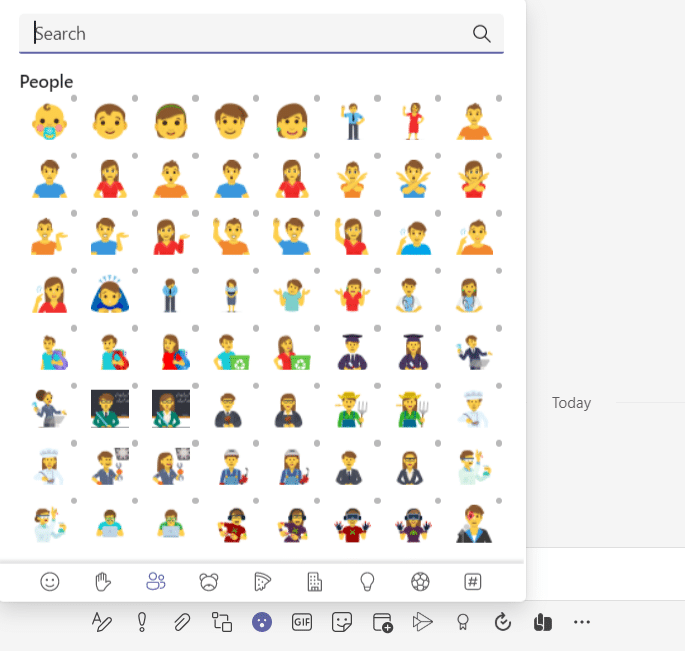
4. 右鍵單擊該表情符號並選擇所需的自定義表情符號。
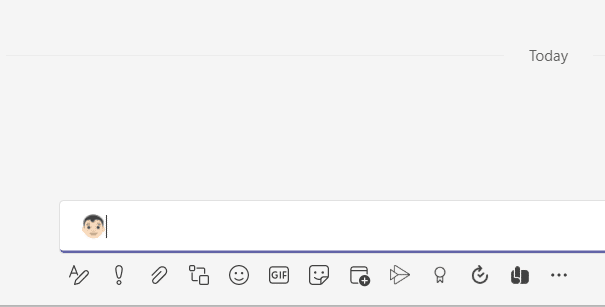
5. 現在,表情符號出現在聊天文本區。 按Enter發送。
另請閱讀:如何更改 Microsoft Teams 個人資料頭像
如何在 Mac 中使用 Teams 表情符號
與 Windows 類似,Mac 也有一個內置的快捷方式來打開表情符號面板。
1. 只需同時按Control + Command + Space鍵即可在 Mac 上打開表情符號面板。
2. 然後,單擊所需的表情符號以包含在您的聊天中。
如何在 Android 中使用團隊表情符號
在 Teams 移動應用上插入表情符號與在 Teams PC 版上一樣簡單。
1. 在您的手機上打開Teams應用程序,然後點擊聊天線程。
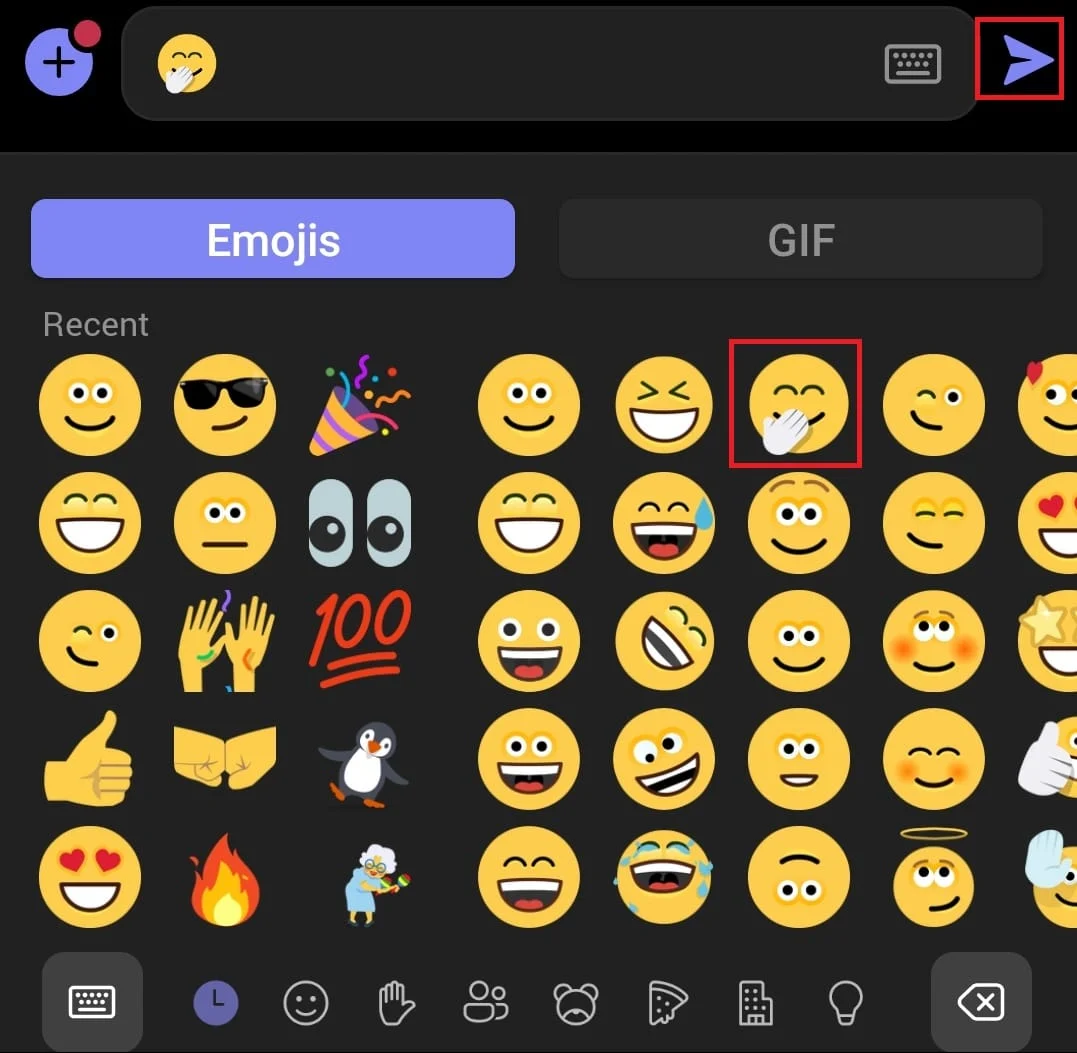
2. 然後,點擊聊天文本區域中的表情符號圖標,如圖所示。
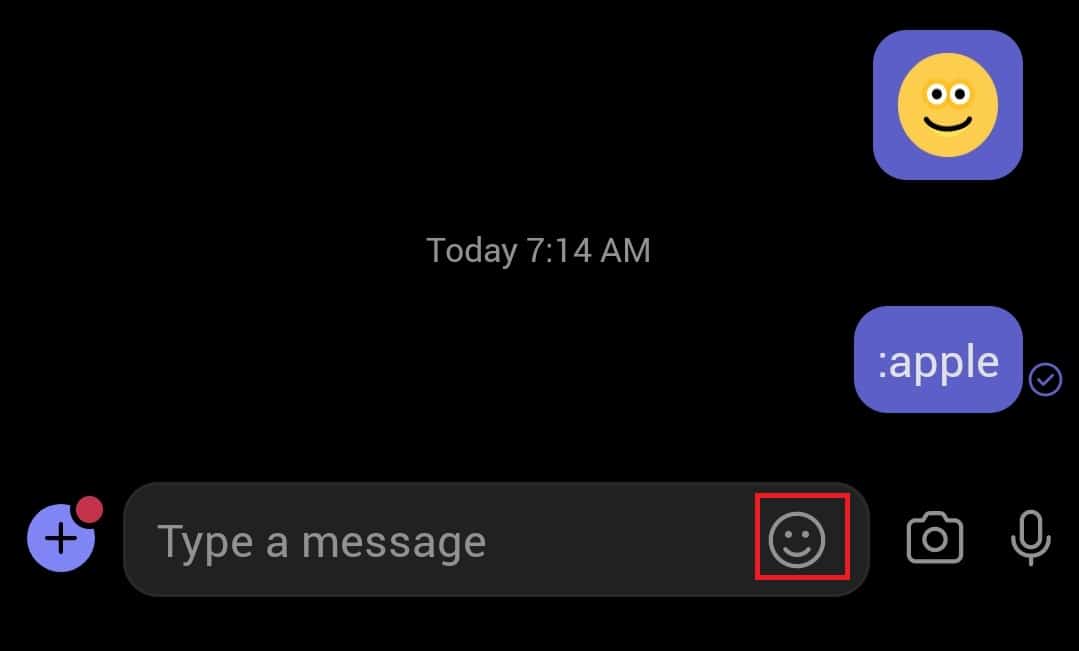
3. 選擇您要發送的表情符號。
4. 會出現在聊天文字區。 點擊箭頭圖標發送表情符號。
另請閱讀:如何阻止 Microsoft Teams 彈出通知
專業提示:如何插入 Microsft Teams 貼紙和 GIF
您還可以在 Microsoft Teams 中插入貼紙、模因和 GIF,如下所示:
1. 在您的 PC 上啟動Microsoft Teams 。
2. 打開Teams 頻道或聊天線程。
插入 Microsoft Teams GIF
3A。 單擊底部的GIF 圖標。
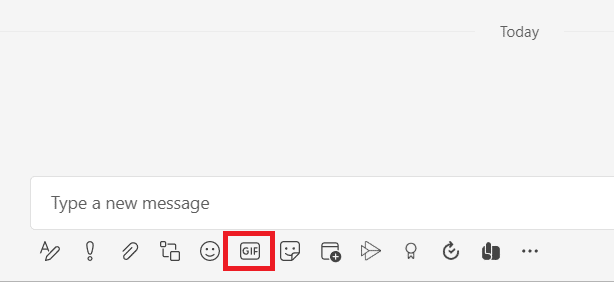
4A。 然後,選擇所需的GIF 。

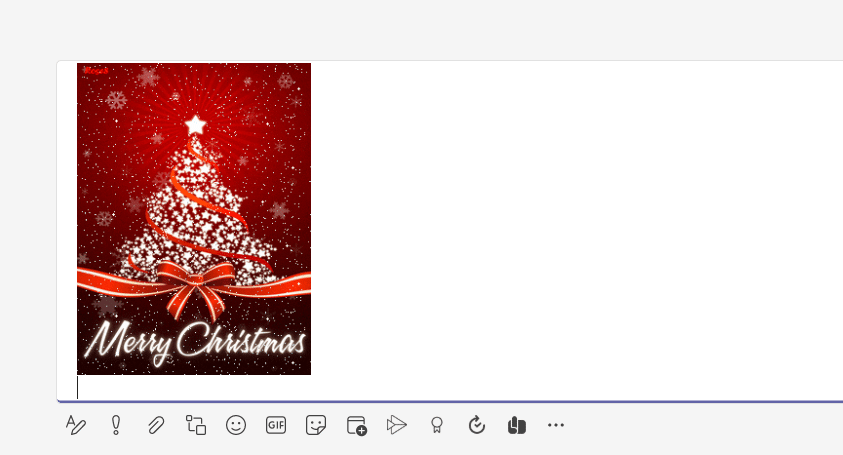
5A。 它將被插入到聊天文本區域。 按Enter發送 GIF。
插入 Microsoft Teams 貼紙
3B。 點擊貼紙圖標,如圖所示。
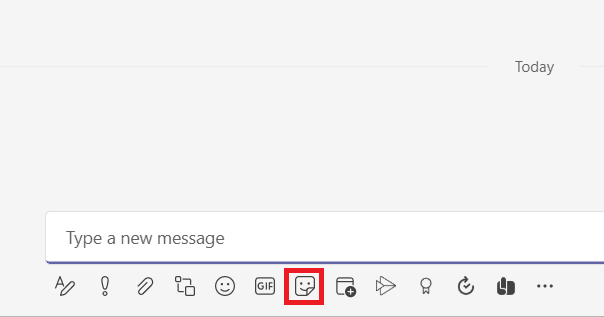
4B。 搜索貼紙並選擇它以插入聊天。
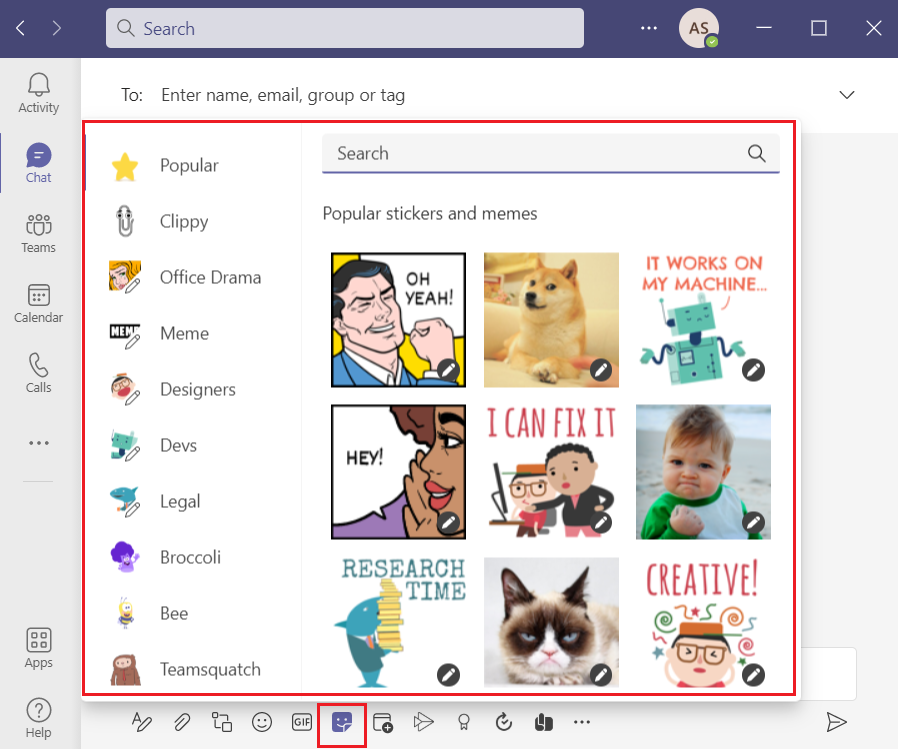
5B。 它將被插入到聊天文本區域。 按Enter發送貼紙。
常見問題 (FAQ)
Q1。 我們可以使用 Alt 代碼在 Microsoft Teams 中插入表情符號嗎?
答。 不,Alt 代碼不會在 Microsoft Teams 中插入表情符號、GIF 或貼紙。 您可以使用 Alt 代碼僅在 Word 文檔中插入符號。 您可以在線找到表情符號的 Alt 代碼。
Q2。 Microsoft Teams 中的自定義表情符號是什麼?
答。 自定義表情符號只不過是其中可用的表情符號。 您在單擊底部的表情符號圖標時看到的表情符號是自定義表情符號。
Q3。 Microsoft Teams 中有多少種表情符號?
答。 Microsoft Teams 中有九類表情符號,便於識別和訪問:
- 表情符號,
- 手勢,
- 人們,
- 動物,
- 食物,
- 旅行和地方,
- 活動,
- 對象,以及
- 符號。
受到推崇的:
- Windows 11 運行命令的完整列表
- 修復 Windows 10 中的 Steam 錯誤代碼 e502 l3
- 如何阻止 Microsoft Teams 在啟動時打開
- 修復 Microsoft Teams 不斷重啟
我們希望本關於插入Microsoft Teams 秘密表情符號、GIF 和貼紙的指南能夠幫助您使您的聊天更加生動有趣。 繼續訪問我們的頁面以獲取更多很酷的提示和技巧,並在下面留下您的評論。