
Correction d'une erreur de processus critique mort dans Windows 11
Publié: 2021-12-08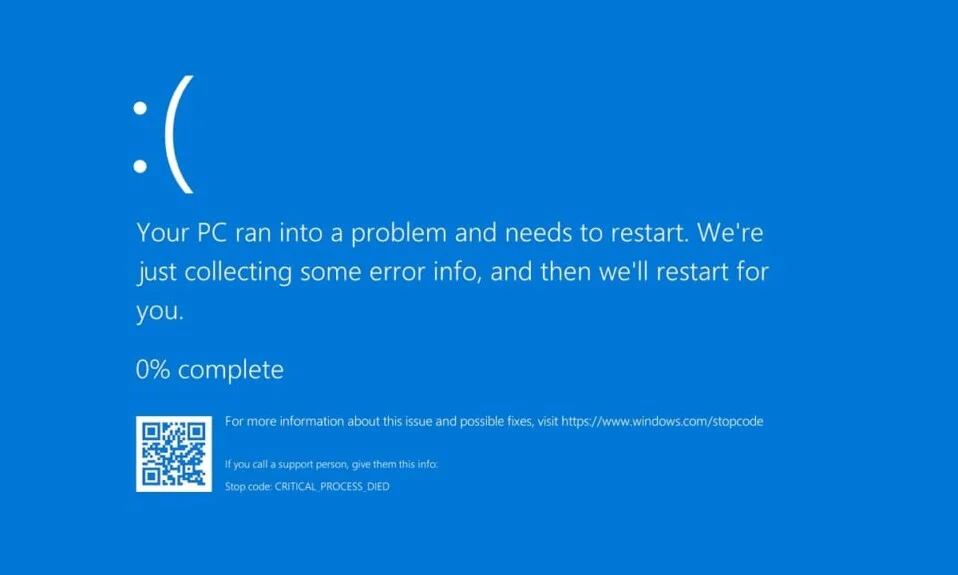
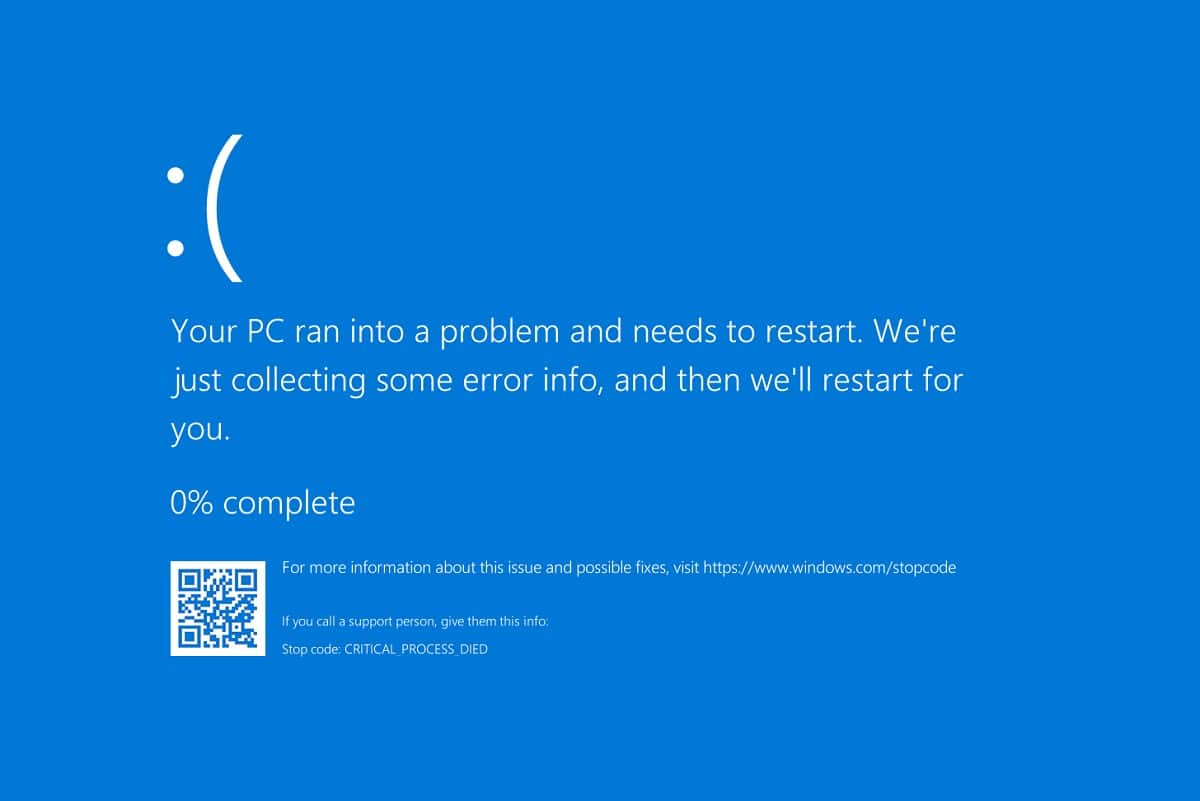
Faire face à des problèmes qui font planter votre machine est une expérience terrifiante. Vous devrez déterminer si le problème est causé par un bogue infecté ou s'il s'agit d'une occurrence unique. Certains défauts sont plus difficiles à corriger que d'autres, et l'erreur Critical Process Died en fait partie. Il peut y avoir plusieurs explications sous-jacentes à ce problème, et vous devez d'abord comprendre chacune d'entre elles avant de procéder au débogage. Nous vous apportons un guide parfait qui vous apprendra comment corriger l'erreur BSoD de processus critique mort dans Windows 11. Alors, continuez à lire pour réparer BSoD Windows 11 !
Contenu
- Comment réparer l'erreur BSoD du processus critique mort dans Windows 11
- Méthode 1 : Dépannage de base
- Méthode 2 : exécuter l'outil de dépannage du matériel et des périphériques
- Méthode 3 : Rechercher les logiciels malveillants
- Méthode 4 : désinstaller les applications incompatibles/malveillantes en mode sans échec
- Méthode 5 : mettre à jour les pilotes de périphérique
- Méthode 6 : réinstaller les pilotes de périphérique
- Méthode 7 : exécuter des analyses DISM et SFC
- Méthode 8 : désinstaller les mises à jour récentes de Windows
- Méthode 9 : Effectuez un démarrage propre
- Méthode 10 : effectuer une restauration du système
Comment réparer l'erreur BSoD du processus critique mort dans Windows 11
L'erreur Critical Process Died est associée à des problèmes d'écran bleu de la mort (BSoD) dans Windows 11. Lorsqu'un processus vital pour le fonctionnement de Windows ne s'exécute pas correctement ou a complètement échoué, ladite erreur se produit. Le véritable défi est d'identifier le processus à l'origine de ce problème. Certaines des causes les plus courantes sont énumérées ci-dessous :
- Pilotes corrompus ou obsolètes
- Mise à jour du système défectueuse
- Fichiers Windows corrompus
- Manque d'espace mémoire
- Applications malveillantes
- Overclocking du CPU/GPU
Méthode 1 : Dépannage de base
Avant de commencer à altérer le logiciel système, vous devez vérifier certaines choses. Celles-ci corrigent généralement l'erreur Critical Process Died BSoD sur Windows 11 PC :
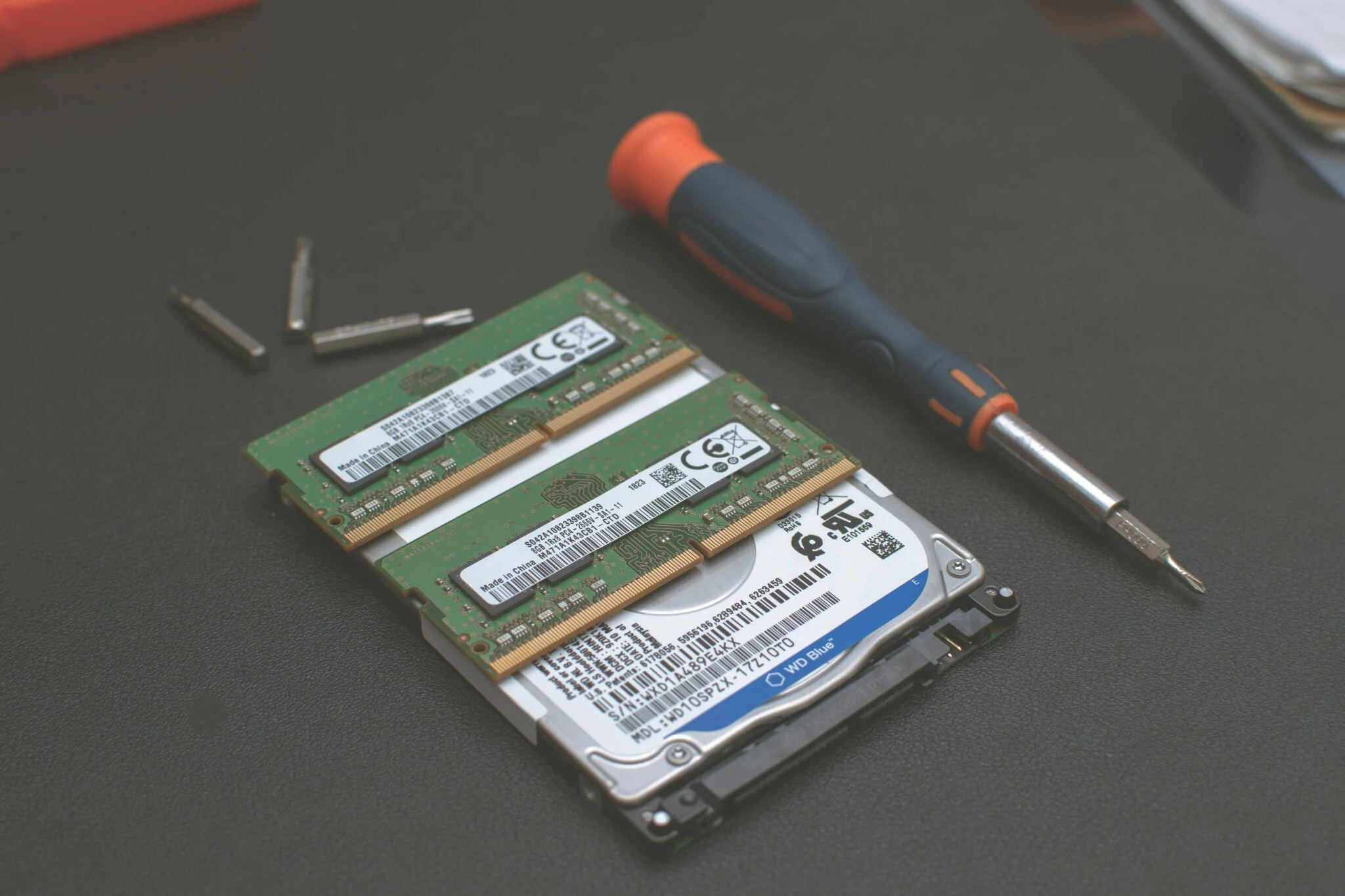
1. Nettoyer la RAM : L'accumulation de poussière sur la RAM est souvent la cause de nombreux problèmes. Dans cette situation, retirez la RAM et nettoyez-la soigneusement pour vous assurer qu'elle est exempte de poussière. Nettoyez l'emplacement de la RAM aussi bien que vous y êtes.
2. Examinez le disque dur : Le problème de la mort du processus critique peut également être causé par un disque dur mal connecté. Vérifiez si des connexions sont desserrées et reconnectez-les.
3. Mettre à jour le BIOS : Assurez-vous que vous utilisez la version la plus récente du BIOS/UEFI. Lisez notre guide sur Comment entrer dans le BIOS sur Windows 10 ici.
Remarque : les mises à niveau du BIOS pour quelques fabricants courants peuvent être téléchargées ici : Lenovo, Dell et HP.
Lisez aussi : 11 outils gratuits pour vérifier la santé et les performances du SSD
Méthode 2 : exécuter l'outil de dépannage du matériel et des périphériques
L'outil de dépannage du matériel et des périphériques peut diagnostiquer et résoudre les problèmes liés au matériel informatique ainsi qu'aux périphériques qui y sont connectés.
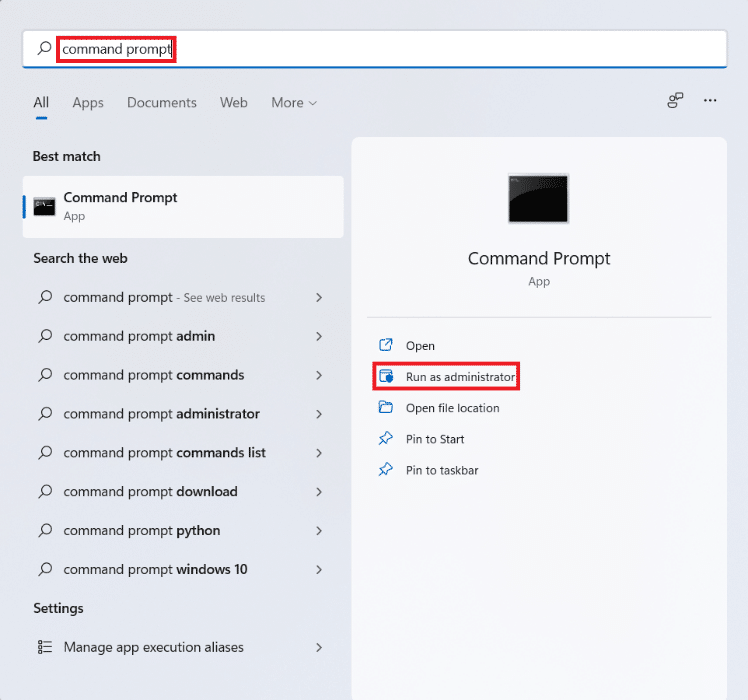
1. Tapez et recherchez l'invite de commande dans la barre de recherche du menu Démarrer. Cliquez sur Exécuter en tant qu'administrateur , comme indiqué.
2. Cliquez sur Oui dans l'invite de contrôle de compte d'utilisateur .
3. Tapez la commande msdt.exe -id DeviceDiagnostic et appuyez sur la touche Entrée , comme illustré ci-dessous.

4. Dans la fenêtre de dépannage du matériel et des périphériques , cliquez sur Avancé .
5. Cochez la case intitulée Appliquer les réparations automatiquement . Ensuite, cliquez sur Suivant , comme indiqué.
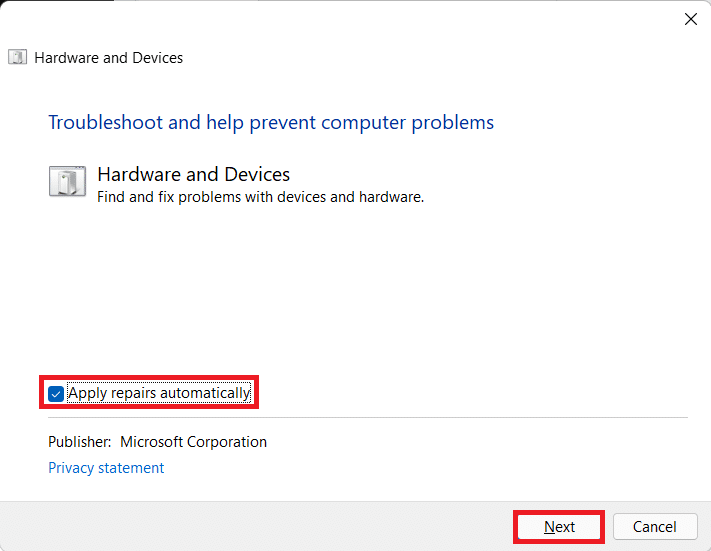
6. Laissez le dépanneur rechercher tout problème lié au matériel et aux périphériques. Cliquez sur Fermer une fois le processus de dépannage terminé.
Méthode 3 : Rechercher les logiciels malveillants
Une application malveillante peut également provoquer le dérèglement des fichiers système, provoquant une erreur de processus critique mort dans Windows 11. Suivez donc les étapes indiquées pour le corriger en recherchant les logiciels malveillants :
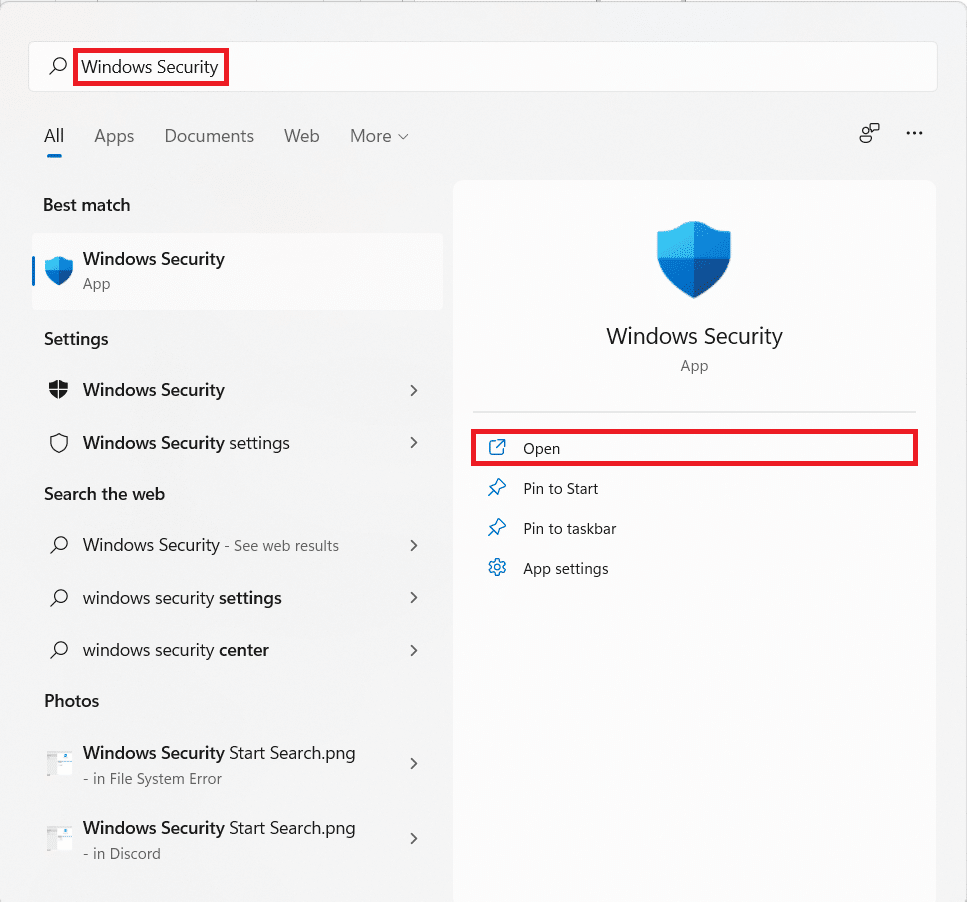
1. Cliquez sur l' icône Rechercher et tapez Sécurité Windows , puis cliquez sur Ouvrir , comme indiqué.
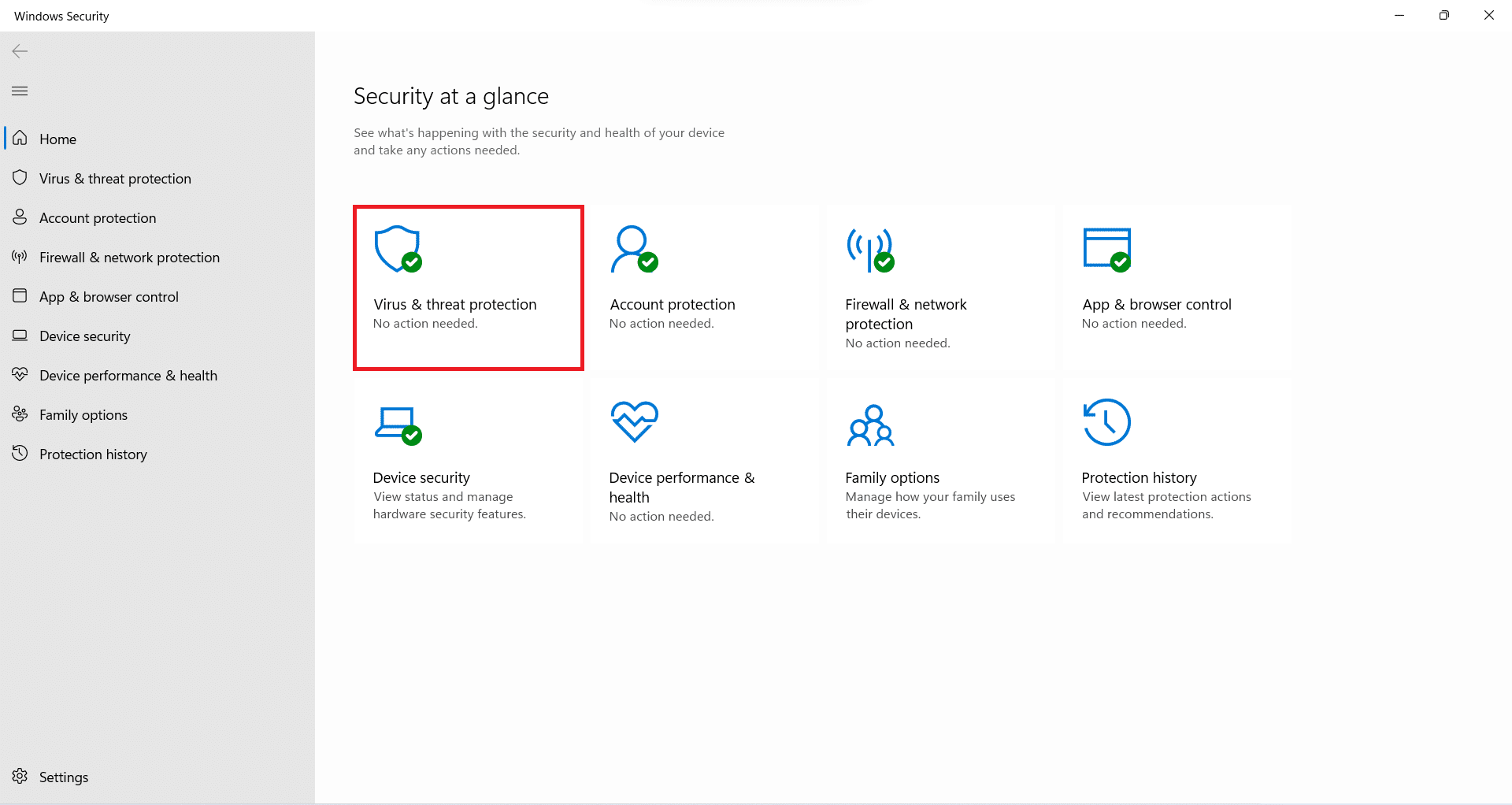
2. Cliquez sur Protection contre les virus et menaces .
3. Ensuite, cliquez sur Options d'analyse .
4. Sélectionnez Analyse complète et cliquez sur Analyser maintenant pour la lancer.
Remarque : L'analyse complète prend généralement une heure ou deux. Par conséquent, faites-le pendant vos heures de repos et gardez votre ordinateur portable suffisamment chargé.
Lisez également: Correction de l'erreur de mise à jour Windows 11 0x800f0988
Méthode 4 : désinstaller les applications incompatibles/malveillantes en mode sans échec
Démarrer votre PC Windows en mode sans échec est probablement la meilleure chose à faire si vous rencontrez une erreur Critical Process Dead afin de faciliter un environnement de dépannage propre pour détecter et corriger les erreurs. Nous vous suggérons de désinstaller les applications tierces problématiques ou malveillantes ou celles qui semblent incompatibles pour résoudre l'erreur BSoD dans Windows 11.
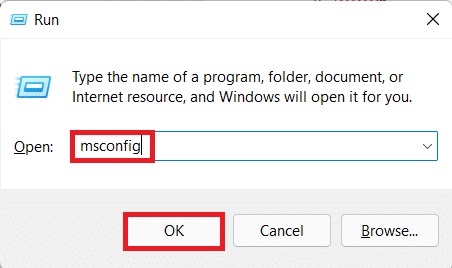
1. Appuyez simultanément sur les touches Windows + R pour ouvrir la boîte de dialogue Exécuter .
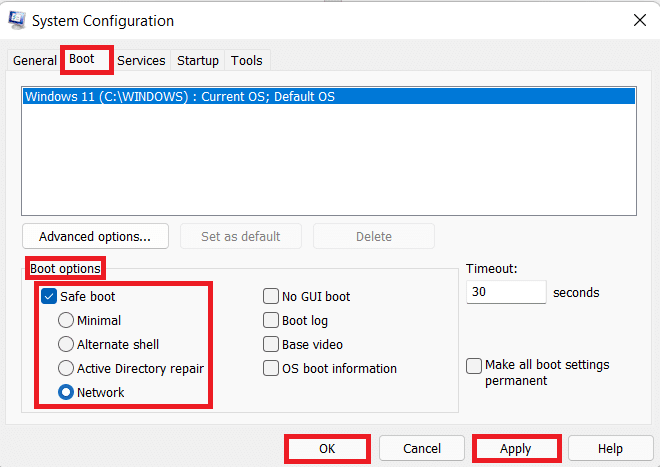
2. Tapez msconfig et cliquez sur OK pour lancer la fenêtre de configuration du système .
3. Passez à l'onglet Boot . Sous Options de démarrage , cochez la case marquée Démarrage sécurisé.
4. Sélectionnez le type de démarrage sécurisé, c'est-à-dire Minimal, Shell alternatif, Réparation d'Active Directory ou Réseau à partir des options de démarrage .
5. Cliquez sur Appliquer > OK pour activer le démarrage sans échec.
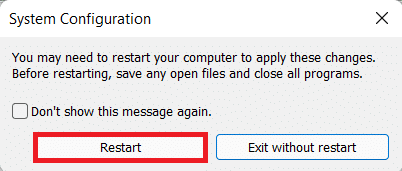
6. Enfin, cliquez sur Redémarrer dans l'invite de confirmation qui s'affiche.
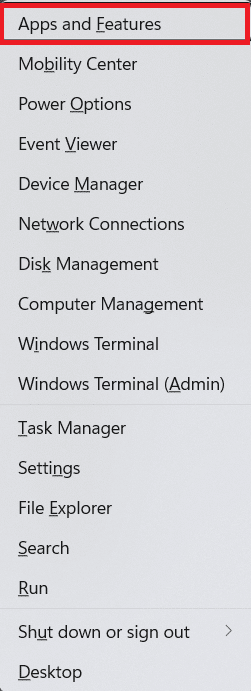
7. Appuyez simultanément sur les touches Windows + X pour ouvrir le menu Quick Link . Cliquez sur Applications et fonctionnalités dans la liste.
8A. Faites défiler la liste des applications installées et cliquez sur l' icône à trois points pour les programmes tiers installés sur votre système.
8B. Alternativement, vous pouvez rechercher les programmes tiers (par exemple McAfee ) dans la barre de recherche, puis cliquer sur l' icône à trois points .
9. Ensuite, cliquez sur Désinstaller , comme indiqué.

10. Cliquez à nouveau sur Désinstaller dans la boîte de dialogue de confirmation.

11. Faites de même pour toutes ces applications.
12. Décochez la case marquée Safe Boot dans la fenêtre de configuration du système en suivant les étapes 1 à 6 pour démarrer en mode normal.
Méthode 5 : mettre à jour les pilotes de périphérique
Les anciens pilotes de périphérique peuvent également provoquer des conflits avec les fichiers système de votre ordinateur, provoquant une erreur Critical Process Died BSoD dans Windows 11 ou 10. Voici comment résoudre ce problème en mettant à jour les pilotes obsolètes :
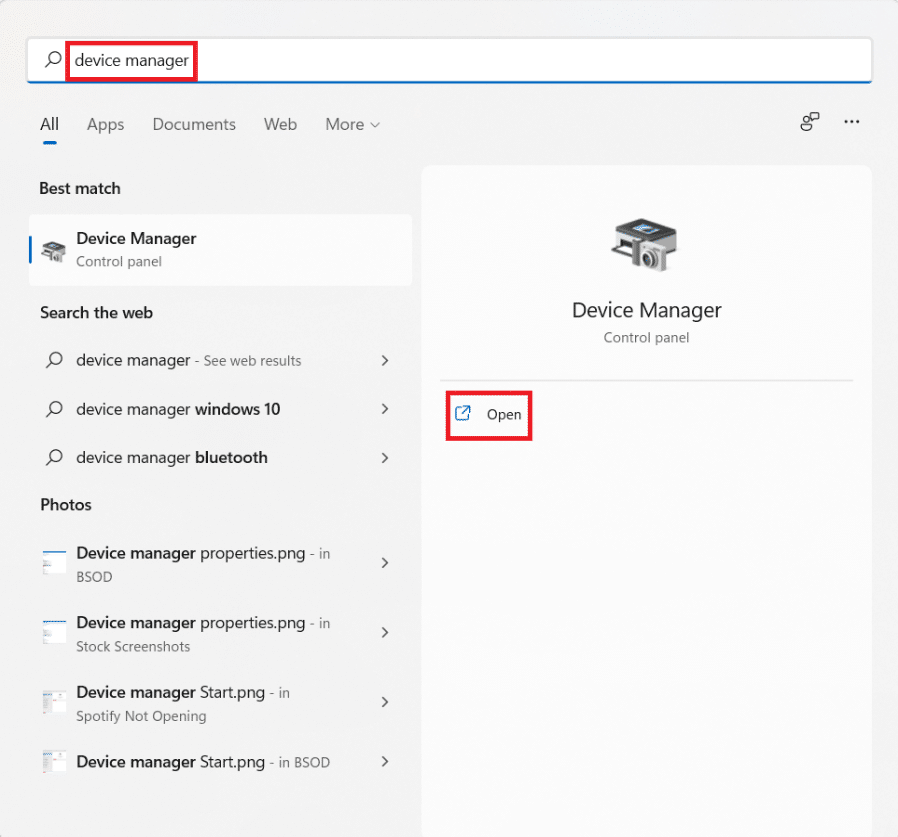
1. Cliquez sur l' icône Rechercher et saisissez gestionnaire de périphériques , puis cliquez sur Ouvrir .
2. Double-cliquez sur Adaptateurs d'affichage pour le développer.
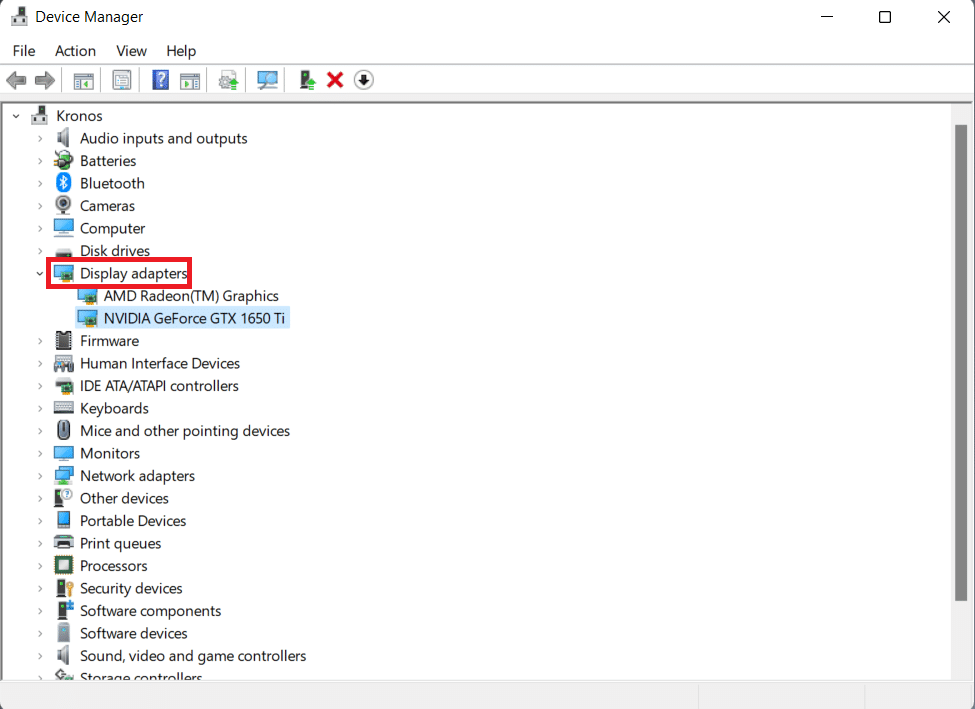
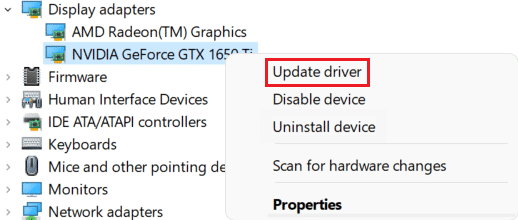
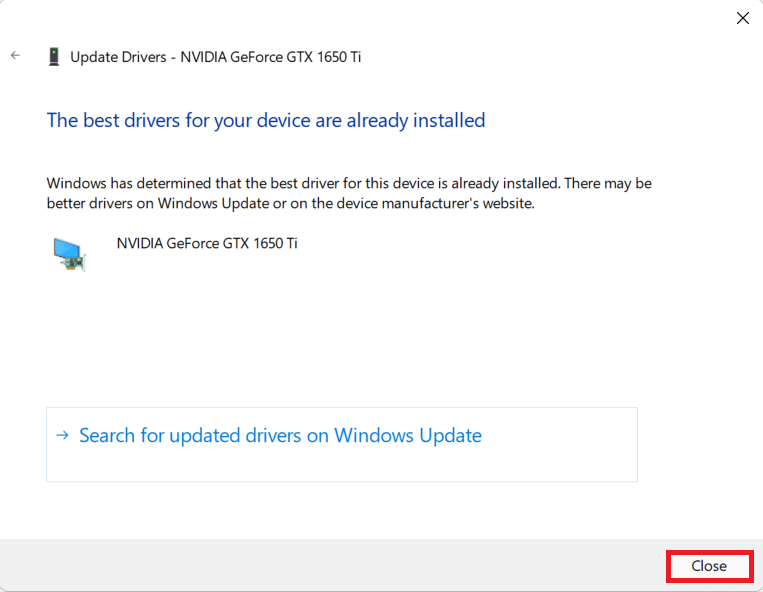
3. Cliquez avec le bouton droit sur le pilote obsolète (par exemple, NVIDIA GeForce GTX 1650Ti ).

4. Sélectionnez l'option Mettre à jour le pilote , comme illustré ci-dessous.
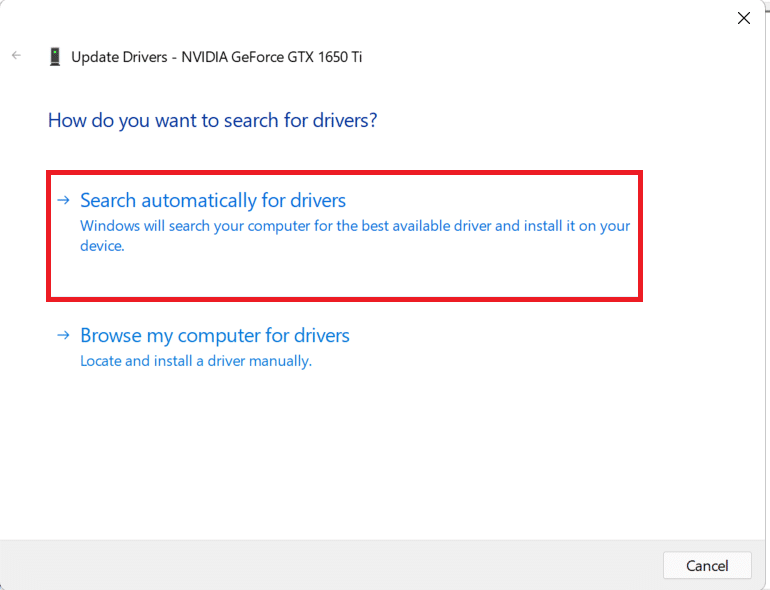
5A. Cliquez sur Rechercher automatiquement les pilotes .
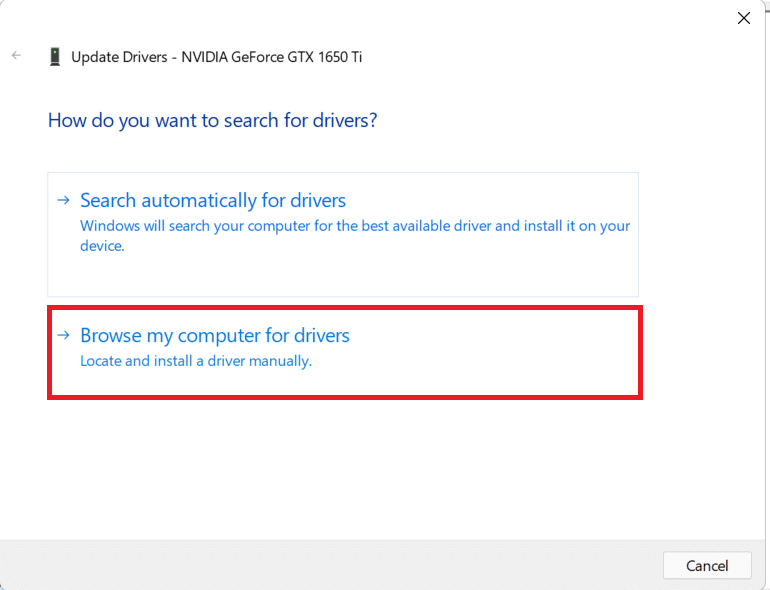
5B. Si vous avez déjà les pilotes sur l'ordinateur, cliquez sur Parcourir mon ordinateur pour les pilotes et localisez-le dans votre stockage.
6. Une fois que l'assistant a terminé l'installation des pilotes, cliquez sur Fermer et redémarrez votre ordinateur.
A lire aussi : Comment savoir si votre carte graphique est en train de mourir
Méthode 6 : réinstaller les pilotes de périphérique
Alternativement, la réinstallation des pilotes peut vous aider à corriger l'erreur critique de processus mort dans Windows 11.
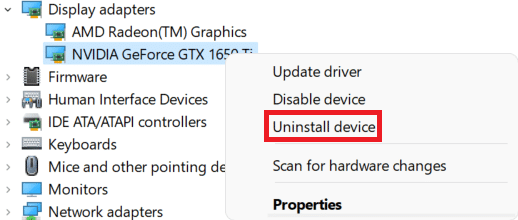
1. Lancez le Gestionnaire de périphériques . Accédez à Adaptateurs d'affichage > NVIDIA GeForce GTX 1650Ti , comme précédemment.
2. Cliquez avec le bouton droit sur NVIDIA GeForce GTX 1650Ti et cliquez sur Désinstaller le périphérique , comme illustré.
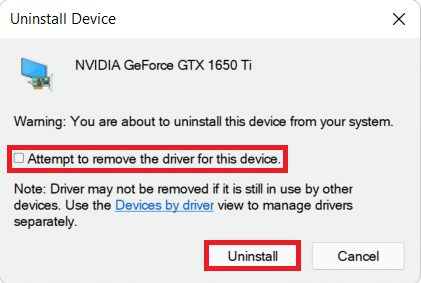
3. Décochez l'option Tenter de supprimer le pilote de ce périphérique et cliquez sur Désinstaller.
4. Redémarrez votre ordinateur pour réinstaller et mettre à jour automatiquement votre pilote graphique.
Remarque : Il peut y avoir un petit point d'exclamation jaune à côté des périphériques qui ont des pilotes problématiques. Assurez-vous donc de réinstaller ces pilotes avec les pilotes graphiques.
Méthode 7 : exécuter des analyses DISM et SFC
L'analyse DISM et SFC aide à diagnostiquer et à réparer les fichiers système corrompus qui peuvent être à l'origine des erreurs de processus critique mort sur votre PC Windows 11.
1. Lancez l'invite de commande en tant qu'administrateur , comme indiqué dans la méthode 2 .
2. Tapez les commandes suivantes et appuyez sur la touche Entrée après chaque commande.
 Dism /En ligne /Cleanup-Image /CheckHealth
Dism /En ligne /Cleanup-Image /ScanHealth
DISM /En ligne /Cleanup-Image /RestoreHealth
Remarque : Votre ordinateur doit être connecté à Internet pour exécuter correctement ces commandes.
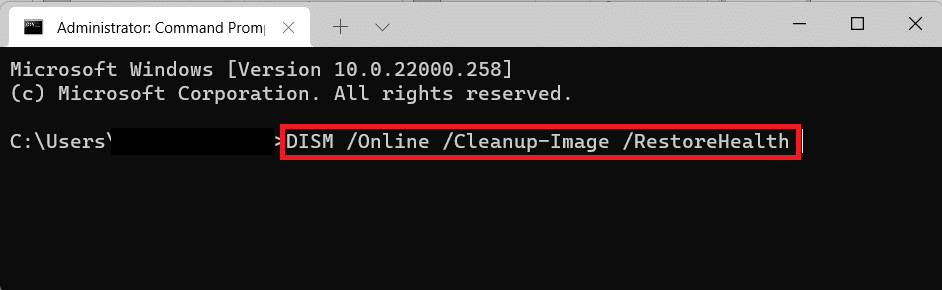
3. Une fois le processus DISM terminé, tapez SFC / scannow et appuyez sur Entrée pour exécuter.
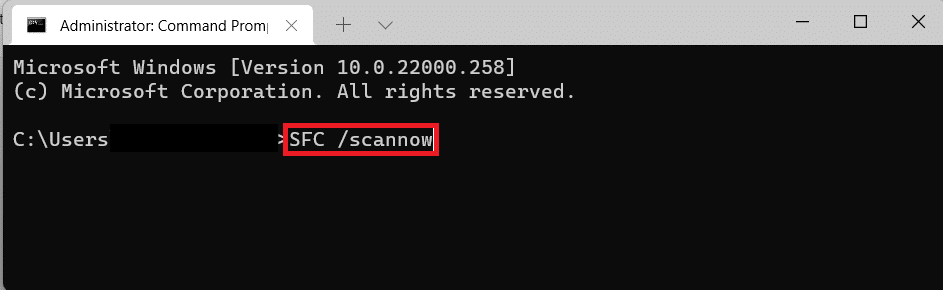
4. Une fois l'analyse terminée, redémarrez votre ordinateur. Vous ne devriez plus être confronté au problème d'écran bleu.
A lire également : Comment mettre à jour les applications sur Windows 11
Méthode 8 : désinstaller les mises à jour récentes de Windows
Les mises à jour Windows incomplètes ou corrompues peuvent également constituer une menace pour les processus système et entraîner des erreurs de processus critique mort. Dans de tels scénarios, la désinstallation des mises à jour récentes devrait aider.
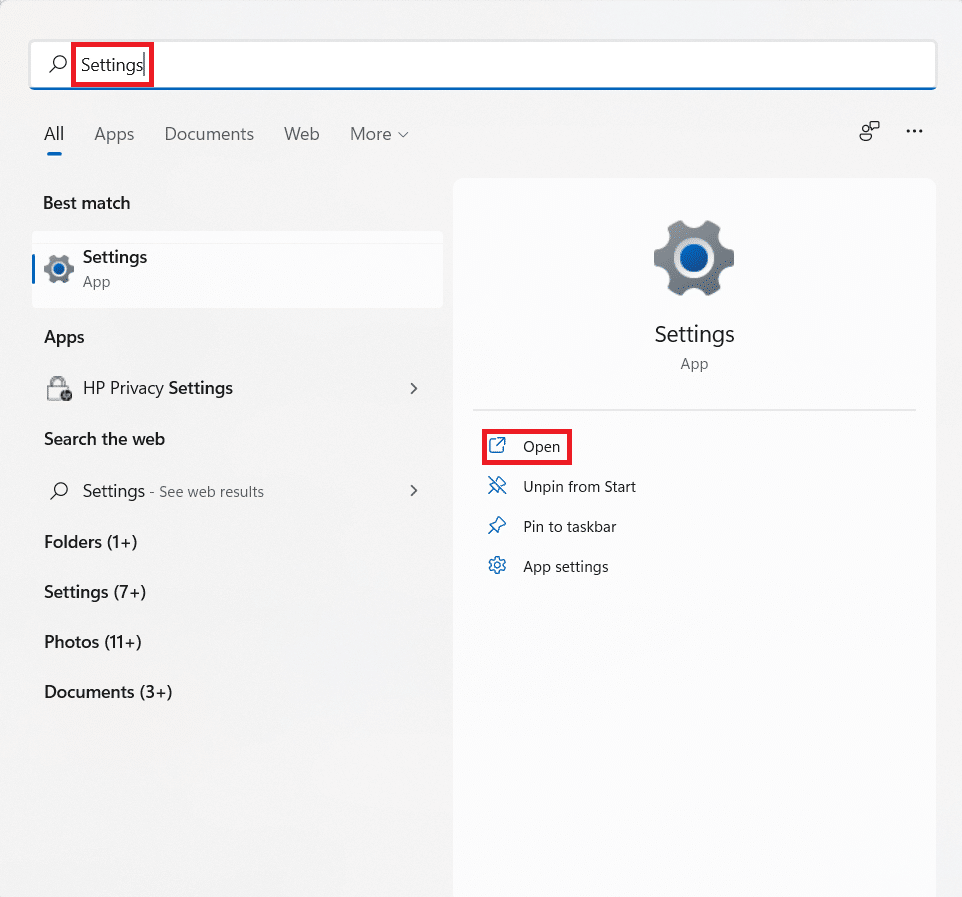
1. Cliquez sur l' icône Rechercher et saisissez Paramètres , puis cliquez sur Ouvrir .
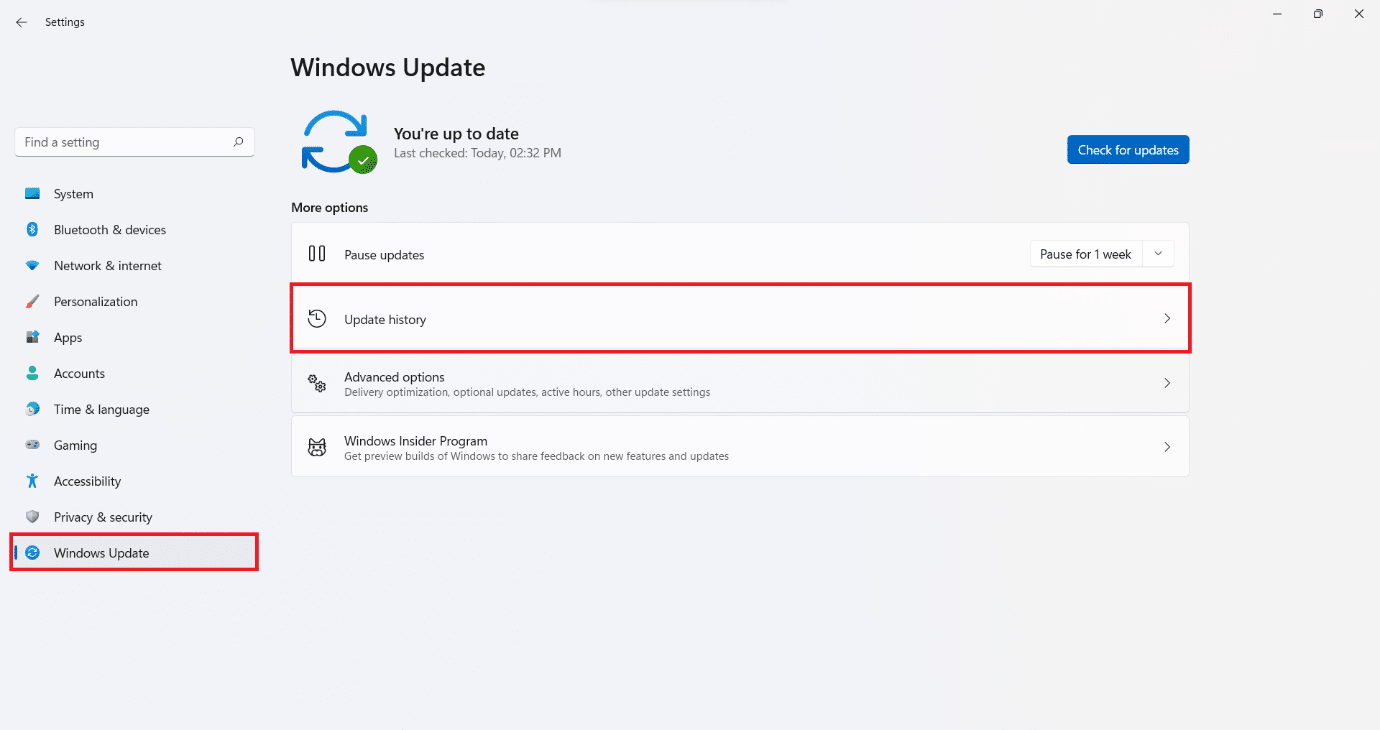
2. Ensuite, cliquez sur Windows Update dans le volet de gauche.
3. Cliquez sur Historique des mises à jour dans le volet de droite, comme indiqué.
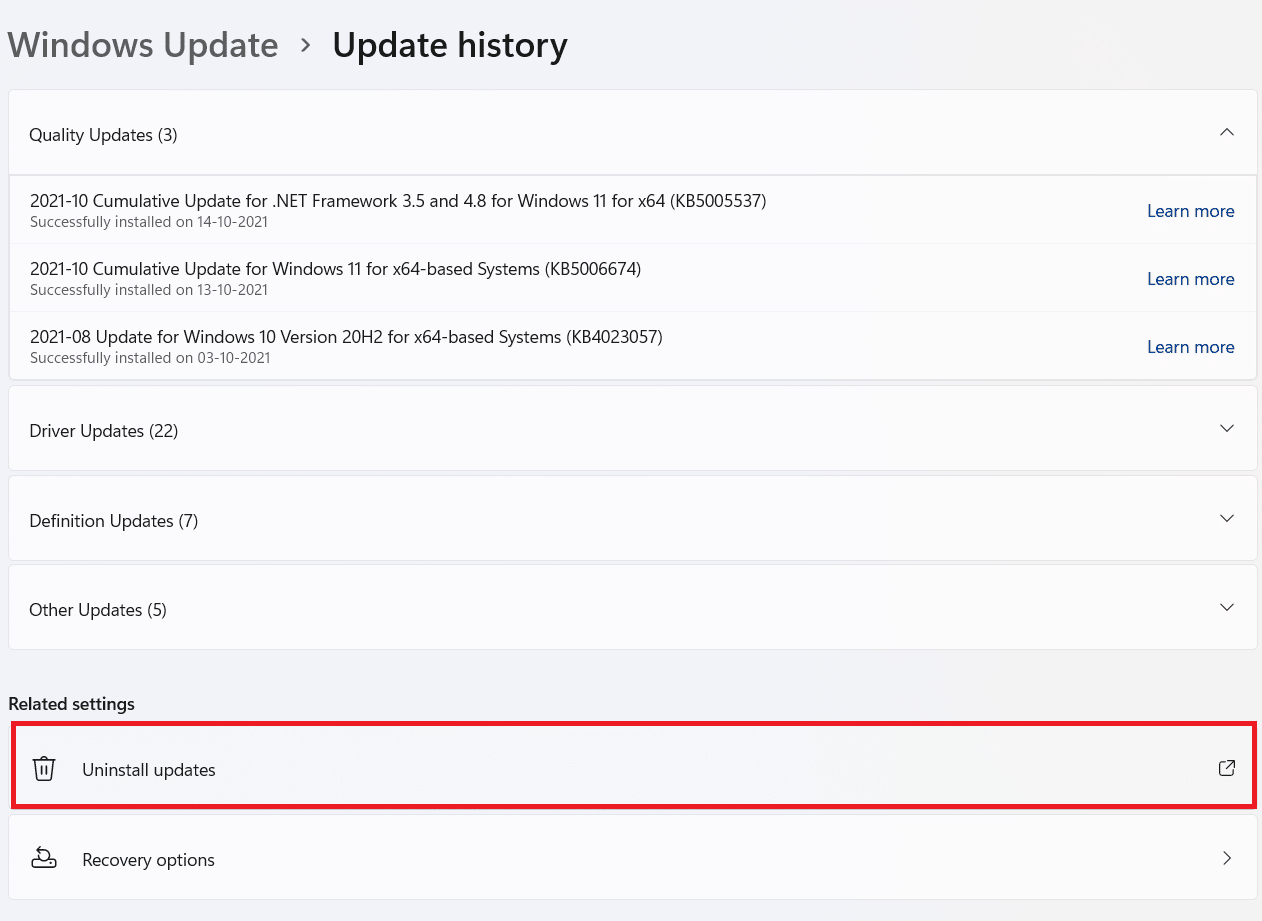
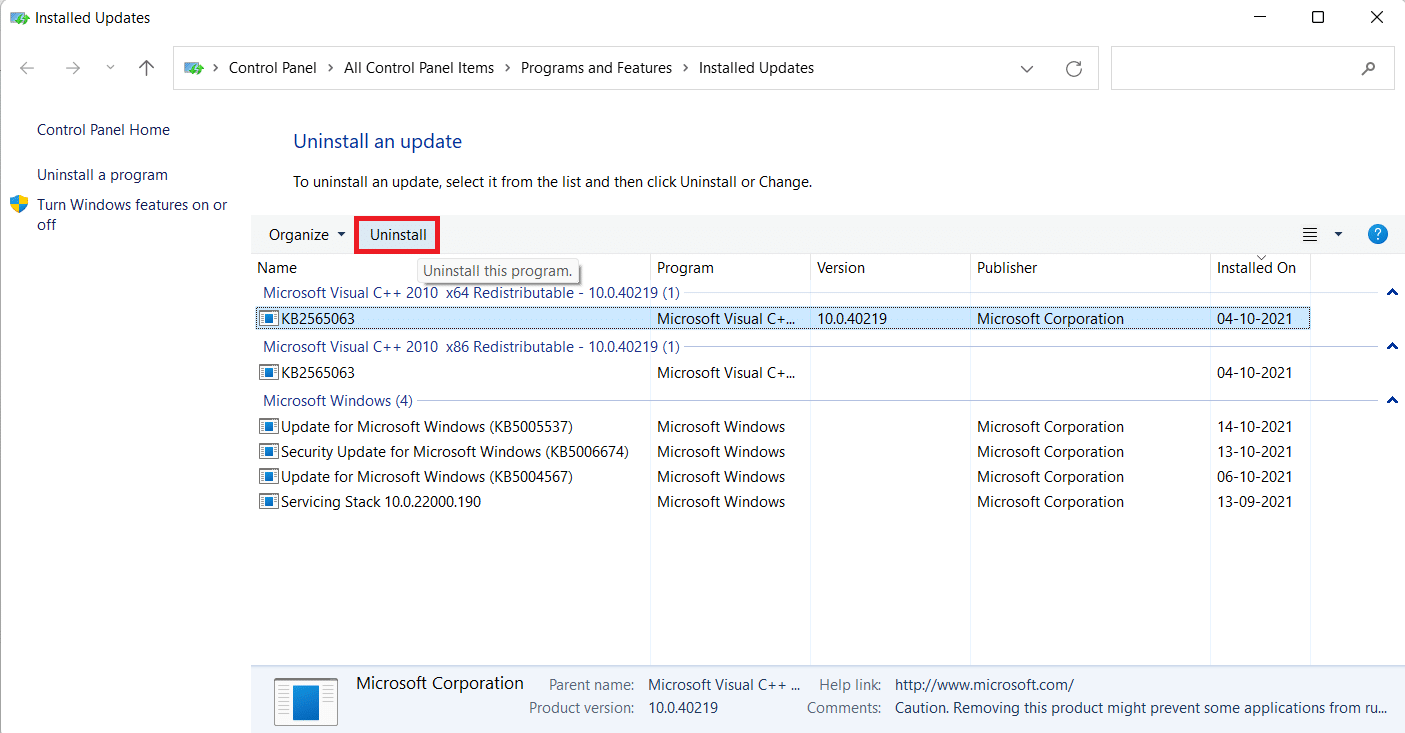
4. Cliquez sur Désinstaller les mises à jour sous Paramètres associés .
5. Sélectionnez la mise à jour la plus récente ou la mise à jour à l'origine du problème dans la liste donnée et cliquez sur Désinstaller , affiché en surbrillance.
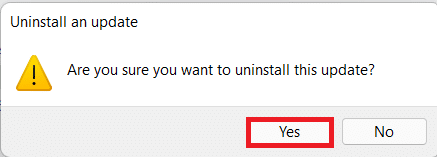
6. Cliquez sur Oui dans l'invite Désinstaller une mise à jour.
7. Redémarrez le PC Windows 11 pour vérifier s'il résout ce problème.
Méthode 9 : Effectuez un démarrage propre
La fonction Windows Clean Boot démarre votre ordinateur sans aucun service ou application tiers pour interférer avec les fichiers système afin que vous puissiez détecter la cause et la corriger. Suivez ces étapes pour effectuer un démarrage en mode minimal :
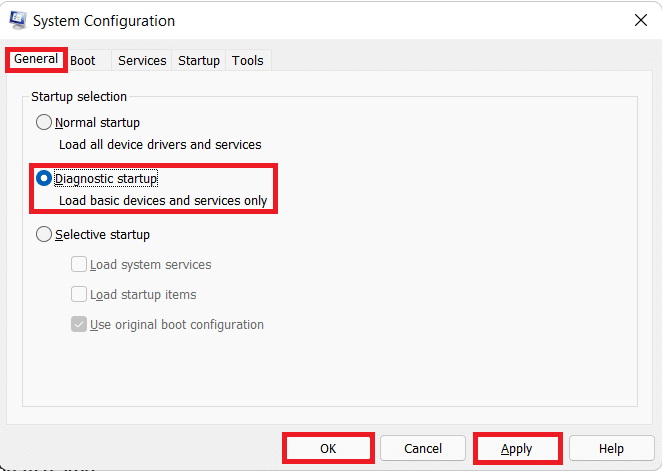
1. Lancez la fenêtre de configuration du système via la boîte de dialogue Exécuter comme indiqué dans la méthode 4 .
2. Sous l'onglet Général , sélectionnez Démarrage du diagnostic .
3. Cliquez sur Appliquer > OK pour effectuer un démarrage propre du PC Windows 11.
A lire également : Comment masquer les fichiers et dossiers récents sur Windows 11
Méthode 10 : effectuer une restauration du système
En dernier recours, cela fonctionne aussi. Voici comment corriger l'erreur d'écran bleu de processus critique mort dans Windows 11 en effectuant une restauration du système :
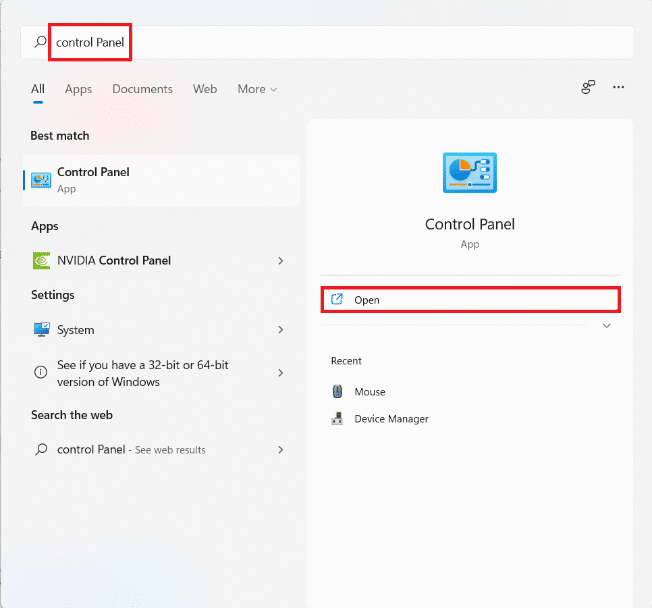
1. Lancez le Panneau de configuration en le recherchant dans le menu Démarrer comme indiqué.
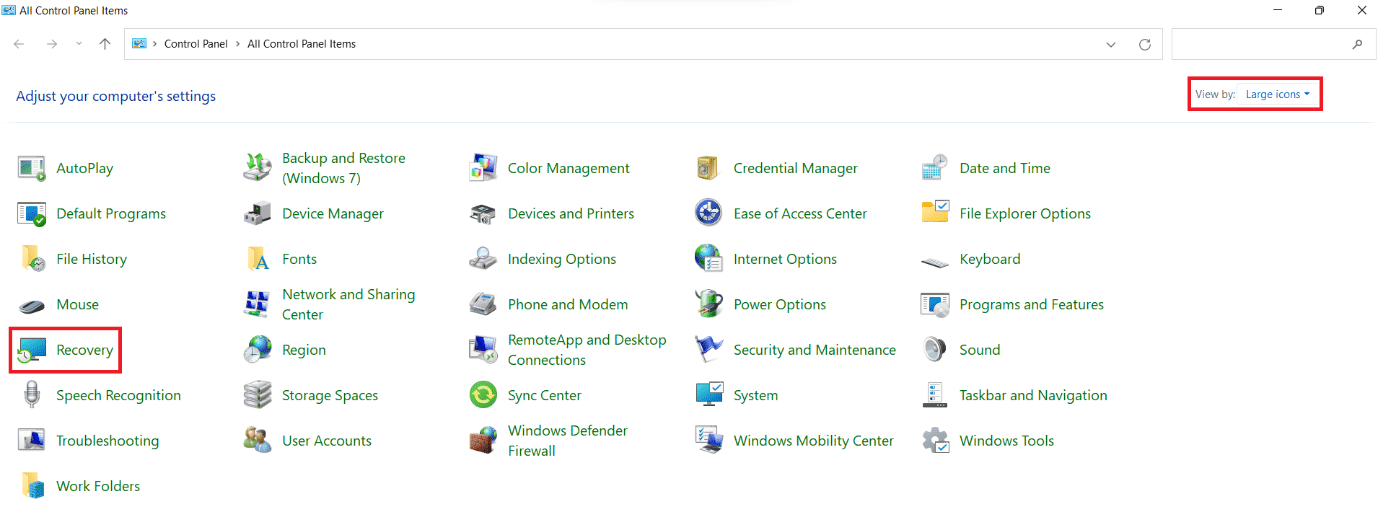
2. Sélectionnez l'option Récupération .
Remarque : Cliquez sur Afficher par : > Grandes icônes en haut à droite de la fenêtre du Panneau de configuration si vous ne voyez pas cette option.
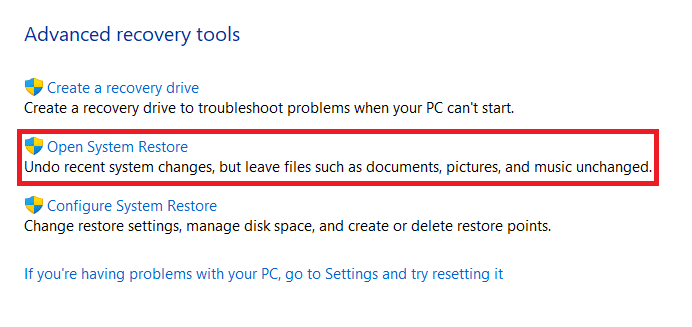
3. Cliquez sur Ouvrir la restauration du système .
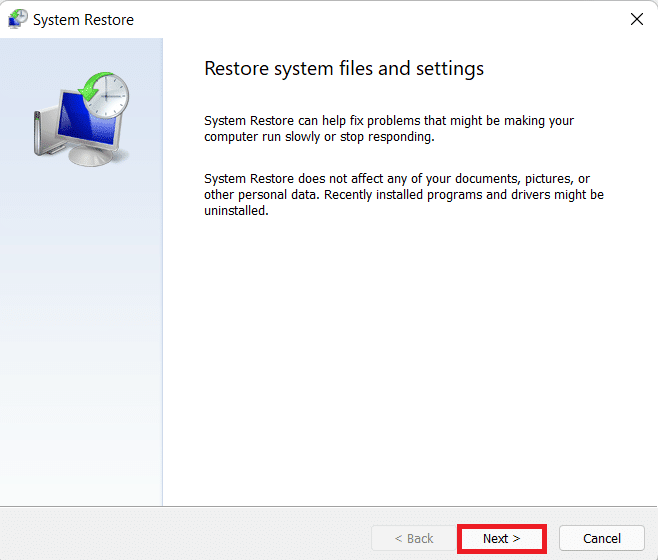
4. Cliquez sur Suivant > dans la fenêtre Restauration du système sur deux écrans consécutifs.
5. Sélectionnez le dernier point de restauration automatique pour restaurer votre ordinateur au point où vous n'étiez pas confronté au problème. Cliquez ensuite sur le bouton Suivant > .
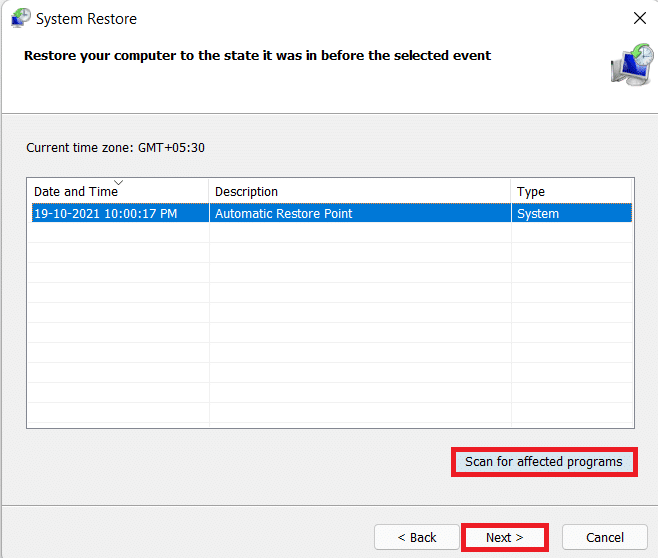
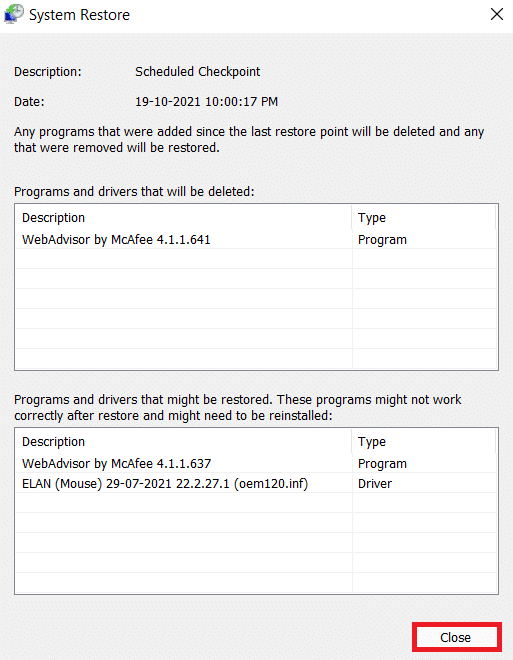
Remarque : Vous pouvez cliquer sur Rechercher les programmes concernés pour voir la liste des applications qui seront affectées par la restauration de l'ordinateur au point de restauration précédemment défini. Cliquez sur Fermer pour le fermer.
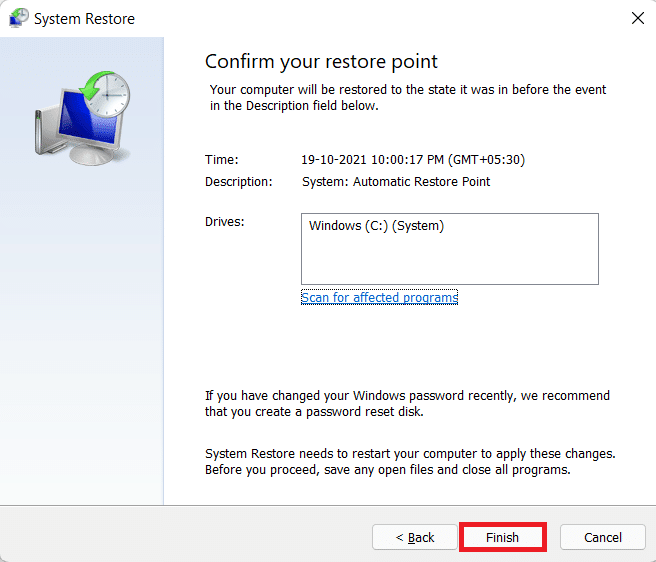
6. Enfin, cliquez sur Terminer pour confirmer votre point de restauration .
Conseillé:
- Comment tester l'alimentation
- Comment vérifier la date d'installation du logiciel sous Windows
- Correction de l'erreur de mise à jour de Windows 11 rencontrée
- Comment réparer Windows 11
Nous espérons que vous avez trouvé cet article utile sur la façon de corriger l'erreur Critical Process Died BSoD dans Windows 11 . Vous pouvez envoyer vos suggestions et questions dans la section des commentaires ci-dessous. Nous aimerions savoir quel sujet vous souhaitez que nous explorions ensuite.