
Corrigir erro crítico de processo morto no Windows 11
Publicados: 2021-12-08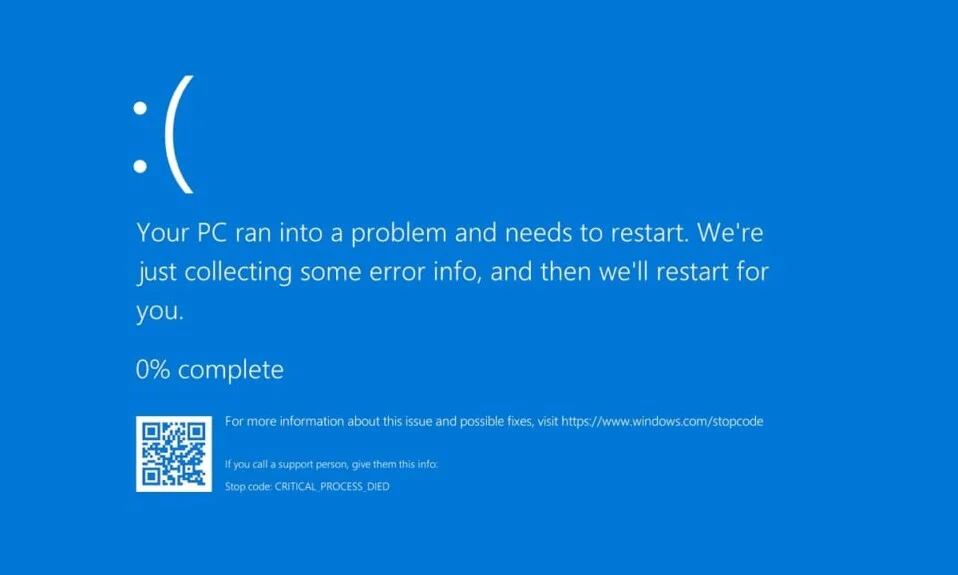
Enfrentar problemas que fazem com que sua máquina falhe é uma experiência aterrorizante. Você precisará determinar se o problema é causado por um bug infectado ou se é apenas uma ocorrência única. Algumas falhas são mais difíceis de corrigir do que outras, e o erro Critical Process Died é uma delas. Pode haver várias explicações subjacentes para esse problema, e você deve primeiro entender cada uma delas antes de prosseguir com a depuração. Trazemos para você um guia perfeito que ensinará como corrigir o erro BSoD do processo crítico no Windows 11. Portanto, continue lendo para corrigir o BSoD Windows 11!
Conteúdo
- Como corrigir o erro BSoD de processo crítico morto no Windows 11
- Método 1: Solução de problemas básicos
- Método 2: Execute o solucionador de problemas de hardware e dispositivos
- Método 3: Verificar malware
- Método 4: desinstalar aplicativos incompatíveis/maliciosos no modo de segurança
- Método 5: Atualizar drivers de dispositivo
- Método 6: reinstale os drivers de dispositivo
- Método 7: Executar verificações DISM e SFC
- Método 8: Desinstalar atualizações recentes do Windows
- Método 9: Execute a inicialização limpa
- Método 10: Execute a restauração do sistema
Como corrigir o erro BSoD de processo crítico morto no Windows 11
O erro Critical Process Died está associado a problemas de tela azul da morte (BSoD) no Windows 11. Quando um processo vital para a operação do Windows não é executado corretamente ou falhou completamente, ocorre o referido erro. O verdadeiro desafio é identificar o processo que está causando esse problema. Algumas das causas mais comuns estão listadas abaixo:
- Drivers corrompidos ou desatualizados
- Atualização do sistema com defeito
- Arquivos Windows corrompidos
- Falta de espaço de memória
- Aplicativos maliciosos
- Overclock de CPU/GPU
Método 1: Solução de problemas básicos
Antes de começarmos a adulterar o software do sistema, há algumas coisas que você deve verificar. Eles geralmente corrigem o erro Critical Process Died BSoD no Windows 11 PC:
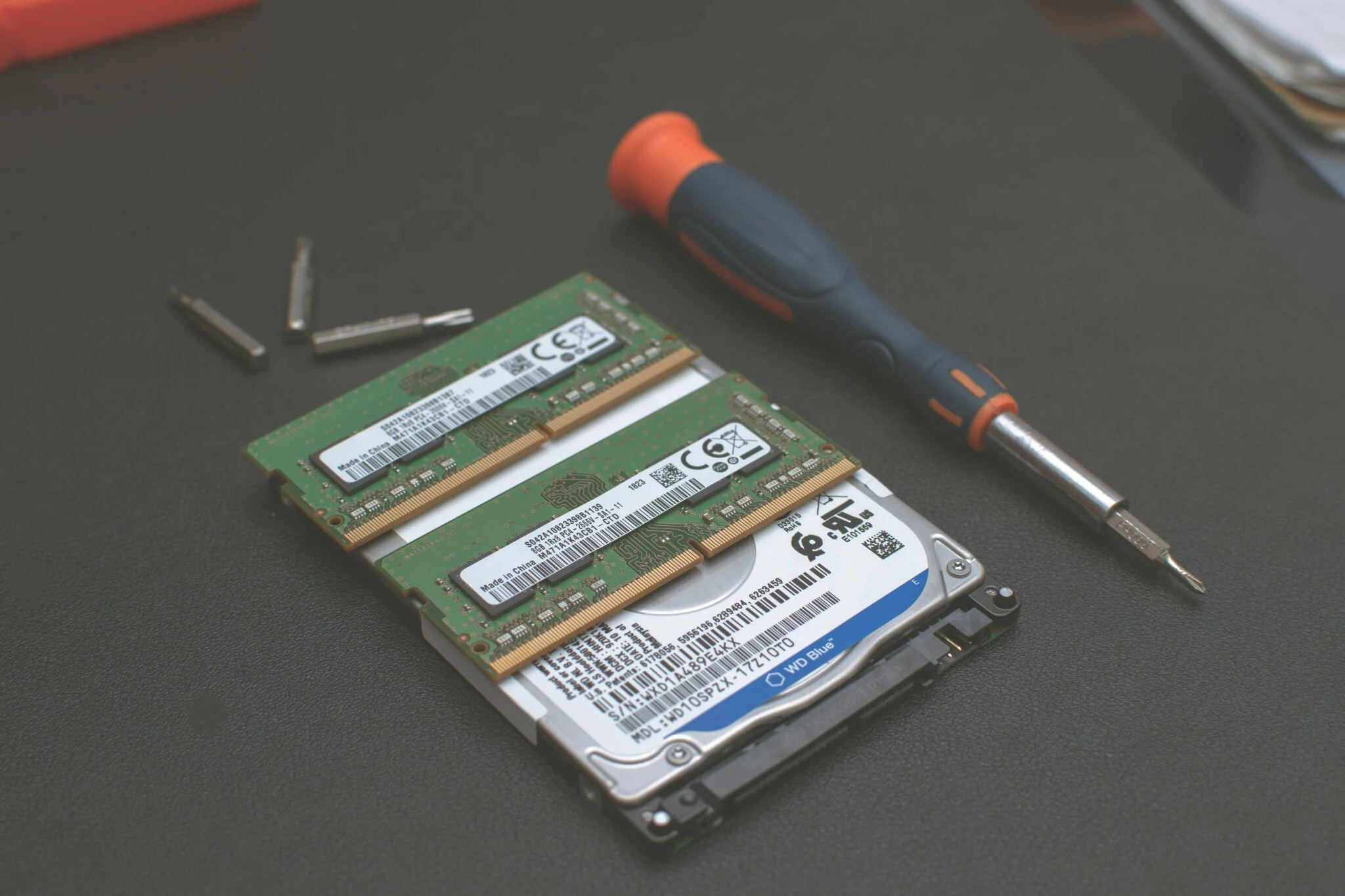
1. Limpe a RAM : O acúmulo de poeira na RAM é frequentemente a causa de muitos problemas. Nesta situação, remova a RAM e limpe-a completamente para certificar-se de que está livre de poeira. Limpe o slot de RAM tão bem quanto você está nele.
2. Examine o disco rígido : O problema Critical Process Died também pode ser causado por um disco rígido mal conectado. Verifique se alguma conexão está solta e reconecte-a.
3. Atualize o BIOS : Verifique se você está executando a versão mais recente do BIOS/UEFI. Leia nosso guia sobre como entrar no BIOS no Windows 10 aqui.
Nota: As atualizações do BIOS para alguns fabricantes comuns podem ser baixadas aqui: Lenovo, Dell e HP.
Leia também: 11 ferramentas gratuitas para verificar a integridade e o desempenho do SSD
Método 2: Execute o solucionador de problemas de hardware e dispositivos
O solucionador de problemas de hardware e dispositivos pode diagnosticar e corrigir problemas com o hardware do computador, bem como os periféricos conectados a ele.
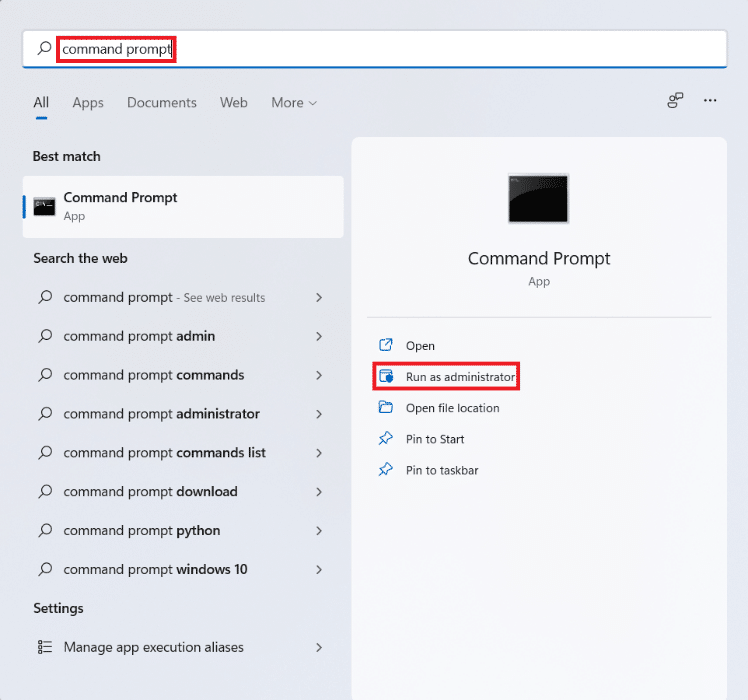
1. Digite e pesquise o Prompt de Comando na barra de pesquisa do menu Iniciar. Clique em Executar como administrador , conforme mostrado.
2. Clique em Sim no prompt Controle de Conta de Usuário .
3. Digite o comando msdt.exe -id DeviceDiagnostic e pressione a tecla Enter , conforme ilustrado abaixo.

4. Na janela de solução de problemas de hardware e dispositivos , clique em Avançado .
5. Marque a caixa marcada Aplicar reparos automaticamente . Em seguida, clique em Avançar , conforme mostrado.
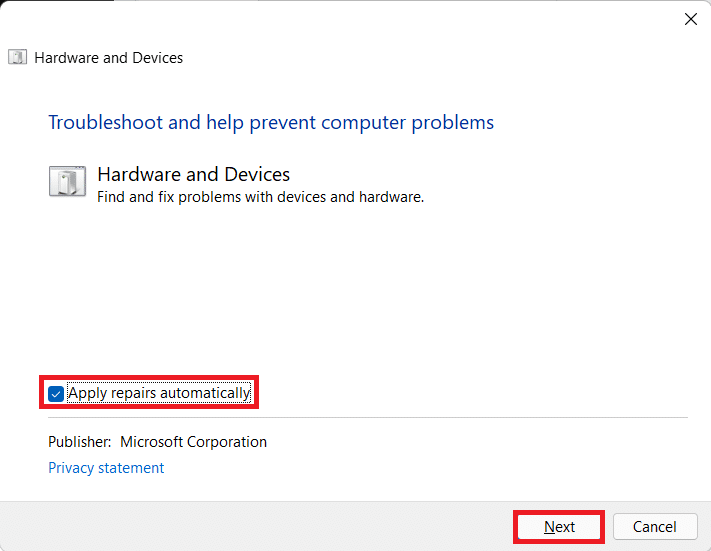
6. Deixe o solucionador de problemas procurar quaisquer problemas com hardware e dispositivos. Clique em Fechar quando o processo de solução de problemas estiver concluído.
Método 3: Verificar malware
Um aplicativo malicioso também pode fazer com que os arquivos do sistema fiquem descontrolados, causando um erro Critical Process Died no Windows 11. Portanto, siga as etapas fornecidas para corrigi-lo verificando se há malware:
1. Clique no ícone Pesquisar e digite Segurança do Windows , depois clique em Abrir , conforme mostrado.
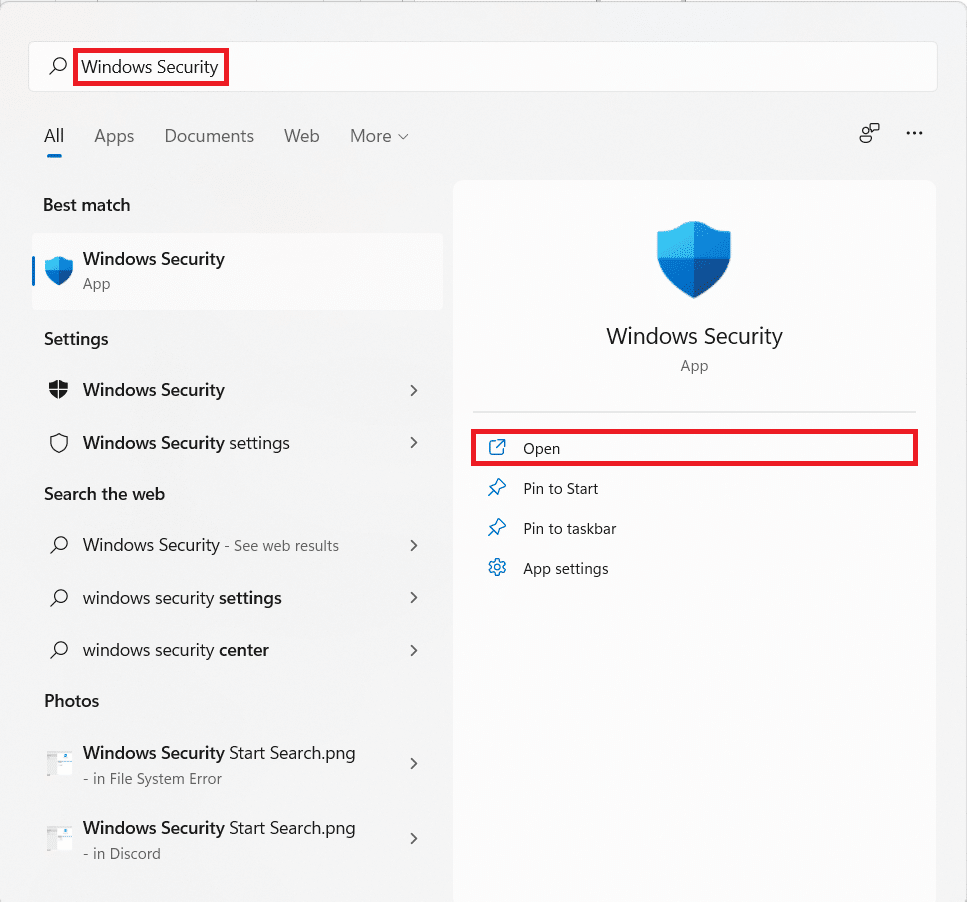
2. Clique em Proteção contra vírus e ameaças .
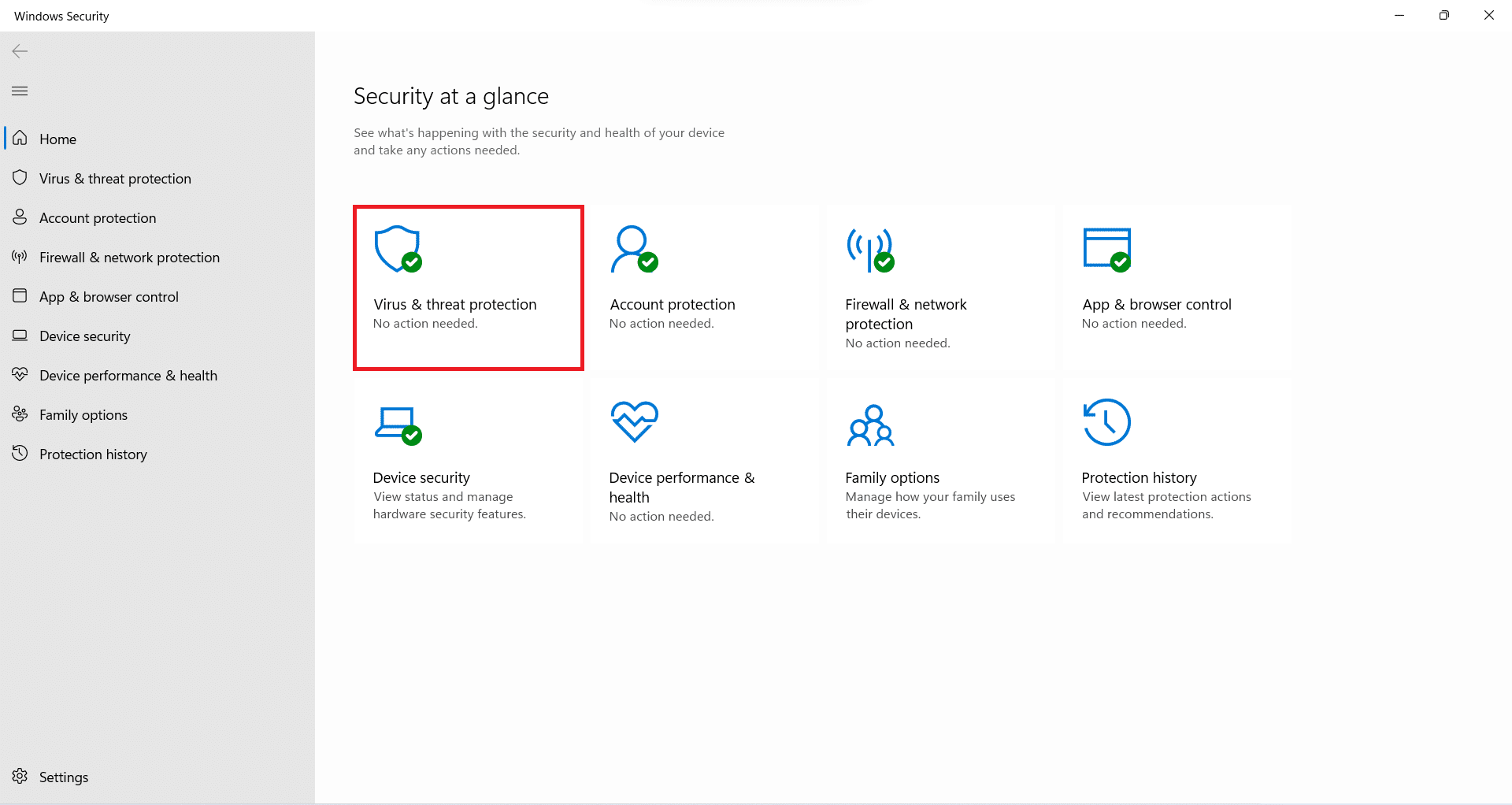
3. Em seguida, clique em Opções de digitalização .
4. Selecione Verificação completa e clique em Verificar agora para iniciá-la.
Observação: a verificação completa geralmente leva uma ou duas horas para ser concluída. Portanto, faça isso fora do horário de trabalho e mantenha seu laptop suficientemente carregado.
Leia também: Corrigir o erro de atualização do Windows 11 0x800f0988
Método 4: desinstalar aplicativos incompatíveis/maliciosos no modo de segurança
A inicialização do seu PC Windows no modo de segurança é provavelmente a melhor coisa a fazer se você enfrentar o erro Critical Process Died para facilitar um ambiente de solução de problemas limpo para detectar e corrigir erros. Sugerimos que você desinstale aplicativos de terceiros mal-intencionados ou causadores de problemas ou aqueles que parecem incompatíveis para resolver o erro BSoD no Windows 11.
1. Pressione as teclas Windows + R juntas para abrir a caixa de diálogo Executar .
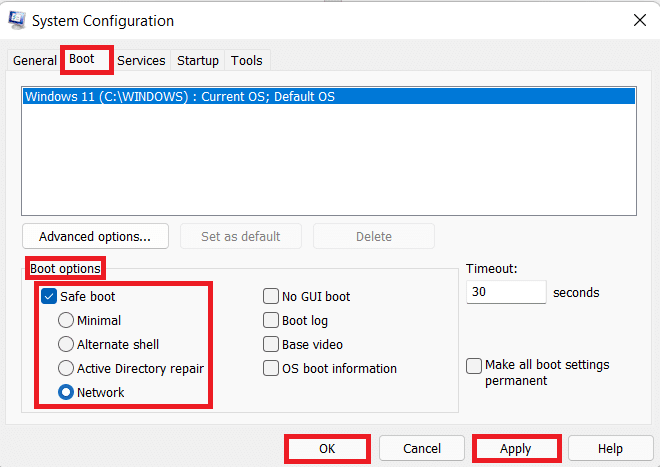
2. Digite msconfig e clique em OK para abrir a janela Configuração do Sistema .
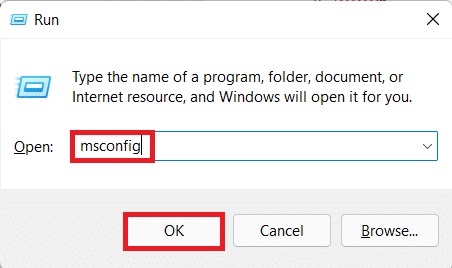
3. Alterne para a guia Inicialização . Em Opções de inicialização , marque a caixa Inicialização segura.
4. Selecione o tipo de inicialização segura, ou seja , Mínima, Shell alternativo, reparo do Active Directory ou Rede a partir das opções de inicialização .
5. Clique em Aplicar > OK para habilitar a Inicialização Segura.
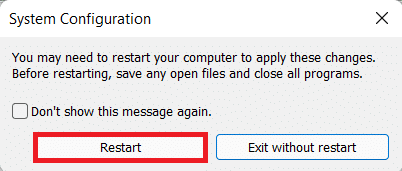
6. Por fim, clique em Reiniciar no prompt de confirmação que aparece.
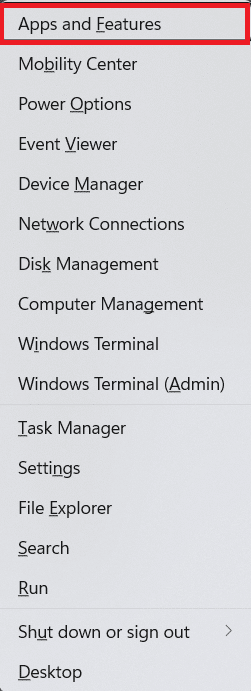
7. Pressione as teclas Windows + X juntas para abrir o menu Quick Link . Clique em Aplicativos e recursos na lista.
8A. Percorra a lista de aplicativos instalados e clique no ícone de três pontos para programas de terceiros instalados em seu sistema.
8B. Como alternativa, você pode procurar programas de terceiros (por exemplo, McAfee ) na barra de pesquisa e clicar no ícone de três pontos .
9. Em seguida, clique em Desinstalar , conforme mostrado.

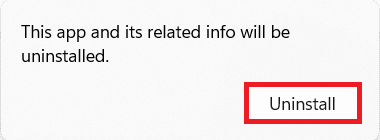
10. Clique novamente em Desinstalar na caixa de diálogo de confirmação.
11. Faça o mesmo para todos esses aplicativos.
12. Desmarque a caixa Safe Boot na janela System Configuration seguindo as etapas 1-6 para inicializar no modo normal.
Método 5: Atualizar drivers de dispositivo
Drivers de dispositivo antigos também podem causar conflito com os arquivos do sistema do computador, causando erro Critical Process Died BSoD no Windows 11 ou 10. Veja como corrigi-lo atualizando drivers desatualizados:
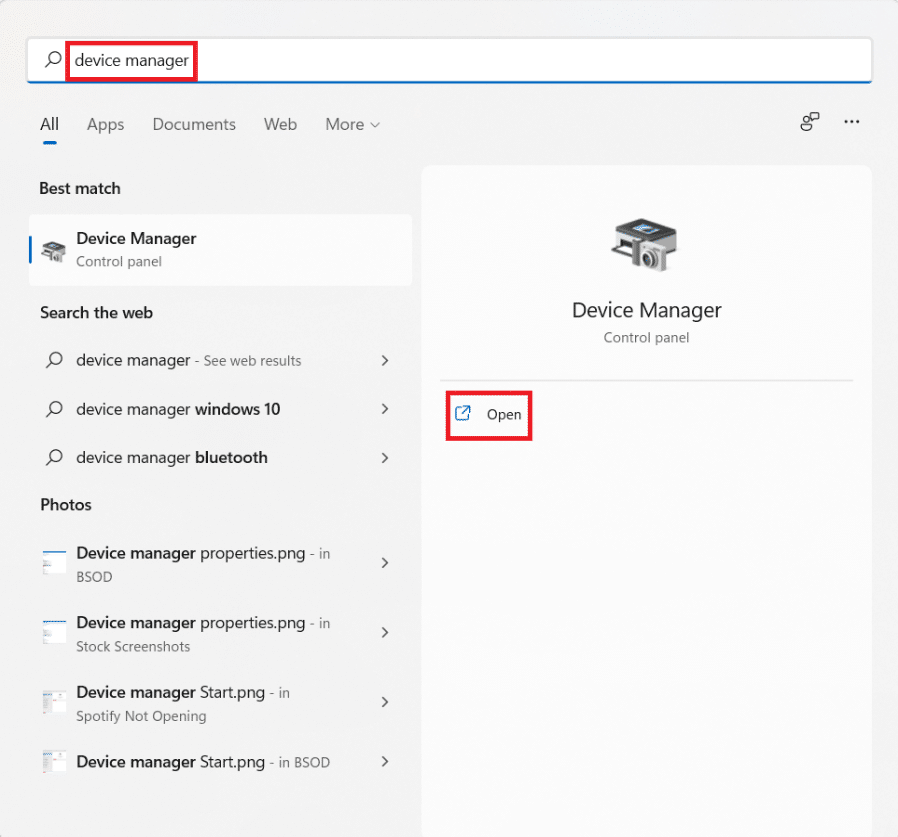
1. Clique no ícone Pesquisar e digite gerenciador de dispositivos , depois clique em Abrir .
2. Clique duas vezes em Adaptadores de vídeo para expandi-lo.
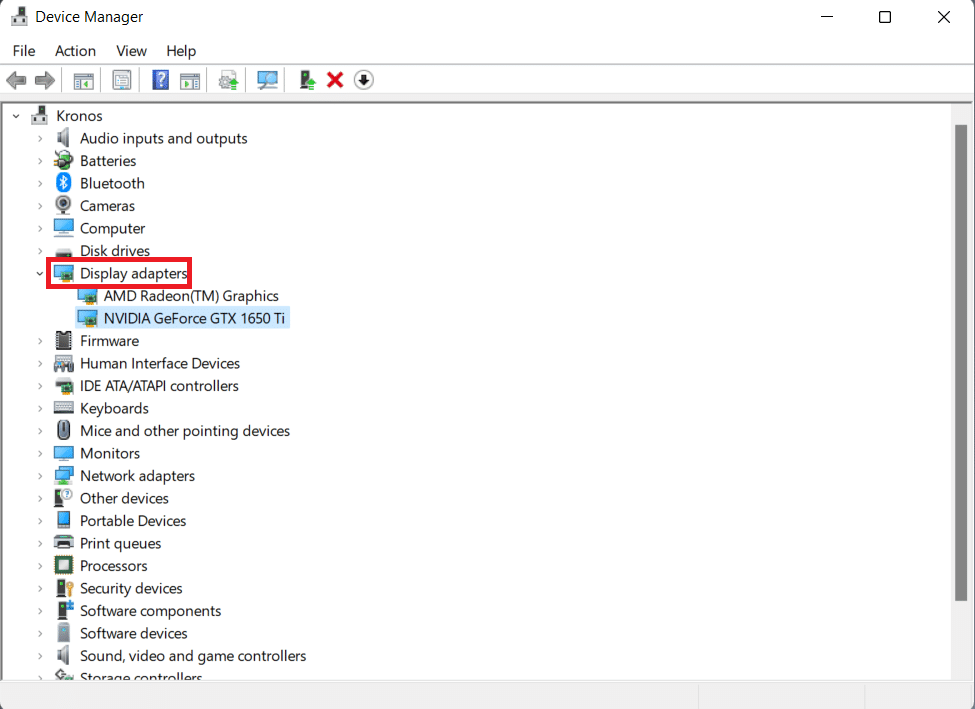
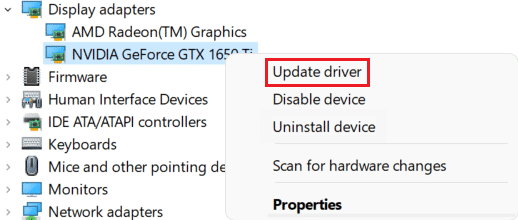
3. Clique com o botão direito do mouse no driver desatualizado (por exemplo, NVIDIA GeForce GTX 1650Ti ).

4. Selecione a opção Atualizar driver , conforme ilustrado abaixo.
5A. Clique em Pesquisar automaticamente por drivers .
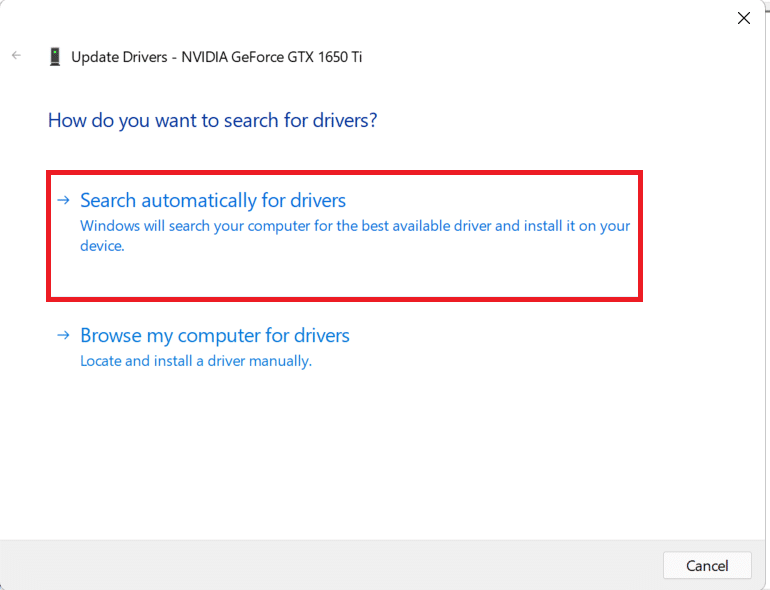
5B. Se você já possui os drivers no computador, clique em Procurar drivers no meu computador e localize-o em seu armazenamento.
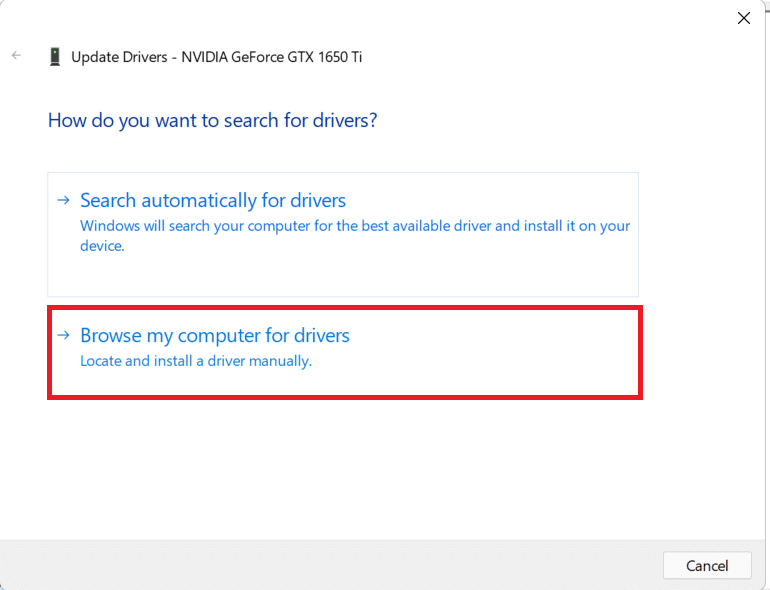
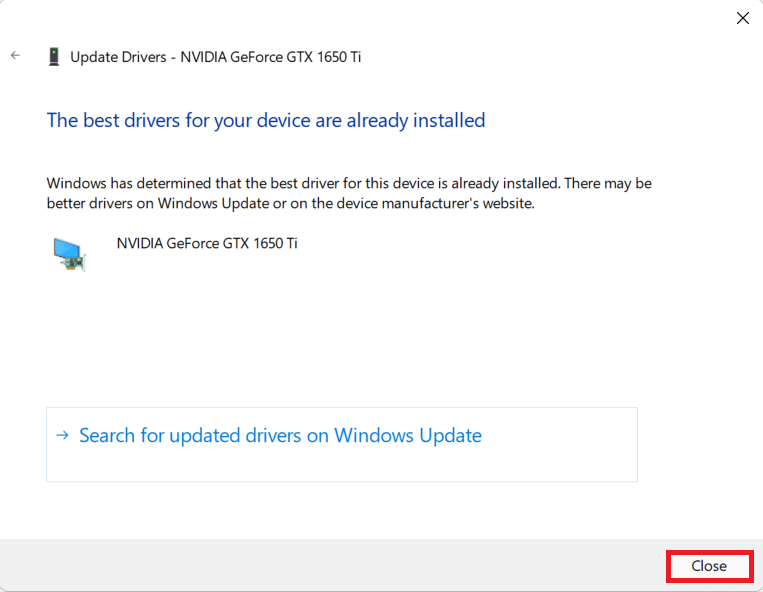
6. Depois que o assistente terminar de instalar os drivers, clique em Fechar e reinicie o computador.
Leia também: Como saber se sua placa gráfica está morrendo
Método 6: reinstale os drivers de dispositivo
Como alternativa, a reinstalação de drivers pode ajudá-lo a corrigir o erro crítico do processo morto no Windows 11.
1. Inicie o Gerenciador de dispositivos . Vá para Adaptadores de vídeo > NVIDIA GeForce GTX 1650Ti , como anteriormente.
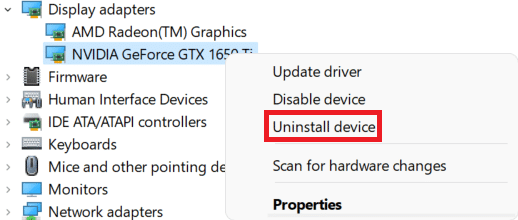
2. Clique com o botão direito do mouse em NVIDIA GeForce GTX 1650Ti e clique em Desinstalar dispositivo , conforme mostrado.
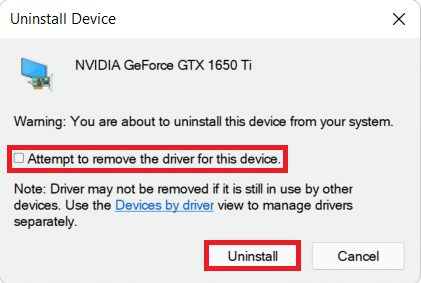
3. Desmarque a opção Tentar remover o driver deste dispositivo e clique em Desinstalar.
4. Reinicie o computador para reinstalar e atualizar o driver gráfico automaticamente.
Nota: Pode haver um pequeno sinal de exclamação amarelo próximo aos dispositivos que possuem drivers problemáticos. Portanto, certifique-se de reinstalar esses drivers junto com os drivers gráficos.
Método 7: Executar verificações DISM e SFC
A verificação DISM e SFC ajuda a diagnosticar e corrigir arquivos de sistema corrompidos que podem ser a causa de erros de Processo Crítico Morto em seu PC com Windows 11.
1. Inicie o Prompt de Comando como administrador , conforme instruído no Método 2 .
2. Digite os seguintes comandos e pressione a tecla Enter após cada comando.
 Dism /Online /Cleanup-Image /CheckHealth
Dism /Online /Cleanup-Image /ScanHealth
DISM /Online /Cleanup-Image /RestoreHealth
Nota: Seu computador deve estar conectado à internet para executar esses comandos corretamente.
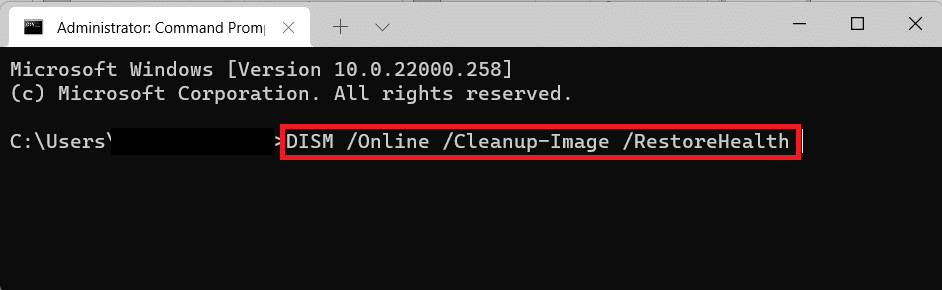
3. Após a conclusão do processo DISM, digite SFC /scannow e pressione Enter para executar.
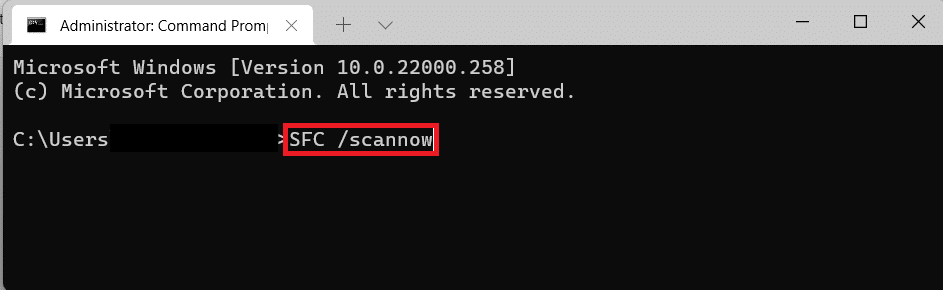
4. Quando a verificação estiver concluída, reinicie o computador. Você não deve mais enfrentar o problema da tela azul.
Leia também: Como atualizar aplicativos no Windows 11
Método 8: Desinstalar atualizações recentes do Windows
Atualizações incompletas ou corrompidas do Windows também podem representar uma ameaça aos processos do sistema e resultar em erros de Processo Crítico Morto. Nesses cenários, a desinstalação de atualizações recentes deve ajudar.
1. Clique no ícone Pesquisar e digite Configurações , depois clique em Abrir .
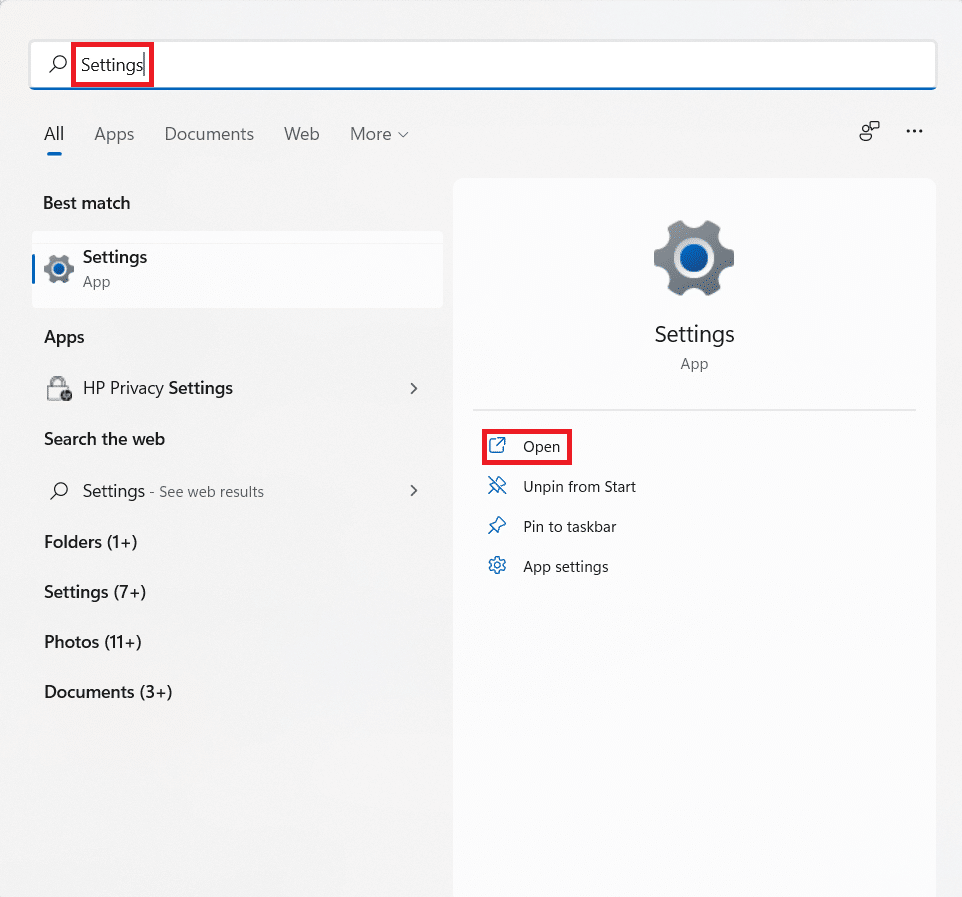
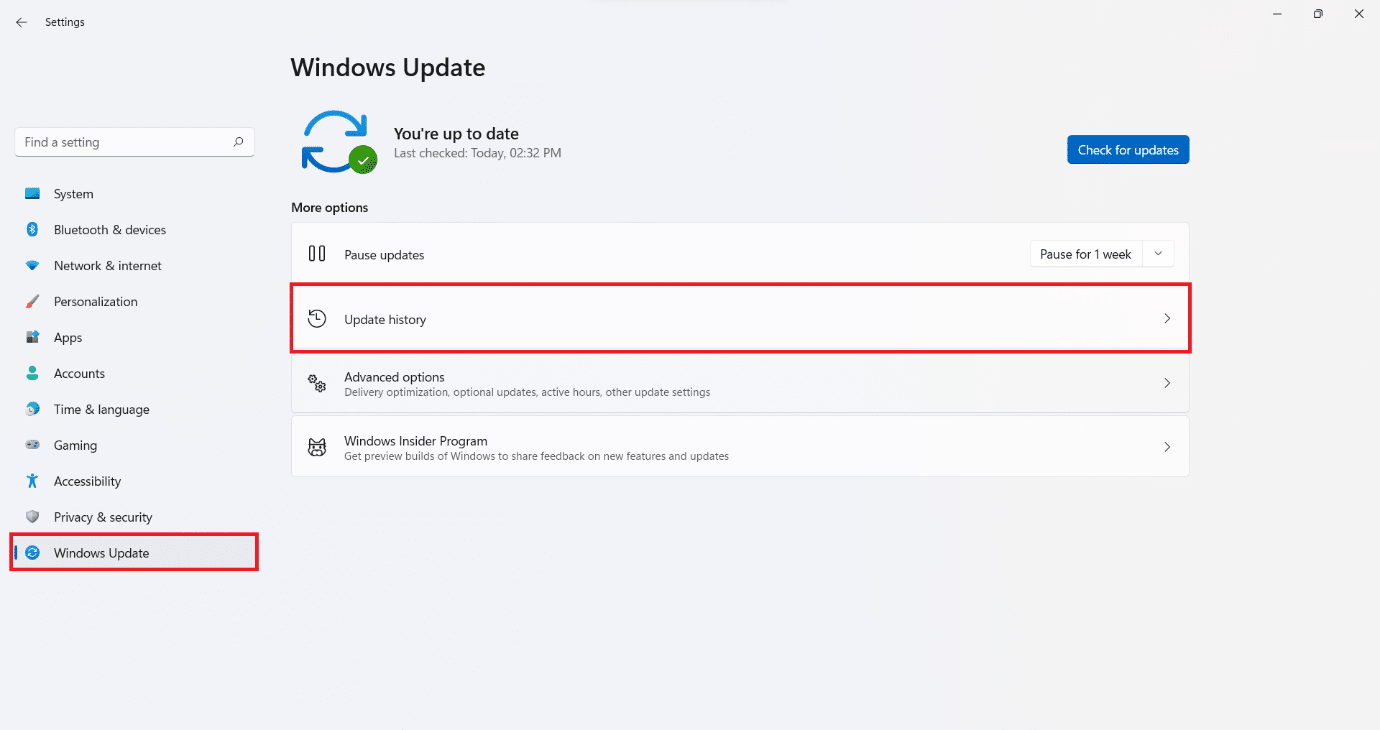
2. Em seguida, clique em Windows Update no painel esquerdo.
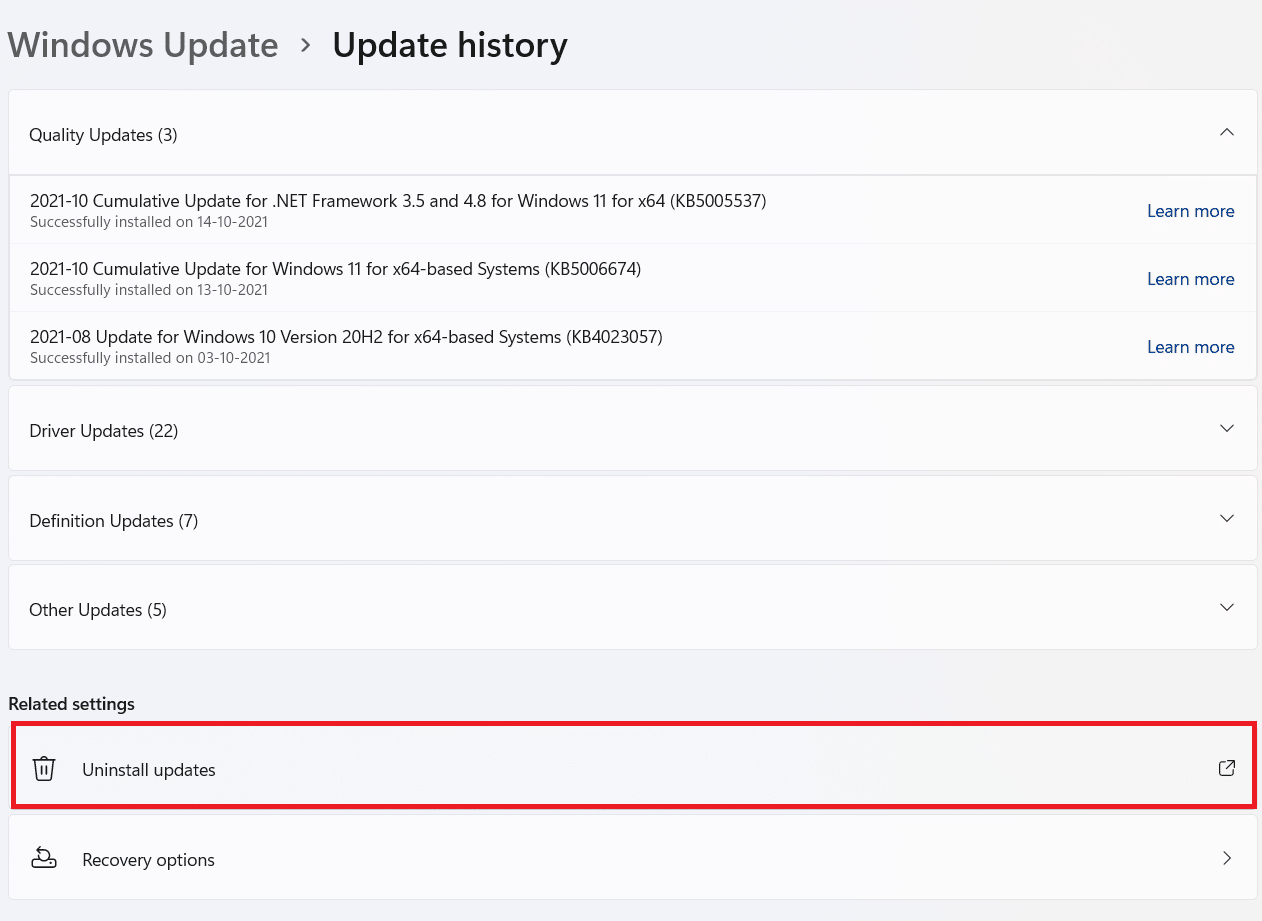
3. Clique em Histórico de atualizações no painel direito, conforme mostrado.
4. Clique em Desinstalar atualizações em Configurações relacionadas .
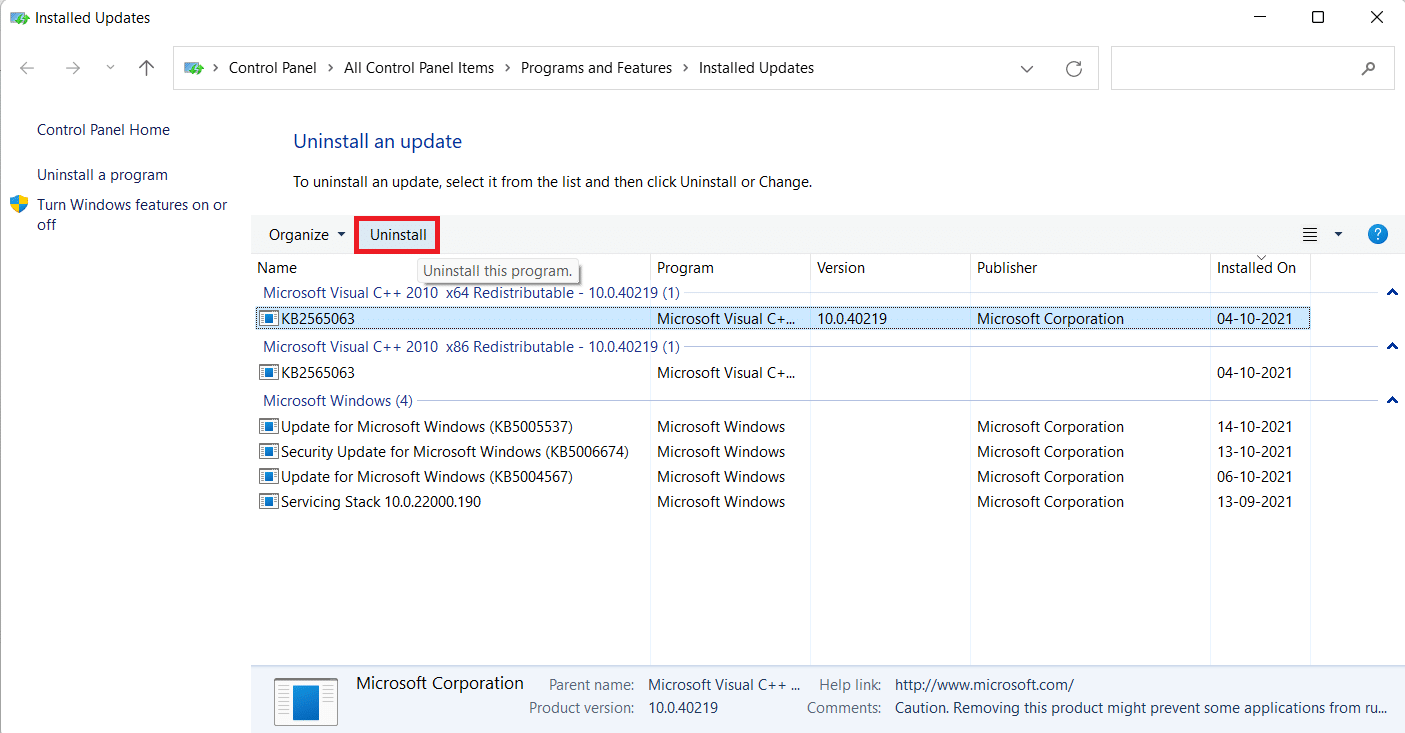
5. Selecione a atualização mais recente ou a atualização que causou o problema na lista fornecida e clique em Desinstalar , mostrado em destaque.
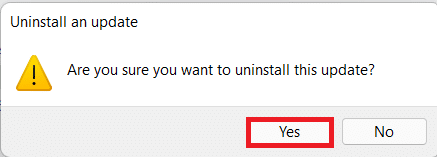
6. Clique em Sim no prompt Desinstalar uma atualização .
7. Reinicie o PC com Windows 11 para verificar se o problema foi resolvido.
Método 9: Execute a inicialização limpa
O recurso de inicialização limpa do Windows inicia seu computador sem nenhum serviço ou aplicativo de terceiros para interferir nos arquivos do sistema para que você possa detectar a causa e corrigi-la. Siga estas etapas para executar a inicialização limpa:
1. Inicie a janela Configuração do Sistema através da caixa de diálogo Executar conforme instruído no Método 4 .
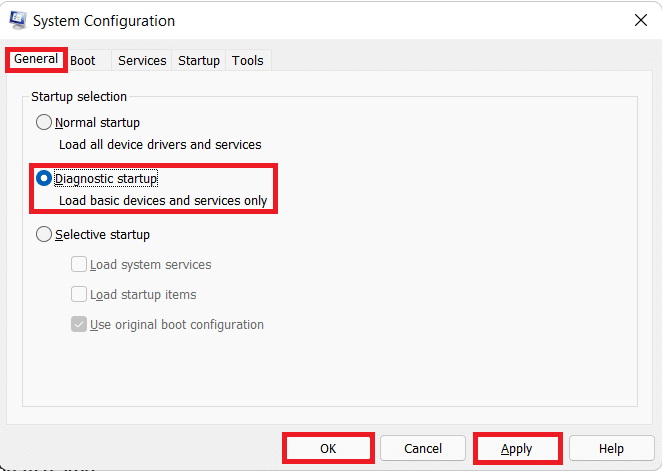
2. Na guia Geral , selecione Inicialização de diagnóstico .
3. Clique em Aplicar > OK para executar a inicialização limpa do Windows 11 PC.
Leia também: Como ocultar arquivos e pastas recentes no Windows 11
Método 10: Execute a restauração do sistema
Como último recurso, isso também funciona. Veja como corrigir o erro de tela azul do processo crítico no Windows 11 executando a restauração do sistema:
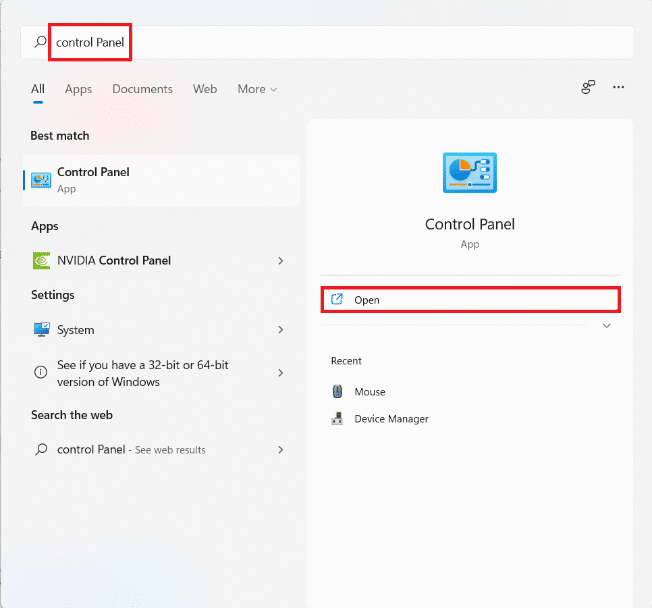
1. Inicie o Painel de Controle procurando-o no menu Iniciar, conforme mostrado.
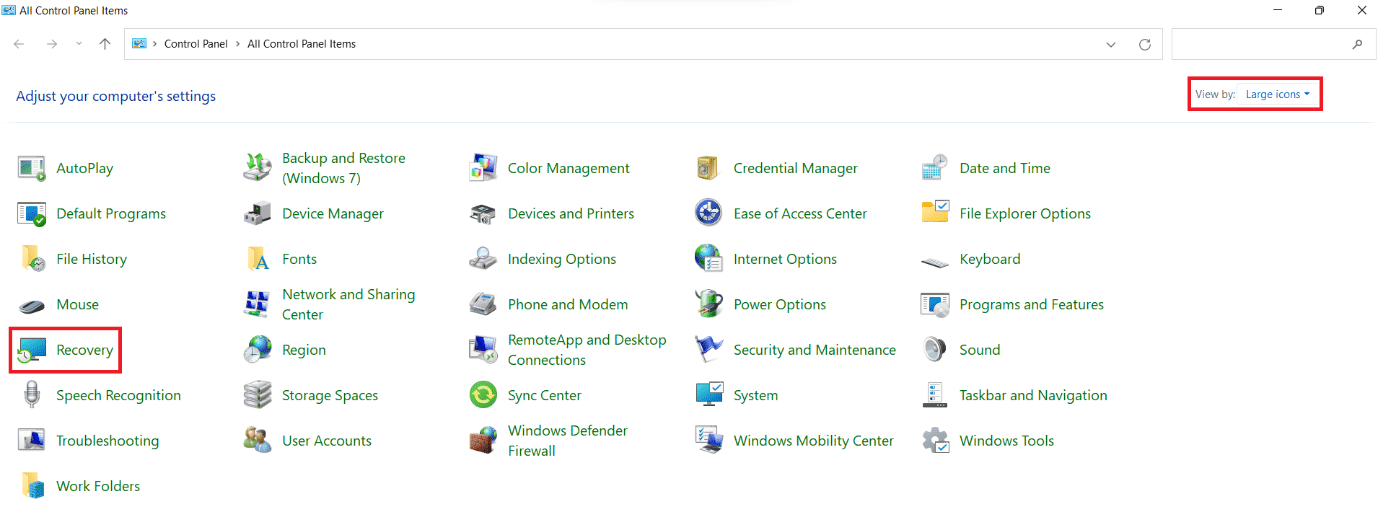
2. Selecione a opção Recuperação .
Nota: Clique em Exibir por: > Ícones grandes no canto superior direito da janela do Painel de controle se você não vir esta opção.
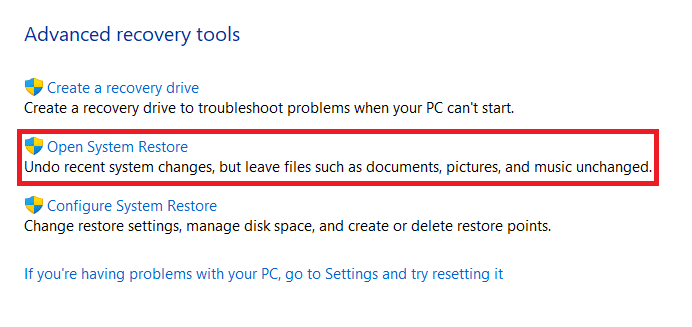
3. Clique em Abrir Restauração do Sistema .
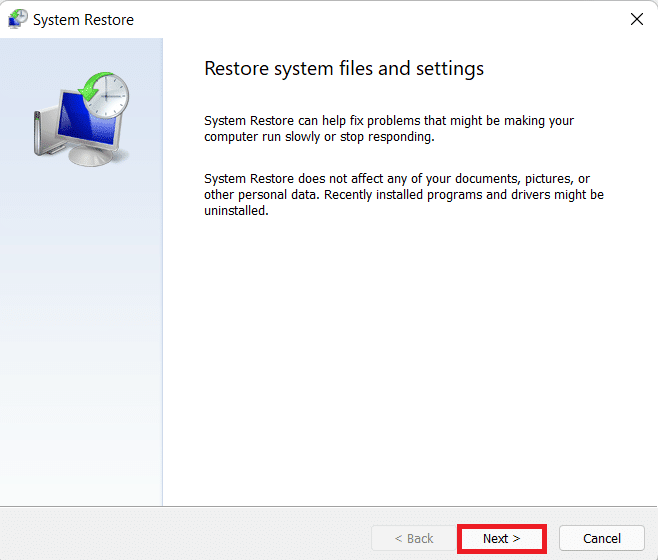
4. Clique em Avançar > na janela Restauração do sistema em duas telas consecutivas.
5. Selecione o Ponto de Restauração Automático mais recente para restaurar seu computador ao ponto em que você não estava enfrentando o problema. Em seguida, clique no botão Avançar > .
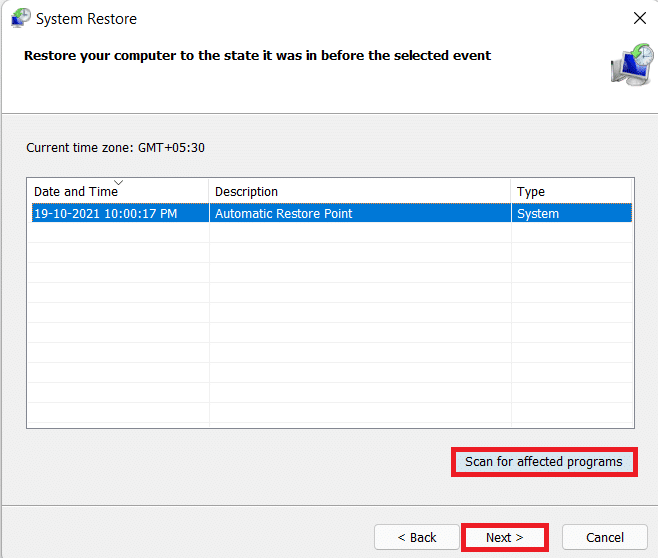
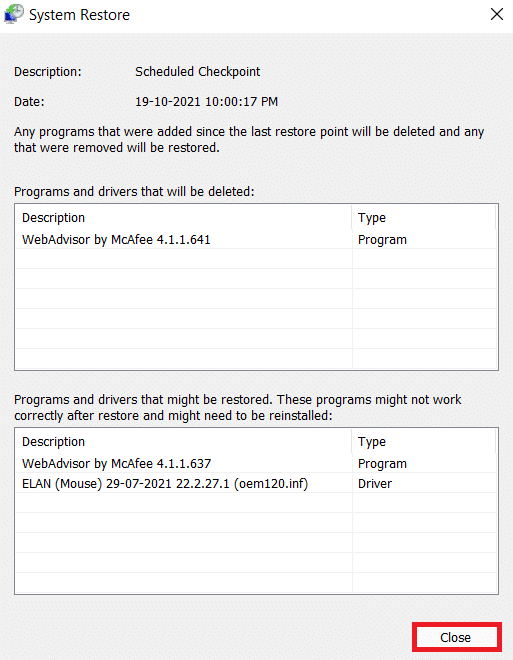
Observação: você pode clicar em Verificar programas afetados para ver a lista de aplicativos que serão afetados pela restauração do computador para o ponto de restauração definido anteriormente. Clique em C perder para fechá-lo.
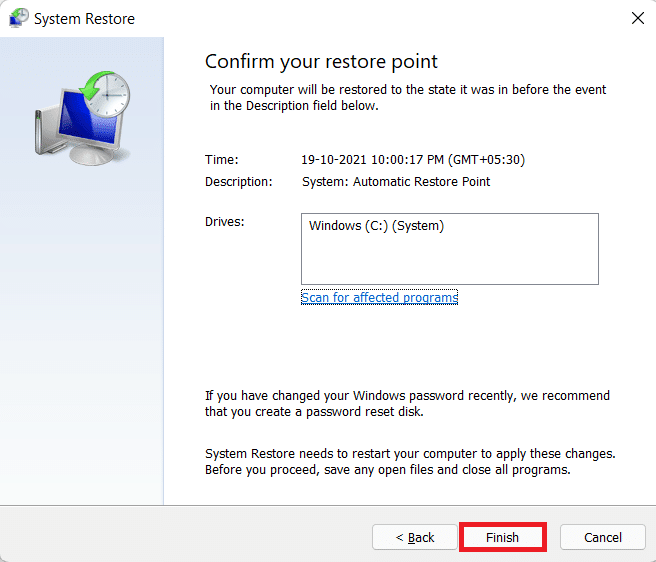
6. Por fim, clique em Concluir para confirmar seu ponto de restauração .
Recomendado:
- Como testar a fonte de alimentação
- Como verificar a data de instalação do software no Windows
- Corrigir o erro de atualização do Windows 11 encontrado
- Como reparar o Windows 11
Esperamos que você tenha achado este artigo útil sobre como corrigir o erro Critical Process Died BSoD no Windows 11 . Você pode enviar suas sugestões e dúvidas na seção de comentários abaixo. Adoraríamos saber qual tópico você quer que exploremos a seguir.