
Comment définir des alarmes dans Windows 10
Publié: 2022-01-09
Chaque jour qui passe, la technologie informatique se développe et des activités plus avancées qu'hier peuvent être réalisées aujourd'hui. Bien que cette liste d'activités ne cesse de s'allonger, il est facile d'oublier que votre PC est également capable d'effectuer une pléthore de tâches banales. L'une de ces tâches consiste à définir une alarme ou un rappel. De nombreux utilisateurs Windows comme vous ne connaissent peut-être pas l'application Alarmes et horloge qui est nativement présente dans le système d'exploitation. Nous vous apportons un guide parfait qui vous apprendra comment définir des alarmes dans Windows 10 et comment autoriser les minuteries de réveil. Alors, continuez à lire !
Contenu
- Comment définir des alarmes dans Windows 10
- Pourquoi utiliser les alarmes dans Windows 10 ?
- Quelle est l'utilisation des minuteries de réveil ?
- Méthode 1 : via l'application Windows
- Méthode 2 : Par Cortana
- Conseil de pro : comment supprimer une alarme dans Windows 10
- Comment créer une tâche pour réveiller un PC/ordinateur
- Étape I : créer une tâche dans le planificateur de tâches
- Étape II : Définir l'action dans la fenêtre Créer une tâche
- Étape 3 : Autoriser les minuteries de réveil
Comment définir des alarmes dans Windows 10
L'application Alarms & Clock a été déployée à l'origine avec Windows 8 et était absente des versions précédentes. Choquant, non ? Les gens utilisent un PC pour configurer une alarme ou des restes pour leurs activités quotidiennes. Dans Windows 10, en plus de l'alarme, il existe une fonctionnalité supplémentaire d'un chronomètre et d'une minuterie. Dans cet article, nous allons vous montrer comment définir des alarmes et des minuteries de réveil dans Windows 10.
Pourquoi utiliser les alarmes dans Windows 10 ?
Même si nous utilisons des horloges pour configurer des alarmes, la fonction d'alarme de Windows vous aidera à organiser vos tâches et votre vie professionnelle. Certaines de ses caractéristiques principales sont :
- Vos réunions ne seront ni retardées ni oubliées.
- Vous n'oublierez ni ne manquerez aucun événement.
- Vous pourrez garder une trace de votre travail ou de vos projets.
- De plus, vous serez en mesure de respecter les délais.
Quelle est l'utilisation des minuteries de réveil ?
- Il active ou désactive automatiquement le système d'exploitation Windows pour réveiller votre PC du mode veille sur une minuterie pour les tâches qui ont été planifiées.
- Même si votre PC est en mode veille , il se réveillera pour effectuer la tâche que vous avez préalablement planifiée . Par exemple, si vous définissez une minuterie de réveil pour que votre mise à jour Windows ait lieu, cela garantira que votre PC se réveille et exécute la tâche planifiée.
Si vous faites partie de ces utilisateurs qui se perdent dans la navigation sur le Web, les jeux ou toute autre activité sur PC et oublient complètement les réunions ou les rendez-vous, il vous suffit de régler une alarme pour vous ramener à la réalité. Lisez le segment suivant pour savoir comment définir des alarmes dans Windows 10.
Méthode 1 : via l'application Windows
Les alarmes de Windows 10 fonctionnent exactement comme sur vos appareils mobiles. Pour régler une alarme sur votre PC, sélectionnez une heure, choisissez la sonnerie de l'alarme, les jours où vous souhaitez qu'elle se répète et vous êtes prêt. Comme il est évident, les notifications d'alarme n'apparaîtront que si votre système est éveillé, alors ne vous y fiez que pour des rappels rapides et non pour vous réveiller d'un long sommeil le matin. Vous trouverez ci-dessous un guide détaillé sur la configuration d'une alarme dans Windows 10 :
1. Cliquez sur Démarrer , saisissez Alarmes et horloge et cliquez sur Ouvrir .
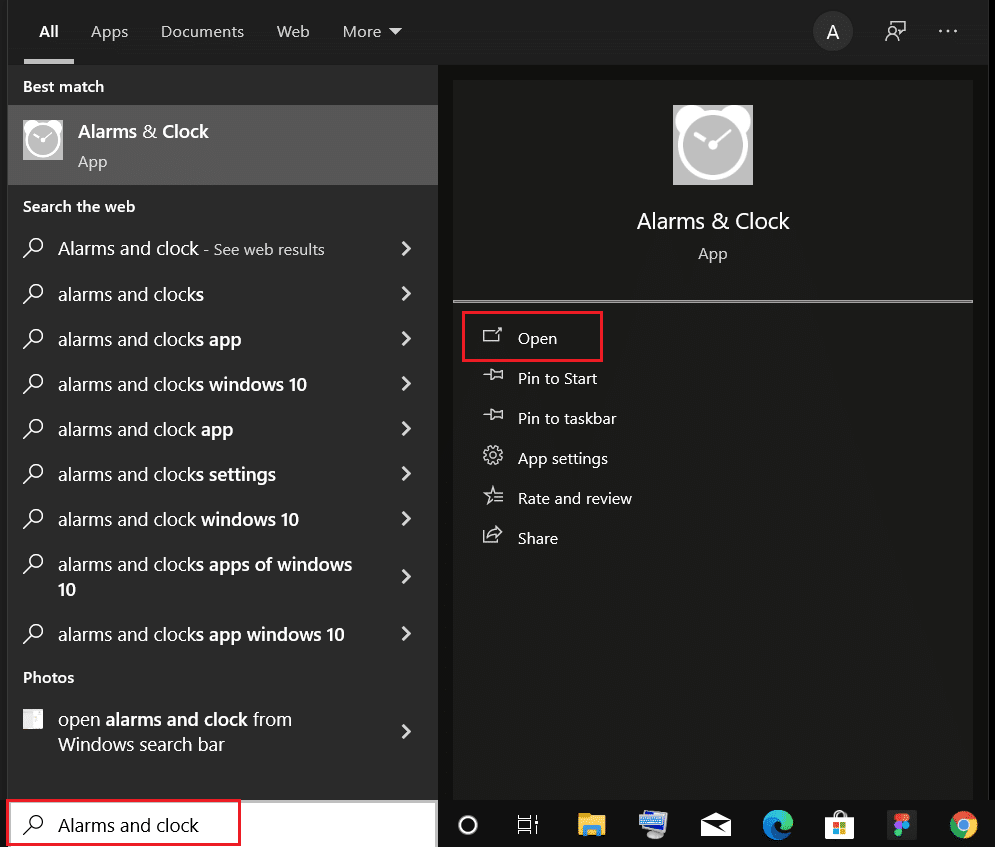
Remarque : L'application conserve son état précédent et affiche le dernier onglet actif.
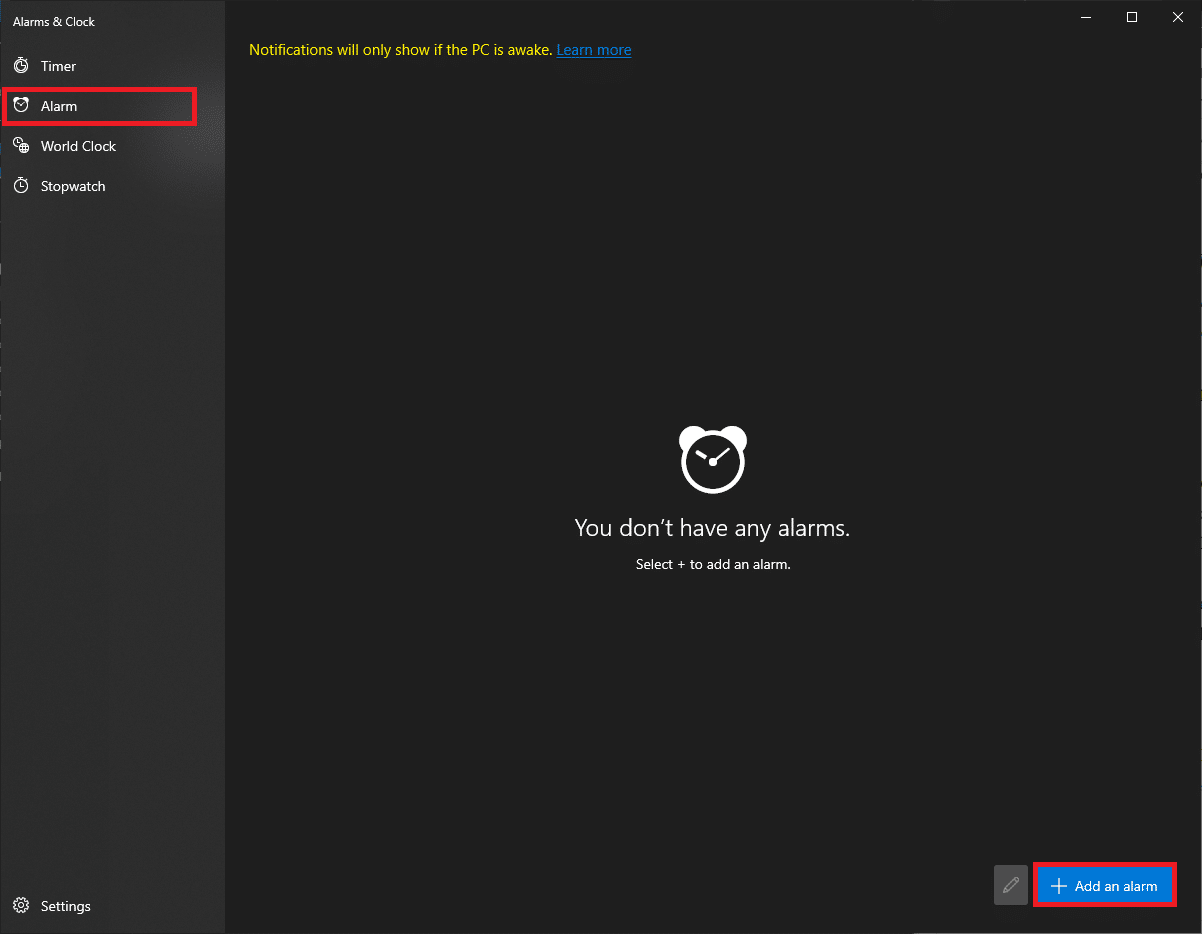
2. Si c'est la première fois que vous lancez Alarmes et horloges , passez de l'onglet Minuterie à l'onglet Alarme .
3. Maintenant, cliquez sur le bouton + Ajouter une alarme dans le coin inférieur droit.
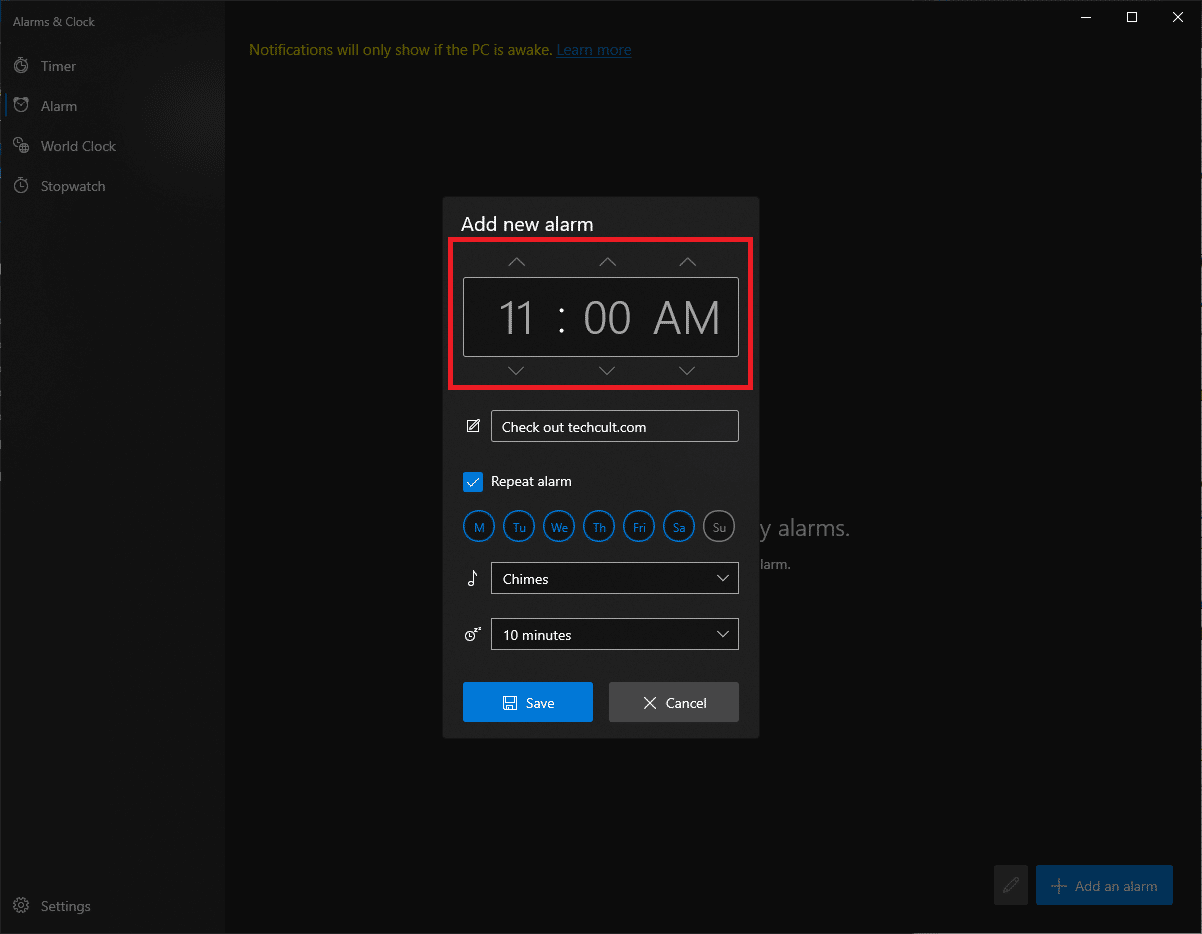
4. Utilisez les touches fléchées pour choisir l' heure d'alarme souhaitée . Choisissez avec soin entre AM et PM.
Remarque : Vous pouvez modifier le nom, l'heure, le son et la répétition de l'alarme.
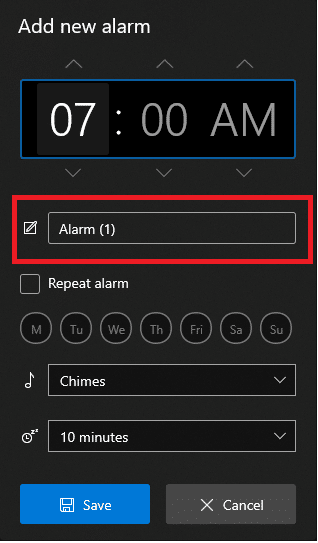
5. Tapez le nom de l'alarme dans la zone de texte à côté d'une icône en forme de stylo .
Remarque : Le nom sera affiché sur votre notification d'alarme. Si vous réglez l'alarme pour vous rappeler quelque chose, tapez tout le texte du rappel comme nom de l'alarme.
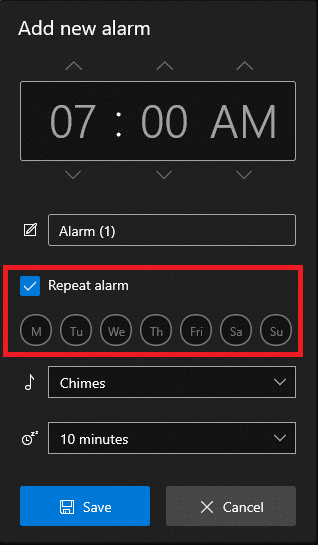
6. Cochez la case Répéter l'alarme et cliquez sur l' icône du jour pour répéter l'alarme certains jours ou tous les jours selon les besoins.
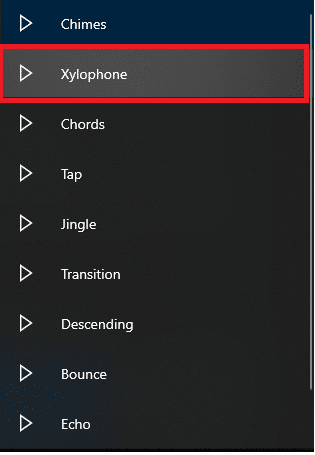
7. Cliquez sur le menu déroulant à côté de l' icône de la musique et choisissez la tonalité d'alarme préférée dans le menu.
Remarque : Malheureusement, Windows ne permet pas aux utilisateurs de définir une tonalité personnalisée. Alors choisissez-en un dans la liste existante, comme illustré.
8. Enfin, choisissez l' heure de répétition dans le menu déroulant à côté de l' icône de répétition .
Remarque : Si vous êtes un maître procrastinateur comme nous, nous vous recommandons de choisir le temps de répétition le plus court, c'est-à-dire 5 minutes.
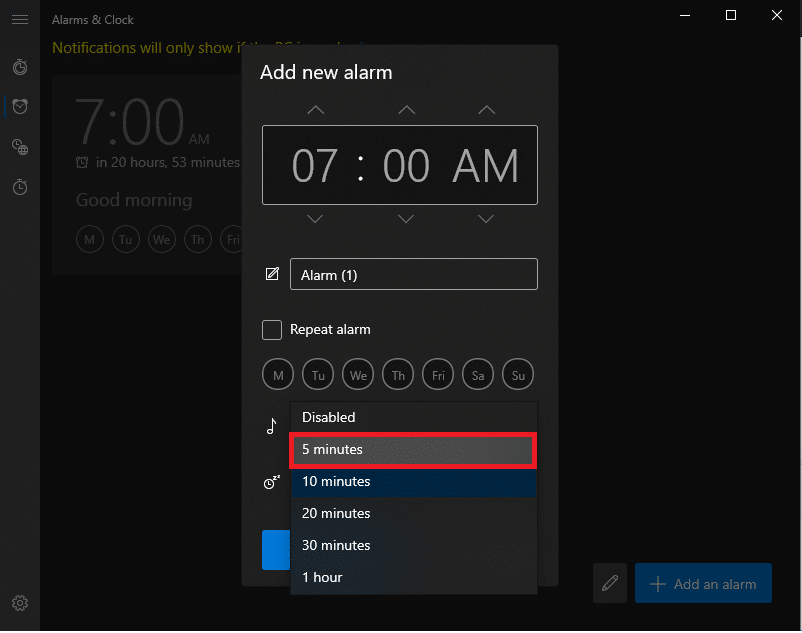
9. Cliquez sur le bouton Enregistrer pour enregistrer votre alarme personnalisée, comme indiqué.
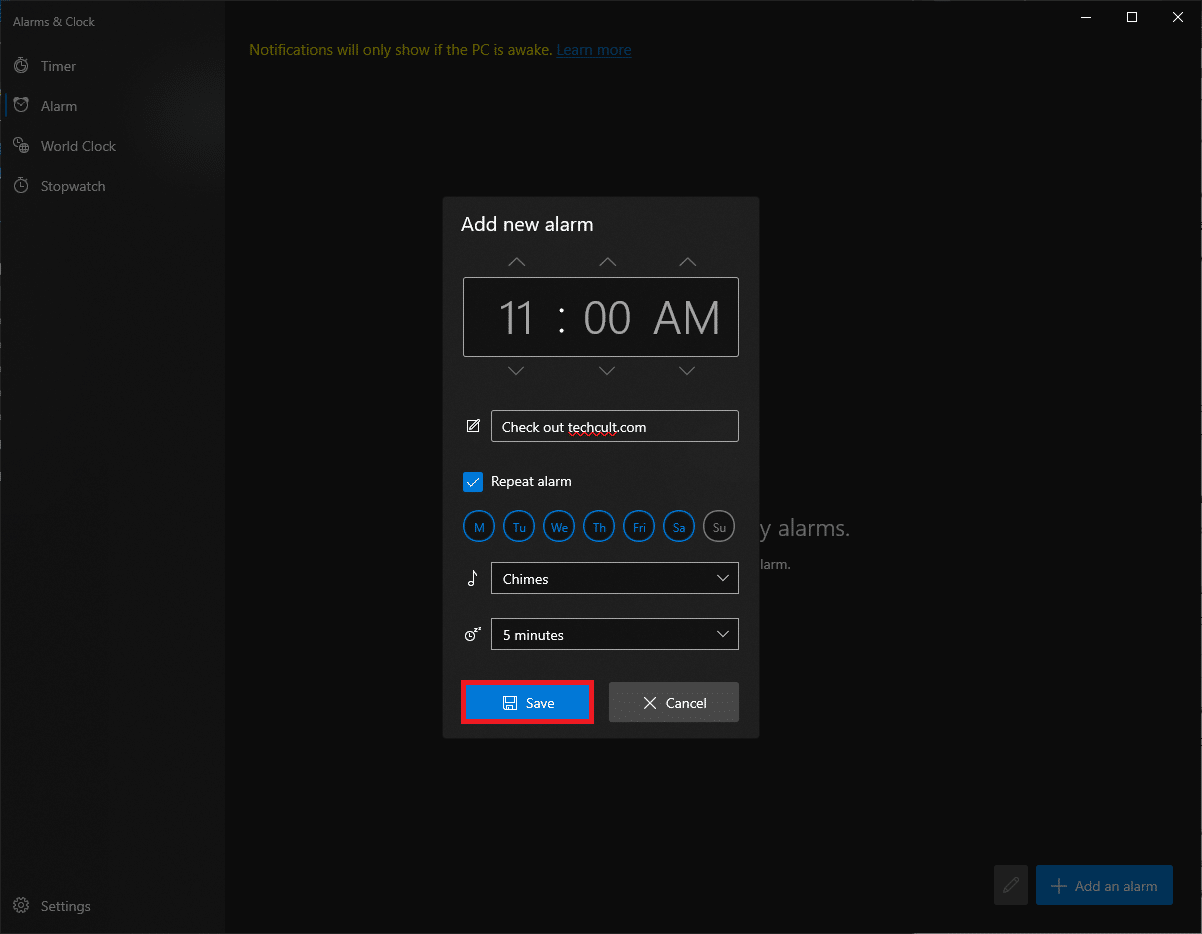
Vous avez créé avec succès une nouvelle alarme et elle sera répertoriée dans l'onglet Alarme de l'application.
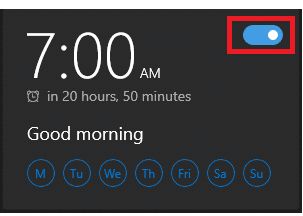
Vous recevrez une carte de notification en bas à droite de votre écran lorsqu'une alarme se déclenche, ainsi que les options de répétition et de rejet. Vous pouvez également régler le temps de répétition à partir de la carte de notification.
Remarque : L'interrupteur à bascule vous permet d'activer ou de désactiver rapidement une alarme.
Lisez aussi : L'heure de l'horloge de Windows 10 est incorrecte ? Voici comment y remédier !
Méthode 2 : Par Cortana
Un moyen encore plus rapide de définir une alarme dans Windows 10 consiste à utiliser l'assistant intégré, c'est-à-dire Cortana.
1. Appuyez simultanément sur les touches Windows + C pour lancer Cortana .
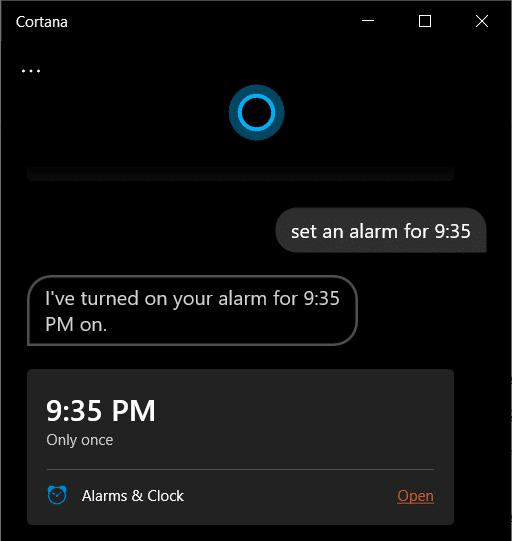
2. Dites régler une alarme à 21h35 sur Cortana .
3. Cortana définira automatiquement une alarme pour vous et affichera J'ai activé votre alarme pour 21h35 comme illustré ci-dessous.
Lisez également: Comment activer le mode graphique de la calculatrice dans Windows 10

Conseil de pro : comment supprimer une alarme dans Windows 10
Suivez les étapes ci-dessous pour supprimer une alarme existante :
1. Lancez Alarmes et horloge comme précédemment.
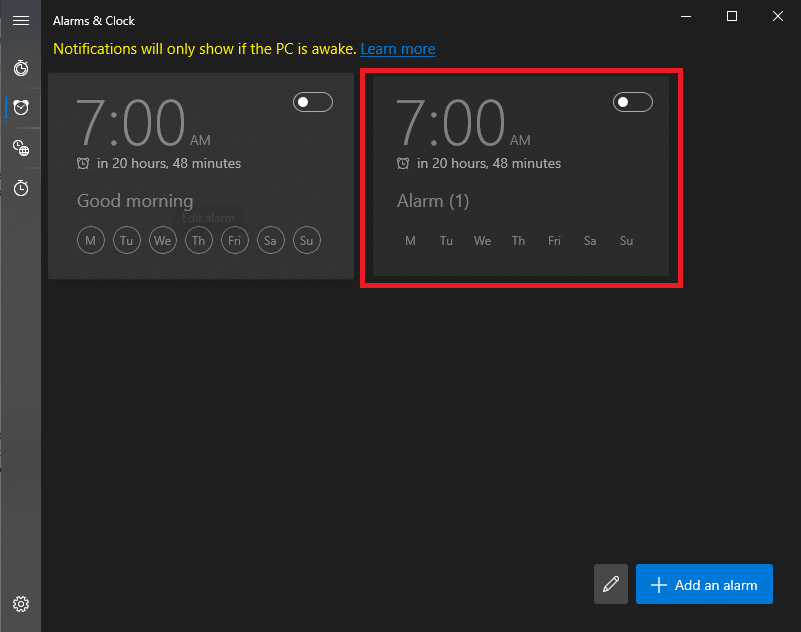
2. Cliquez sur la carte d'alarme enregistrée , affichée en surbrillance.
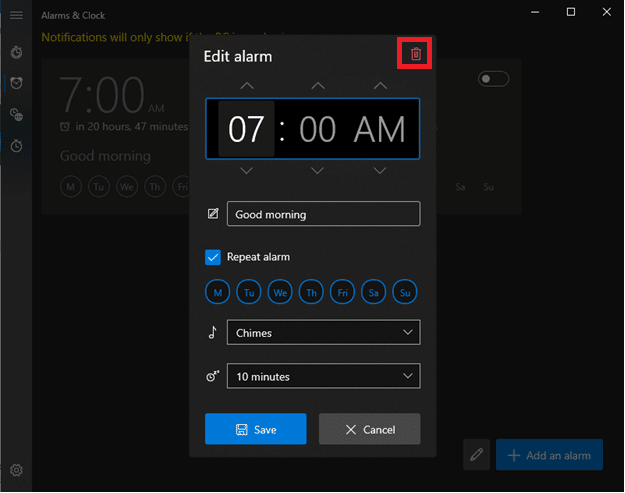
3. Ensuite, cliquez sur l' icône de la corbeille dans le coin supérieur droit pour supprimer l'alarme.
Outre le réglage d'une alarme, l'application Alarmes et horloges peut également être utilisée pour exécuter une minuterie et un chronomètre. Lisez la section suivante pour définir et autoriser les heures de réveil dans WIndows 10.
Lisez également : Synchroniser l'horloge de Windows 10 avec un serveur de temps Internet
Comment créer une tâche pour réveiller un PC/ordinateur
Comme mentionné précédemment, les notifications d'alarme n'apparaissent que si votre PC est éveillé. Pour sortir automatiquement le système du mode veille à une heure précise, vous pouvez créer une nouvelle tâche dans l'application Planificateur de tâches et la personnaliser.
Étape I : créer une tâche dans le planificateur de tâches
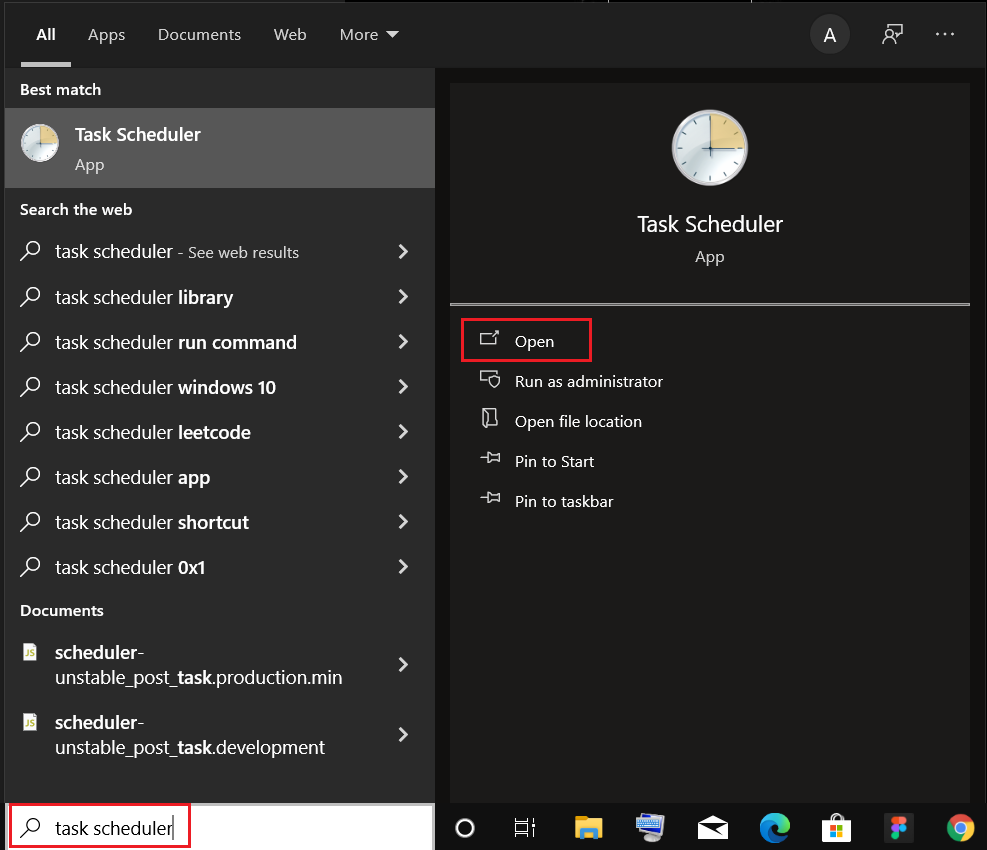
1. Appuyez sur la touche Windows , tapez Planificateur de tâches et cliquez sur Ouvrir .
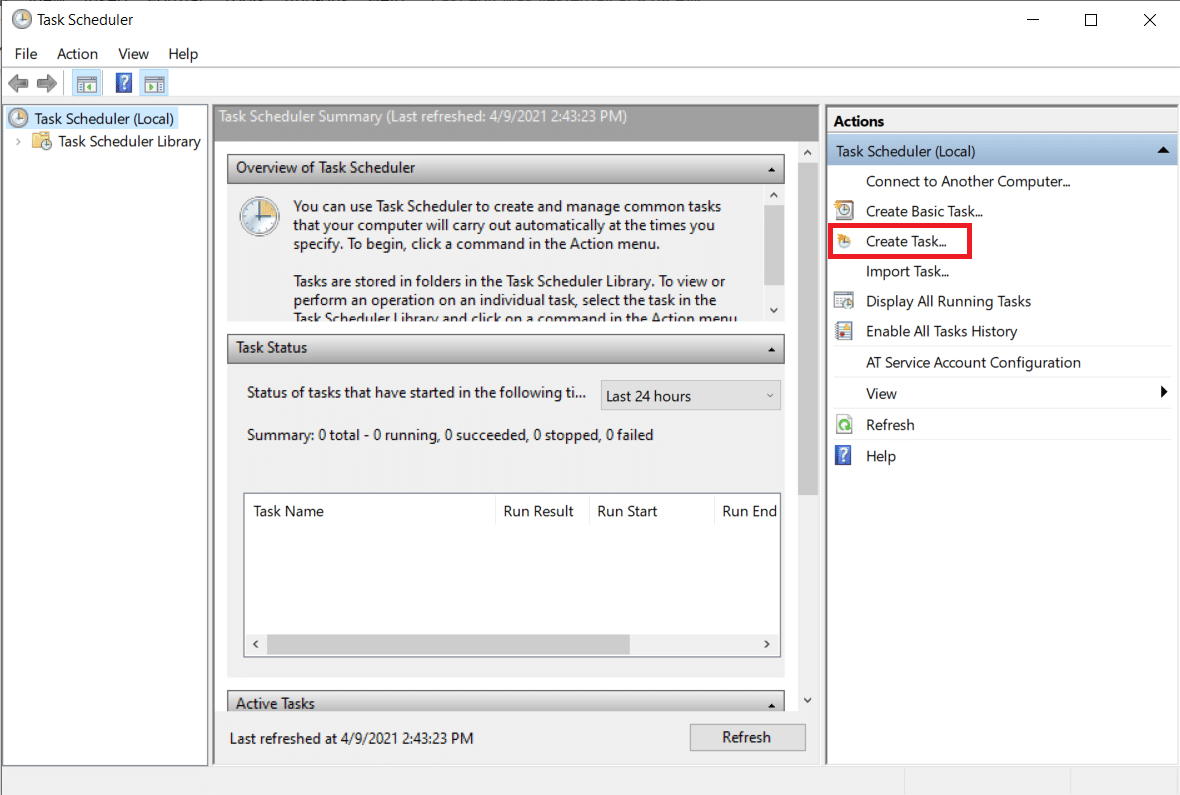
2. Dans le volet de droite sous Actions , cliquez sur l'option Créer une tâche… , comme indiqué.
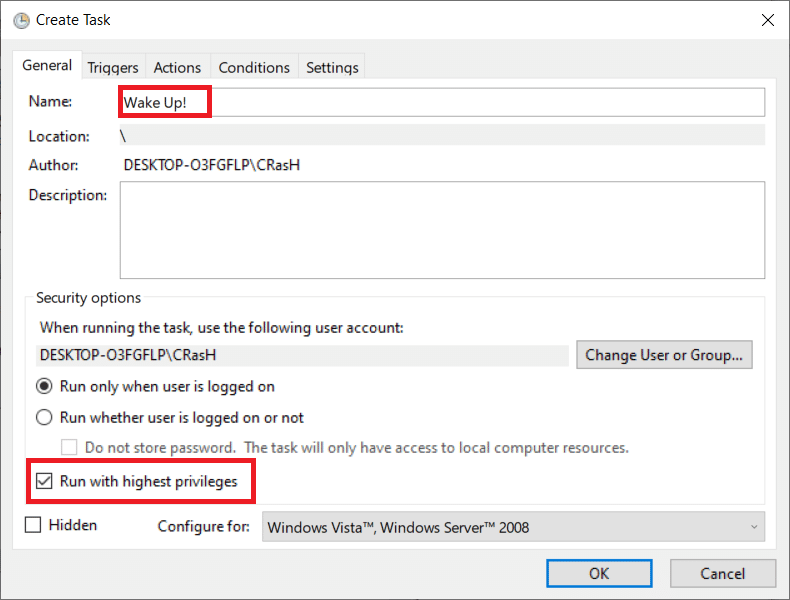
3. Dans la fenêtre Créer une tâche , entrez le Nom de la tâche (par exemple , Réveillez-vous ! ) dans le champ Nom : et cochez la case Exécuter avec les privilèges les plus élevés , affichée en surbrillance.
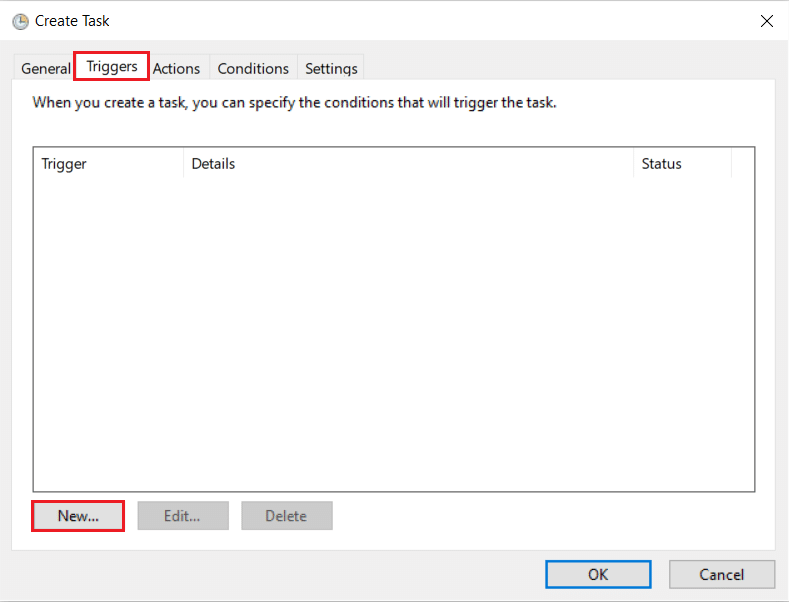
4. Passez à l'onglet Déclencheurs et cliquez sur le bouton Nouveau… .
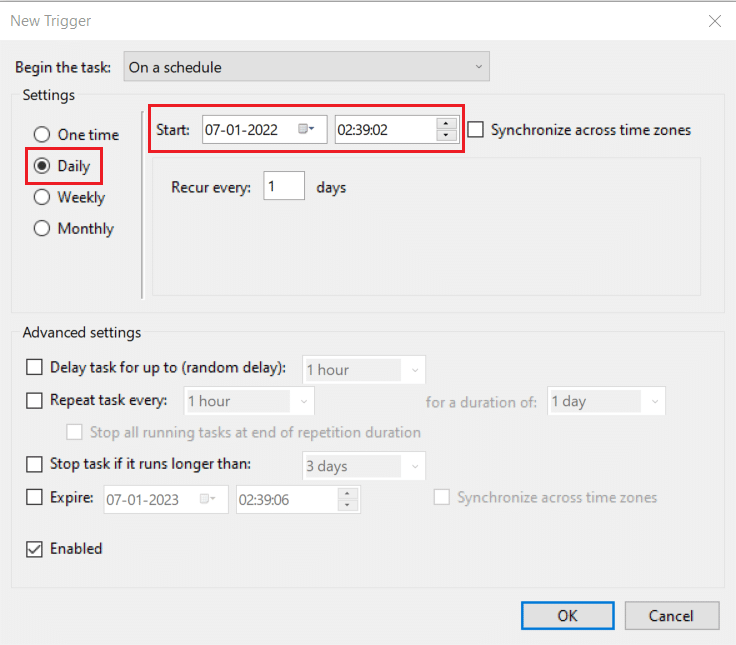
5. Choisissez la date et l'heure de début dans le menu déroulant. Appuyez sur OK pour enregistrer ces modifications.
Remarque : Si vous souhaitez que votre PC se réveille régulièrement, cochez Quotidien dans le volet de gauche.
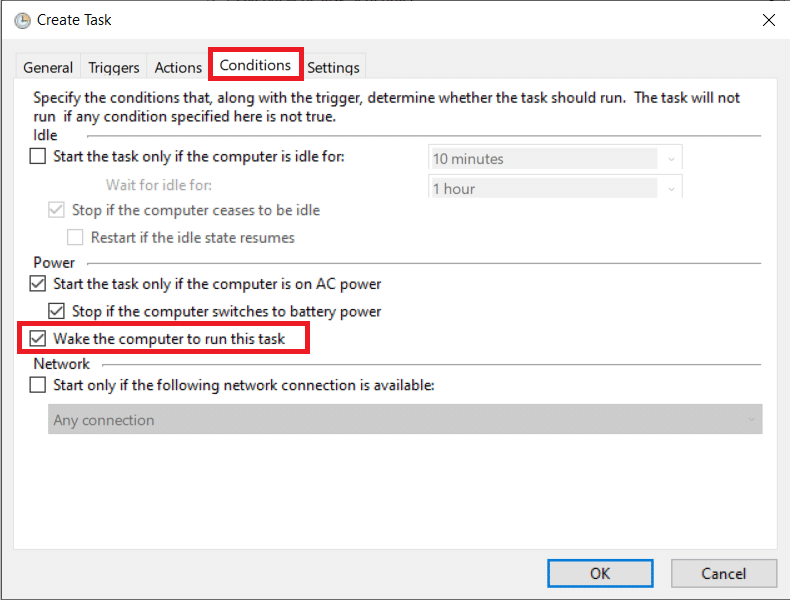
6. Accédez à l'onglet Conditions , cochez la case intitulée Réveiller l'ordinateur pour exécuter cette tâche , comme illustré ci-dessous.
Lisez aussi : Comment activer Telnet dans Windows 10
Étape II : Définir l'action dans la fenêtre Créer une tâche
Enfin, définissez au moins une action, telle que la lecture de musique ou un clip vidéo, que vous souhaitez que le PC exécute au moment du déclenchement.
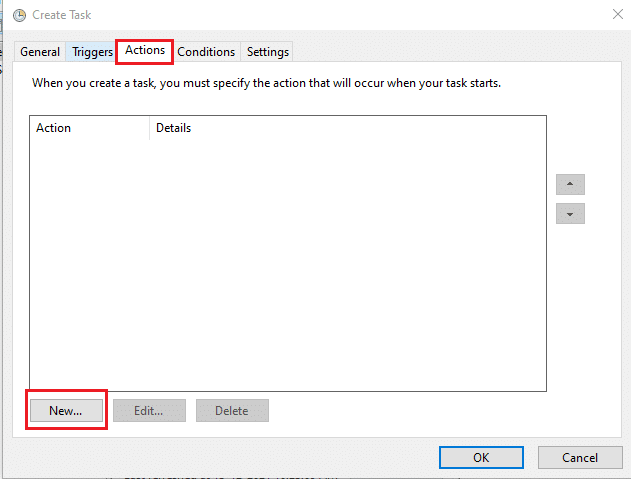
7. Accédez à l'onglet Actions et cliquez sur le bouton Nouveau… , comme indiqué.
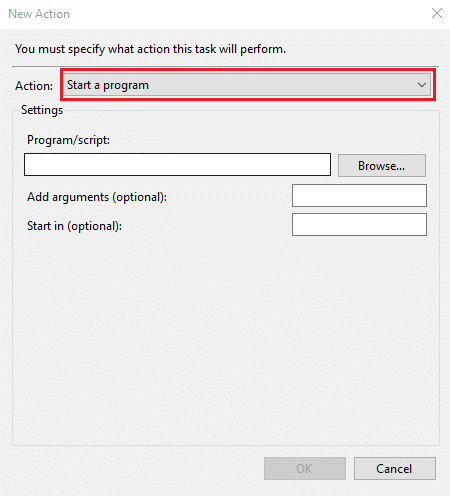
8. À côté d' Action : choisissez de démarrer un programme dans le menu déroulant.
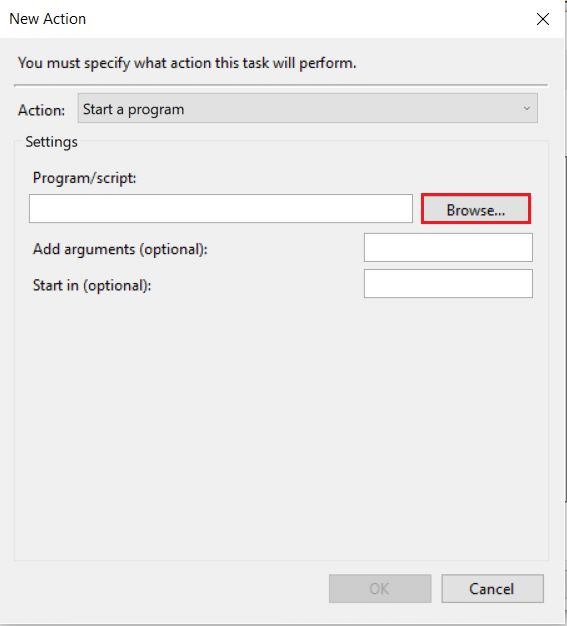
9. Cliquez sur le bouton Parcourir… pour choisir l'emplacement de l' application (lecteur de musique/vidéo) à ouvrir.
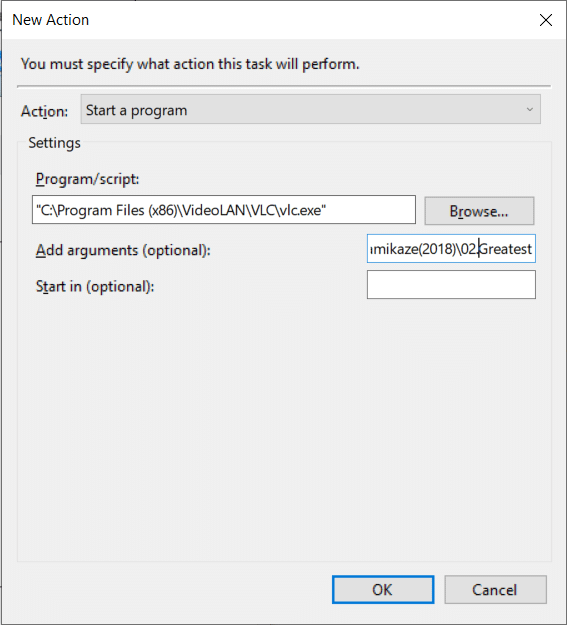
10. Dans la zone de texte Ajouter des arguments (facultatif) : saisissez l' adresse du fichier à lire au moment du déclenchement.
Remarque : Pour éviter les erreurs, assurez-vous qu'il n'y a pas d'espace dans le chemin d'accès au fichier.
Lisez également : 9 meilleures applications de calendrier pour Windows 11
Étape 3 : Autoriser les minuteries de réveil
De plus, vous devrez activer les minuteurs de réveil pour les tâches, comme suit :
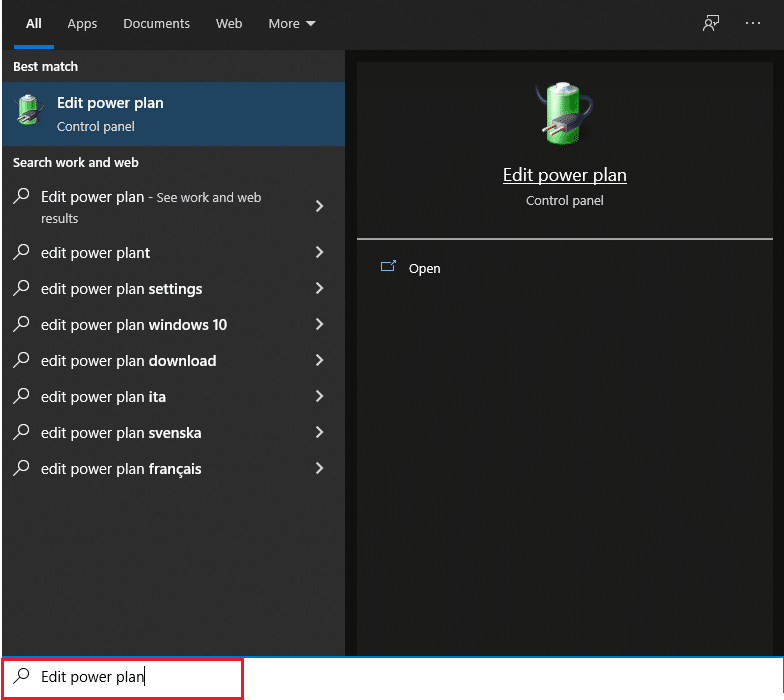
1. Cliquez sur Démarrer , saisissez Modifier le plan d'alimentation et appuyez sur la touche Entrée , comme indiqué.
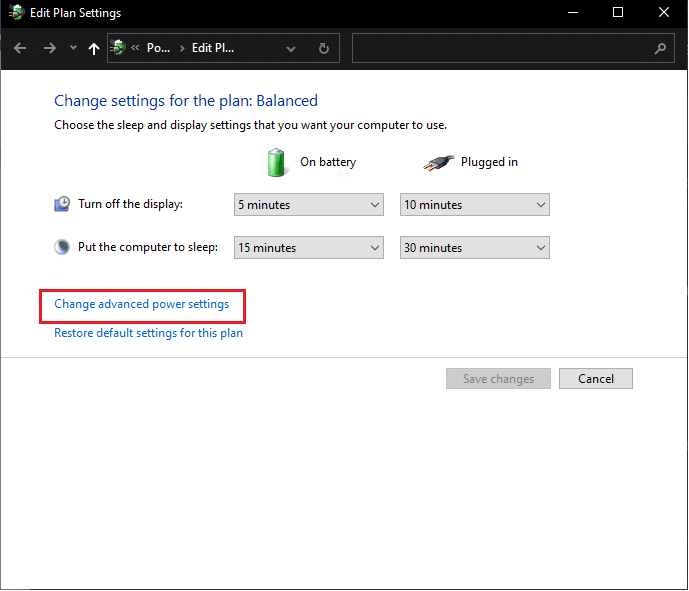
2. Ici, cliquez sur Modifier les paramètres d'alimentation avancés .
3. Double-cliquez sur l'option Veille puis Autoriser les minuteries de réveil .
4. Cliquez sur Activer dans le menu déroulant pour les options Sur batterie et Branché , comme illustré ci-dessous.
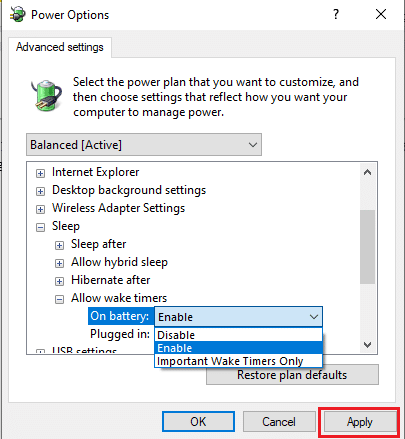
5. Cliquez sur Appliquer > OK pour enregistrer ces modifications.
C'est ça. Votre PC va maintenant se réveiller automatiquement à l'heure spécifiée et, espérons-le, réussir à vous réveiller en lançant l'application souhaitée.
Foire aux questions (FAQ)
Q1. Existe-t-il un moyen de définir une alarme sur mon ordinateur ?
Rép. Vous pouvez définir une alarme à partir de l'application Alarmes et horloge ou simplement demander à Cortana d'en définir une pour vous.
Q2. Comment définir plusieurs alarmes dans Windows 10 ?
Rép. Pour définir plusieurs alarmes, ouvrez l'application Alarmes & Horloge et cliquez sur le bouton + Ajouter une alarme . Réglez une alarme pour l'heure souhaitée et répétez la même procédure pour régler autant d'alarmes que vous le souhaitez.
Q3. Puis-je régler une alarme sur mon ordinateur pour me réveiller ?
Rép. Malheureusement, les alarmes définies dans les applications Réveil et Horloge ne se déclenchent que lorsque le système est actif. Si vous souhaitez que l'ordinateur se réveille et vous réveille à une heure précise, utilisez l'application Planificateur de tâches pour autoriser les minuteries de réveil à la place.
Conseillé:
- Comment chiffrer un dossier dans Windows 10
- Comment vérifier si la veille moderne est prise en charge dans Windows 11
- Comment créer une minuterie de veille Windows 10 sur votre PC
- Comment activer le mode veille prolongée dans Windows 11
Nous espérons que les méthodes ci-dessus vous ont aidé à définir des alarmes dans Windows 10 et à autoriser également les minuteries de réveil . Si vous avez des questions/suggestions concernant cet article, n'hésitez pas à les déposer dans la section des commentaires. Aussi, n'oubliez pas de partager cet article avec d'autres.