
Como definir alarmes no Windows 10
Publicados: 2022-01-09
A cada dia que passa, a tecnologia da computação está se desenvolvendo e atividades mais avançadas do que ontem podem ser realizadas hoje. Embora essa lista de atividades continue se expandindo, é fácil esquecer que seu PC também é capaz de executar uma infinidade de tarefas mundanas. Uma dessas tarefas é definir um alarme ou lembrete. Muitos usuários do Windows, como você, podem não estar cientes do aplicativo Alarms and Clock que está presente nativamente no sistema operacional. Trazemos para você um guia perfeito que ensinará como definir alarmes no Windows 10 e como permitir despertadores. Então, continue lendo!
Conteúdo
- Como definir alarmes no Windows 10
- Por que usar alarmes no Windows 10?
- Qual é o uso de temporizadores de despertar?
- Método 1: Através do aplicativo Windows
- Método 2: Embora Cortana
- Dica profissional: como excluir alarme no Windows 10
- Como criar uma tarefa para acordar o PC/computador
- Etapa I: Criar Tarefa no Agendador de Tarefas
- Etapa II: Definir Ação na Janela Criar Tarefa
- Etapa III: permitir despertadores
Como definir alarmes no Windows 10
O aplicativo Alarms & Clock foi lançado originalmente com o Windows 8 e estava ausente nas versões anteriores. Chocante, certo? As pessoas usam o PC para configurar um alarme ou restos para suas atividades diárias. No Windows 10, junto com o alarme, há um recurso adicional de cronômetro e timer. Neste artigo, mostraremos como definir alarmes e despertadores no Windows 10.
Por que usar alarmes no Windows 10?
Embora usemos relógios para configurar alarmes, o recurso de alarme do Windows ajudará você a manter suas tarefas e vida profissional organizadas. Algumas de suas características de destaque são:
- Suas reuniões não serão atrasadas ou esquecidas.
- Você não vai esquecer ou perder nenhum evento.
- Você será capaz de manter o controle de seu trabalho ou projetos.
- Além disso, você será capaz de acompanhar os prazos.
Qual é o uso de temporizadores de despertar?
- Ele ativa ou desativa o sistema operacional Windows automaticamente para despertar seu PC do modo de suspensão em um cronômetro para tarefas que foram agendadas.
- Mesmo que seu PC esteja no modo de suspensão , ele será ativado para executar a tarefa que você agendou anteriormente . Por exemplo, se você definir um despertador para a atualização do Windows, ele garantirá que seu PC seja ativado e execute a tarefa agendada.
Se você é um daqueles usuários que se perde na navegação na web, jogos ou qualquer outra atividade do PC e esquece completamente as reuniões ou compromissos, basta definir um alarme para trazê-lo de volta à realidade. Leia o próximo segmento para saber como definir alarmes no Windows 10.
Método 1: Através do aplicativo Windows
Os alarmes no Windows 10 funcionam exatamente como em seus dispositivos móveis. Para definir um alarme no seu PC, selecione um horário, escolha o tom do alarme, os dias que você gostaria de repetir e está tudo pronto. Como é óbvio, as notificações de alarme só aparecerão se o seu sistema estiver acordado, portanto, confie apenas neles para lembretes rápidos e não para acordá-lo de um longo sono pela manhã. Abaixo está um guia detalhado sobre como configurar um alarme no Windows 10:
1. Clique em Iniciar , digite Alarmes e Relógio e clique em Abrir .
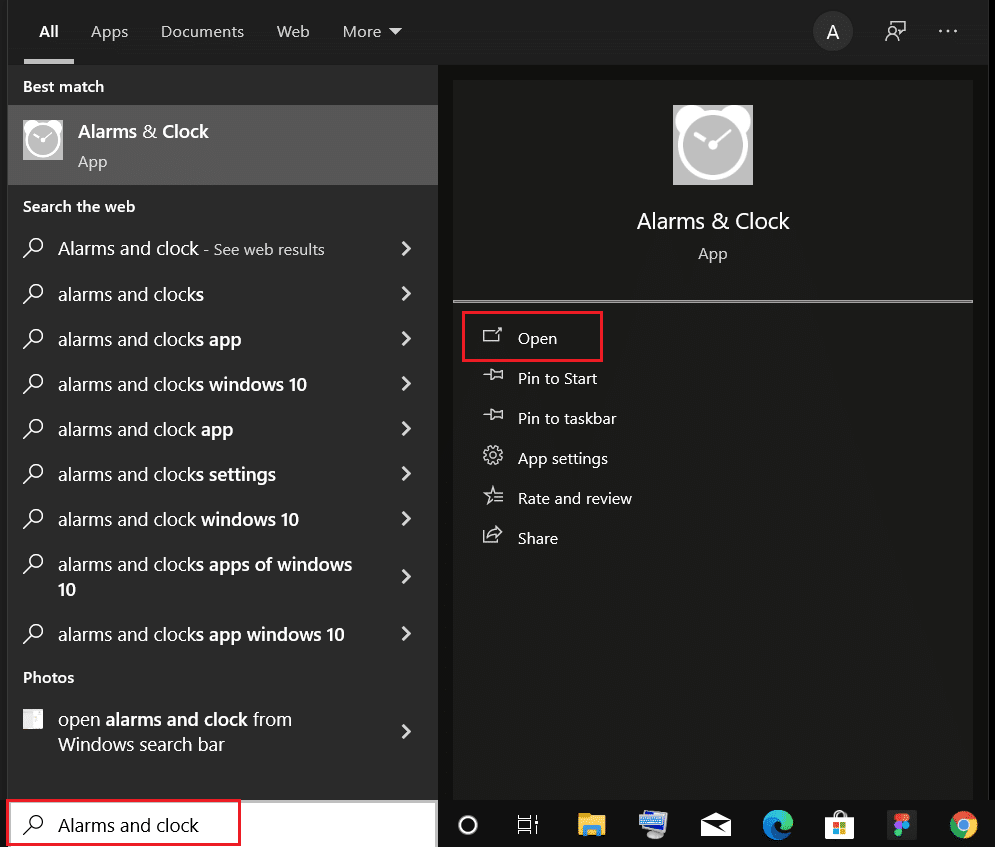
Nota: O aplicativo mantém seu estado anterior e exibe a última guia ativa.
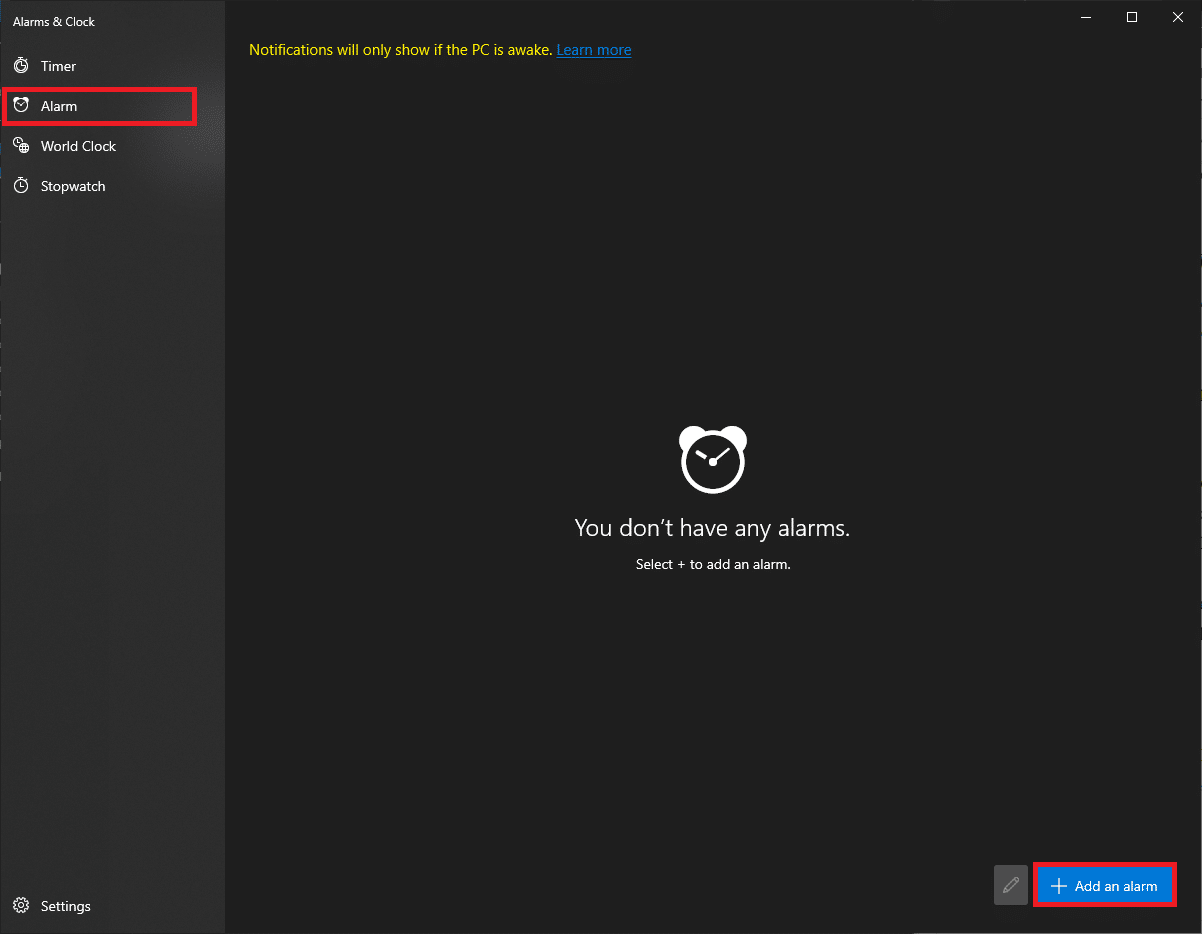
2. Se esta for a primeira vez que você inicia Alarmes e Relógios , alterne da guia Temporizador para a guia Alarme .
3. Agora, clique no botão + Adicionar um alarme no canto inferior direito.
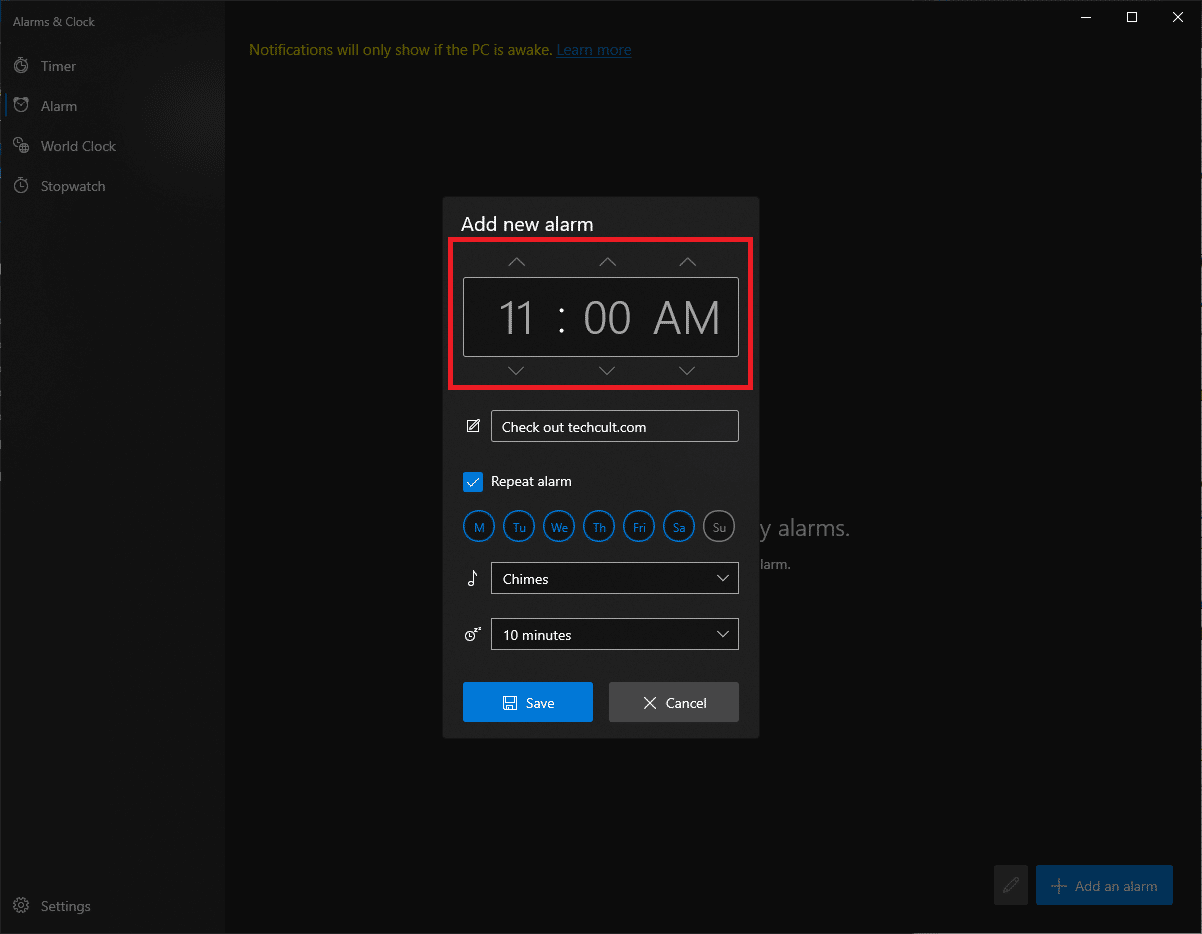
4. Use as teclas de seta para escolher a hora de alarme desejada. Escolha cuidadosamente entre AM e PM.
Nota: Você pode editar o nome do alarme, hora, som e repetição.
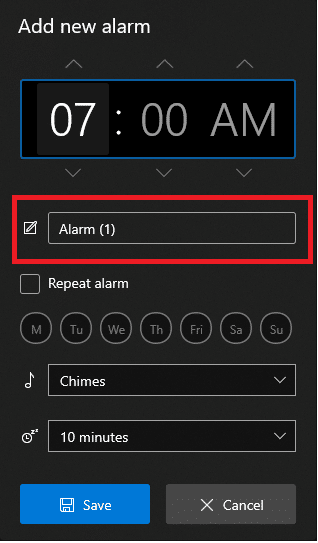
5. Digite o nome do alarme na caixa de texto ao lado de um ícone de caneta .
Nota: O nome será exibido na notificação de alarme. Se você estiver configurando o alarme para se lembrar de algo, digite todo o texto do lembrete como o nome do alarme.
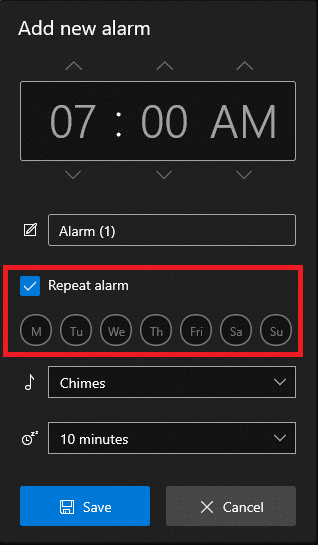
6. Marque a caixa Repetir alarme e clique no ícone de dia para repetir o alarme em determinados dias ou em todos os dias , conforme necessário.
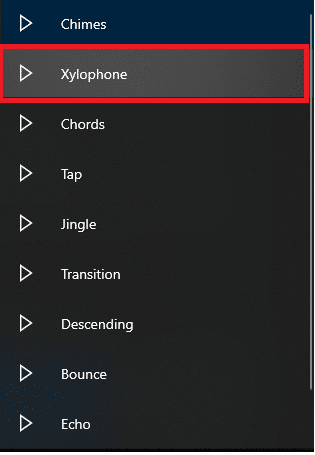
7. Clique no menu suspenso ao lado do ícone de música e escolha o tom de alarme preferido no menu.
Nota: Infelizmente, o Windows não permite que os usuários definam um tom personalizado. Portanto, escolha um da lista existente, conforme descrito.
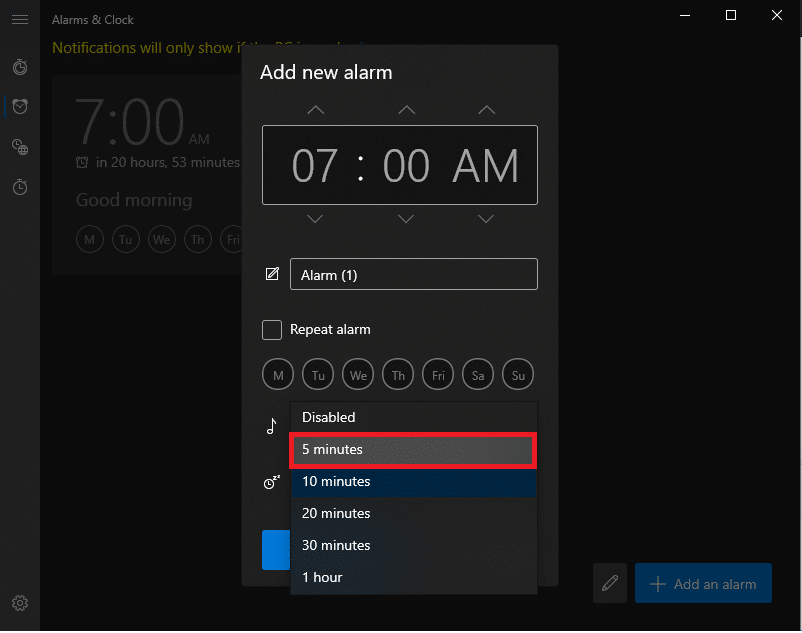
8. Por fim, escolha o tempo de soneca na lista suspensa ao lado do ícone de soneca .
Nota: Se você é um procrastinador mestre como nós, recomendamos escolher o menor tempo de soneca, ou seja, 5 minutos.
9. Clique no botão Salvar para salvar seu alarme personalizado, conforme mostrado.
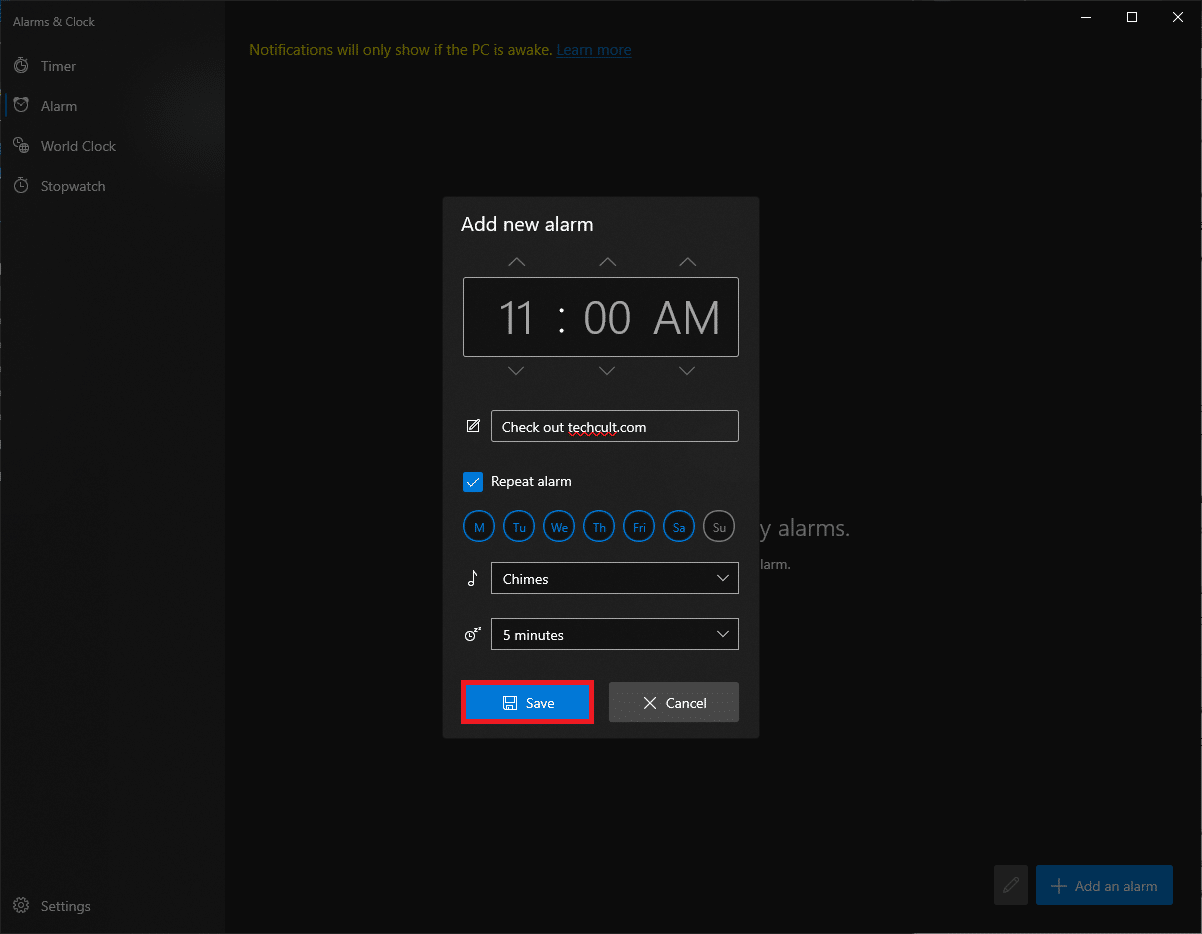
Você criou um novo alarme com sucesso e ele será listado na guia Alarme do aplicativo.
Você receberá um cartão de notificação no canto inferior direito da tela quando um alarme disparar junto com as opções para adiar e dispensar. Você também pode ajustar o tempo de soneca no cartão de notificação.
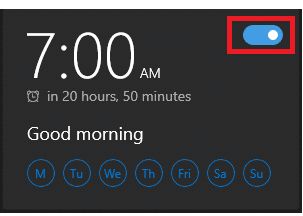
Nota: O interruptor de alternância permite ativar ou desativar rapidamente um alarme.
Leia também: Hora do relógio do Windows 10 está errada? Aqui está como corrigi-lo!
Método 2: Embora Cortana
Uma maneira ainda mais rápida de definir um alarme no Windows 10 é usar o assistente integrado, ou seja, Cortana.
1. Pressione as teclas Windows + C simultaneamente para iniciar a Cortana .
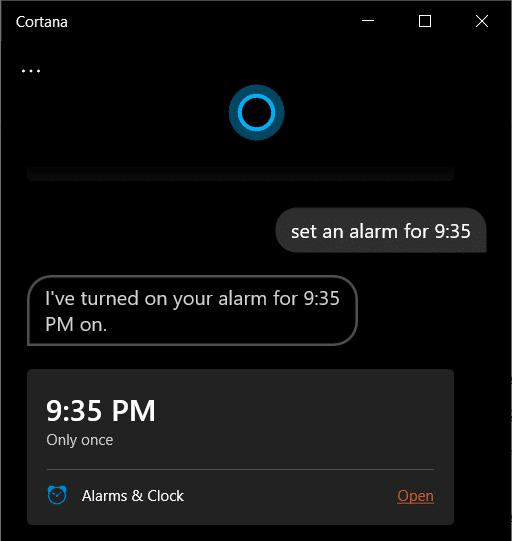
2. Diga definir um alarme para 21h35 para Cortana .
3. A Cortana definirá um alarme para você automaticamente e exibirá Eu ativei seu alarme para 21h35 conforme mostrado abaixo.
Leia também: Como habilitar o modo de representação gráfica da calculadora no Windows 10
Dica profissional: como excluir alarme no Windows 10
Siga as etapas listadas abaixo para excluir um alarme existente:

1. Inicie Alarmes e Relógio como antes.
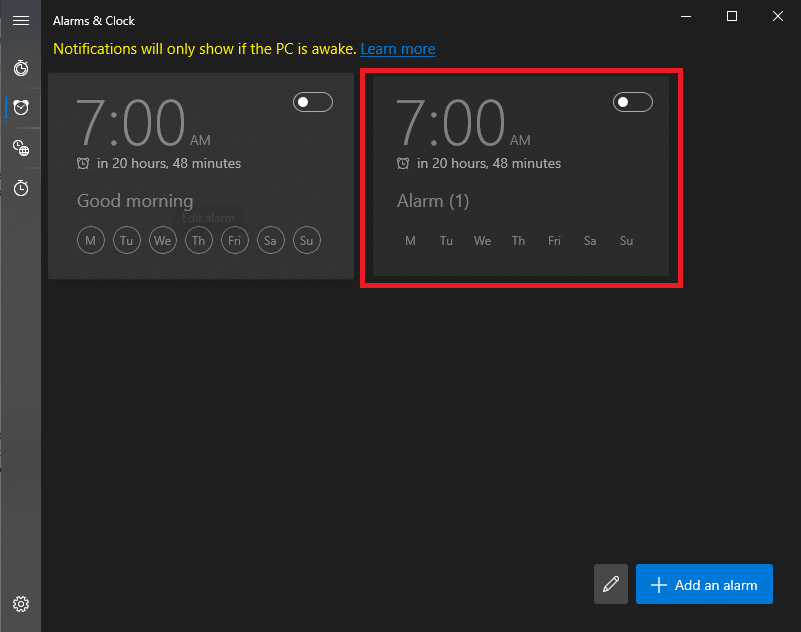
2. Clique no cartão de alarme salvo , mostrado em destaque.
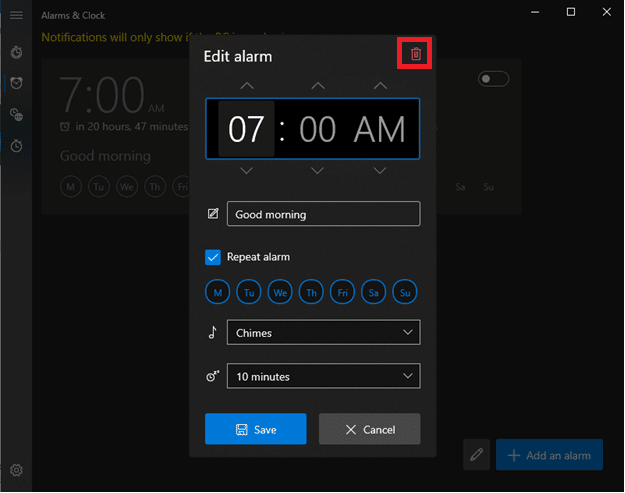
3. Em seguida, clique no ícone da lixeira no canto superior direito para excluir o alarme.
Além de definir um alarme, o aplicativo Alarms & Clocks também pode ser usado para executar um cronômetro e um cronômetro. Leia a próxima seção para definir e permitir horários de ativação no Windows 10.
Leia também: Sincronize o relógio do Windows 10 com um servidor de horário da Internet
Como criar uma tarefa para acordar o PC/computador
Como mencionado anteriormente, as notificações de alarme só aparecem se o seu PC estiver acordado. Para acordar automaticamente o sistema do modo de suspensão em um horário específico, você pode criar uma nova tarefa no aplicativo Agendador de Tarefas e personalizá-la.
Etapa I: Criar Tarefa no Agendador de Tarefas
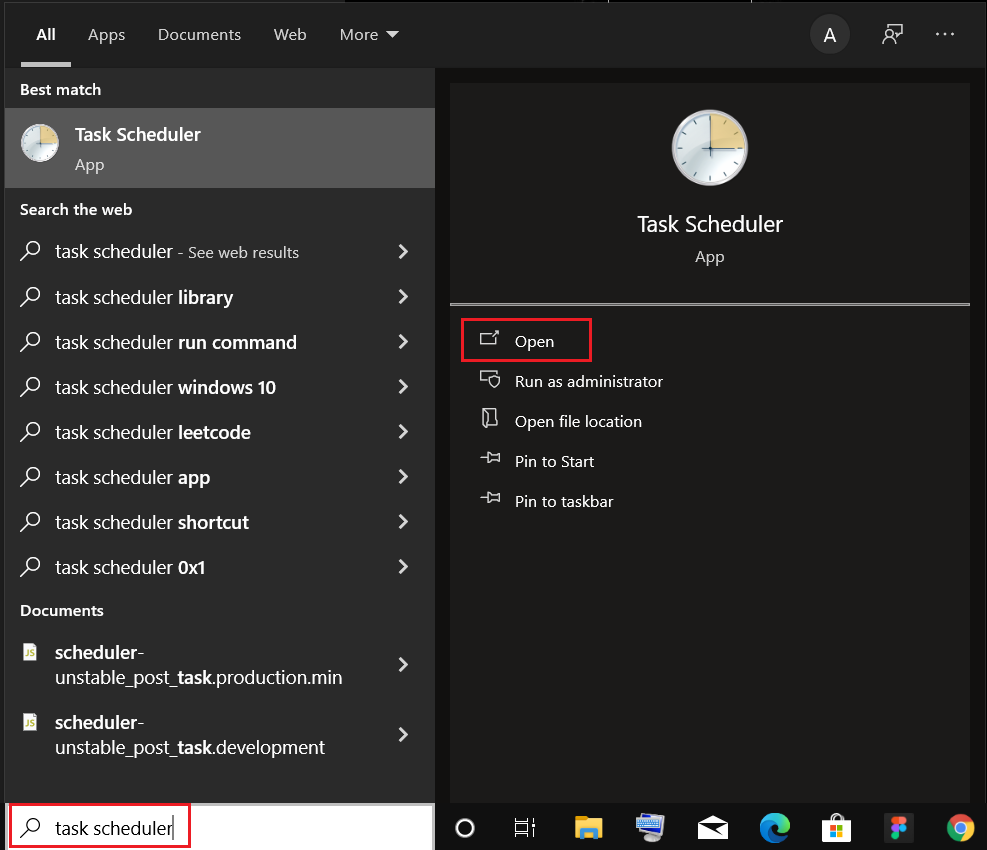
1. Pressione a tecla Windows , digite Agendador de Tarefas e clique em Abrir .
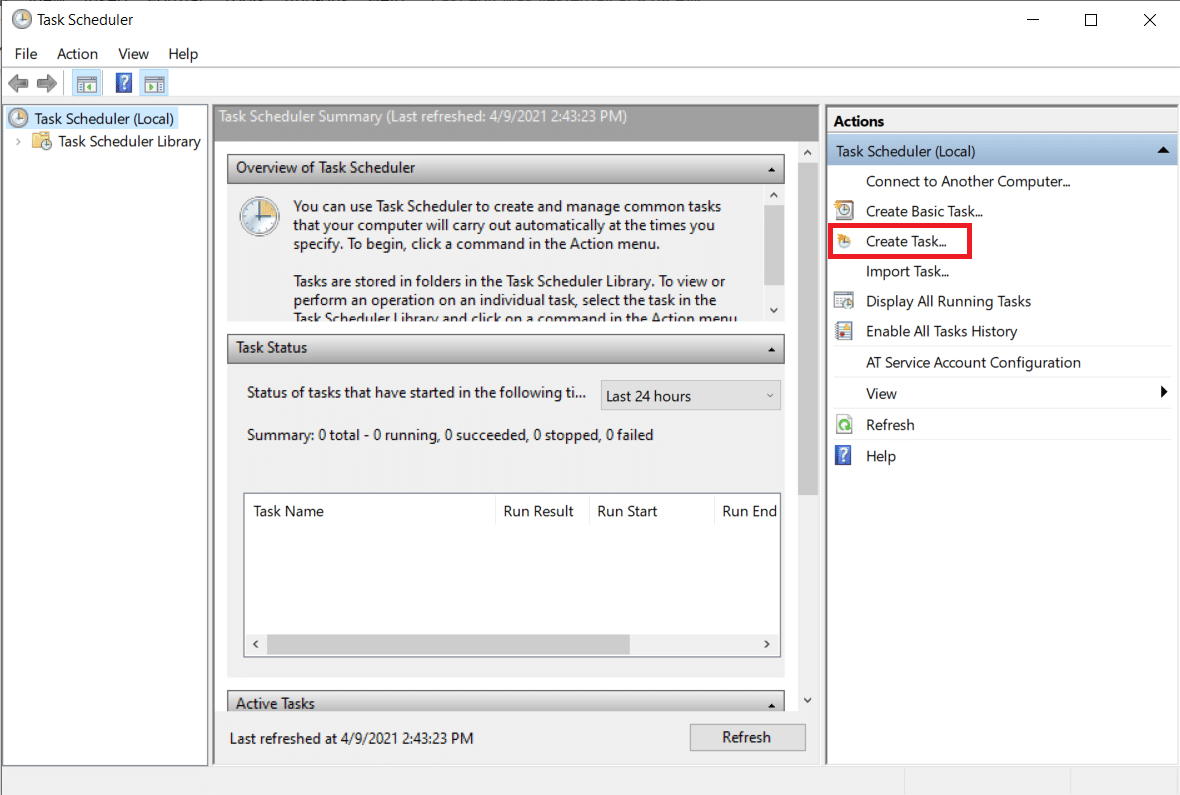
2. No painel direito em Actions , clique na opção Create Task… , conforme mostrado.
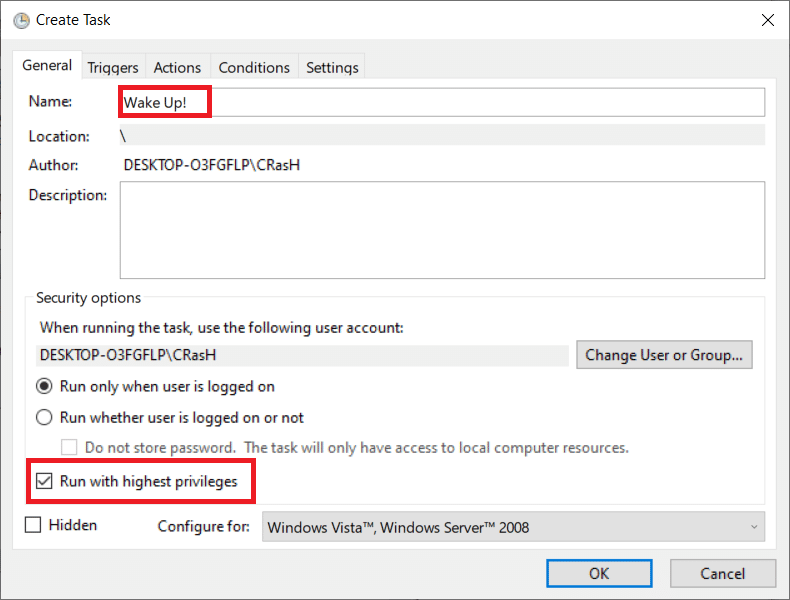
3. Na janela Criar Tarefa , digite o Nome da Tarefa (por exemplo , Wake Up! ) no campo Nome: e marque a caixa marcada Executar com privilégios mais altos , mostrada em destaque.
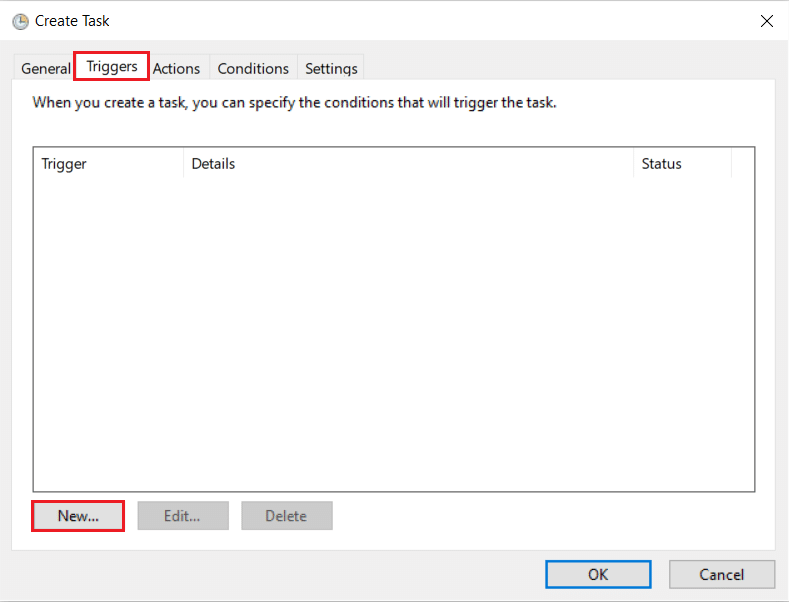
4. Alterne para a guia Triggers e clique no botão New… .
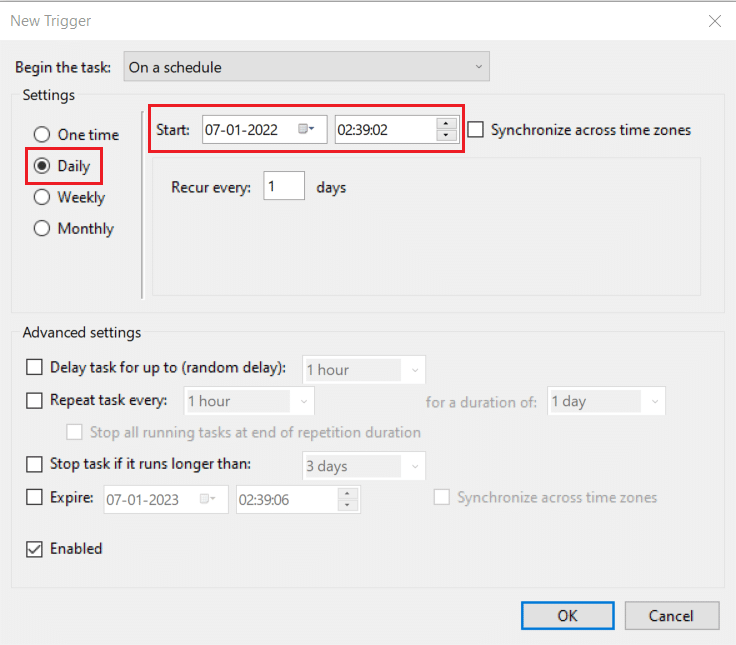
5. Escolha a data e hora de início no menu suspenso. Pressione OK para salvar essas alterações.
Nota: Se você quiser que seu PC acorde regularmente, marque Diariamente no painel esquerdo.
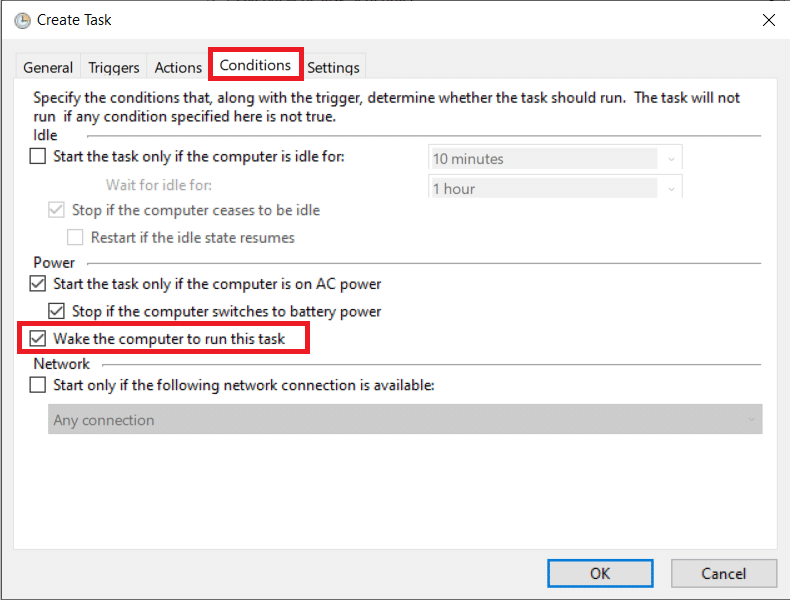
6. Navegue até a guia Condições , marque a caixa Ativar o computador para executar esta tarefa , conforme ilustrado abaixo.
Leia também: Como habilitar o Telnet no Windows 10
Etapa II: Definir Ação na Janela Criar Tarefa
Finalmente, defina pelo menos uma ação, como tocar uma música ou um videoclipe, que você gostaria que o PC executasse no momento do disparo.
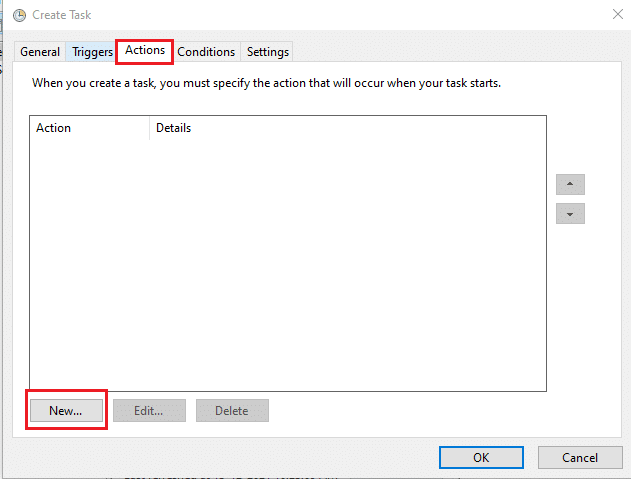
7. Vá para a aba Actions e clique no botão New… , conforme mostrado.
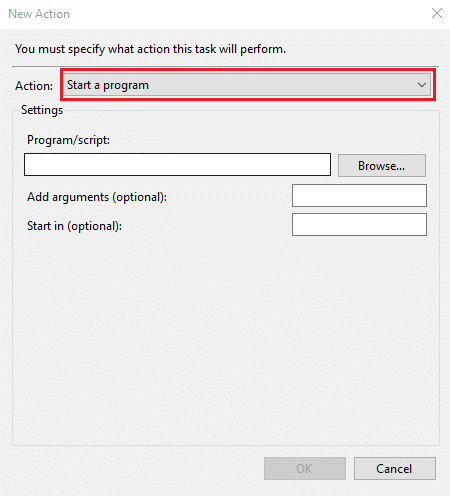
8. Ao lado de Ação: escolha iniciar um programa no menu suspenso.
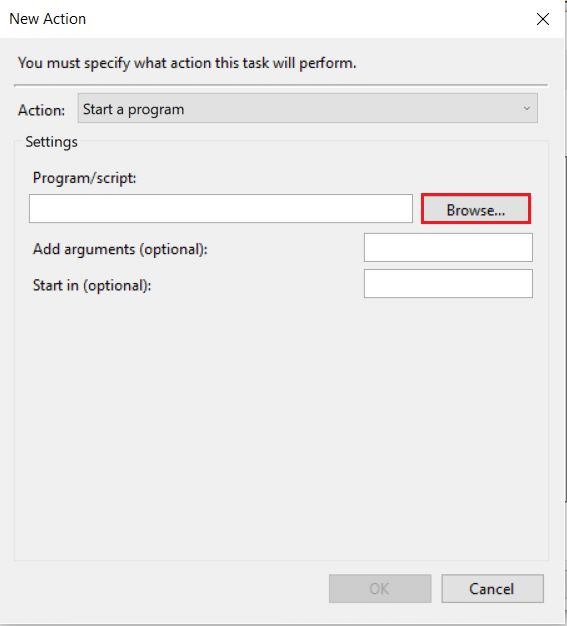
9. Clique no botão Procurar… para escolher o local do aplicativo (reprodutor de música/vídeo) a ser aberto.
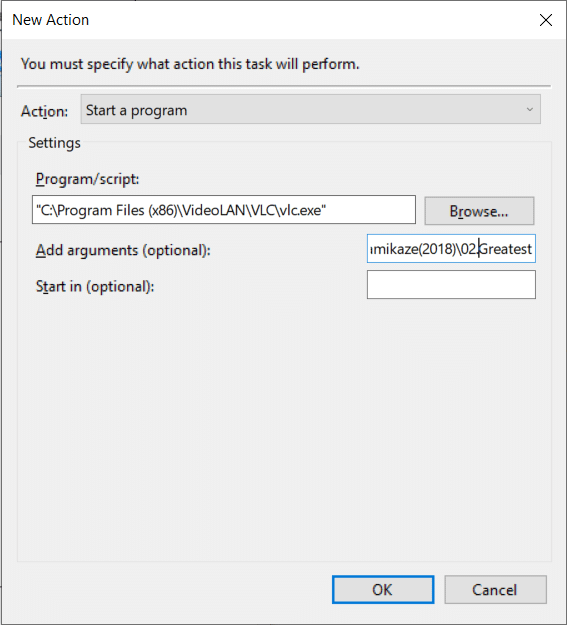
10. Na caixa de texto Adicionar argumentos (opcional): digite o endereço do arquivo a ser reproduzido no momento do disparo.
Observação: para evitar erros, certifique-se de que não haja espaços no caminho do local do arquivo.
Leia também: 9 melhores aplicativos de calendário para Windows 11
Etapa III: permitir despertadores
Além disso, você precisará habilitar os Wake Timers para as tarefas, da seguinte forma:
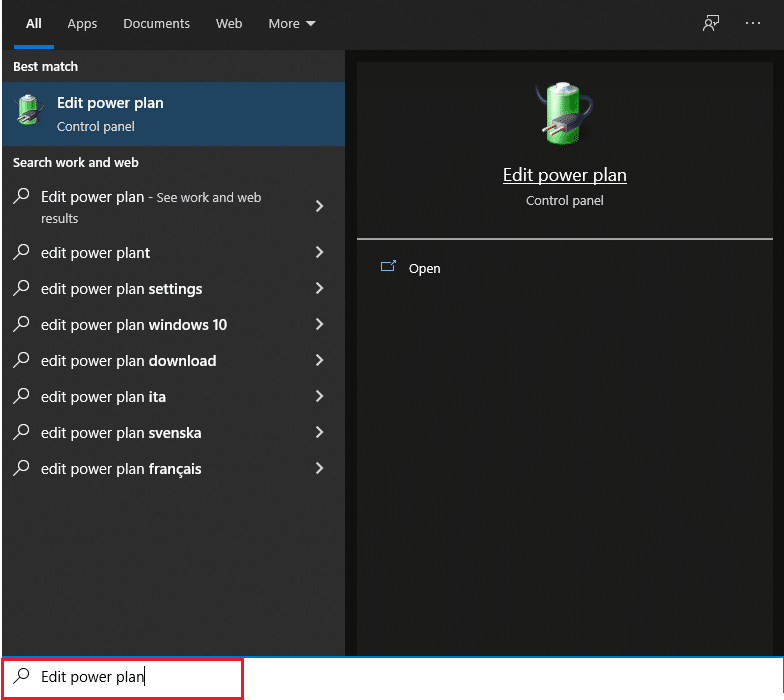
1. Clique em Iniciar , digite Editar plano de energia e pressione a tecla Enter , conforme mostrado.
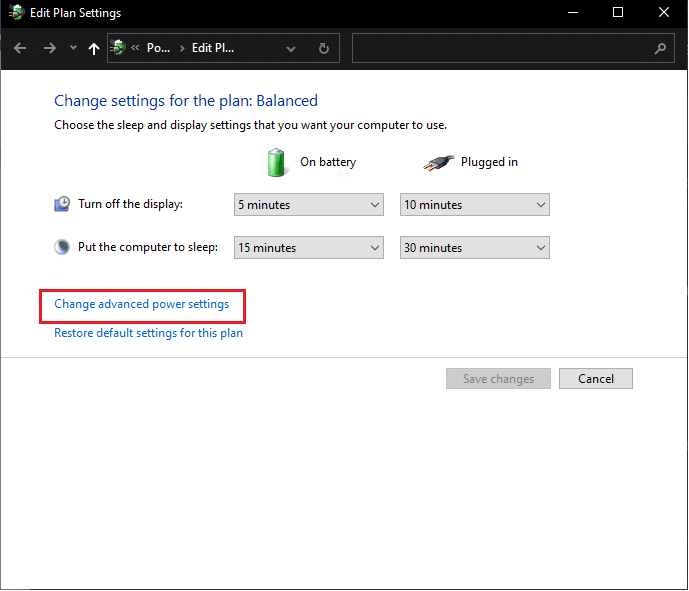
2. Aqui, clique em Alterar configurações de energia avançadas .
3. Clique duas vezes na opção Suspender e depois em Permitir despertadores .
4. Clique em Ativar no menu suspenso para as opções Na bateria e Conectado , conforme ilustrado abaixo.
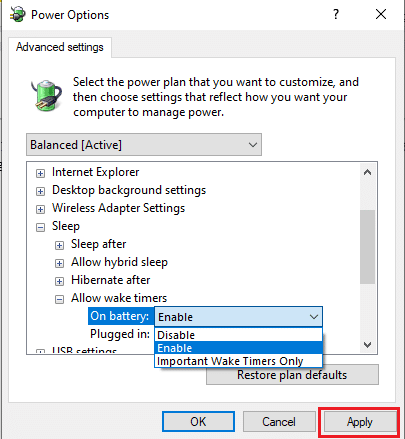
5. Clique em Aplicar > OK para salvar essas alterações.
É isso. Seu PC agora será ativado automaticamente no horário especificado e, esperançosamente, será bem-sucedido em acordá-lo ao iniciar o aplicativo desejado.
Perguntas frequentes (FAQs)
Q1. Existe uma maneira de definir um alarme no meu computador?
Resp. Você pode definir um alarme no aplicativo Alarms & Clock ou simplesmente comandar a Cortana para definir um para você.
Q2. Como faço para definir vários alarmes no Windows 10?
Resp. Para definir vários alarmes, abra o aplicativo Alarmes e Relógio e clique no botão + Adicionar um alarme . Defina um alarme para a hora desejada e repita o mesmo procedimento para definir quantos alarmes desejar.
Q3. Posso definir um alarme no meu computador para me acordar?
Resp. Infelizmente, os alarmes definidos nos aplicativos Alarm & Clock só disparam quando o sistema está ativo. Se você quiser que o computador acorde a si mesmo e a você em um horário específico, use o aplicativo Agendador de Tarefas para permitir temporizadores de ativação.
Recomendado:
- Como criptografar uma pasta no Windows 10
- Como verificar se o modo de espera moderno é suportado no Windows 11
- Como criar o temporizador de suspensão do Windows 10 no seu PC
- Como ativar o modo de hibernação no Windows 11
Esperamos que os métodos acima tenham ajudado você a definir alarmes no Windows 10 e também permitir despertadores . Se você tiver dúvidas/sugestões sobre este artigo, sinta-se à vontade para soltá-las na seção de comentários. Além disso, não se esqueça de compartilhar este artigo com outras pessoas.