
Perbaiki Aplikasi Tidak Dapat Dibuka di Windows 11
Diterbitkan: 2021-12-09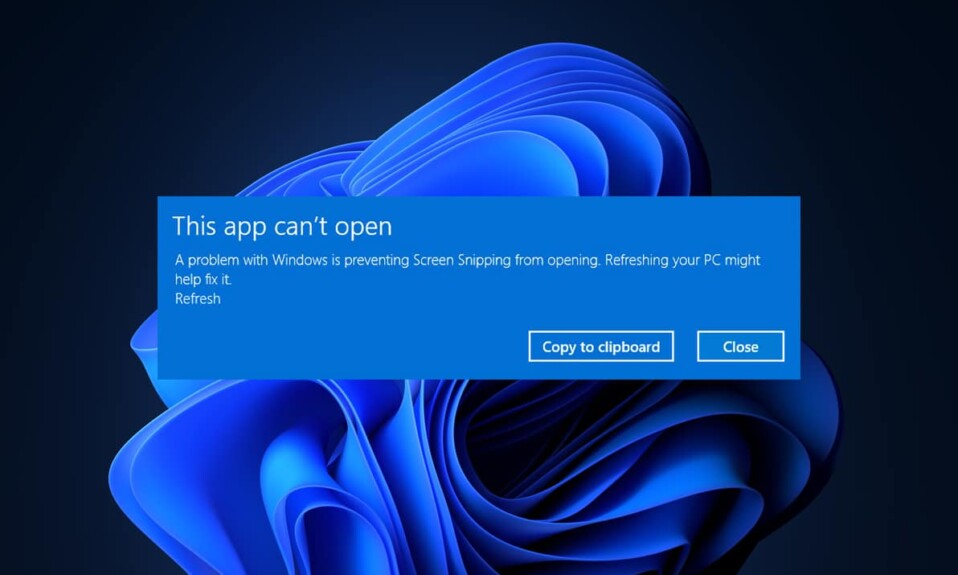
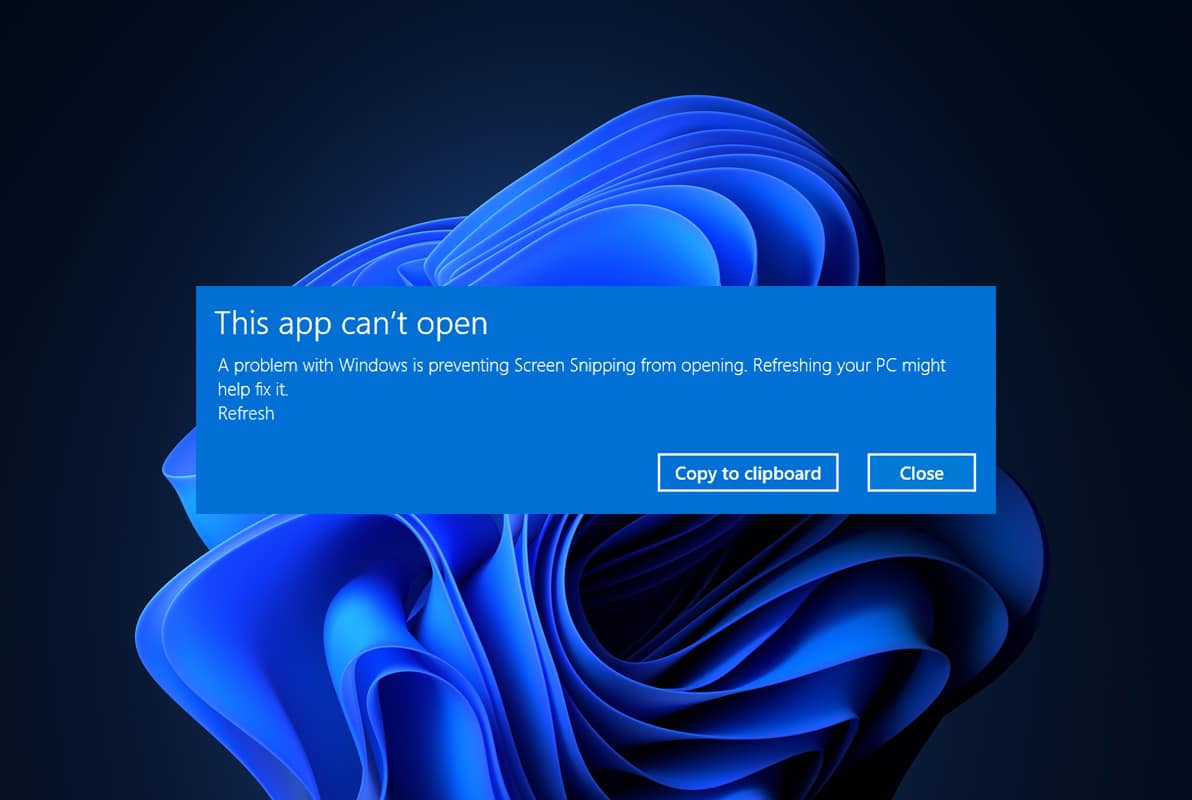
Di Windows 11, Microsoft Store adalah toko serba ada untuk mendapatkan aplikasi untuk komputer Anda. Aplikasi yang diunduh dari Microsoft Store berbeda karena tidak diinstal sebagai perangkat lunak desktop tradisional. Sebaliknya, ini menerima pembaruan melalui Store. Mengingat reputasi Microsoft Store sebagai tidak dapat diandalkan dan sulit, tidak mengherankan jika Aplikasi ini juga menghadapi masalah serupa. Banyak pelanggan telah melaporkan bahwa setelah aplikasi diluncurkan, aplikasi mogok dan aplikasi ini tidak dapat membuka peringatan muncul. Jadi, kami membawa panduan sempurna untuk memperbaiki aplikasi tidak bisa atau tidak mau terbuka di masalah Windows 11.
Isi
- Cara Memperbaiki Aplikasi Tidak Bisa atau Tidak Mau Buka di Windows 11
- Metode 1: Jalankan Pemecah Masalah Aplikasi Windows Store
- Metode 2: Perbaiki atau Setel Ulang Aplikasi yang Mengganggu
- Metode 3: Instal Ulang Aplikasi yang Tidak Berfungsi
- Metode 4: Hapus Cache Toko Microsoft
- Metode 5: Daftarkan ulang Microsoft Store
- Metode 6: Aktifkan Layanan Pembaruan Windows
- Metode 7: Perbarui Windows
- Metode 8: Ubah Pengaturan Kontrol Akun Pengguna
- Metode 9: Buat Akun Lokal
- Metode 10: Perbaiki Layanan Lisensi
- Metode 11: Lakukan Boot Bersih
- Metode 12: Gunakan Layanan Kebijakan Keamanan Lokal
- Metode 13: Nonaktifkan Windows Defender Firewall (Tidak Disarankan)
Cara Memperbaiki Aplikasi Tidak Bisa atau Tidak Mau Buka di Windows 11
Microsoft Store terkenal memiliki bug. Jadi, Anda tidak perlu heran bahwa aplikasi Anda menghadapi masalah. Aplikasi ini tidak dapat membuka masalah dapat disebabkan oleh beberapa alasan, seperti:
- Aplikasi buggy atau aplikasi toko Microsoft
- Konflik pengaturan Kontrol Akun Pengguna
- Cache Toko Rusak
- Konflik yang disebabkan karena Antivirus atau Firewall
- OS Windows yang kedaluwarsa
- Layanan Pembaruan Windows yang dinonaktifkan
Metode 1: Jalankan Pemecah Masalah Aplikasi Windows Store
Microsoft menyadari bahwa aplikasi Store sering tidak berfungsi. Akibatnya, Windows 11 hadir dengan pemecah masalah bawaan untuk Microsoft Store. Berikut cara memperbaiki aplikasi yang tidak dapat dibuka di Windows 11 menggunakan pemecah masalah Aplikasi Windows Store:
1. Tekan tombol Windows + I bersamaan untuk membuka aplikasi Pengaturan .
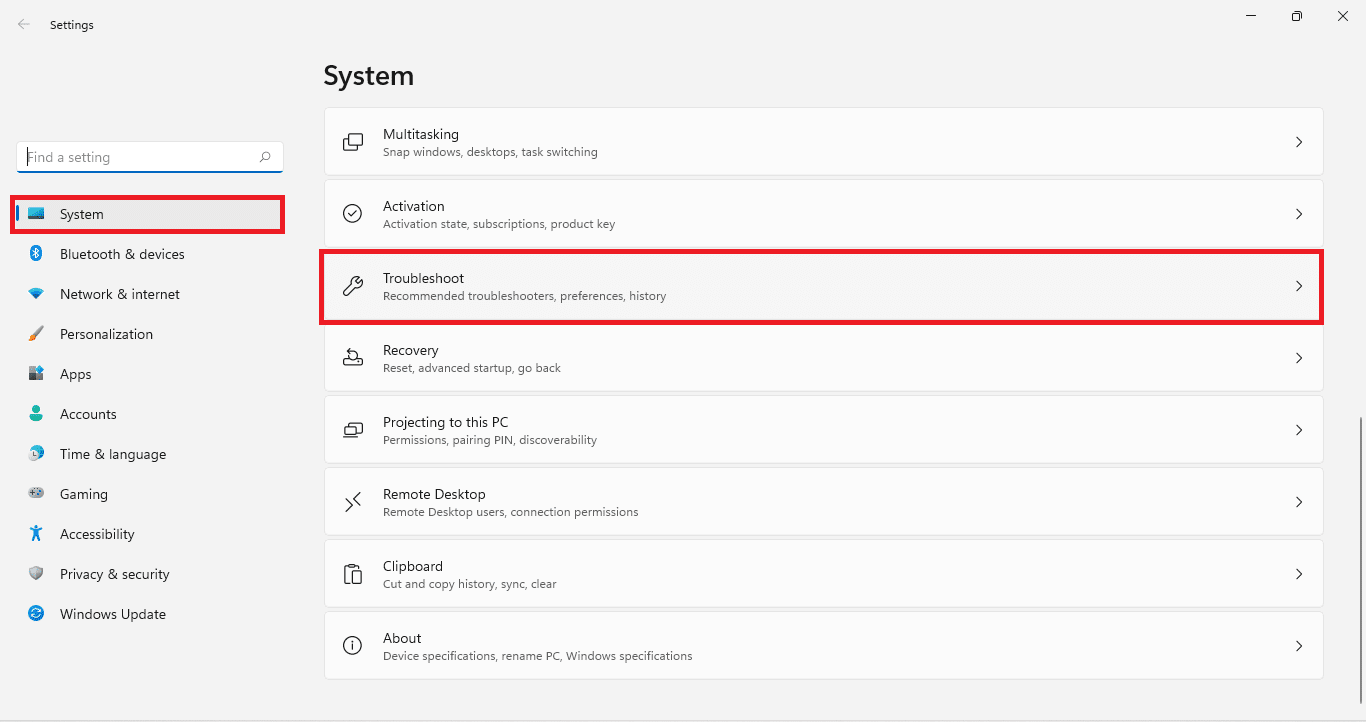
2. Pada tab System , gulir ke bawah dan klik Troubleshoot , seperti yang ditunjukkan.
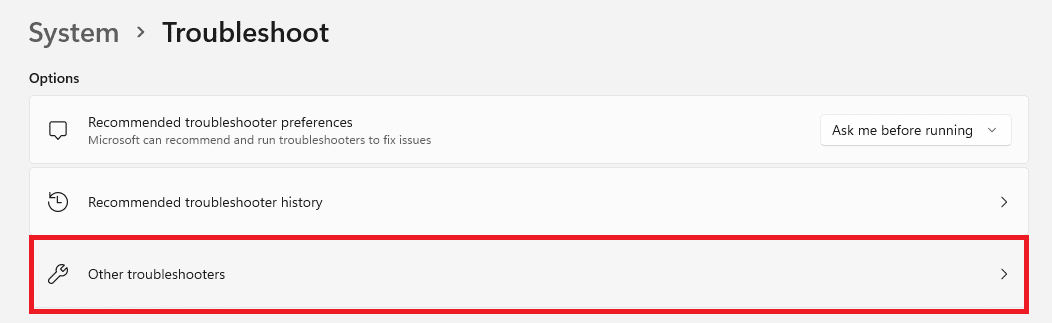
3. Klik Pemecah masalah lain di bawah Opsi .
4. Klik Jalankan untuk aplikasi Windows Store.

5. Biarkan pemecah masalah mengidentifikasi dan memperbaiki masalah.
Metode 2: Perbaiki atau Setel Ulang Aplikasi yang Mengganggu
Berikut adalah langkah-langkah untuk memperbaiki aplikasi yang tidak dapat dibuka di Windows 11 dengan memperbaiki atau mengatur ulang aplikasi penyebab masalah:
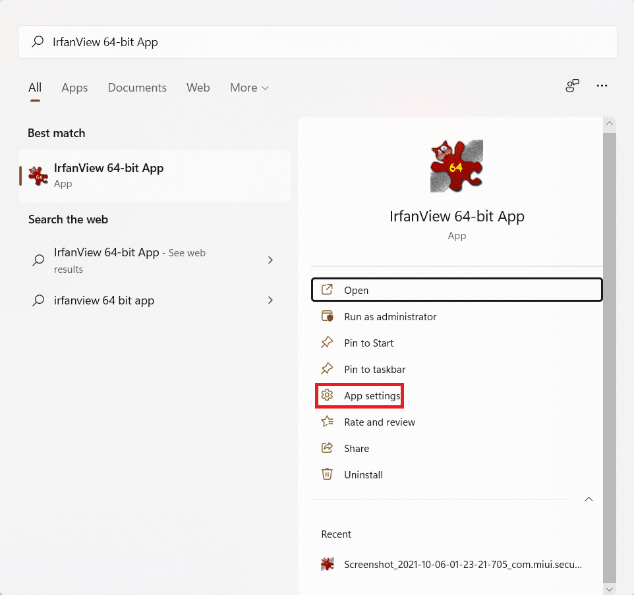
1. Klik ikon Cari dan ketik Nama aplikasi yang bermasalah.
2. Kemudian, klik Pengaturan aplikasi , seperti yang ditunjukkan.
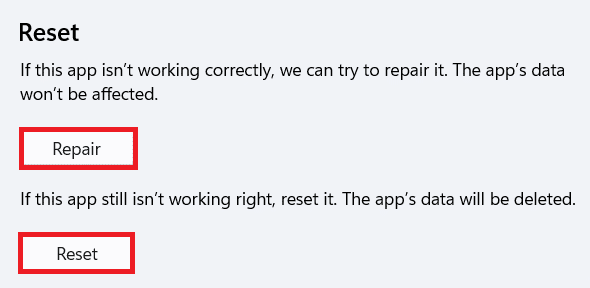
3. Gulir ke bawah ke bagian Atur Ulang .
4A. Klik Perbaiki untuk memperbaiki aplikasi.
4B. Jika memperbaiki aplikasi tidak memperbaiki masalah, klik tombol Reset .
Baca Juga: Cara Memperbarui Aplikasi Microsoft PowerToys di Windows 11
Metode 3: Instal Ulang Aplikasi yang Tidak Berfungsi
Jika metode di atas tidak dapat memperbaiki aplikasi yang tidak membuka masalah pada PC Windows 11, maka menginstal ulang aplikasi yang tidak berfungsi pasti akan membantu.
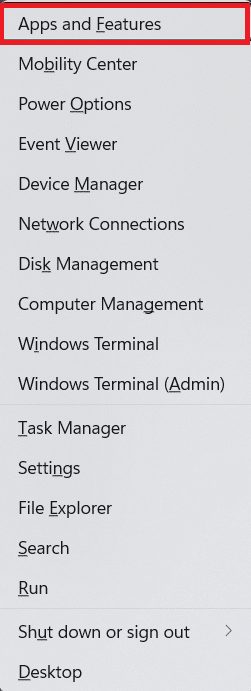
1. Tekan tombol Windows + X secara bersamaan untuk membuka menu Quick Link .
2. Klik Aplikasi dan fitur dari daftar yang diberikan.
3. Gulir daftar aplikasi yang diinstal dan klik ikon tiga titik untuk aplikasi penyebab masalah.
4. Kemudian, klik Uninstall , seperti yang ditunjukkan.
Catatan: Kami telah menunjukkan TranslucentTB sebagai contoh di sini.

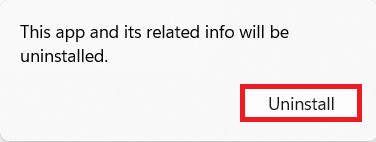
5. Klik Uninstall lagi di kotak dialog konfirmasi, seperti yang digambarkan di bawah ini.
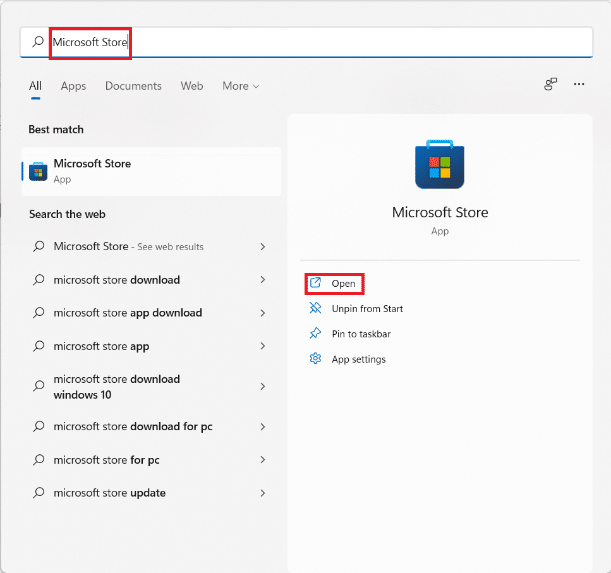
6. Sekarang, klik ikon Cari dan ketik Microsoft Store . Kemudian, klik Open , seperti yang ditunjukkan.
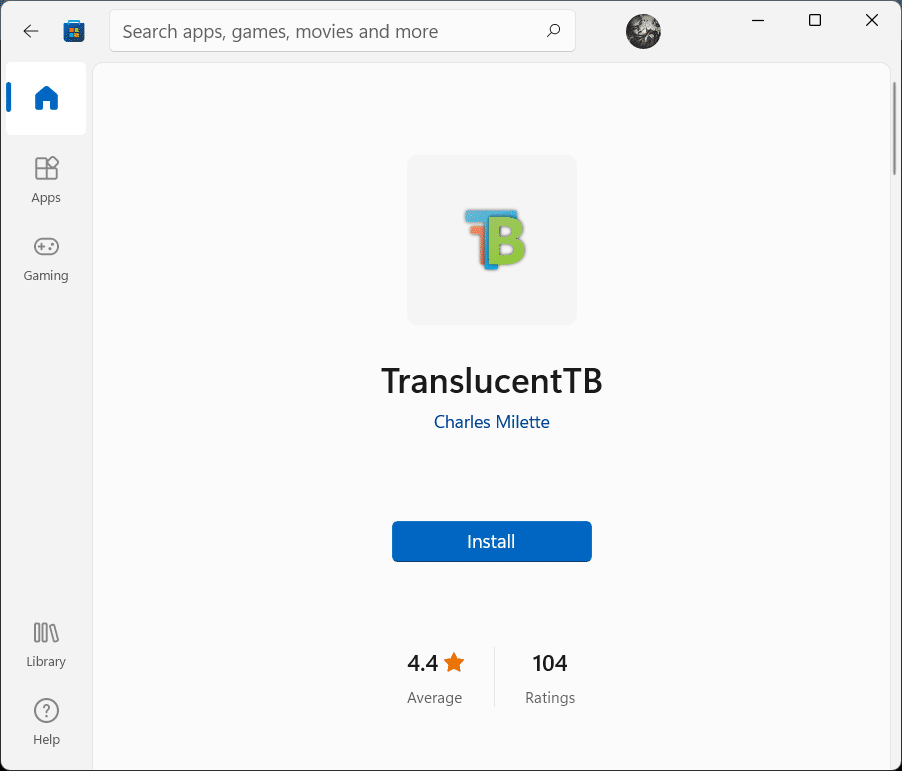
7. Cari aplikasi yang Anda hapus. Pilih Aplikasi dan klik tombol Instal .
Metode 4: Hapus Cache Toko Microsoft
Menghapus cache Microsoft Store dapat membantu Anda memperbaiki aplikasi yang tidak dapat dibuka pada masalah Windows 11, sebagai berikut:
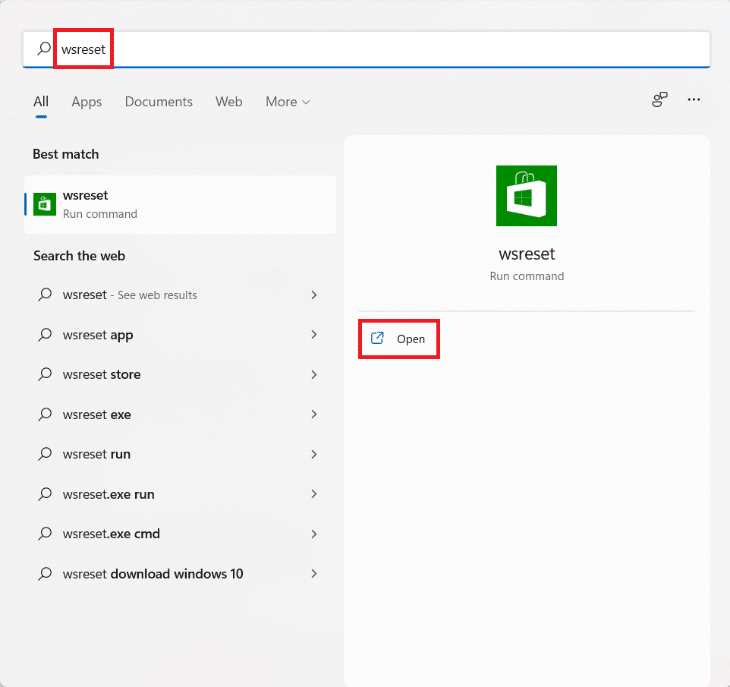
1. Klik ikon Cari dan ketik wsreset . Kemudian, klik Open , seperti yang ditunjukkan.
Biarkan cache dibersihkan.
2. Microsoft Store akan terbuka secara otomatis setelah proses selesai. Sekarang, Anda harus dapat membuka aplikasi yang diinginkan.
Metode 5: Daftarkan ulang Microsoft Store
Karena Microsoft Store adalah aplikasi sistem, maka tidak dapat dihapus dan diinstal ulang secara normal. Melakukannya juga tidak dianjurkan. Namun, Anda dapat mendaftarkan ulang aplikasi ke sistem Anda menggunakan konsol Windows PowerShell. Ini dapat menghapus bug atau gangguan dalam aplikasi dan mungkin, memperbaiki aplikasi tidak dapat atau tidak akan membuka masalah di komputer Windows 11.
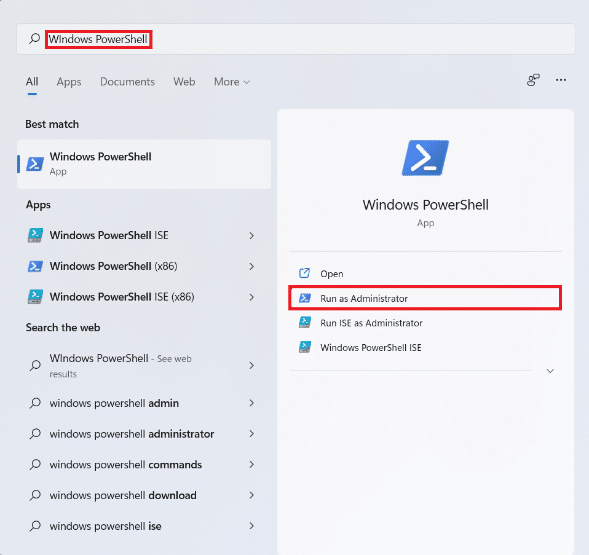
1. Klik ikon Cari dan ketik Windows PowerShell .
2. Klik Jalankan sebagai administrator , ditampilkan disorot.
3. Klik Ya pada perintah Kontrol Akun Pengguna .
4. Ketik perintah yang diberikan dan tekan tombol Enter .
PowerShell -ExecutionPolicy Unrestricted -Command "& {$manifest = (Get-AppxPackage Microsoft.WindowsStore).InstallLocation + 'AppxManifest.xml' ; Add-AppxPackage -DisableDevelopmentMode -Register $manifest} 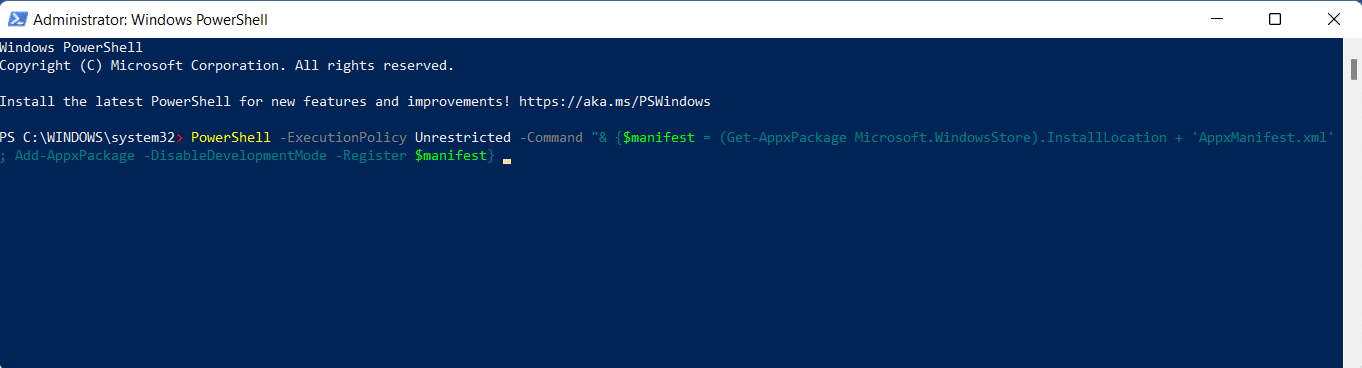
5. Terakhir, coba buka Microsoft Store sekali lagi dan gunakan aplikasi sesuai kebutuhan.
Baca Juga: Cara Menyematkan Aplikasi ke Taskbar di Windows 11
Metode 6: Aktifkan Layanan Pembaruan Windows
Microsoft Store bergantung pada beberapa layanan dan komponen, salah satunya adalah layanan Pembaruan Windows. Jika layanan ini dinonaktifkan, itu menyebabkan banyak masalah dengan fungsi aplikasi, termasuk aplikasi tidak akan membuka masalah pada Windows 11.
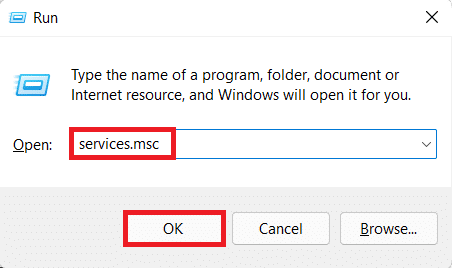
1. Tekan tombol Windows + R bersamaan untuk membuka kotak dialog Run .
2. Ketik services.msc dan klik OK untuk membuka jendela Services .
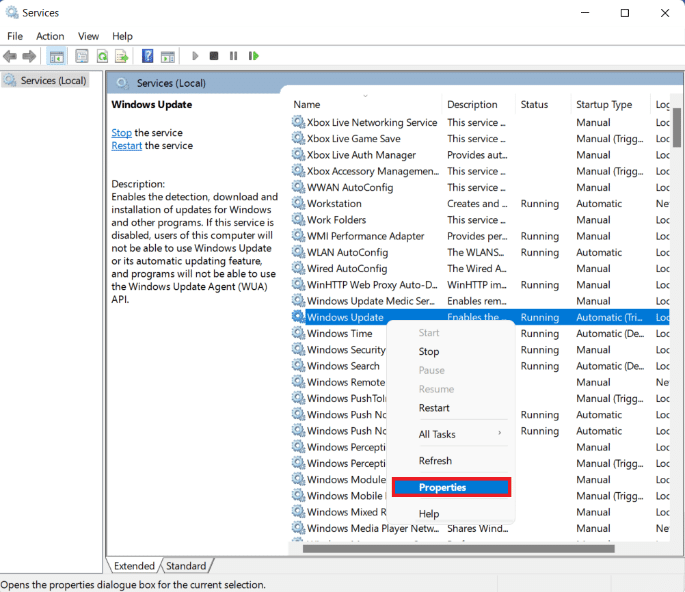
3. Temukan layanan Pembaruan Windows dan klik kanan padanya.
4. Klik Properties di menu konteks, seperti yang diilustrasikan di bawah ini.
5. Atur Startup type diatur ke Automatic dan Service status ke Running dengan mengklik tombol Start , seperti yang ditunjukkan disorot.
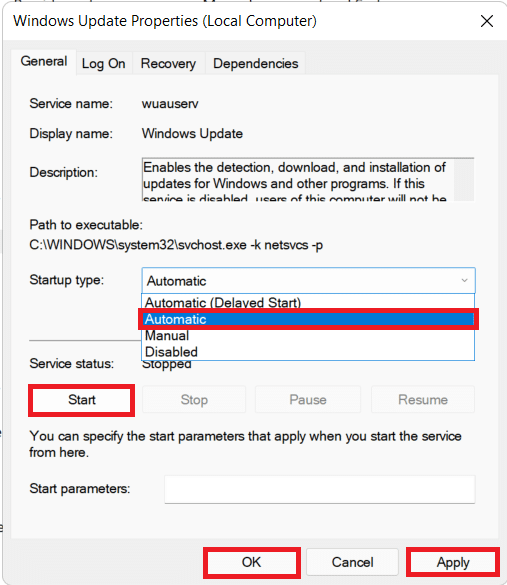
6. Klik Terapkan > OK untuk menyimpan perubahan ini.
Metode 7: Perbarui Windows
Cara lain untuk memperbaiki aplikasi yang tidak bisa dibuka di Windows 11 adalah dengan memperbarui OS Windows, sebagai berikut:

1. Luncurkan Pengaturan seperti sebelumnya.
2. Pilih Pembaruan Windows di panel kiri.
3. Klik tombol Periksa pembaruan di panel kanan.
4. Jika ada pembaruan yang tersedia, klik Unduh & instal .
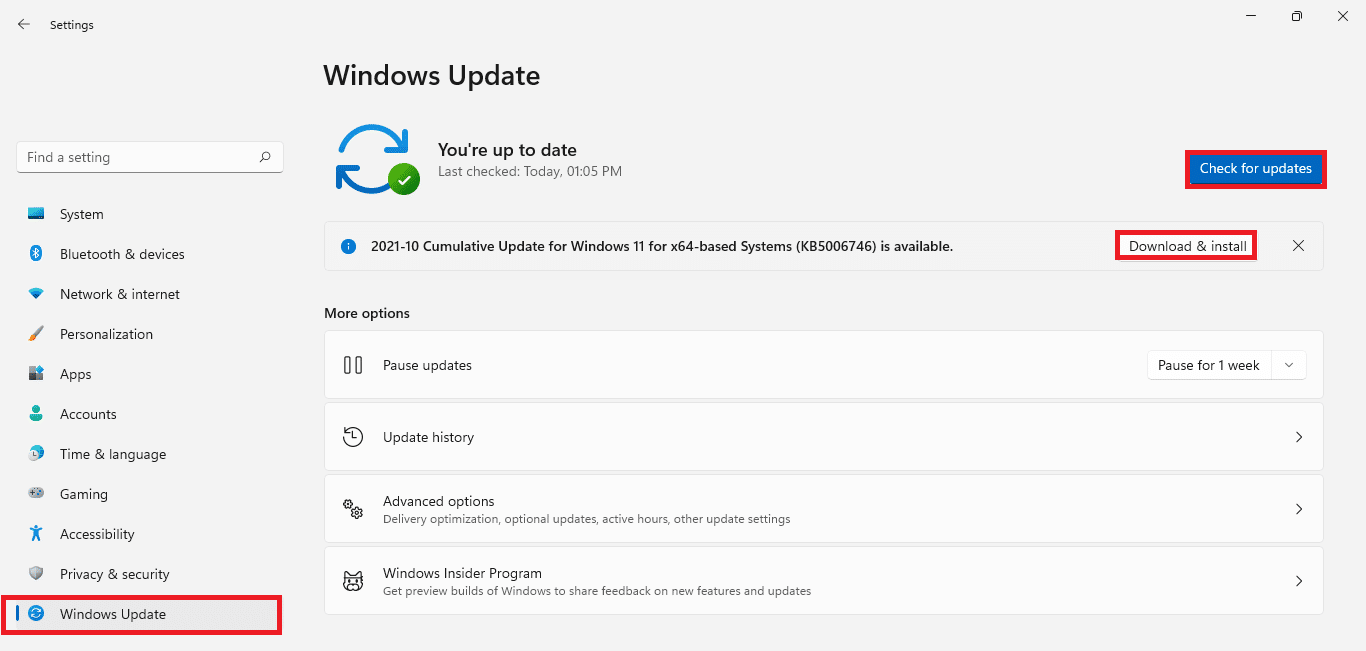
5. Tunggu pembaruan diinstal. Terakhir, restart komputer Anda.
Baca Juga: Cara Mengunduh dan Menginstal Pembaruan Opsional di Windows 11
Metode 8: Ubah Pengaturan Kontrol Akun Pengguna
Berikut cara memperbaiki aplikasi yang tidak dapat dibuka di Windows 11 dengan mengubah pengaturan kontrol akun pengguna:
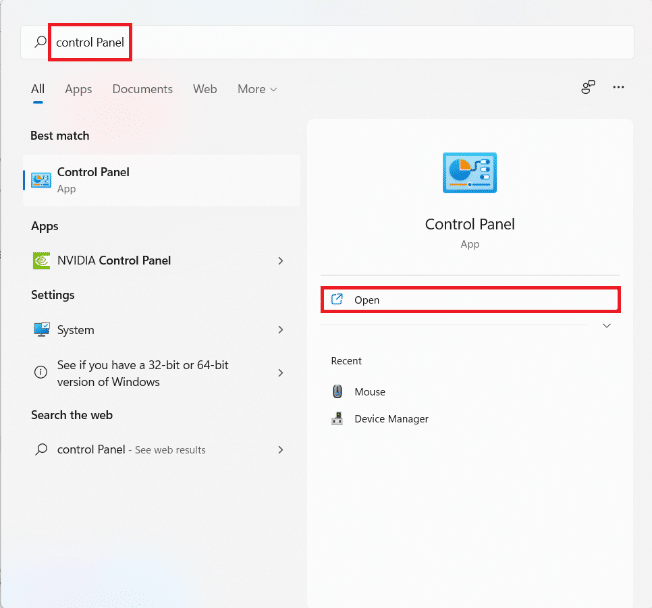
1. Klik pada ikon Cari dan ketik Control Panel. Kemudian, klik Open , seperti yang ditunjukkan.
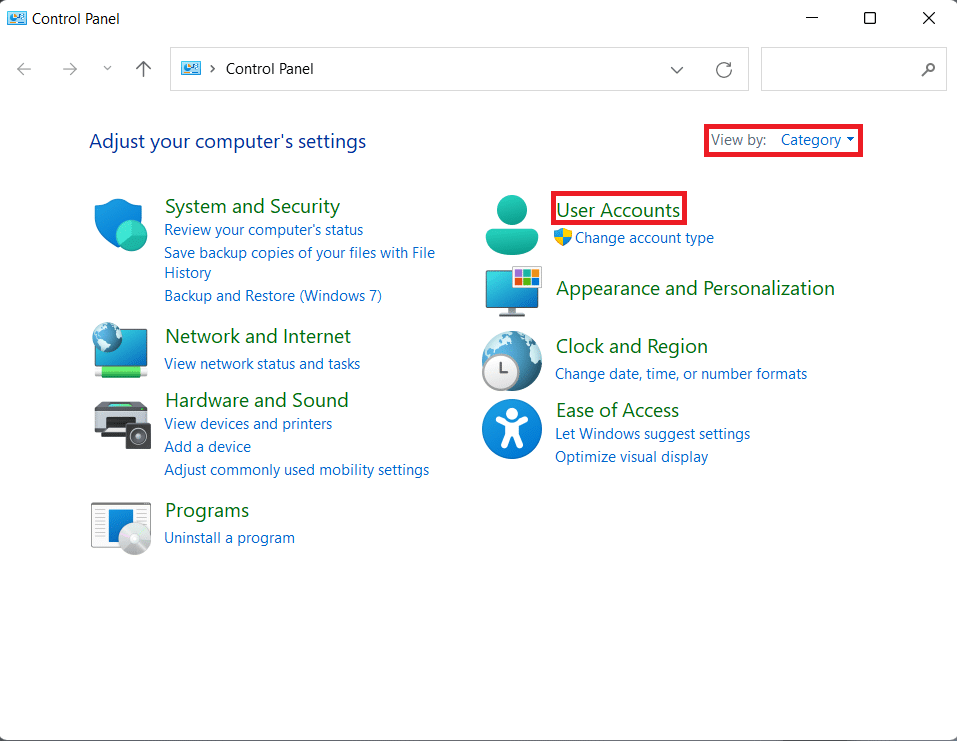
2. Klik Akun Pengguna .
Catatan: Pastikan Anda mengatur Lihat menurut: > Kategori di sudut kanan atas jendela.
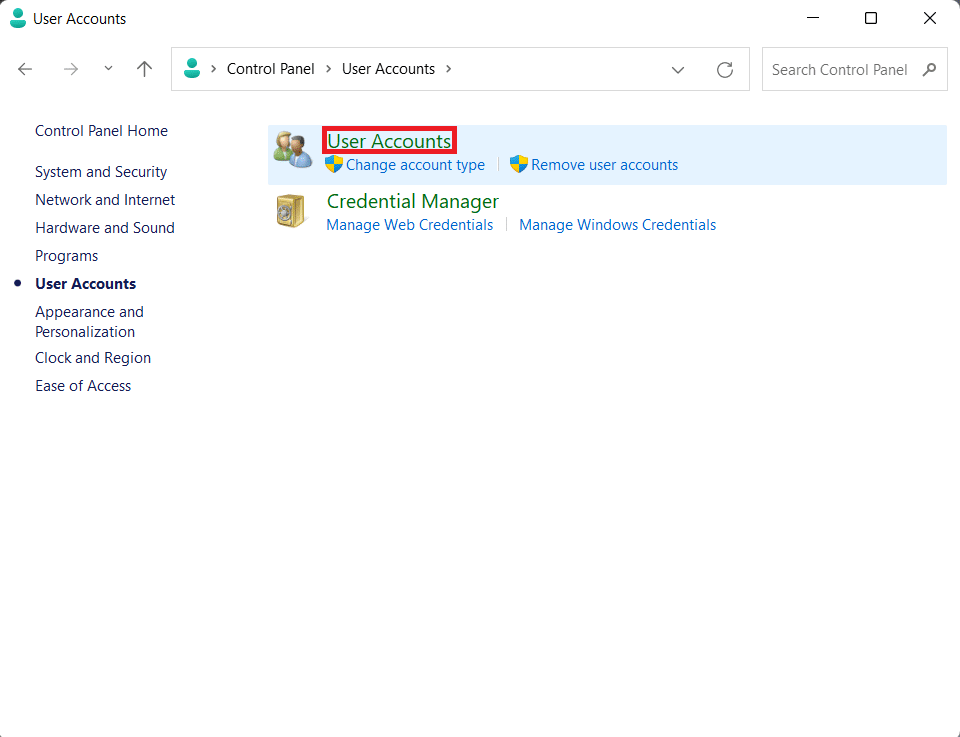
3. Sekarang, klik Akun Pengguna sekali lagi.
4. Klik Ubah pengaturan Kontrol Akun Pengguna .
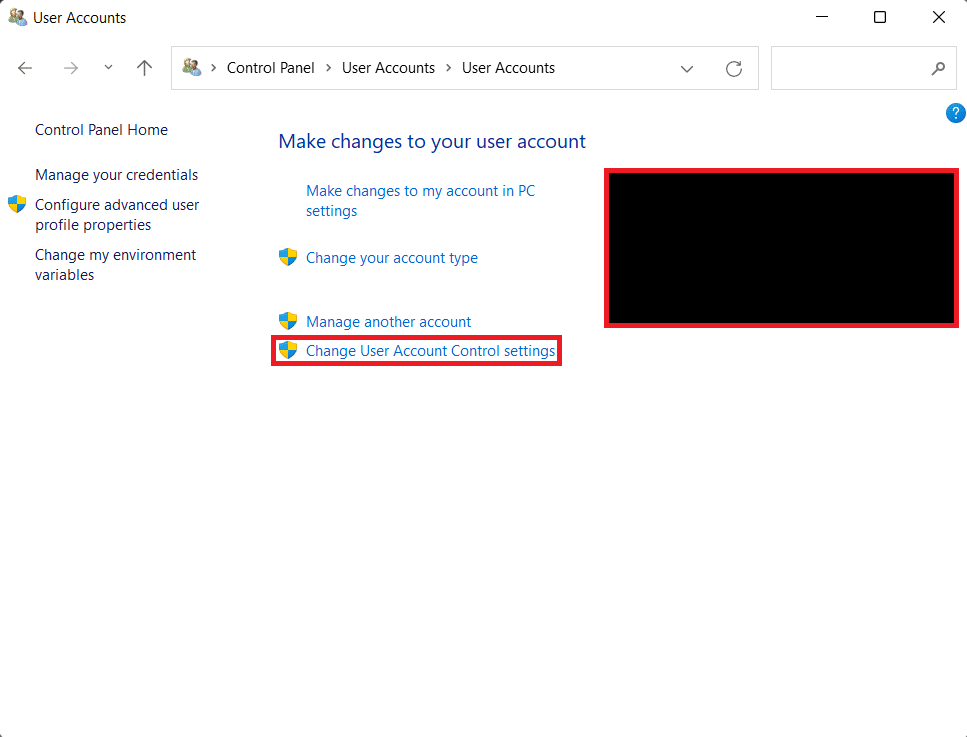
5. Seret penggeser ke tingkat paling atas bertanda Selalu beri tahu saya bila:
- Aplikasi mencoba menginstal perangkat lunak atau membuat perubahan pada komputer saya.
- Saya membuat perubahan pada pengaturan Windows.
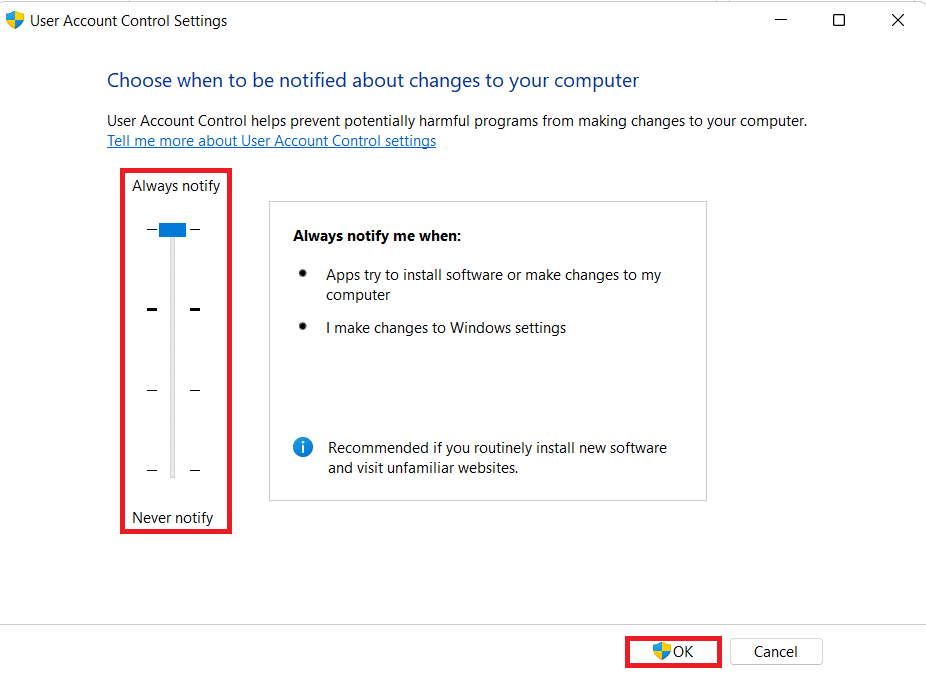
6. Klik OK .
7. Terakhir, klik Ya di prompt Kontrol Akun Pengguna .
Metode 9: Buat Akun Lokal
Ada kemungkinan akun pengguna Anda memiliki bug atau rusak. Dalam hal ini, membuat akun lokal baru dan menggunakannya untuk mengakses aplikasi & Microsoft Store akan membantu memperbaiki aplikasi tidak terbuka pada masalah Windows 11. Baca panduan kami tentang Cara Membuat Akun Lokal di Windows 11 di sini untuk membuatnya dan kemudian, berikan hak istimewa yang diperlukan.
Metode 10: Perbaiki Layanan Lisensi
Masalah dengan layanan lisensi Windows juga dapat menimbulkan masalah. Jadi, perbaiki sebagai berikut:
1. Klik kanan ruang kosong di Desktop.
2. Pilih New >Text Document di menu konteks klik kanan.
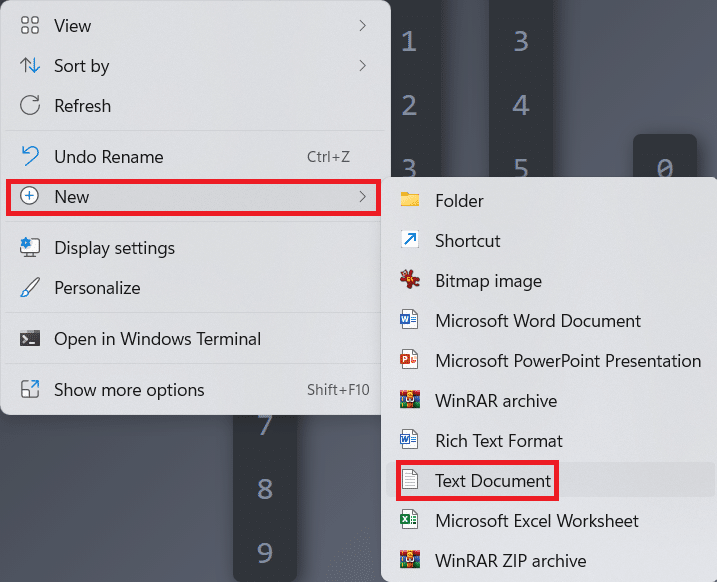
3. Klik dua kali pada Dokumen Teks Baru untuk membukanya.
4. Di jendela Notepad, ketik berikut ini seperti yang ditunjukkan.
 gema mati
klip berhenti bersihvc
jika “%1?==”” (
echo ==== MEMBUAT CADANGAN LISENSI LOKAL
pindahkan %windir%\serviceprofiles\localservice\appdata\local\microsoft\clipsvc\tokens.dat %windir%\serviceprofiles\localservice\appdata\local\microsoft\clipsvc\tokens.bak
)
jika “%1?==”pulih” (
echo ==== MEMULIHKAN LISENSI DARI CADANGAN
salin %windir%\serviceprofiles\localservice\appdata\local\microsoft\clipsvc\tokens.bak %windir%\serviceprofiles\localservice\appdata\local\microsoft\clipsvc\tokens.dat
)
klip awal bersihvc
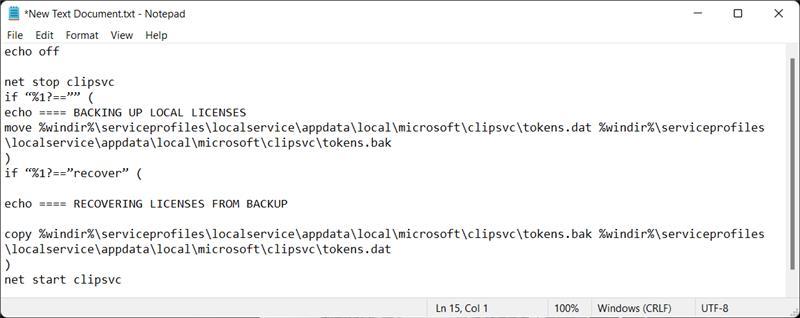
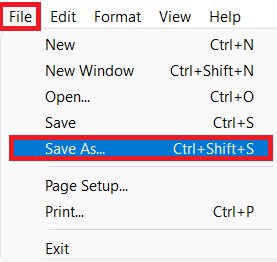
5. Klik File > Save As… ditampilkan disorot.
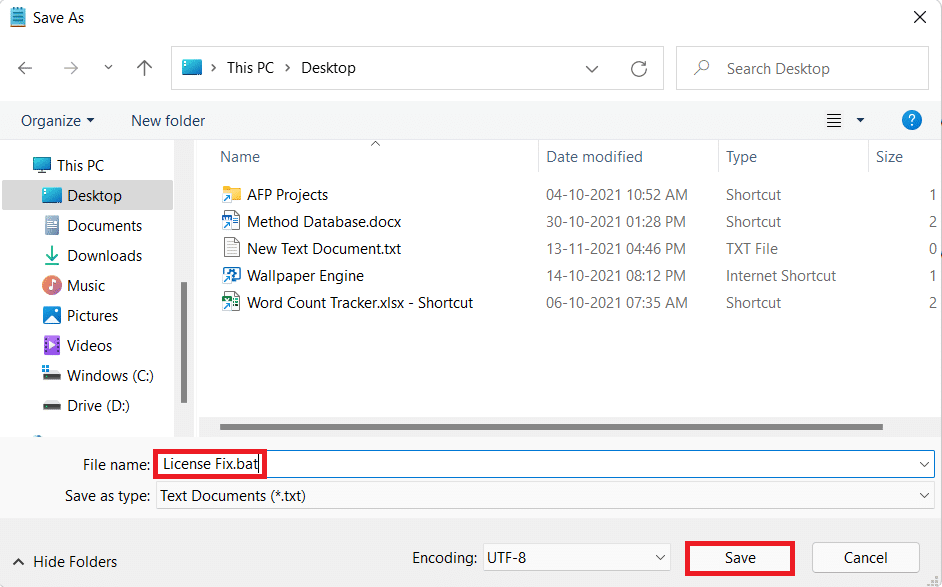
6. Di bidang teks Nama file :, ketik License Fix.bat dan klik Simpan .
7. Tutup buku catatan.
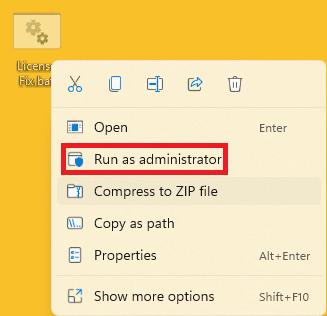
8. Klik kanan pada file .bat yang Anda buat dan klik Run as administrator dari menu konteks.
Baca Juga : Cara Setting Windows Hello di Windows 11
Metode 11: Lakukan Boot Bersih
Fitur Windows Clean Boot memulai komputer Anda tanpa layanan atau aplikasi pihak ketiga apa pun yang mengganggu file sistem sehingga Anda dapat mendeteksi penyebabnya dan memperbaikinya. Ikuti langkah-langkah ini untuk melakukan boot bersih untuk memperbaiki aplikasi yang tidak membuka masalah di Windows 11:
1. Tekan tombol Windows + R bersamaan untuk membuka kotak dialog Run .
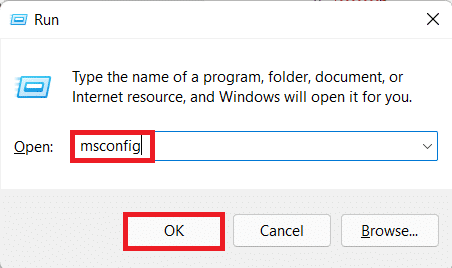
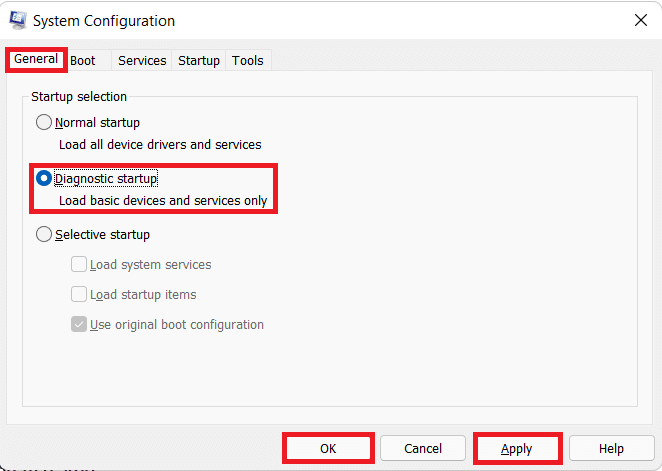
2. Ketik msconfig dan klik OK untuk membuka jendela System Configuration .
3. Di bawah tab General , pilih Diagnostic startup .
4. Klik Terapkan > OK seperti yang ditunjukkan.
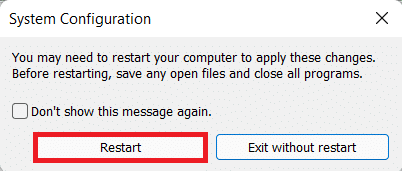
5. Klik Restart di jendela pop-up yang muncul untuk membersihkan boot PC Anda.
Metode 12: Gunakan Layanan Kebijakan Keamanan Lokal
Anda dapat menggunakan editor kebijakan grup untuk memperbaiki aplikasi tidak akan terbuka di masalah Windows 11. Ikuti langkah-langkah ini untuk melakukannya.
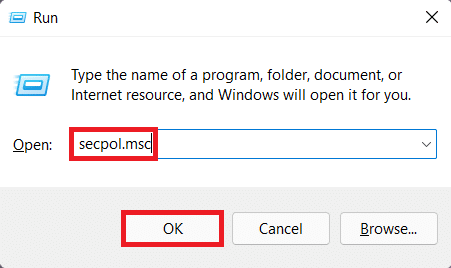
1. Luncurkan kotak dialog Run , ketik secpol.msc dan klik OK .
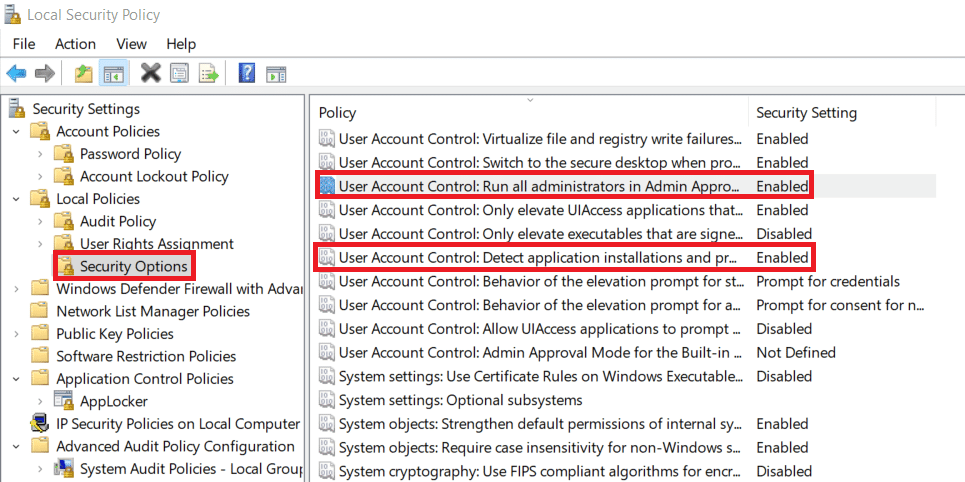
2. Di jendela Kebijakan Keamanan Lokal , perluas simpul Kebijakan Lokal dan klik. Pilihan Keamanan.
3. Kemudian gulir ke bawah panel kanan dan aktifkan kebijakan berikut.
- Kontrol akun pengguna: Mendeteksi pemasangan aplikasi dan meminta elevasi
- Kontrol akun pengguna: Jalankan semua administrator dalam Mode Persetujuan Admin
4. Klik pada ikon Cari dan ketik Command Prompt. Kemudian, klik Jalankan sebagai administrator .
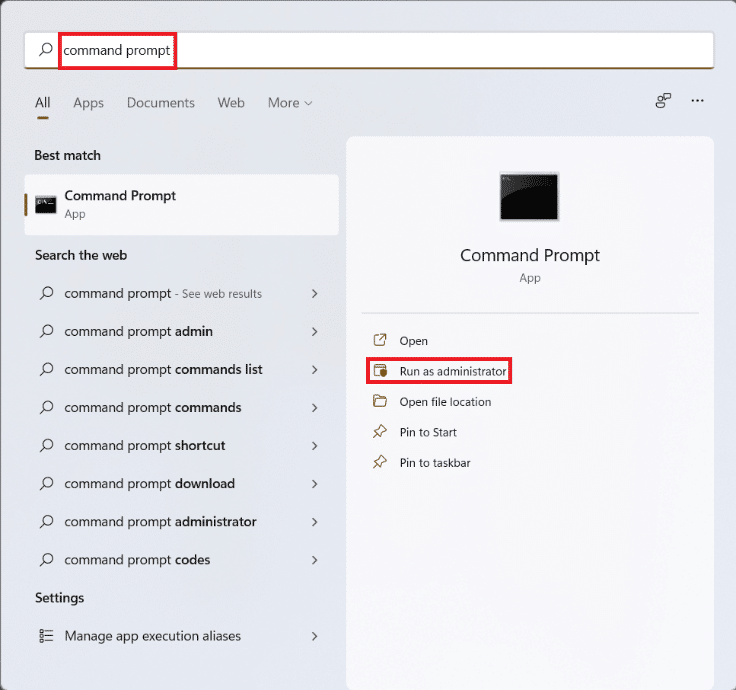
5. Klik Ya pada perintah Kontrol Akun Pengguna .
6. Di sini, ketik gpupdate / force dan tekan tombol Enter untuk mengeksekusi.
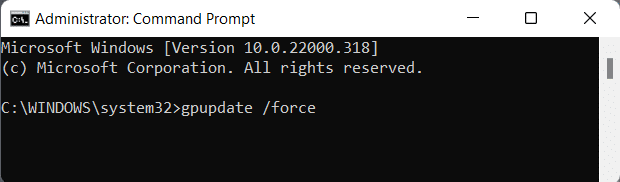
7. Restart PC Anda agar perubahan diterapkan.
Baca Juga: Cara Mengaktifkan Editor Kebijakan Grup di Windows 11 Home Edition
Metode 13: Nonaktifkan Windows Defender Firewall (Tidak Disarankan)
Mematikan Windows Firewall bisa berbahaya. Prosedur ini hanya boleh digunakan jika semua opsi lain gagal. Ingatlah untuk menyalakan kembali Firewall setelah Anda menutup aplikasi atau sebelum Anda mengakses internet. Ikuti langkah-langkah ini untuk memperbaiki aplikasi yang tidak dapat dibuka di Windows 11 dengan menonaktifkan Windows Defender Firewall:
1. Klik ikon Cari dan ketik Windows Defender Firewall , lalu klik Buka .
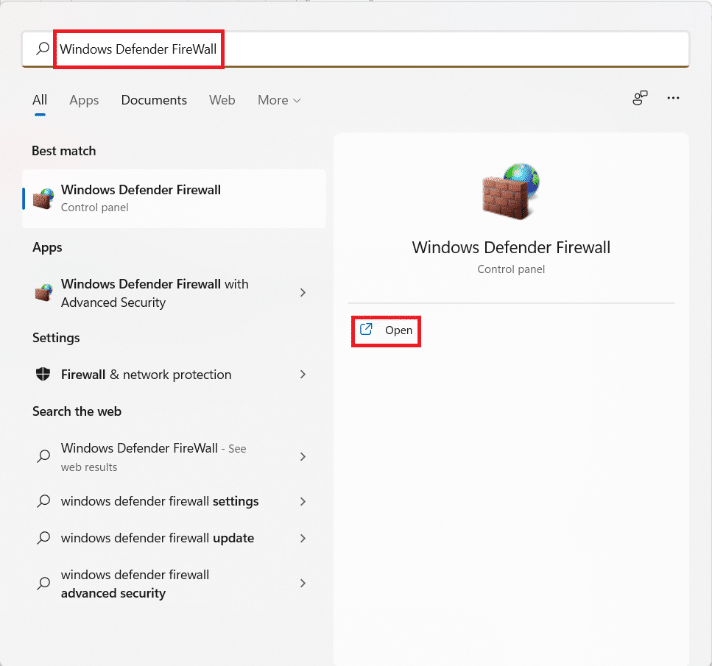
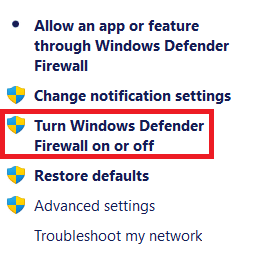
2. Klik Hidupkan atau matikan Windows Defender Firewall di panel kiri.
3. Pilih Matikan Windows Defender Firewall untuk kedua Pengaturan jaringan pribadi dan Pengaturan jaringan publik .
4. Klik OK dan lanjutkan bekerja pada aplikasi yang diinginkan.
Direkomendasikan:
- Cara Mengubah Kecerahan Layar di Windows 11
- Perbaiki Kesalahan Proses Kritis Meninggal di Windows 11
- Perbaiki Kode Kesalahan 0x8007007f di Windows 11
- Cara Menggunakan PowerToys di Windows 11
Kami harap Anda menemukan artikel ini menarik dan bermanfaat tentang cara memperbaiki aplikasi yang tidak dapat dibuka di Windows 11 . Berikan saran dan pertanyaan Anda di bagian komentar di bawah. Kami ingin tahu topik apa yang Anda ingin kami tulis selanjutnya.