
Cara Menghapus Folder dan Subfolder di PowerShell
Diterbitkan: 2021-12-23
Menyingkirkan file apa pun di Windows 10 semudah memakan kue. Namun, durasi proses penghapusan yang dijalankan di File Explorer bervariasi dari satu item ke item lainnya. Berbagai faktor yang mempengaruhinya adalah ukuran, jumlah file individual yang akan dihapus, jenis file, dll. Dengan demikian, menghapus folder besar yang berisi ribuan file individual dapat memakan waktu berjam-jam . Dalam beberapa kasus, perkiraan waktu yang ditampilkan selama penghapusan bahkan bisa lebih dari satu hari. Selain itu, cara penghapusan tradisional juga sedikit tidak efisien karena Anda harus mengosongkan Recycle bin untuk menghapus file-file ini secara permanen dari PC Anda. Nah, pada artikel kali ini kita akan membahas cara menghapus folder dan subfolder di Windows PowerShell dengan cepat.

Isi
- Cara Menghapus Folder dan Subfolder di Windows PowerShell
- Mengapa Menghapus File Besar di Windows 10?
- Masalah Saat Menghapus File dan Folder Besar
- Metode 1: Hapus Folder dan Subfolder di Windows PowerShell
- Metode 2: Hapus Folder dan Subfolder di Command Prompt
- Metode 3: Tambahkan Opsi Hapus Cepat di Menu Konteks
- Kiat Pro: Tabel Parameter & Penggunaannya
Cara Menghapus Folder dan Subfolder di Windows PowerShell
Cara paling sederhana untuk menghapus folder tercantum di bawah ini:
- Pilih item dan tekan tombol Del pada keyboard.
- Klik kanan pada item dan pilih Hapus dari menu konteks yang muncul.
Namun, file yang Anda hapus tidak terhapus secara permanen oleh PC, karena file tersebut akan tetap ada di Recycle bin. Oleh karena itu, untuk menghapus file secara permanen dari PC Windows Anda,
- Tekan tombol Shift + Delete bersamaan untuk menghapus item.
- Atau, klik kanan ikon Recycle bin di Desktop & kemudian, klik opsi Empty recycle bin .
Mengapa Menghapus File Besar di Windows 10?
Berikut adalah beberapa alasan untuk menghapus file besar di Windows 10:
- Ruang disk pada PC Anda mungkin rendah, sehingga diperlukan untuk mengosongkan ruang.
- File atau folder Anda mungkin terduplikasi secara tidak sengaja
- File pribadi atau sensitif Anda dapat dihapus sehingga tidak ada orang lain yang dapat mengaksesnya.
- File Anda mungkin rusak atau penuh malware karena diserang oleh program jahat.
Masalah Saat Menghapus File dan Folder Besar
Terkadang, saat Anda menghapus file atau folder yang lebih besar, Anda mungkin menghadapi masalah yang mengganggu seperti:
- File tidak dapat dihapus – Ini terjadi saat Anda mencoba menghapus file dan folder aplikasi alih-alih menghapus instalannya.
- Durasi penghapusan yang sangat lama – Sebelum memulai proses penghapusan yang sebenarnya, File Explorer memeriksa isi folder & menghitung jumlah total file untuk memberikan ETA. Selain memeriksa dan menghitung, Windows juga menganalisis file untuk menampilkan pembaruan pada file/folder yang sedang dihapus pada saat itu. Proses tambahan ini berkontribusi besar pada keseluruhan periode operasi penghapusan.
Wajib Dibaca : Apa itu HKEY_LOCAL_MACHINE?
Untungnya, ada beberapa cara untuk melewati langkah-langkah yang tidak perlu ini dan mempercepat proses untuk menghapus file besar dari Windows 10. Pada artikel ini, kami akan memandu Anda melalui berbagai metode untuk melakukan hal yang sama.
Metode 1: Hapus Folder dan Subfolder di Windows PowerShell
Ikuti langkah-langkah yang disebutkan di bawah ini untuk menghapus folder besar menggunakan aplikasi PowerShell:
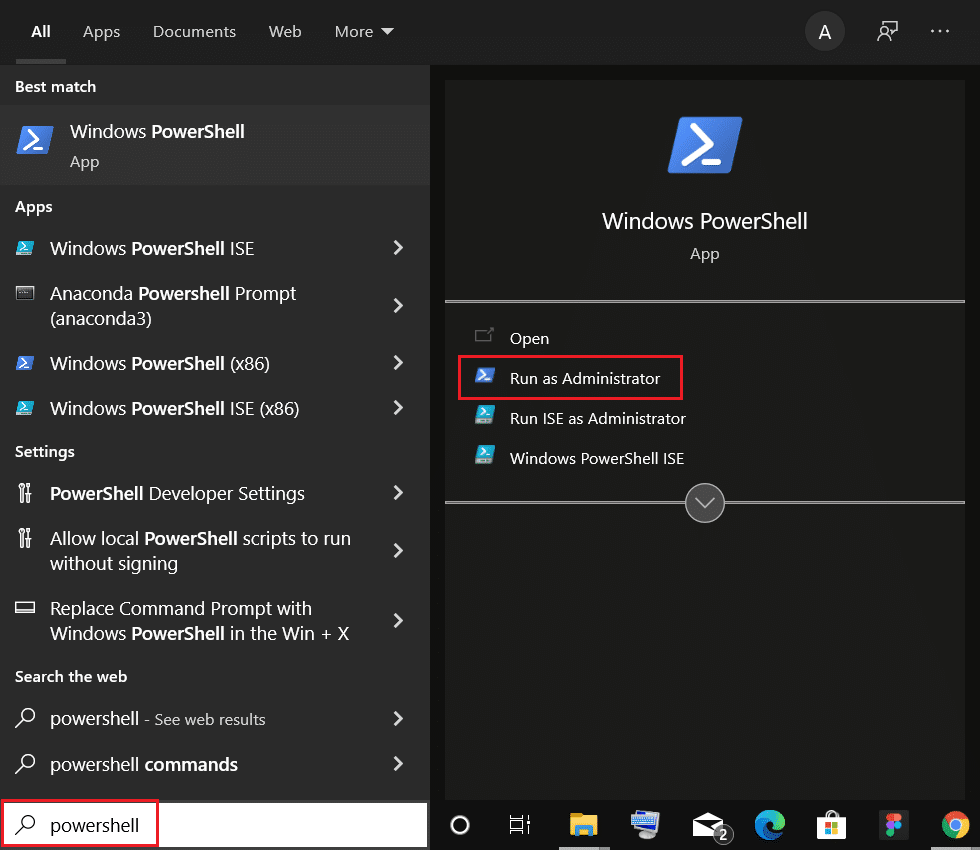
1. Klik Start dan ketik powershell , lalu klik Run as administrator .
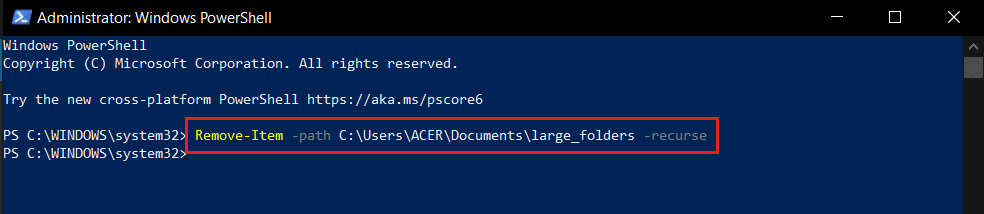
2. Ketik perintah berikut dan tekan tombol Enter .
Hapus-Item -path C:\Users\ACER\Documents\large_folders -recurse
Catatan: Ubah jalur pada perintah di atas ke jalur folder yang ingin Anda hapus.
Baca Juga : Cara Menghapus File Win Setup di Windows 10
Metode 2: Hapus Folder dan Subfolder di Command Prompt
Menurut dokumentasi resmi Microsoft, perintah del menghapus satu atau lebih file dan perintah rmdir menghapus direktori file. Kedua perintah ini juga dapat dijalankan di Windows Recovery Environment. Berikut cara menghapus folder dan subfolder di Command Prompt:
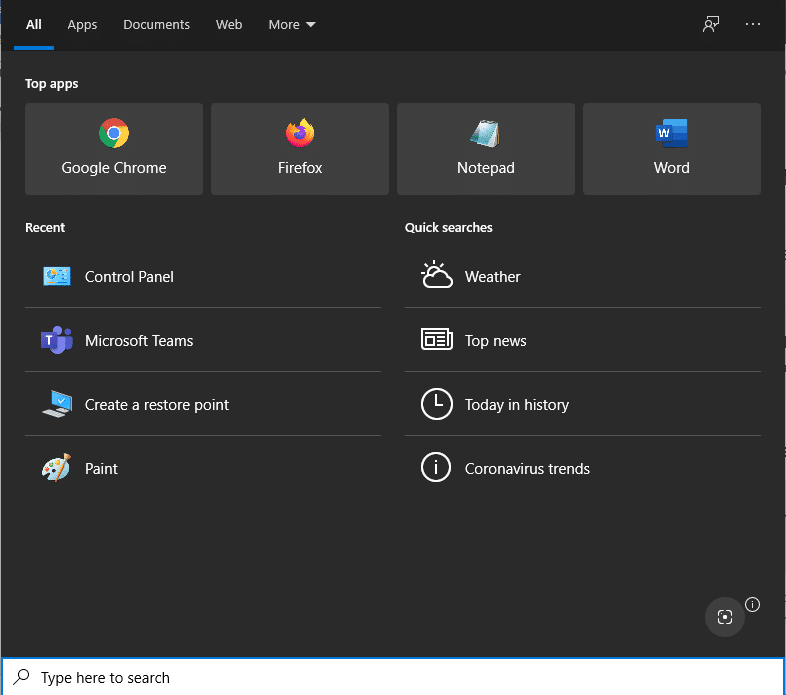
1. Tekan tombol Windows + Q untuk meluncurkan bilah pencarian .
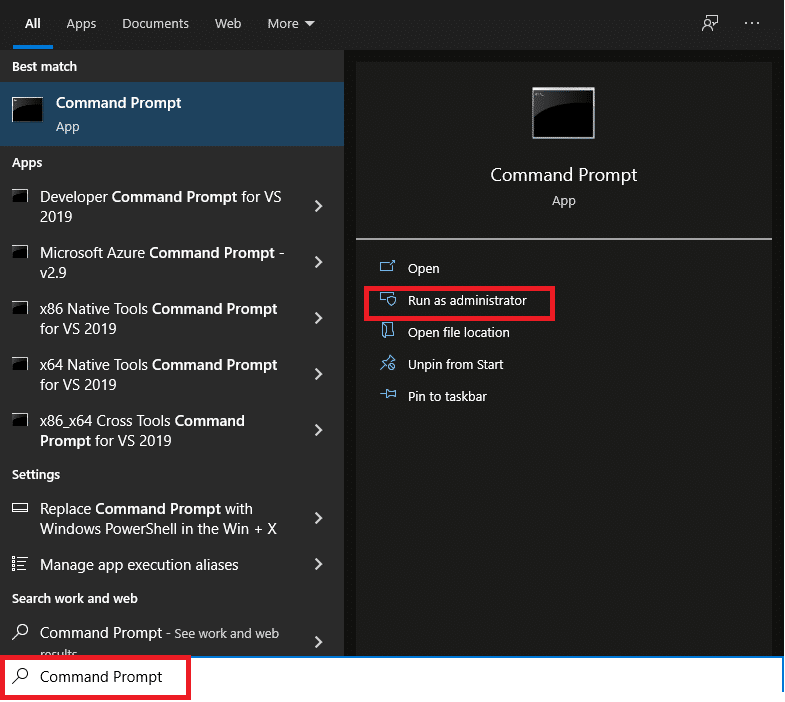
2. Ketik Command Prompt dan klik opsi Run as Administrator di panel kanan.
3. Klik Ya di pop-up Kontrol Akun Pengguna , jika diminta.
4. Ketik cd dan jalur folder yang ingin Anda hapus dan tekan tombol Enter .
Misalnya, cd C:\Users\ACER\Documents\Adobe seperti yang ditunjukkan di bawah ini.
Catatan: Anda dapat menyalin jalur folder dari aplikasi File Explorer agar tidak ada kesalahan.

5. Baris perintah sekarang akan mencerminkan jalur folder. Periksa silang sekali untuk memastikan jalur yang dimasukkan untuk menghapus file yang benar. Kemudian, ketik perintah berikut dan tekan tombol Enter untuk mengeksekusi.
del /f/q/s *.* > nul
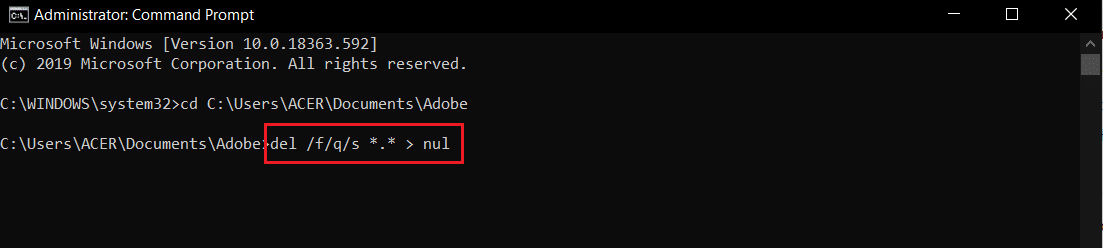
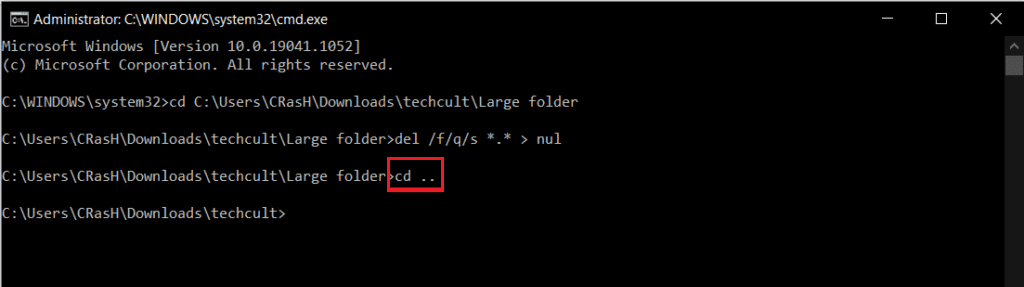
6. Ketik cd. . perintah untuk mundur satu langkah di jalur folder dan tekan tombol Enter .
7. Ketik perintah berikut dan tekan Enter untuk menghapus folder yang ditentukan.
rmdir /q/s FOLDER_NAME
Ubah FOLDER_NAME dengan nama folder yang ingin Anda hapus.
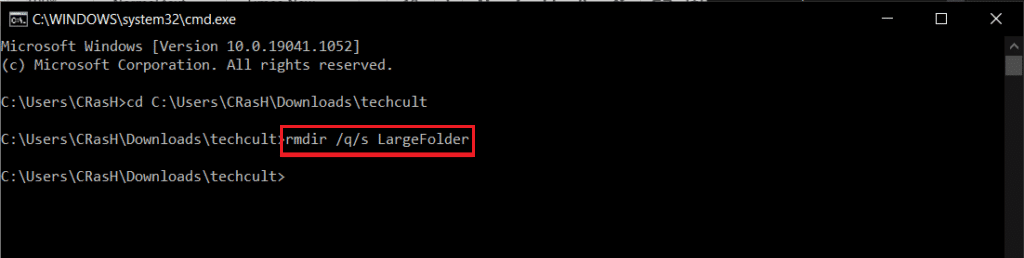
Ini adalah cara menghapus folder dan subfolder besar di Command Prompt.
Baca Juga: Cara Memaksa Menghapus File di Windows 10
Metode 3: Tambahkan Opsi Hapus Cepat di Menu Konteks
Meskipun, kami telah mempelajari cara menghapus folder dan subfolder di Windows PowerShell atau Command Prompt, prosedur ini perlu diulang untuk setiap folder besar individu. Untuk memudahkan ini lebih lanjut, pengguna dapat membuat file batch dari perintah dan kemudian menambahkan perintah itu ke menu konteks File Explorer. Ini adalah menu yang muncul setelah Anda mengklik kanan pada file/folder. Opsi hapus cepat kemudian akan tersedia untuk setiap file dan folder di dalam Explorer untuk Anda pilih. Ini adalah prosedur yang panjang, jadi ikuti dengan hati-hati.

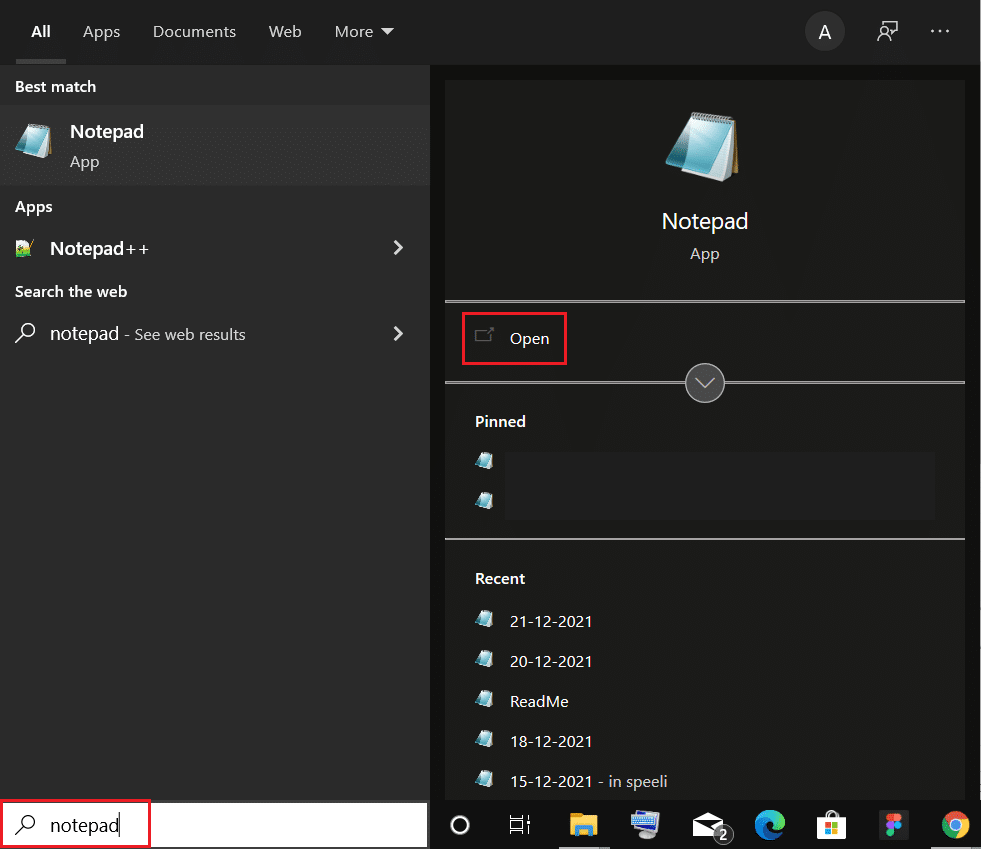
1. Tekan tombol Windows + Q bersamaan dan ketik notepad. Kemudian klik Buka seperti yang ditunjukkan.
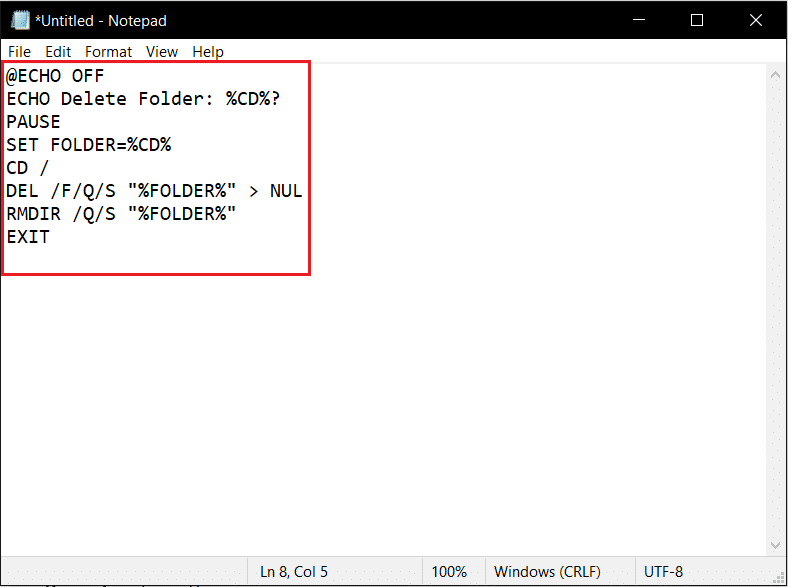
2. Salin dan tempel baris yang diberikan dalam dokumen Notepad dengan hati-hati, seperti yang digambarkan:
 @ECHO OFF
ECHO Hapus Folder: %CD%?
BERHENTI SEBENTAR
SET FOLDER=%CD%
CD /
DEL /F/Q/S "%FOLDER%" > NUL
RMDIR /Q/S "%FOLDER%"
KELUAR
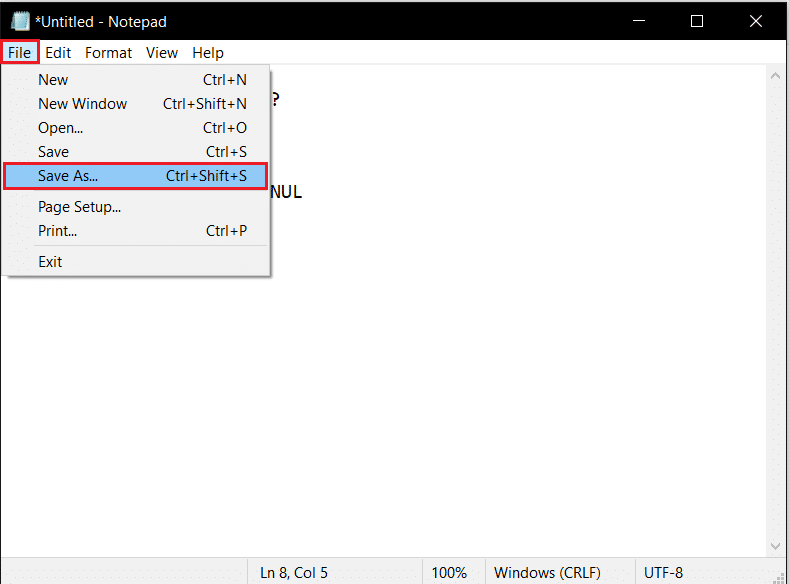
3. Klik opsi File dari sudut kiri atas dan pilih Save As… dari menu.
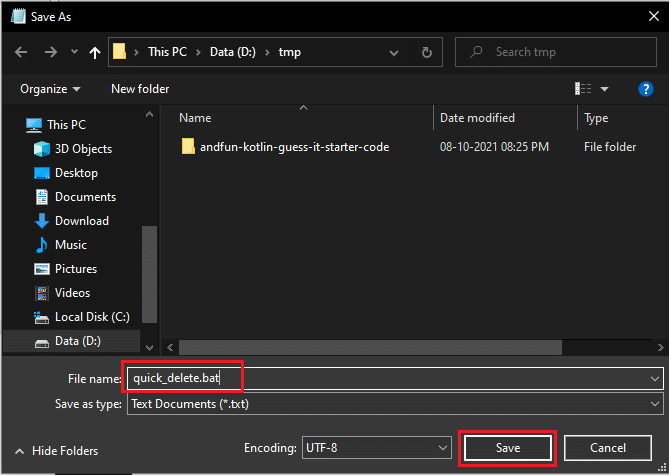
4. Ketik quick_delete.bat sebagai Nama file: dan klik tombol Simpan .
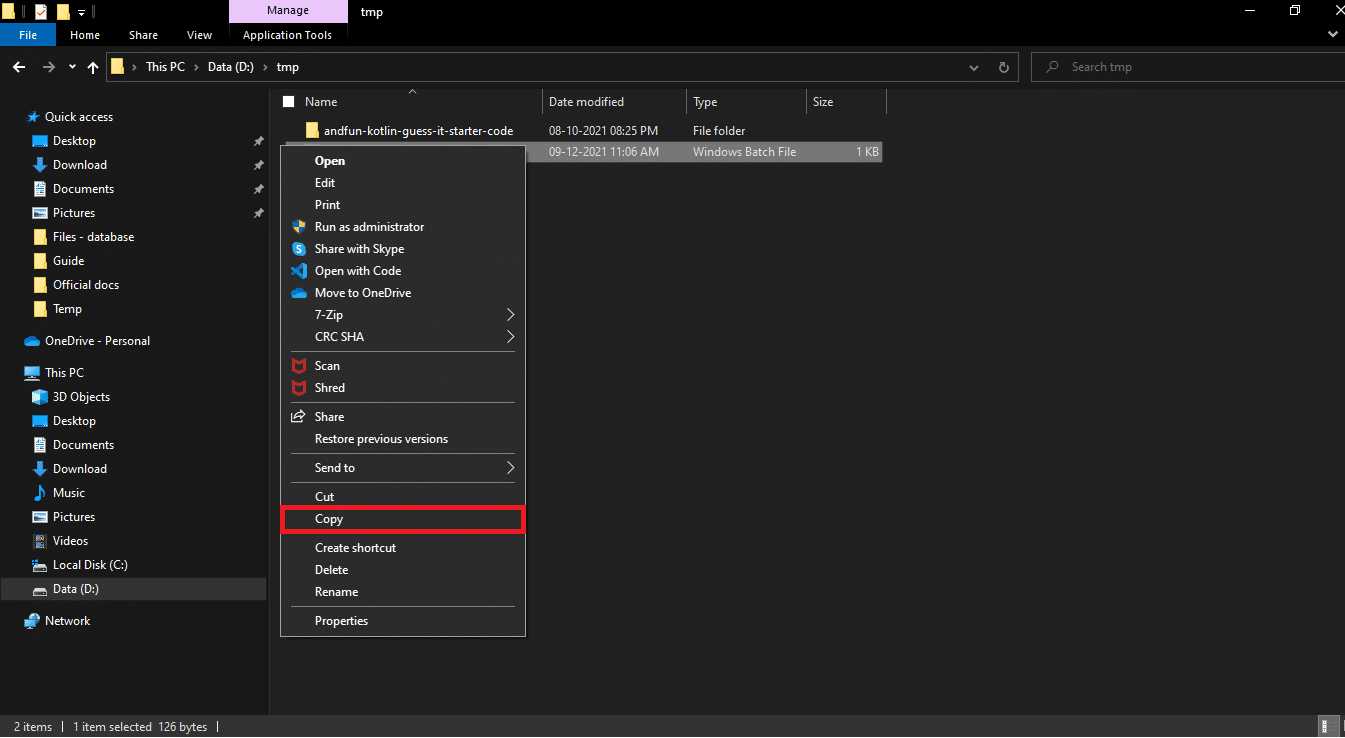
5. Pergi ke Lokasi folder . Klik kanan file quick_delete.bat dan pilih Salin yang ditampilkan disorot.
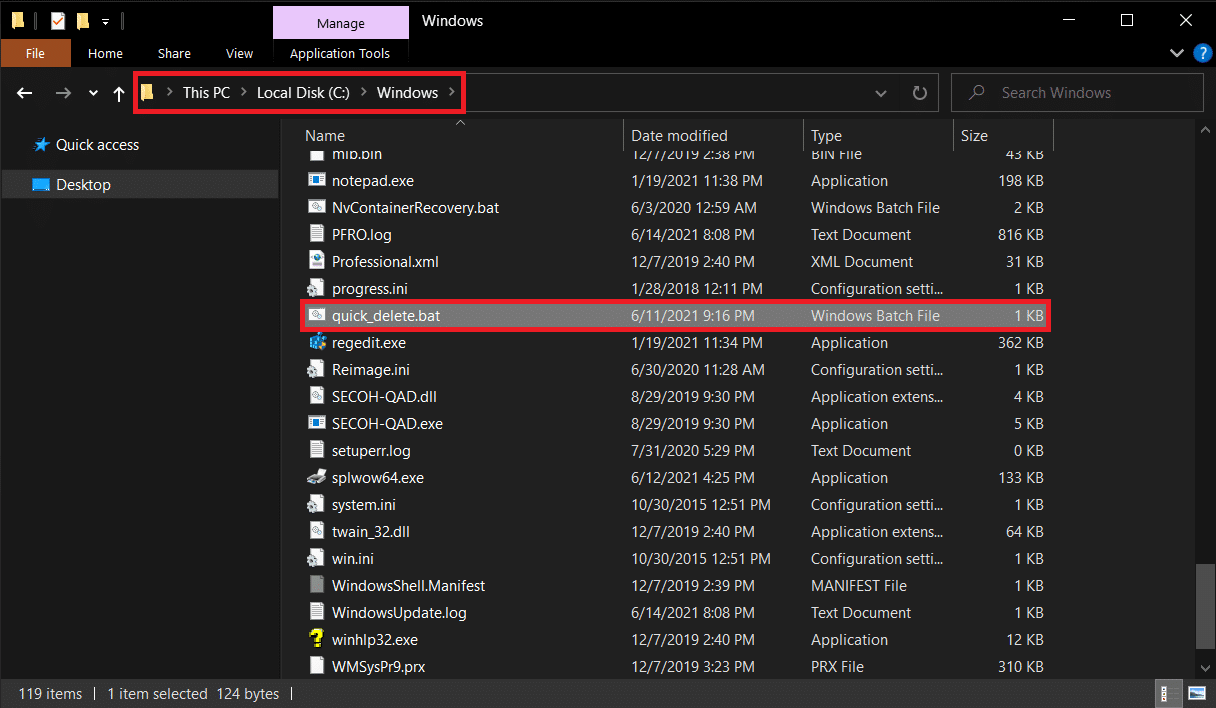
6. Buka C:\Windows di File Explorer. Tekan tombol Ctrl + V untuk menempelkan file quick_delete.bat di sini.
Catatan: Untuk menambahkan opsi hapus cepat, file quick_delete.bat harus berada di folder yang memiliki variabel lingkungan PATH sendiri. Variabel jalur untuk folder Windows adalah %windir%.
7. Tekan tombol Windows + R secara bersamaan untuk meluncurkan kotak dialog Run .
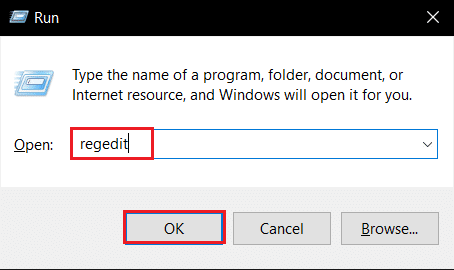
8. Ketik regedit dan tekan Enter untuk membuka Registry Editor .
Catatan: Jika Anda tidak masuk dari akun administrator, Anda akan menerima pop-up Kontrol Akun Pengguna yang meminta izin. Klik Ya untuk memberikannya dan lanjutkan langkah selanjutnya untuk menghapus folder dan subfolder.
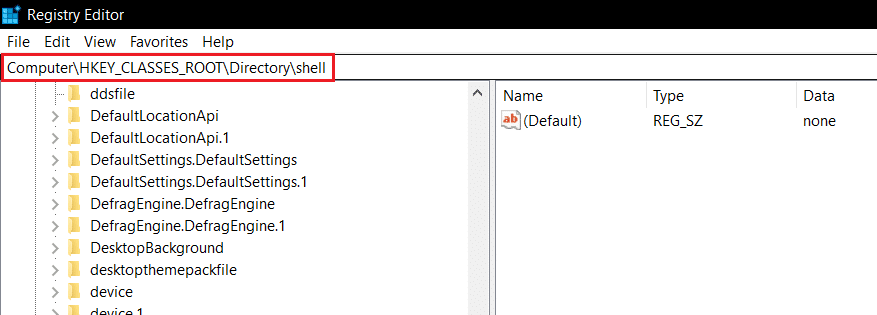
9. Pergi ke HKEY_CLASSES_ROOT\Directory\shell seperti yang digambarkan di bawah ini.
10. Klik kanan pada folder shell . Klik Baru> Kunci di menu konteks. Ganti nama kunci baru ini sebagai Hapus Cepat .
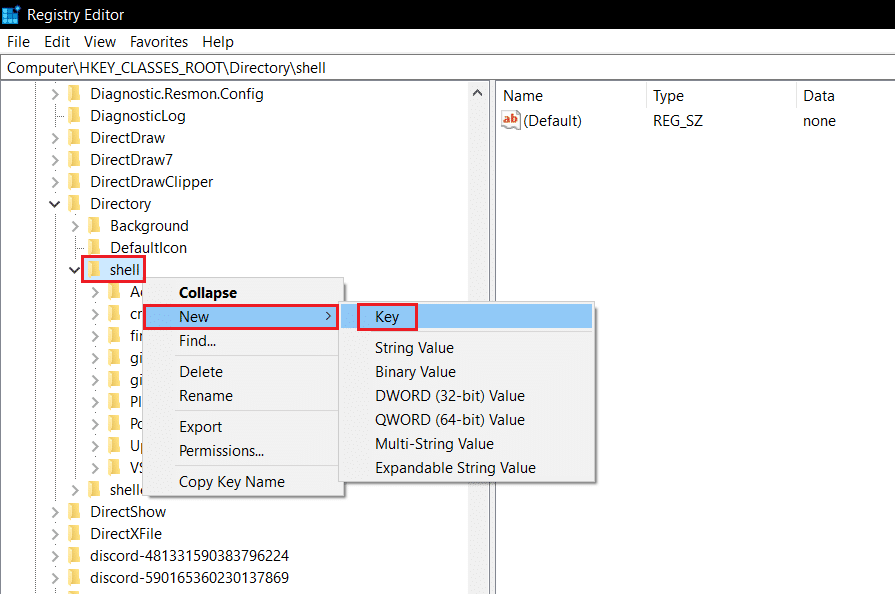
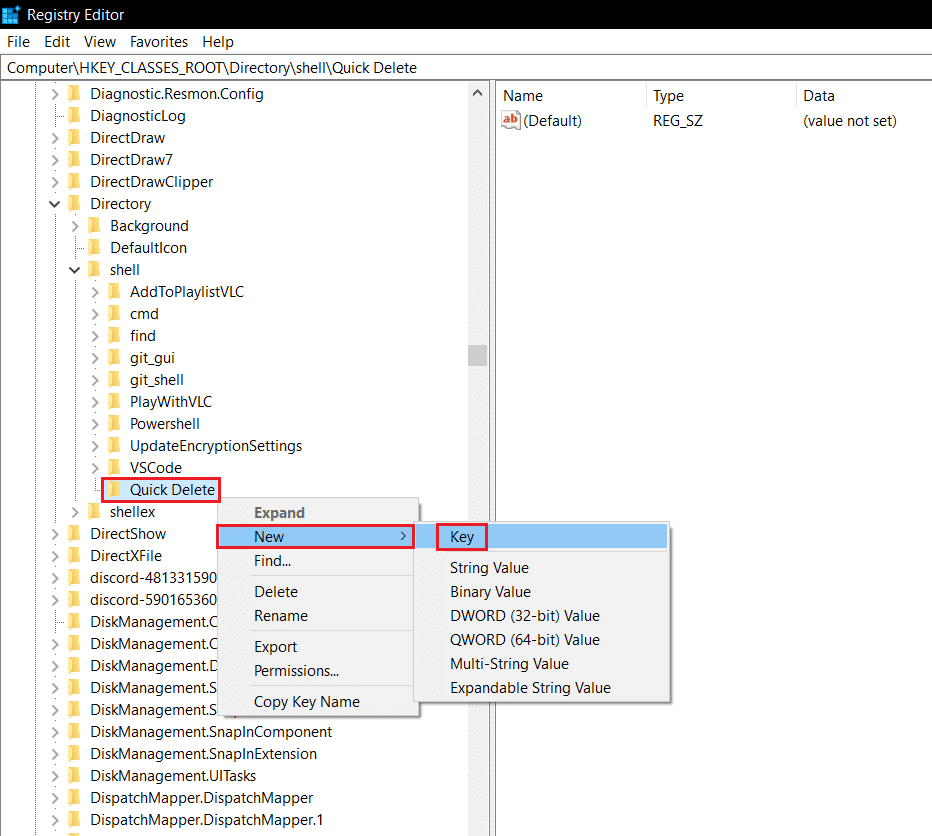
11. Klik kanan pada tombol Hapus Cepat , buka Baru, dan pilih Kunci dari menu, seperti yang diilustrasikan di bawah.
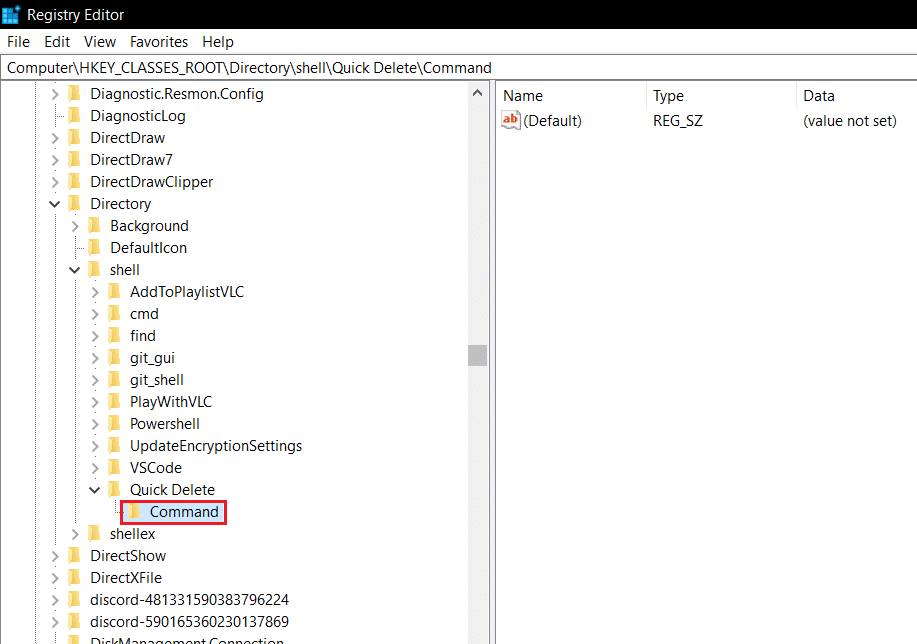
12. Ganti nama kunci baru sebagai Command .
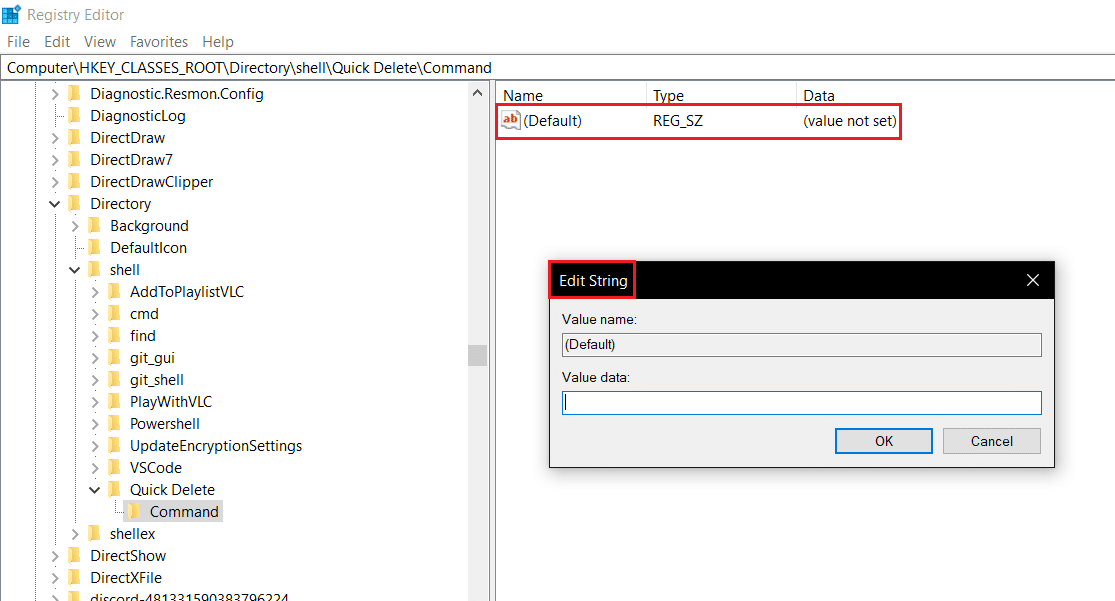
13. Di panel kanan, klik dua kali pada file (Default) untuk membuka jendela Edit String .
14. Ketik cmd /c “cd %1 && quick_delete.bat” di bawah Value Data: dan klik OK
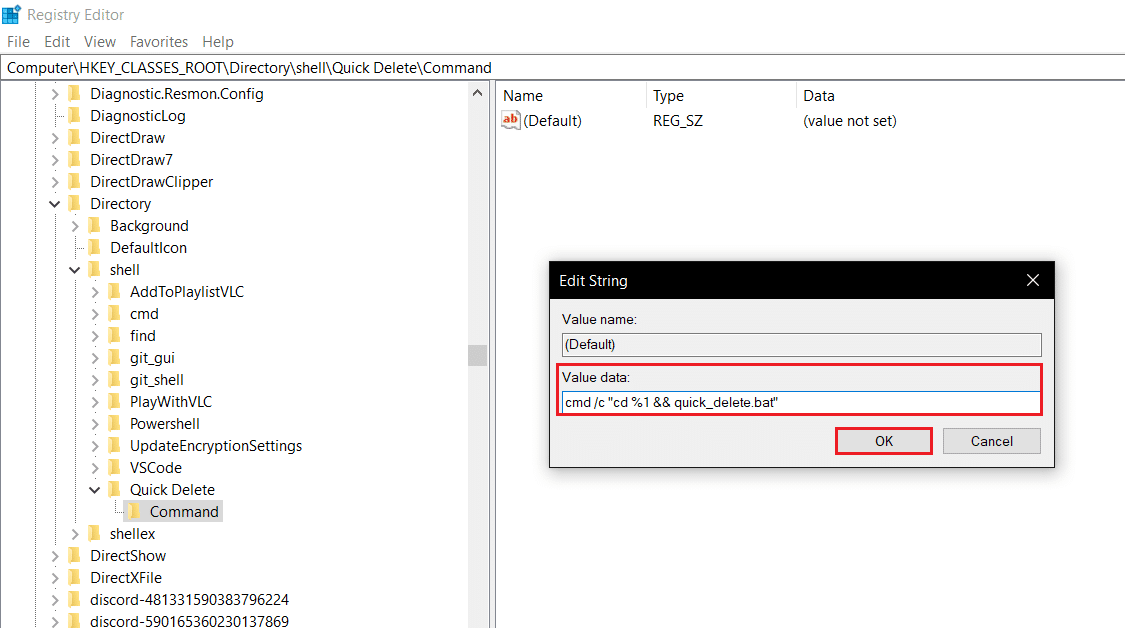
Opsi Hapus cepat kini telah ditambahkan ke menu konteks Explorer.
15. Tutup aplikasi Registry Editor dan kembali ke Folder yang ingin Anda hapus.
16. Klik kanan pada folder dan pilih Hapus Cepat dari menu konteks, seperti yang ditunjukkan.
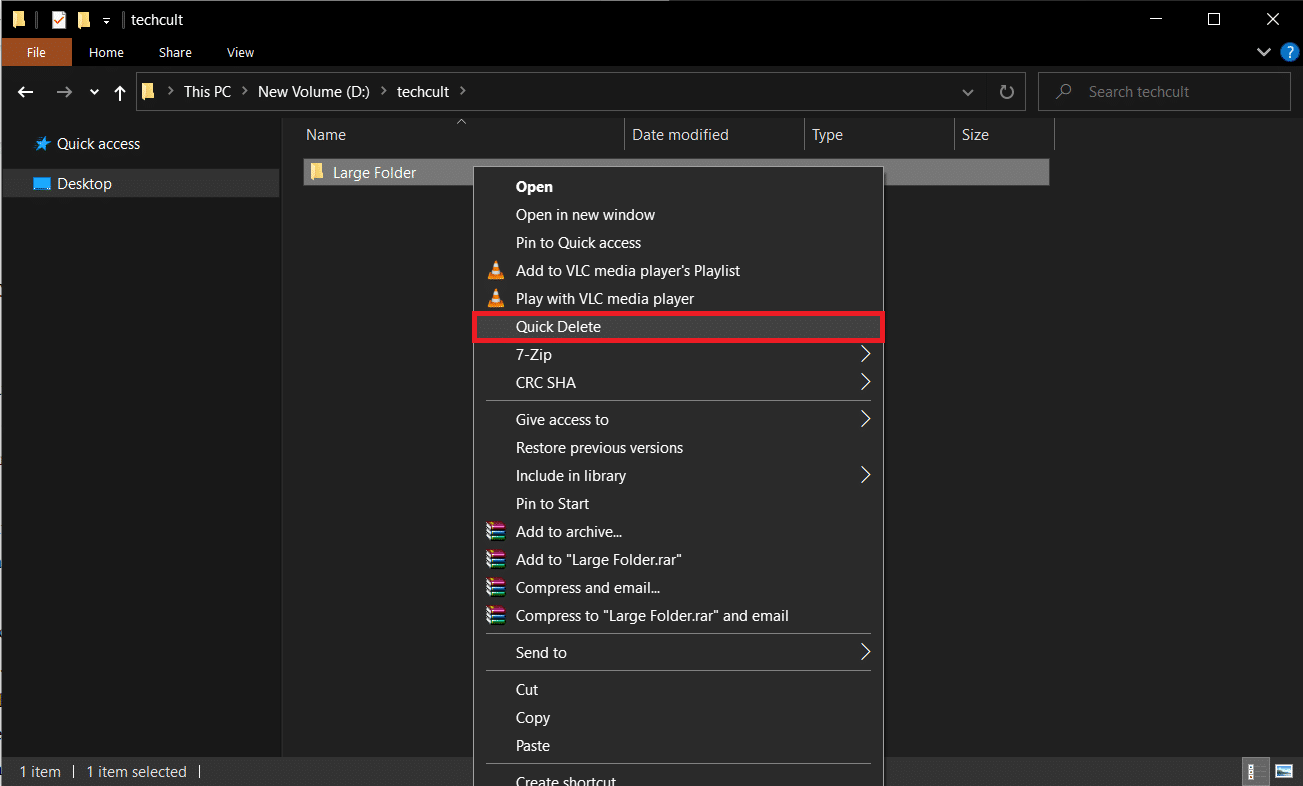
Segera setelah Anda memilih Hapus Cepat, jendela prompt perintah akan muncul meminta konfirmasi tindakan.
17. Periksa silang jalur Folder dan nama Folder sekali dan klik sembarang tombol pada keyboard untuk menghapus folder dengan cepat.
Catatan: Namun, jika Anda tidak sengaja memilih folder yang salah dan ingin menghentikan proses, tekan Ctrl + C . Prompt perintah akan kembali meminta konfirmasi dengan menampilkan pesan Hentikan pekerjaan batch (Y/T)? Tekan Y lalu tekan Enter untuk membatalkan operasi Hapus Cepat, seperti yang digambarkan di bawah ini.

Baca Juga: Cara Menghapus Entri Rusak di Windows Registry
Kiat Pro: Tabel Parameter & Penggunaannya
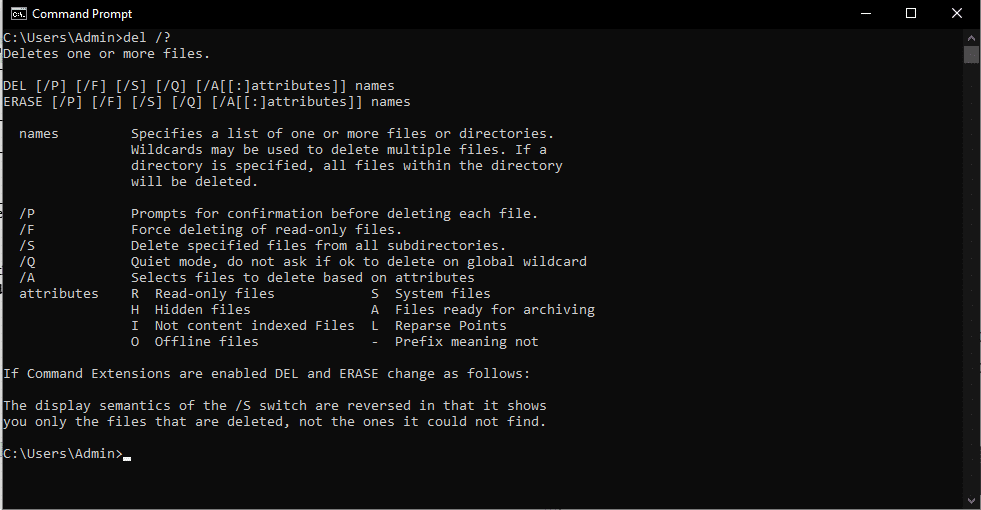
| Parameter | Fungsi/Penggunaan |
| /F | Menghapus file hanya-baca secara paksa |
| /Q | Mengaktifkan mode senyap, Anda tidak perlu mengonfirmasi untuk setiap penghapusan |
| /S | Menjalankan perintah pada semua file di folder dari jalur yang ditentukan |
| *.* | Hapus semua file di folder itu |
| nul | Mempercepat proses dengan menonaktifkan keluaran konsol |
Jalankan del /? perintah untuk mempelajari lebih lanjut tentang hal yang sama.
Direkomendasikan:
- Di mana Microsoft Store Menginstal Game?
- Cara Memperbaiki PDF Tidak Terbuka di Chrome
- Cara Menonaktifkan Alat Pelaporan Perangkat Lunak Google
- Cara Menambahkan Plugin Notepad++ di Windows 10
Cara-cara di atas adalah cara paling ampuh untuk menghapus folder besar di Windows 10 . Kami harap panduan ini membantu Anda mempelajari cara menghapus folder dan subfolder di PowerShell & Command Prompt . Juga, jika Anda memiliki pertanyaan/komentar tentang artikel ini, jangan ragu untuk menuliskannya di bagian komentar.