
Cara Menonaktifkan Xbox Game Bar di Windows 11
Diterbitkan: 2021-12-09
Xbox Game Bar adalah hamparan permainan yang terintegrasi ke dalam Windows 11 yang memungkinkan Anda merekam film, merekam permainan, mengambil tangkapan layar, membagikannya, berbicara dengan teman, saat Anda memainkan permainan. Ini adalah hamparan widget praktis untuk gamer yang muncul saat Anda mengeklik pintasan keyboard Windows + G . Secara default, Windows 11 telah mengaktifkan Xbox Game Bar. Namun, tidak semua orang menganggapnya berguna; bahkan gamer terkadang merasa buggy dan laggy. Telah dilaporkan menyebabkan game mogok, melambat, atau berhenti bekerja sepenuhnya dalam situasi tertentu. Anda mungkin ingin menonaktifkan Xbox Game Bar di Windows 11 untuk mencegahnya membuang sumber daya sistem di latar belakang. Selain itu, Anda mungkin perlu mengaktifkan atau menginstal ulang Xbox Game bar nanti di laptop Windows 11 Anda. Baca di bawah ini untuk mengetahui cara melakukannya!
Isi
- Cara Menonaktifkan Xbox Game Bar di Windows 11
- Metode 1: Melalui Pengaturan Windows
- Metode 2: Melalui Windows PowerShell
- Opsi 1: Hanya Untuk Pengguna Saat Ini
- Opsi 2: Untuk Semua Pengguna
- Cara Menginstal Ulang & Mengaktifkan Bilah Game Xbox
- Opsi 1: Hanya Untuk Pengguna Saat Ini
- Opsi 2: Untuk Semua Pengguna
- Kiat Pro: Cara Menonaktifkan/Mengaktifkan Aplikasi Xbox Lainnya
Cara Menonaktifkan Xbox Game Bar di Windows 11
Windows 11 Xbox Game Bar membantu Anda merekam layar, mengambil tangkapan layar, dan terhubung dengan teman selama bermain game. Microsft menghosting halaman khusus untuk menyelesaikan masalah yang terkait dengan bilah Game Xbox. Klik di sini untuk membacanya.
Namun, jika Anda tidak ingin menggunakan fitur ini, Anda dapat menonaktifkan Xbox Game Bar menggunakan salah satu metode berikut.
Metode 1: Melalui Pengaturan Windows
Ikuti langkah-langkah di bawah ini untuk menonaktifkan Xbox Game Bar di Windows 11 melalui aplikasi Pengaturan:
1. Tekan tombol Windows + I bersamaan untuk membuka Pengaturan .
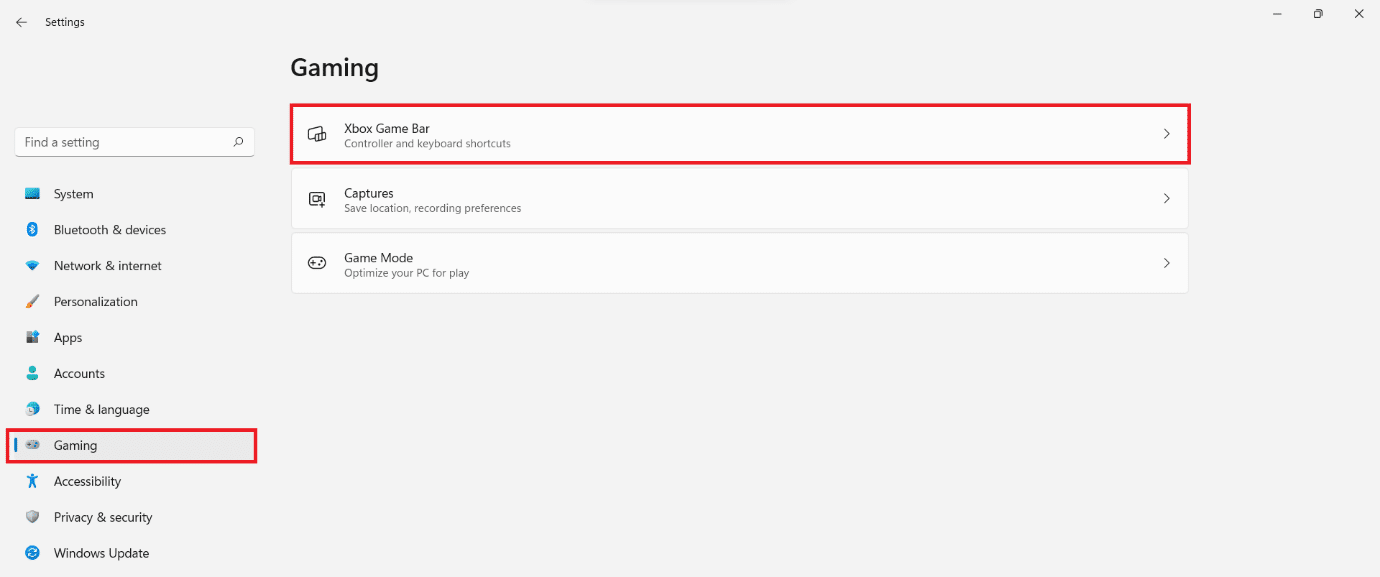
2. Klik Gaming di panel kiri.
3. Kemudian, klik Xbox Game Bar di panel kanan, seperti yang ditunjukkan.
4. Matikan sakelar untuk Buka Bilah Game Xbox menggunakan tombol ini pada opsi pengontrol untuk menonaktifkan Bilah Game Xbox.

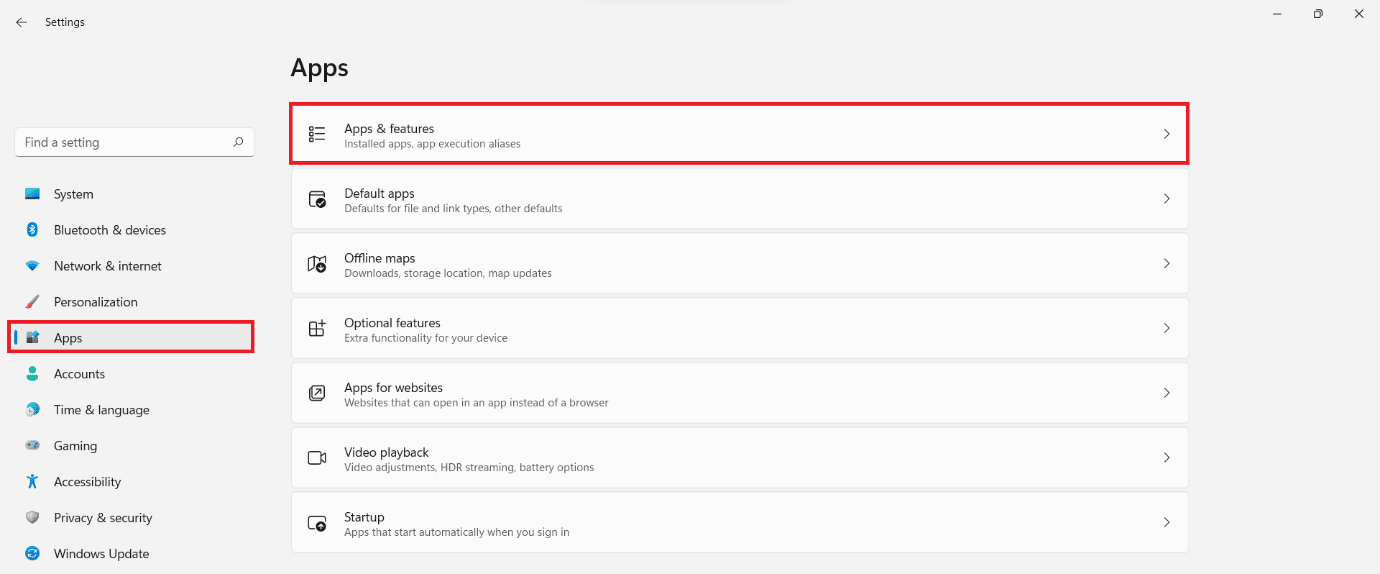
5. Selanjutnya, klik Aplikasi di panel kiri dan pilih opsi Aplikasi & fitur di panel kanan.
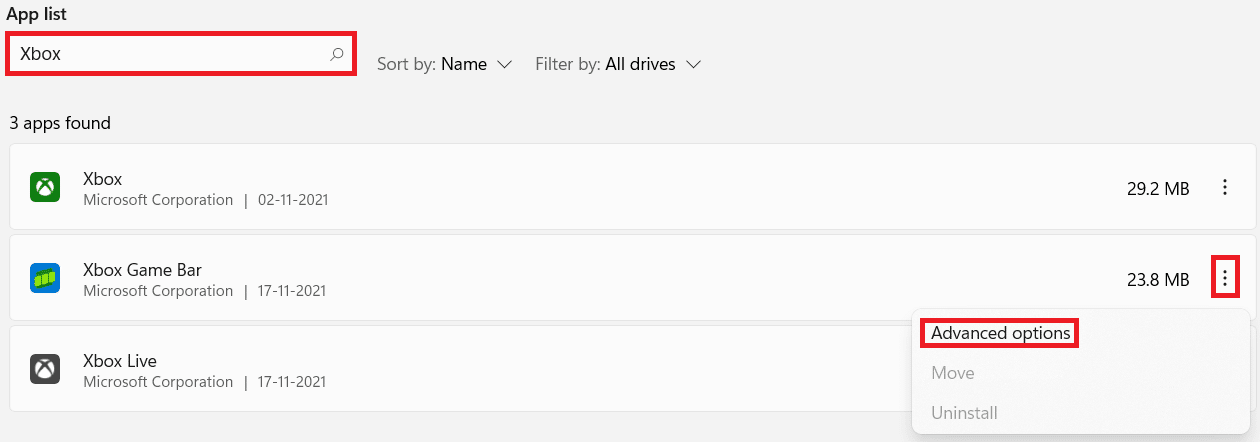
6. Gunakan bilah pencarian daftar Aplikasi untuk mencari Xbox .
7. Klik ikon tiga titik untuk Xbox Game Bar .
8. Kemudian, klik Advanced options , seperti yang digambarkan.
9. Klik menu tarik-turun untuk izin aplikasi Latar Belakang dan pilih Jangan pernah dari daftar ini.
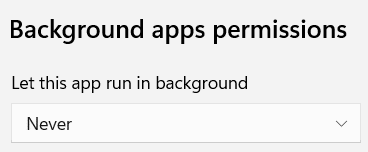
Di sini, Xbox Game Bar tidak akan berjalan di latar belakang dan menghabiskan sumber daya sistem.
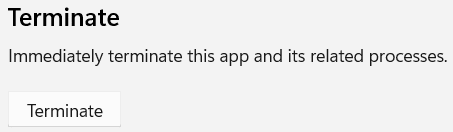
10. Gulir ke bawah dan klik tombol Hentikan untuk Segera menghentikan aplikasi ini dan proses terkaitnya .
Baca Juga: Cara Menonaktifkan Pencarian Online dari Start Menu di Windows 11
Metode 2: Melalui Windows PowerShell
Anda dapat menonaktifkan Xbox Game Bar di Windows 11 untuk satu pengguna atau semua pengguna secara kolektif menggunakan perintah PowerShell.
Opsi 1: Hanya Untuk Pengguna Saat Ini
Berikut adalah langkah-langkah untuk menonaktifkan Xbox Game Bar di Windows 11 melalui Windows PowerShell untuk pengguna tertentu atau saat ini:
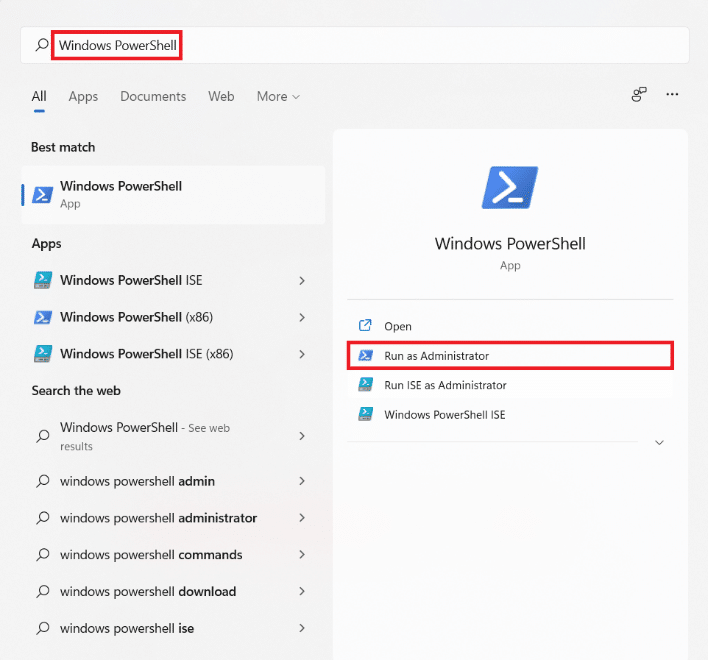
1. Klik ikon Cari dan ketik Windows PowerShell. Kemudian, klik Run as Administrator , seperti yang ditunjukkan.
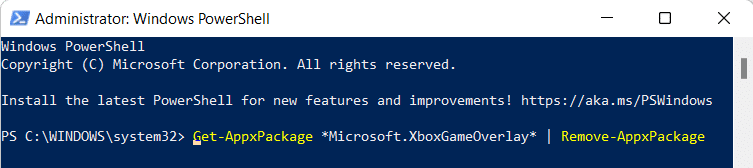
2. Di jendela PowerShell, ketik perintah berikut dan tekan tombol Enter .
Dapatkan-AppxPackage *Microsoft.XboxGameOverlay* | Hapus-AppxPackage
3. Sekali lagi, ketik perintah di bawah ini dan tekan Enter untuk mengeksekusi.
Dapatkan-AppxPackage *Microsoft.XboxGamingOverlay* | Hapus-AppxPackage
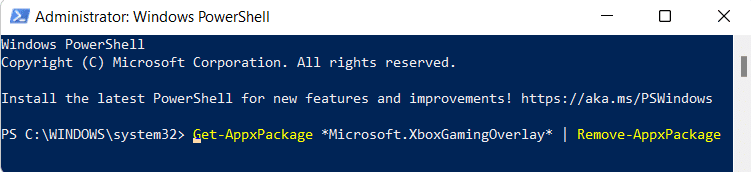
Xbox Game Bar akan dihapus dari komputer untuk pengguna saat ini.
Opsi 2: Untuk Semua Pengguna
Jika Anda ingin menghapus Xbox Game Bar untuk semua pengguna di komputer, ikuti langkah-langkah berikut:
1. Luncurkan Windows PowerShell sebagai administrator seperti sebelumnya.
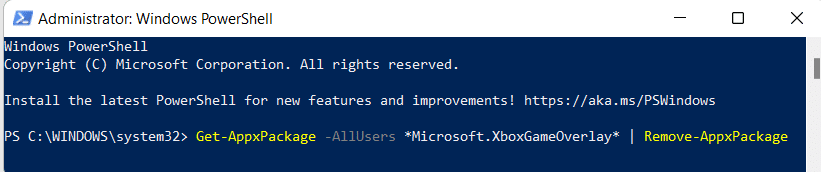
2. Ketik perintah yang diberikan dan tekan tombol Enter .
Dapatkan-AppxPackage -AllUsers *Microsoft.XboxGameOverlay* | Hapus-AppxPackage

3. Sekali lagi, ketik perintah berikut dan tekan tombol Enter .
Get-AppxPackage -AllUsers *Microsoft.XboxGamingOverlay* | Hapus-AppxPackage
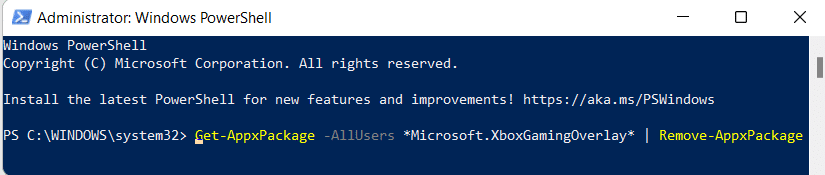
Ini akan menghapus instalannya untuk semua pengguna di PC Windows 11 Anda.
Baca Juga: Cara Menonaktifkan Notification Badges di Windows 11
Cara Menginstal Ulang & Mengaktifkan Bilah Game Xbox
Jika Anda memerlukan Xbox Game Bar di masa mendatang, Anda dapat menginstalnya kembali dan mengaktifkannya dengan mudah menggunakan beberapa perintah PowerShell.
Opsi 1: Hanya Untuk Pengguna Saat Ini
Ikuti langkah-langkah yang diberikan untuk menginstal ulang Xbox Game Bar hanya untuk pengguna saat ini:
1. Luncurkan Windows PowerShell dengan hak administratif melalui bilah pencarian.
2. Di jendela PowerShell, ketik perintah berikut dan tekan tombol Enter untuk menginstal Xbox dan semua layanan terkaitnya.
Dapatkan-AppxPackage *Xbox* | Foreach {Add-AppxPackage -DisableDevelopmentMode -Register “$($_.InstallLocation)\AppXManifest.xml”} 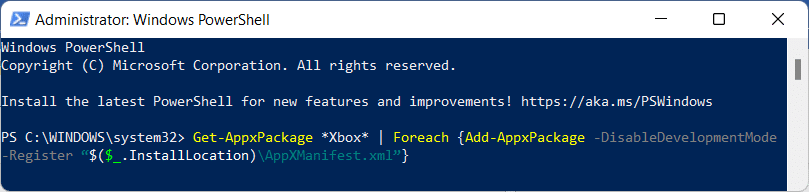
3. Sekali lagi, ketik perintah di bawah ini dan tekan Enter untuk mengeksekusi, jika Anda hanya ingin menginstal & menggunakan Xbox Game Bar.
Dapatkan-AppxPackage *Microsoft.XboxGamingOverlay* | Foreach {Add-AppxPackage -DisableDevelopmentMode -Register “$($_.InstallLocation)\AppXManifest.xml”} 
Opsi 2: Untuk Semua Pengguna
Ikuti langkah-langkah yang diberikan untuk menginstal ulang Xbox Game Bar untuk semua pengguna:
1. Luncurkan Windows PowerShell sebagai administrator seperti yang diinstruksikan sebelumnya.
2. Ketik perintah yang diberikan dan tekan tombol Enter untuk menginstal Xbox dan semua layanan terkaitnya.
Dapatkan-AppxPackage -allusers *Xbox* | Foreach {Add-AppxPackage -DisableDevelopmentMode -Register “$($_.InstallLocation)\AppXManifest.xml”} 
3. Ketik perintah yang diberikan dan tekan tombol Enter , jika Anda hanya ingin menginstal & menggunakan Xbox Game Bar.
Dapatkan-AppxPackage -allusers *Microsoft.XboxGamingOverlay* | Foreach {Add-AppxPackage -DisableDevelopmentMode -Register “$($_.InstallLocation)\AppXManifest.xml”} 
Baca Juga: Cara Merekam Layar Anda di Windows 11
Kiat Pro: Cara Menonaktifkan/Mengaktifkan Aplikasi Xbox Lainnya
Selain Xbox Game Bar, ada beberapa aplikasi Xbox lain yang sudah diinstal sebelumnya dengan Windows 11, seperti:
- Aplikasi Xbox
- Layanan Permainan Xbox
- Penyedia Identifikasi Xbox
- Pidato Xbox ke Hamparan Teks
Oleh karena itu, selain Xbox Game Bar, Anda dapat menghapus aplikasi ini untuk semua pengguna sekaligus, sebagai berikut:
1. Buka Elevated Windows PowerShell seperti sebelumnya.
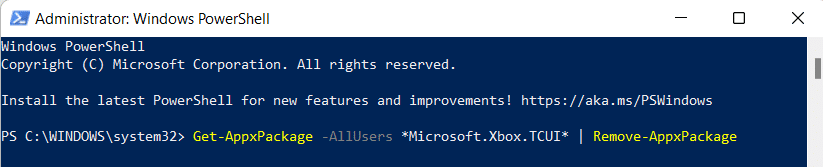
2. Ketik perintah berikut satu per satu dan tekan Enter setelah setiap perintah.
 Dapatkan-AppxPackage -AllUsers *Microsoft.Xbox.TCUI* | Hapus-AppxPackage
Get-AppxPackage -AllUsers *Microsoft.XboxApp* | Hapus-AppxPackage
Get-AppxPackage -AllUsers *Microsoft.GamingServices* | Hapus-AppxPackage
Get-AppxPackage -AllUsers *Microsoft.XboxIdentityProvider* | Hapus-AppxPackage
Get-AppxPackage -AllUsers *Microsoft.XboxSpeechToTextOverlay* | Hapus-AppxPackage
Demikian pula, Anda dapat mengaktifkan hal yang sama untuk semua pengguna sekaligus, sebagai berikut:
1. Buka Elevated Windows PowerShell seperti sebelumnya.
2. Jalankan perintah yang diberikan untuk menginstal & mengaktifkan layanan Xbox TCUI:
Dapatkan-AppxPackage -allusers *Microsoft.Xbox.TCUI* | Foreach {Add-AppxPackage -DisableDevelopmentMode -Register “$($_.InstallLocation)\AppXManifest.xml”} 
3. Ganti Microsoft.Xbox.TCUI dengan Microsoft.XboxApp , Microsoft.GamingServices , Microsoft.XboxIdentityProvider & Microsoft.XboxSpeechToTextOverlay dalam perintah yang diberikan pada Langkah 2 untuk mengaktifkan komponen ini satu per satu.
Catatan: Anda dapat menghapus -AllUsers dalam perintah tersebut untuk membuat perubahan pada akun pengguna saat ini sambil menjaga yang lain tetap utuh.
Direkomendasikan:
- Perbaiki Aplikasi Tidak Dapat Dibuka di Windows 11
- Cara Mengubah Negara di Microsoft Store di Windows 11
- Cara Membuka Peninjau Suntingan Registri di Windows 11
- Cara Mematikan Kamera dan Mikrofon Windows 11 Menggunakan Pintasan Keyboard
Kami harap Anda mempelajari cara menonaktifkan atau mengaktifkan Xbox Game Bar di Windows 11 jika diperlukan. Terus kunjungi halaman kami untuk tips & trik keren lainnya dan tinggalkan komentar Anda di bawah.