
Cara Mengaktifkan Mode Grafik Kalkulator di Windows 10
Diterbitkan: 2022-01-07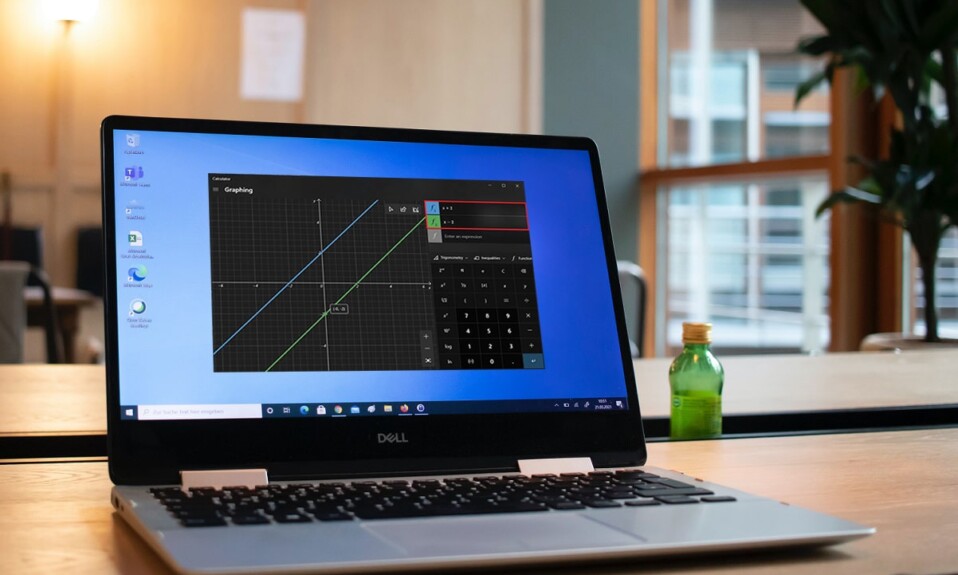
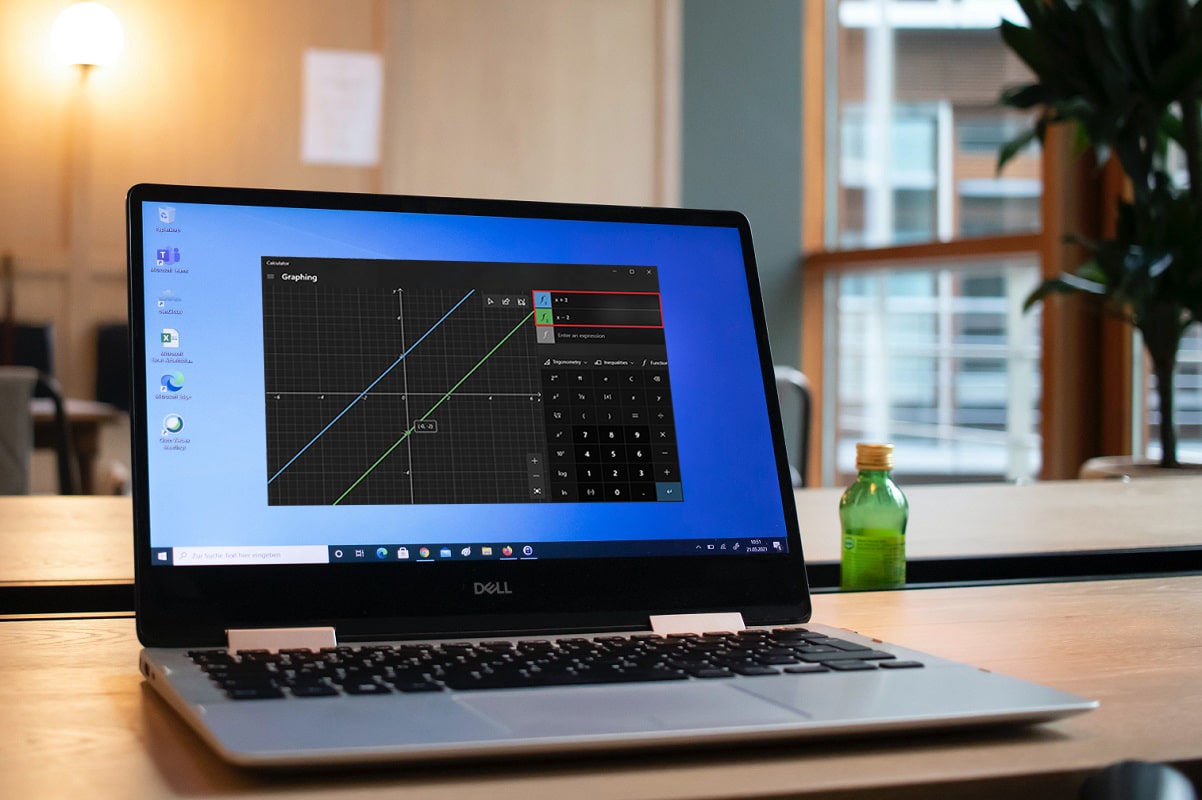
Saat ini, bahkan aplikasi Windows yang paling dasar seperti Alarm, Jam, dan Kalkulator dirancang untuk memungkinkan Anda melakukan sejumlah tugas yang berbeda-beda selain tugas-tugas yang sudah jelas. Di aplikasi Kalkulator, mode baru telah tersedia untuk semua pengguna di Windows 10 versi Mei 2020. Sesuai dengan namanya, mode ini dapat digunakan untuk memplot persamaan pada grafik dan menganalisis fungsi. Mode grafik ini cukup membantu jika Anda seorang pelajar atau karyawan yang membuat presentasi, terutama jika karir Anda di aliran mekanik dan arsitektur. Meskipun, untuk sebagian besar pengguna, mode grafik berwarna abu-abu atau dinonaktifkan secara default . Dengan demikian perlu diaktifkan secara manual. Hari ini, kami akan mengajari Anda cara mengaktifkan atau menonaktifkan Mode Grafik Kalkulator di Windows 10.
Isi
- Cara Mengaktifkan Mode Grafik Kalkulator di Windows 10
- Mengapa Mengaktifkan Mode Grafik di Kalkulator?
- Metode 1: Melalui Editor Kebijakan Grup Lokal
- Metode 2: Melalui Editor Registri
- Cara Menggunakan Mode Grafik Kalkulator
- Langkah I: Akses Mode Grafik
- Langkah II: Plot Persamaan
- Langkah III: Analisis Persamaan
- Langkah IV: Ubah Gaya garis yang Diplot
- Langkah V: Gunakan Opsi Grafik
Cara Mengaktifkan Mode Grafik Kalkulator di Windows 10
Aplikasi Kalkulator itu sendiri memiliki empat mode berbeda yang terpasang di dalamnya bersama dengan sekumpulan konverter .
- Yang pertama disebut mode Standar yang memungkinkan Anda melakukan perhitungan aritmatika dasar.
- Berikutnya adalah mode Ilmiah yang memungkinkan penghitungan lanjutan dengan menggunakan fungsi dan eksponen trigonometri.
- Ini diikuti oleh mode Programmer untuk melakukan perhitungan terkait pemrograman.
- Dan akhirnya, mode Graphing baru untuk memplot persamaan pada grafik.
Mengapa Mengaktifkan Mode Grafik di Kalkulator?
- Ini membantu Anda untuk memvisualisasikan konsep persamaan Aljabar seperti fungsi, polinomial, kuadrat.
- Ini memungkinkan Anda untuk mengerjakan grafik parametrik & polar yang sulit untuk digambar di atas kertas.
- Dalam fungsi Trigonometri, ini membantu Anda untuk mengetahui amplitudo, periode, dan pergeseran fasa.
- Dalam pemrograman, jika proyek Anda didasarkan pada kumpulan data dan spreadsheet , Anda dapat mengandalkan ini untuk data yang akurat.
Mengaktifkan mode grafik dalam aplikasi kalkulator sebenarnya adalah tugas yang sangat mudah dan melibatkan pengeditan Group Policy Editor atau Windows Registry. Kedua aplikasi ini menyimpan pengaturan penting yang berkaitan dengan OS Windows dan aplikasinya, jadi berhati- hatilah saat mengikuti langkah-langkah untuk menghindari kesalahan atau merusak sistem Anda sama sekali. Pada artikel ini, kami telah merinci dua cara berbeda untuk mengaktifkan Mode Grafik Kalkulator di Windows 10 dan juga memberikan panduan dasar model di bagian akhir.
Metode 1: Melalui Editor Kebijakan Grup Lokal
Metode ini berlaku jika Anda menggunakan edisi Professional dan Enterprise Windows 10. Namun, jika Anda memiliki edisi Home maka Anda tidak akan diizinkan untuk mengakses Editor Kebijakan Grup. Jadi, coba cara lain.
Langkah I: Tentukan Edisi Windows 10 Anda
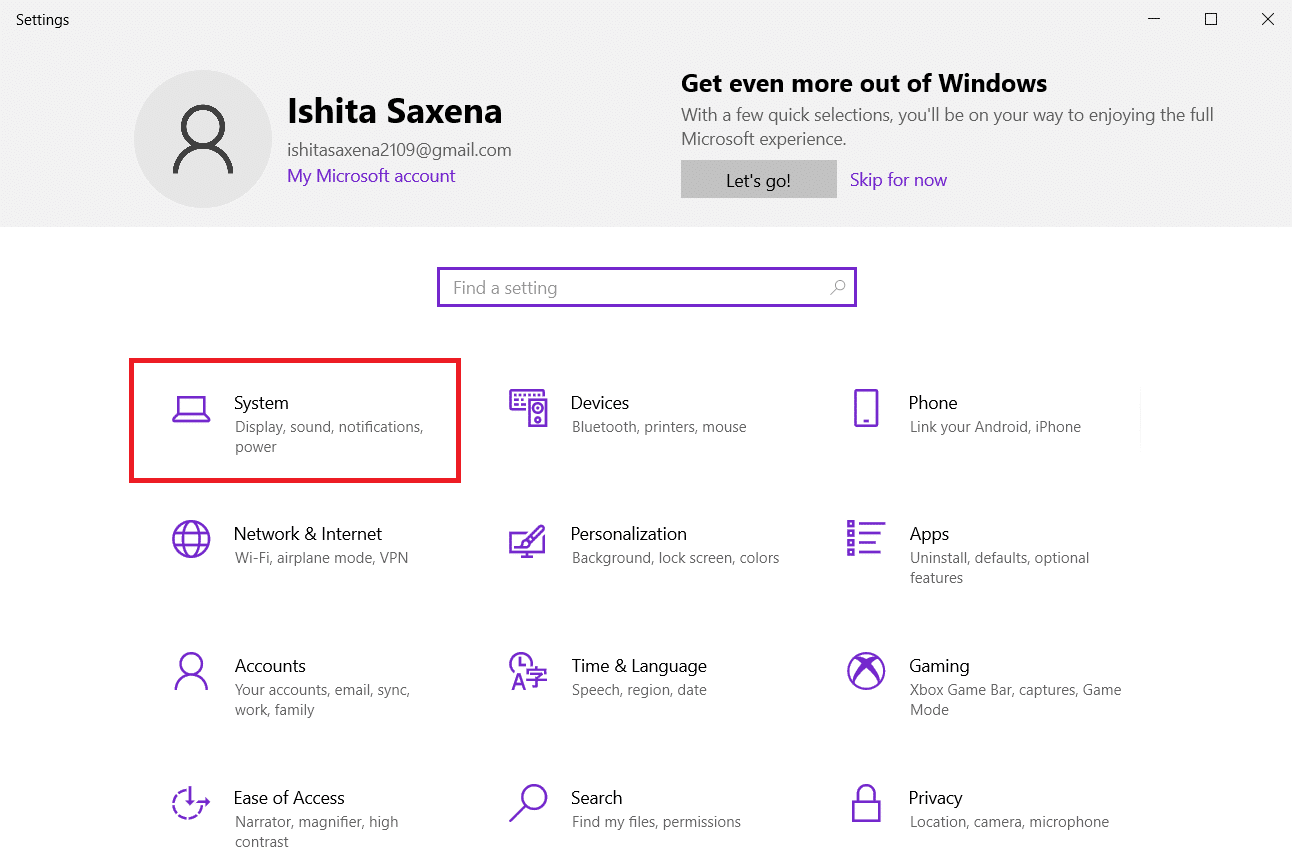
1. Buka Pengaturan dengan menekan tombol Windows + I bersamaan, dan pilih Sistem , seperti yang ditunjukkan.
2. Klik Tentang di panel kiri.
3. Periksa bagian Spesifikasi Windows .
Langkah II: Aktifkan atau Nonaktifkan Mode Grafik Kalkulator di Windows 10
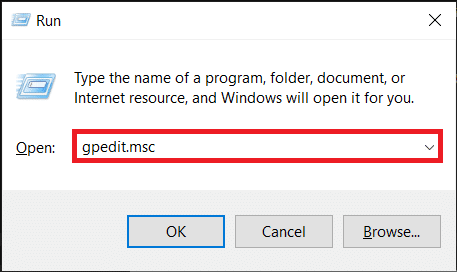
1. Tekan tombol Windows + R secara bersamaan untuk membuka kotak dialog Run .
2. Ketik gpedit.msc dan klik tombol OK untuk meluncurkan Editor Kebijakan Grup Lokal.
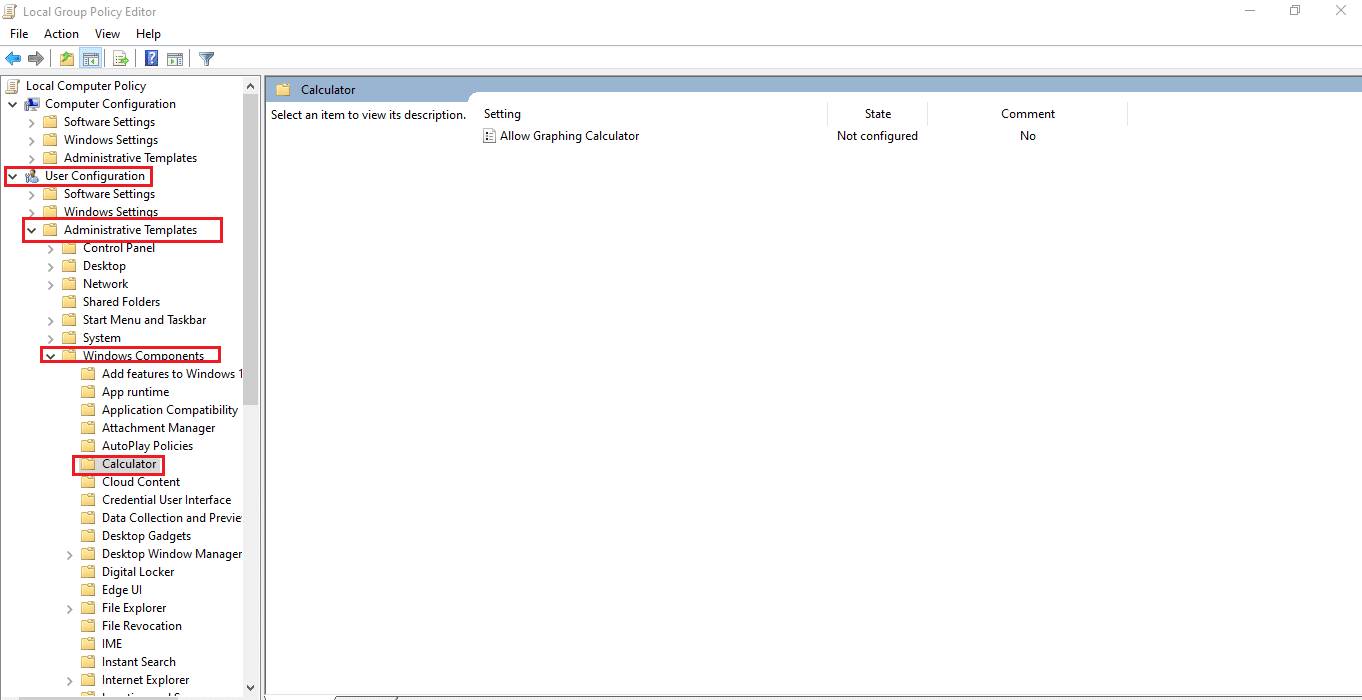
3. Masuk ke Konfigurasi Pengguna > Template Administratif > Komponen Windows > Kalkulator di panel kiri dengan mengklik ikon panah di samping setiap folder.
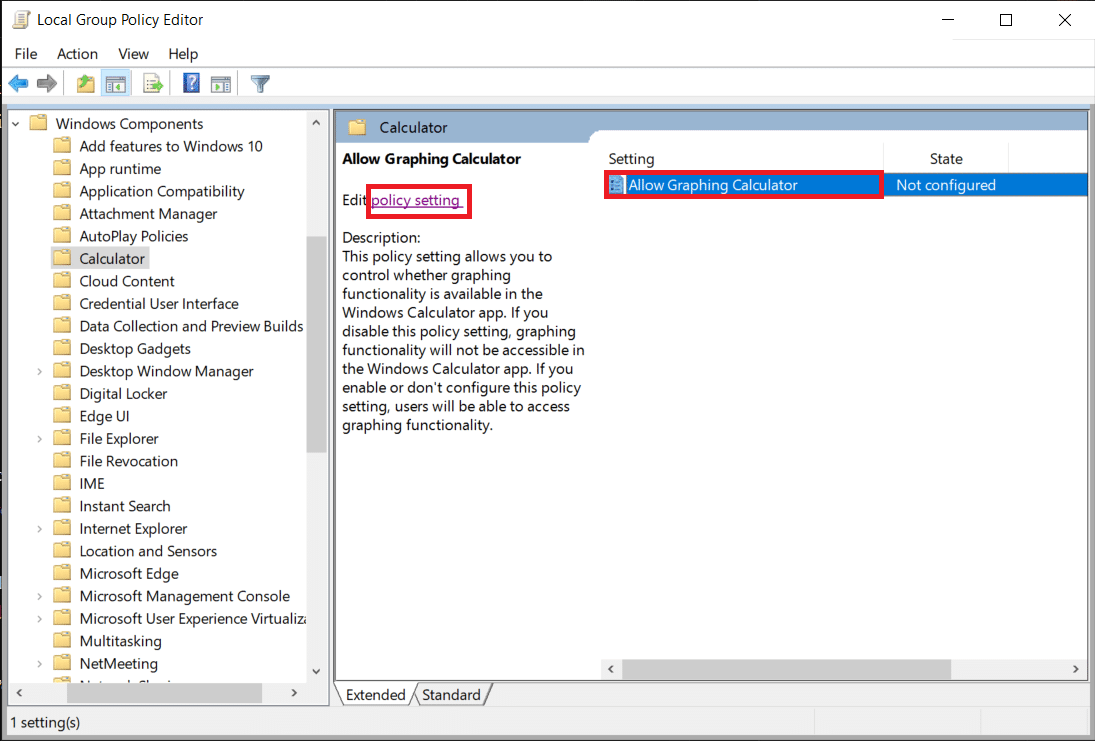
4. Klik entri Allow Graphing Calculator di panel kanan. Kemudian, pilih opsi pengaturan kebijakan yang ditunjukkan disorot.
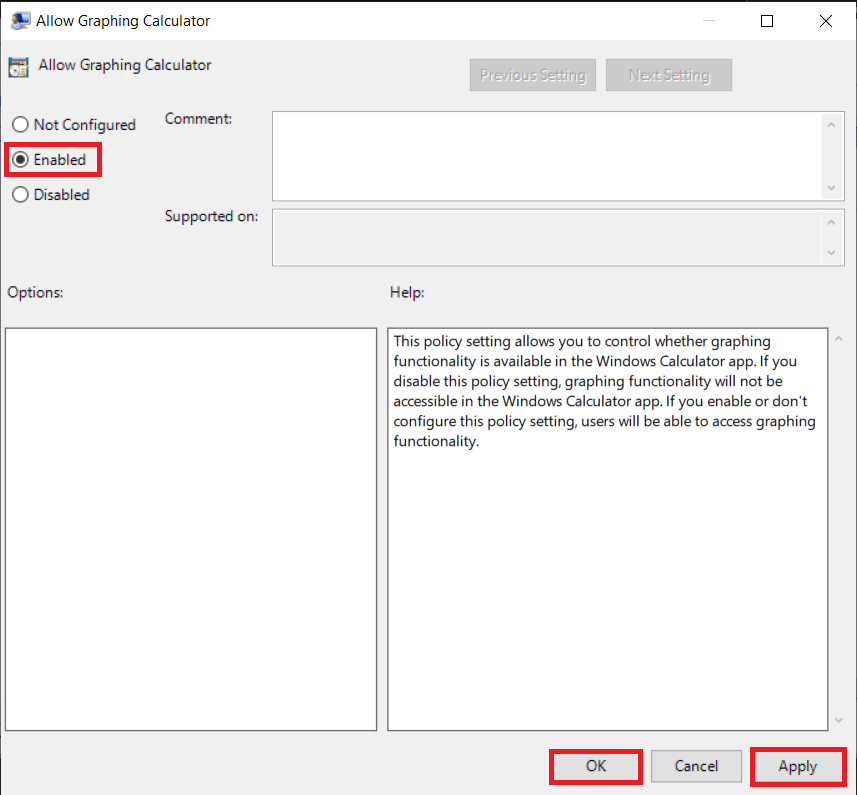
5. Klik tombol radio Diaktifkan dan klik Terapkan untuk menyimpan perubahan.
Catatan: Jika Anda belum pernah mengubah entri sebelumnya, entri tersebut akan berada dalam status Tidak Dikonfigurasi , secara default.
6. Tutup semua program dan lakukan restart sistem .
7. Aplikasi Kalkulator Anda akan menampilkan opsi Graphing setelah PC Anda boot kembali.
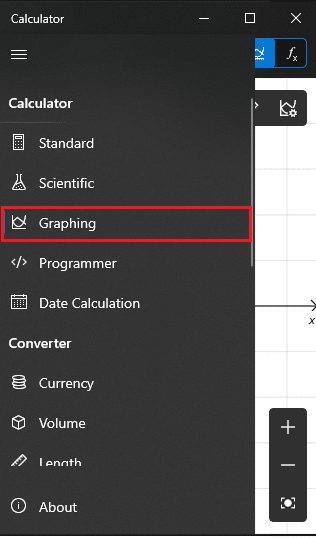
Catatan: Untuk menonaktifkan kalkulator grafik di komputer Windows 10, pilih opsi Disabled pada Langkah 5 .
Baca Juga: Perbaiki Kalkulator Tidak Berfungsi di Windows 10
Metode 2: Melalui Editor Registri
Jika karena alasan tertentu Anda tidak dapat mengaktifkan mode grafik dari editor kebijakan grup, mengedit registri Windows juga akan membantu. Ikuti langkah-langkah yang diberikan untuk mengaktifkan atau menonaktifkan mode grafik Kalkulator pada PC Windows 10:
1. Klik Start , ketik regedit, dan klik Open untuk meluncurkan Registry Editor .
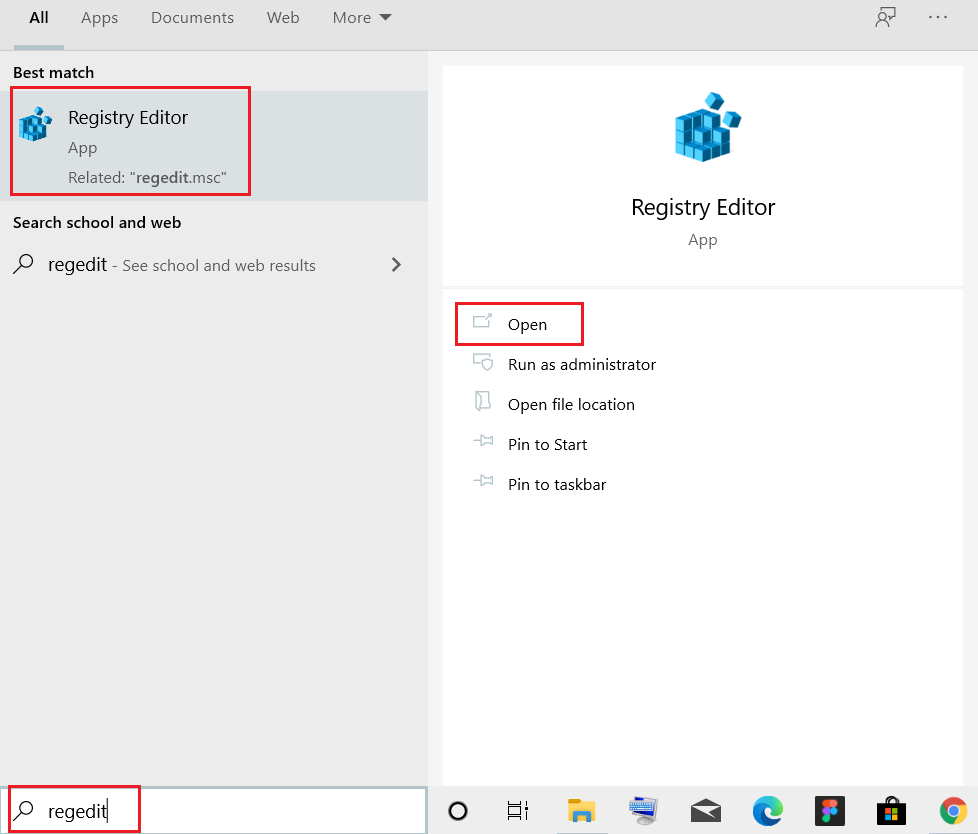
2. Tempel jalur lokasi berikut di bilah alamat dan tekan tombol Enter .

HKEY_CURRENT_USER\SOFTWARE\Microsoft\Windows\CurrentVersion\Policies\Calculator
Catatan: Sangat mungkin Anda tidak menemukan folder Kalkulator. Karena itu, Anda perlu membuatnya secara manual. Klik kanan pada Kebijakan dan klik Baru diikuti oleh Kunci . Beri nama kuncinya sebagai Kalkulator .
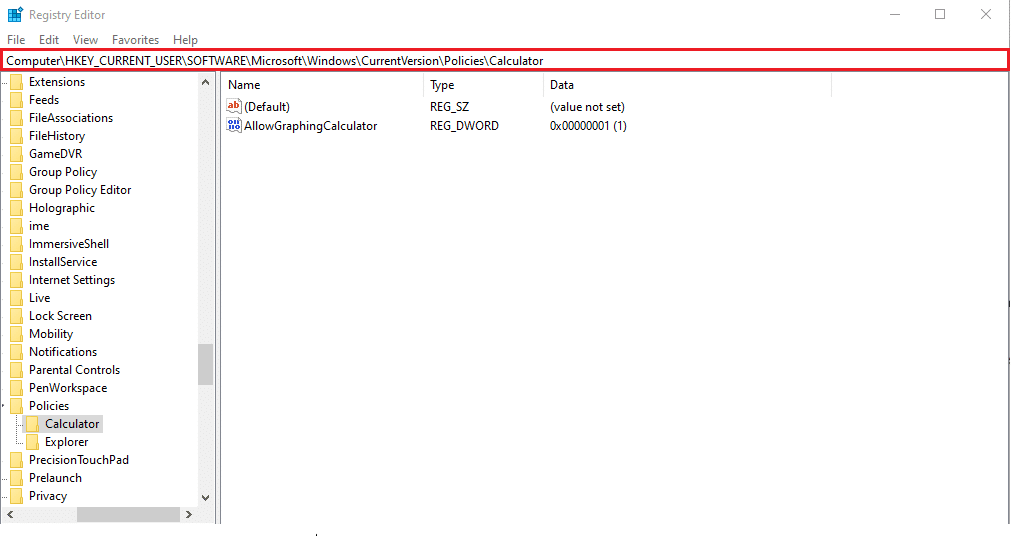
Catatan: Jika kunci Kalkulator sudah ada di PC Anda, kemungkinan nilai AllowGraphingCalculator juga ada. Jika tidak, Anda perlu membuat nilai lagi secara manual.
3. Klik kanan pada ruang kosong. Klik Baru > Nilai DWORD (32-bit) . Beri nama nilainya sebagai AllowGraphingCalculator.
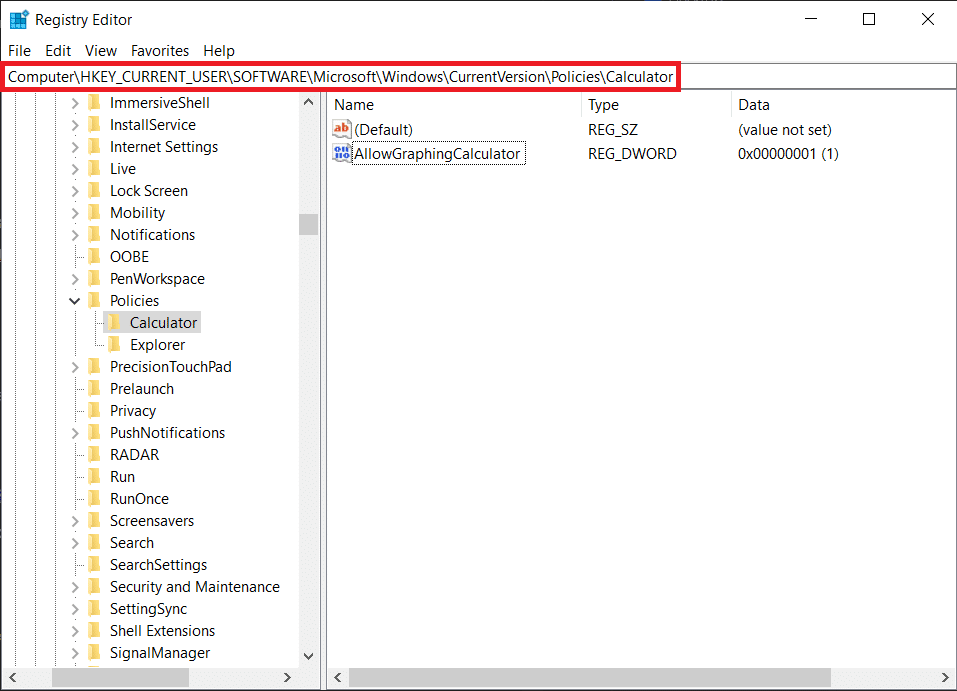
4. Sekarang, klik kanan pada AllowGraphingCalculator dan klik Modify .
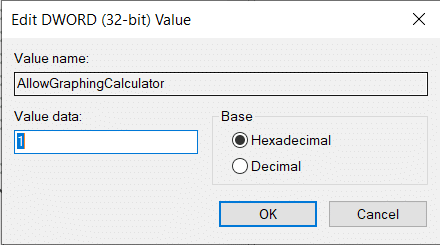
5. Ketik 1 di bawah Value data: untuk mengaktifkan fitur tersebut. Klik OK untuk menyimpan.
6. Keluar dari Registry Editor dan restart PC Anda .
Catatan: Jika Anda ingin menonaktifkan mode Graphing di masa mendatang, ubah Value data menjadi 0 pada Langkah 5 .
Cara Menggunakan Mode Grafik Kalkulator
Langkah I: Akses Mode Grafik
1. Buka aplikasi Kalkulator .
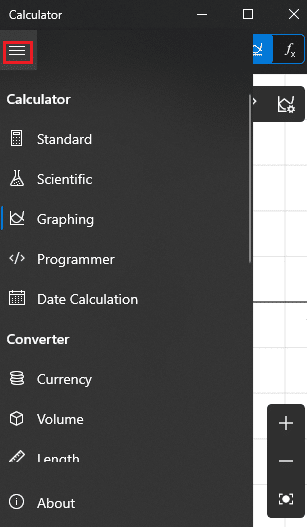
2. Klik ikon hamburger (tiga garis horizontal) yang ada di pojok kiri atas.
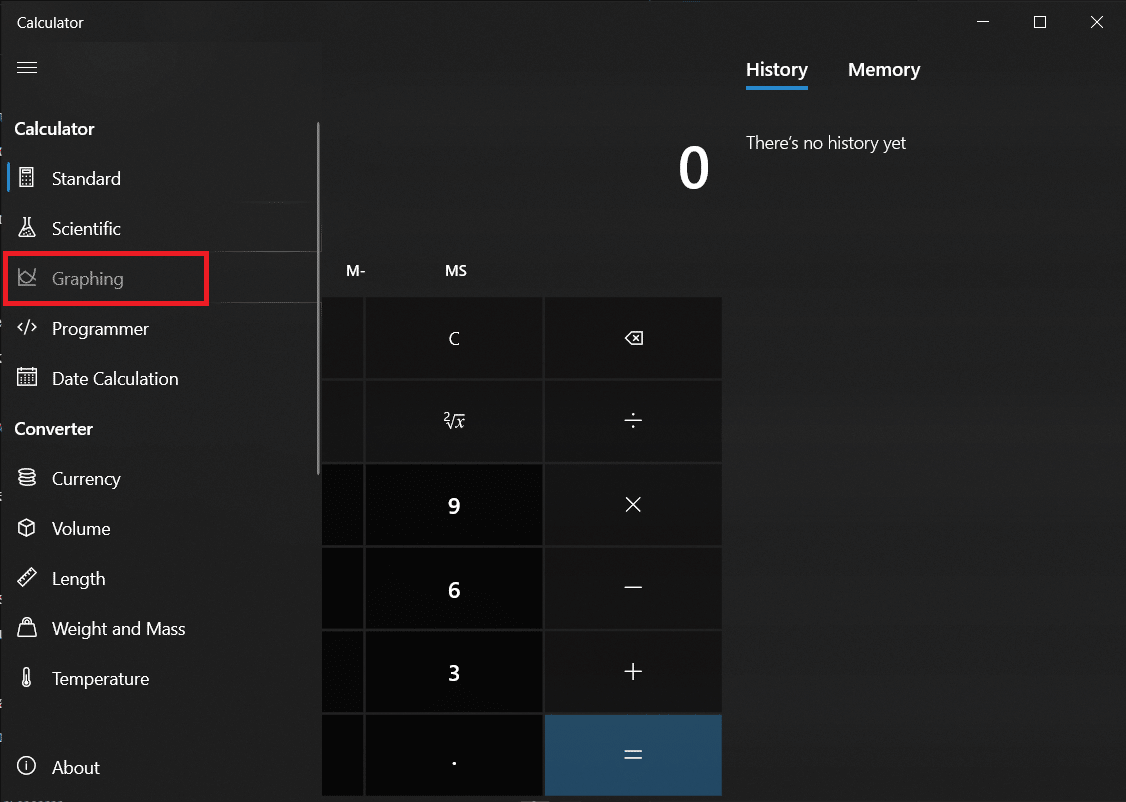
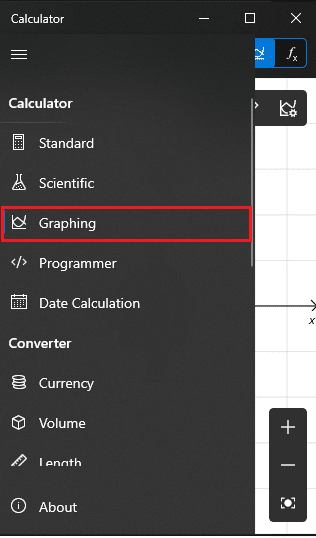
3. Di menu berikutnya, klik Graphing , seperti yang ditunjukkan.
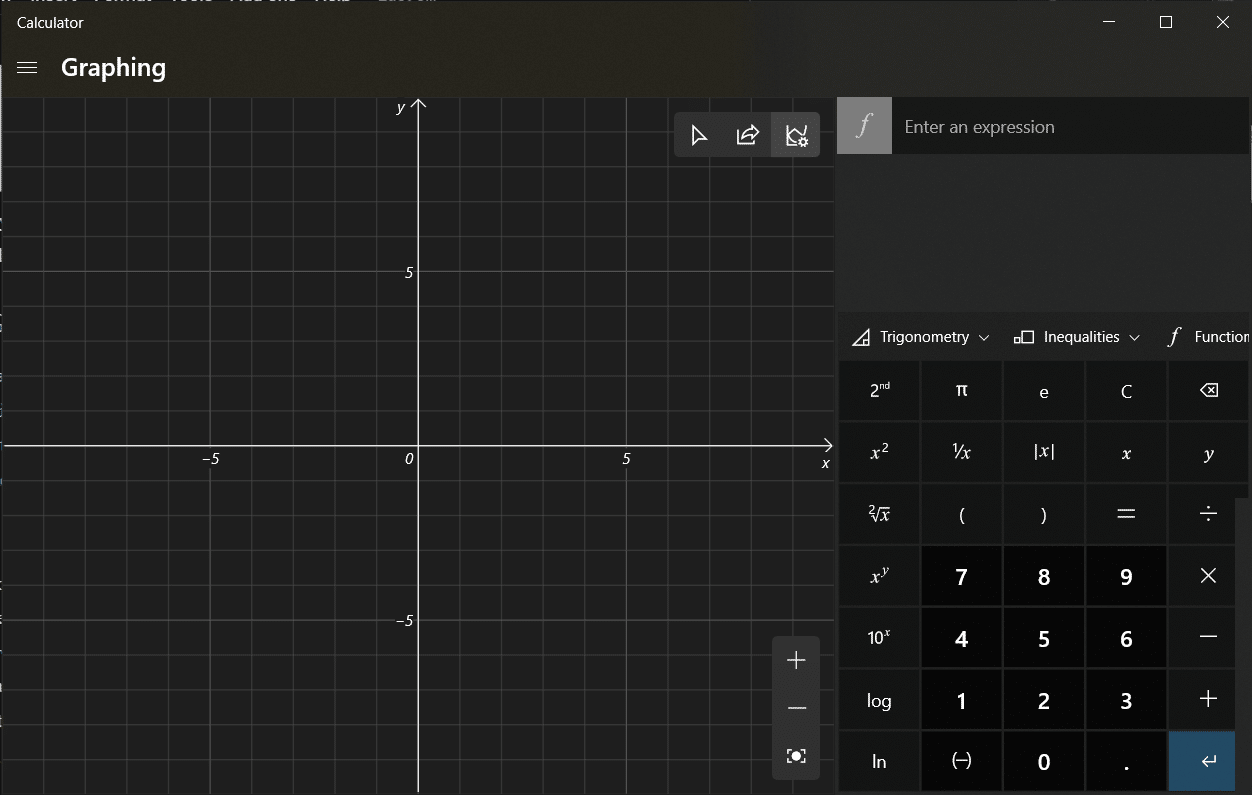
4. Dalam sepersekian detik, Anda akan disambut dengan grafik kosong di panel kiri dan tombol angka kalkulator yang terlihat familiar di sebelah kanan, seperti yang ditunjukkan di bawah ini.
Baca Juga: Perbaiki Kalkulator Windows 10 Hilang atau Hilang
Langkah II: Plot Persamaan
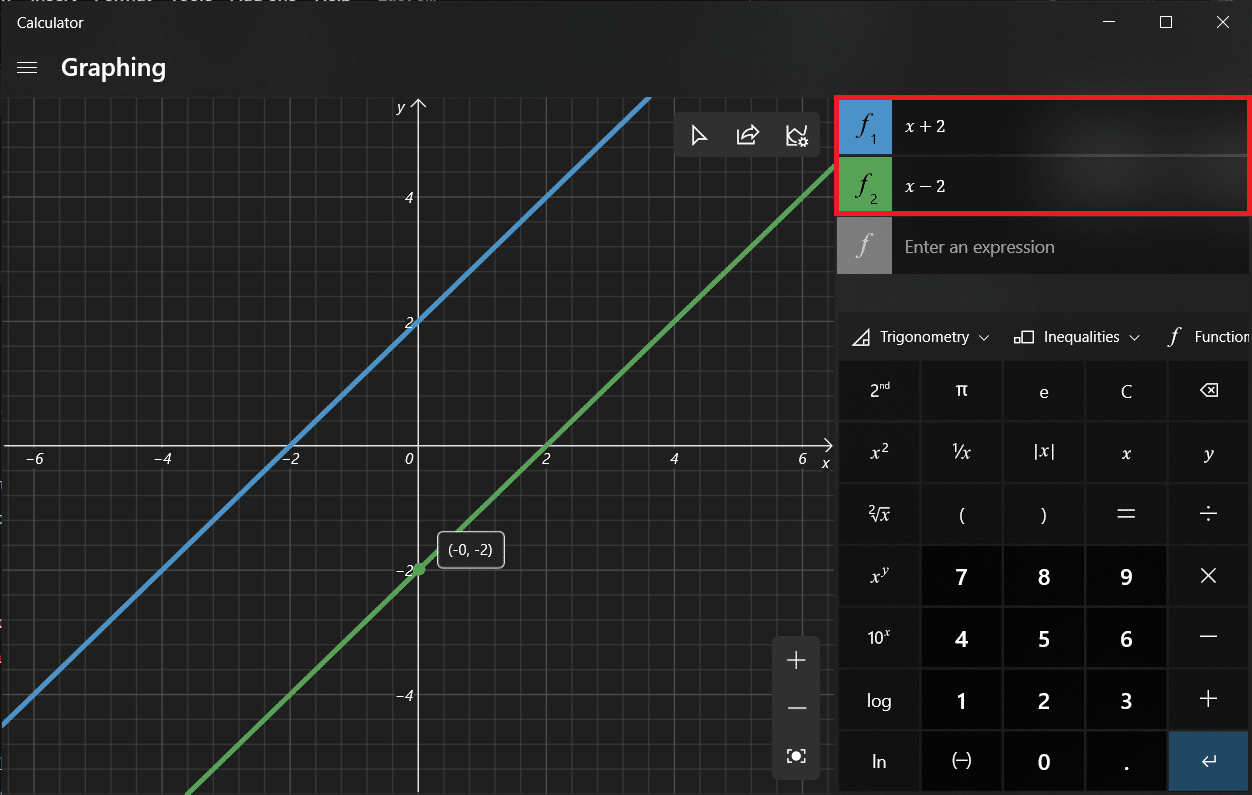
1. Masukkan persamaan (misalnya x +1, x-2 ) di bidang kanan atas untuk bidang f1 & f2 , seperti yang digambarkan.
2. Cukup, tekan Enter pada keyboard Anda setelah mengetik persamaan untuk memplotnya.
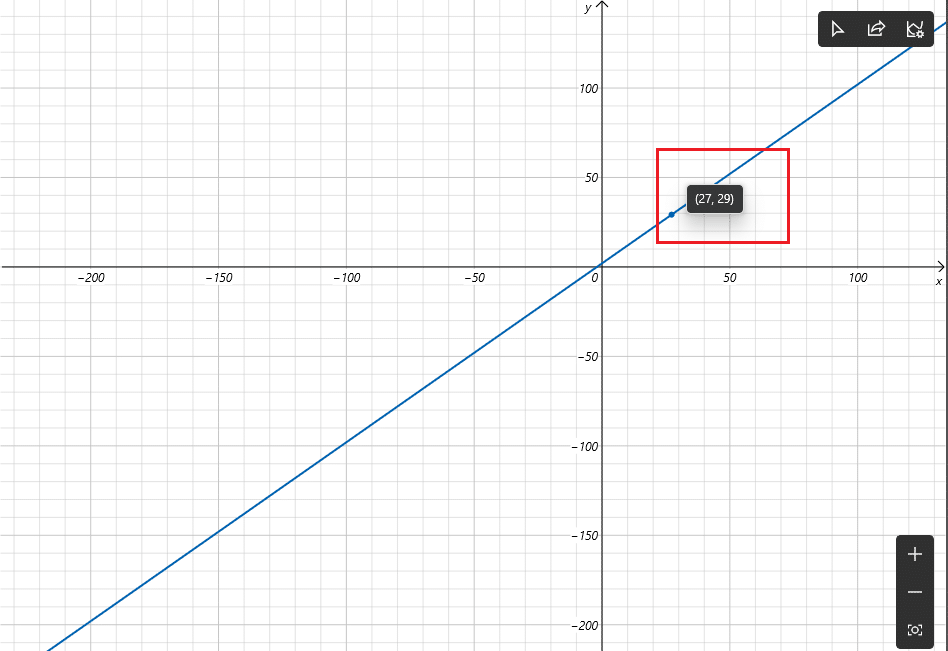
3. Arahkan penunjuk mouse ke atas garis yang diplot untuk menerima koordinat yang tepat dari titik itu, seperti yang diilustrasikan di bawah ini.
Langkah III: Analisis Persamaan
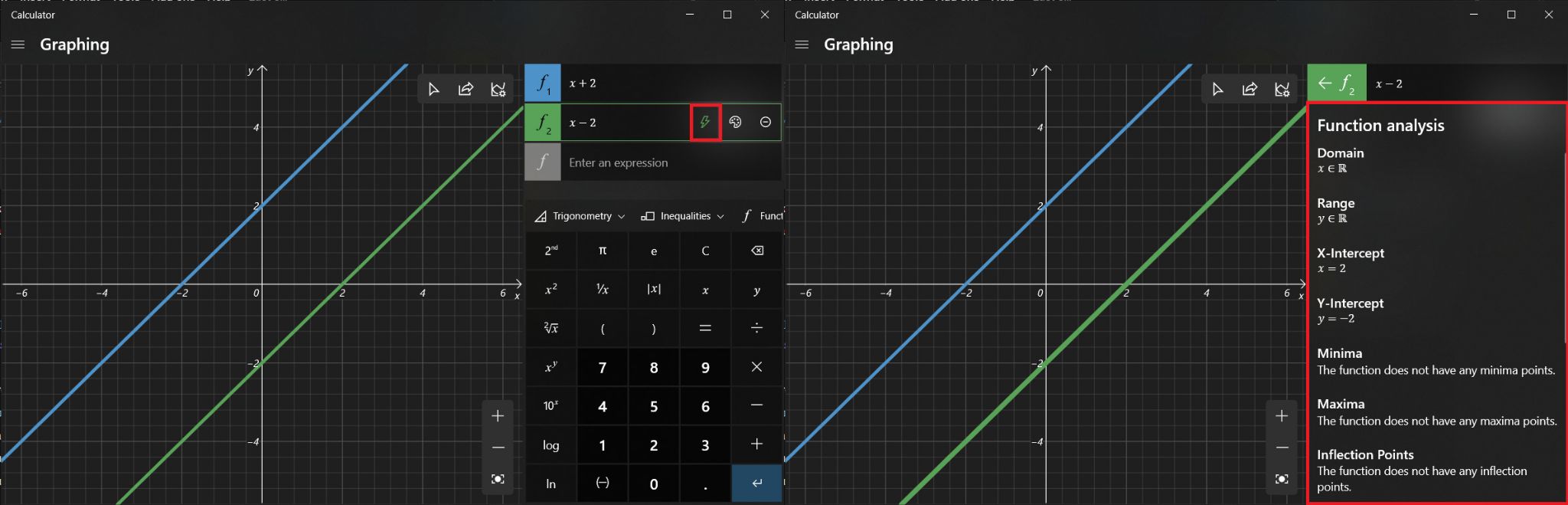
Selain memplot persamaan, mode grafik juga dapat digunakan untuk menganalisis persamaan, meskipun tidak semuanya. Untuk memeriksa analisis fungsional persamaan, klik ikon petir di sebelahnya.
Baca Juga: Perbaiki Aplikasi Outlook Tidak Bisa Dibuka di Windows 10
Langkah IV: Ubah Gaya garis yang Diplot
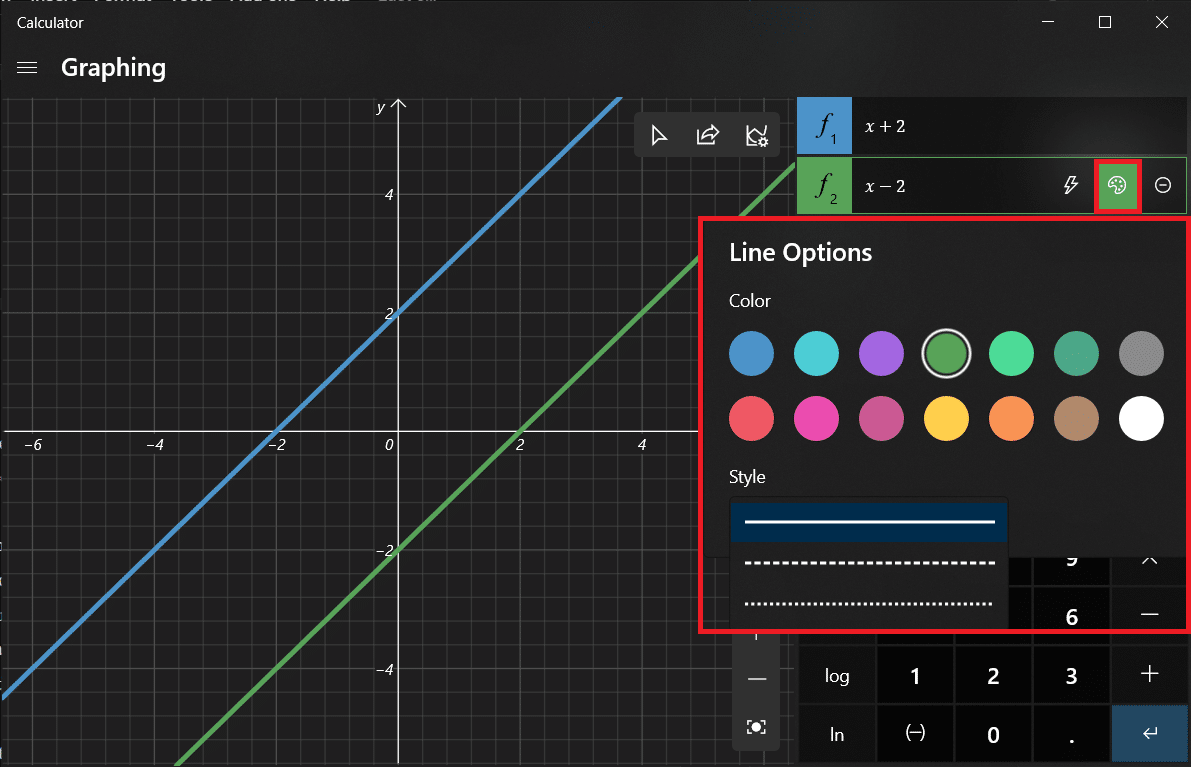
1. Klik pada ikon palet cat untuk membuka Opsi Garis .
2A. Ini akan memungkinkan Anda mengubah gaya garis yang diplot sebagai:
- reguler
- burik
- putus asa
2B. Pilih Warna dari pilihan warna yang tersedia.
Langkah V: Gunakan Opsi Grafik
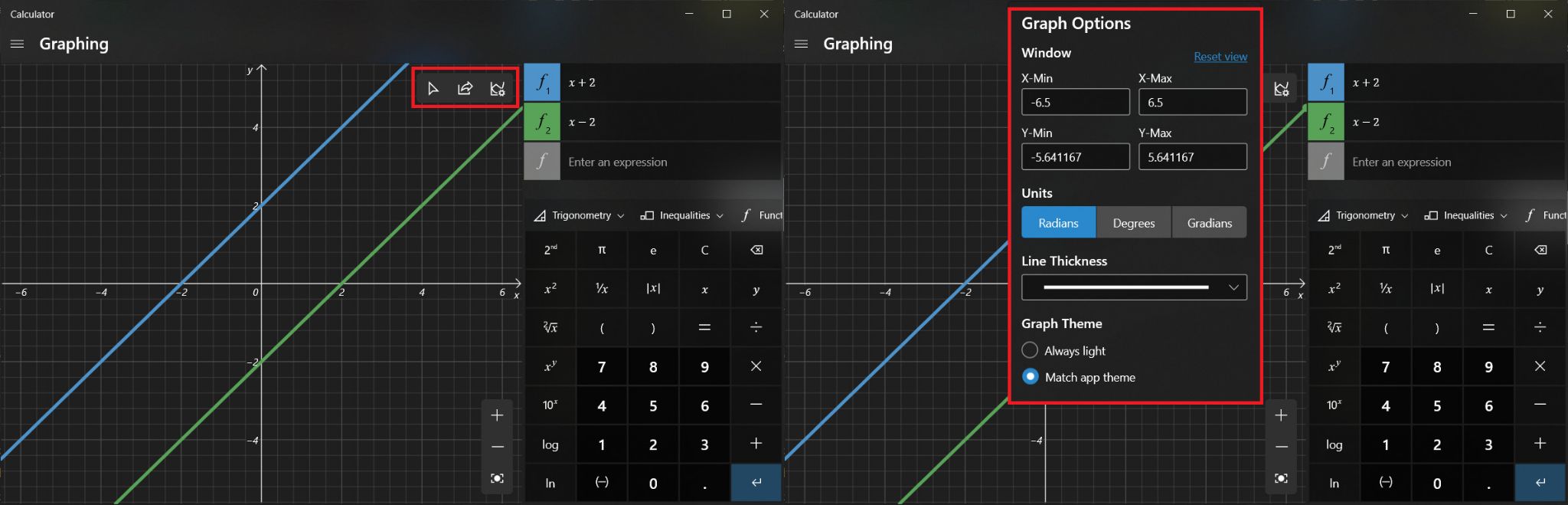
Setelah persamaan dipetakan, tiga opsi baru menjadi aktif di sudut kanan atas jendela grafik.
1. Opsi pertama memungkinkan Anda melacak garis yang diplot menggunakan mouse atau keyboard.
2. Yang berikutnya adalah membagikan grafik melalui surat .
3. Dan yang terakhir memungkinkan Anda untuk menyesuaikan grafik yang memungkinkan Anda untuk:
- ubah nilai minimum dan maksimum X dan Y,
- beralih di antara unit yang berbeda seperti derajat, radian, & gradian,
- sesuaikan ketebalan garis dan
- memodifikasi tema grafik.
Direkomendasikan:
- Cara Menggunakan Push to Talk di Discord
- Cara Memperbaiki Perangkat Lunak Elara Mencegah Shutdown
- 5 Penghitung FPS Terbaik Untuk Windows 10
- Cara Menonaktifkan Snipping Tool di Windows 11
Semoga metode di atas membantu Anda mengaktifkan, menggunakan, atau menonaktifkan Mode Grafik Kalkulator di Windows 10 . Letakkan pertanyaan/saran Anda di bawah ini dan bagikan dengan kami semua grafik gila yang Anda rencanakan untuk menggunakannya.