
如何在 Windows 10 中启用计算器绘图模式
已发表: 2022-01-07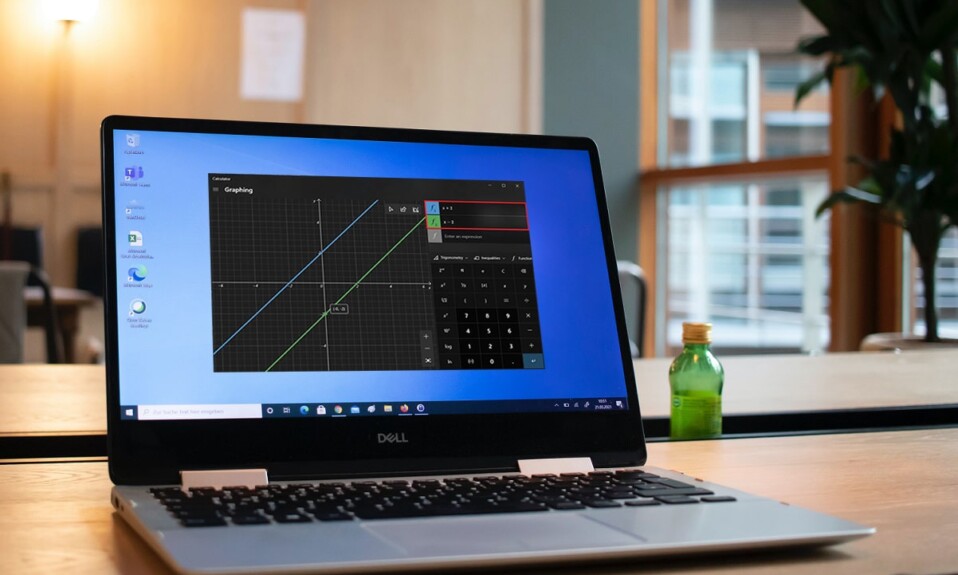
今天,即使是最基本的 Windows 应用程序,如闹钟、时钟和计算器,也旨在让您执行许多不同的任务,除了明显的杂务。 在计算器应用程序中,在 Windows 10 的 2020 年 5 月版本中为所有用户提供了一种新模式。顾名思义,它可用于在图表上绘制方程并分析函数。 如果您是学生或员工进行演示,这种绘图模式非常有用,特别是如果您的职业是机械和建筑流。 虽然,对于大多数用户来说,绘图模式默认为灰色或禁用。 因此需要手动启用。 今天,我们将教您如何在 Windows 10 中启用或禁用计算器绘图模式。
内容
- 如何在 Windows 10 中启用计算器绘图模式
- 为什么要在计算器中启用绘图模式?
- 方法一:通过本地组策略编辑器
- 方法二:通过注册表编辑器
- 如何使用计算器绘图模式
- 第一步:访问绘图模式
- 第二步:绘制方程
- 第三步:分析方程
- 第四步:更改绘图线的样式
- 第五步:使用图表选项
如何在 Windows 10 中启用计算器绘图模式
Calculator 应用程序本身内置了四种不同的模式以及一堆转换器。
- 第一个称为标准模式,可让您执行基本的算术计算。
- 接下来是科学模式,它允许使用三角函数和指数进行高级计算。
- 其后是用于执行与编程相关的计算的程序员模式。
- 最后,新的绘图模式可以在图表上绘制方程。
为什么要在计算器中启用绘图模式?
- 它可以帮助您可视化代数方程的概念,如函数、多项式、二次方程。
- 它允许您处理难以在纸上绘制的参数和极坐标图。
- 在三角函数中,它可以帮助您计算出幅度、周期和相移。
- 在编程中,如果您的项目基于数据集和电子表格,您可以依靠它来获得准确的数据。
在计算器应用程序中启用图形模式实际上是一项非常简单的任务,涉及编辑组策略编辑器或 Windows 注册表。 这两个应用程序都存储了与 Windows 操作系统及其应用程序相关的重要设置,因此在执行这些步骤时要格外小心,以避免提示任何错误或完全损坏您的系统。 在本文中,我们详细介绍了在 Windows 10 中启用计算器图形模式的两种不同方法,并在最后提供了该模型的基本演练。
方法一:通过本地组策略编辑器
如果您使用的是 Windows 10 的专业版和企业版,则此方法适用。但是,如果您有家庭版,则将不允许您访问组策略编辑器。 所以,试试其他方法。
第 I 步:确定您的 Windows 10 版本
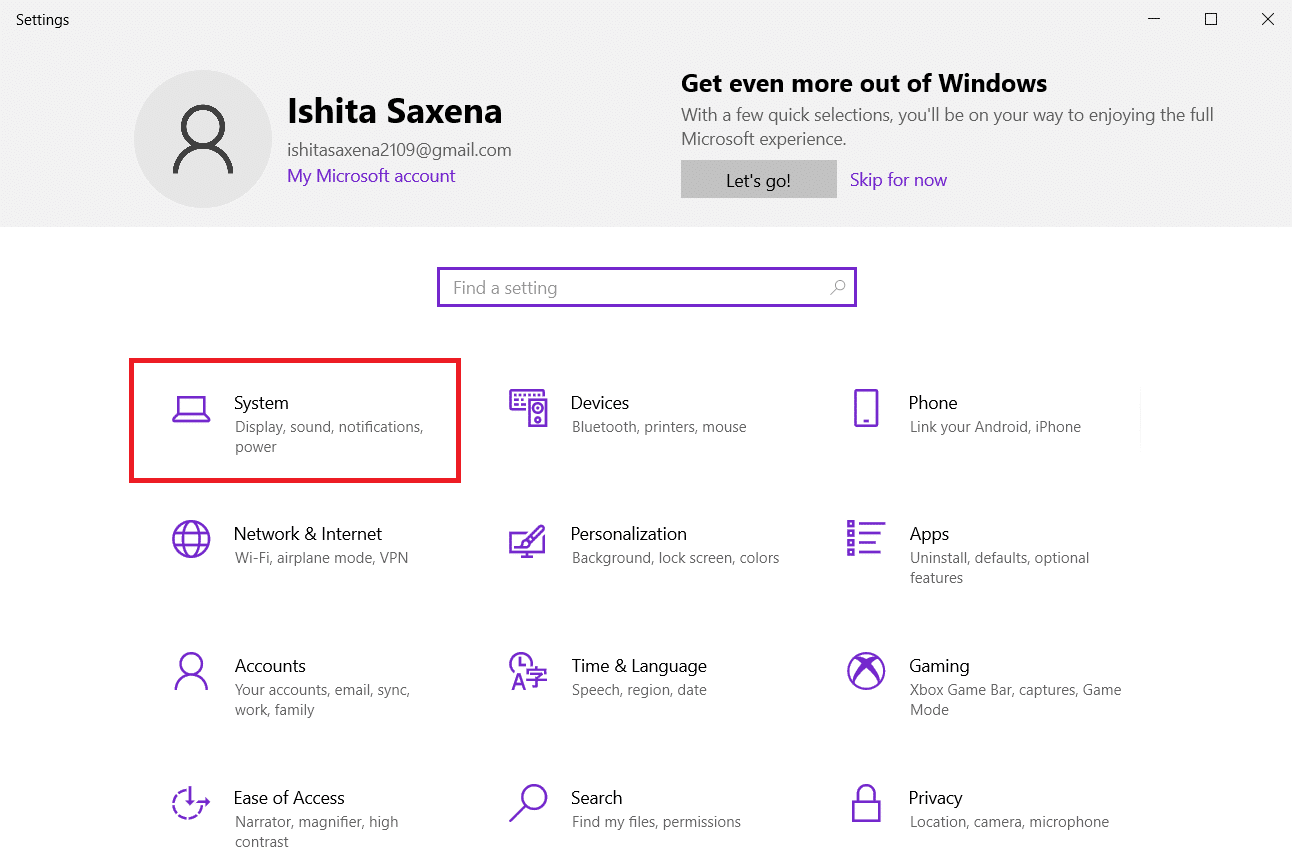
1. 通过同时按下 Windows + I 键打开设置,然后选择系统,如图所示。
2. 单击左侧窗格中的关于。
3. 检查Windows 规格部分。
步骤二:在 Windows 10 中启用或禁用计算器绘图模式
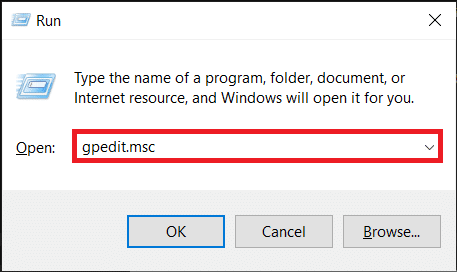
1. 同时按Windows + R 键打开运行对话框。
2. 输入gpedit.msc并单击OK按钮启动本地组策略编辑器。
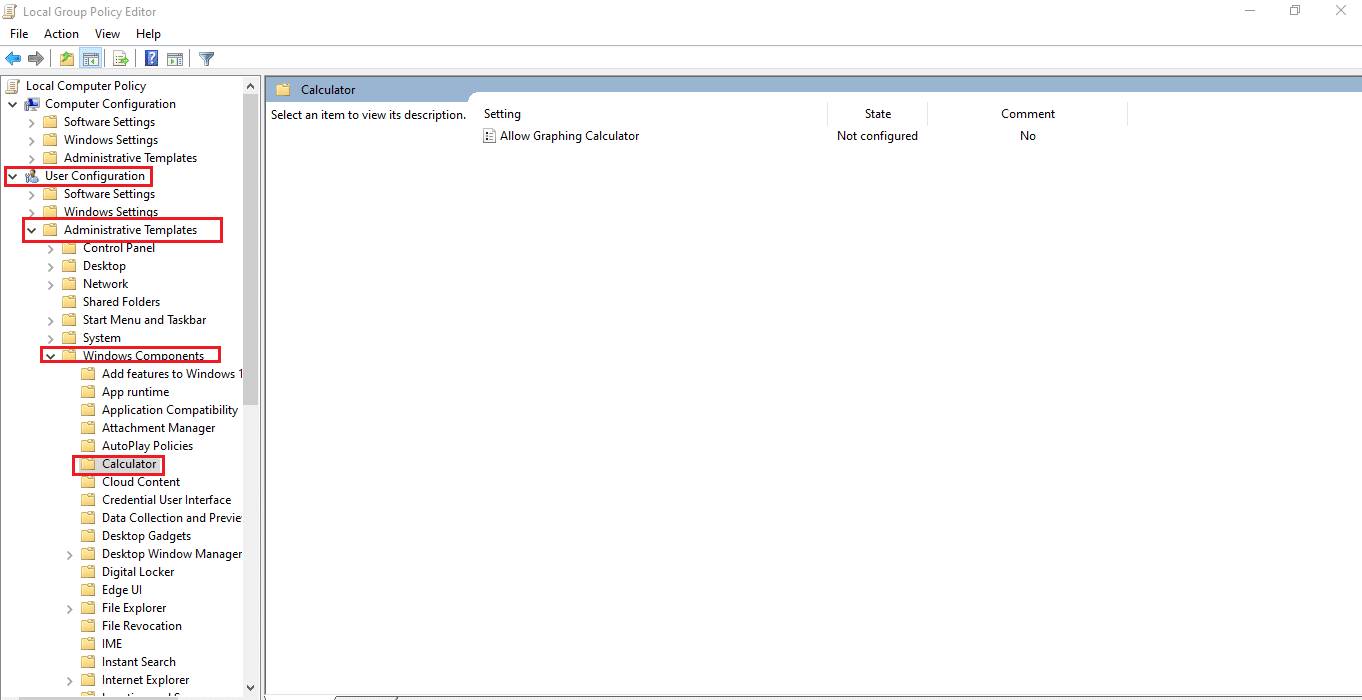
3. 通过单击每个文件夹侧面的箭头图标,进入左侧窗格中的用户配置 > 管理模板 > Windows 组件 > 计算器。
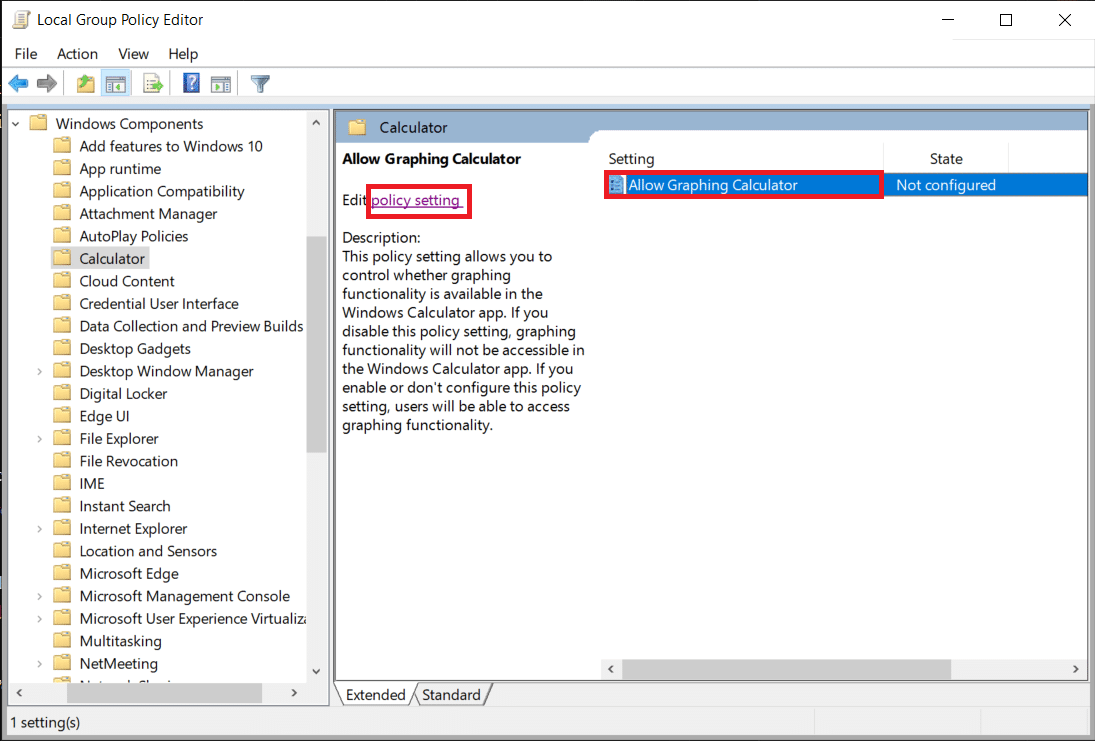
4. 单击右窗格中的允许图形计算器条目。 然后,选择突出显示的策略设置选项。
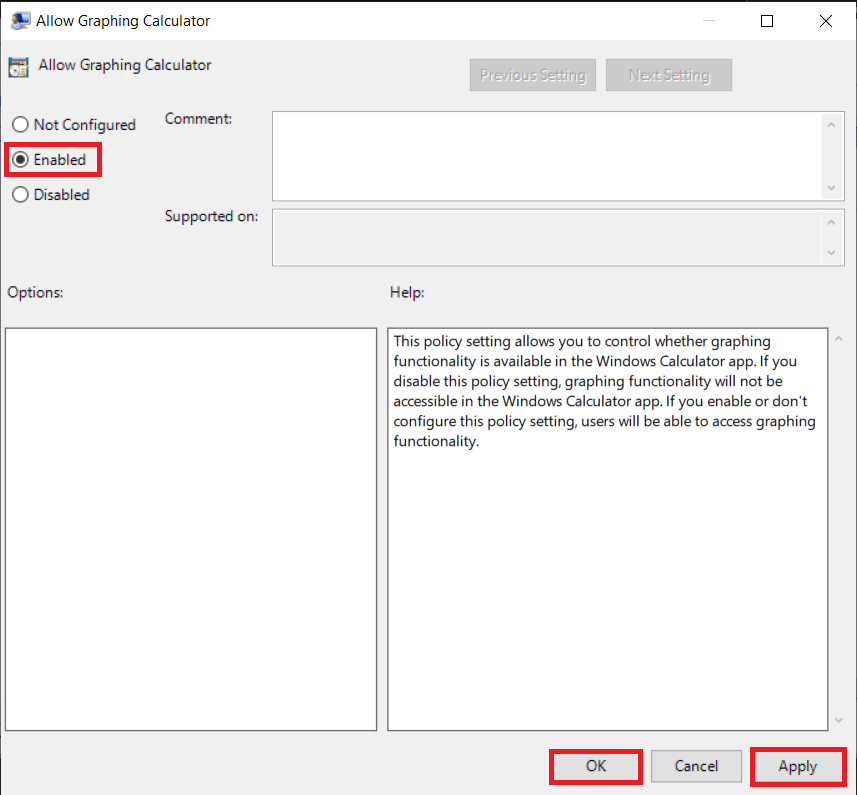
5. 单击已启用单选按钮并单击应用以保存更改。
注意:如果您之前没有更改过该条目,默认情况下它将处于未配置状态。
6. 关闭所有程序并重新启动系统。
7. 一旦您的 PC 重新启动,您的计算器应用程序将显示图形选项。
注意:要在 Windows 10 计算机上禁用图形计算器,请在步骤 5中选择禁用选项。
另请阅读:修复计算器在 Windows 10 中不起作用
方法二:通过注册表编辑器
如果由于某种原因您无法从组策略编辑器中启用图形模式,那么编辑 Windows 注册表也可以解决问题。 按照给定的步骤在 Windows 10 电脑上启用或禁用计算器图形模式:
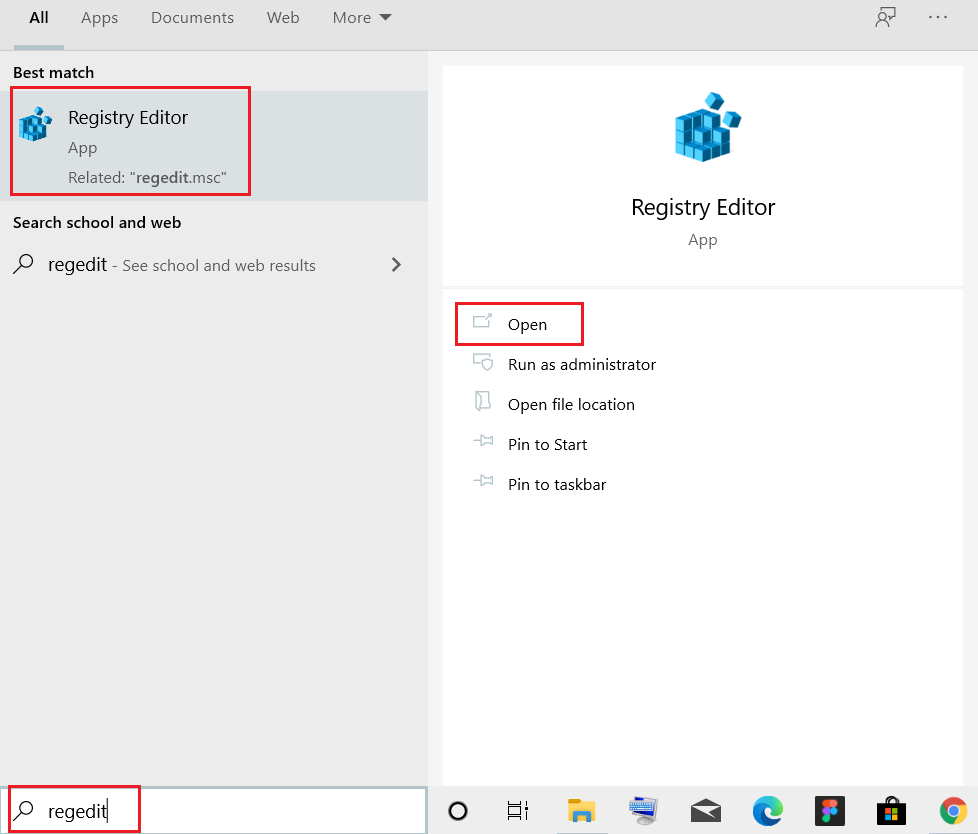
1. 单击开始,键入regedit,然后单击打开以启动注册表编辑器。
2. 在地址栏中粘贴以下位置路径,然后按Enter键。
HKEY_CURRENT_USER\SOFTWARE\Microsoft\Windows\CurrentVersion\Policies\Calculator
注意:很可能您没有找到 Calculator 文件夹。 因此,您需要手动创建一个。 右键单击策略并单击新建,然后单击键。 将键命名为Calculator 。

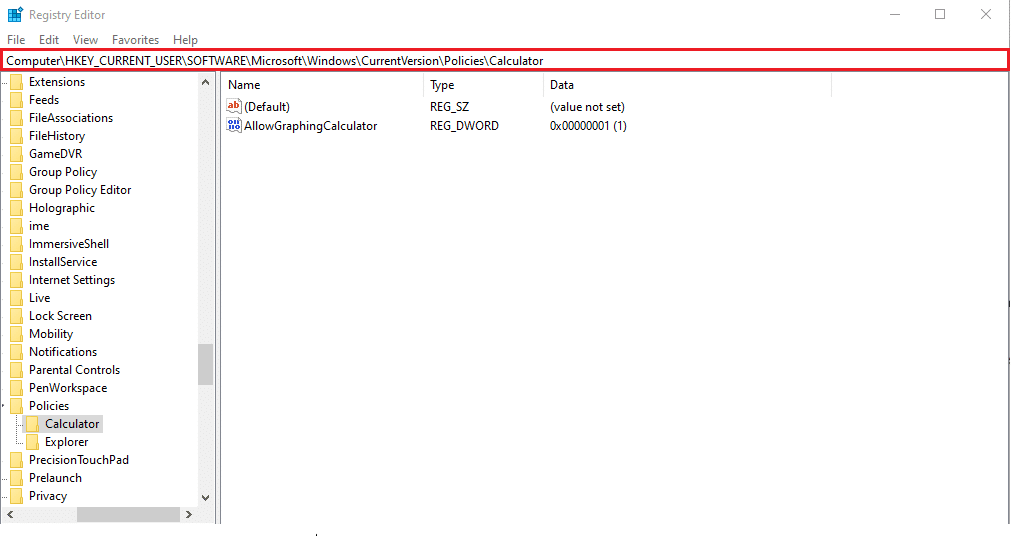
注意:如果您的 PC 上已经存在 Calculator 键,则AllowGraphingCalculator值很可能也存在。 否则,您将再次需要手动创建该值。
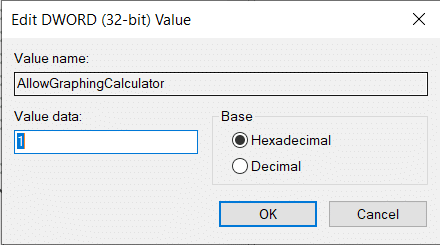
3. 右键单击空白处。 单击新建 > DWORD(32 位)值。 将该值命名为AllowGraphingCalculator。
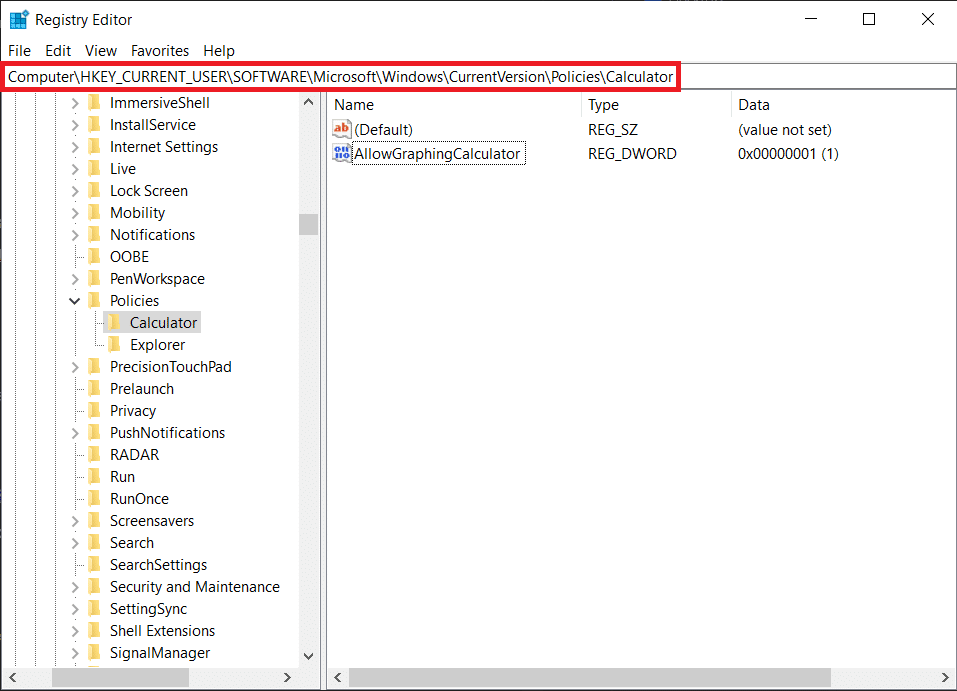
4. 现在,右键单击AllowGraphingCalculator并单击Modify 。
5. 在数值数据下输入1 :启用该功能。 单击确定保存。
6. 退出注册表编辑器并重新启动您的 PC 。
注意:如果您希望以后禁用绘图模式,请在步骤 5中将数值数据更改为0 。
如何使用计算器绘图模式
第一步:访问绘图模式
1. 打开计算器应用程序。
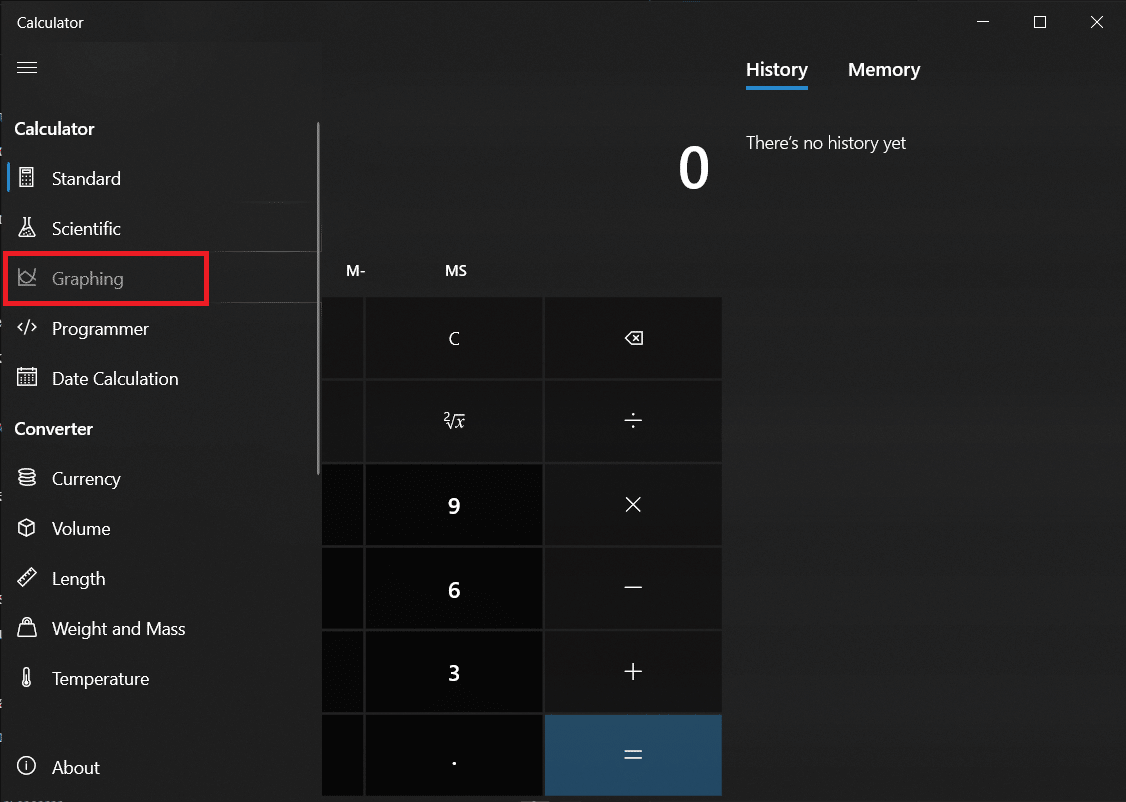
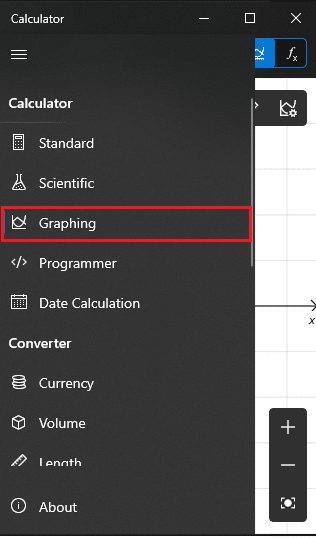
2. 单击左上角的汉堡包(三条水平线)图标。
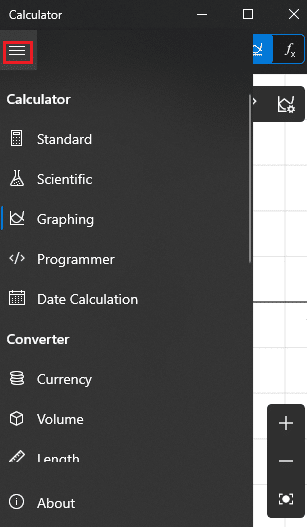
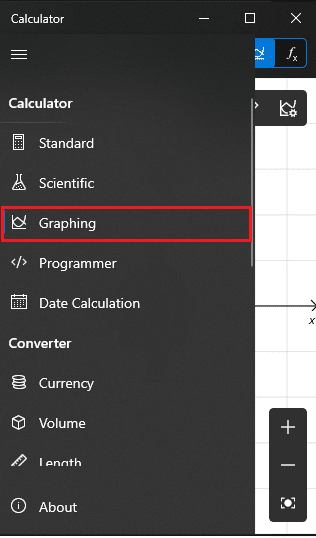
3. 在随后的菜单中,单击Graphing ,如图所示。
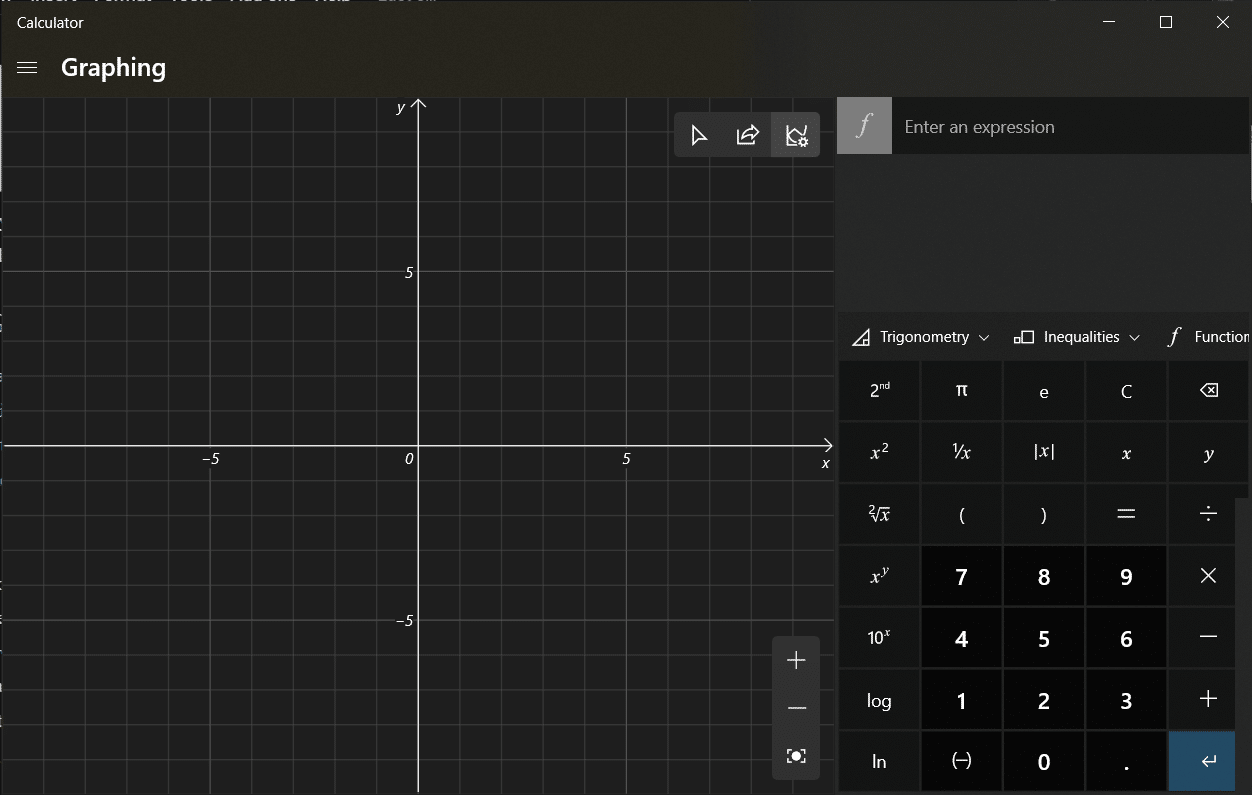
4. 在一瞬间,您将看到左侧窗格中的空白图形和右侧看起来熟悉的计算器数字键盘,如下所示。
另请阅读:修复 Windows 10 计算器丢失或消失的问题
第二步:绘制方程
1. 如图所示,在f1 和 f2 字段的右上方字段中输入方程式(例如x+1、x-2 )。
2. 输入方程式后,只需在键盘上按 Enter即可绘制它。
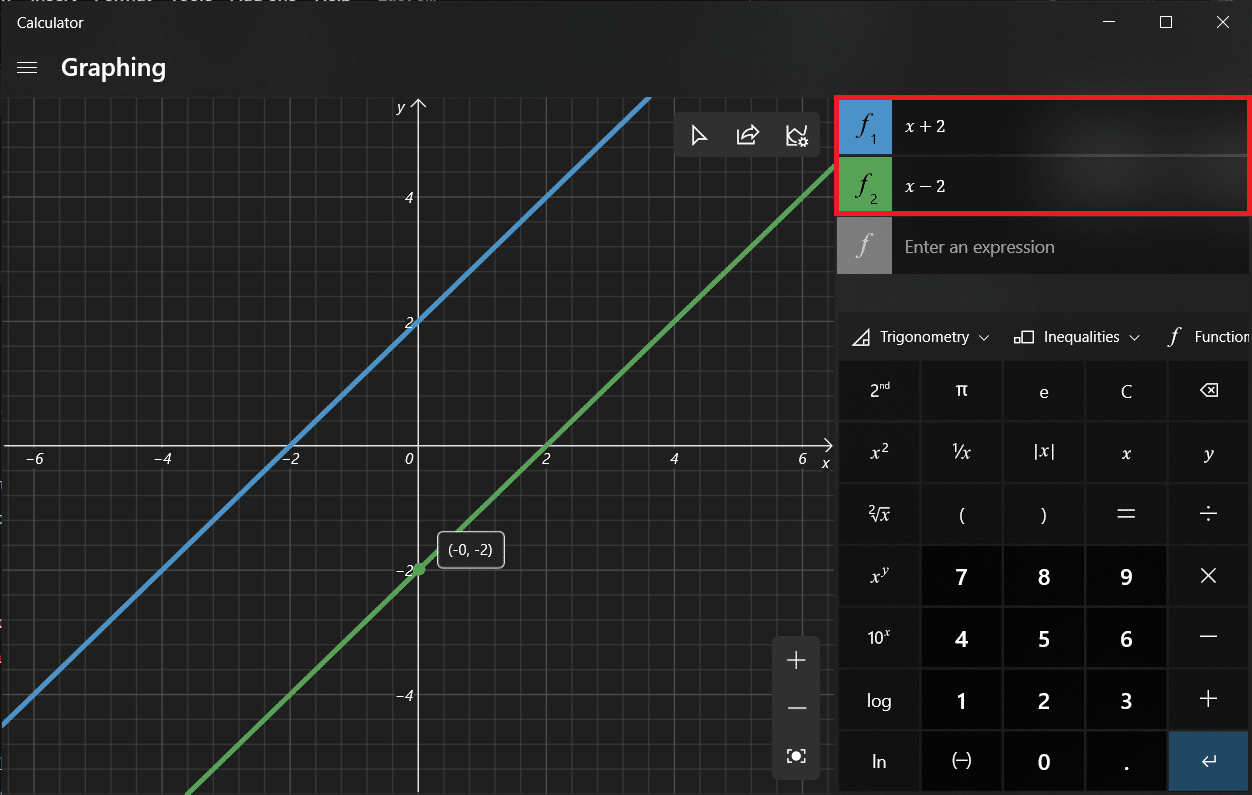
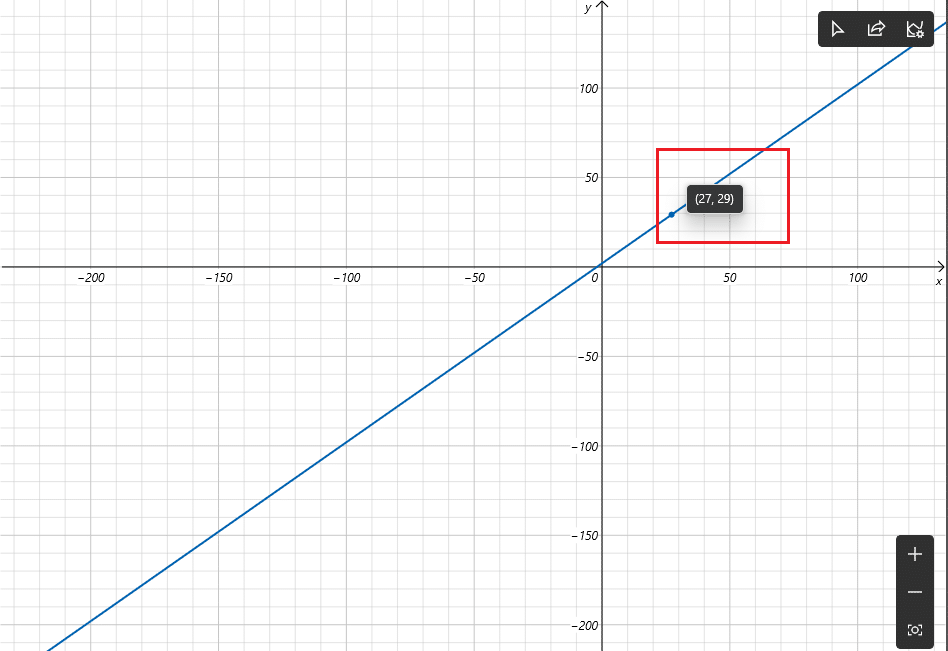
3. 将鼠标指针悬停在绘制线上以接收该点的确切坐标,如下图所示。
第三步:分析方程
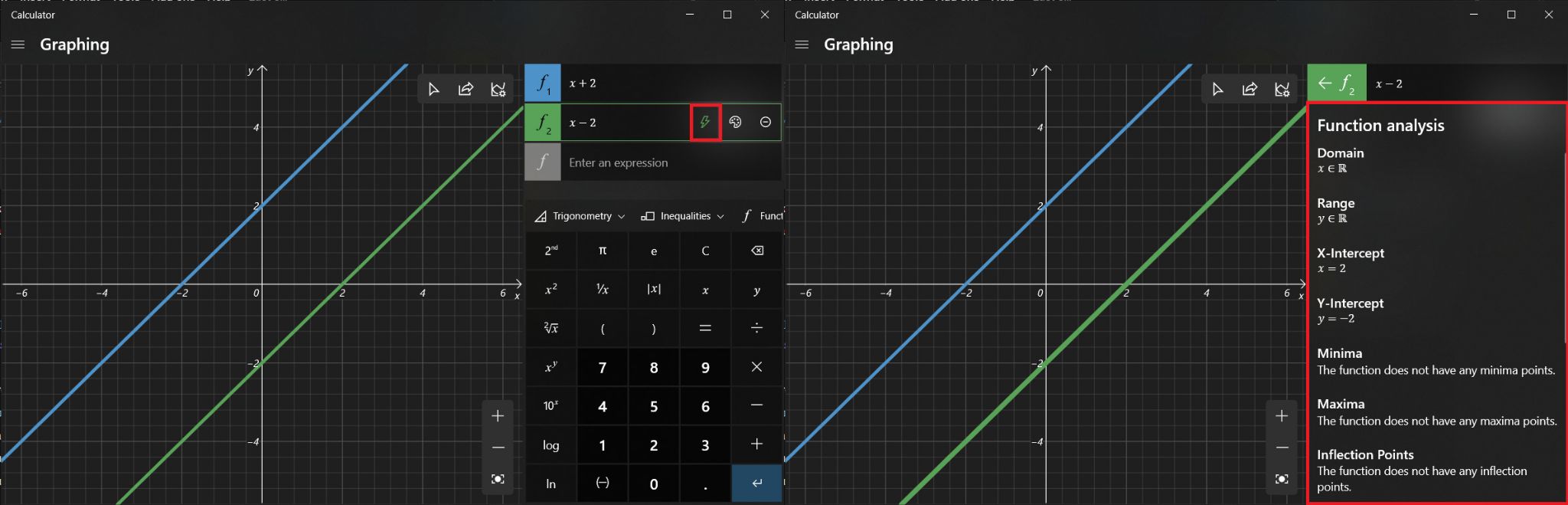
除了绘制方程,绘图模式也可以用来分析方程,虽然不是全部。 要检查方程的泛函分析,请单击它旁边的闪电图标。
另请阅读:修复 Outlook 应用程序无法在 Windows 10 中打开
第四步:更改绘图线的样式
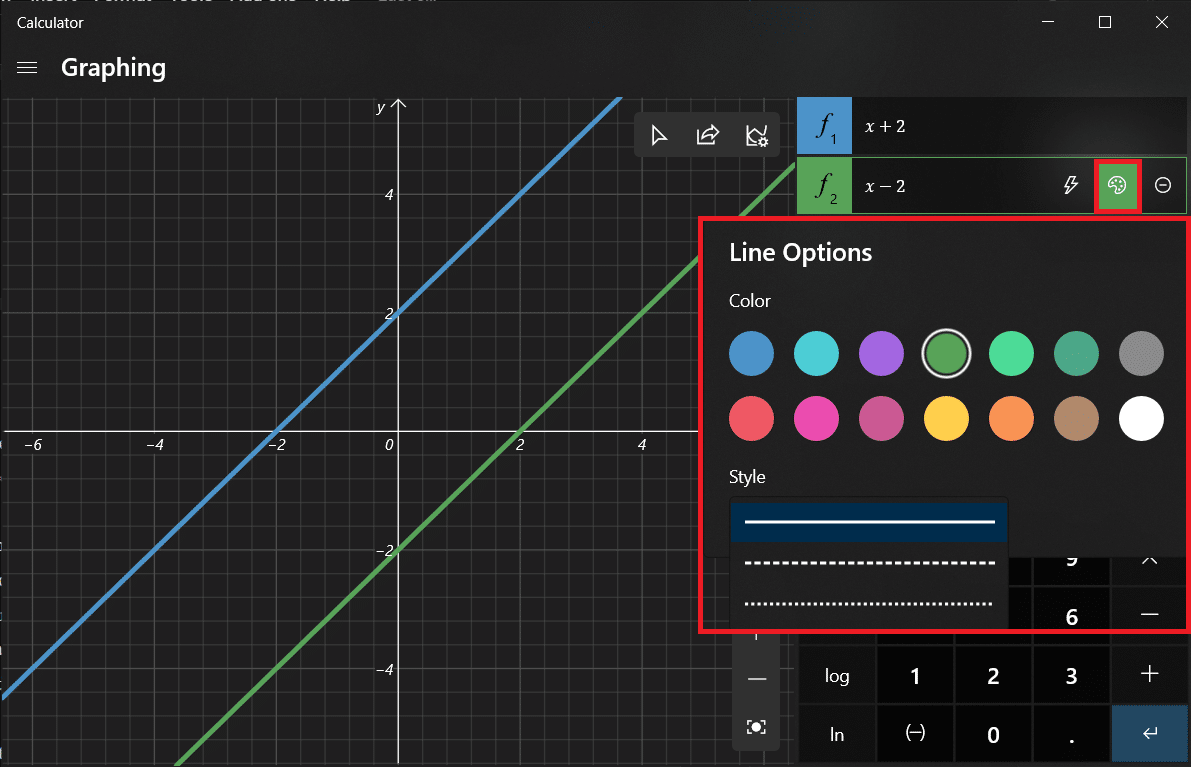
1. 点击调色板图标打开线条选项。
2A。 这将使您可以将绘制线的样式更改为:
- 常规的
- 点缀
- 虚线
2B。 从提供的颜色选项中选择颜色。
第五步:使用图表选项
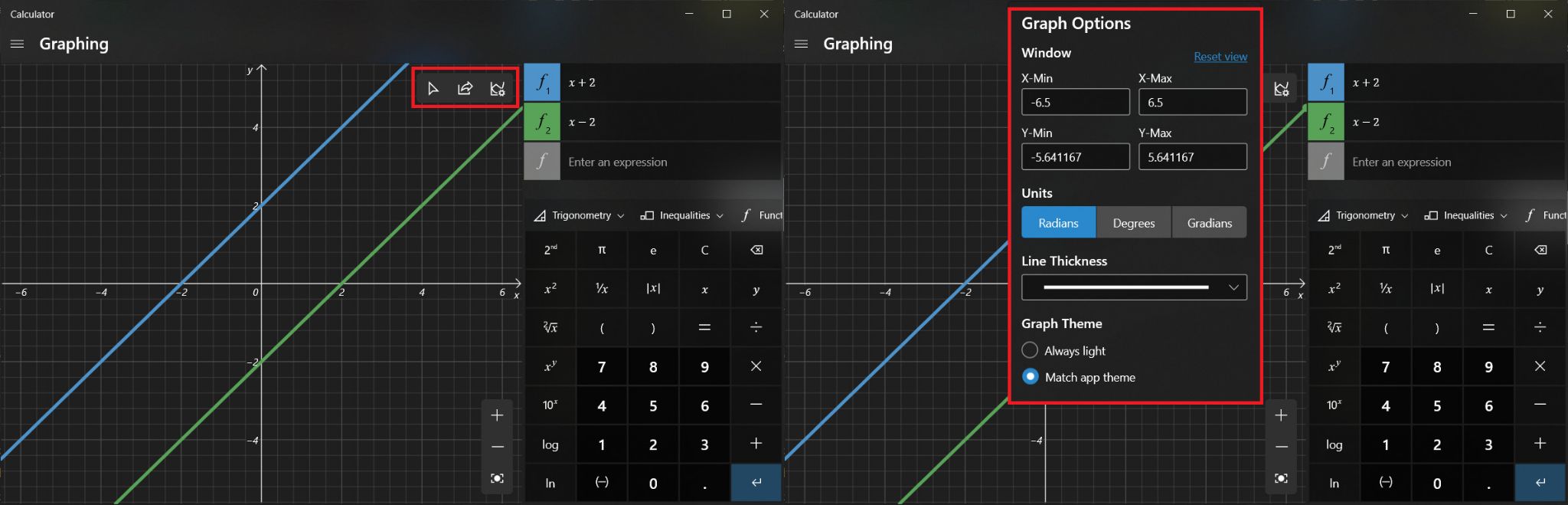
映射方程式后,图形窗口右上角的三个新选项将变为活动状态。
1. 第一个选项允许您使用鼠标或键盘跟踪绘制的线。
2. 下一个是通过邮件分享图表。
3. 最后一个允许您自定义图表,它允许您:
- 更改 X 和 Y 的最小值和最大值,
- 在度数、弧度和梯度等不同单位之间切换,
- 调整线条粗细和
- 修改图形主题。
受到推崇的:
- 如何在 Discord 上使用一键通
- 如何修复 Elara 软件阻止关机
- 适用于 Windows 10 的 5 个最佳 FPS 计数器
- 如何在 Windows 11 中禁用截图工具
希望以上方法能帮助您在 Windows 10 中启用、使用或禁用计算器绘图模式。 将您的查询/建议放在下面,并与我们分享您使用它绘制的所有疯狂图表。