
Cara Memasang Kodi di Smart TV
Diterbitkan: 2021-12-14
Kodi adalah pemutar media sumber terbuka yang tidak memerlukan aplikasi atau browser web apa pun yang diinstal sebagai sumber media. Dengan demikian, Anda dapat mengintegrasikan semua kemungkinan sumber hiburan ke dalam satu platform dan menikmati menonton film dan acara TV. Kodi dapat diakses di PC Windows, macOS, Android, iOS, Smart TV, Amazon Fire Stick, dan Apple TV. Menikmati Kodi di Smart TV adalah pengalaman yang luar biasa. Jika Anda tidak dapat melakukan streaming Kodi di TV pintar Anda, baca artikel ini karena artikel ini akan mengajari Anda cara memasang Kodi di Smart TV.
Isi
- Cara Memasang Kodi di Smart TV
- Apakah Kodi Kompatibel dengan Smart TV Saya?
- Poin untuk Diingat
- Metode 1: Melalui Google Play Store
- Metode 2: Melalui Android TV Box
- Metode 3: Melalui Amazon Fire TV/Stick
Cara Memasang Kodi di Smart TV
Kodi tersedia di TV pintar. Tapi, ada berbagai platform di TV pintar juga seperti Android TV, WebOS, Apple TV dll. Jadi, untuk mengurangi kebingungan, kami telah menyusun daftar metode untuk menginstal Kodi di TV pintar.
Apakah Kodi Kompatibel dengan Smart TV Saya?
Mungkin atau mungkin tidak. Tidak semua Smart TV dapat mendukung perangkat lunak khusus seperti Kodi karena berdaya rendah dan memiliki kemampuan penyimpanan atau pemrosesan minimum. Jika Anda ingin menikmati Kodi di Smart TV Anda, Anda harus membeli perangkat yang memenuhi semua persyaratan Kodi.
Kodi kompatibel dengan empat Sistem Operasi yang berbeda seperti Windows, Android, iOS, dan Linux. Jika Smart TV Anda memiliki salah satu dari Sistem Operasi ini, TV Anda mendukung Kodi. Misalnya, beberapa Samsung Smart TV menggunakan Tizen OS sementara yang lain memiliki OS Android. Tetapi Smart TV yang ada di dalamnya hanya dengan OS Android yang kompatibel dengan Kodi.
- Anda mungkin tidak mewajibkan aplikasi Kodi untuk diinstal di Smart TV Anda jika sudah diinstal sebelumnya dengan Sistem Operasi ini.
- Di sisi lain, Anda masih dapat memasang perangkat lain seperti Amazon Fire Stick untuk mengakses Kodi.
- Anda dapat menginstal beberapa pengaya Kodi yang terkait dengan beberapa video kebugaran, acara TV, film online, serial web, olahraga, dan banyak lagi. Baca panduan kami tentang Cara Memasang Pengaya Kodi di sini.
- Anda dapat secara eksklusif mengalirkan konten Kodi ke Smart TV Anda dengan menggunakan perangkat seluler atau Roku .
Poin untuk Diingat
Ini adalah beberapa poin yang harus diingat sebelum pemasangan Kodi di Smart TV.
- Menginstal Kodi bergantung pada merek dan model SmartTV tertentu .
- Untuk menginstal Kodi, Anda harus memiliki akses ke Google Play Store di antarmuka TV.
- Jika Anda tidak dapat mengakses Google Play Store, Anda harus mengandalkan perangkat pihak ketiga seperti Fire Stick atau Roku untuk melakukan streaming Kodi.
- Dianjurkan untuk menggunakan koneksi VPN saat menginstal dan mengakses Kodi untuk alasan privasi & keamanan.
Metode 1: Melalui Google Play Store
Jika Smart TV Anda berjalan di OS Android, maka Anda akan dapat mengakses seluruh ekosistem Pengaya Kodi & Pengaya pihak ketiga.
Catatan: Langkah-langkahnya mungkin sedikit berbeda menurut model dan pabrikan TV Anda. Dengan demikian, pengguna diminta untuk berhati-hati saat mengubah pengaturan.
Berikut cara menginstal Kodi di Smart TV yang berjalan di sistem operasi Android:
1. Navigasikan ke Google Play Store di TV Anda.
2. Sekarang, masuk ke Akun Google Anda dan cari Kodi di Bilah Pencarian , seperti yang ditunjukkan.
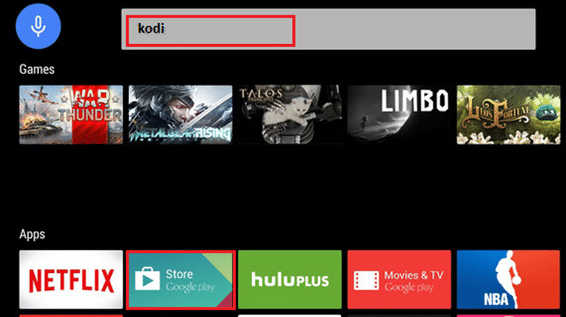
3. Pilih KODI , klik tombol Instal .
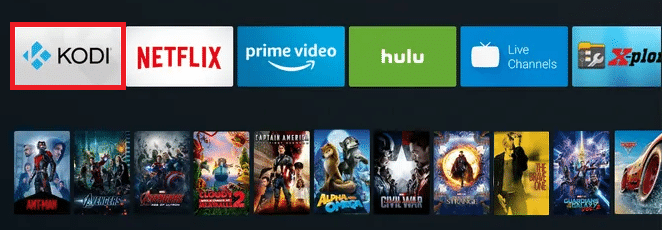
4. Tunggu hingga penginstalan selesai. Anda akan menemukan Kodi dalam daftar aplikasi di layar beranda.
Baca Juga : Cara Memperbaiki Kesalahan Hulu Token 5
Metode 2: Melalui Android TV Box
Jika TV Anda kompatibel dengan streaming dan memiliki port HDMI, TV dapat diubah menjadi Smart TV dengan bantuan kotak TV Android. Kemudian, hal yang sama dapat digunakan untuk menginstal & mengakses aplikasi streaming seperti Hulu & Kodi.

Catatan: Hubungkan kotak TV Android dan Smart TV Anda menggunakan jaringan Wi-Fi yang sama.
1. Luncurkan Android Box Home dan navigasikan ke Google Play Store .
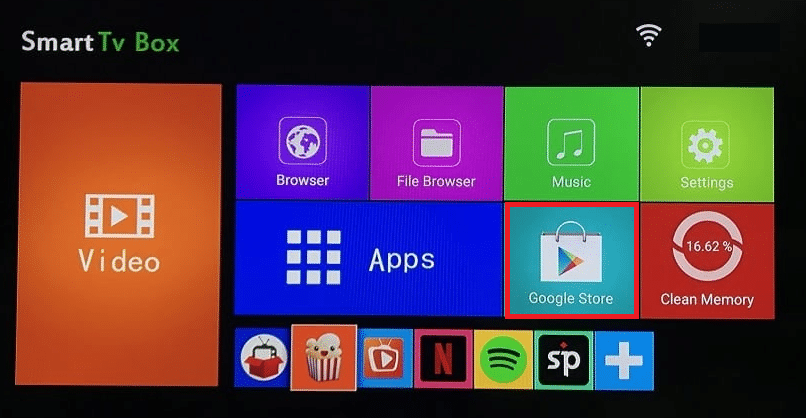
2. Masuk ke akun Google Anda.
3. Sekarang, cari Kodi di Google Play Store dan klik Instal .
4. Tunggu hingga penginstalan selesai. Setelah selesai, navigasikan ke layar beranda Android TV Box dan pilih Apps , seperti yang digambarkan di bawah ini.
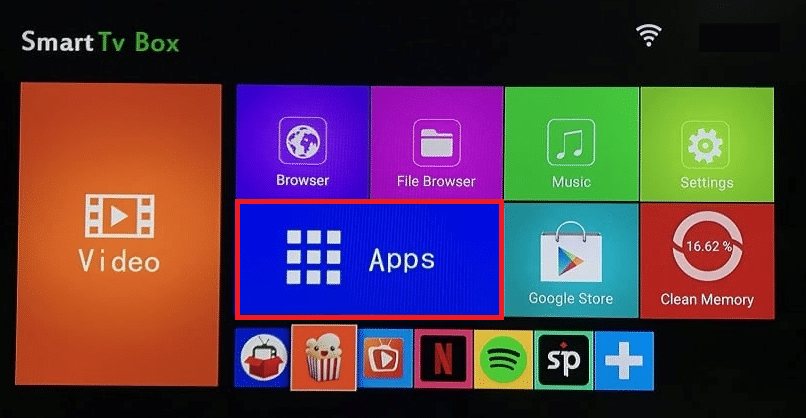
5. Klik Kodi untuk streaming di Smart TV Anda.
Baca Juga : Cara Soft dan Hard Reset Kindle Fire
Metode 3: Melalui Amazon Fire TV/Stick
Fire TV adalah dekoder yang menambahkan banyak konten video dan layanan Amazon Prime Streaming. Fire TV Stick adalah versi lebih kecil dari Fire TV yang tersedia dalam paket yang lebih kecil. Keduanya kompatibel dengan Kodi. Jadi pertama-tama, instal Kodi di Fire TV/ Fire TV Stick & smartTV, lalu luncurkan dari daftar Aplikasi, seperti yang dijelaskan di bawah ini:
1. Hubungkan Fire TV/ Fire TV Stick Anda dengan SmartTV Anda.
2. Luncurkan Amazon Appstore di Fire TV/Fire TV Stick Anda dan instal Pengunduh oleh AFTV di perangkat Anda.
Catatan: Downloader adalah program untuk mengunduh file dari internet di Amazon Fire TV, Fire TV Stick, dan Fire TV. Anda perlu mengetikkan URL file web, dan browser bawaan akan mengunduh file untuk Anda.
3. Di halaman Beranda Fire TV/Fire TV stick, navigasikan ke Pengaturan dan pilih My Fire TV , seperti yang ditunjukkan.
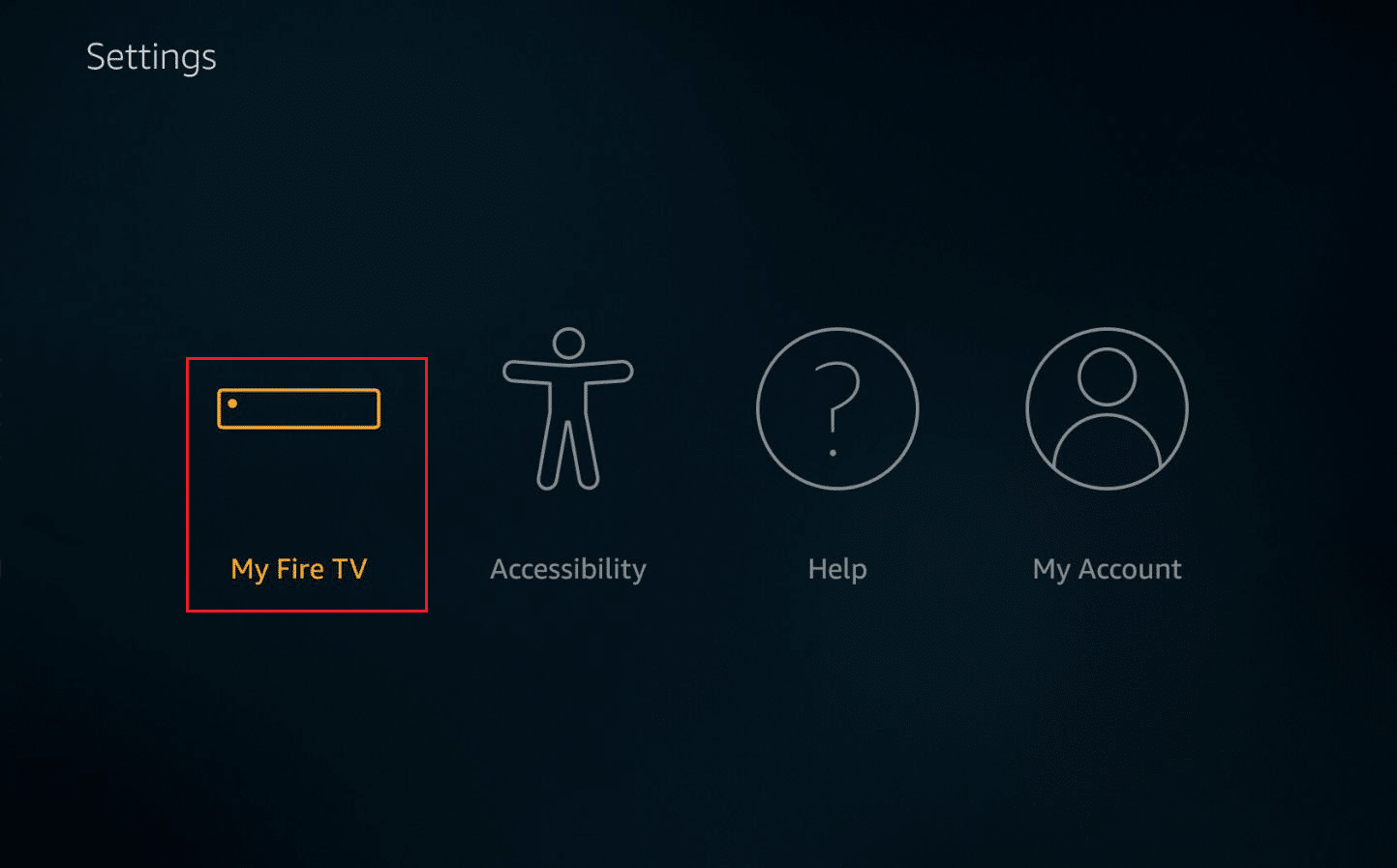
4. Di sini, pilih opsi Perangkat .
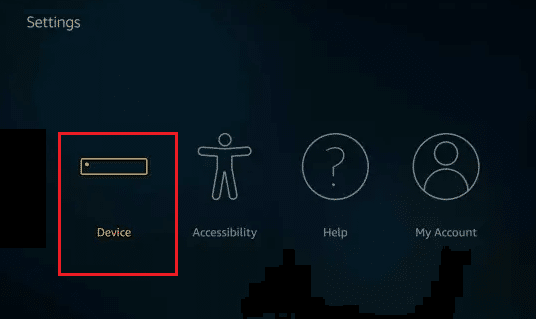
5. Selanjutnya, pilih opsi Pengembang.
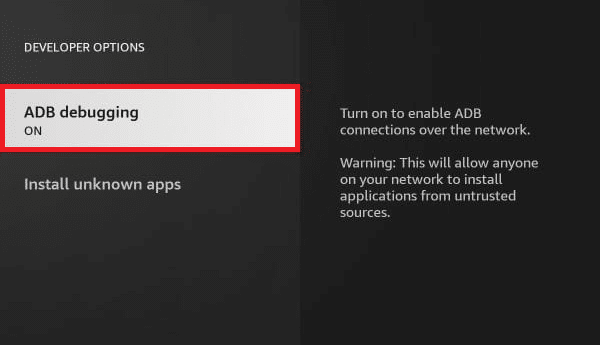
6. Sekarang, aktifkan opsi Debugging ADB seperti yang ditunjukkan disorot.
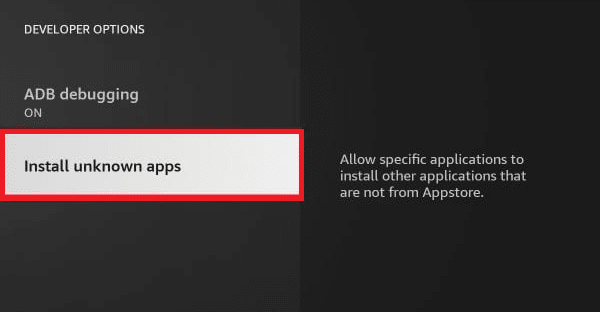
7. Kemudian, klik Instal aplikasi yang tidak dikenal .
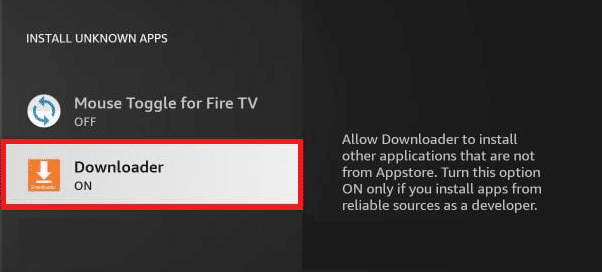
8. Hidupkan pengaturan ON untuk Downloader , seperti yang digambarkan.
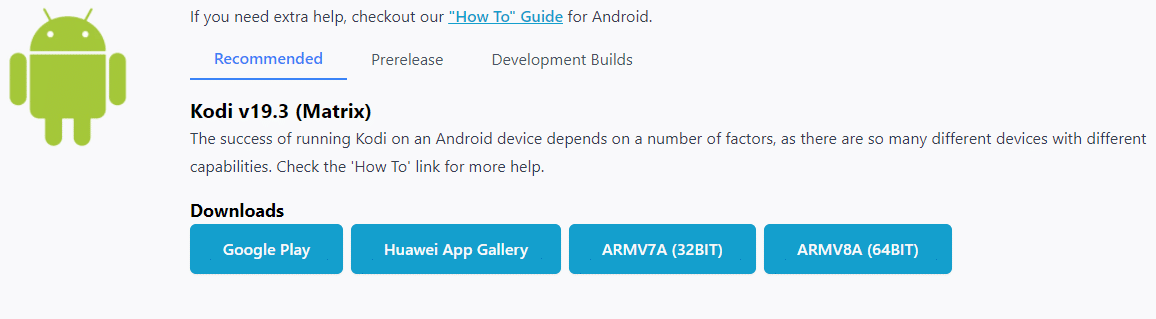
9. Selanjutnya, luncurkan Pengunduh dan ketik URL untuk mengunduh Kodi.
10. Ikuti petunjuk di layar untuk menyelesaikan proses instalasi.
11. Sekarang, navigasikan ke Pengaturan > Aplikasi di Fire TV/Fire TV Stick Anda.
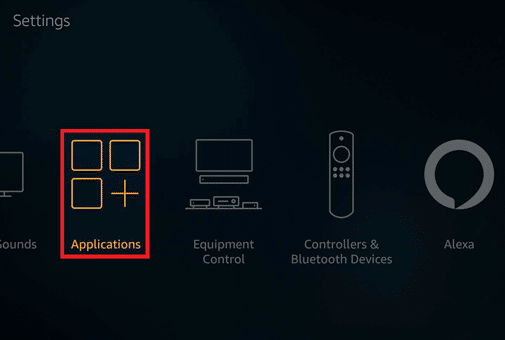
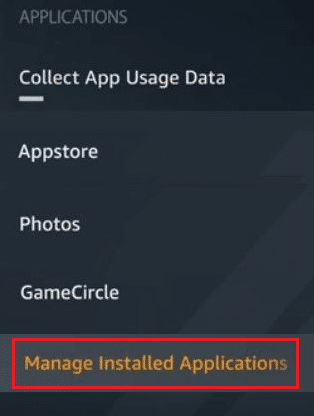
12. Kemudian, pilih Kelola Aplikasi yang Diinstal dan pilih Kodi dari daftar aplikasi.
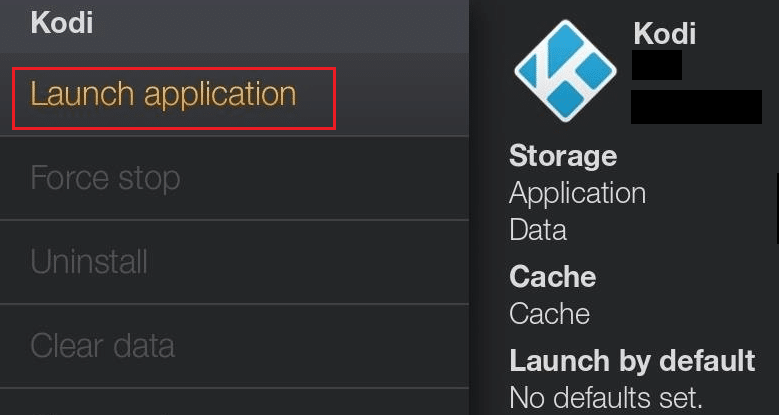
13. Terakhir, klik Luncurkan aplikasi untuk menikmati layanan Kodi Streaming.
Direkomendasikan:
- Cara Mencadangkan Game Steam
- Cara Menambahkan Favorit di Kodi
- Perbaiki Keluarga Berbagi YouTube TV Tidak Berfungsi
- Tempat Menonton Family Guy
Kami harap panduan ini bermanfaat dan Anda telah mempelajari cara menginstal Kodi di Smart TV . Berikan pertanyaan/saran apa pun di bagian komentar di bawah.