
如何在智能電視上安裝 Kodi
已發表: 2021-12-14
Kodi 是一個開源媒體播放器,不需要任何已安裝的應用程序或網絡瀏覽器作為媒體源。 因此,您可以將所有可能的娛樂來源整合到一個平台中,享受觀看電影和電視節目的樂趣。 Kodi 可以在 Windows PC、macOS、Android、iOS、智能電視、Amazon Fire Stick 和 Apple TV 上訪問。 在智能電視上享受 Kodi 是一種了不起的體驗。 如果您無法在智能電視上播放 Kodi,請閱讀本文,因為它將教您如何在智能電視上安裝 Kodi。
內容
- 如何在智能電視上安裝 Kodi
- Kodi 與我的智能電視兼容嗎?
- 要記住的要點
- 方法一:通過 Google Play 商店
- 方法二:通過安卓電視盒
- 方法3:通過亞馬遜Fire TV/Stick
如何在智能電視上安裝 Kodi
Kodi 可在智能電視上使用。 但是,智能電視也有各種各樣的平台,如 Android TV、WebOS、Apple TV 等。因此,為了減少混淆,我們編制了一份在智能電視上安裝 Kodi 的方法列表。
Kodi 與我的智能電視兼容嗎?
它可能是也可能不是。 並非所有智能電視都可以支持 Kodi 等自定義軟件,因為它們功率低且存儲或處理能力最低。 如果您想在智能電視上享受 Kodi,您必須購買滿足所有 Kodi 要求的設備。
Kodi 與 Windows、Android、iOS 和 Linux 等四種不同的操作系統兼容。 如果您的智能電視具有這些操作系統中的任何一種,則您的電視支持 Kodi。 例如,一些三星智能電視使用 Tizen 操作系統,而另一些則使用 Android 操作系統。 但僅內置 Android 操作系統的智能電視與 Kodi 兼容。
- 如果智能電視預裝了這些操作系統,則您可能不會強制要求在智能電視上安裝Kodi 應用程序。
- 另一方面,您仍然可以連接其他設備(例如Amazon Fire Stick )來訪問 Kodi。
- 您可以安裝與多個健身視頻、電視節目、在線電影、網絡連續劇、運動等相關的多個Kodi 附加組件。 在此處閱讀我們關於如何安裝 Kodi 附加組件的指南。
- 您可以使用移動設備或 Roku將 Kodi 內容專門流式傳輸到您的智能電視。
要記住的要點
這些是在智能電視上安裝 Kodi 之前要記住的幾點。
- 安裝 Kodi 取決於SmartTV的特定品牌和型號。
- 要安裝 Kodi,您應該可以在電視界面上訪問Google Play 商店。
- 如果您無法訪問 Google Play 商店,則必須依靠 Fire Stick 或 Roku 等第三方設備來播放 Kodi。
- 出於隱私和安全原因,建議在安裝和訪問 Kodi 時使用VPN 連接。
方法一:通過 Google Play 商店
如果您的智能電視在 Android 操作系統上運行,那麼您將能夠訪問 Kodi 附加組件和第三方附加組件的整個生態系統。
注意:這些步驟可能會因電視的型號和製造商而略有不同。 因此,要求用戶在修改設置時要小心。
以下是在 Android 操作系統上運行的智能電視上安裝 Kodi 的方法:
1. 導航到電視上的Google Play 商店。
2. 現在,登錄您的Google 帳戶並在搜索欄中搜索Kodi ,如圖所示。
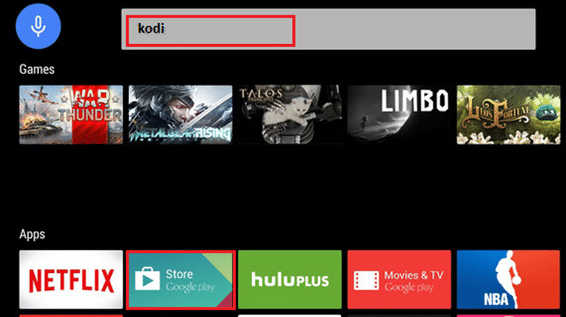
3.選擇KODI ,點擊安裝按鈕。
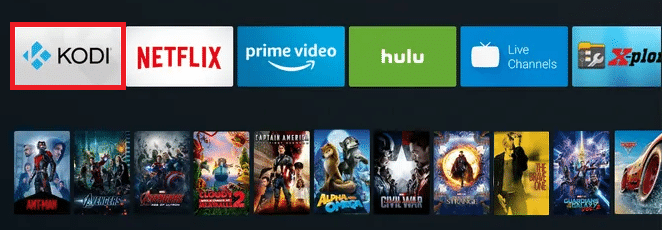
4. 等待安裝完成。 您會在主屏幕上的應用程序列表中找到 Kodi。
另請閱讀:如何修復 Hulu 令牌錯誤 5
方法二:通過安卓電視盒
如果您的電視與流媒體兼容並具有 HDMI 端口,則可以藉助 Android 電視盒將其轉換為智能電視。 然後,同樣可以用於安裝和訪問 Hulu 和 Kodi 等流媒體應用程序。
注意:使用同一 Wi-Fi 網絡連接您的 Android 電視盒和智能電視。
1. 啟動Android Box Home並導航到Google Play 商店。
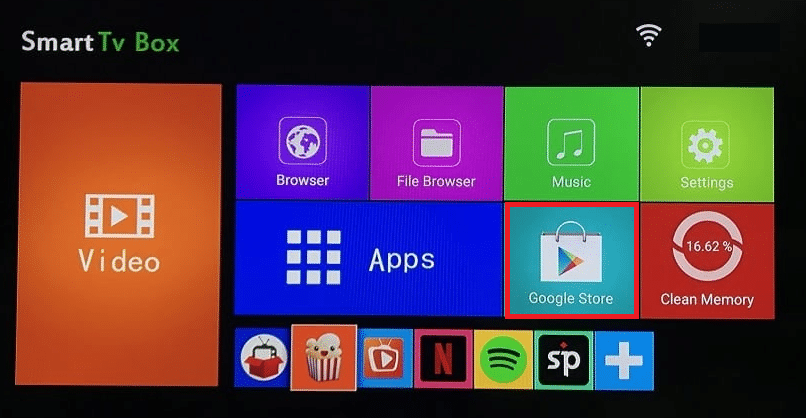

2. 登錄您的谷歌帳戶。
3. 現在,在Google Play 商店中搜索Kodi並點擊安裝。
4. 等待安裝完成。 完成後,導航到Android TV Box 主屏幕並選擇應用程序,如下圖所示。
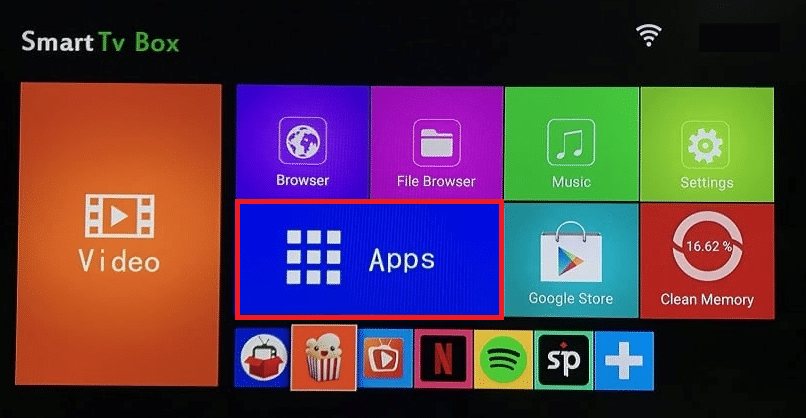
5. 單擊Kodi將其流式傳輸到您的智能電視上。
另請閱讀:如何軟和硬重置 Kindle Fire
方法3:通過亞馬遜Fire TV/Stick
Fire TV 是一種機頂盒,可添加大量視頻內容和 Amazon Prime 流媒體服務。 Fire TV Stick 是 Fire TV 的較小版本,包裝更小。 兩者都與 Kodi 兼容。 因此,首先,在 Fire TV/Fire TV Stick 和 smartTV 上安裝 Kodi,然後從應用程序列表中啟動它,如下所述:
1. 將您的Fire TV/Fire TV Stick與您的 SmartTV 連接。
2. 在您的 Fire TV/Fire TV Stick 上啟動Amazon Appstore並在您的設備上安裝 AFTV 下載器。
注意:Downloader是一個在 Amazon Fire TV、Fire TV Stick 和 Fire TV 中從 Internet 下載文件的程序。 您需要輸入網頁文件的 URL,內置瀏覽器會為您下載文件。
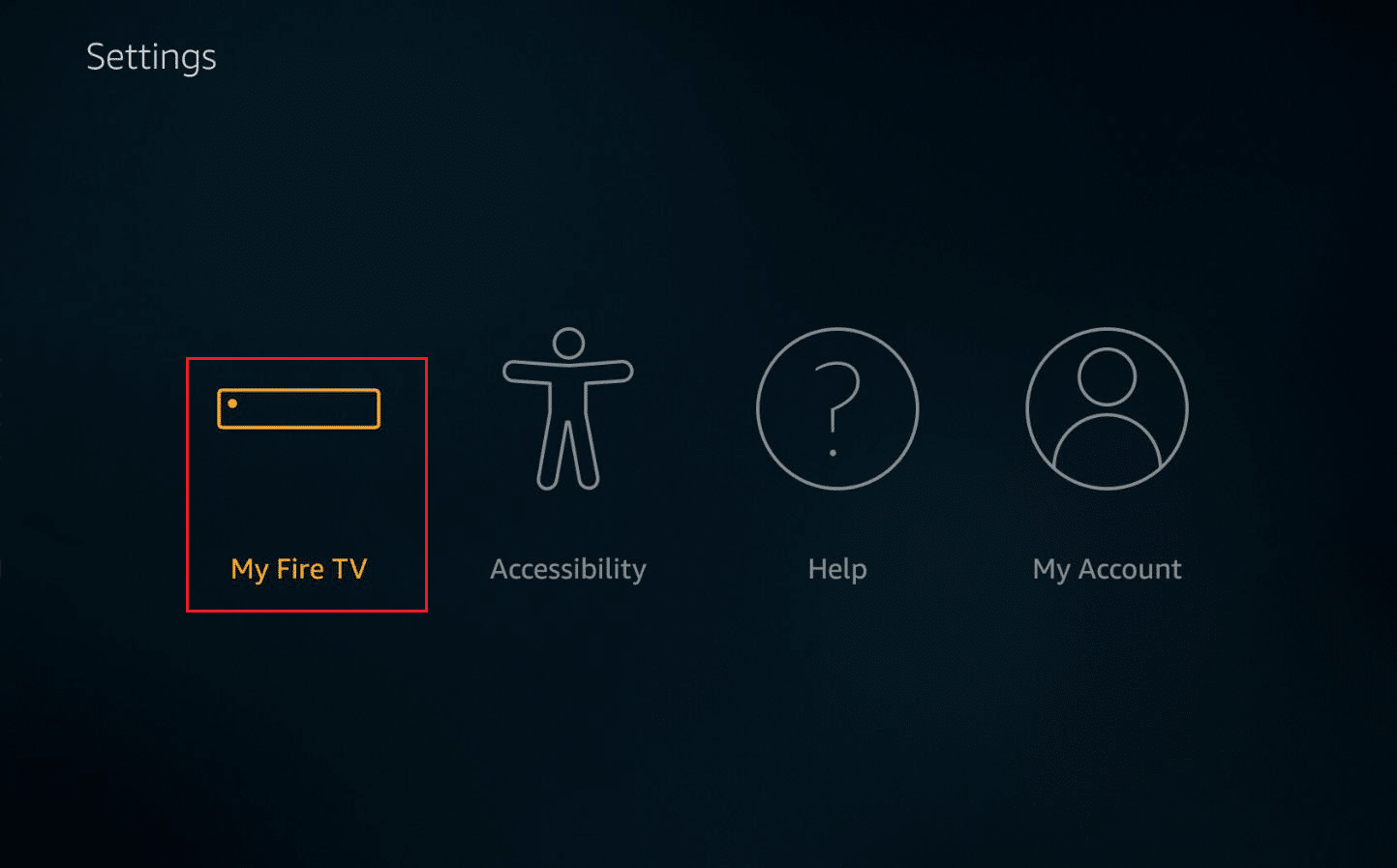
3. 在 Fire TV/Fire TV 棒的主頁上,導航到設置並選擇我的 Fire TV ,如圖所示。
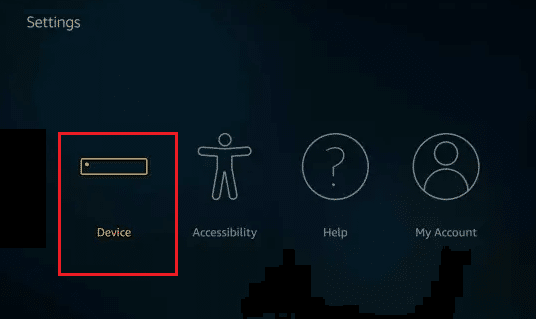
4. 在這裡,選擇設備選項。
5. 接下來,選擇開發人員選項。
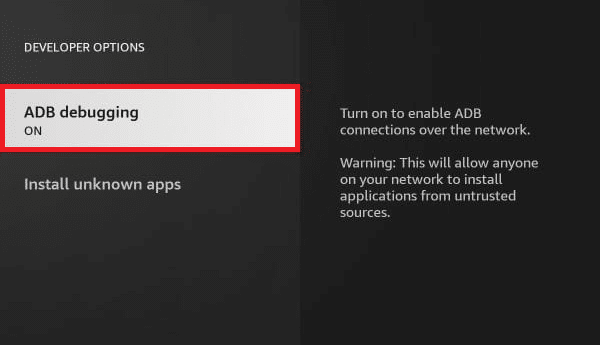
6. 現在,打開ADB Debugging選項,如圖所示。
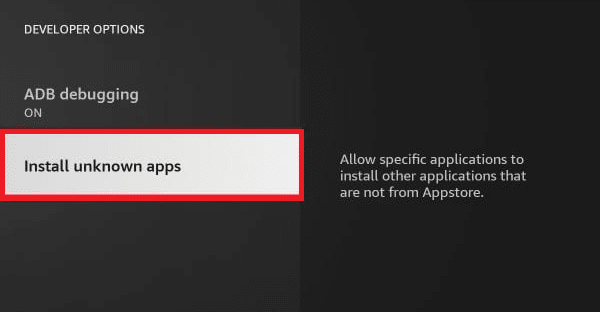
7. 然後,點擊安裝未知應用。
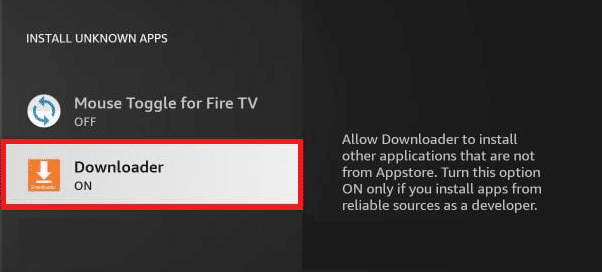
8. 如圖所示,打開Downloader的設置。
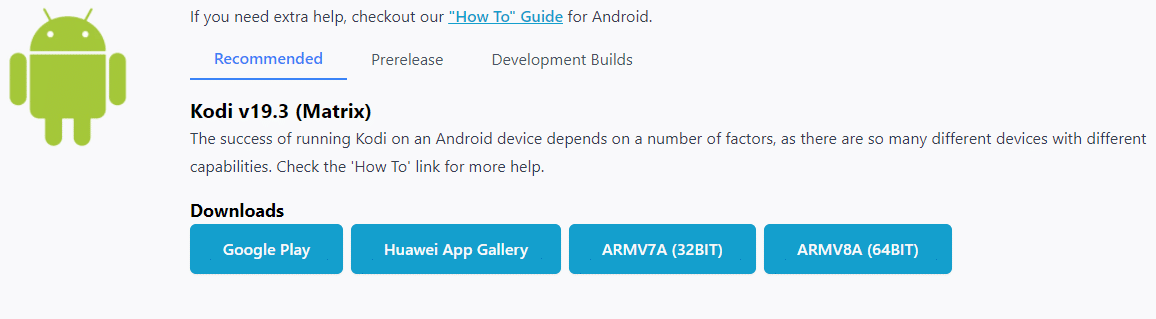
9. 接下來,啟動下載器並輸入用於下載 Kodi 的 URL。
10. 按照屏幕上的說明完成安裝過程。
11. 現在,導航到Fire TV/Fire TV Stick中的設置 > 應用程序。
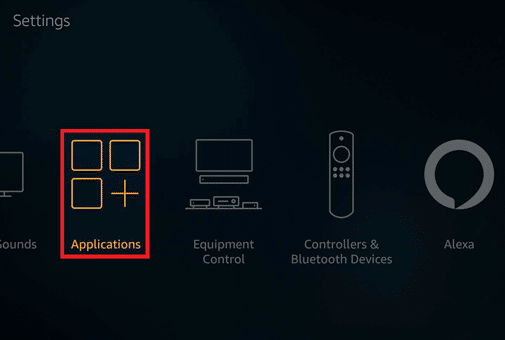
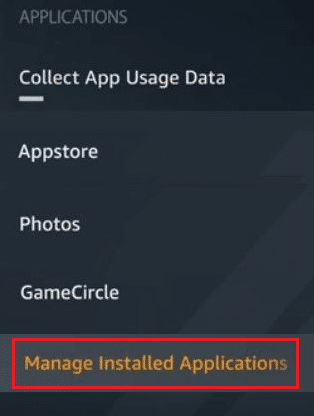
12. 然後,選擇管理已安裝的應用程序並從應用程序列表中選擇Kodi 。
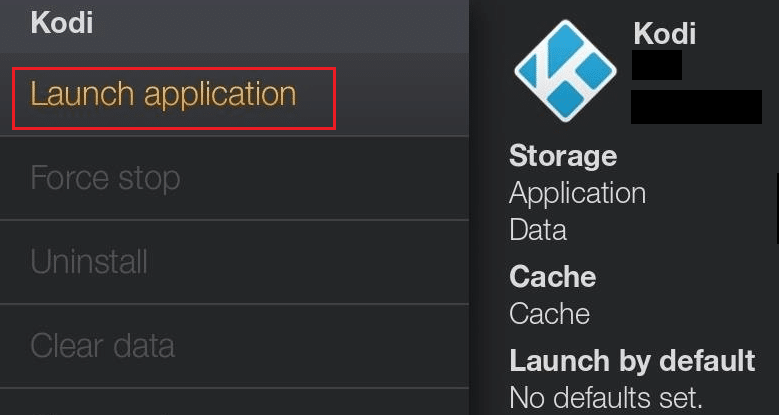
13. 最後,單擊啟動應用程序以享受 Kodi 流媒體服務。
受到推崇的:
- 如何備份 Steam 遊戲
- 如何在 Kodi 中添加收藏夾
- 修復家庭共享 YouTube 電視不起作用
- 在哪裡看全家福
我們希望本指南對您有所幫助,並且您已經了解瞭如何在智能電視上安裝 Kodi 。 在下面的評論部分中刪除任何查詢/建議。