
Cara Mengetik N dengan Kode Alt Tilde
Diterbitkan: 2021-12-17
Anda akan menemukan simbol tilde pada banyak kesempatan. Apakah Anda bertanya-tanya bagaimana cara memasukkan huruf-huruf khusus ini? Tilde mengubah arti kata dan umumnya digunakan dalam bahasa Spanyol, dan Prancis. Kami memberikan kepada Anda panduan sempurna yang akan membantu Anda mempelajari cara mengetik tilde di Windows. Anda dapat menyisipkan n dengan tilde menggunakan kode alt, fungsi Char, dan teknik lain seperti yang dibahas dalam panduan ini.

Isi
- Cara Mengetik N dengan Kode Alt Tilde
- Cara Mengetik Tilde di PC Windows
- Metode 1: Menggunakan Pintasan Keyboard
- Metode 2: Menggunakan Opsi Simbol
- Metode 3: Menggunakan Peta Karakter
- Metode 4: Menggunakan Fungsi CHAR (Hanya Untuk Excel)
- Metode 5: Mengubah Tata Letak Keyboard ke Internasional AS
Cara Mengetik N dengan Kode Alt Tilde
Simbol n dengan tilde ini dilafalkan sebagai ene dalam bahasa Latin . Namun, digunakan dalam berbagai bahasa seperti Spanyol, Prancis, Italia juga. Karena orang-orang mulai lebih sering menggunakan simbol-simbol ini, simbol ini juga disertakan dalam beberapa model keyboard. Ini memungkinkan pengguna untuk mengetik karakter khusus ini di Windows dengan mudah.
Ikuti langkah-langkah yang diberikan untuk mengetik n dengan tilde menggunakan kode alt:
1. Aktifkan Num Lock di keyboard Anda.
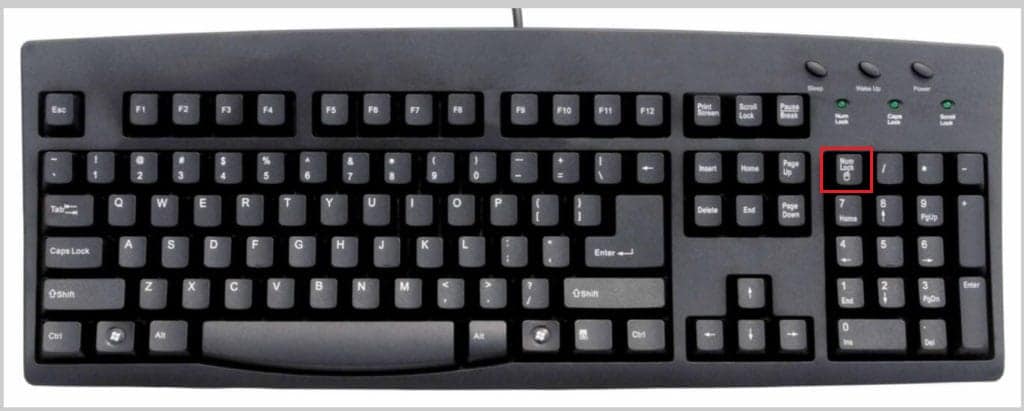
2. Tempatkan kursor di dokumen tempat Anda ingin menyisipkan n dengan tilde.
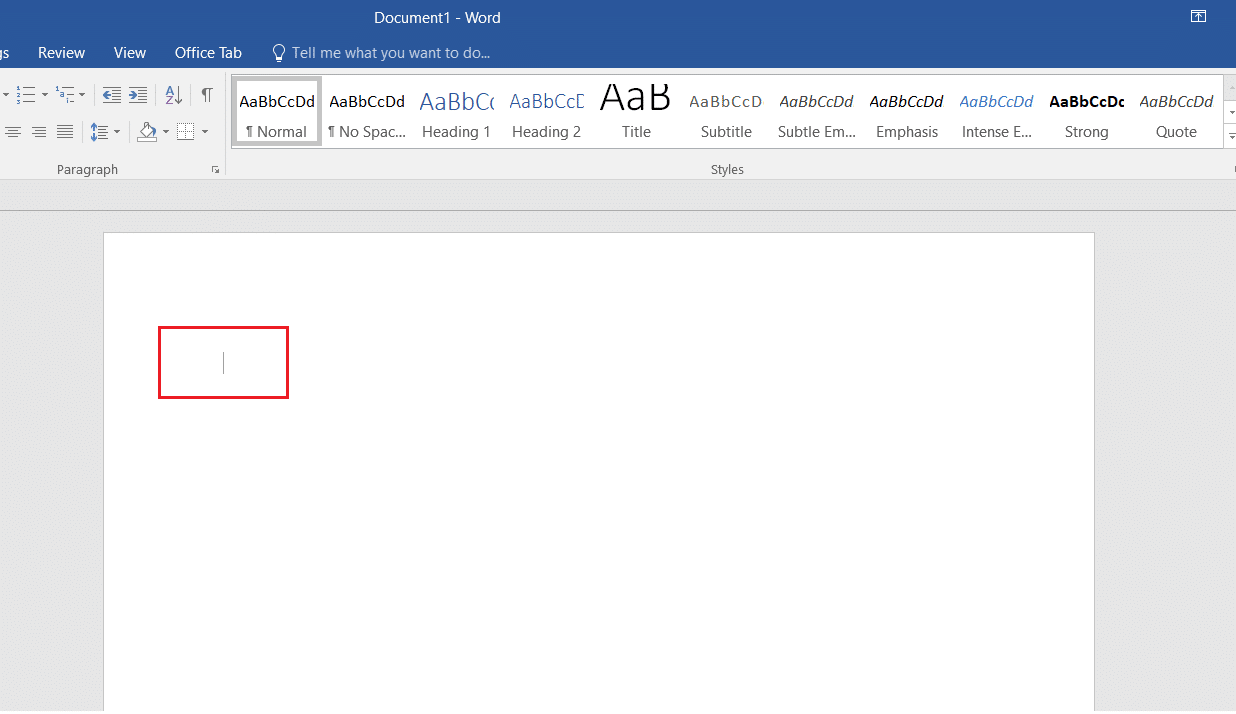
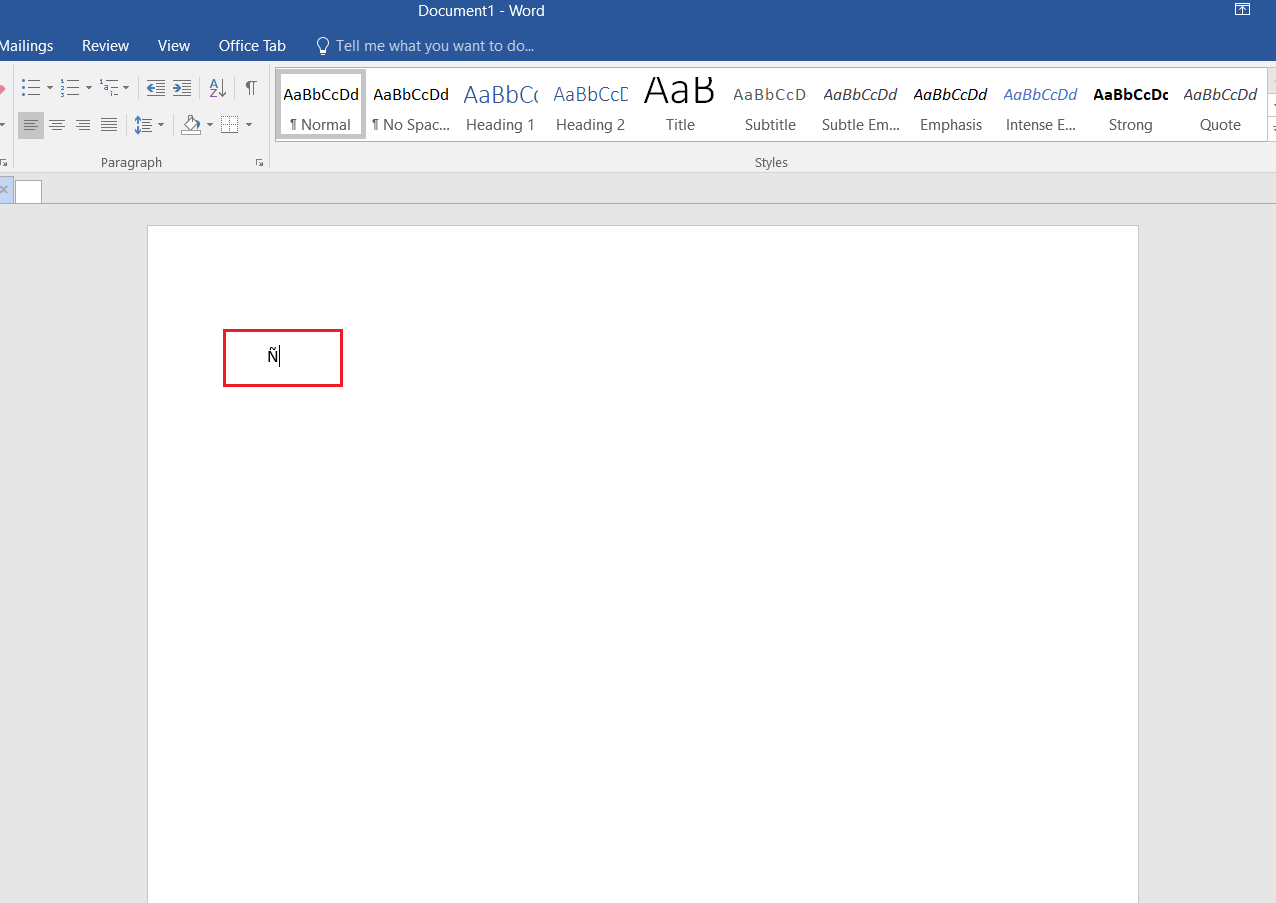
3. Tekan dan tahan tombol Alt dan ketik kode berikut:
- 165 atau 0209 untuk
- 164 atau 0241 untuk n
Catatan: Anda harus menekan angka yang tersedia di papan angka.
Cara Mengetik Tilde di PC Windows
Ada berbagai metode lain selain kode alt untuk mengetik tilde di komputer Windows.
Metode 1: Menggunakan Pintasan Keyboard
Anda dapat menggunakan pintasan keyboard untuk mengetik n dengan tilde sebagai berikut:
1. Tempatkan kursor di tempat Anda ingin menyisipkan simbol n dengan tilde .
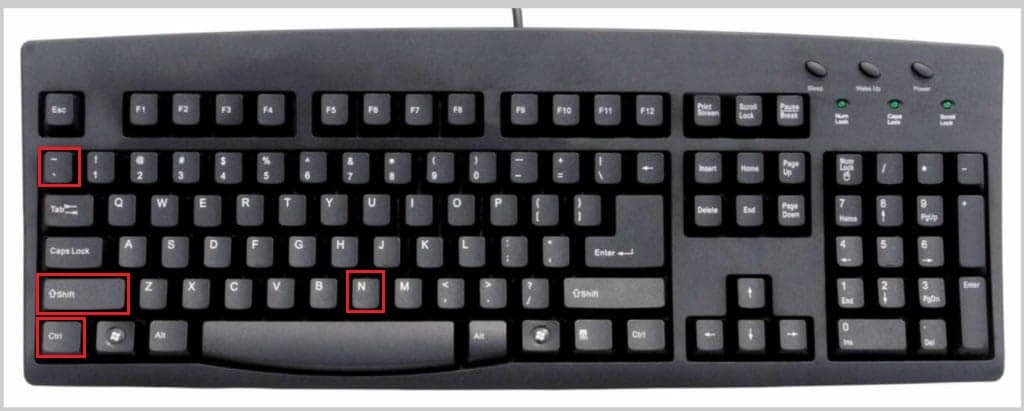
2A. Tekan tombol Ctrl + Shift + ~ + N secara bersamaan untuk mengetik secara langsung.
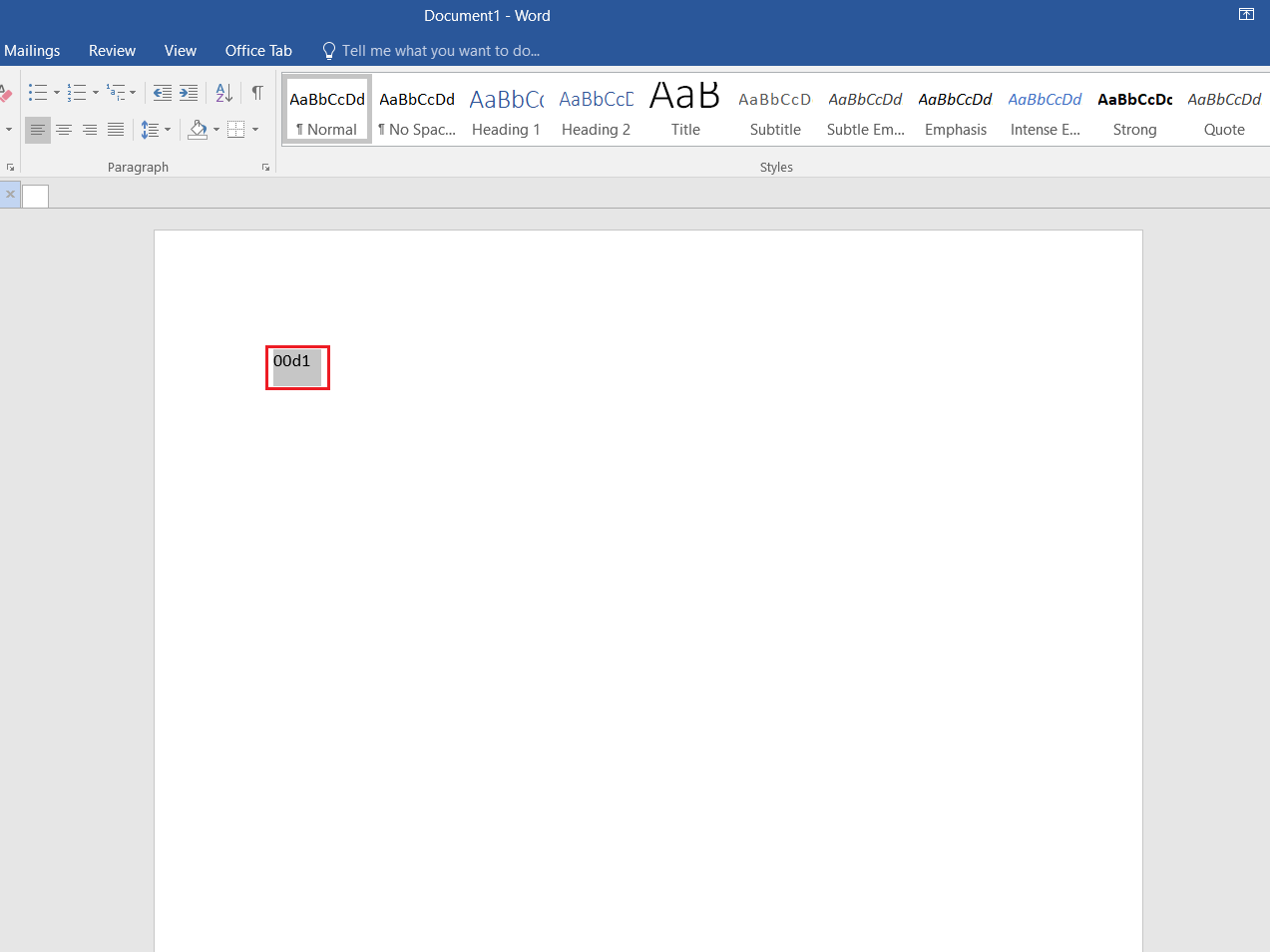
2B. Untuk huruf besar, ketik 00d1 . Pilih dan tekan tombol Alt + X bersamaan.
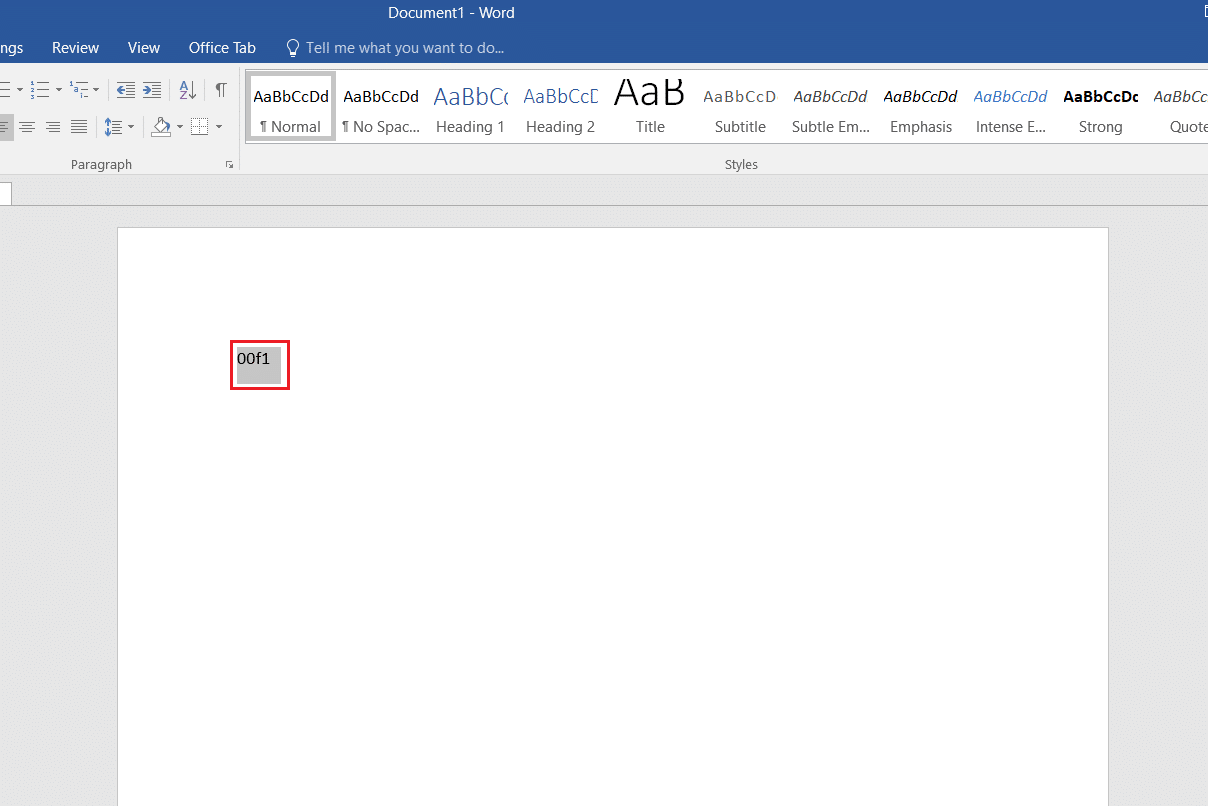
2C. Demikian pula untuk huruf kecil, ketik 00f1 . Pilih dan tekan tombol Alt + X secara bersamaan.
Baca Juga: Cara Menghapus Tanda Air Dari Dokumen Word
Metode 2: Menggunakan Opsi Simbol
Microsoft juga memfasilitasi penggunanya untuk menyisipkan simbol menggunakan kotak Dialog Simbol.
1. Tempatkan kursor di dokumen tempat Anda ingin menyisipkan simbol.
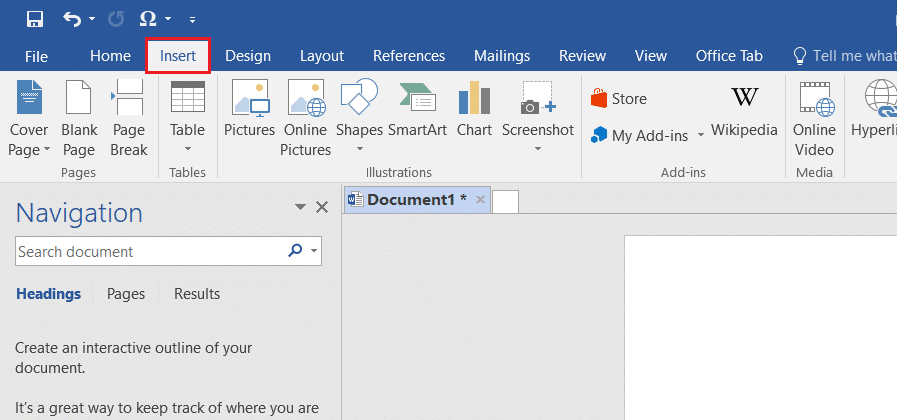
2. Klik Sisipkan di bilah Menu .
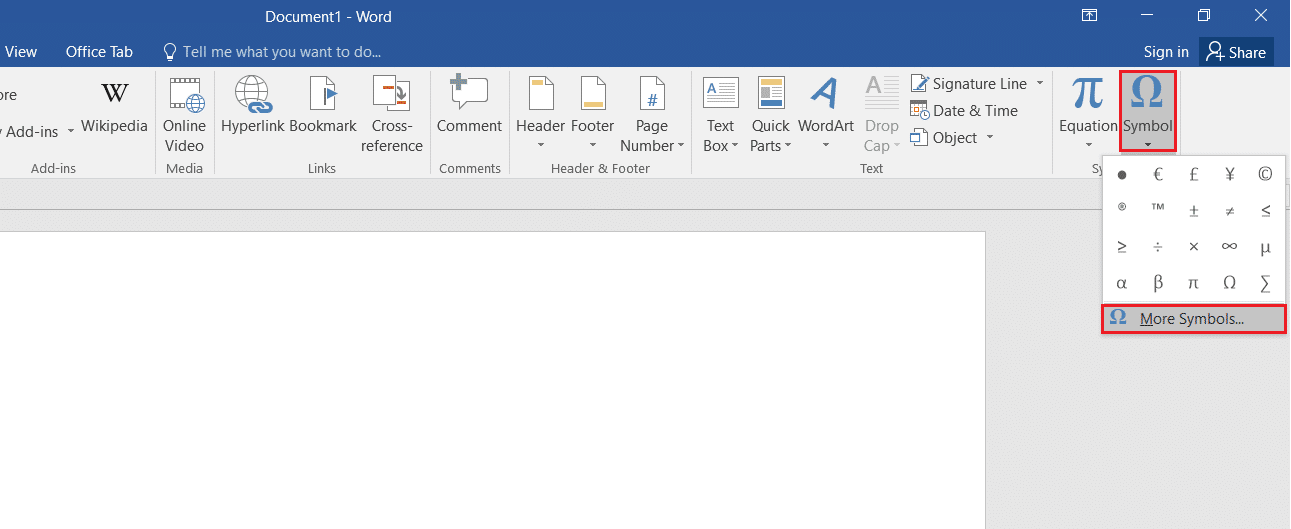
3. Klik Simbol di grup Simbol .
4. Kemudian, klik More Symbols… di kotak drop-down, seperti yang ditunjukkan yang disorot.
5. Gulir daftar untuk menemukan simbol yang diperlukan atau n. Pilih dan klik tombol Insert , seperti yang digambarkan di bawah ini.
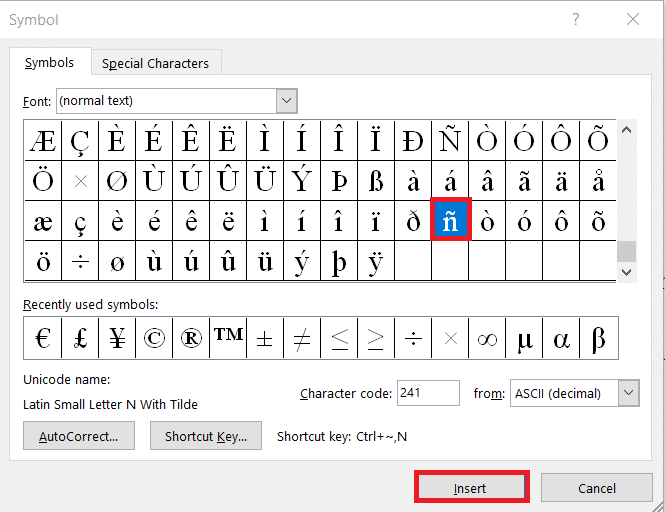
6. Klik ikon X di bagian atas kotak Simbol untuk menutupnya.
Metode 3: Menggunakan Peta Karakter
Menggunakan peta Karakter juga semudah mengetik n dengan kode alt tilde.
1. Tekan tombol Windows , ketik peta karakter , dan klik Buka .
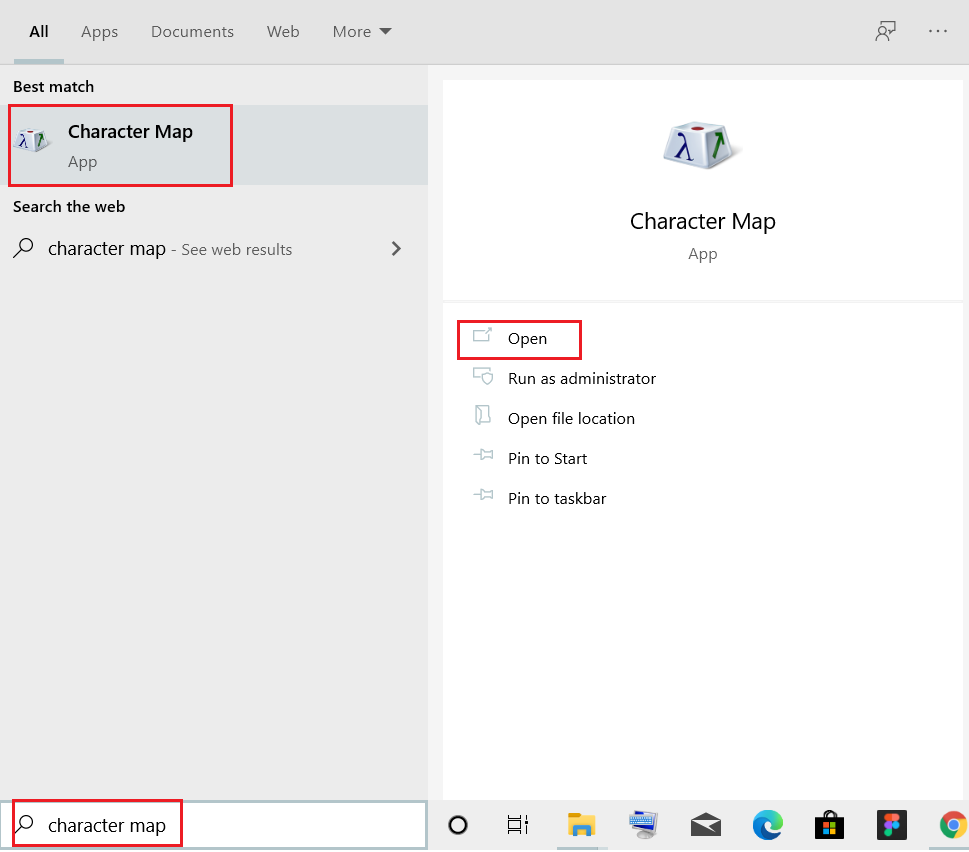
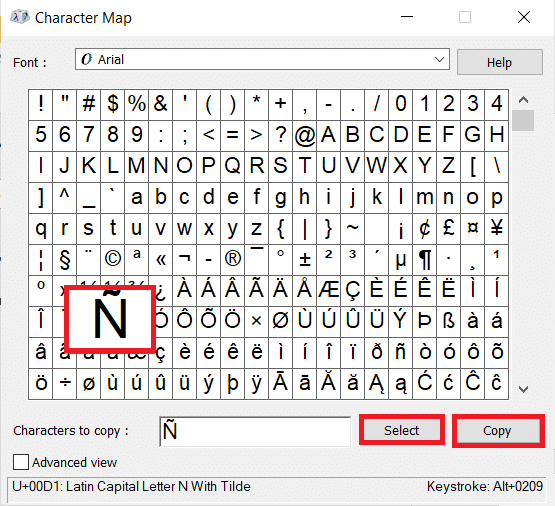
2. Di sini, pilih simbol yang diinginkan ( Misalnya – ).
3. Kemudian, klik Pilih > Salin untuk menyalin simbol.

4. Buka dokumen dan tempel simbol dengan menekan tombol Ctrl + V secara bersamaan pada keyboard Anda. Itu dia!
Metode 4: Menggunakan Fungsi CHAR (Hanya Untuk Excel)
Anda dapat menyisipkan simbol apa pun dengan kode digital uniknya menggunakan fungsi CHAR. Namun, itu hanya dapat digunakan di MS Excel. Untuk menyisipkan n atau , ikuti langkah-langkah berikut:
1. Buka sel tempat Anda ingin menyisipkan simbol.
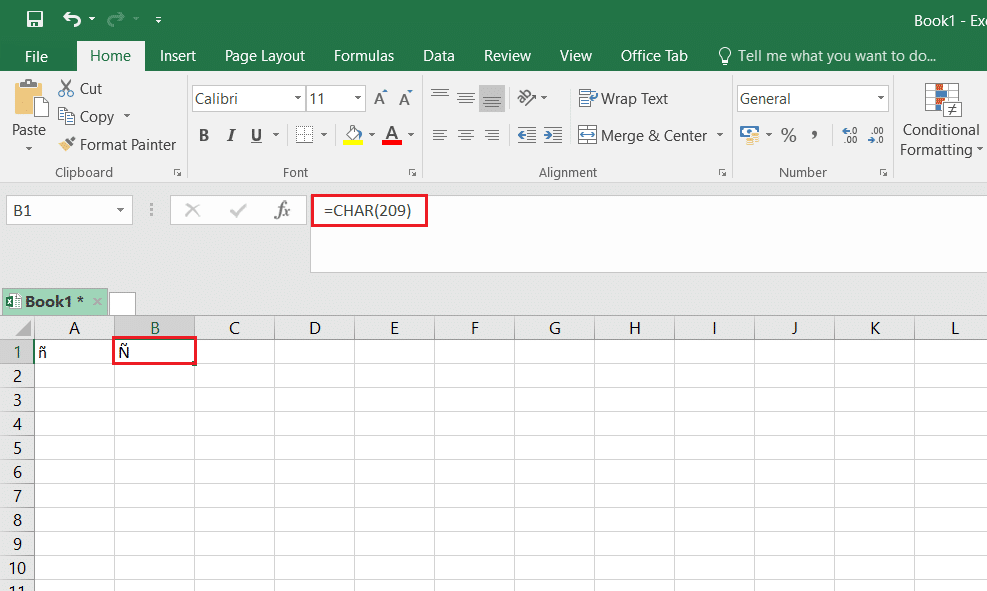
2. Untuk huruf kecil, ketik =CHAR(241) dan tekan tombol Enter . Hal yang sama akan digantikan oleh n seperti yang digambarkan di bawah ini.
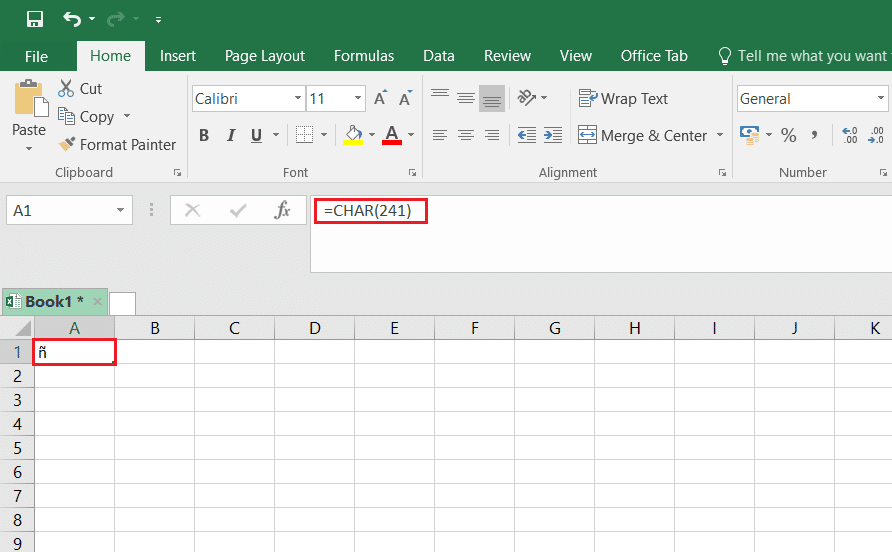
3. Untuk huruf besar, ketik =CHAR(209) dan tekan Enter . Hal yang sama akan digantikan oleh seperti yang diilustrasikan di bawah ini.
Baca Juga: Cara Menyalin dan Menempel Nilai Tanpa Rumus di Excel
Metode 5: Mengubah Tata Letak Keyboard ke Internasional AS
Untuk menyisipkan simbol atau n, Anda dapat mengubah tata letak keyboard Anda menjadi US International dan kemudian, gunakan tombol Alt + N kanan untuk mengetiknya. Berikut cara melakukannya:
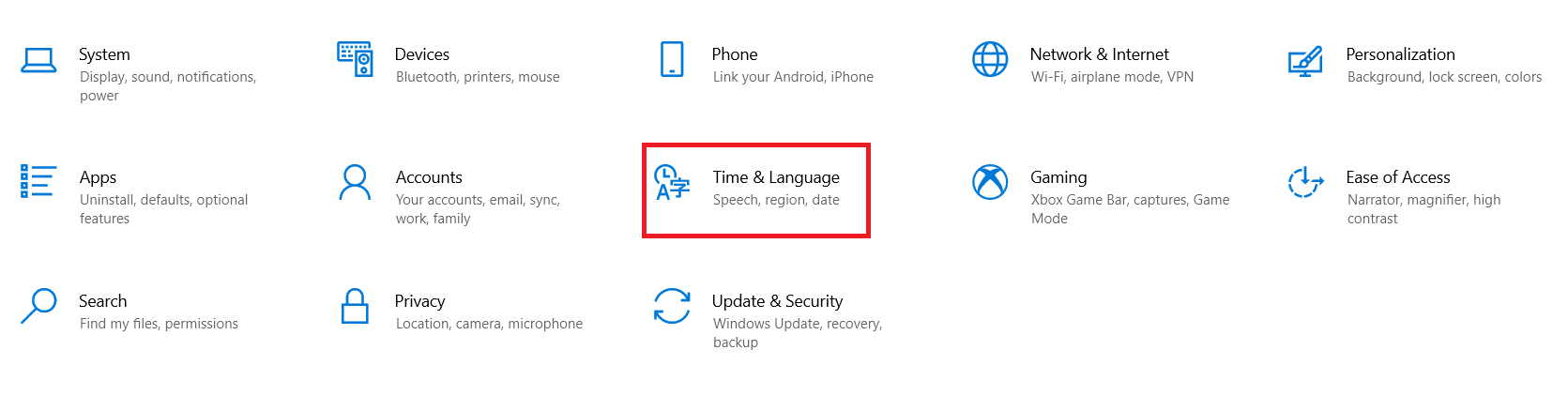
1. Tekan tombol Windows + I bersamaan untuk membuka Pengaturan .
2. Klik Waktu & Bahasa dari opsi yang diberikan.
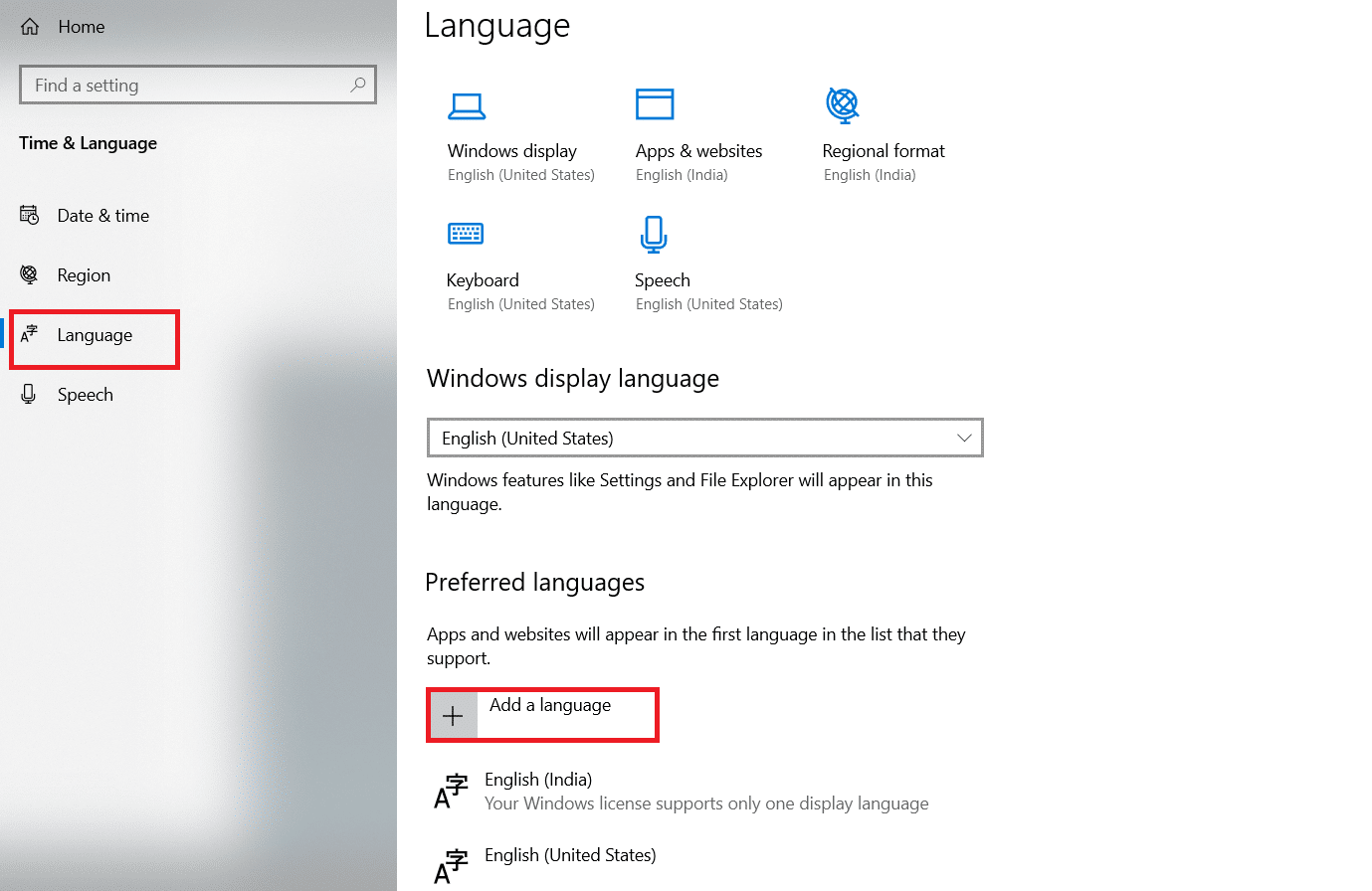
3. Klik Bahasa di panel kiri.
Catatan: Jika Bahasa Inggris (Amerika Serikat) sudah terinstal, lewati Langkah 4-5 .
4. Klik Tambahkan bahasa di bawah kategori Bahasa pilihan , seperti yang ditunjukkan.
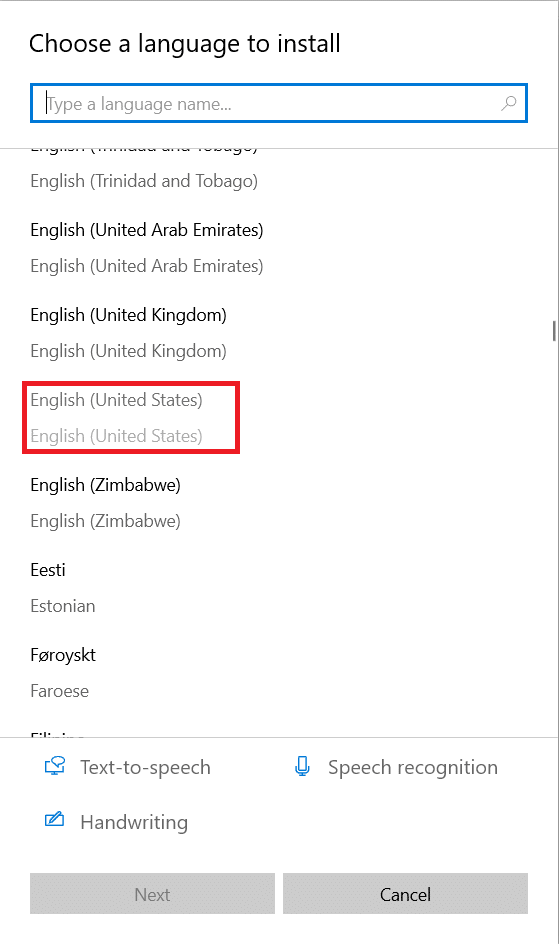
5. Pilih English (United States) dari daftar bahasa untuk menginstalnya.
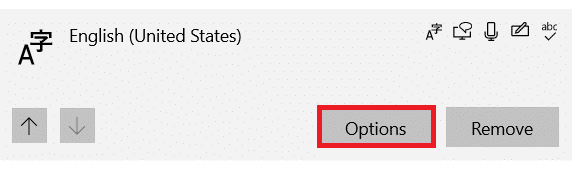
6. Klik Bahasa Inggris (Amerika Serikat) untuk memperluasnya dan kemudian, klik tombol Opsi , yang disorot.
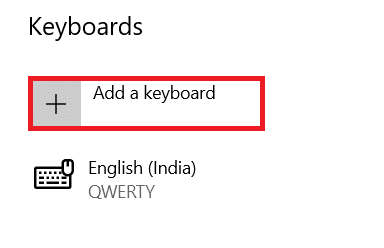
7. Selanjutnya, klik Add a keyboard di bawah kategori Keyboards .
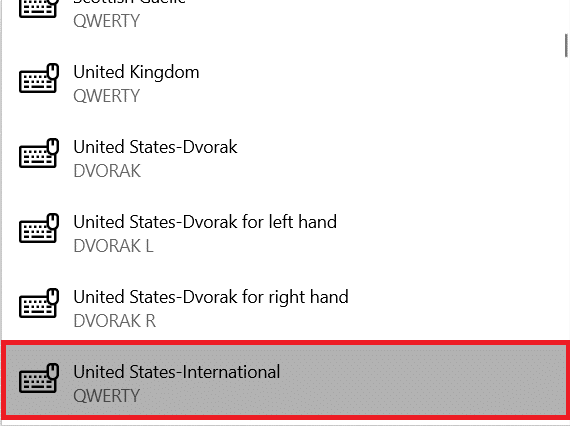
8. Gulir daftar dan pilih United States-International , seperti yang digambarkan.
9. Tata letak keyboard Inggris AS telah diinstal. Tekan tombol Windows + Space bar untuk beralih di antara tata letak keyboard.
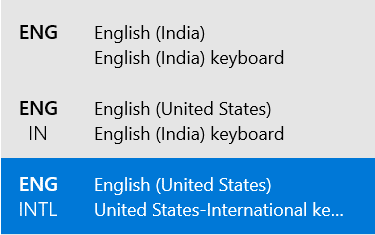
11. Setelah beralih ke keyboard Amerika Serikat-Internasional , tekan tombol Alt + N Kanan secara bersamaan untuk mengetik n. (tidak bekerja)
Catatan: Dengan Caps lock aktif , ikuti Langkah 11 untuk mengetik .
Pertanyaan yang Sering Diajukan
Q1. Di mana saya dapat menemukan kode alt untuk semua huruf bahasa asing?
Jwb. Anda dapat menelusuri online untuk Alt Codes. Banyak situs web semacam itu tersedia dengan kode alt untuk karakter khusus dan huruf bahasa asing seperti Pintasan Berguna.
Q2. Bagaimana cara menyisipkan huruf dengan tanda sisipan?
Jwb. Anda dapat menyisipkan huruf dengan tanda sisipan dengan menekan Ctrl + Shift + ^ + (letter) . Misalnya, Anda dapat menyisipkan E dengan menekan tombol Ctrl + Shift + ^ + E secara bersamaan.
Q3. Bagaimana cara menyisipkan huruf dengan aksen kuburan?
Jwb. Anda dapat dengan mudah surat dengan aksen kuburan menggunakan pintasan keyboard. Tekan tombol Ctrl + ` + (huruf) secara bersamaan. Misalnya, Anda dapat menyisipkan a dengan menekan Ctrl + ` + A.
Q4. Bagaimana cara menyisipkan vokal lain dengan simbol tilde?
Jwb. Tekan tombol Ctrl + Shift + ~ + (huruf) bersamaan untuk mengetik huruf tersebut dengan simbol tilde. Misalnya, untuk mengetik , tekan tombol Ctrl + Shift + ~ + A secara bersamaan.
Direkomendasikan:
- Cara Mengunduh Alat Perbaikan Hextech
- Cara Menambahkan Plugin Notepad++ di Windows 10
- Cara Memulihkan Kata Sandi Outlook
- Cara Mengatur Notepad++ Sebagai Default di Windows 11
Kami harap panduan ini membantu Anda memasukkan n dengan tilde menggunakan kode alt . Anda juga belajar cara mengetik huruf tilde & vokal di PC Windows. Jangan ragu untuk memberikan pertanyaan dan saran Anda di kotak komentar di bawah.